






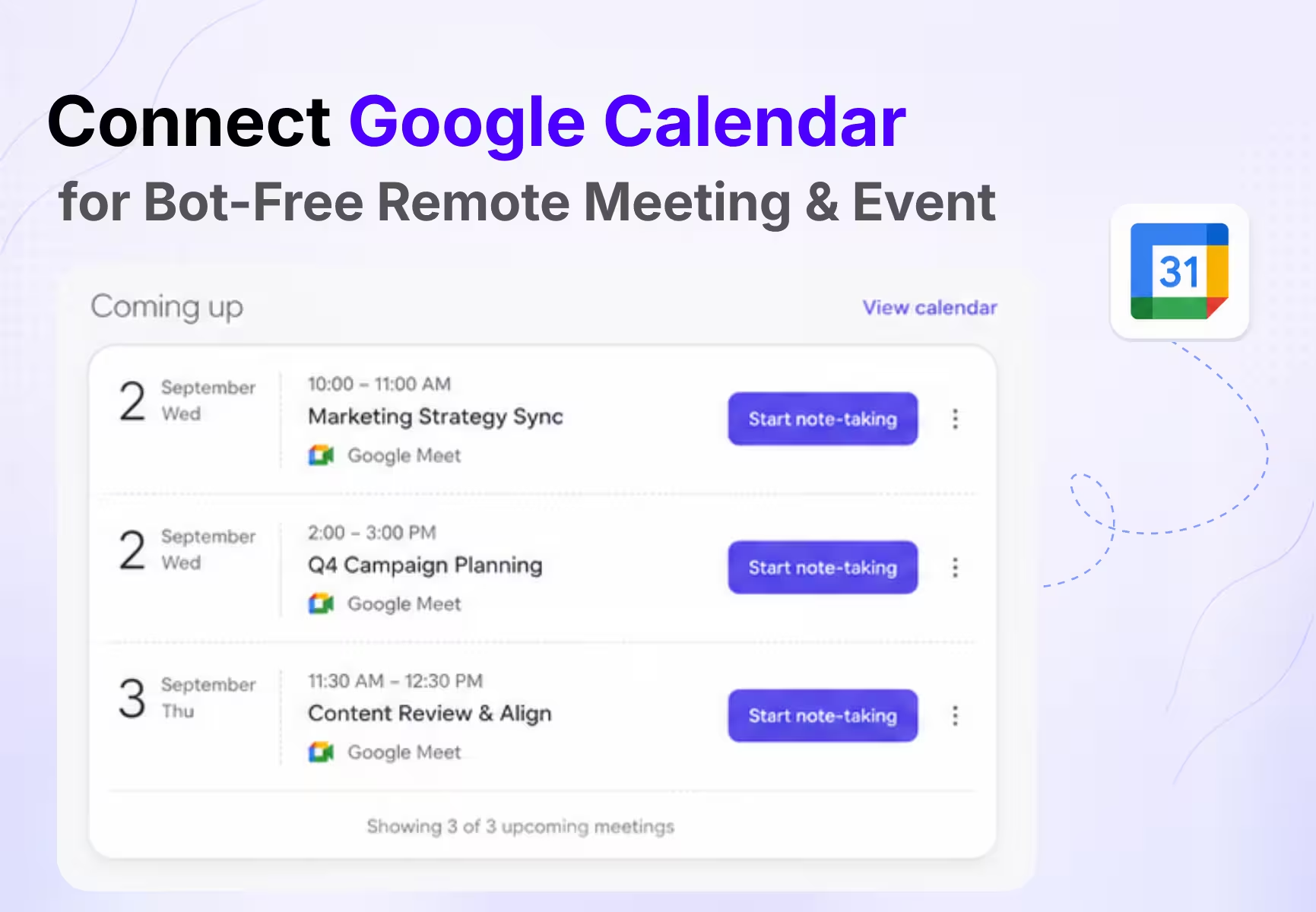
Щоб підключити Google Календар до JotMe, відкрийте Home, виберіть Link calendar на панелі Coming up, а потім у браузері виберіть обліковий запис Google і перевірте запитуваний доступ. Поверніться до програми та звірте обліковий запис і список подій.
Після підключення події відображаються в Home. Для кожної можна підготувати робочу область нотаток і зберегти налаштування мов і звуку. Запис, транскрипцію або переклад ви запускаєте окремою дією.
Календар передає JotMe відомості про заплановану зустріч. Після запуску сеансу настільна програма отримує звук із пристрою, тому в списку учасників дзвінка не з’являється бот JotMe.
Нижче наведено кроки підключення, перелік доступних даних, способи запуску нотаток із події та дії на випадок, якщо зустрічі не відображаються.
Швидкий вибір У настільному JotMe відкрийте Home → Coming up → Link calendar, перевірте доступ у браузері й поверніться до програми. Події з’являться в Coming up. Щоб почати запис або переклад, натисніть Start note-taking або Start live translation.
Що дає підключення Google Календаря до ШІ-нотатника?
Події Google Календаря можна відкрити з ШІ-нотатника. Назва зустрічі підставляється з календаря, тож простіше знайти її запис після дзвінка.
У настільному JotMe з календаря можна виконати такі дії.
- Переглянути зустрічі й події на сьогодні в Home.
- Відкрити майбутню подію й підготувати порядок денний або особисті нотатки.
- Запустити нотатки або переклад наживо з назвою події та відомостями про учасників.
- Зберігати окремі налаштування мови, мікрофона, звуку та якості для різних подій.
- Знайти збережені нотатки, стенограму й аудіо за назвою події, якщо їх було збережено.
Наразі інтеграція підтримує Google Календар. За довідкою настільного JotMe, програма читає події без права створювати чи змінювати їх. Outlook і Apple Calendar через цю інтеграцію не підключаються.
У Google Календарі ви й далі керуєте зустрічами. JotMe використовує їхні відомості для підготовки й пошуку нотаток.
Як підключити Google Календар до настільного JotMe?
Почніть у настільному JotMe, а підтвердьте доступ у браузері. Залишайте обидва вікна відкритими, доки події не з’являться в програмі.
Крок 1. Установіть JotMe Desktop і ввійдіть
Установіть поточну версію JotMe Desktop для macOS або Windows і ввійдіть у свій обліковий запис JotMe. Якщо програму вже встановлено, перевірте версію в Settings.
Облікові записи JotMe та Google можуть мати різні адреси. Календар підключається до того облікового запису Google, який ви виберете в браузері.
Крок 2. Відкрийте Home і знайдіть Coming up
Виберіть Home у бічній панелі. Угорі знайдіть Coming up. Якщо календар ще не підключено, ви побачите Link your calendar, підказку Connect Google Calendar to see upcoming meetings та кнопку Link calendar.
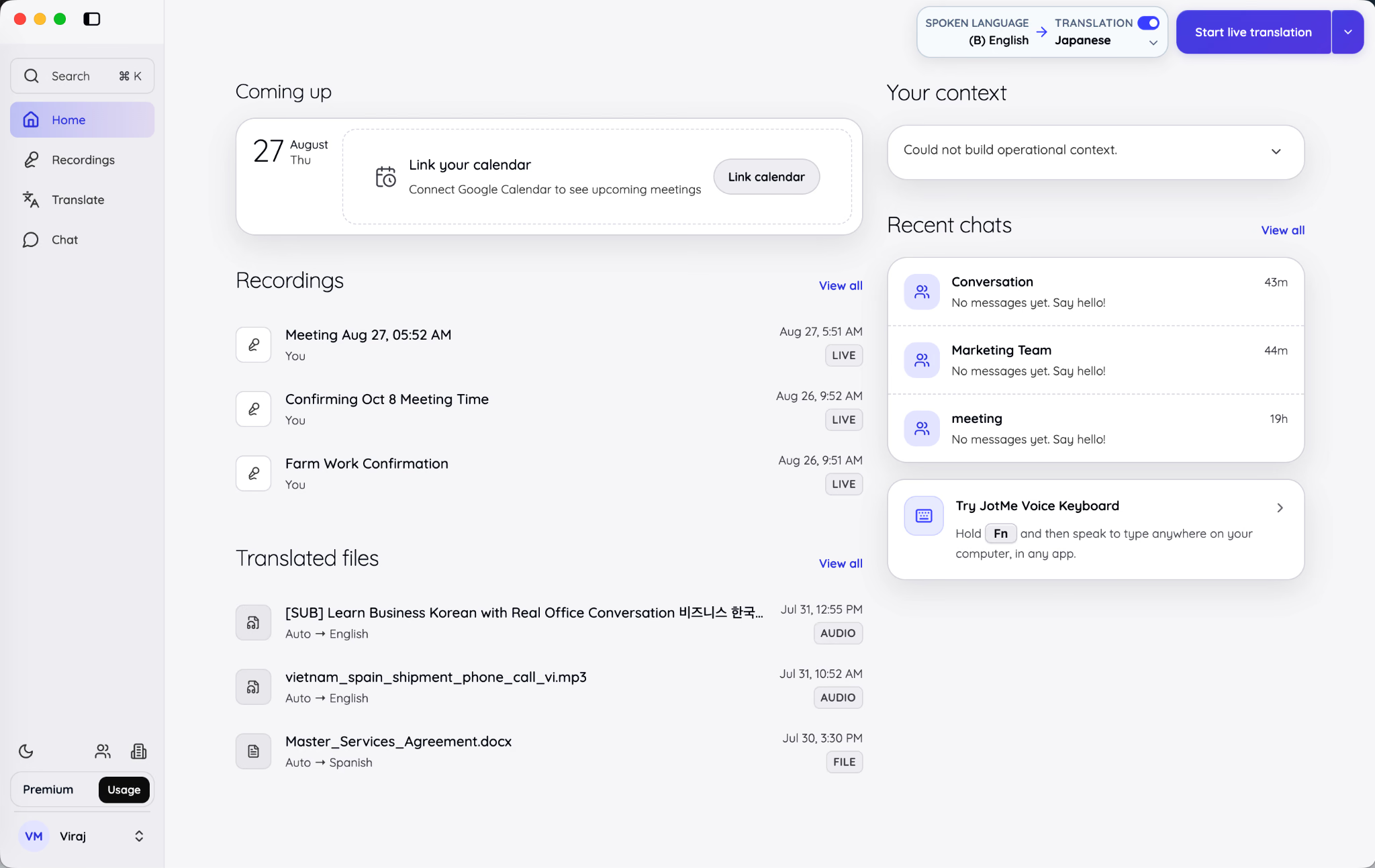
Натисніть Link calendar. JotMe відкриє сторінку авторизації Google у браузері. Поки авторизація триває, на панелі може бути повідомлення Waiting for Google.
Крок 3. Виберіть потрібний обліковий запис Google
Google запропонує вибрати обліковий запис. Якщо в браузері відкрито кілька робочих або особистих облікових записів, звірте адресу.
Виберіть обліковий запис, у якому заплановано потрібні події. Інакше панель може показувати інший календар.
Якщо маєте кілька облікових записів. Для робочих зустрічей у Google Workspace виберіть робочий обліковий запис, навіть якщо у списку першим стоїть особистий.
Крок 4. Перевірте, який доступ запитує програма
Прочитайте екран дозволів Google. На ньому зазначено, які дані зможе отримувати підключена програма. За довідкою Google, пароль облікового запису сторонній програмі не передається.
Натисніть Allow, якщо впізнаєте JotMe, розумієте запитувані права й маєте дозвіл їх надати. За потреби звірте політику конфіденційності та правила організації.
Крок 5. Поверніться до JotMe та звірте обліковий запис
Після підтвердження поверніться до JotMe Desktop. На панелі Coming up має з’явитися назва календаря й адреса, наприклад Google Calendar · user@example.com.
Якщо в браузері кілька облікових записів, за цією адресою можна перевірити, з якого JotMe читає події.
Крок 6. Перевірте майбутні події
У списку з’являться події на сьогодні та їхній час. Перейдіть на інший день стрілками або оновіть список, якщо подію щойно створили чи змінили.
Коли на день немає зустрічей, JotMe показує No events today. Перевірте повідомлення про стан підключення, щоб відрізнити порожній день від помилки.
Як запустити ШІ-нотатки з події Google Календаря?
Відкрийте заплановану подію, щоб сеанс одразу отримав назву, час, відомості про учасників і збережені налаштування.
Відкрийте подію до зустрічі
Натисніть саму подію, щоб відкрити Notes. Так можна підготувати порядок денний або запитання до початку запису.
Текст у My notes зберігається як чернетка для події. Коли почнете нотатки, чернетка залишиться в зустрічі. JotMe може використати її під час створення окремих ШІ-нотаток, а ваш текст лишиться у власному розділі.
Виберіть нотатки або переклад наживо
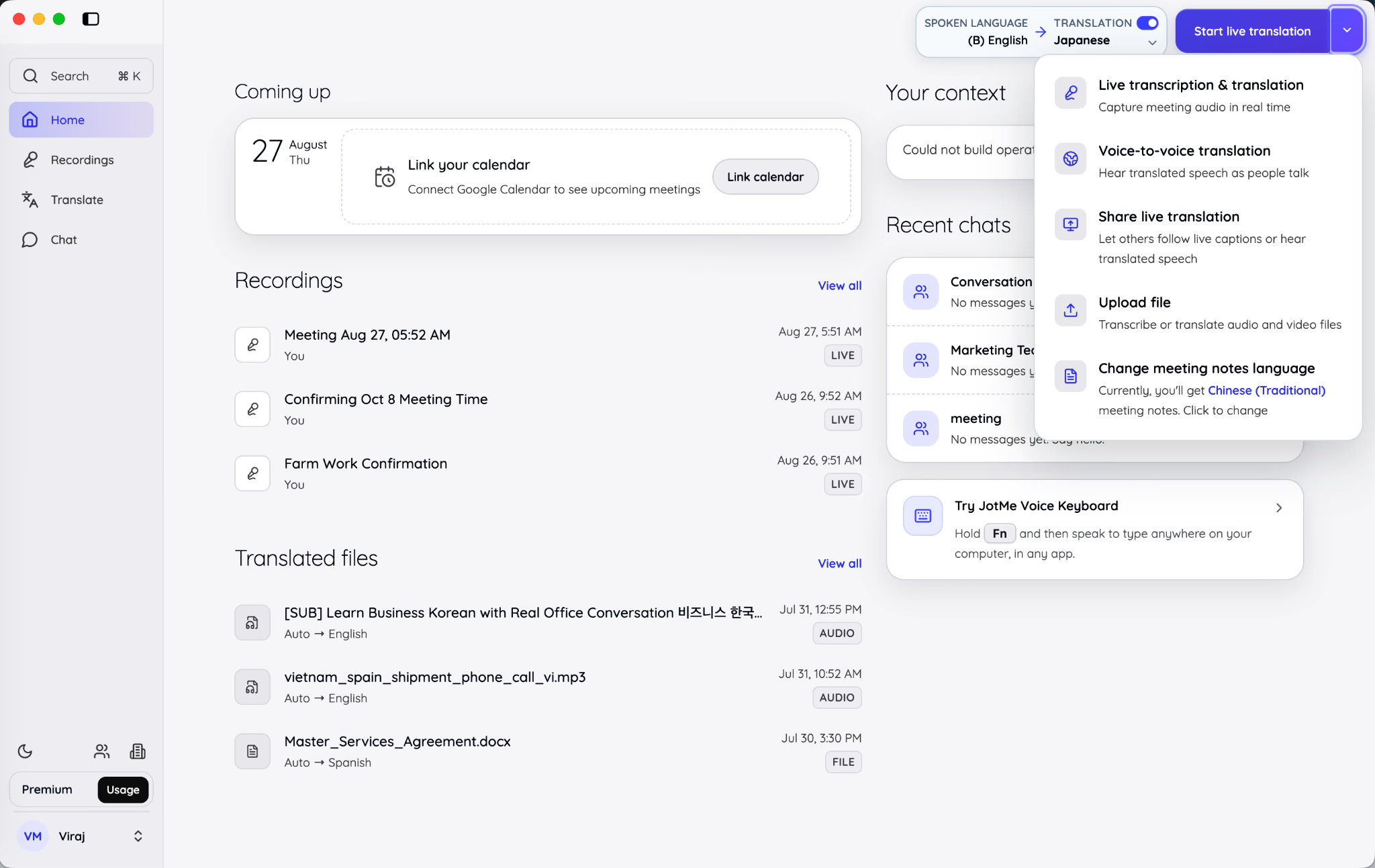
Для першої майбутньої події є кнопка з двома частинами. Основна запускає показаний режим, а стрілка дає змогу вибрати Start note-taking або Start live translation.
Виберіть Start note-taking, якщо вам потрібні стенограма та нотатки без перекладу під час розмови. Виберіть Start live translation, якщо учасники читатимуть або слухатимуть переклад наживо.
У загальному меню також є окремі дії для транскрипції, перекладу, озвучення, поширення та завантаження файлів.
Для запланованої зустрічі запуск із події зберігає її назву й відомості про учасників. Для незапланованої розмови скористайтеся загальним меню запуску.
Налаштуйте подію перед запуском
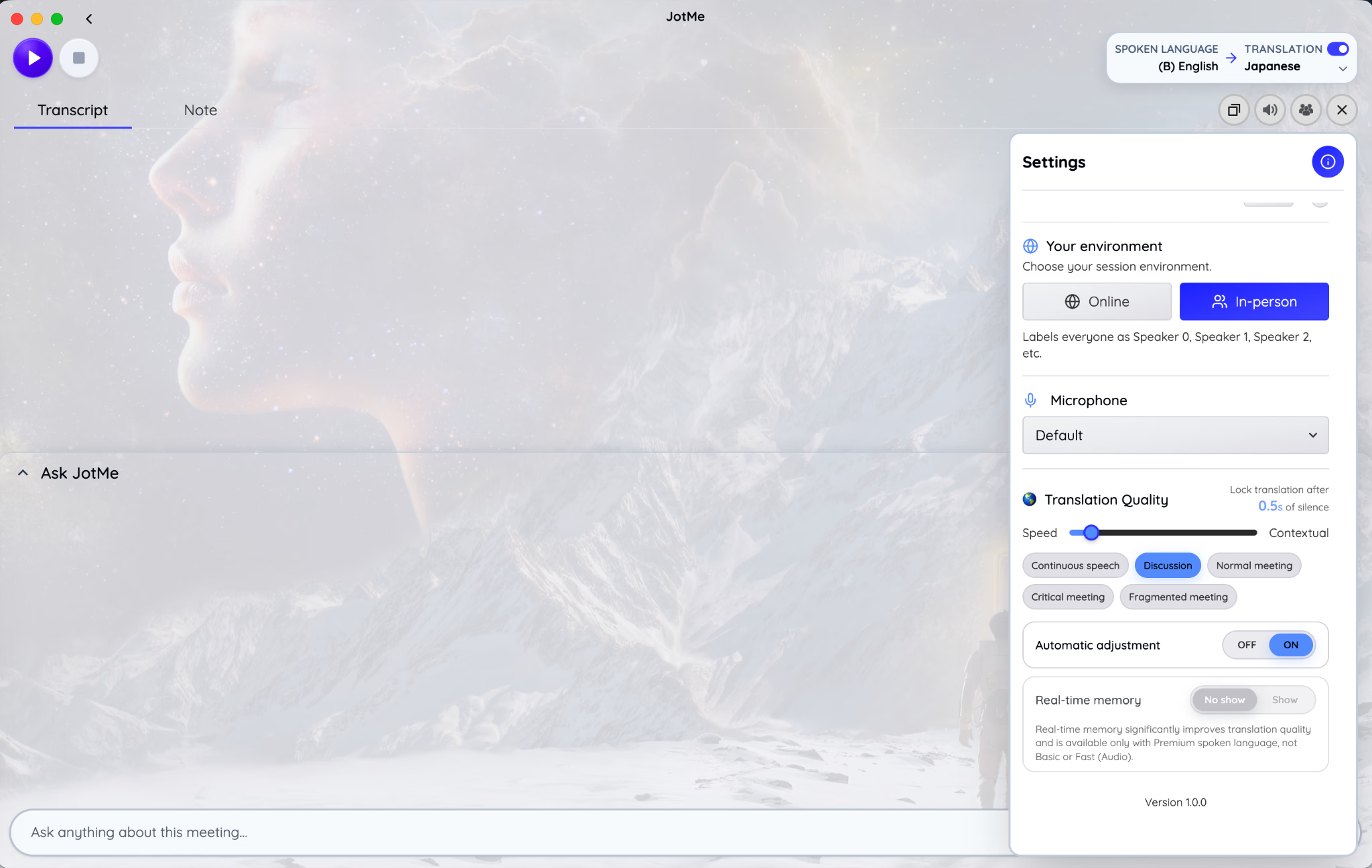
Натисніть значок шестірні поруч із подією. Доступні параметри залежать від режиму.
- Мова мовлення для транскрипції.
- Мова перекладу, якщо потрібен переклад наживо.
- Режим Online або In-person для налаштування сеансу й позначення мовців.
- Мікрофон і пристрій захоплення звуку наради.
- Якість транскрипції та перекладу.
- Автоматичне налаштування якості й контекст у реальному часі.
- Озвучення перекладу, маршрутизація звуку й поширення перекладу наживо.
Перед важливою зустріччю перевірте звук. Якщо JotMe чує вас, але не інших учасників, звірте дозвіл на системний звук і пристрій захоплення. Якщо звуку немає зовсім, перевірте мікрофон, дозволи системи та вибраний вхід.
Запустіть сеанс вручну
Коли будете готові, натисніть основну частину кнопки запуску події. У режимі нотаток відкриється Notes, а в режимі перекладу — Transcript.
Час початку події сам собою не запускає запис. Дія Join meeting & open JotMe у сповіщенні відкриває дзвінок і програму. Запис або переклад запускається окремою дією.
Завершіть сеанс, щоб отримати ШІ-нотатки
Після розмови натисніть Stop. Якщо ШІ-нотатки увімкнено, JotMe обробить стенограму й підготує окремий розділ Enhanced з урахуванням ваших нотаток.
За довідкою про нотатки, результат може містити огляд, основні тези, рішення й наступні кроки. Введені вами нотатки залишаться окремо.
Які відомості JotMe читає з Google Календаря?
Відомості про подію допомагають назвати сеанс, підготувати контекст і зберегти налаштування для зустрічі.
Інтеграція читає події. Щоб створити, перейменувати, перенести чи видалити подію, відкрийте Google Календар, а потім оновіть список у JotMe.
Відомості про подію пояснюють, яка зустріч запланована. Запуск звуку в JotMe й погодження запису з учасниками — окремі дії.
Чи приєднується ШІ-нотатник до запланованої зустрічі автоматично?
Це залежить від інструмента. Деякі ШІ-нотатники можуть надсилати бота в заплановані дзвінки Google Meet, Zoom або Microsoft Teams за правилами автоматичного приєднання.
Настільний JotMe отримує звук з мікрофона й комп’ютера після запуску. Підключення календаря не додає бота до списку учасників.
Календар показує подію й зберігає її налаштування. Підключення саме собою не запускає таких дій.
- Приєднання JotMe до дзвінка окремим учасником.
- Початок запису за розкладом.
- Створення або редагування події.
- Запис після простого відкриття посилання на дзвінок.
- Оновлення подій після від’єднання календаря.
Заплановані зустрічі, особисті події та чернетки лишаються в календарі. Ви самі вирішуєте, для яких розмов запускати запис або переклад.
Як JotMe запам’ятовує налаштування окремої події?
JotMe пов’язує локальний профіль із Google Calendar ID події. Якщо знову відкрити ту саму подію на тому самому комп’ютері, її налаштування відновляться.
Для події можна зберігати такі параметри.
- Мова мовлення й мова перекладу.
- Режим і якість перекладу.
- Автоматичне налаштування якості й контекст у реальному часі.
- Мікрофон і пристрій захоплення звуку наради.
- Виведення озвучення й маршрутизація перекладеного голосу.
- Параметри поширення перекладу наживо.
Для щотижневої наради англійською може вистачити транскрипції. Для дзвінка з японським постачальником можна вибрати переклад з англійської на японську наживо. Для очного інтерв’ю налаштуйте мікрофон у кімнаті.
За довідкою JotMe на комп’ютері зберігаються профілі 100 останніх використаних подій. Закріплення вікна, розмір тексту, прозорість тла й тема застосовуються до програми загалом.
Як налаштувати ШІ-нотатки до зустрічі?
Відкрийте меню профілю, виберіть Settings, а потім General. Перевірте доступні варіанти зберігання.
- Generate AI meeting notes. Зберегти стенограму й створити ШІ-нотатки після сеансу.
- Do not generate AI meeting notes. Зберегти стенограму без автоматичних нотаток Enhanced.
- Do not store anything. Не зберігати нотатки чи стенограму після сеансу наживо.
Якщо ШІ-нотатки увімкнено, виберіть мову результату. Вона може відрізнятися від мови мовлення й мови перекладу наживо.
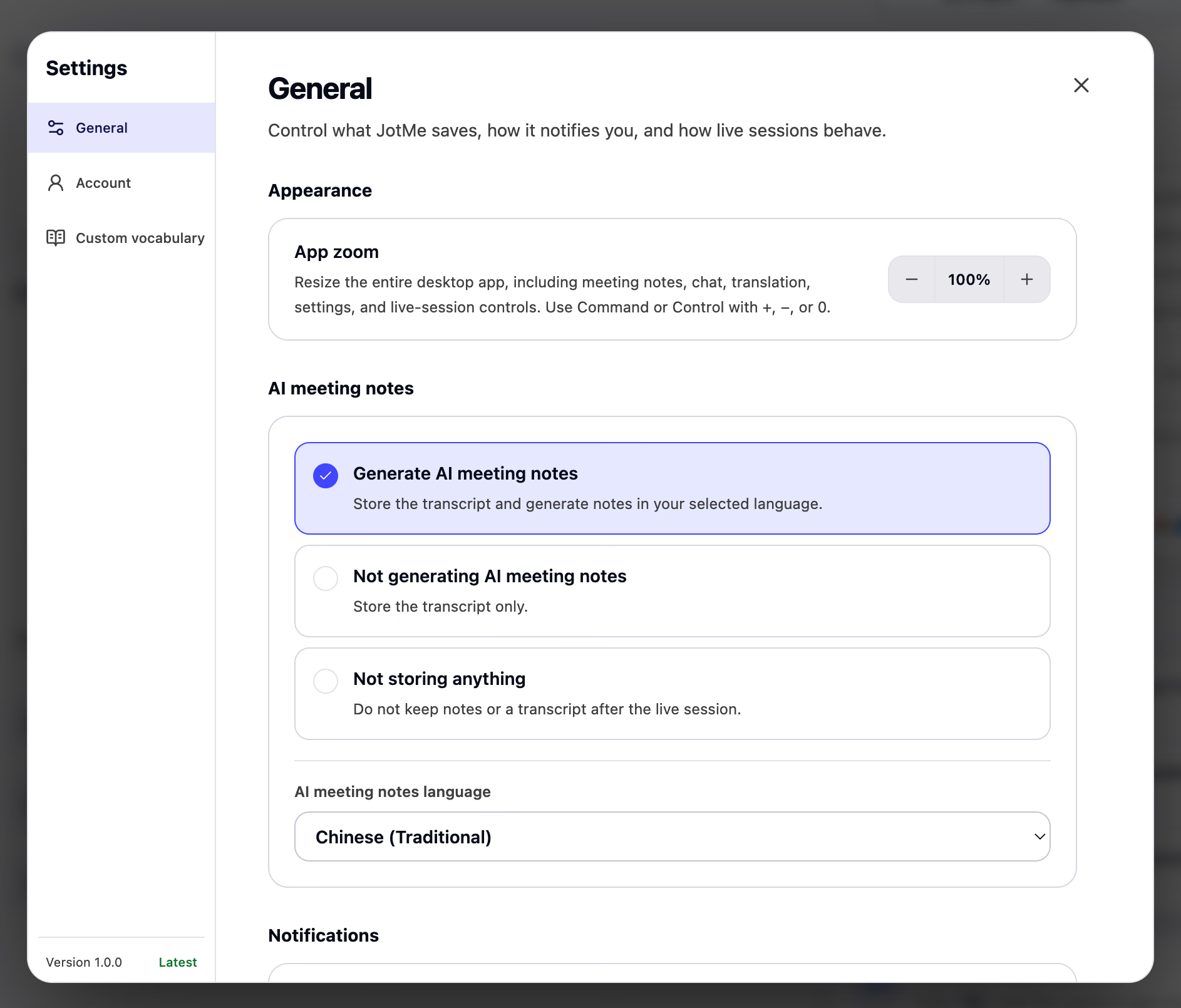
Перевірте параметри до зустрічі. Якщо вибрати Do not store anything, після сеансу матеріали можуть бути недоступні. Для конфіденційної розмови погодьте правила запису та зберігання заздалегідь.
Де знайти ШІ-нотатки після зустрічі?
Відкрийте Recordings і виберіть збережену подію. Доступні матеріали залежать від налаштувань сеансу.
- My notes містить ваші нотатки.
- Enhanced містить ШІ-нотатки після сеансу, якщо їх створено.
- Transcript показує стенограму з часовими позначками та доступними мітками мовців.
- У програвачі можна повернутися до аудіо, якщо його збережено.
- У Ask JotMe можна поставити запитання щодо матеріалів цієї зустрічі.
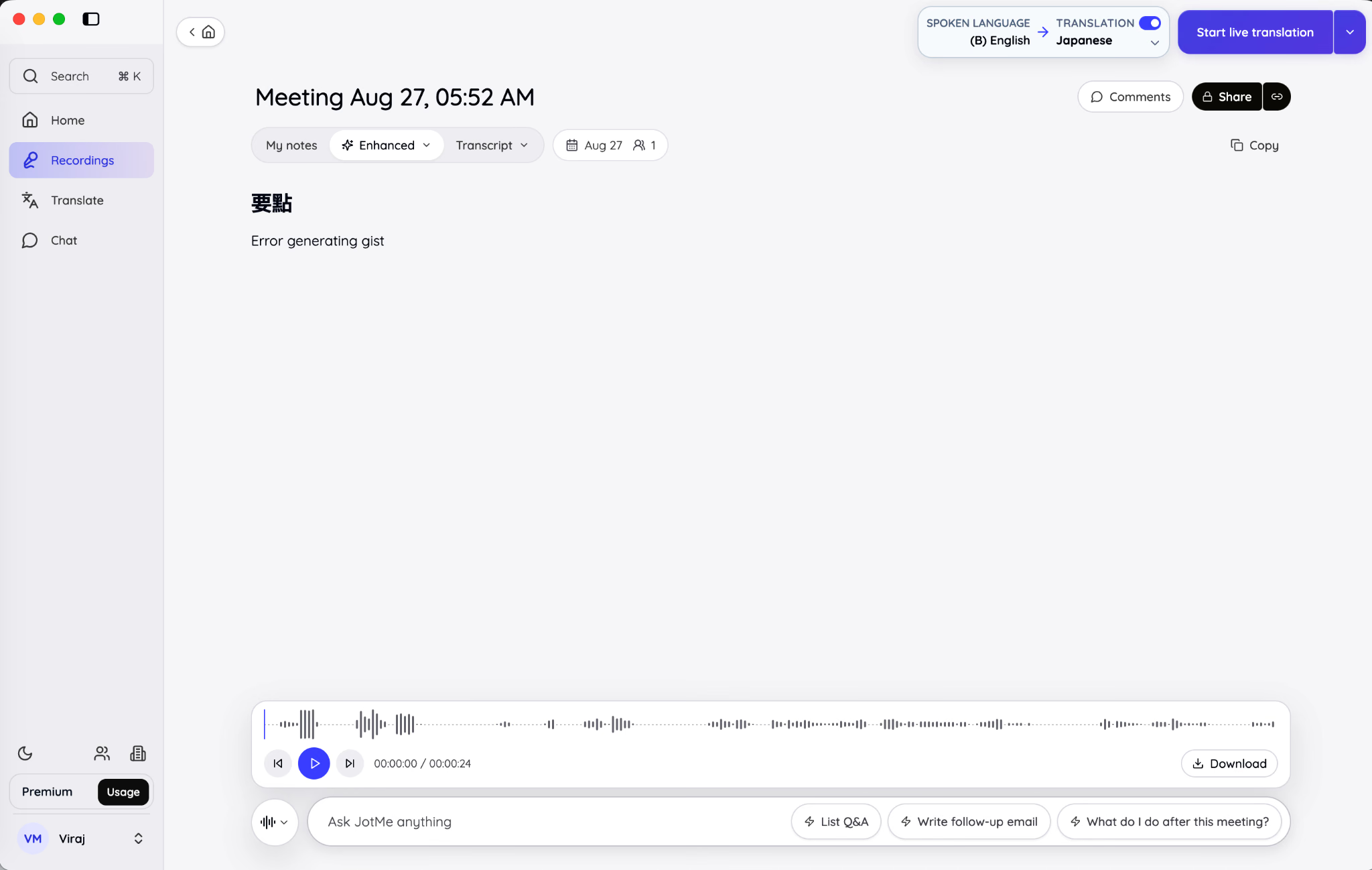
У Enhanced зручно переглянути рішення й наступні кроки. Щоб перевірити точну фразу або автора репліки, відкрийте стенограму. Звірте ШІ-нотатки, перш ніж надсилати їх клієнтам або використовувати як офіційний протокол.
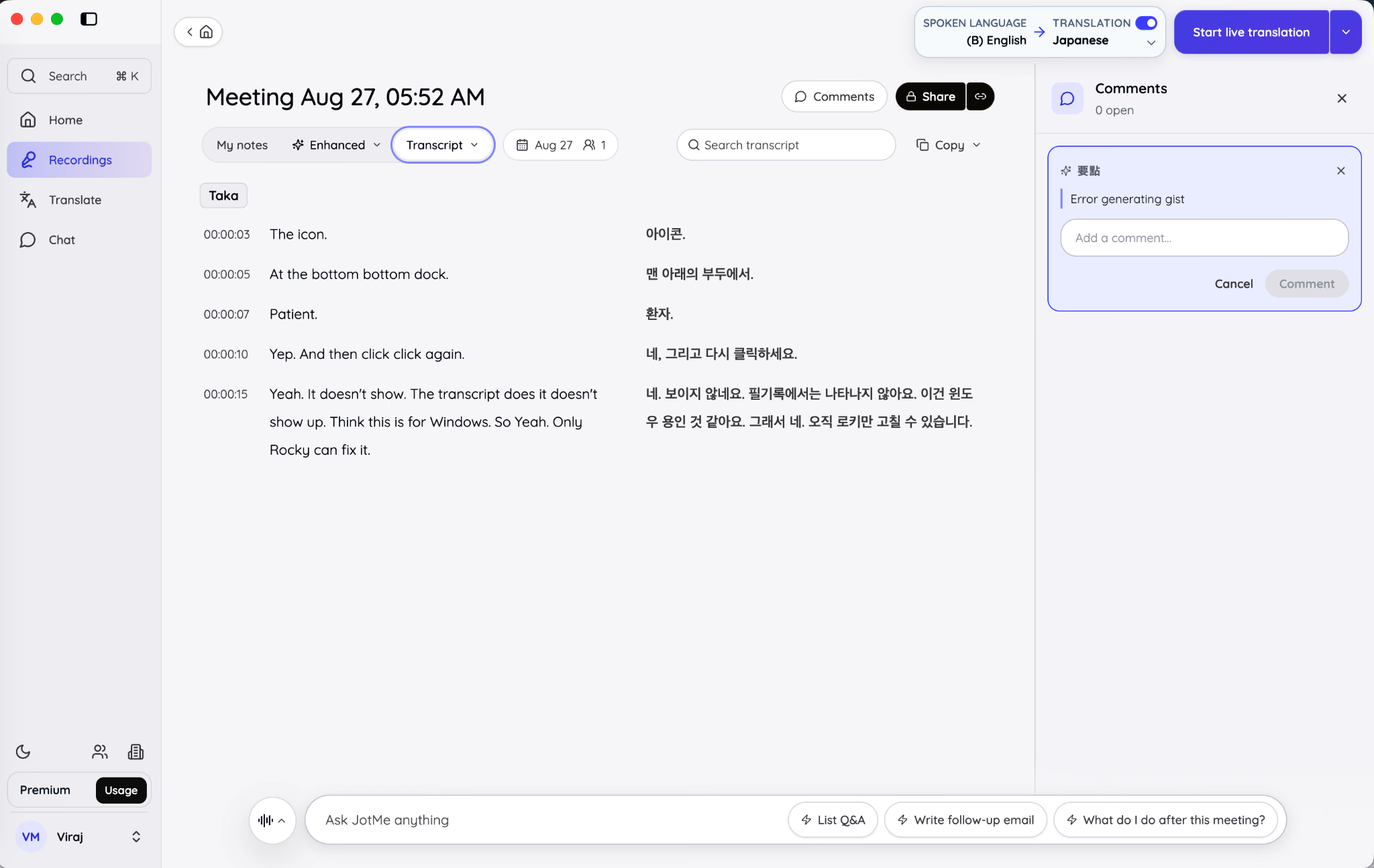
Календар надає назву події, а якість стенограми залежить від звуку, чергування мовців і термінології. Імена, цифри та рішення варто перевірити окремо.
Що робити, якщо Google Календар не підключається до JotMe?
Почніть зі статусу підключення та адреси Google на панелі Coming up.
На панелі лишається Waiting for Google
Поверніться до браузера й перевірте, чи відкрився екран дозволів в іншому вікні або профілі. Залиште JotMe відкритим, поки завершуєте авторизацію.
Якщо екран дозволів закрито або авторизацію скасовано, знову натисніть Link calendar.
Підключено інший календар Google
Звірте адресу на панелі Coming up. Якщо підключено інший обліковий запис, від’єднайте його та виберіть потрібний.
Якщо браузер підставляє особистий обліковий запис, скористайтеся вибором облікових записів, щоб відкрити робочий календар.
Календар підключено, а зустрічей немає
Перевірте, чи є зустріч у підключеному календарі та чи відкрито потрібний день. Перейдіть на відповідну дату й оновіть список.
Якщо подій на день немає, з’явиться No events today. Подія без назви відображається як Untitled event.
Дозвіл Google закінчився
Коли дозвіл закінчується, панель показує Reconnect Google Calendar. Підтвердьте доступ знову, щоб відновити оновлення подій. Збережені матеріали зустрічей лишаються доступними відповідно до налаштувань.
Адміністратор Google Workspace обмежує підключення
Робочі та навчальні облікові записи можуть обмежувати доступ сторонніх програм. Якщо Google повідомляє про блокування або потрібне погодження, зверніться до адміністратора Google Workspace.
Підключення особистого календаря відобразить події цього облікового запису. Для доступу до робочих зустрічей потрібне підключення, дозволене організацією.
Події або налаштування не оновлюються
Оновіть календар. Якщо панель не змінилася, перезапустіть JotMe й перевірте версію програми в Settings.
Налаштування події прив’язані до комп’ютера. На іншому пристрої перевірте мікрофон, маршрутизацію звуку й режим якості.
Як від’єднати Google Календар від JotMe?
На панелі Coming up виберіть Disconnect і підтвердьте від’єднання. Майбутні події перестануть відображатися. Збережені записи й нотатки можна далі відкривати відповідно до налаштувань.
Доступ також можна переглянути або відкликати в налаштуваннях підключених програм облікового запису Google. Для видалення матеріалів, які вже зберігаються в JotMe, скористайтеся налаштуваннями даних JotMe.
Від’єднання календаря може знадобитися в таких випадках.
- Ви підключили інший обліковий запис Google.
- Ви більше не хочете бачити заплановані події в JotMe.
- Ви змінюєте роботу або залишаєте домен Google Workspace.
- Правила безпеки організації вимагають відкликати доступ до календаря.
- Потрібно повторити авторизацію після тривалої проблеми з оновленням.
Що перевірити перед підключенням Google Календаря?
Назви подій, час і списки учасників можуть містити внутрішню інформацію. Звірте запитуваний доступ на екрані Google, правила своєї організації та умови зберігання даних сервісом.
За довідкою Google, пароль сторонній програмі не передається, а дозволи можна переглянути й відкликати. Інтеграція JotMe читає події. Зміни вносять у Google Календарі.
Рішення про запис приймають окремо від підключення календаря. Повідомте учасників про запланований запис, транскрипцію чи переклад і дотримуйтеся вимог щодо згоди, застосовних до зустрічі.
Поширені запитання
Чи можна підключити до JotMe кілька облікових записів Google Календаря?
Одночасно можна підключити один обліковий запис Google Календаря. На панелі Coming up видно, який обліковий запис підключено. Щоб вибрати інший, спершу від’єднайте поточний.
Чи записує JotMe автоматично всі зустрічі з Google Календаря?
JotMe показує майбутні події та відкриває робочу область зустрічі. Запис або переклад наживо починається, коли ви вибираєте відповідну дію.
Чи можна підключити календар Outlook або Apple?
Інтеграція в настільному JotMe наразі призначена для Google Календаря. Календарі Outlook і Apple через цей спосіб не підключаються.
Чи може JotMe змінювати події в Google Календарі?
JotMe читає дані подій для відображення зустрічей та їхніх відомостей. Створювати, переносити, редагувати й видаляти події можна в Google Календарі.
Чи можна підготувати нотатки до запланованої зустрічі?
Так. Відкрийте робочу область Notes із події та додайте порядок денний або запитання. Вони залишаться чернеткою, пов’язаною з подією.
Що відбувається після від’єднання Google Календаря?
JotMe перестає оновлювати майбутні події. Збережені раніше записи, стенограми й нотатки лишаються доступними відповідно до налаштувань вашого облікового запису.
Чому підключений календар не показує подій?
Перевірте, який обліковий запис Google підключено та який день відкрито в JotMe. Якщо подію щойно додали, оновіть список. Для дня без зустрічей програма показує порожній календар.
Чи потрібно учасникам зустрічі встановлювати JotMe?
Для запису зустрічі в настільній програмі достатньо, щоб JotMe запустив організатор запису. Якщо він поширює переклад за посиланням або QR-кодом, учасники можуть відкрити його в підтримуваному браузері.
Спробуйте JotMe
Точний переклад для зустрічей, заходів і щоденної роботи. AI Memory пам’ятає ваш контекст.


