






Субтитри допомагають стежити за зустріччю, але не всі знають, як безкоштовно ввімкнути звичайні CC у Google Meet. Нижче — короткі кроки налаштування, пояснення меж субтитрів і додаткових способів збереження та перекладу.
- Субтитри Google Meet
- Коли самих субтитрів Google Meet недостатньо?
- Додатковий інструмент із безкоштовним обсягом
- Запитання й відповіді
Субтитри Google Meet
1. Знайдіть кнопку субтитрів і натисніть її
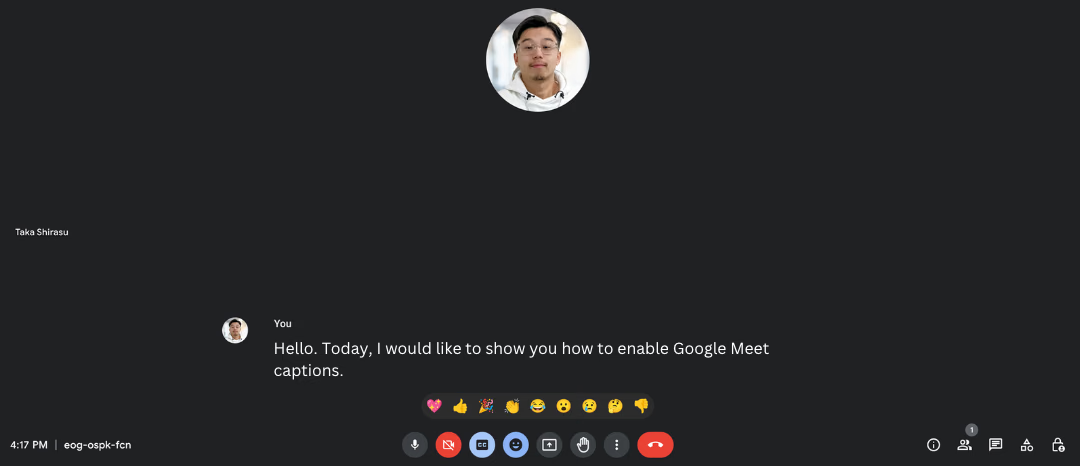
У нижній панелі Google Meet знайдіть кнопку CC й увімкніть субтитри. Вони відображатимуться для вас; мову мовлення можна уточнити в параметрах субтитрів.

2. Субтитри ввімкнено
Тепер ви можете читати субтитри своєї зустрічі Google Meet. Перевірте, чи правильно встановлено фактичну мову мовлення.
Коли самих субтитрів Google Meet недостатньо?
Звичайні субтитри безкоштовні та прості у використанні. Проте тимчасова історія, збережений транскрипт і ШІ-протокол — різні функції; нижче пояснюємо їхні межі.
- У Google Meet уже є історія субтитрів до 30 хвилин, яку можна прокручувати під час зустрічі в межах періоду, коли ви були присутні з увімкненими CC. Старе твердження, ніби попередні фрази зовсім недоступні, більше не відповідає цій функції. Історія не є постійним архівом.
- Саме ввімкнення CC не зберігає повний транскрипт після зустрічі. Для збереження використовуйте окрему функцію транскрибування Meet за відповідного доступу або інший налаштований процес, наприклад JotMe.
- Google Meet також має Take notes for me у відповідних планах Workspace або Google AI. Функція підтримує, зокрема, японську, але одну мову за раз; доступ, запуск і поширення залежать від плану, організатора й адміністративних правил. Тому твердження, що Google взагалі не створює ШІ-нотаток, застаріле.
Додатковий інструмент із безкоштовним обсягом
Як додатковий варіант можна спробувати JotMe.io для транскрибування, перекладу й ШІ-нотаток у підтримуваних процесах. Перевірте квоти та збереження. Meet також має власні функції транскрибування й ШІ-нотаток у відповідних планах, тому не слід вважати їх повністю відсутніми.
Текст розмови наживо для перегляду й пошуку
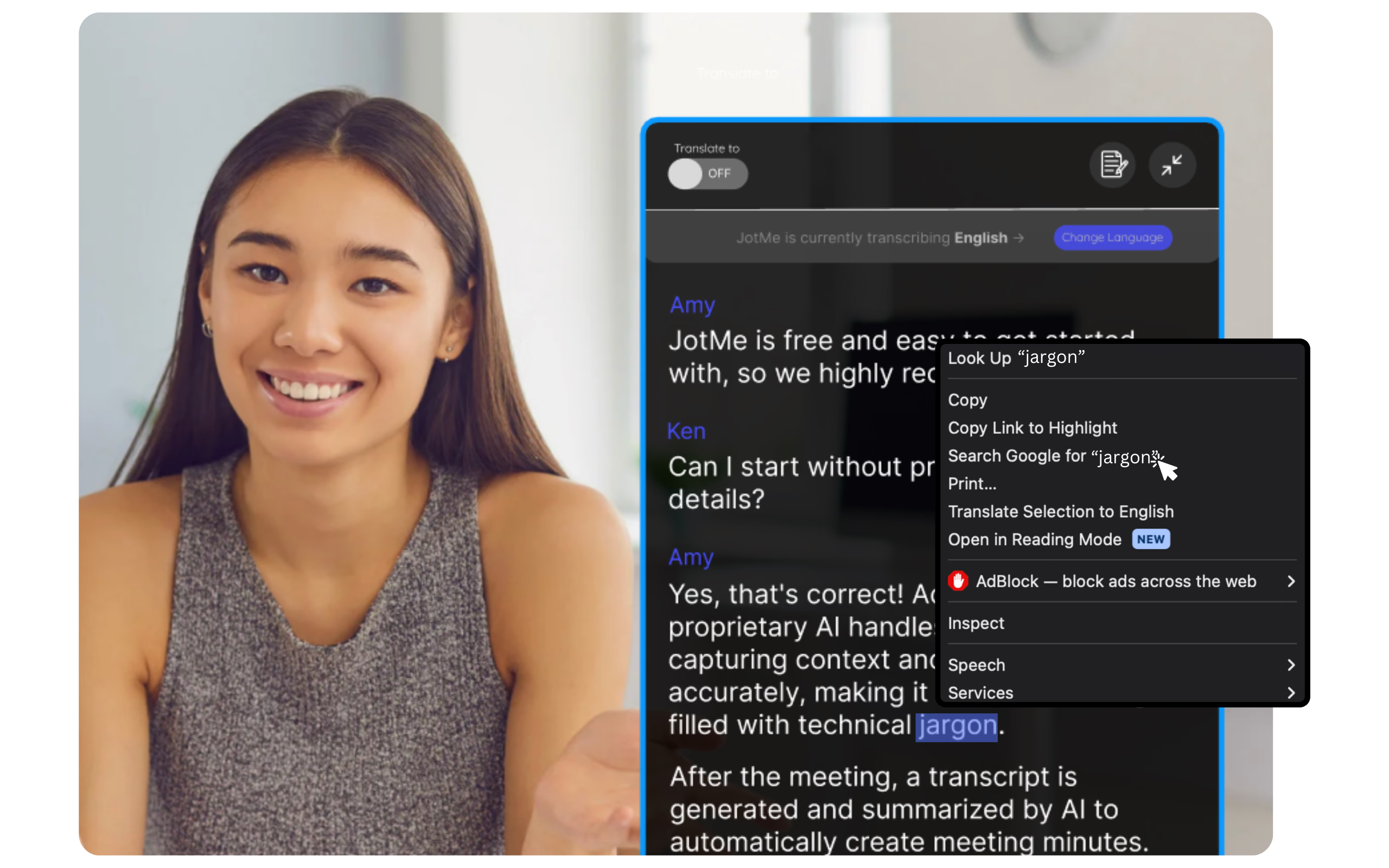
У JotMe можна повертатися до зафіксованого тексту й знаходити потрібні фрагменти. У показаному процесі виділені слова можна перевіряти через пошук Google. Не передавайте конфіденційні фрази зовнішньому пошуку без дозволу; розпізнані слова можуть потребувати виправлення.
Збережений транскрипт і ШІ-протокол після зустрічі
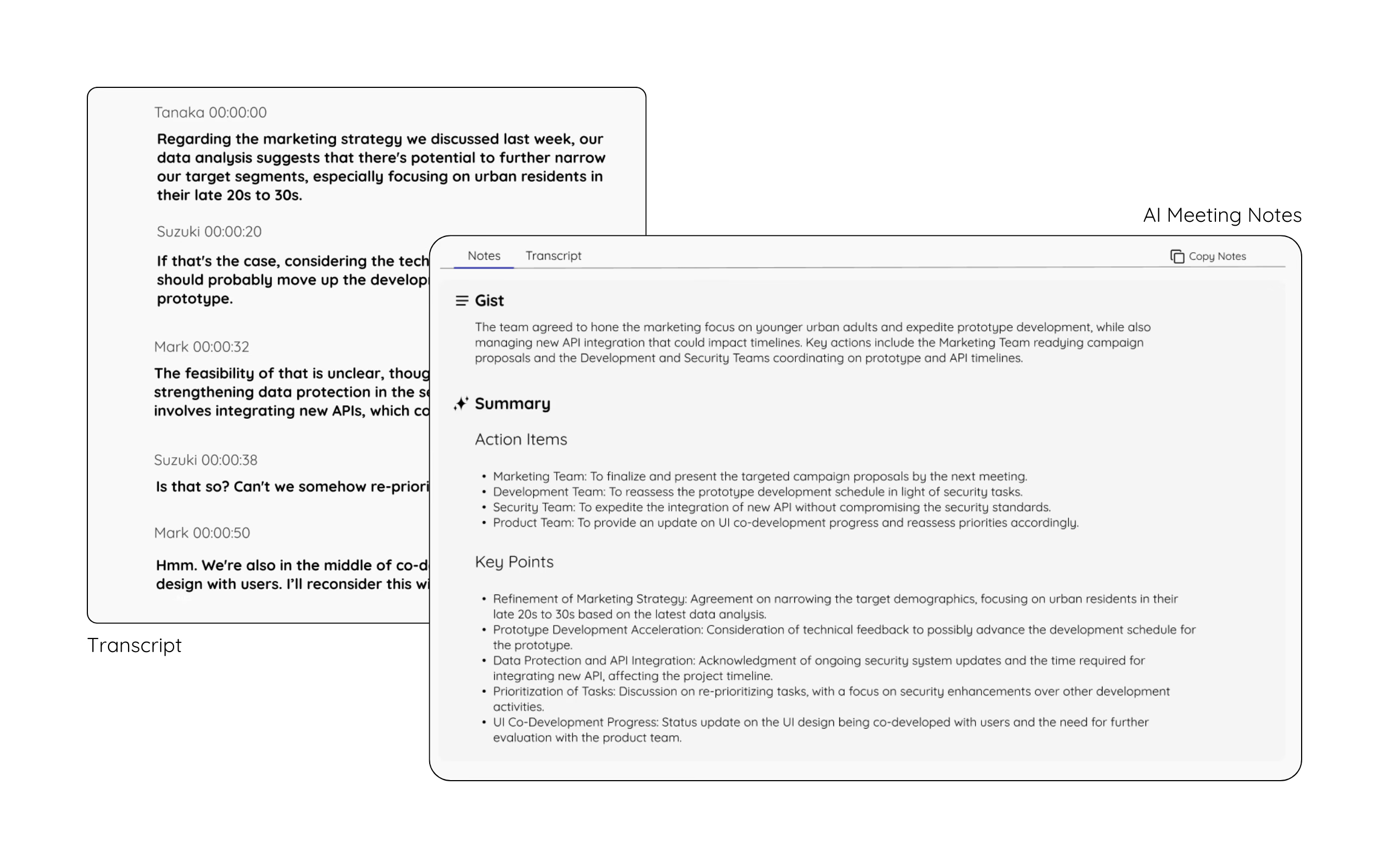
JotMe може зберегти текст і згенерувати ШІ-протокол після оброблення зустрічі, якщо це дозволяють налаштування та квоти. Перевірте рішення, відповідальних і строки за транскриптом. Автоматична чернетка полегшує нотування, але не замінює перевірки важливих деталей.
Переклад між мовами
Переклад ШІ може враховувати контекст і допомагати зрозуміти розмову іншою мовою. Укажіть правильний напрямок і перевіряйте важливі терміни: якість залежить від мовлення, аудіо й режиму, а точність кожної фрази не гарантована.
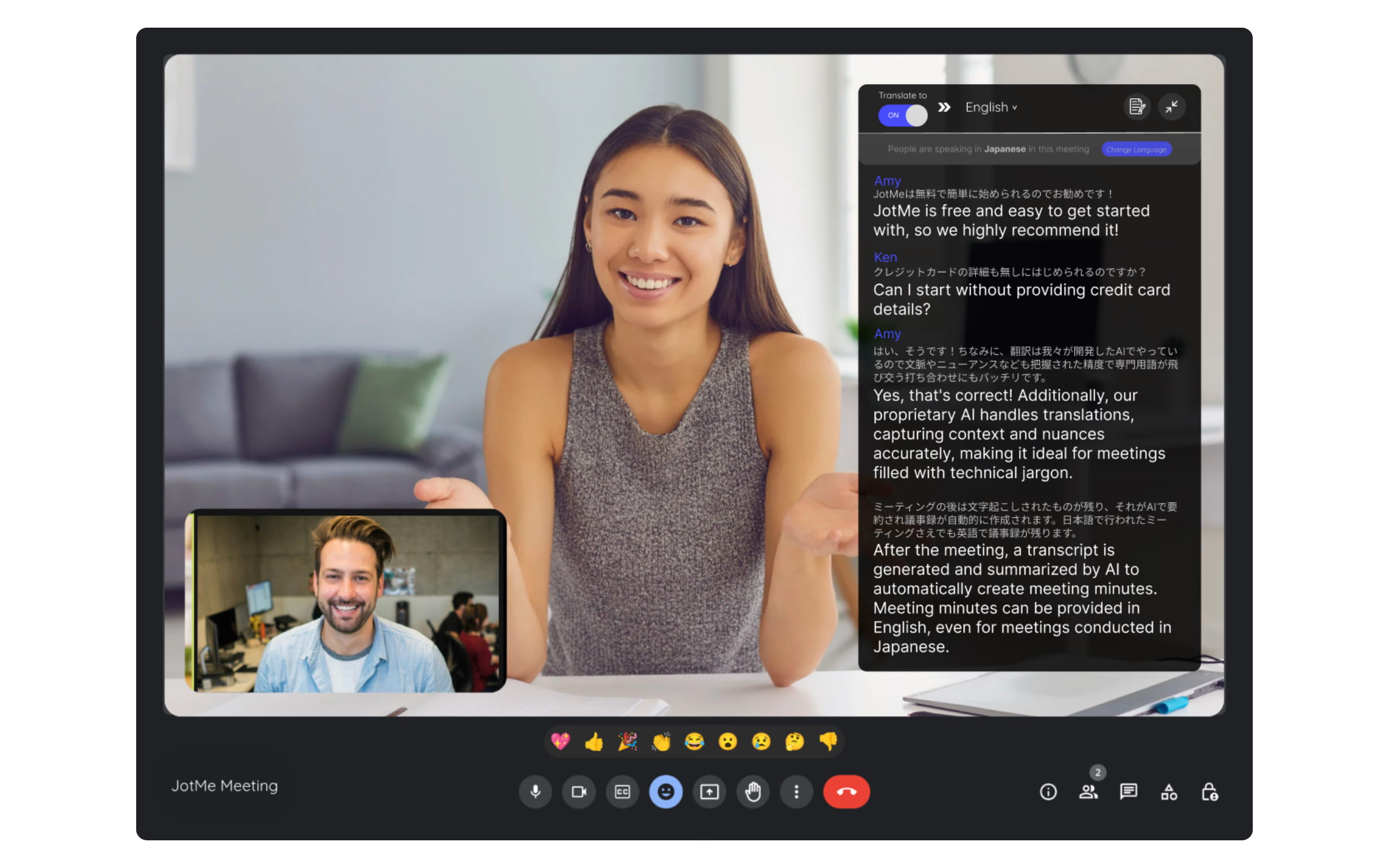
За цим посиланням наведено інструкцію з налаштування перекладу. Доступний безкоштовний обсяг і подальші умови перевірте у своєму плані.
Запитання й відповіді
Запитання: як увімкнути субтитри в Google Meet?
Відповідь: увімкніть CC, відкрийте параметри субтитрів і виберіть Japanese як мову мовлення. Так ви отримаєте японський текст японської розмови; переклад англійською налаштовується окремо.
Запитання: чи безкоштовні звичайні субтитри Google Meet?
Відповідь: так, звичайні субтитри доступні безкоштовно. Перекладені субтитри, архівний транскрипт та ШІ-нотатки — окремі функції з власними умовами доступу.
Запитання: чи є додаткові інструменти з безкоштовним обсягом?
Відповідь: так, можна спробувати JotMe.io для транскрибування, перекладу й ШІ-нотаток у підтримуваних процесах. Перевірте окремі квоти, налаштування збереження та умови плану. Безкоштовний обсяг не означає безлімітного використання чи гарантовано кращого результату.
Запитання: як перекласти японські субтитри англійською?
Відповідь: виберіть Japanese як мову мовлення й English як мову результату в підтримуваному перекладі. Покрокова інструкція доступна тут. Звичайні японські CC самі по собі не перекладають мовлення англійською.
Запитання: які мови доступні для субтитрів Google Meet?
Відповідь: огляд називав 77 мов, зокрема англійську, японську, китайську, корейську, іспанську, португальську, французьку, німецьку, шведську, фінську, арабську, гінді, урду, турецьку, норвезьку, італійську, бірманську, російську, філіппінську, суахілі, угорську та інші. Поточний перелік Meet перевіряйте окремо від списків JotMe та конкретних функцій.
Спробуйте JotMe
Точний переклад для зустрічей, заходів і щоденної роботи. AI Memory пам’ятає ваш контекст.


