





10+ застосунків iOS для роботи й бізнесу [Авторський досвід]

Для роботи на iPhone важливо підібрати застосунки до реальних дій: розмова з міжнародним клієнтом, командні повідомлення, зустріч у дорозі, завдання та спільні файли. Окремий сервіс може добре виконувати одну задачу, але потребувати іншого для наступного кроку. Далі — авторський досвід команди JotMe, а не незалежне дослідження всіх застосунків iOS.
Зіставте процеси: мобільний JotMe — для очної багатомовної розмови, Slack — для командного листування, Zoom — для зустрічей із клієнтами, Notion — для документації. Вибирайте сумісний набір за власними потребами, доступом і правилами компанії.
Добірка зосереджується на подорожах, роботі кількома мовами та коротких діях між зустрічами. Позитивні враження автора не гарантують однакового результату на кожному iPhone чи в кожній мережі.
Короткий огляд
- Мобільний JotMe для iOS — безперервний контекстний переклад очної розмови під час поїздки чи візиту до клієнта. Перелік мов перевіряйте для потрібної функції: старі 45+ не є універсальною поточною межею, а мобільний процес не захоплює аудіо дзвінків інших застосунків.
- Slack — канали й гілки командного спілкування на iPhone. Чітка структура може зменшити пошук у листах, якщо команда узгодила правила використання.
- Microsoft Teams — чат, зустрічі, дзвінки та доступ до файлів, особливо для наявного середовища Microsoft 365 за потрібних ліцензій і політик.
- Zoom — зовнішні зустрічі й підтримувані вебінари з iPhone. Ролі ведучого, доступні функції та якість зв’язку перевіряйте до події.
- Google Meet — приєднання до зустрічей зі звичного середовища Gmail і Calendar. Переходи між застосунками й можливості відрізняються за версією та акаунтом.
- Notion — спільні документи, бази знань і проєктні сторінки з доступними мобільними діями та відповідними правами.
- Microsoft OneNote — блокноти для швидких текстових, візуальних та інших підтримуваних нотаток із синхронізацією між пристроями.
- Todoist — швидке збереження справ, пріоритети й строки; особисті та спільні проєкти мають також різні подання.
- Trello — картки й дошки для наочного відстеження етапів роботи з iPhone за доступних функцій.
- Calendly — бронювання часу через посилання за правилами й зайнятістю підтримуваного підключеного календаря.
- Google Drive — зберігання, поширення й відкриття файлів; редагування документів може переходити у Docs, Sheets або Slides.
Нижче в початковому матеріалі наведено окрему таблицю сервісів перекладу субтитрів. Вона не відповідає повній добірці бізнес-застосунків для iPhone й не підтверджує, що всі ці функції доступні на iOS. Для вибору орієнтуйтеся на тематичні розділи й умови конкретного продукту.
Застосунки iOS для багатомовної очної розмови
Мобільний JotMe допомагає стежити за живою очною розмовою на iPhone: у подорожі, на території клієнта чи під час зустрічі кількома мовами. Безперервний процес може зменшити повторні натискання, але не доводить переваги над усіма іншими перекладачами й не перекладає системне аудіо телефону.
JotMe на iPhone: переклад очної розмови
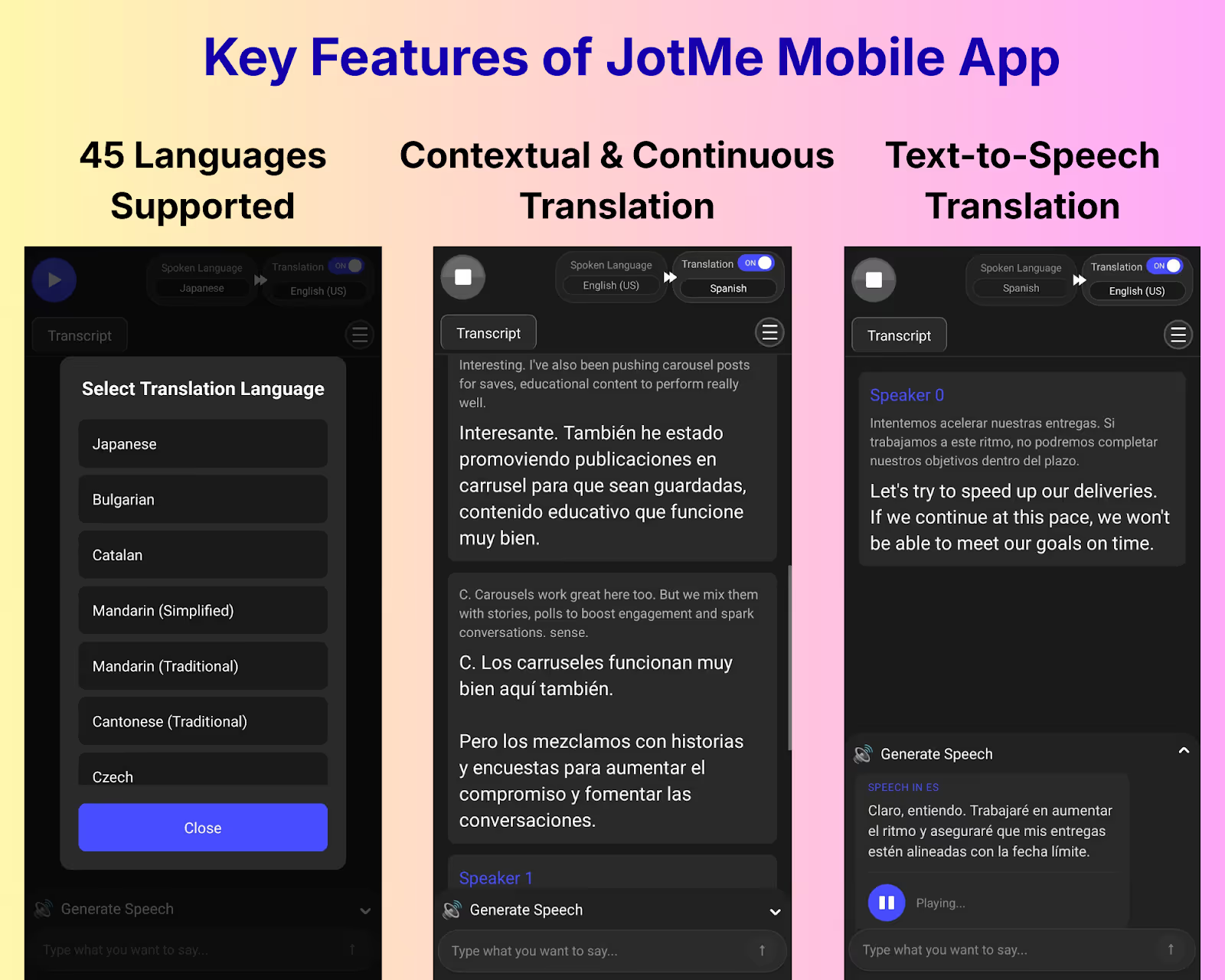
Автори використовували JotMe на iPhone під час візиту до клієнта: для координації в аеропорту, розмови в таксі та короткого обговорення на місці. За їхнім описом, переклад відображався й озвучувався, поки теми змінювалися. Це досвід конкретної сесії, а не гарантія миттєвості чи відсутності потреби перевіряти екран.
У показаній версії автори обирали Fast для коротких реплік і Contextual для обговорення строків та відповідальності. Вони також описують Smart AI Adjustment між цими положеннями повзунка. Поточний інтерфейс перевіряйте у своїй версії: більше контексту може змінювати затримку, але не гарантує правильності, а цей мобільний повзунок не тотожний переліку настільних ASR-моделей.
У своєму тесті автори також користувалися Google Перекладачем і частіше повторювали або уточнювали ділові репліки. Їм більше сподобався JotMe як альтернатива Google Перекладачу в цих ситуаціях. Це окреме враження; воно не доводить, що Google загалом не враховує контекст або завжди губить тон.
Для окремого комп’ютерного процесу JotMe має багатомовні транскрипти та інші ШІ-можливості за налаштувань і квот. Перехід до настільного застосунку сам по собі не гарантує, що конкретна стара мобільна сесія вже записана чи доступна там.
Переваги мобільного JotMe в наведеному процесі
- Безперервний переклад очної розмови з урахуванням контексту.
- Озвучення підтримуваного перекладу для обміну репліками.
- Fast/Contextual у показаній версії; поточний інтерфейс уточнюйте.
Що перевірити в мобільному JotMe
- Потрібне інтернет-підключення; підтвердженого офлайн-процесу для цього сценарію не наведено.
- Безкоштовний доступ має квоти; тривалу роботу зіставте з чинними мобільними умовами й цінами магазину.
Коли розглянути: міжнародна поїздка, візит до клієнта, огляд виробництва та очна розмова перед зустріччю. Перевірте шум, терміни та числа; природність перекладу не замінює точності відповідальних домовленостей.
Запитання про мобільний JotMe
Який застосунок iOS вибрати для перекладу наживо?
JotMe можна розглянути для очної багатомовної розмови на iPhone: він підтримує безперервний переклад з урахуванням контексту та озвучення в доступних режимах. Старі 45+ мов і повзунок Fast/Contextual із цього огляду не є універсальними поточними умовами всіх функцій. Перевірте потрібні мови й версію. Мобільний JotMe не перекладає телефонні дзвінки чи системне аудіо інших застосунків.
Чи розуміє мобільний JotMe технічну й ділову лексику?
У наведеному авторському досвіді JotMe допомагав із термінами про строки, відповідальних, результати й планування. Контекст може допомогти розібрати повторні згадки та непрямі посилання, але не гарантує правильності кожного спеціального терміна. Перевіряйте імена, цифри й домовленості за оригіналом. Один приклад не доводить, що інші перекладачі завжди розглядають речення ізольовано.
Чи підходить JotMe на iPhone для спонтанної розмови?
JotMe орієнтований на безперервну очну розмову: після звичайної паузи не потрібно заново запускати кожну репліку. Це не гарантія правильного розуміння перебивань чи накладання голосів. Потрібні активний підтримуваний сеанс, доступ до мікрофона, мережа й квоти; «безперервно» не означає необмежену фонову роботу за будь-якого стану iOS.
Чи підтримує JotMe на iPhone розмову більш ніж двома мовами?
Так, підтримується багатомовна очна розмова. Початковий огляд описував режим із десятьма мовами та одним вибраним результатом; поточний перелік перевіряйте в застосунку. Це не обіцянка розділити десять людей, які говорять водночас, і не універсальний список усіх мов транскрипції та озвучення.
Застосунки iOS для командного чату
Slack і Microsoft Teams поєднують командне листування з іншими робочими функціями. Автор віддає Slack перевагу для швидких каналів і гілок, а Teams — для наявного Microsoft 365. Це спосіб використання, а не встановлений рейтинг поширеності чи жорстке обмеження призначення продуктів.
Slack для швидкої командної комунікації
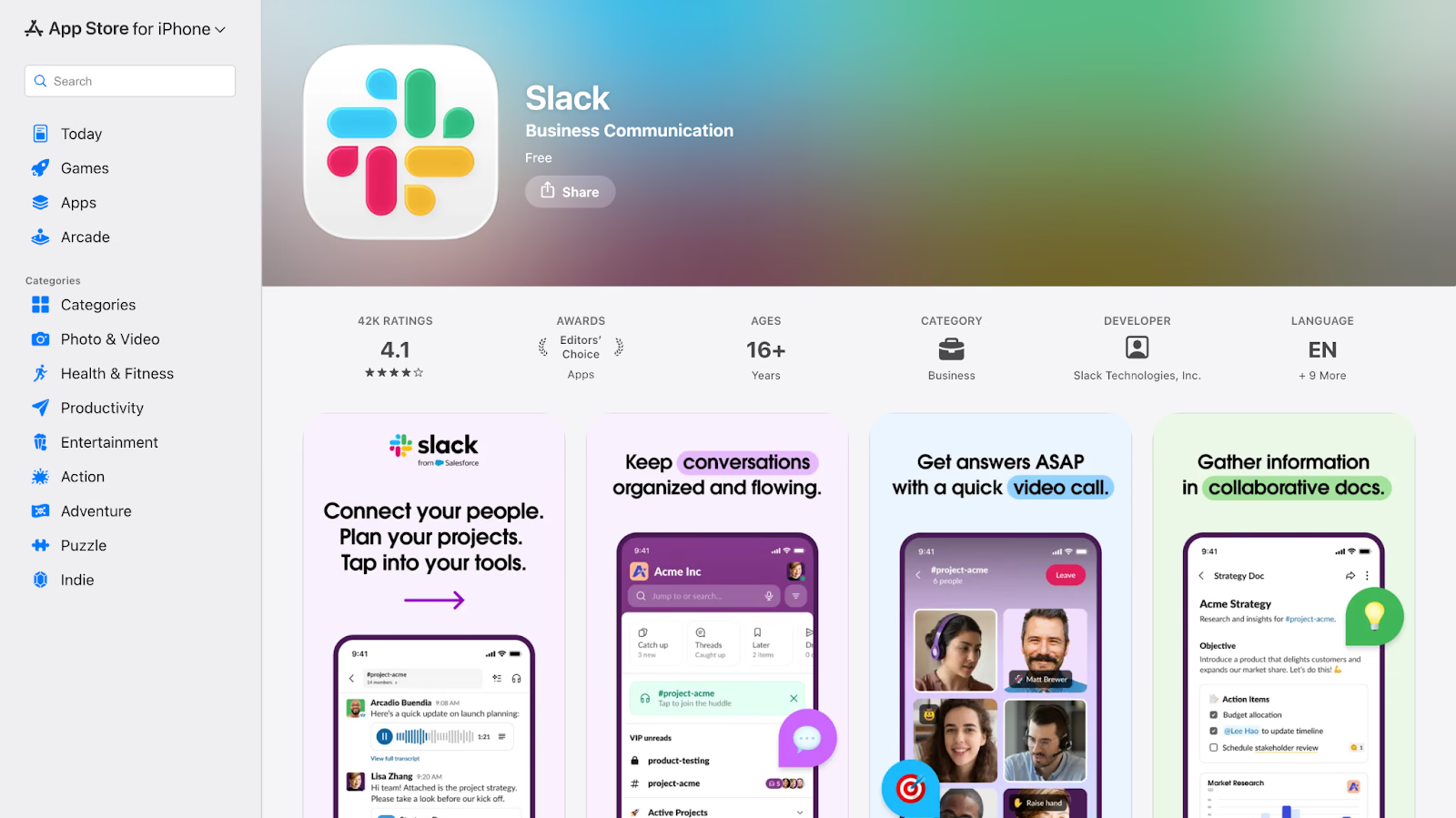
Автори користуються Slack на iPhone поза робочим столом: відповідають у гілках, згадують колег і змінюють статус, наприклад «хочу спати 😴» або «зосереджено працюю 🧑💻». Канали, дозволені інтеграції й автоматизації можуть зібрати різні робочі потоки; їхній доступ залежить від плану й налаштувань простору.
Переваги Slack
- Зручний для автора мобільний чат; інтерфейс оцінюйте на власному телефоні.
- Каталог сторонніх інтеграцій; старе число 2 000+ не є поточною межею або гарантією доступності кожної інтеграції на iOS.
- Налаштування сповіщень, каналів і пауз допомагають керувати увагою за правильної конфігурації.
Обмеження Slack
- Huddles та інші виклики мають власні функції й умови; чи вистачить їх замість окремого сервісу зустрічей, визначає ваш сценарій.
- Вартість залежить від плану, оплачуваних учасників і правил білінгу; оцініть загальний бюджет команди.
- Активні канали можуть перевантажувати сповіщеннями, якщо не узгодити правила й розклад пауз.
Коли розглянути Slack: швидке листування з командою та дозволеними зовнішніми партнерами, особливо поруч із Google Drive, Asana, GitHub чи CRM. Перевірте доступ до потрібних інтеграцій і зовнішніх каналів.
Запитання про Slack
Чи зручний Slack для співпраці з іншими компаніями?
Slack Connect дає змогу спілкуватися з партнерами й постачальниками в доступних каналах або повідомленнях за потрібного плану та дозволів організацій. Узгодьте запрошення, права й правила доступу: зовнішня співпраця не означає автоматичного доступу до всього робочого простору.
Чи може Slack замінити командну електронну пошту?
Для частини внутрішніх обговорень канали й гілки Slack можуть бути зручнішими за довгі листування. Формальні повідомлення, зовнішні адресати й вимоги до зберігання можуть усе ще потребувати пошти. Результат залежить від домовлених правил команди.
Як налаштовуються сповіщення Slack на iOS?
У Slack можна вибирати сповіщення для повідомлень, згадок і каналів, додавати ключові слова та задавати розклад пауз. Ключові слова мають свої обмеження: зокрема, згадки в гілках не запускають такі сигнали. Окремо перевірте дозвіл сповіщень і Focus в iOS; налаштування Slack не гарантують доставки кожного push за будь-якого стану телефона.
Microsoft Teams для роботи в середовищі Microsoft 365
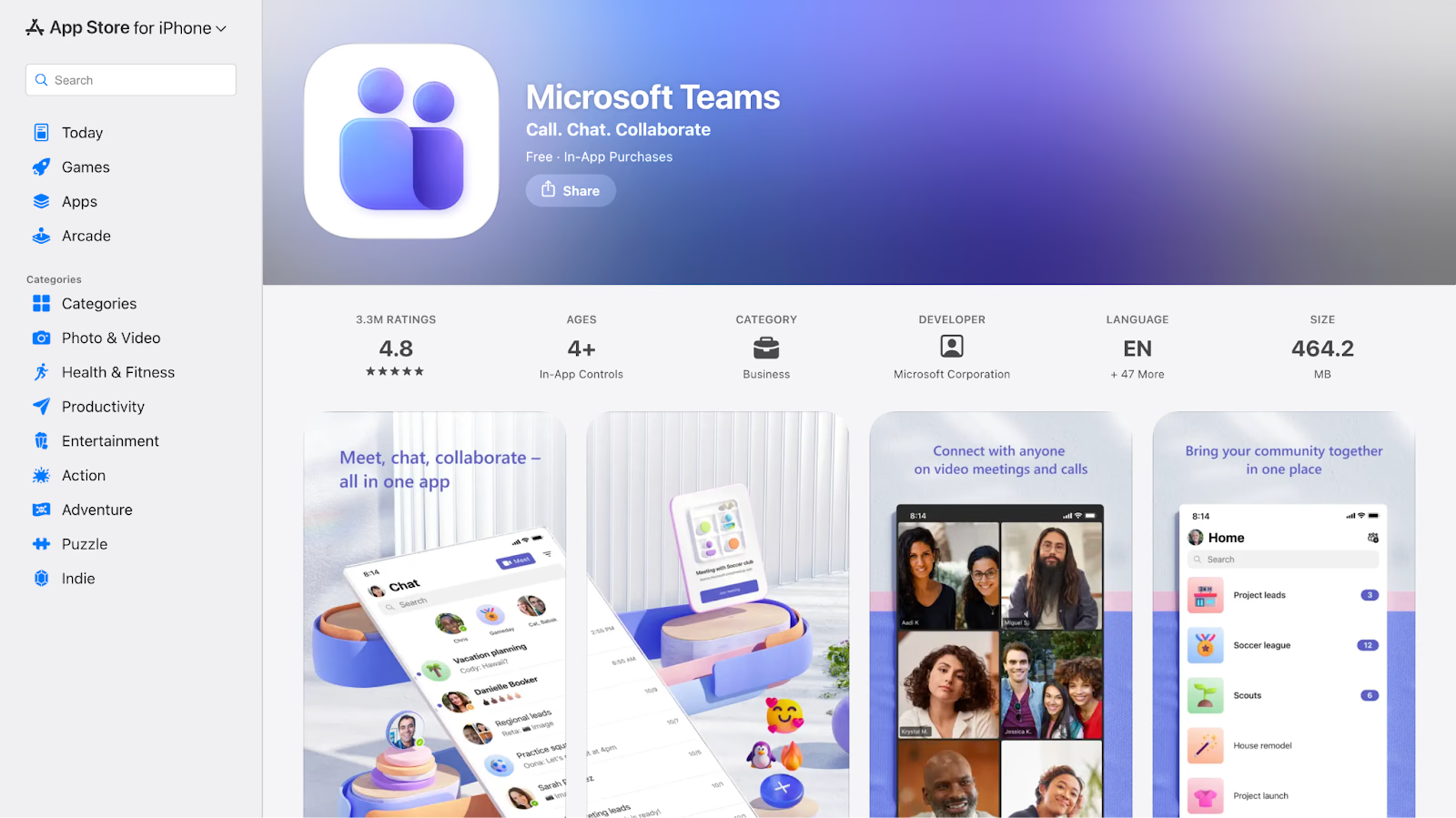
Teams на iPhone поєднує чат, зустрічі й доступ до файлів. У наявному Microsoft 365 автори відкривають документи, презентації та дзвінки, а потім повертаються до чату й доступних ШІ-нотаток. Редагування може переходити до іншого застосунку, а нотатки й додаткові функції потребують відповідних прав, ліцензій та налаштувань.
Переваги Microsoft Teams
- Зв’язок із Word, Excel, SharePoint і OneDrive за потрібних прав та сумісних застосунків.
- Адміністративні й захисні можливості відповідного корпоративного плану; належність до Microsoft не гарантує автоматичної відповідності кожній вимозі.
- Чат і підтримувані функції зустрічей у спільному мобільному середовищі.
Обмеження Microsoft Teams
- Насичений інтерфейс може потребувати звикання порівняно з простішим чатом.
- Сторонні інтеграції є; перевірте потрібний застосунок і дозвіл адміністратора, а не припускайте їхньої загальної відсутності поза Microsoft.
- Команді без наявного Microsoft 365 може знадобитися більше налаштування й навчання.
Коли розглянути Teams: робота з файлами, календарем і зустрічами в Microsoft 365. Для регульованого середовища окремо перевірте план, адміністрування й конкретні вимоги — сам вибір застосунку їх не виконує.
Запитання про Microsoft Teams
Чи може Teams замінити окремий застосунок відеозустрічей?
Для багатьох команд Teams поєднує чат, дзвінки й зустрічі на iPhone. Чи замінить він Zoom або інший сервіс, залежить від потрібних ролей, вебінарів, зовнішніх учасників, ліцензій і політик організації. Загальної переваги над усіма чат-застосунками цей огляд не вимірює.
Чи підходить Teams невеликій команді, яка не користується Microsoft 365?
Teams можна розглянути й поза наявним Microsoft 365, перевіривши потрібний план і доступність. Якщо файли, пошта й календарі вже працюють у Microsoft, інтеграція може бути кориснішою. Для іншого середовища зіставте складність налаштування з потребами команди.
Чи можна редагувати спільні файли з мобільного Teams?
Можна відкривати й спільно опрацьовувати підтримувані Word, Excel і PowerPoint за наданих прав. Власне редагування може переходити у відповідний застосунок Microsoft та вимагати потрібного акаунта або ліцензії. Не кожен формат і кожна дія виконуються безпосередньо всередині Teams.
Застосунки iOS для онлайн-зустрічей
Zoom і Google Meet підтримують робочі відеозустрічі на iPhone. Автор користується Zoom для зовнішніх дзвінків і вебінарів, а Meet — у Google Workspace. Це не означає, що перший не підходить для внутрішньої розмови або другий — для великої формальної події; вирішальними є потрібні функції й план.
За прогнозом Amex GBT Meetings & Events на 2025 рік, 50% опитаних організаторів звертали увагу на ШІ-програми й застосунки. Пресреліз датований 8 жовтня 2024 року й посилається на понад 500 фахівців у світі. Це історичний галузевий контекст, а не поточна оцінка українського попиту на iPhone чи доказ якості окремого сервісу.
Zoom для зовнішніх зустрічей і вебінарів
Автори приєднувалися до клієнтських дзвінків і вебінарів із iPhone у подорожі й позитивно оцінили свій досвід. Мережеві переходи все ж можуть переривати звук і відео. Для міжнародної розмови функції перекладу Zoom та субтитри мають окремі ліцензійні, мовні й мобільні умови; не кожна функція доступна в кожному плані.
Переваги Zoom для цього сценарію
- Мобільні аудіо- й відеодзвінки; стабільність залежить від мережі та пристрою.
- Підтримуване керування учасниками, мікрофонами й демонстрацією екрана за відповідної ролі та налаштувань.
- Доступні субтитри й переклад за потрібного плану, мови, версії та налаштувань.
Що врахувати в Zoom
- Тривалі відеодзвінки витрачають заряд; споживання залежить від пристрою, мережі й режиму.
- Частина додаткових можливостей потребує платного плану або доповнення.
- Чат і елементи керування можуть бути менш зручними на малому екрані.
Коли розглянути Zoom: зустріч із клієнтом чи інвестором, вебінар або міжнародне обговорення. Заздалегідь перевірте ролі, потрібні елементи керування й підключення на iPhone.
Запитання про Zoom
Які застосунки iOS корисні у відрядженні?
Для різних задач порівняйте Zoom або Meet для дзвінків, JotMe для очної багатомовної розмови, Slack для команди, Drive для файлів і Calendly для бронювання часу. До поїздки перевірте мережу, дозволи й офлайн-файли; жоден сервіс не гарантує миттєвої роботи чи стабільного перепідключення в кожній мережі.
Чи підходить Zoom на iPhone для зустрічей із клієнтами?
Zoom підтримує клієнтські дзвінки й інші ділові зустрічі на iPhone за доступних функцій і налаштувань. Якість залежить від мережі, пристрою й умов сеансу. Авторський позитивний досвід не доводить, що відео, демонстрація екрана й звук завжди залишатимуться незмінними в мобільній мережі.
Як Zoom поводиться під час подорожі та зміни мережі?
Після короткого розриву Zoom може перепідключитися, але перехід між Wi-Fi і мобільними даними здатен перервати звук або завершити участь. Автор описує успішні власні випадки, а не гарантований час відновлення. Для важливої зустрічі підготуйте стабільне з’єднання й запасний спосіб приєднання.
Чи підходить Zoom на iPhone для структурованої ділової зустрічі?
Так, підтримувані функції запланованих зустрічей, зали очікування, керування учасниками та демонстрації екрана можуть допомогти провести презентацію чи обговорення. Доступ залежить від ролі, плану, версії та налаштувань; мобільний інтерфейс не обов’язково має всі настільні дії.
Google Meet для зустрічей у середовищі Google Workspace
У Google Workspace автори користуються Meet для коротких внутрішніх зустрічей поруч із Gmail, Calendar і Docs. Після дзвінка доступний транскрипт Google Meet може допомогти перевірити рішення. Участь з iPhone не означає запуск транскрибування в iOS: потрібні підтримуваний пристрій, план, мова й права, а готовий файл відкривається лише за наданого доступу.
Переваги Google Meet для цього сценарію
- Переходи зі звичного середовища Gmail і Calendar; документи та інші дії можуть відкриватися окремо.
- Швидке приєднання до підтримуваної зустрічі; легкість і швидкість залежать від акаунта, мережі та пристрою.
- Готовий транскрипт за відповідного Workspace-плану й доступу; запуск функції не слід обіцяти прямо в iOS.
Що врахувати в Google Meet
- Потрібні елементи керування порівнюйте з Zoom за конкретним планом, роллю та мобільною версією.
- Для великої або формальної події перевірте потрібні режими, оформлення й доступні функції, а не припускайте однакові можливості всіх планів.
- Слабке з’єднання може погіршити звук і відео; це стосується й інших сервісів.
Коли розглянути Google Meet: короткі командні зустрічі або обговорення в Google Workspace. Якщо потрібен післязустрічний матеріал, окремо налаштуйте доступні транскрипти чи нотатки та права на результат.
Запитання про Google Meet
Чи є транскрипти Google Meet для користувача iPhone?
Користувач iPhone може відкрити готовий транскрипт за наданого доступу, але не слід плутати це із запуском транскрибування в iOS. Поточна довідка дозволяє цю функцію на комп’ютері, ноутбуці або Android за відповідного Workspace-плану, мови, ролі й місця в Drive. Посилання на результат додається до події Calendar; видимість залежить від доступу.
Чи можна отримати нотатки після дзвінка Google Meet?
За доступного плану й налаштувань можна отримати транскрипт або окремі ШІ-нотатки. Це різні функції, а не один автоматичний процес для всіх дзвінків. Готовий транскрипт має посилання в Calendar і відповідні права доступу; участь з iPhone сама по собі не запускає транскрипцію й не надає всім учасникам копію.
Що перевірити, якщо Google Meet на iOS не приєднується або не має звуку?
Перевірте дозволи камери й мікрофона в iOS, мережу, потрібний акаунт, оновлення застосунку та обмеження організації. Відсутність дозволу — лише одна з можливих причин; його ввімкнення не гарантує усунення кожної помилки приєднання чи стабільності.
Застосунки iOS для нотаток і документації
Автор порівнює Notion для структурованих матеріалів і OneNote для швидких різноформатних записів. Обидва мають ширші можливості, тож це два запропоновані процеси, а не виміряний рейтинг поширеності або жорсткий поділ призначення.
Notion для пов’язаних документів і баз знань
Автори ведуть у Notion проєктні інструкції, матеріали зустрічей із завданнями та спільні бази знань. На iPhone можна читати, редагувати й коментувати доступні сторінки, а зміни синхронізуються за відповідного підключення. Права доступу й стан синхронізації визначають, що бачить кожен учасник.
Бази даних і шаблони допомагають створювати брифи, робочі процедури та порядки денні. Мобільний вигляд відрізняється: колонки сторінки складаються в одну, а імпорт даних і частина налаштувань потребують комп’ютера або браузера. Це важливо для складного проєктного простору.
Переваги Notion для цього сценарію
- Нотатки, документи, бази даних і пов’язані завдання в спільній структурі.
- Редагування й коментарі з iPhone за наданих прав і доступного підключення.
- Шаблони та доступні ШІ-функції можуть прискорювати чернетки; умови й квоти залежать від плану.
Що врахувати в Notion
- Розгалужені сторінки й бази даних потребують навчання та узгодженої структури.
- Великі сторінки можуть повільніше працювати на старих пристроях або слабкому з’єднанні; це не виміряна тут характеристика кожного iPhone.
- Для миттєвого короткого запису автору зручніший простіший процес; Notion також підтримує звичайні нотатки.
Коли розглянути Notion: проєктна документація, спільні бази знань і сторінки, що пов’язують нотатки, завдання й цілі. Налаштування структури й прав краще перевірити до роботи в дорозі.
Запитання про Notion
Чи вистачить застосунків iOS для роботи без ноутбука?
На iPhone можна приєднуватися до зустрічей, листуватися, планувати час, стежити за завданнями й відкривати файли. Складні таблиці, довгі документи та окремі адміністративні дії можуть вимагати комп’ютера або вебверсії. Вибір залежить від конкретної роботи й доступних функцій.
Як Notion допомагає команді працювати узгоджено?
Спільні сторінки, бази даних і пов’язані завдання можуть зібрати рішення та довідкові матеріали в одному місці. Потрібні зрозуміла структура, відповідальні й права доступу; сам застосунок не гарантує, що кожен побачить зміни або знатиме наступний крок.
Чи можна фіксувати завдання зустрічі на iOS?
Так, можна вводити або диктувати текст через підтримувані можливості телефона, додавати завдання й відповідальних, згадувати колег і синхронізувати зміни за доступного підключення. Права, функції плану та налаштування визначають, що саме працюватиме. Це не автоматичний запис усіх реплік зустрічі.
Чи підходить Notion для особистої роботи?
Так, сторінки й бази даних можуть організувати особисті матеріали та завдання. Команді додатково потрібні правила структури й поширення. Більша кількість людей не гарантує більшої користі без узгодженого процесу.
Microsoft OneNote для різноформатних нотаток
Автори користуються OneNote, коли треба зібрати різні матеріали: нотатку після дзвінка, фото дошки, знімок із Slack або короткий текст. На підтримуваних пристроях і у відповідних версіях є також аудіо й рукописні елементи. Не кожна настільна можливість створення чи пошуку доступна на iPhone так само; важливі записи варто зрозуміло називати й синхронізувати.
Переваги OneNote для цього сценарію
- Текст, фото та інші підтримувані типи нотаток; аудіо й рукопис перевіряйте для конкретного пристрою та версії.
- Робота з підготовленими локальними нотатками й подальша синхронізація через OneDrive за підключення.
- Безкоштовний базовий застосунок зі знайомим для користувачів Microsoft середовищем; сховище й додаткові можливості мають власні умови.
Що врахувати в OneNote
- Блокноти й сторінки організовані інакше, ніж структуровані проєктні бази даних; виберіть потрібний спосіб обліку роботи.
- Довгі та складно оформлені матеріали можуть бути менш зручними на малому екрані.
- На нестабільній мережі перевіряйте синхронізацію, перш ніж покладатися на однаковий стан усіх пристроїв; цей огляд не вимірює частоту збоїв.
Коли розглянути OneNote: швидкі нотатки, фото дошки й доступні голосові або візуальні записи. Для подальшого пошуку перевірте тип даних, мову, синхронізацію й доступні можливості свого пристрою.
Запитання про OneNote
Чи знаходить OneNote рукописні нотатки?
OneNote має пошук нотаток, а окремі настільні версії підтримують також рукопис і текст на зображеннях. Довідка iPhone описує пошук слів, але не дає підстав обіцяти розпізнавання будь-якого рукопису з фото прямо на телефоні. Перевірте потрібну мову, тип запису й синхронізацію; захищені розділи спершу потрібно розблокувати.
Чи зберігає OneNote форматування між пристроями?
Основне форматування синхронізується, але складні сторінки, розміри екрана й доступні елементи можуть відрізнятися на iPhone та комп’ютері. Перед поширенням перевірте вигляд конкретної сторінки й стан синхронізації.
Чи можна поділитися сторінкою OneNote?
Для спільного редагування OneNote на iOS підтримує доступ до блокнота й посилання з правом перегляду або редагування. Окрему сторінку можна надіслати як PDF-копію; це не окреме посилання з незалежними правами на одну живу сторінку. Перевірте, чи посилання не відкриває більше матеріалів, ніж потрібно.
Застосунки iOS для завдань і проєктів
Автор використовує Todoist передусім для власних наступних дій, а Trello — для спільного проходження етапів. Це зручний приклад розподілу роботи, але обидва сервіси можуть підтримувати особисті та командні сценарії.
Todoist для швидкого збереження справ і наступних дій
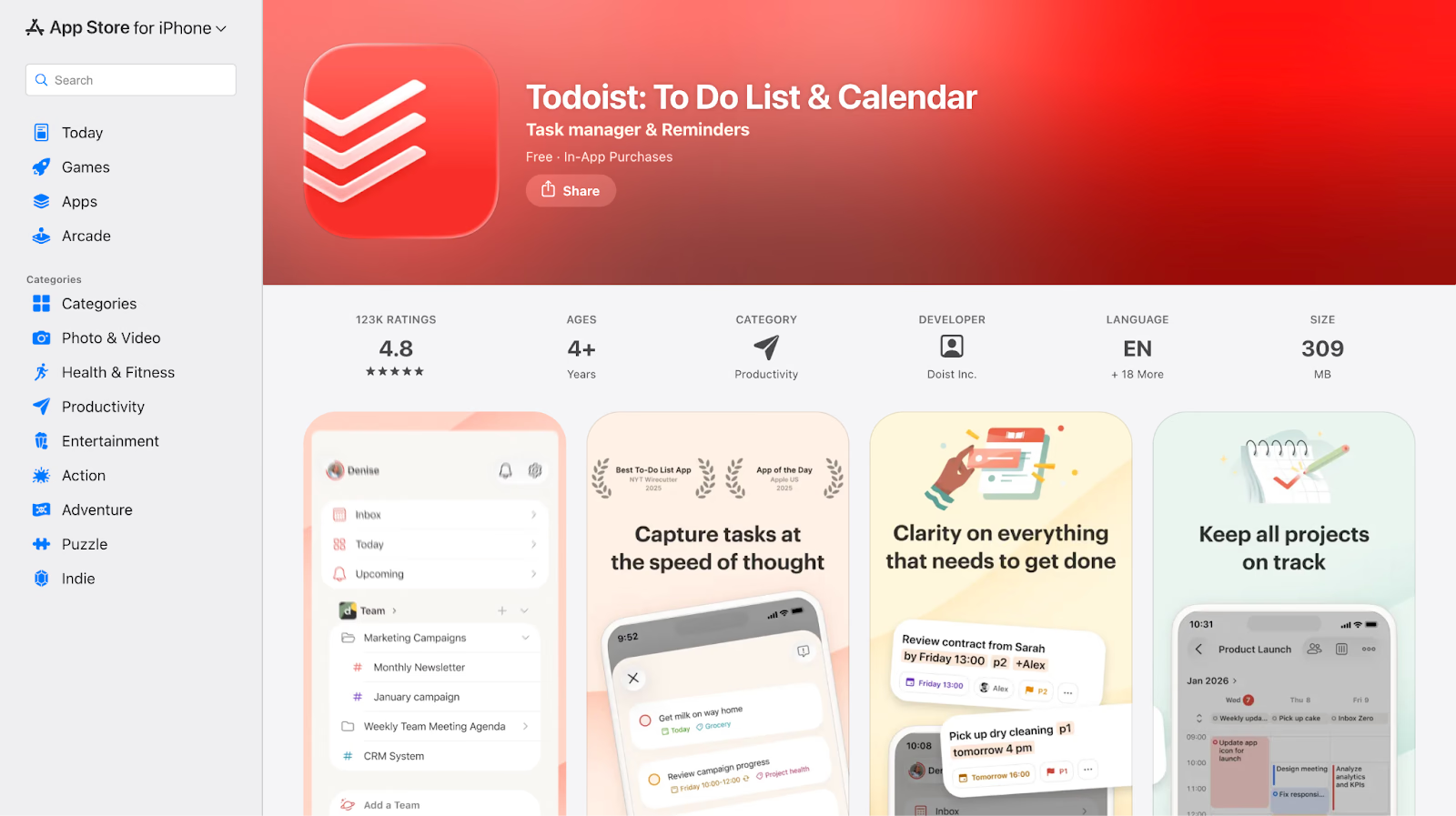
На iPhone автори додають у Todoist справи відразу після дзвінка, задають строки природною мовою й переглядають Today. Коротке введення тексту або підтримуване диктування може бути зручним у дорозі. Розпізнавання дат залежить від підтримуваної мови й формату, а синхронізація та нагадування — від налаштувань.
Переваги Todoist для цього сценарію
- Швидке додавання завдань і підтримуваних дат природною мовою; диктування залежить від можливостей iOS.
- Today та Upcoming допомагають переглянути найближчі справи без відкриття всіх проєктів.
- Нагадування й повторювані завдання за потрібних умов; перевірте часовий пояс і дозволи сповіщень під час подорожі.
Що врахувати в Todoist
- Для складних етапів оцініть потрібне подання: Todoist має також дошки на iOS, тому обмежувати його лише простим списком неточно.
- Спільні проєкти й відповідальні підтримуються; наскільки зручний саме командний процес, залежить від структури, подання та плану.
- Звіти, навантаження й додаткові подання перевіряйте в поточному плані та мобільній версії
Коли розглянути Todoist: особисті наступні дії між зустрічами й у відрядженні, а також підтримувані спільні проєкти. Зберігайте контекст і строки, щоб не відновлювати кожну задачу з початкового чату.
Запитання про Todoist
Чи зручний Todoist на iPhone для насиченого дня?
Подання Today та Upcoming допомагають відфільтрувати справи на сьогодні й найближчі дні. Для автора це зручно між зустрічами та в подорожі. Чи зменшить це перевантаження саме у вас, залежить від пріоритетів, строків і кількості завдань, а не лише від вигляду списку.
Todoist призначений лише для особистих завдань чи й для команди?
Todoist підтримує і особисту роботу, і спільні проєкти з призначенням відповідальних за доступних умов. Автор користується ним передусім для власних наступних дій. Це не межа можливостей продукту: для командних етапів є також дошки й інші подання залежно від плану.
Як поєднати Todoist з іншими застосунками на iOS?
Зберігайте в Todoist конкретні наступні дії з листів, зустрічей і чатів, додаючи потрібне посилання, строк та нагадування. Синхронізація, інтеграція й доставка нагадування залежать від налаштувань і підключення. Це спосіб організації роботи автора, а не автоматичний імпорт кожної розмови.
Trello для наочного відстеження проєкту
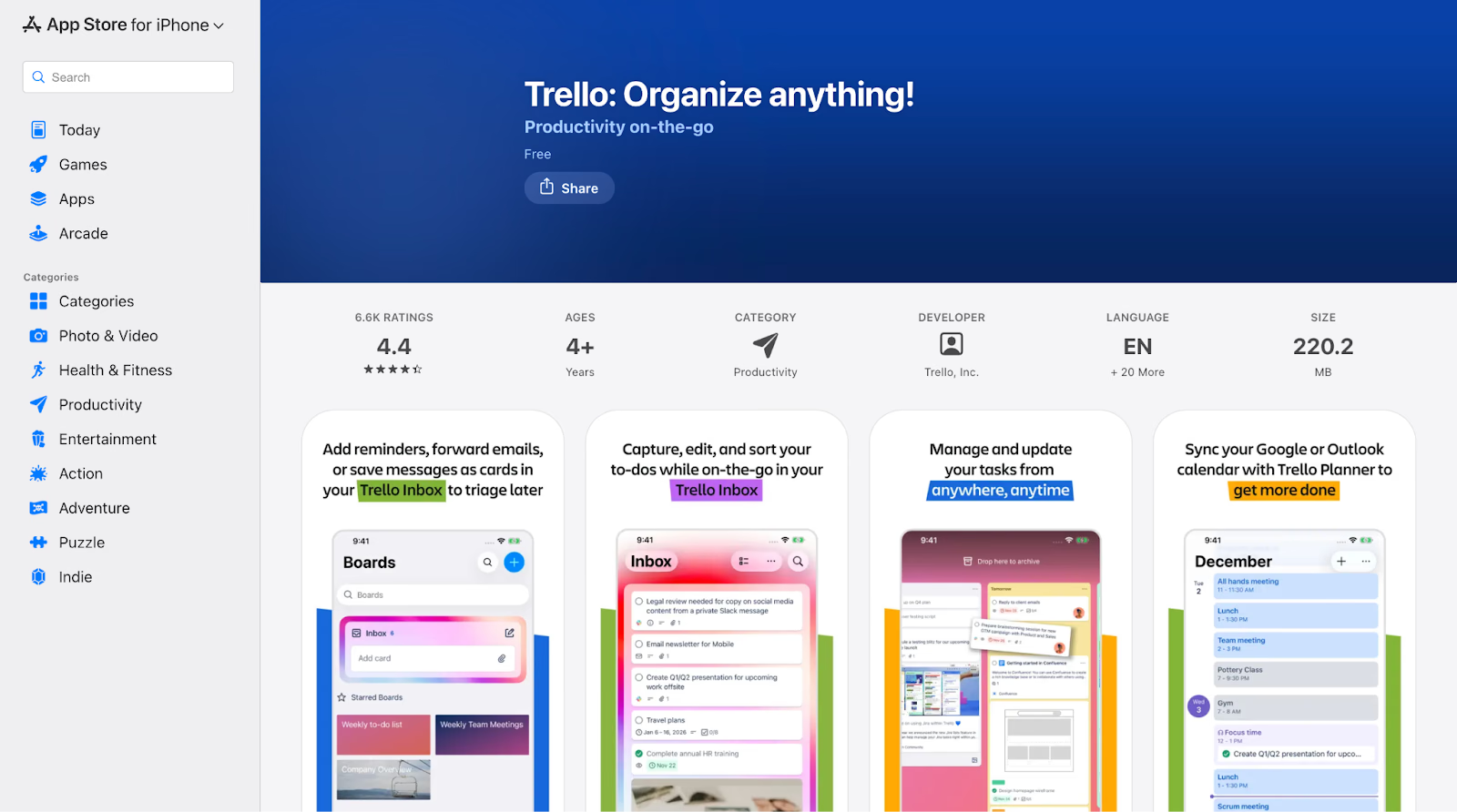
На iPhone автори відкривають Trello, щоб переглянути картки на перевірці, потрібні погодження й зміни після попередньої зустрічі. Можна оновлювати стан, додавати доступні вкладення й коментарі поруч із роботою замість окремого повідомлення в чаті. Права, підтримка файлів і синхронізація залишаються важливими.
Спільна дошка може бути корисною для маркетингового запуску, адаптації клієнта чи відстеження спринту. Однаковий вигляд етапів допомагає орієнтуватися, якщо учасники підтримують актуальність карток.
Переваги Trello для цього сценарію
- Дошки й картки для перегляду стану проєкту на iPhone.
- Підтримувані інтеграції зі Slack, поштою й календарями; окремі дії та доступ залежать від версії й плану.
- Шаблони та автоматизації можуть зменшити повторювані дії; налаштування й квоти перевіряйте окремо.
Що врахувати в Trello
- Без узгоджених правил великі дошки можуть стати захаращеними й втратити актуальність.
- Для короткої особистої справи автору зручніший Todoist; це його перевага, а не виміряна швидкість обох застосунків.
- Окремі розширені подання та елементи керування потребують відповідного платного плану.
Коли розглянути: використовуйте Trello для спільних проєктів, кампаній, запусків продукту та віддаленої координації, коли потрібна видимість етапів. Перевірте синхронізацію змін перед переходом на інший пристрій.
Запитання про Trello
Чи можна користуватися Trello на iPhone без постійного комп’ютера?
На iPhone можна переглядати дошки, переміщувати картки, коментувати й додавати підтримувані вкладення за потрібних прав. Для складної структури або окремих дій може бути зручніша вебверсія. Мобільні офлайн-зміни потребують синхронізації: не очищуйте дані чи не перевстановлюйте застосунок, доки вони не збережені.
Trello краще підходить для проєкту чи щоденного списку справ?
Дошки Trello зручні, коли робота проходить етапи «Заплановано», «У роботі», «На перевірці» й «Готово». Можна вести й особистий список. Вибір залежить від потрібної видимості та звичок, а не від нездатності Trello працювати з повсякденними справами.
Як Trello допомагає віддаленій команді на iOS?
Спільна дошка показує стан карток, обговорення та наступні дії за наданих прав. На телефоні можна перевірити блокування й залишити оновлення поруч із завданням. Стан має бути актуальним і синхронізованим; дошка сама по собі не усуває потреби в комунікації.
Застосунки iOS для бронювання часу й доступу до файлів
Calendly допомагає запропонувати час для зустрічі, а Google Drive — відкрити й поширити файли. На iPhone ці процеси можуть зменшити зайві переходи, якщо календарі, редактори й права вже правильно налаштовані. Миттєвий доступ без мережі або комп’ютера доступний не для кожної дії.
Calendly для бронювання часу через посилання
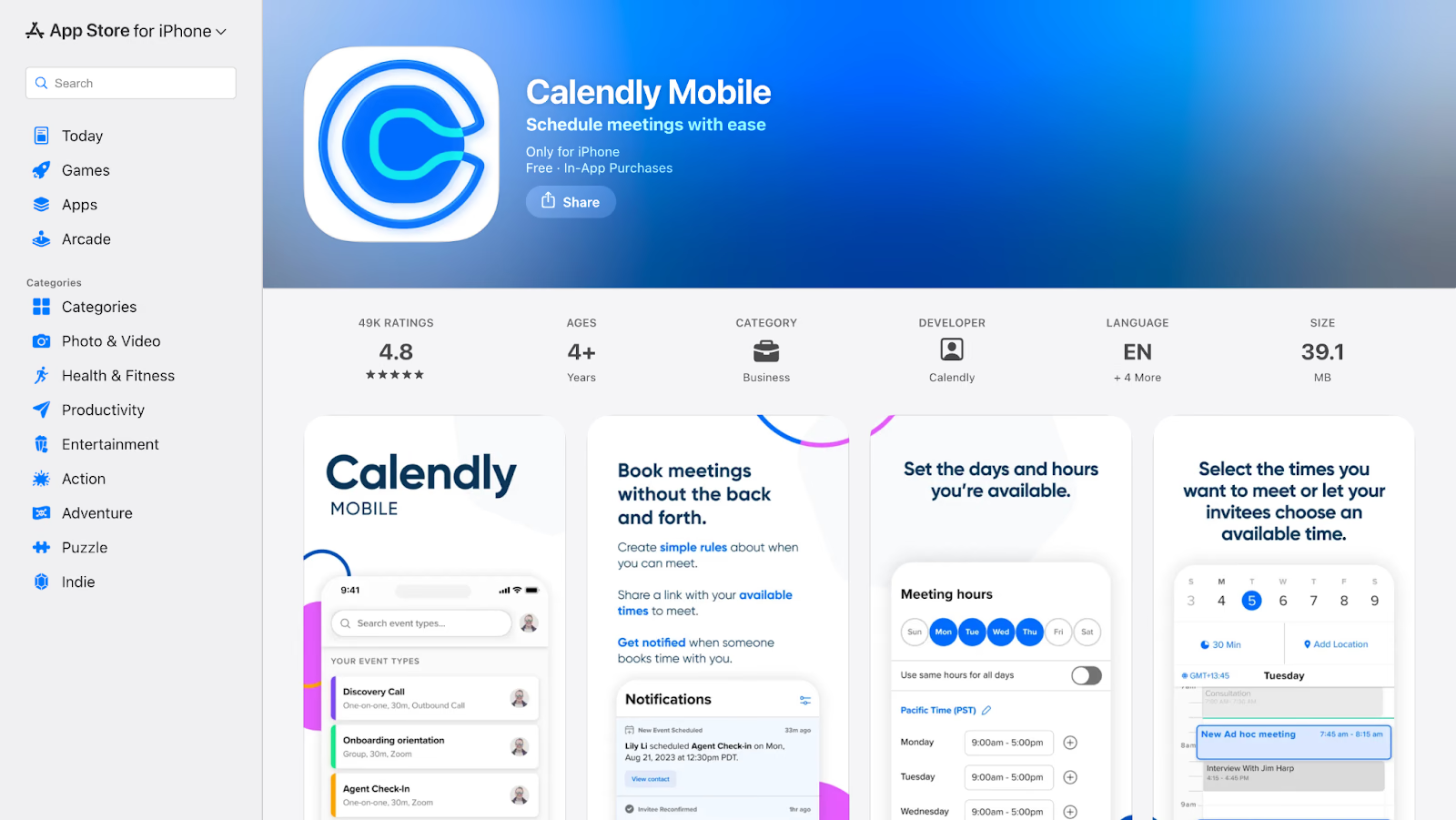
Автори надсилають клієнтам посилання Calendly, щоб ті обрали доступний час за заданими правилами. Подія потрапляє в підтримуваний підключений календар і може з’явитися на iPhone через його синхронізацію. Посилання дзвінка, підтвердження, нагадування й буфери потребують відповідних налаштувань і плану; це не автоматичний прямий зв’язок з будь-яким календарем Apple.
Переваги Calendly для цього сценарію
- Посилання дозволяє запрошеному вибрати доступний слот і може зменшити листування про час.
- Підключення підтримуваних Google або Outlook-календарів за правильного дозволу й синхронізації; перевірте, які календарі визначають зайнятість.
- Підтвердження та підтримувані нагадування за налаштованого процесу й відповідного плану.
Що врахувати в Calendly
- Додаткові типи подій, маршрутизація й автоматизовані процеси можуть вимагати платного плану.
- Оформлення та налаштування безкоштовного доступу мають обмеження; перевірте потрібний варіант.
- Для внутрішнього планування порівняйте з наявним спільним календарем; Calendly не обмежується лише зовнішніми зустрічами.
Коли розглянути: зовнішні учасники, різні часові пояси або часті перенесення. Налаштуйте підтримуваний календар і правила до поїздки; нове пряме підключення iCloud не слід припускати.
Запитання про Calendly
Чи додає Calendly зустрічі до календаря на iPhone?
Подія може з’явитися на iPhone через підключений підтримуваний календар і його синхронізацію з телефоном. Це не автоматичне підключення будь-якого Apple Calendar: нові підключення iCloud Calendly більше не підтримує, а старі мають окремі умови. Перевірте Google/Outlook або інший доступний календар, часовий пояс і вибраний календар для нових подій.
Чи вистачить iPhone для щоденної роботи з Calendly?
Для доступу до посилань бронювання, запланованих зустрічей та інших підтримуваних мобільних дій iPhone може бути достатнім. Докладне налаштування подій, інтеграцій чи команди може потребувати вебверсії. Перевіряйте саме потрібну дію й свій план.
Навіщо Calendly, якщо вже є Google Calendar?
Calendly додає сторінку бронювання й правила доступних слотів, а підключений календар допомагає перевіряти зайнятість. Google Calendar теж має власні функції розкладу й бронювання, тож вибір залежить від потрібних правил, плану й зовнішніх учасників. Запобігання конфліктам потребує правильного підключення та актуальної зайнятості.
Google Drive для спільних файлів і хмарного доступу
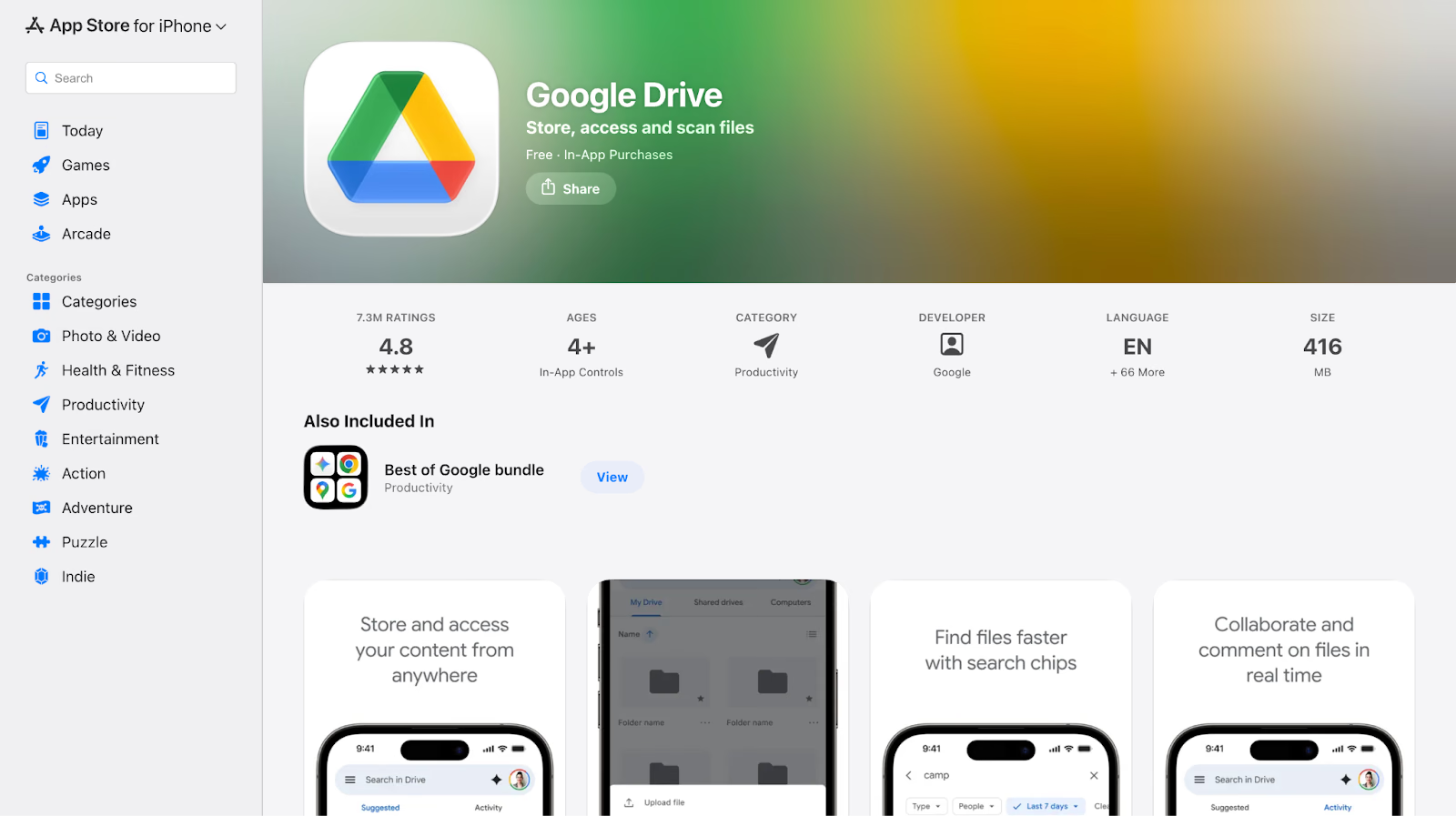
Автори відкривають файли Drive із посилань у Slack чи Gmail, переглядають документи в дорозі й надсилають доступ замість окремих вкладень. За правильних прав і синхронізації це допомагає працювати з актуальною версією між пристроями. Інший акаунт, відсутність мережі або обмеження доступу можуть змінити цей процес.
Переваги Google Drive для цього сценарію
- Доступ до спільних файлів на iPhone через посилання за потрібних прав і підключення.
- Спільне редагування підтримуваних документів у відповідних редакторах; видимість змін залежить від синхронізації.
- Керування доступом із телефона; перевіряйте, кому відкриває файл вибране посилання.
Що врахувати в Google Drive
- Медіафайли можуть швидко використати доступне сховище; обсяг залежить від акаунта й плану.
- Вкладені папки потребують зрозумілої структури, особливо на малому екрані.
- Потрібні офлайн-файли готуйте завчасно; у Docs, Sheets і Slides можна також налаштувати доступ до недавніх файлів.
Коли розглянути: використовуйте Google Drive для файлів команди й клієнтів, які треба швидко відкрити, переглянути або оновити з телефона. Права, редактор і синхронізацію перевіряйте окремо, щоб не працювати із застарілою копією.
Запитання про Google Drive
Чи можна редагувати файли Drive на iPhone?
Підтримувані документи, таблиці й презентації відкриваються у відповідних Google Docs, Sheets і Slides або іншому редакторі. Потрібні права редагування, застосунок і доступний формат. Зміни синхронізуються за підключення; Drive не означає вбудоване редагування всіх файлів без переходу в іншу програму.
Наскільки захищені робочі файли Google Drive?
Drive має шифрування та керування доступом, але фактичний захист залежить від акаунта, прав посилань, адміністрування й поведінки користувачів. Для чутливих документів перевірте політики своєї організації; наявність Drive сама по собі не гарантує відповідності всім вимогам.
Що буде з файлами, коли зникне інтернет?
Завчасно підготуйте потрібні файли для офлайн-доступу. У Docs, Sheets і Slides можна позначити окремі або недавні файли; не кожен документ доступний без мережі автоматично. Нові спільні зміни й синхронізація потребують підключення, а доступ залежить також від місця на пристрої та правил організації.
Виберіть застосунки iOS під свої робочі задачі
Під час вибору на iPhone перевірте, як застосунок працює саме у ваших умовах: у дорозі, між зустрічами, під час обміну файлами чи прийняття рішень. Цей список дає авторські сценарії для порівняння, а не гарантію, що кожен сервіс завжди зменшить кількість дій.
Для робочого набору на iPhone важливі:
- Потрібні функції на малому екрані та перевірена робота у вашій мережі.
- Відповідність поїздкам, клієнтським дзвінкам і коротким діям між зустрічами.
- Зрозумілий розподіл завдань, листування, зустрічей і документації між застосунками.
Наприклад, команда може поєднати Slack для чату, Zoom або Meet для зустрічей, Notion чи OneNote для записів і Todoist чи Trello для наступних дій. Узгодьте правила та доступ, щоб важливе рішення не губилося між сервісами.
Якщо потрібна очна багатомовна розмова, порівняйте контекстний JotMe на iPhone. Він підтримує безперервний процес, але шум конференц-залу, кафе чи майданчика клієнта все одно може погіршити розпізнавання й переклад. Станьте ближче до мовця, зменшіть фоновий звук і перевірте важливі терміни; авторський досвід не є виміром точності в усіх шумних приміщеннях.
Спробуйте JotMe на короткій очній розмові потрібними мовами й перевірте, чи підходять переклад та озвучення вашому робочому процесу.
Який застосунок iOS вибрати для перекладу наживо?
JotMe можна розглянути для очної багатомовної розмови на iPhone: він підтримує безперервний переклад з урахуванням контексту та озвучення в доступних режимах. Старі 45+ мов і повзунок Fast/Contextual із цього огляду не є універсальними поточними умовами всіх функцій. Перевірте потрібні мови й версію. Мобільний JotMe не перекладає телефонні дзвінки чи системне аудіо інших застосунків.
Чи розуміє мобільний JotMe технічну й ділову лексику?
У наведеному авторському досвіді JotMe допомагав із термінами про строки, відповідальних, результати й планування. Контекст може допомогти розібрати повторні згадки та непрямі посилання, але не гарантує правильності кожного спеціального терміна. Перевіряйте імена, цифри й домовленості за оригіналом. Один приклад не доводить, що інші перекладачі завжди розглядають речення ізольовано.
Чи підходить JotMe на iPhone для спонтанної розмови?
JotMe орієнтований на безперервну очну розмову: після звичайної паузи не потрібно заново запускати кожну репліку. Це не гарантія правильного розуміння перебивань чи накладання голосів. Потрібні активний підтримуваний сеанс, доступ до мікрофона, мережа й квоти; «безперервно» не означає необмежену фонову роботу за будь-якого стану iOS.
Чи підтримує JotMe на iPhone розмову більш ніж двома мовами?
Так, підтримується багатомовна очна розмова. Початковий огляд описував режим із десятьма мовами та одним вибраним результатом; поточний перелік перевіряйте в застосунку. Це не обіцянка розділити десять людей, які говорять водночас, і не універсальний список усіх мов транскрипції та озвучення.
Чи зручний Slack для співпраці з іншими компаніями?
Slack Connect дає змогу спілкуватися з партнерами й постачальниками в доступних каналах або повідомленнях за потрібного плану та дозволів організацій. Узгодьте запрошення, права й правила доступу: зовнішня співпраця не означає автоматичного доступу до всього робочого простору.
Чи може Slack замінити командну електронну пошту?
Для частини внутрішніх обговорень канали й гілки Slack можуть бути зручнішими за довгі листування. Формальні повідомлення, зовнішні адресати й вимоги до зберігання можуть усе ще потребувати пошти. Результат залежить від домовлених правил команди.
Як налаштовуються сповіщення Slack на iOS?
У Slack можна вибирати сповіщення для повідомлень, згадок і каналів, додавати ключові слова та задавати розклад пауз. Ключові слова мають свої обмеження: зокрема, згадки в гілках не запускають такі сигнали. Окремо перевірте дозвіл сповіщень і Focus в iOS; налаштування Slack не гарантують доставки кожного push за будь-якого стану телефона.
Чи може Teams замінити окремий застосунок відеозустрічей?
Для багатьох команд Teams поєднує чат, дзвінки й зустрічі на iPhone. Чи замінить він Zoom або інший сервіс, залежить від потрібних ролей, вебінарів, зовнішніх учасників, ліцензій і політик організації. Загальної переваги над усіма чат-застосунками цей огляд не вимірює.
Чи підходить Teams невеликій команді, яка не користується Microsoft 365?
Teams можна розглянути й поза наявним Microsoft 365, перевіривши потрібний план і доступність. Якщо файли, пошта й календарі вже працюють у Microsoft, інтеграція може бути кориснішою. Для іншого середовища зіставте складність налаштування з потребами команди.
Чи можна редагувати спільні файли з мобільного Teams?
Можна відкривати й спільно опрацьовувати підтримувані Word, Excel і PowerPoint за наданих прав. Власне редагування може переходити у відповідний застосунок Microsoft та вимагати потрібного акаунта або ліцензії. Не кожен формат і кожна дія виконуються безпосередньо всередині Teams.
Які застосунки iOS корисні у відрядженні?
Для різних задач порівняйте Zoom або Meet для дзвінків, JotMe для очної багатомовної розмови, Slack для команди, Drive для файлів і Calendly для бронювання часу. До поїздки перевірте мережу, дозволи й офлайн-файли; жоден сервіс не гарантує миттєвої роботи чи стабільного перепідключення в кожній мережі.
Чи підходить Zoom на iPhone для зустрічей із клієнтами?
Zoom підтримує клієнтські дзвінки й інші ділові зустрічі на iPhone за доступних функцій і налаштувань. Якість залежить від мережі, пристрою й умов сеансу. Авторський позитивний досвід не доводить, що відео, демонстрація екрана й звук завжди залишатимуться незмінними в мобільній мережі.
Як Zoom поводиться під час подорожі та зміни мережі?
Після короткого розриву Zoom може перепідключитися, але перехід між Wi-Fi і мобільними даними здатен перервати звук або завершити участь. Автор описує успішні власні випадки, а не гарантований час відновлення. Для важливої зустрічі підготуйте стабільне з’єднання й запасний спосіб приєднання.
Чи підходить Zoom на iPhone для структурованої ділової зустрічі?
Так, підтримувані функції запланованих зустрічей, зали очікування, керування учасниками та демонстрації екрана можуть допомогти провести презентацію чи обговорення. Доступ залежить від ролі, плану, версії та налаштувань; мобільний інтерфейс не обов’язково має всі настільні дії.
Чи є транскрипти Google Meet для користувача iPhone?
Користувач iPhone може відкрити готовий транскрипт за наданого доступу, але не слід плутати це із запуском транскрибування в iOS. Поточна довідка дозволяє цю функцію на комп’ютері, ноутбуці або Android за відповідного Workspace-плану, мови, ролі й місця в Drive. Посилання на результат додається до події Calendar; видимість залежить від доступу.
Чи можна отримати нотатки після дзвінка Google Meet?
За доступного плану й налаштувань можна отримати транскрипт або окремі ШІ-нотатки. Це різні функції, а не один автоматичний процес для всіх дзвінків. Готовий транскрипт має посилання в Calendar і відповідні права доступу; участь з iPhone сама по собі не запускає транскрипцію й не надає всім учасникам копію.
Що перевірити, якщо Google Meet на iOS не приєднується або не має звуку?
Перевірте дозволи камери й мікрофона в iOS, мережу, потрібний акаунт, оновлення застосунку та обмеження організації. Відсутність дозволу — лише одна з можливих причин; його ввімкнення не гарантує усунення кожної помилки приєднання чи стабільності.
Чи вистачить застосунків iOS для роботи без ноутбука?
На iPhone можна приєднуватися до зустрічей, листуватися, планувати час, стежити за завданнями й відкривати файли. Складні таблиці, довгі документи та окремі адміністративні дії можуть вимагати комп’ютера або вебверсії. Вибір залежить від конкретної роботи й доступних функцій.
Як Notion допомагає команді працювати узгоджено?
Спільні сторінки, бази даних і пов’язані завдання можуть зібрати рішення та довідкові матеріали в одному місці. Потрібні зрозуміла структура, відповідальні й права доступу; сам застосунок не гарантує, що кожен побачить зміни або знатиме наступний крок.
Чи можна фіксувати завдання зустрічі на iOS?
Так, можна вводити або диктувати текст через підтримувані можливості телефона, додавати завдання й відповідальних, згадувати колег і синхронізувати зміни за доступного підключення. Права, функції плану та налаштування визначають, що саме працюватиме. Це не автоматичний запис усіх реплік зустрічі.
Чи підходить Notion для особистої роботи?
Так, сторінки й бази даних можуть організувати особисті матеріали та завдання. Команді додатково потрібні правила структури й поширення. Більша кількість людей не гарантує більшої користі без узгодженого процесу.
Чи знаходить OneNote рукописні нотатки?
OneNote має пошук нотаток, а окремі настільні версії підтримують також рукопис і текст на зображеннях. Довідка iPhone описує пошук слів, але не дає підстав обіцяти розпізнавання будь-якого рукопису з фото прямо на телефоні. Перевірте потрібну мову, тип запису й синхронізацію; захищені розділи спершу потрібно розблокувати.
Чи зберігає OneNote форматування між пристроями?
Основне форматування синхронізується, але складні сторінки, розміри екрана й доступні елементи можуть відрізнятися на iPhone та комп’ютері. Перед поширенням перевірте вигляд конкретної сторінки й стан синхронізації.
Чи можна поділитися сторінкою OneNote?
Для спільного редагування OneNote на iOS підтримує доступ до блокнота й посилання з правом перегляду або редагування. Окрему сторінку можна надіслати як PDF-копію; це не окреме посилання з незалежними правами на одну живу сторінку. Перевірте, чи посилання не відкриває більше матеріалів, ніж потрібно.
Чи зручний Todoist на iPhone для насиченого дня?
Подання Today та Upcoming допомагають відфільтрувати справи на сьогодні й найближчі дні. Для автора це зручно між зустрічами та в подорожі. Чи зменшить це перевантаження саме у вас, залежить від пріоритетів, строків і кількості завдань, а не лише від вигляду списку.
Todoist призначений лише для особистих завдань чи й для команди?
Todoist підтримує і особисту роботу, і спільні проєкти з призначенням відповідальних за доступних умов. Автор користується ним передусім для власних наступних дій. Це не межа можливостей продукту: для командних етапів є також дошки й інші подання залежно від плану.
Як поєднати Todoist з іншими застосунками на iOS?
Зберігайте в Todoist конкретні наступні дії з листів, зустрічей і чатів, додаючи потрібне посилання, строк та нагадування. Синхронізація, інтеграція й доставка нагадування залежать від налаштувань і підключення. Це спосіб організації роботи автора, а не автоматичний імпорт кожної розмови.
Чи можна користуватися Trello на iPhone без постійного комп’ютера?
На iPhone можна переглядати дошки, переміщувати картки, коментувати й додавати підтримувані вкладення за потрібних прав. Для складної структури або окремих дій може бути зручніша вебверсія. Мобільні офлайн-зміни потребують синхронізації: не очищуйте дані чи не перевстановлюйте застосунок, доки вони не збережені.
Trello краще підходить для проєкту чи щоденного списку справ?
Дошки Trello зручні, коли робота проходить етапи на кшталт «Заплановано», «У роботі», «На перевірці» й «Готово». Можна вести й особистий список. Перевага над іншим менеджером залежить від потрібної видимості та звичок, а не від нездатності Trello працювати з повсякденними справами.
Як Trello допомагає віддаленій команді на iOS?
Спільна дошка показує стан карток, обговорення та наступні дії за наданих прав. На телефоні можна перевірити блокування й залишити оновлення поруч із завданням. Стан має бути актуальним і синхронізованим; дошка сама по собі не усуває потреби в комунікації.
Чи додає Calendly зустрічі до календаря на iPhone?
Подія може з’явитися на iPhone через підключений підтримуваний календар і його синхронізацію з телефоном. Це не автоматичне підключення будь-якого Apple Calendar: нові підключення iCloud Calendly більше не підтримує, а старі мають окремі умови. Перевірте Google/Outlook або інший доступний календар, часовий пояс і вибраний календар для нових подій.
Чи вистачить iPhone для щоденної роботи з Calendly?
Для доступу до посилань бронювання, запланованих зустрічей та інших підтримуваних мобільних дій iPhone може бути достатнім. Докладне налаштування подій, інтеграцій чи команди може потребувати вебверсії. Перевіряйте саме потрібну дію й свій план.
Навіщо Calendly, якщо вже є Google Calendar?
Calendly додає сторінку бронювання й правила доступних слотів, а підключений календар допомагає перевіряти зайнятість. Google Calendar теж має власні функції розкладу й бронювання, тож вибір залежить від потрібних правил, плану й зовнішніх учасників. Запобігання конфліктам потребує правильного підключення та актуальної зайнятості.
Чи можна редагувати файли Drive на iPhone?
Підтримувані документи, таблиці й презентації відкриваються у відповідних Google Docs, Sheets і Slides або іншому редакторі. Потрібні права редагування, застосунок і доступний формат. Зміни синхронізуються за підключення; Drive не означає вбудоване редагування всіх файлів без переходу в іншу програму.
Наскільки захищені робочі файли Google Drive?
Drive має шифрування та керування доступом, але фактичний захист залежить від акаунта, прав посилань, адміністрування й поведінки користувачів. Для чутливих документів перевірте політики своєї організації; наявність Drive сама по собі не гарантує відповідності всім вимогам.
Що буде з файлами, коли зникне інтернет?
Завчасно підготуйте потрібні файли для офлайн-доступу. У Docs, Sheets і Slides можна позначити окремі або недавні файли; не кожен документ доступний без мережі автоматично. Нові спільні зміни й синхронізація потребують підключення, а доступ залежить також від місця на пристрої та правил організації.
Спробуйте JotMe
Точний переклад для зустрічей, заходів і щоденної роботи. AI Memory пам’ятає ваш контекст.


