





6 ШІ-інструментів для нотаток і протоколів онлайн-нарад у 2026 році


ШІ-нотатники можуть записати розмову, перетворити її на текст і підготувати проєкт протоколу. Перш ніж обирати сервіс для Zoom, Teams чи Google Meet, з’ясуйте, звідки він отримує звук і що зберігає після зустрічі.
Для першої наради важливі три питання. Як швидко можна почати? Що доступно без оплати? Чи вистачить ліміту на цілу зустріч?
Нижче порівняно шість інструментів для ШІ-нотаток за оригінальним японськомовним оглядом.
Для кожного показано, як почати, які є ліміти та чи доступні підсумки й переклад. Знімки екрана відображають попередній огляд. Назви кнопок і порядок дій можуть відрізнятися.
На початку перевірте такі умови.
- Чи можна самостійно почати безплатну пробу
- Чи поновлюється безплатний ліміт щомісяця
- Чи доступні ШІ-підсумки або переклад
Далі зіставте тривалість типових зустрічей, мови й умови доступу.
У JotMe можна створити безплатний обліковий запис і почати з настільного застосунку або розширення Chrome для Google Meet. Безплатний план включає окремі ліміти транскрипції, перекладу й ШІ-кредитів. Витрата залежить від режиму.
Порівняння починається з доступу й безплатних лімітів, далі наведено приклади налаштування кожного інструмента.
ШІ-нотатники з безплатним стартом і пробним доступом
JotMe і Notta мають щомісячний безплатний ліміт. Rimo Voice і toruno також пропонують пробу, але з обмеженням за строком або тривалістю запису.
Безплатний план і пробний доступ мають різні умови.
Наприклад, JotMe і Notta дають щомісячні хвилини транскрипції, але обмежують запис і ШІ-функції по-різному.
Нижче наведено основні відмінності, підтверджені поточними описами тарифів.
- Для JotMe створіть обліковий запис і встановіть застосунок або розширення Chrome. Безплатний план дає щомісяця 50 хвилин транскрипції, 20 хвилин перекладу наживо та 5 ШІ-кредитів.
- У Notta безплатний план дає 120 хвилин транскрипції на місяць, до 3 хвилин на розмову й до 10 ШІ-підсумків. Є вебверсія й мобільний застосунок. Переклад готових транскрипцій передбачено на Pro. Для перекладу наживо діють окремі умови.
- У Rimo Voice можна створити обліковий запис і спробувати Pro протягом тижня. Проба плану транскрипції має окремий ліміт у 60 хвилин аудіо.
- toruno дає приватним користувачам 3 години пробного запису й транскрипції загалом. Настільний застосунок доступний для Windows. Ricoh також документує запис через застосунок для iPhone.
Для Ikinari Gijiroku й Otolio (раніше Smart Shoki) потрібна заявка на пробний доступ. Порядок початку уточнюйте в постачальника.
Як обрати ШІ-нотатник для нарад
Порівняйте точність, мови, спосіб запису, підсумки й обмеження плану.
- Точність транскрипції та мови. Перевірте, як сервіс розпізнає українську, назви й терміни вашої команди. Якщо на нараді перемикають мови, зверніть увагу на багатомовний режим. Підтримка української в меню не гарантує розпізнавання українського мовлення.
- ШІ-підсумок і протокол. Оцініть, чи інструмент збирає рішення, завдання й відповідальних. Звірте важливі формулювання з транскрипцією перед поширенням.
- Переклад наживо. Якщо під час наради потрібні українські субтитри, перевірте переклад у реальному часі і потрібну мовну пару. Переклад готової транскрипції є окремою можливістю.
- Платформа й спосіб запису. Перевірте підтримку Windows, Mac і телефона та вимоги до дозволів. Якщо встановлення обмежено, розгляньте вебверсію або розширення Chrome. Для настільного запису з Zoom, Teams або дзвінків у LINE перевірте, як захоплюється системний звук.
- Доступ і ліміти. З’ясуйте, що охоплює безплатний план і чим відрізняється пробний період. Врахуйте ліміт на розмову, умови оплати й необхідність звернутися до відділу продажу.
- Спільна робота. Перевірте розпізнавання спікерів, пошук, експорт, доступ до запису та правила зберігання. Виберіть можливості, потрібні вашій команді.
Далі розглянемо шість інструментів, серед яких JotMe, і покажемо, для яких сценаріїв їх оцінювати.
Як проводили первинний огляд
Для первинного японськомовного огляду автор використав один зразок синтезованої розмови про JotMe. Там, де вдавалося почати запис, автор відтворював зразок і порівнював роботу інтерфейсу, транскрипції та підсумків.
Один зразок показує загальний порядок дій. Щоб оцінити точність для української наради, потрібна окрема проба з типовим звуком, мовами й термінами.
Зразок аудіо з огляду доступний за посиланням.
1. Ikinari Gijiroku. Пробний доступ за заявкою
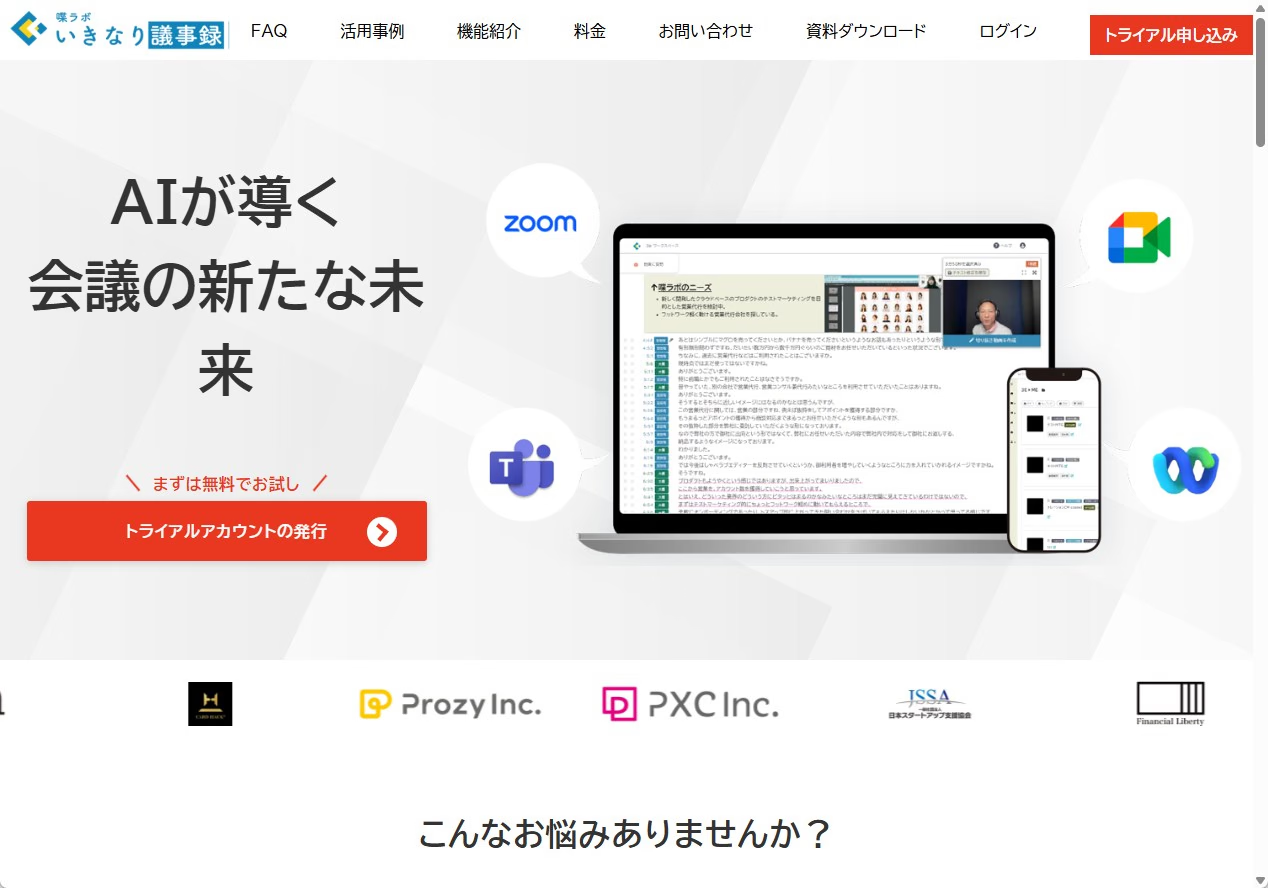
Ikinari Gijiroku — японський інструмент компанії Shabelab для запису й підготовки протоколів онлайн-нарад.
На сайті постачальника можна запросити пробний обліковий запис. В оригінальному огляді потрібно було дочекатися відповіді. Строк і доступність у вашому регіоні уточніть у постачальника.
| Назва інструмента | Ikinari Gijiroku |
|---|---|
| Постачальник | Shabelab |
| Можливості | Сервіс поєднує підсумки, транскрипції та відео. В огляді описано підключення бота до Zoom, Teams, Google Meet і Webex. Актуальний перелік перевірте у постачальника. |
| Формат роботи | Хмарний сервіс із керуванням у браузері. У первинному огляді показано запрошення бота й можливість створення нотаток із матеріалів. |
| Безплатний план | Пробний обліковий запис за заявкою. Підтвердженого постійного безплатного тарифу немає |
| Тарифи |
Умови Essential уточніть у постачальника Ціну Professional уточніть у постачальника Для Enterprise запитайте кошторис |
Як запросити доступ до Ikinari Gijiroku
Нижче наведено кроки з первинного огляду. Сторінка й назви полів можуть змінитися.
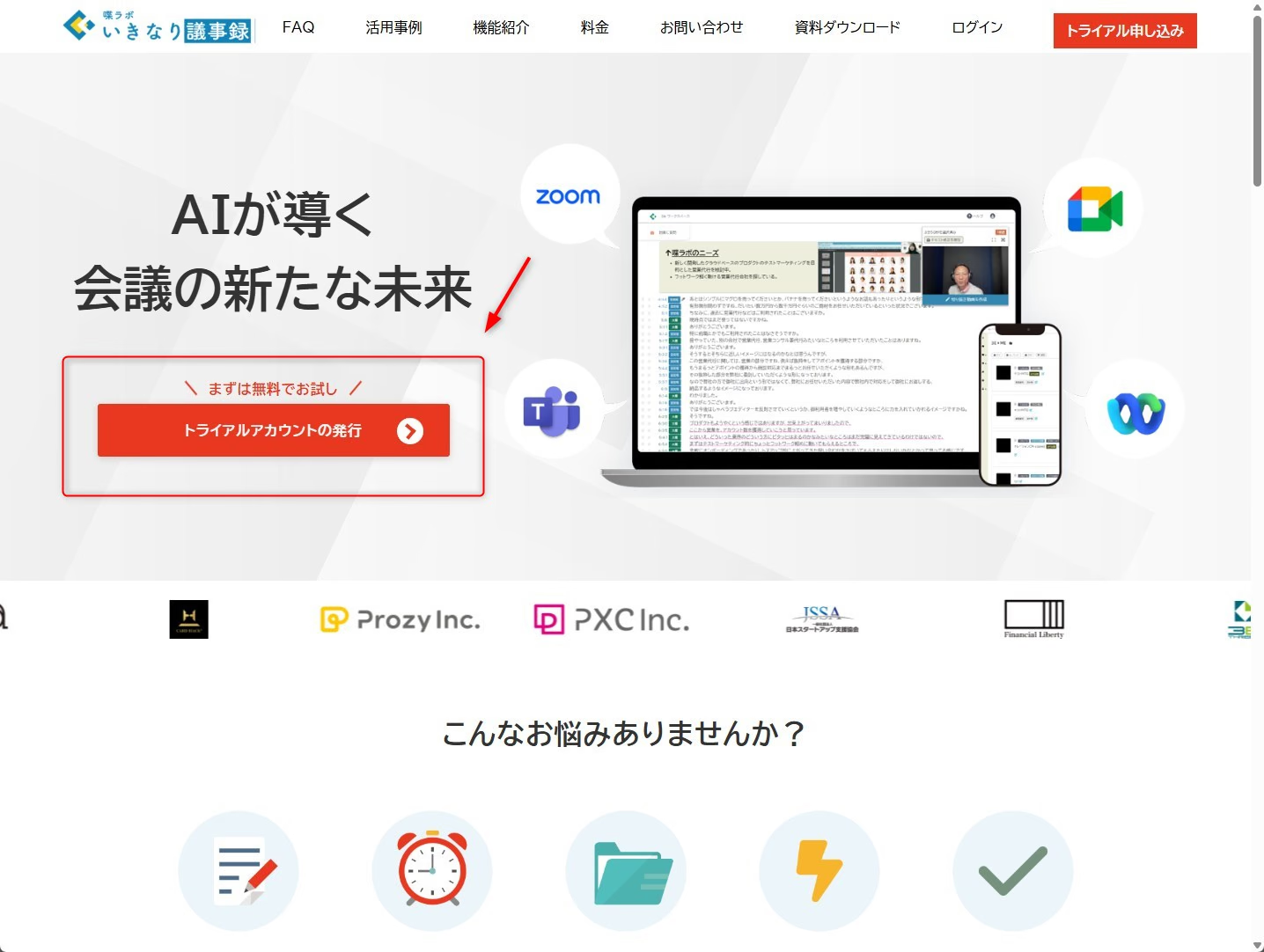
1. Відкрийте офіційну сторінку Ikinari Gijiroku й виберіть заявку на пробний обліковий запис.
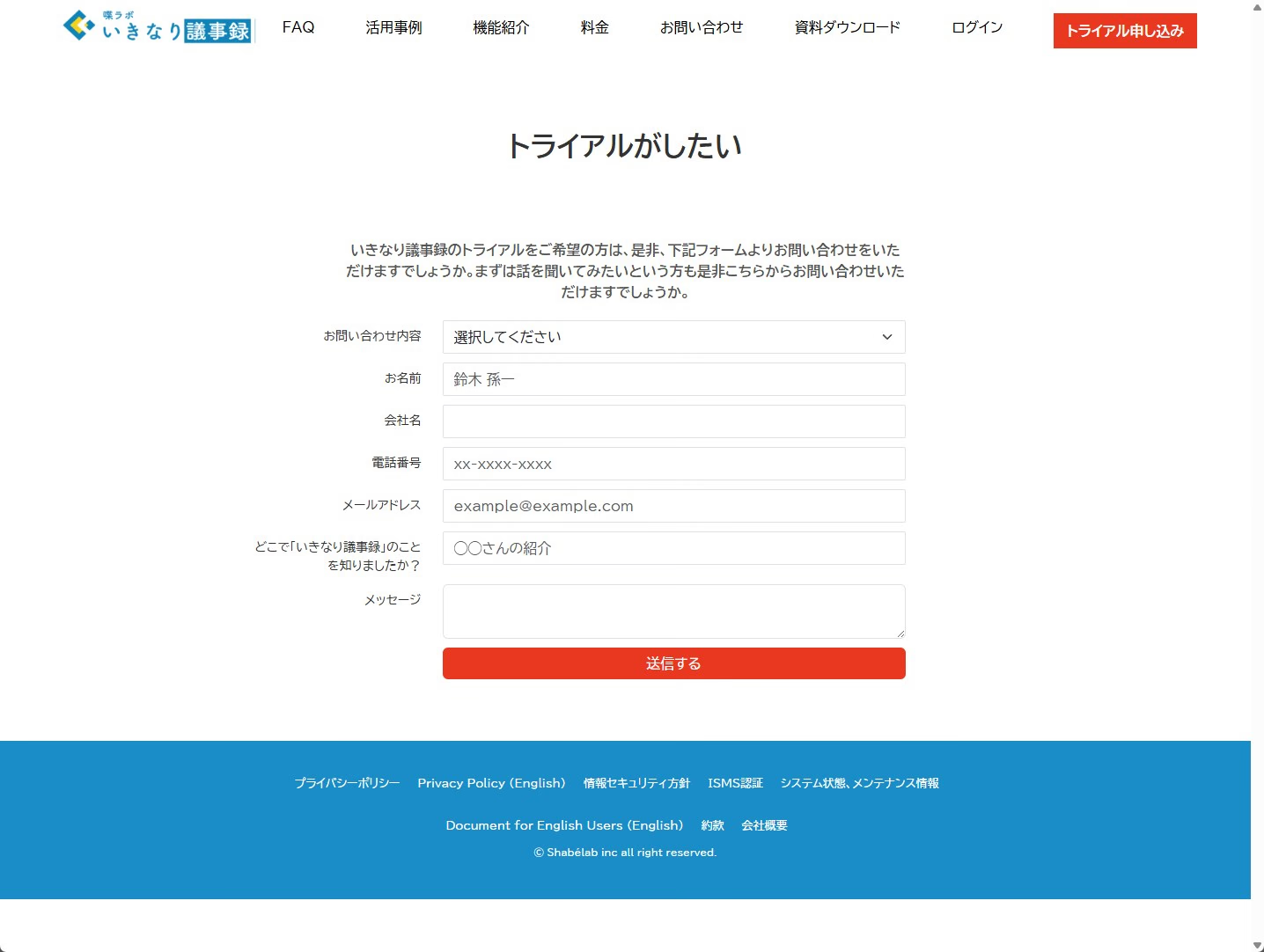
2. Виберіть тему звернення про пробний доступ, заповніть потрібні поля й надішліть форму.
3. Повідомлення в інтерфейсі підтверджує надсилання. Дочекайтеся відповіді постачальника.
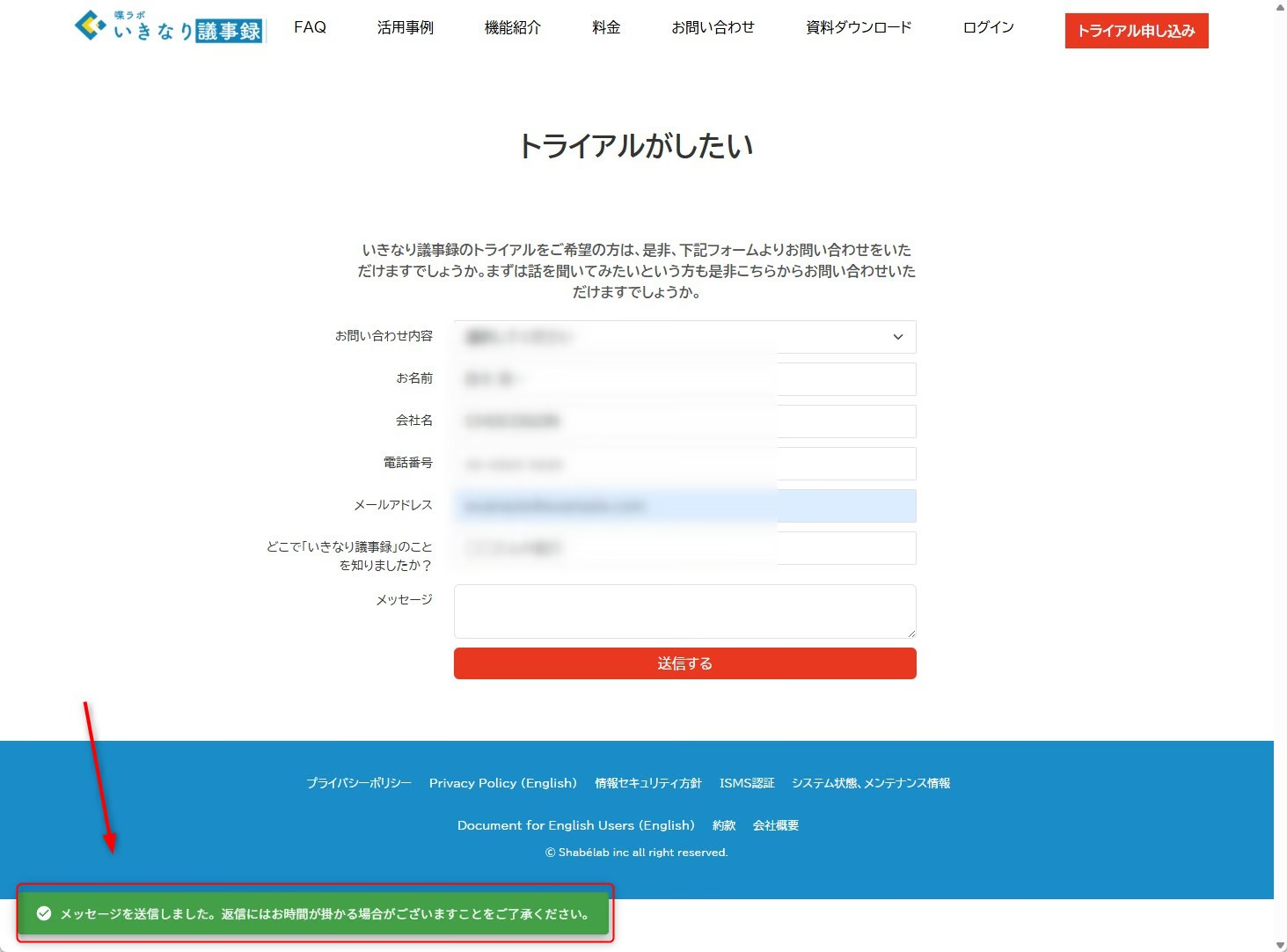
Первинний огляд показав подання заявки. Якщо потрібно випробувати запис того самого дня, врахуйте час на відповідь.
2. Otolio (раніше Smart Shoki). Проба після демонстрації
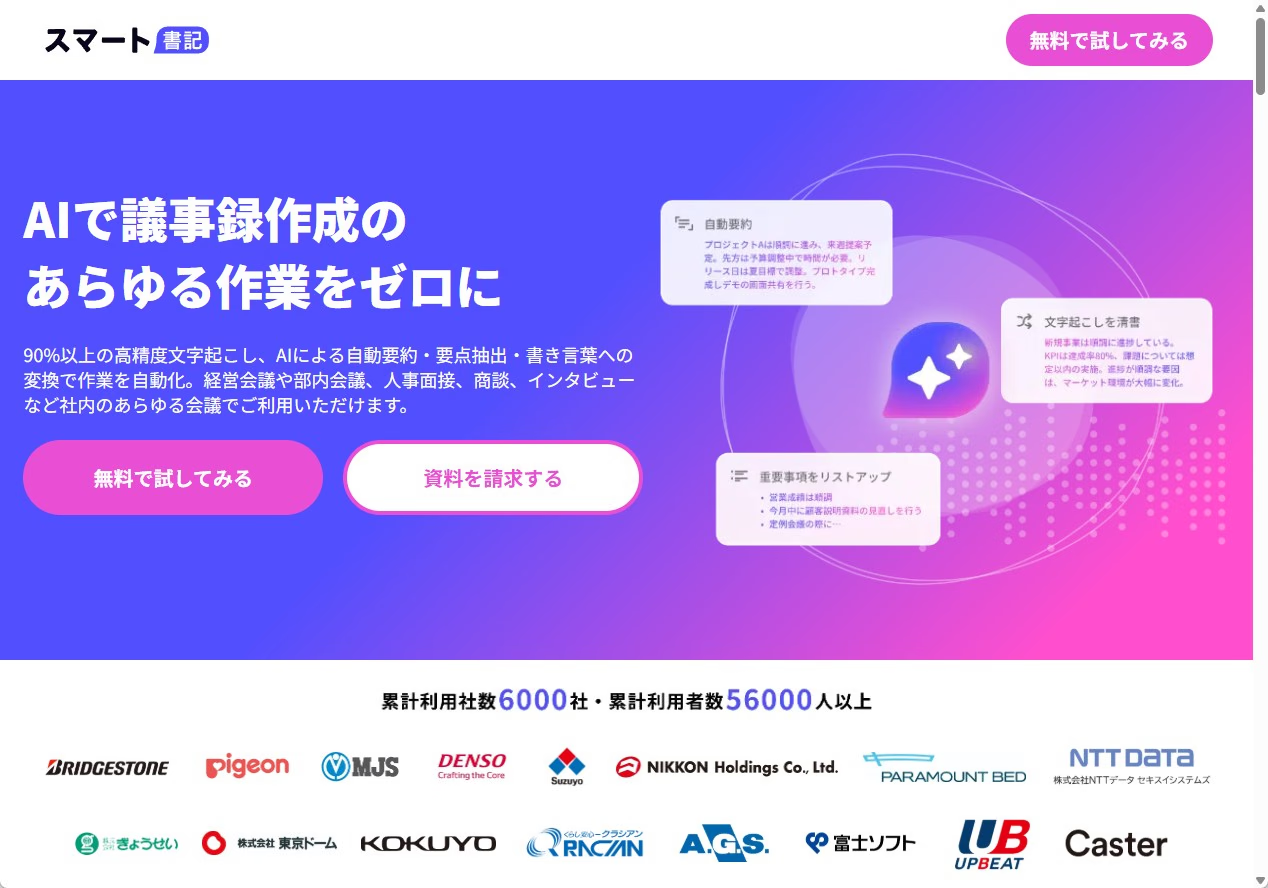
Otolio — сервіс компанії Epicbase для транскрипції, підсумків і підготовки матеріалів після нарад. У старих знімках інтерфейсу він має назву Smart Shoki.
Для компаній і організацій Otolio пропонує 14 днів пробного доступу після звернення й демонстрації. Безплатний щомісячний тариф не заявлено.
Як запросити доступ до Otolio
Нижче наведено кроки з первинного огляду. Сторінка й назви полів можуть змінитися.
1. Відкрийте сайт Otolio й виберіть кнопку пробного доступу. В історичному знімку сторінка має назву Smart Shoki.
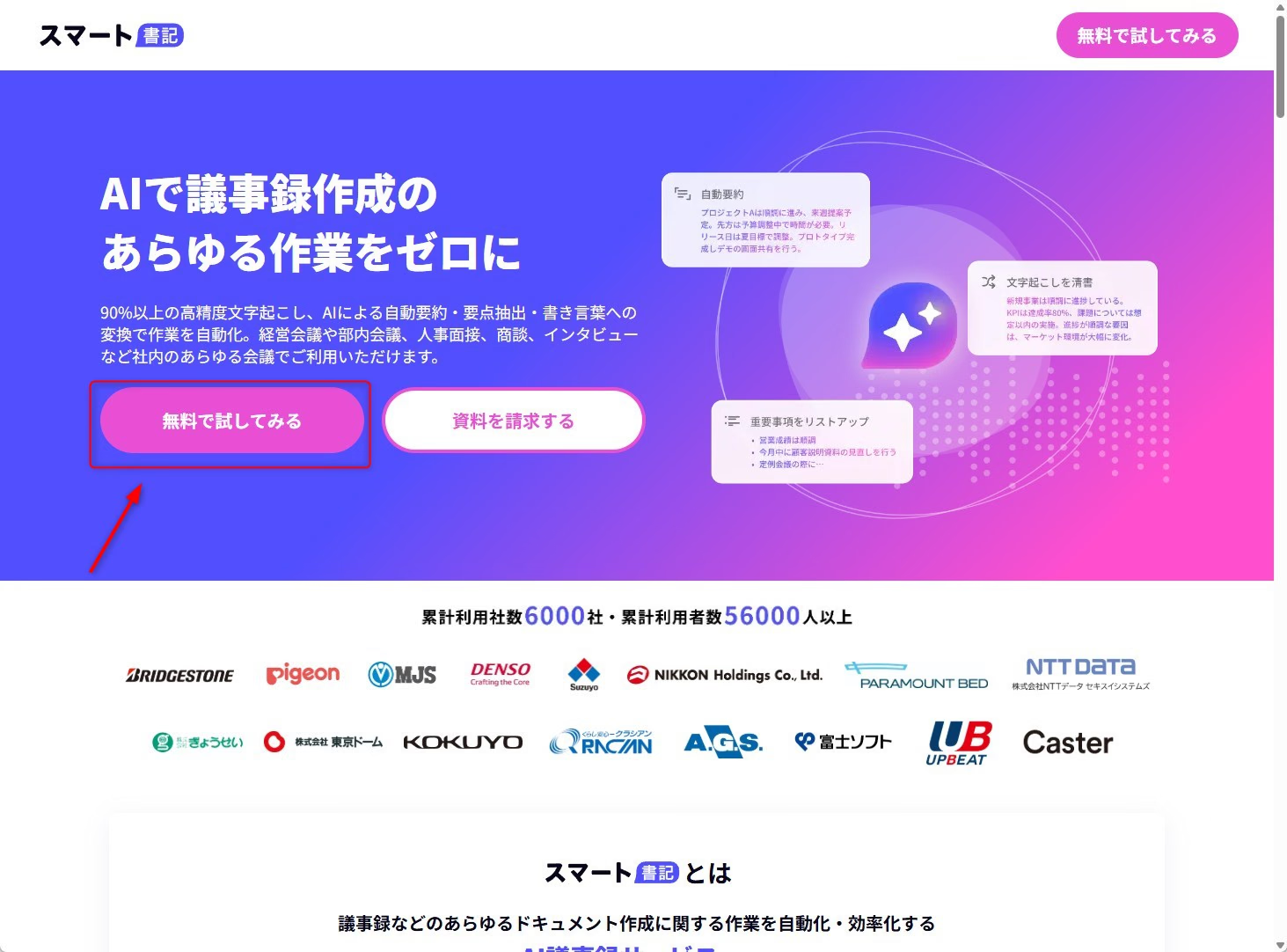
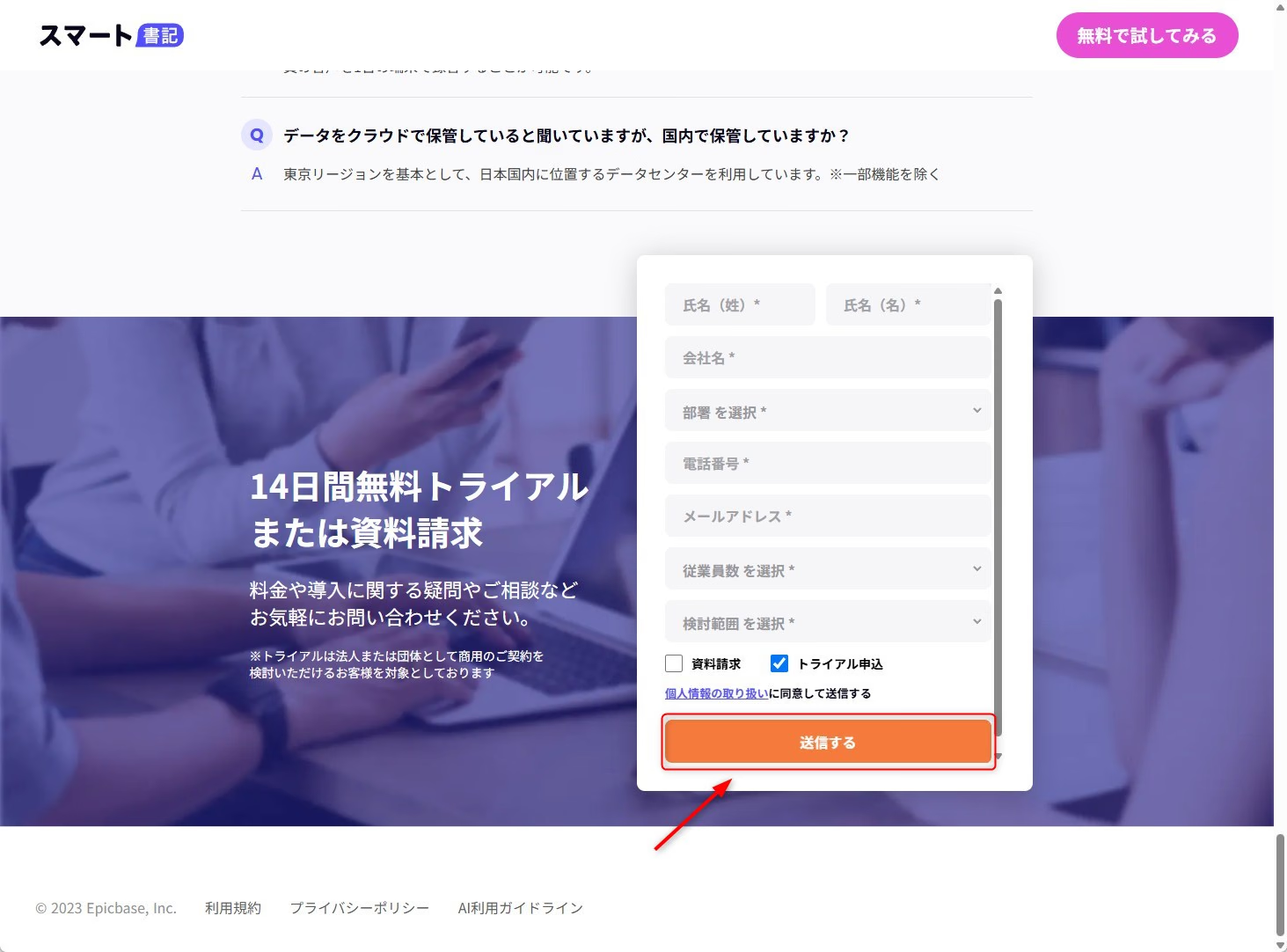
2. Заповніть потрібні поля й надішліть форму.
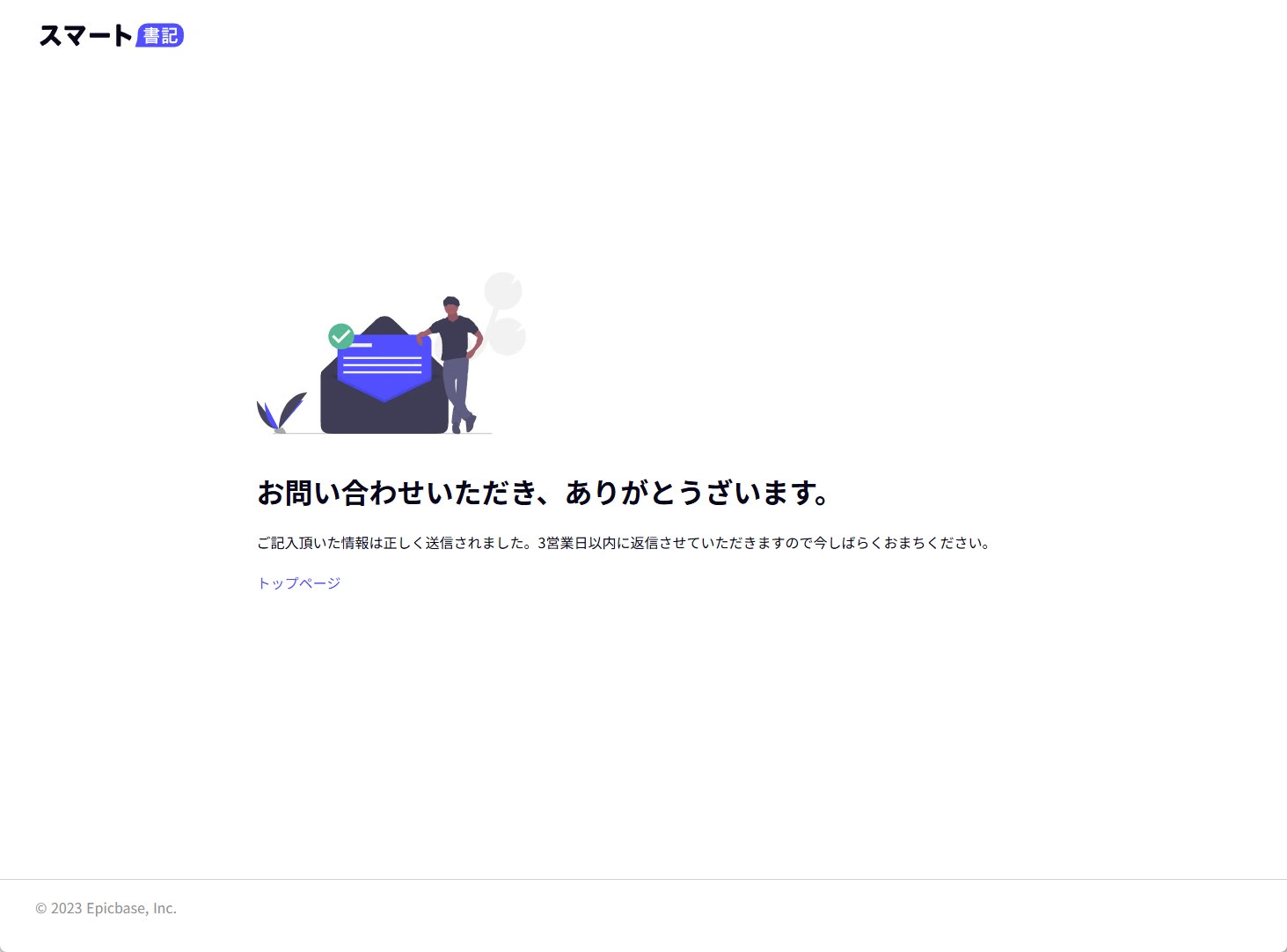
3. Перевірте підтвердження надсилання в браузері.
4. Узгодьте з представником демонстрацію й дату початку проби.
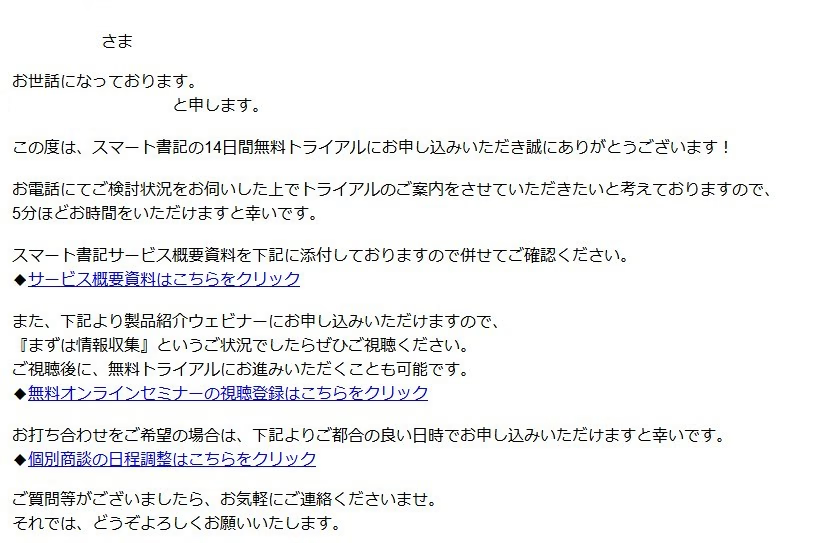
Постачальник описує початок після демонстрації. Це варіант для оцінки командою, яка планує корпоративне впровадження.
3. JotMe. Транскрипція, переклад і нотатки
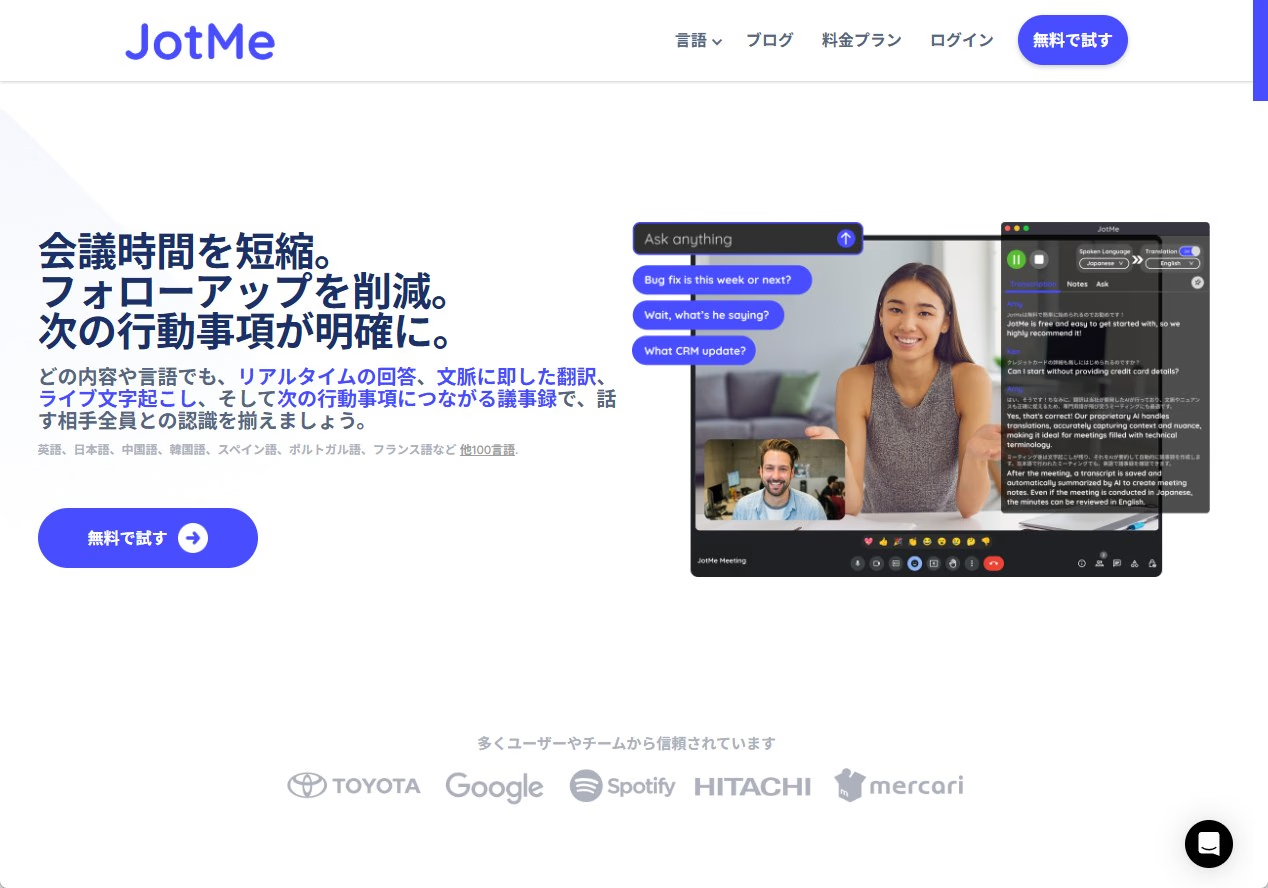
JotMe може створювати транскрипцію й переклад під час наради та проєкт нотаток після неї. У настільному застосунку мова оригіналу, цільова мова й модель перекладу налаштовуються окремо.
Перед поширенням нотаток перевірте терміни, числа й домовленості. У міжнародній команді корисно оцінити на одному короткому дзвінку і транскрипцію, і переклад.
Як записати нараду в JotMe
Нижче наведено кроки з первинного огляду. Сторінка й назви полів можуть змінитися.
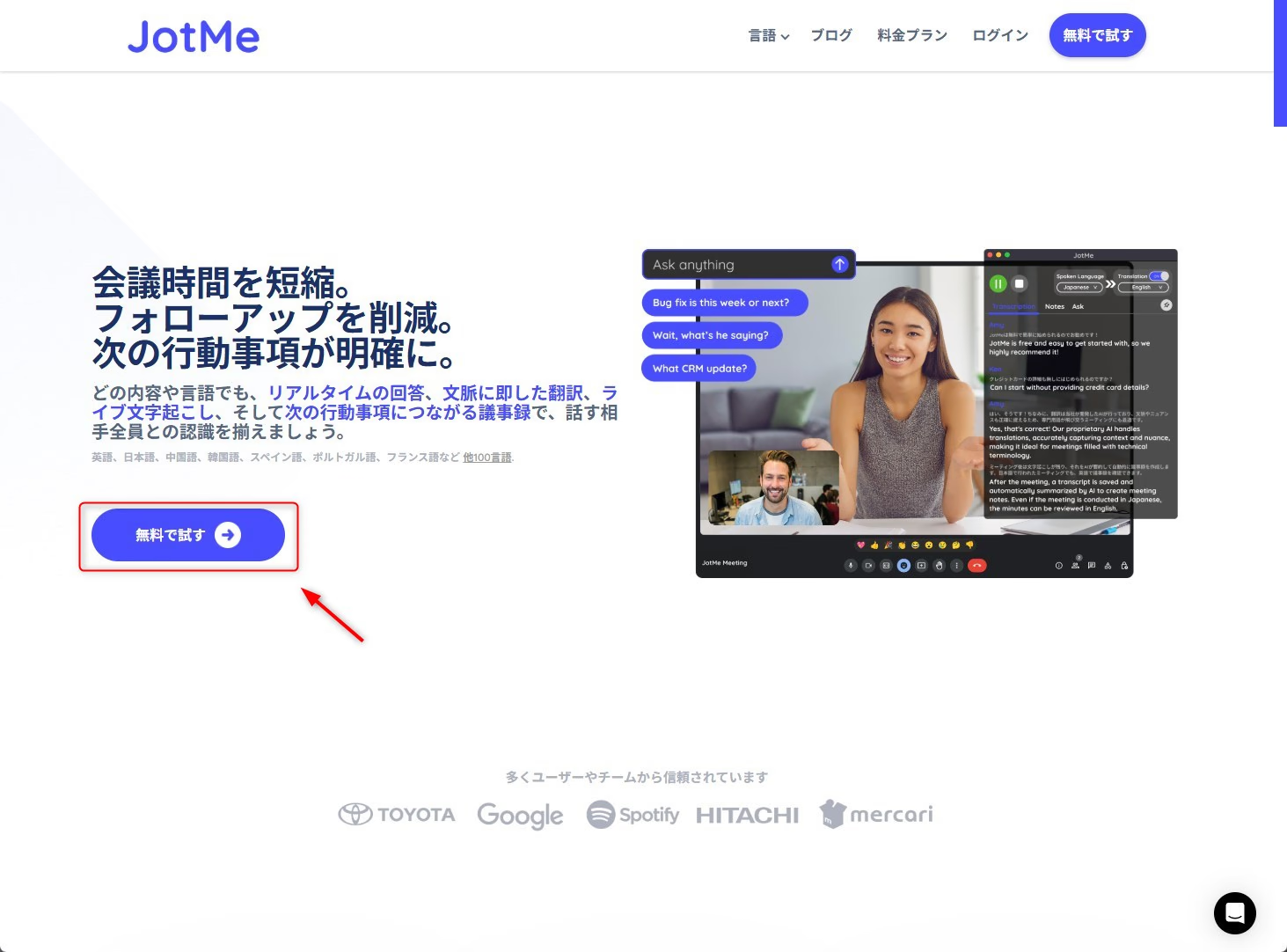
1. Відкрийте офіційний сайт JotMe та пропозицію безкоштовної спроби, щоб вибрати завантаження.
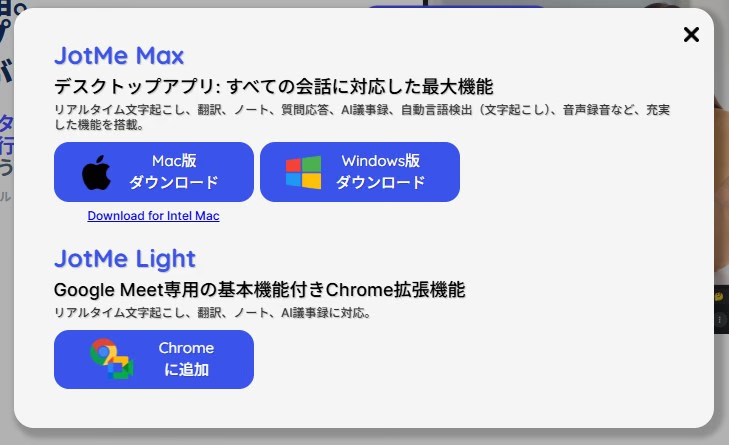
2. Виберіть настільний застосунок для Windows або Mac. У первинному огляді автор використовував версію для Windows.
3. Переконайтеся, що інсталяційний файл походить з офіційної сторінки JotMe й установлення відповідає правилам вашого пристрою.
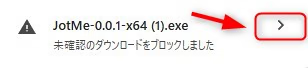
4. Завантажте інсталяційний файл з офіційної сторінки JotMe й установіть застосунок згідно з правилами вашого пристрою.
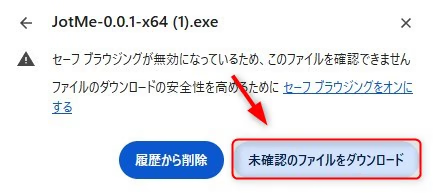
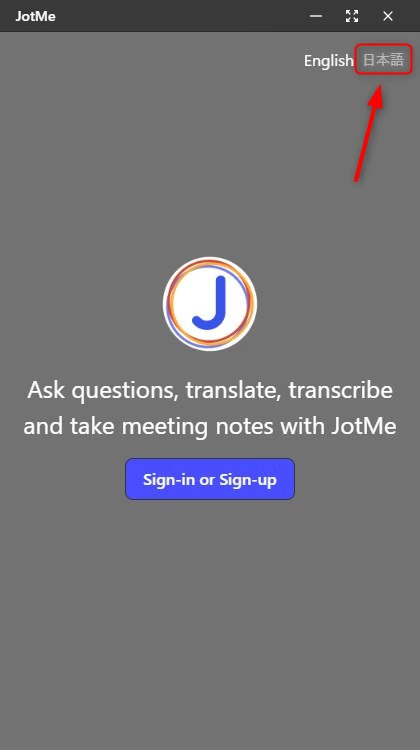
5. Відкрийте встановлений JotMe й за потреби виберіть доступну мову інтерфейсу.
6. Виберіть вхід до наявного облікового запису або створення нового.
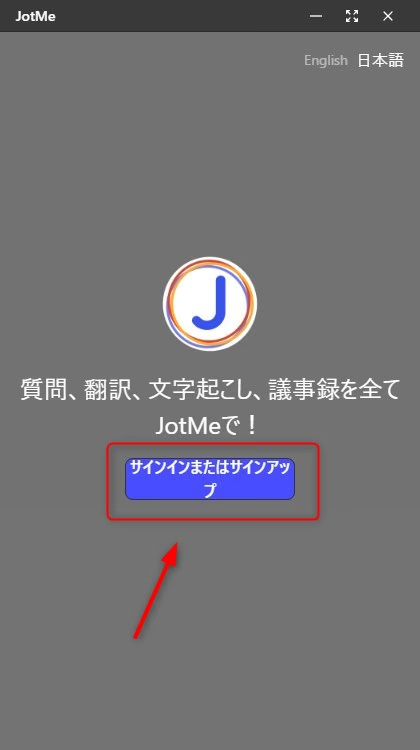
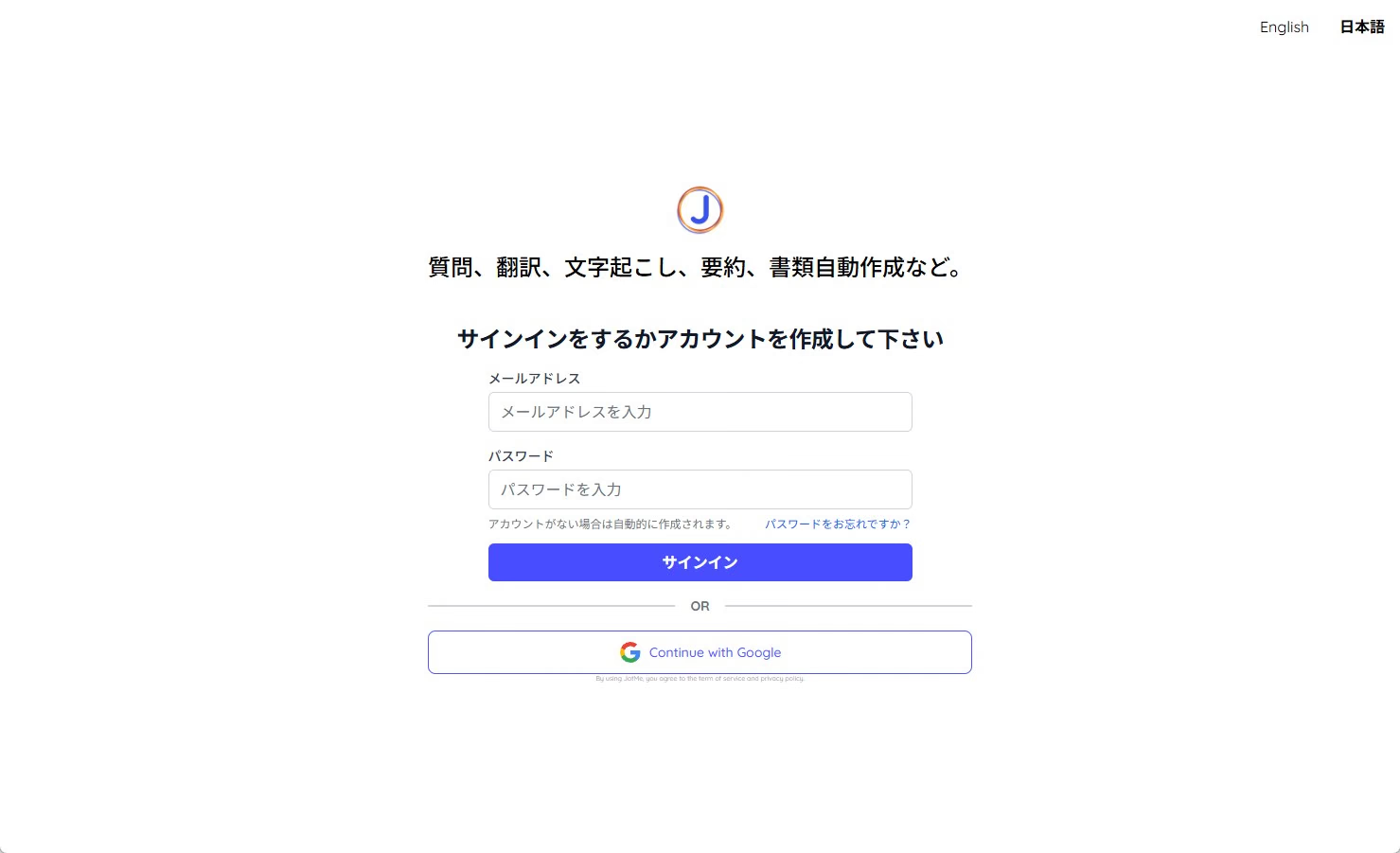
7. Якщо вхід відкриється в браузері, виберіть доступну мову цієї сторінки за потреби.
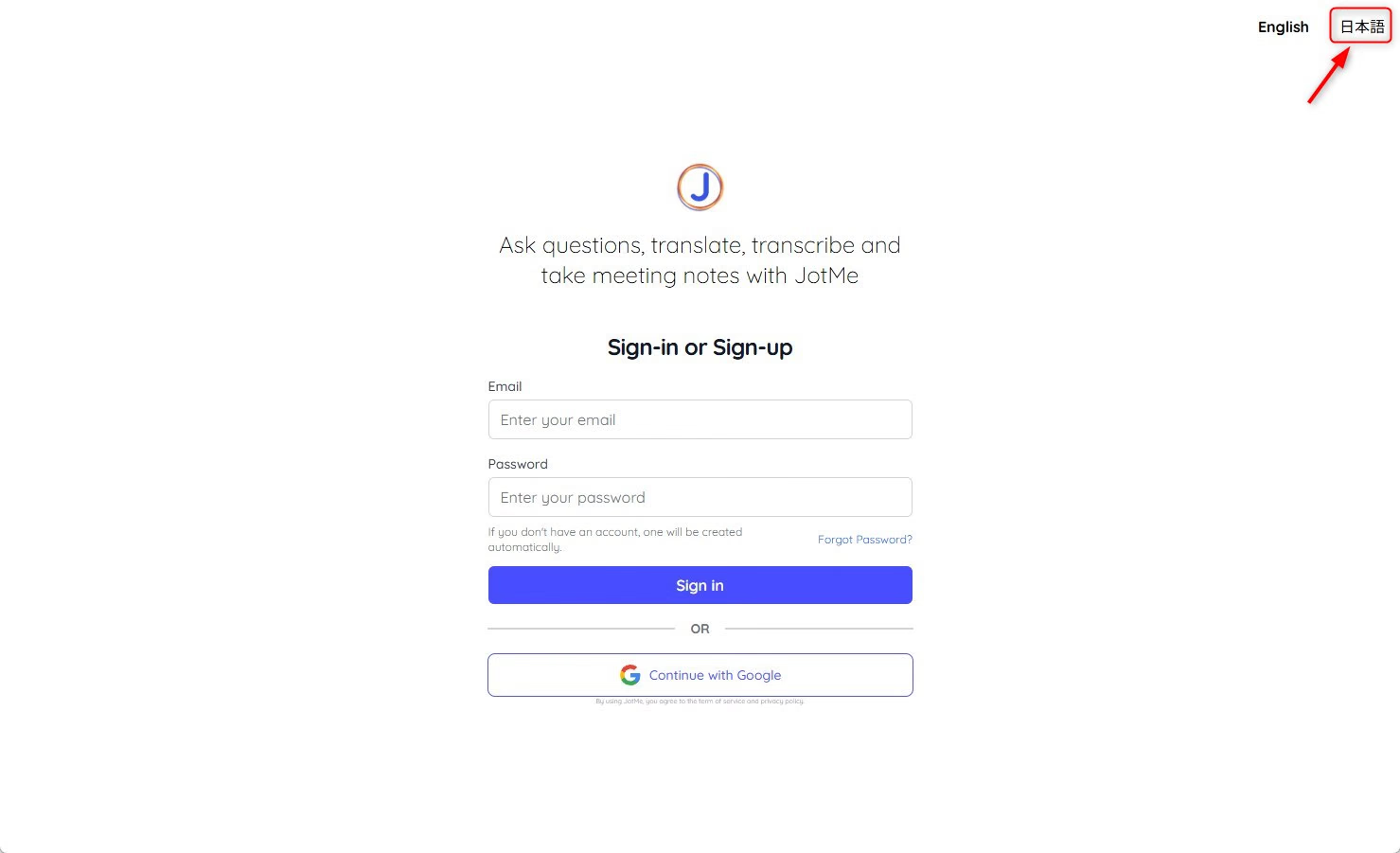
8. Увійдіть у свій обліковий запис або завершіть реєстрацію за актуальними підказками сервісу.
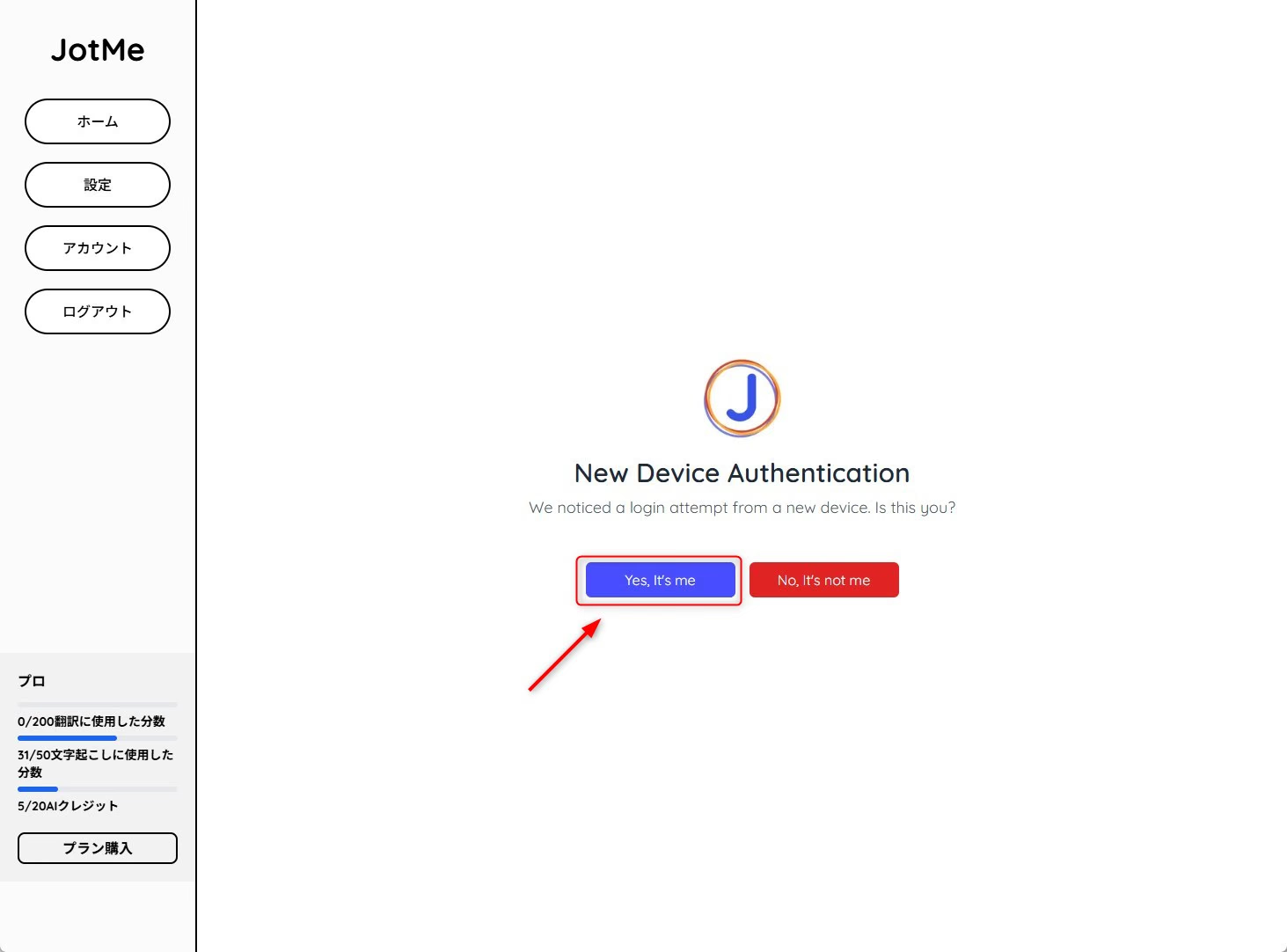
9. Якщо з’явиться запит на підтвердження пристрою, підтвердьте лише власний щойно розпочатий вхід.
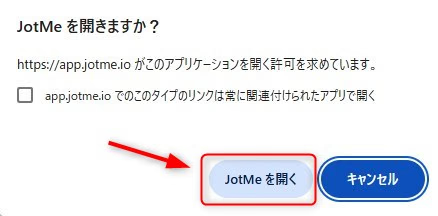
10. Після входу поверніться до настільного застосунку й перевірте дозволи на звук.
11. У меню мови оригіналу виберіть мову, якою говоритимуть учасники.
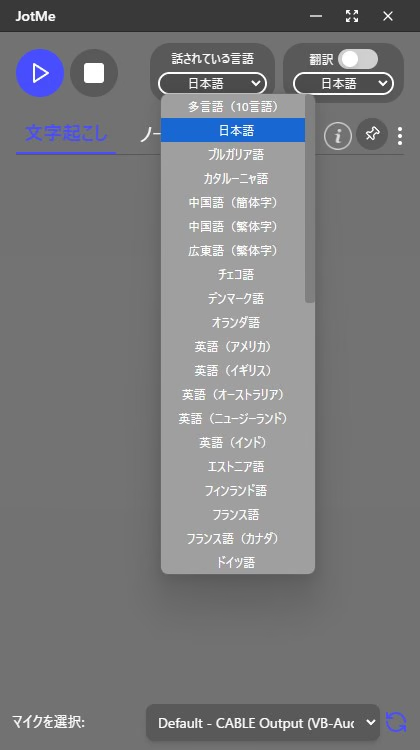
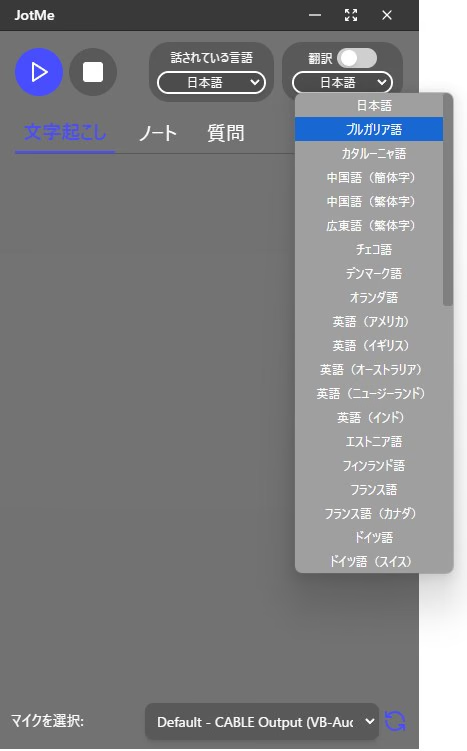
12. Виберіть цільову мову, якщо потрібен переклад наживо. Для роботи з перекладом після запису діють окремі налаштування.
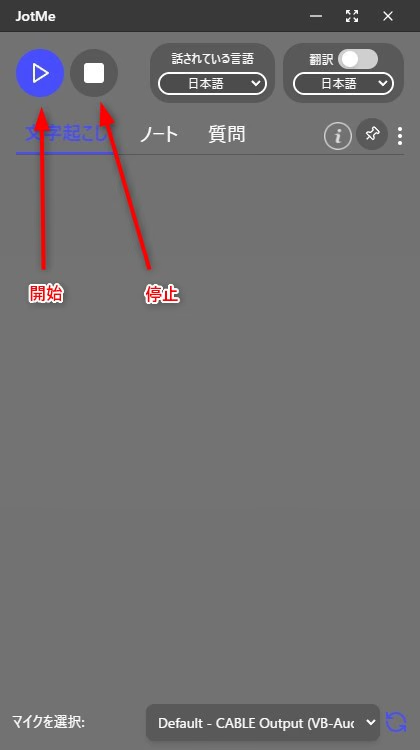
13. Перевірте джерела звуку й запустіть сеанс. Попросіть необхідні дозволи до початку запису.
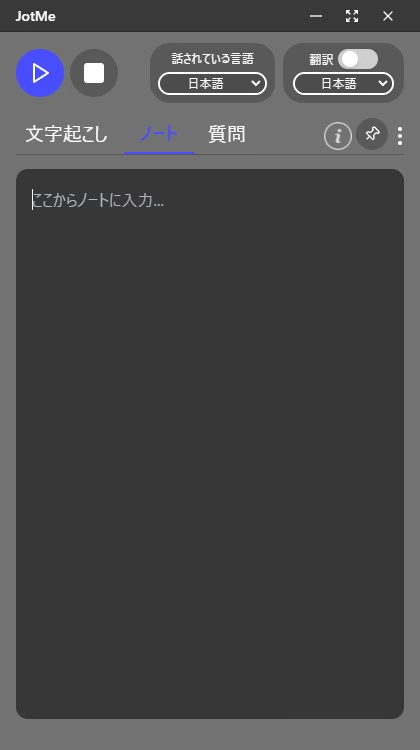
14. Під час наради занотуйте важливі рішення. Після збереження можна створити впорядковані ШІ-нотатки.
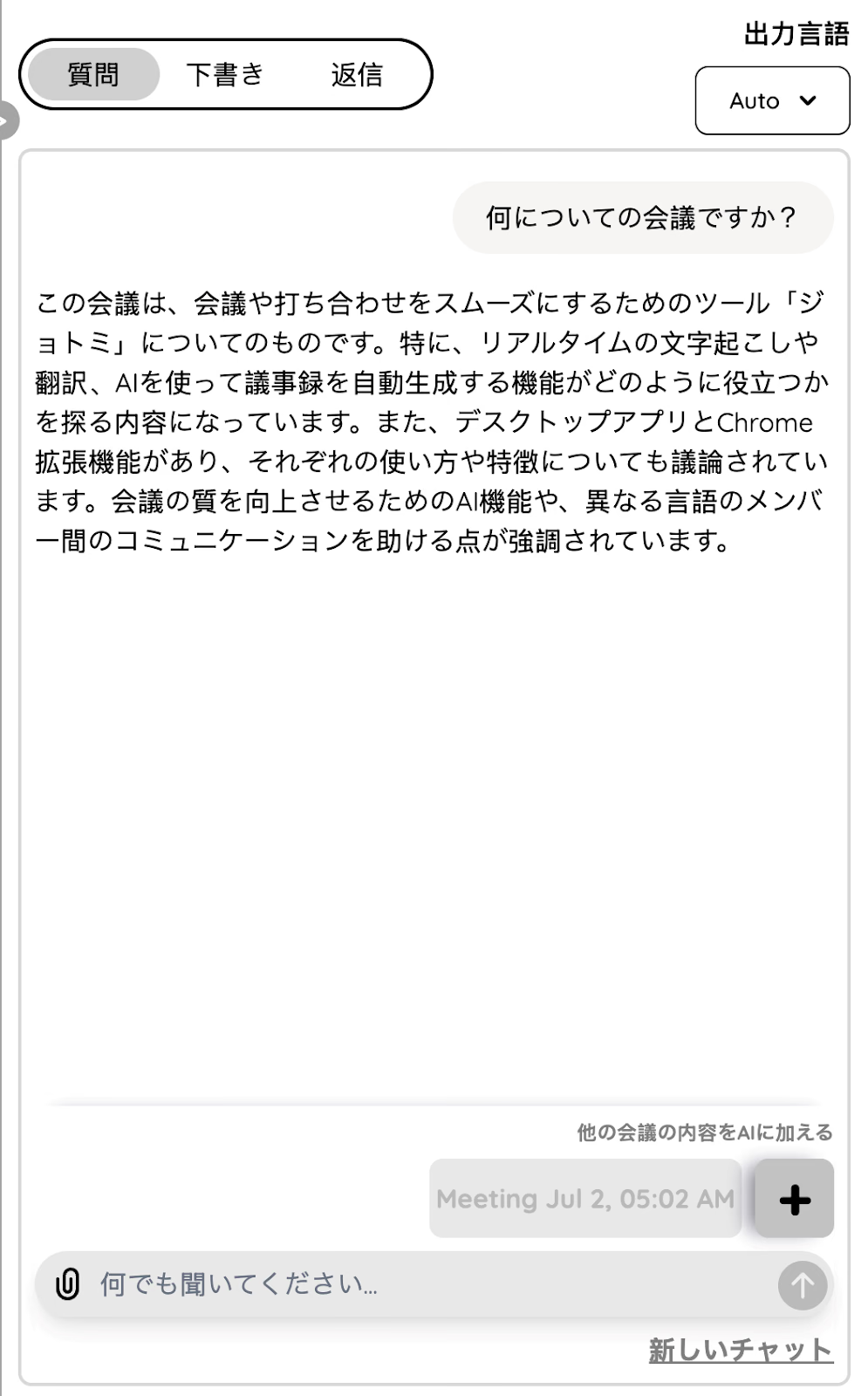
15. Ask JotMe допоможе поставити запитання про розмову або підготувати текст за шаблоном. Перевірте результат перед використанням.
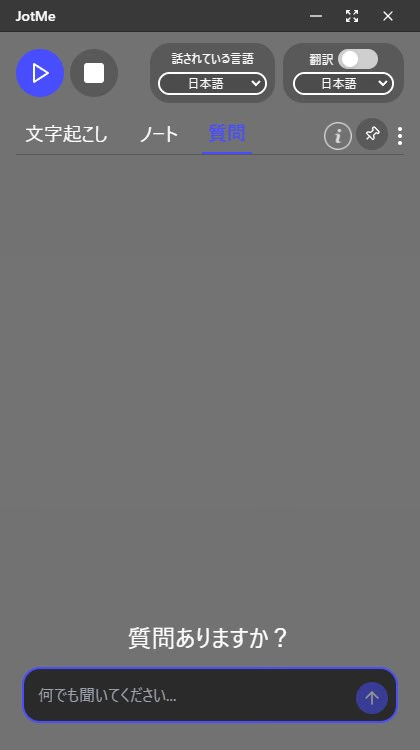
16. Переконайтеся, що транскрипція з’являється і застосунок чує потрібних спікерів.
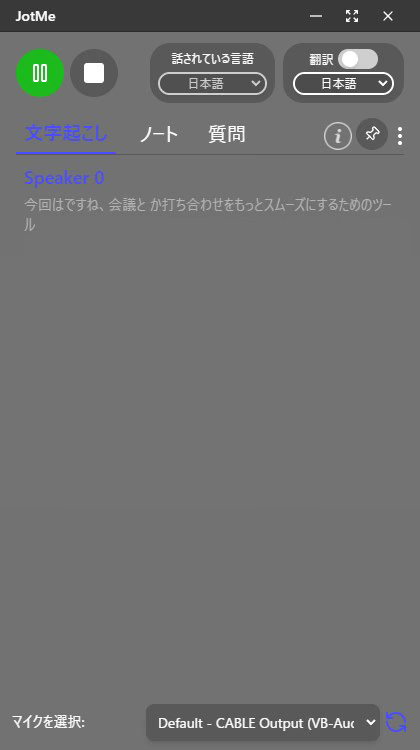
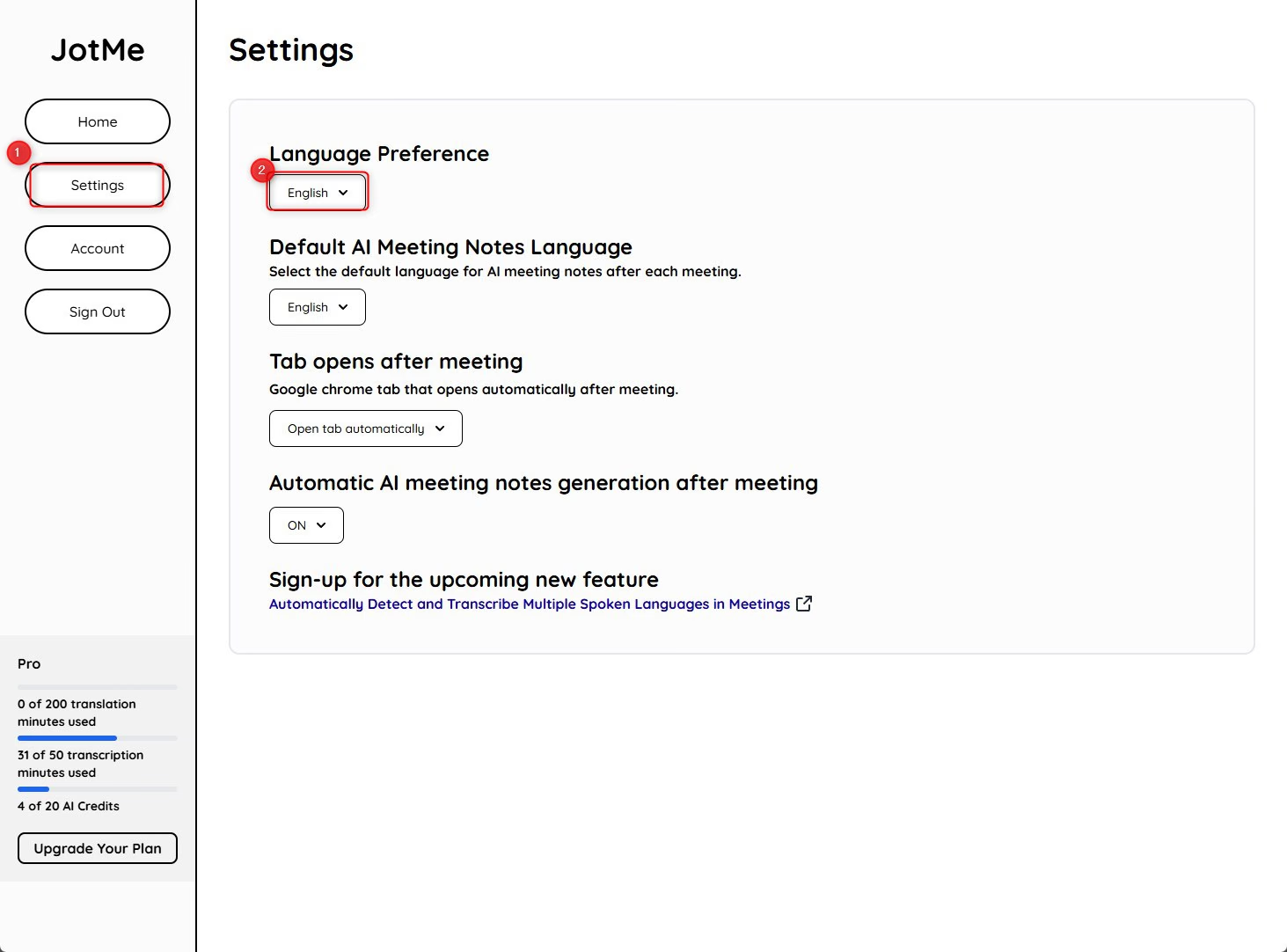
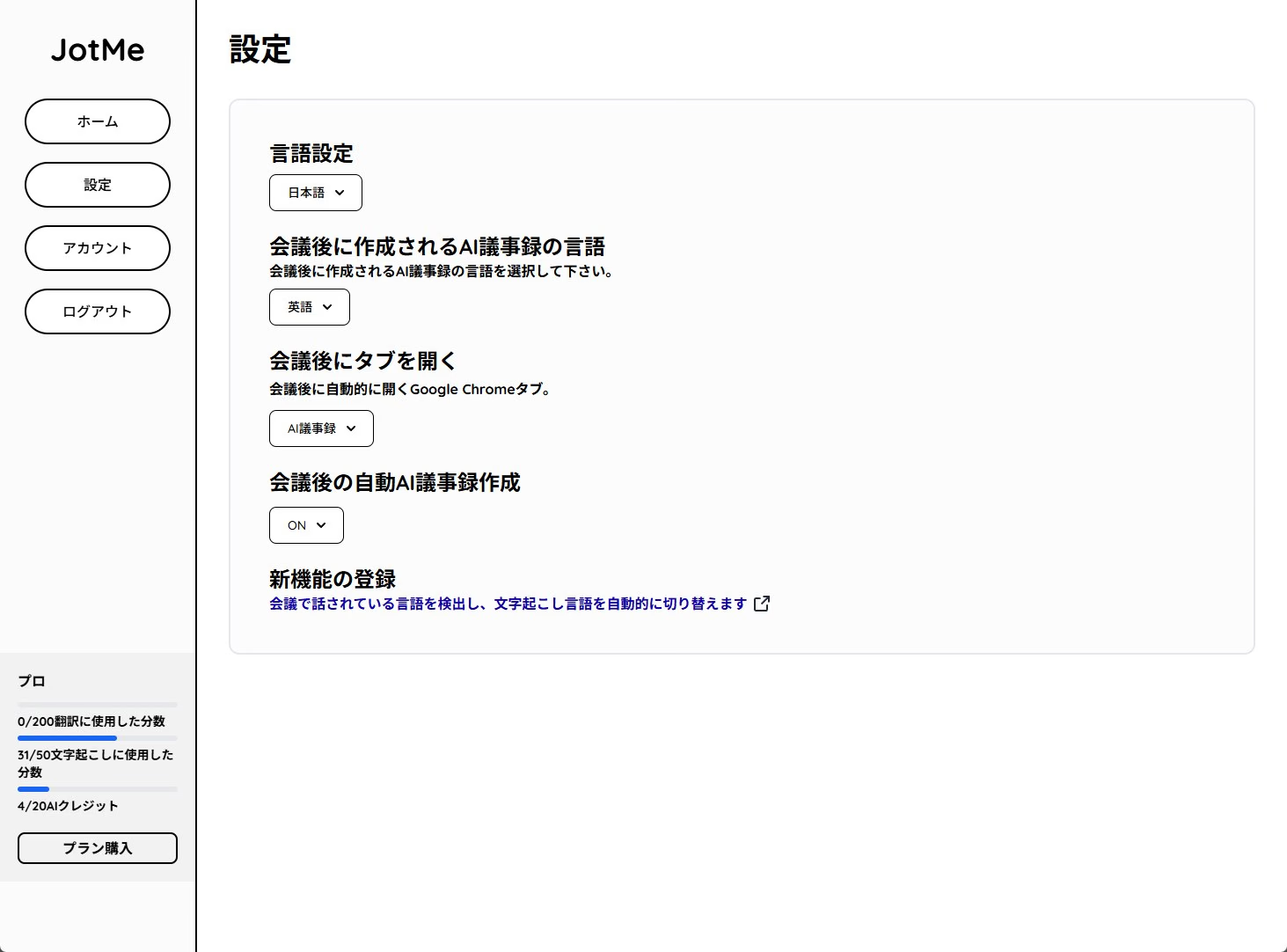
17. Після наради зупиніть сеанс і відкрийте збережений запис. Доступні мови інтерфейсу перевірте в налаштуваннях.
18. Відкрийте останній сеанс і перевірте збережену транскрипцію та нотатки.
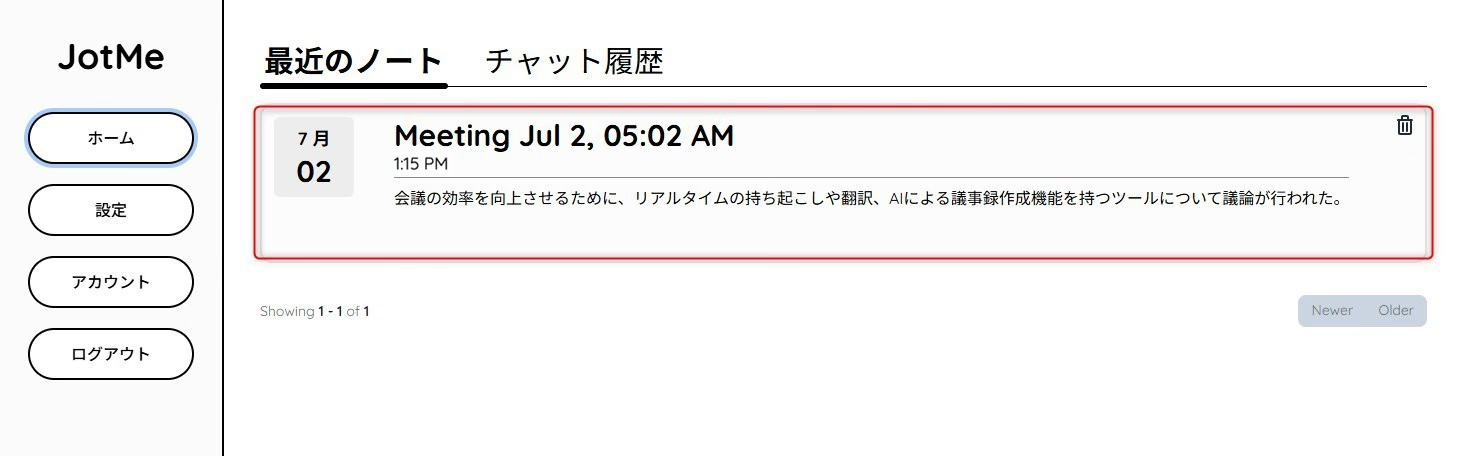
19. Якщо запис доступний, прослухайте потрібний фрагмент. Порівняйте ШІ-підсумок із власними нотатками й домовленостями.
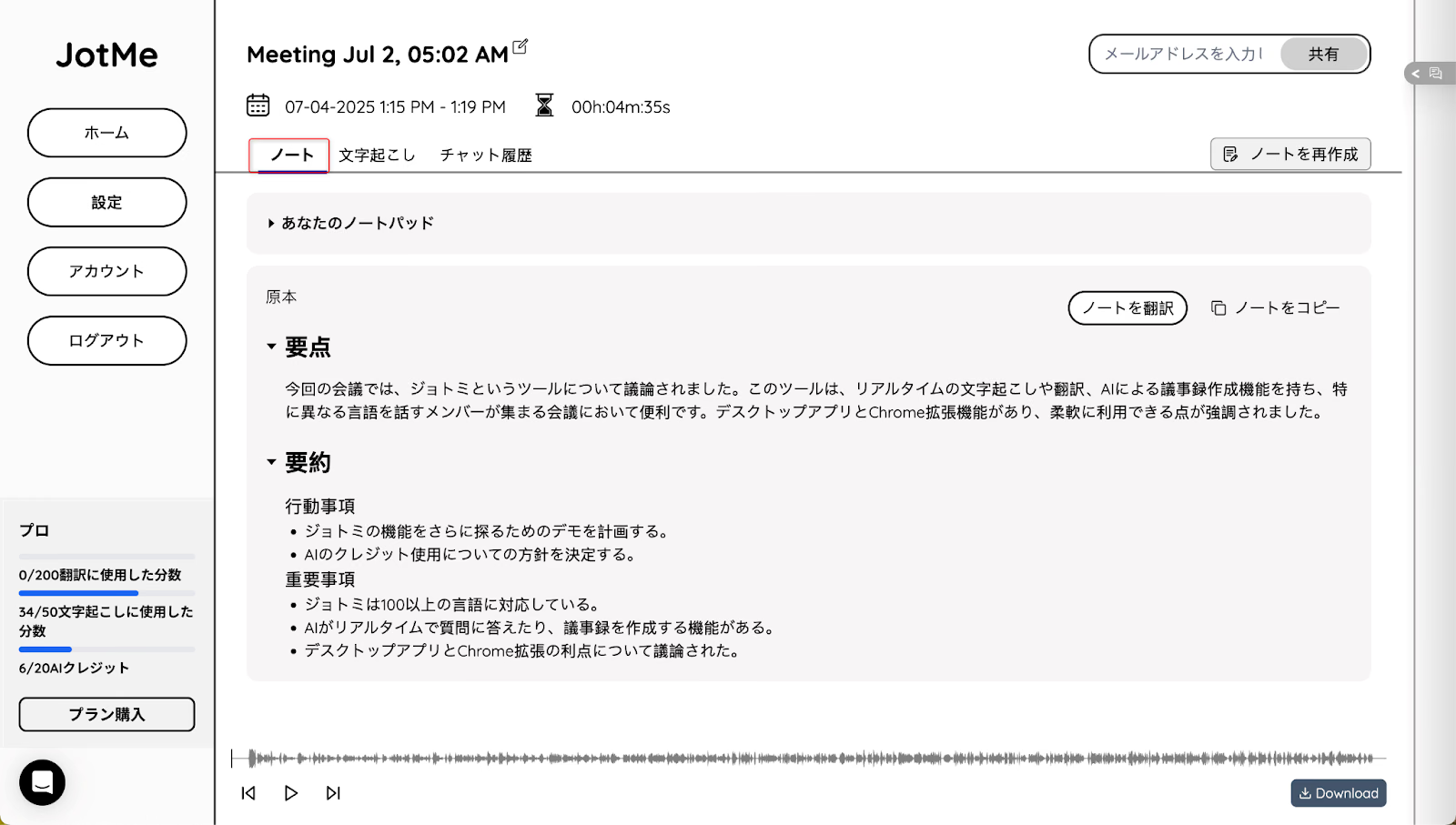
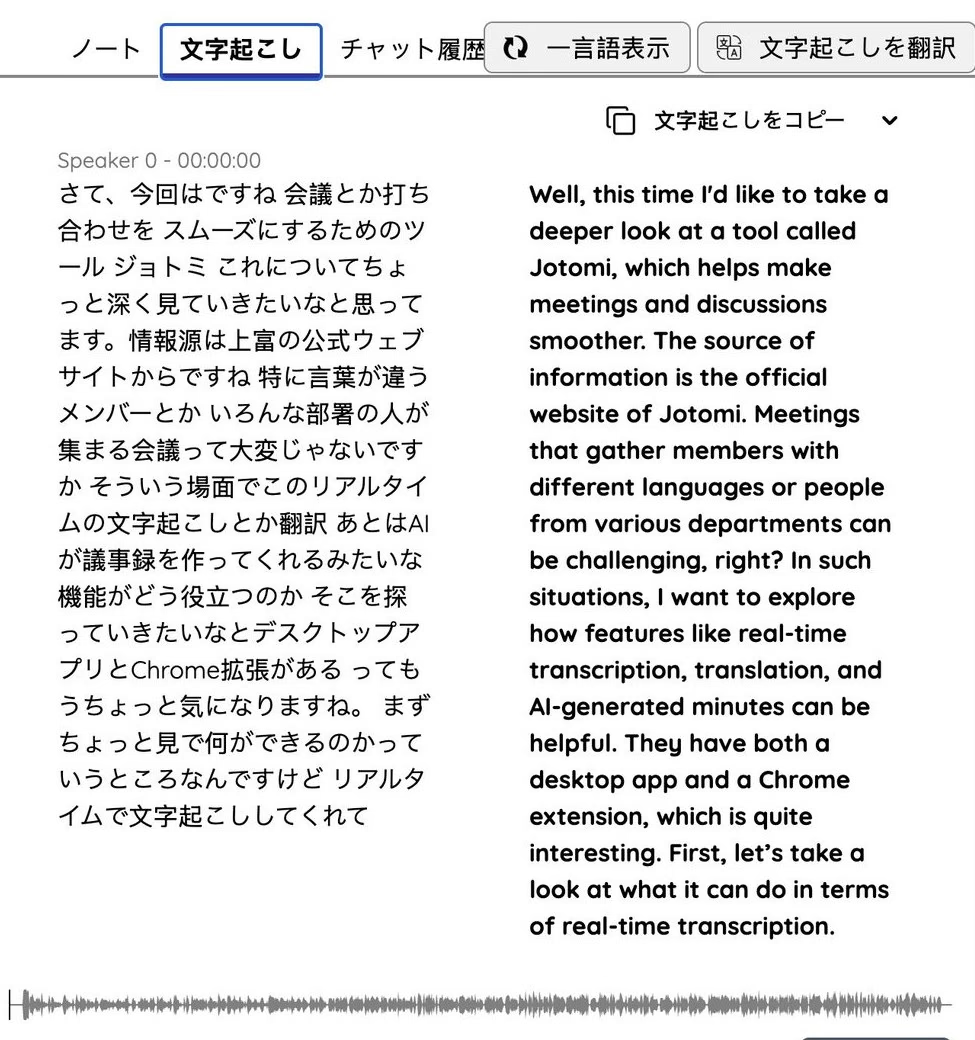
20. Відкрийте вкладку транскрипції, щоб переглянути текст наради.
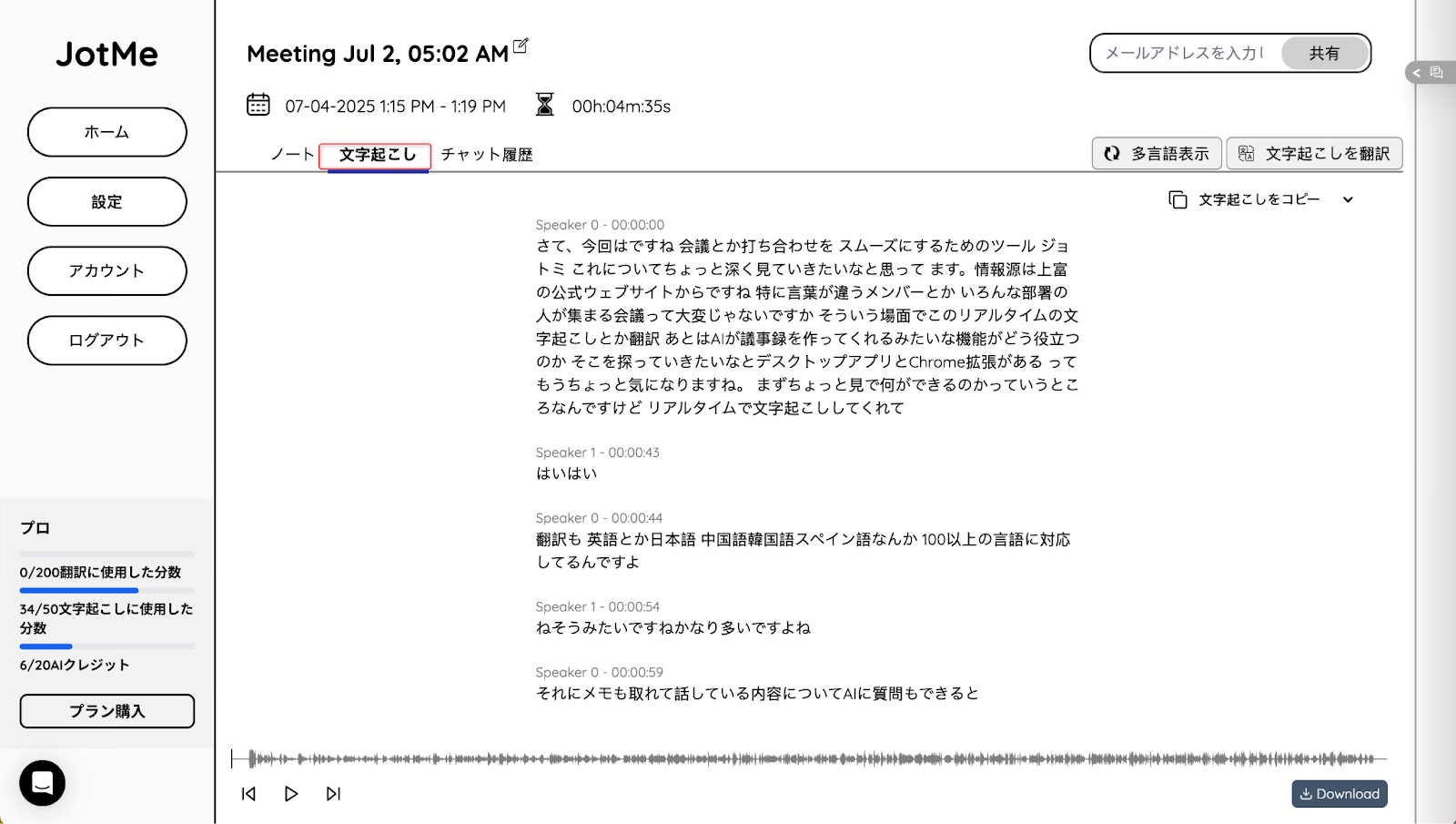
21. У збереженому сеансі перевірте, чи доступний переклад транскрипції потрібною мовою.
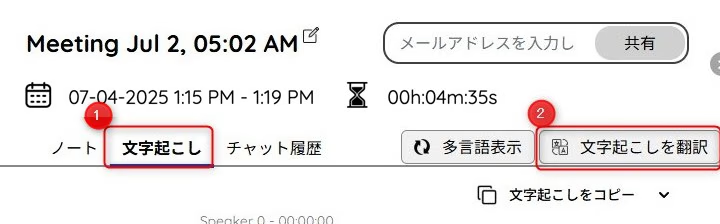
22. У JotMe ліміти перекладу наживо, транскрипції й ШІ-кредитів різні. Перед дією перевірте, який ліміт вона використовує.
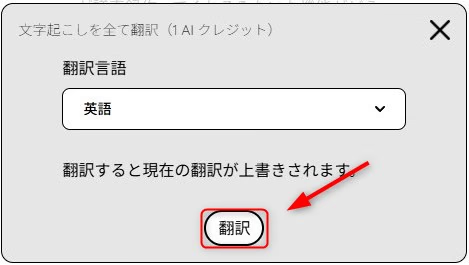
23. Перегляньте переклад і звірте важливі терміни та числа.
24. За потреби поставте запитання за матеріалами наради в бічній панелі Ask JotMe.
JotMe підходить для проби транскрипції, перекладу й підсумків в одному сценарії. Почніть із короткої наради й перевірте витрату хвилин і кредитів.
Багатомовні нотатки й доступ до перекладу
Після наради можна створити нотатки з транскрипції та перевірити, чи правильно передано ключові рішення й завдання. Підтримка мови, ШІ-функцій і матеріалів залежить від застосунку та плану.
Посилання, QR-код, код для настільного застосунку й Subtitle Camera стосуються перекладу наживо. Доступ до запису, транскрипції або нотаток після сеансу налаштовують окремо.
Робота з матеріалами після наради
За матеріалами сеансу можна попросити Ask JotMe підготувати чернетку листа або завдання. Перевірте одержувачів, факти й погоджені строки перед надсиланням.
Захист даних і налаштування для команд
JotMe може перекладати зустрічі без бота в списку учасників. Для команд є керування підписками. Якщо розмова містить конфіденційні дані, перед запуском звірте налаштування доступу й зберігання з правилами вашої організації.
4. Notta. Транскрипція й підсумки з безплатним лімітом
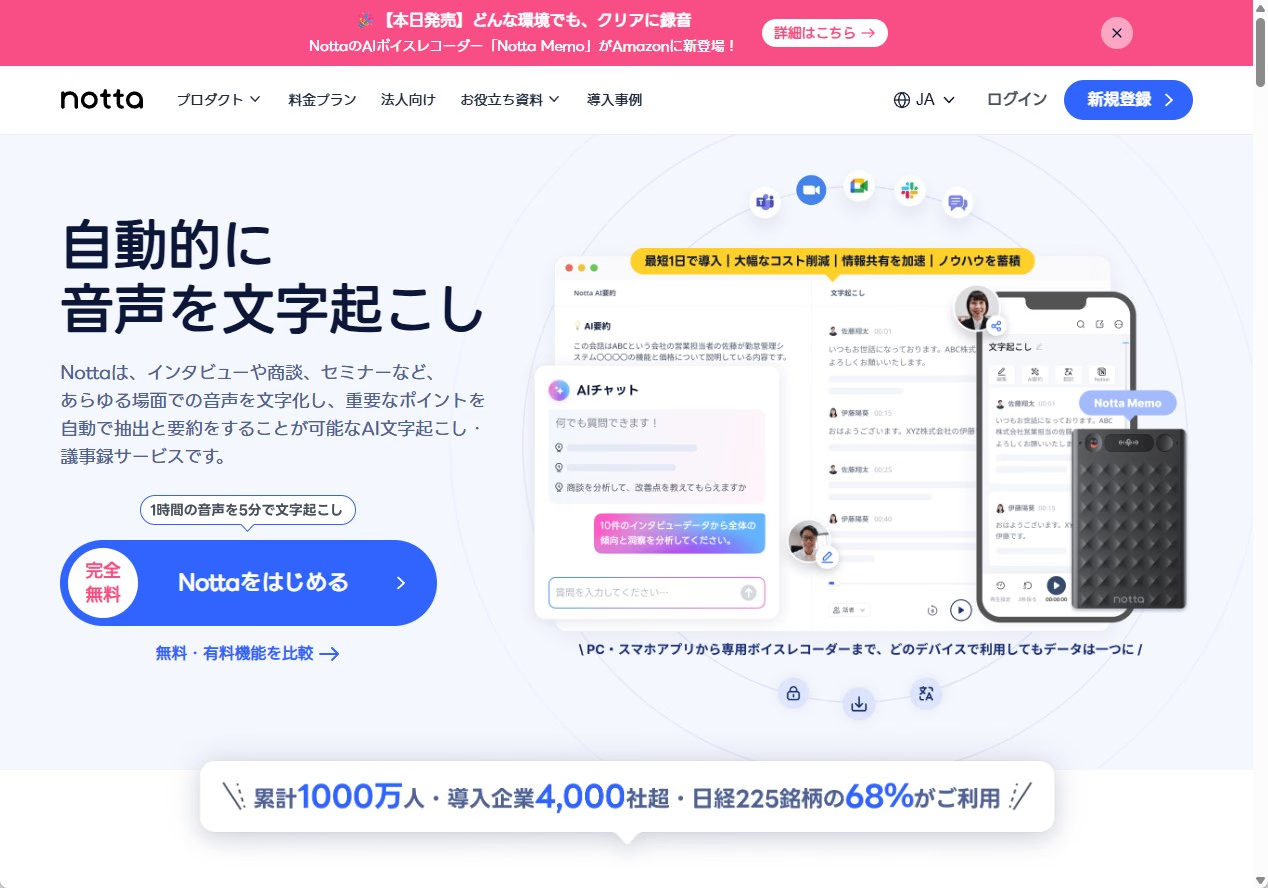
Notta готує транскрипції й нотатки у вебверсії та застосунках.
На безплатному плані можна спробувати до 10 ШІ-підсумків на місяць. Тариф також обмежує транскрипцію трьома хвилинами на розмову. Переклад готової транскрипції залежить від плану.
Як почати роботу з Notta
Нижче наведено кроки з первинного огляду. Сторінка й назви полів можуть змінитися.
1. На офіційному сайті Notta виберіть безплатний старт.
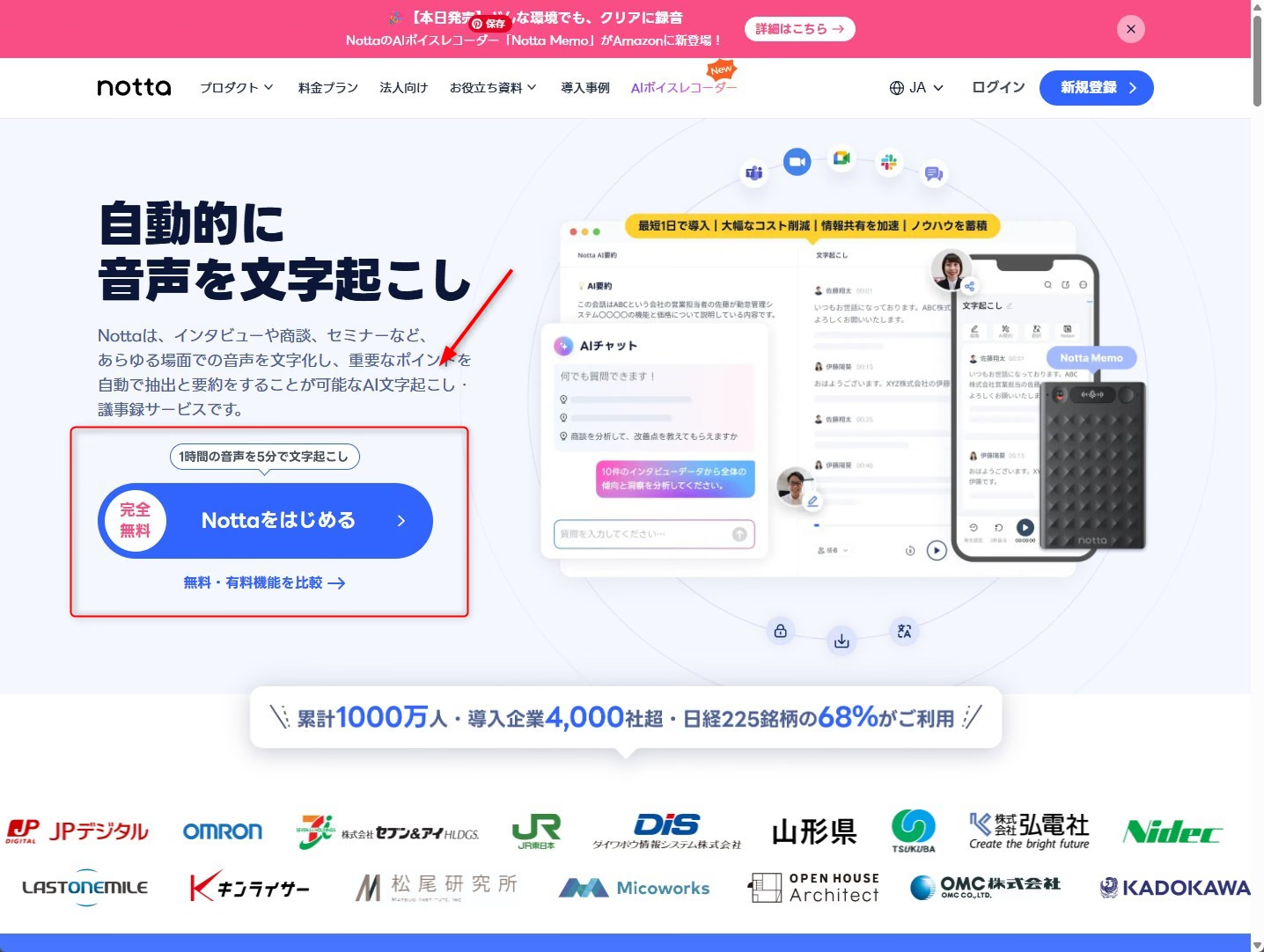
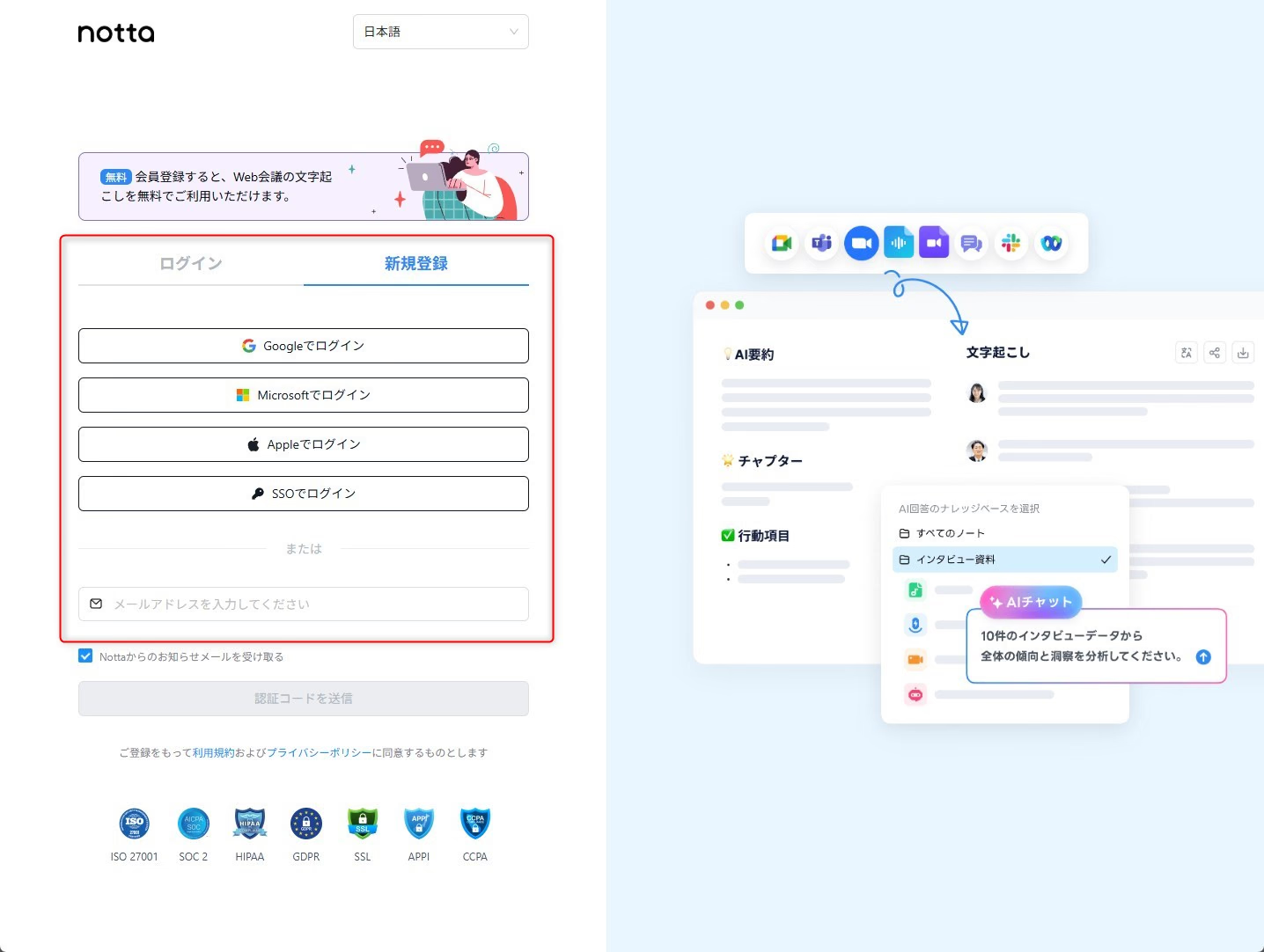
2. Створіть обліковий запис.
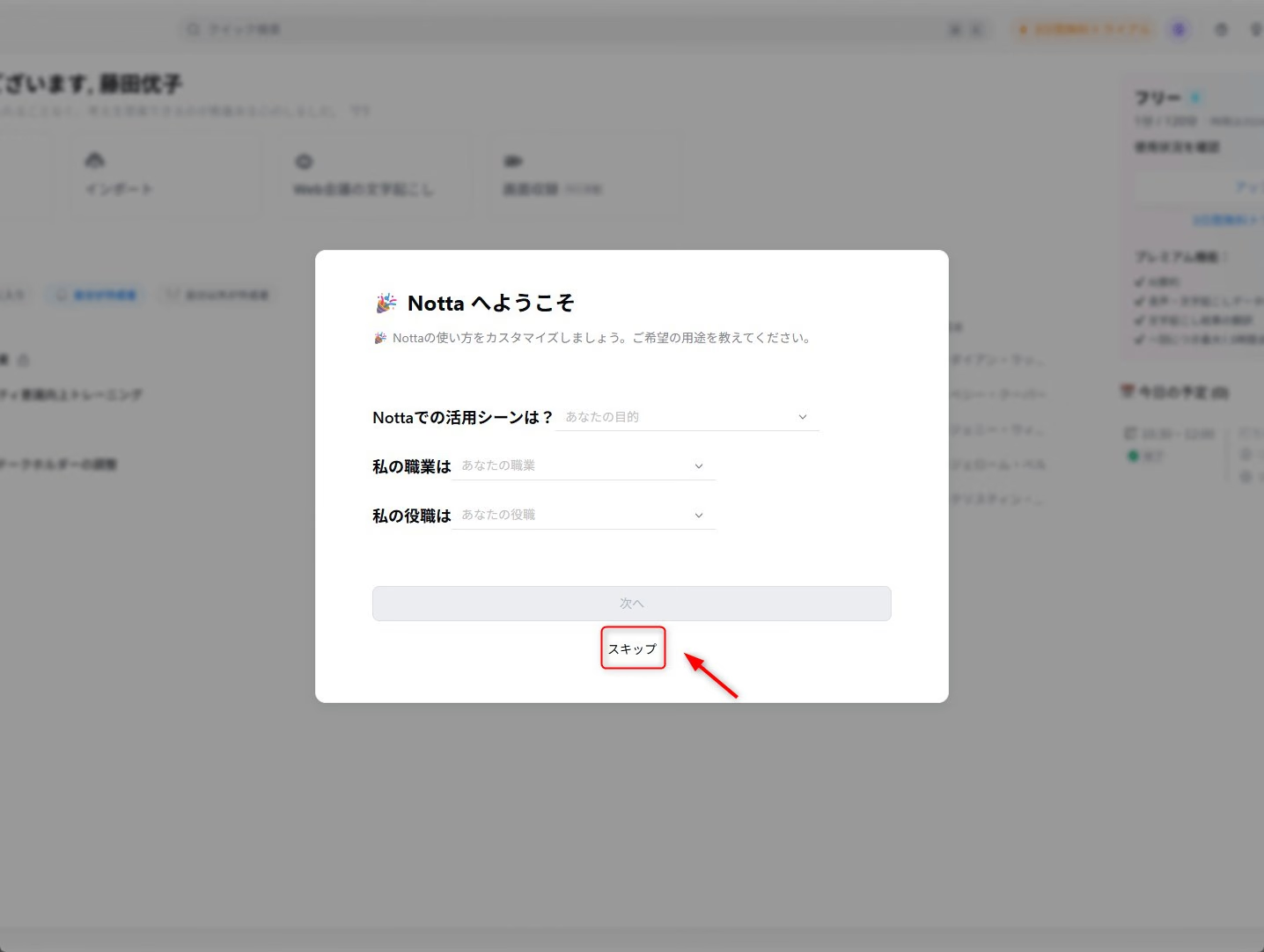
3. Заповніть початкові налаштування. Необов’язкові екрани можна пропустити, якщо є така кнопка.
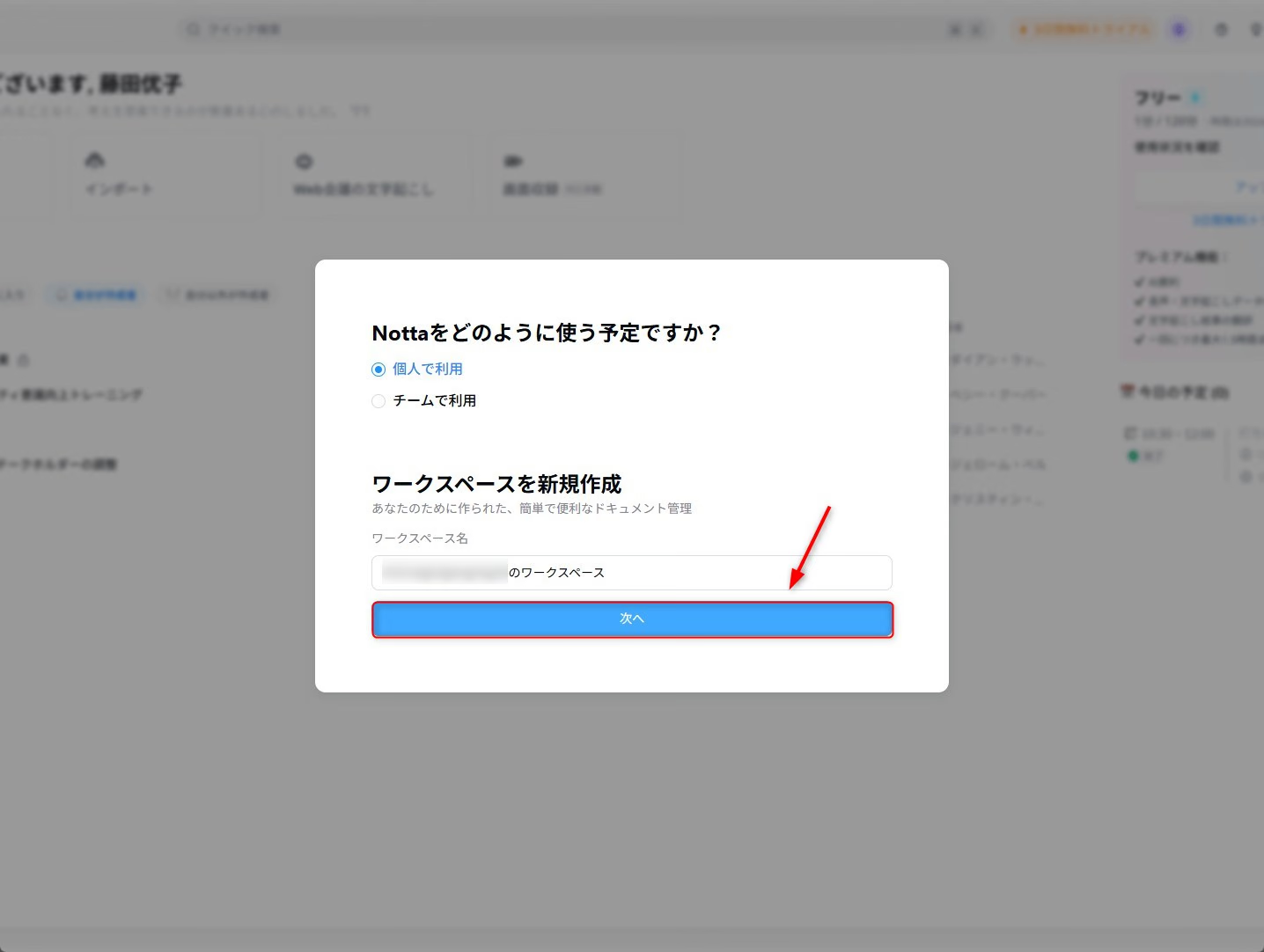
4. Назвіть робочий простір і продовжте.
5. Якщо з’явиться пропозиція платного плану, перевірте, який план активовано.
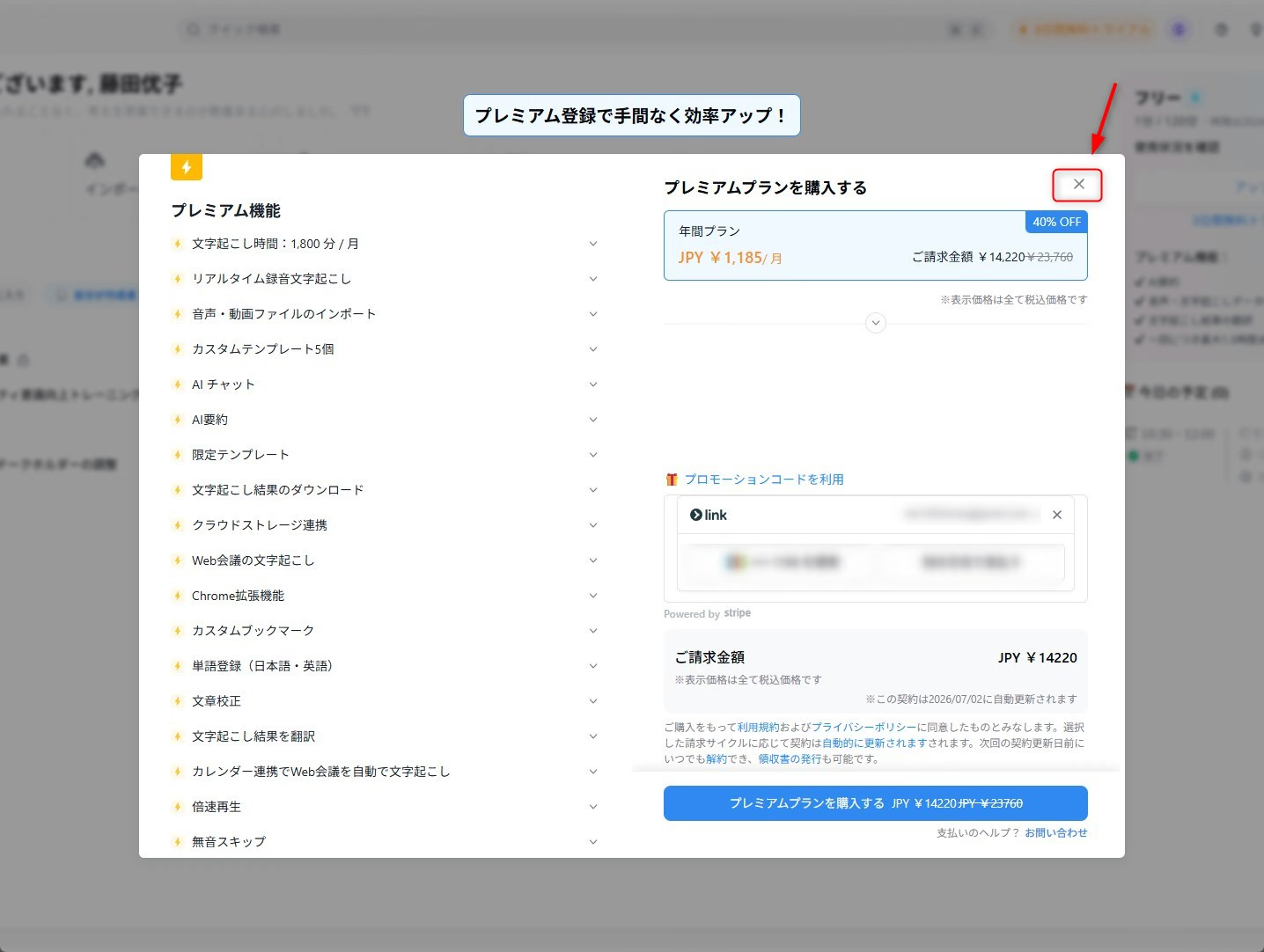
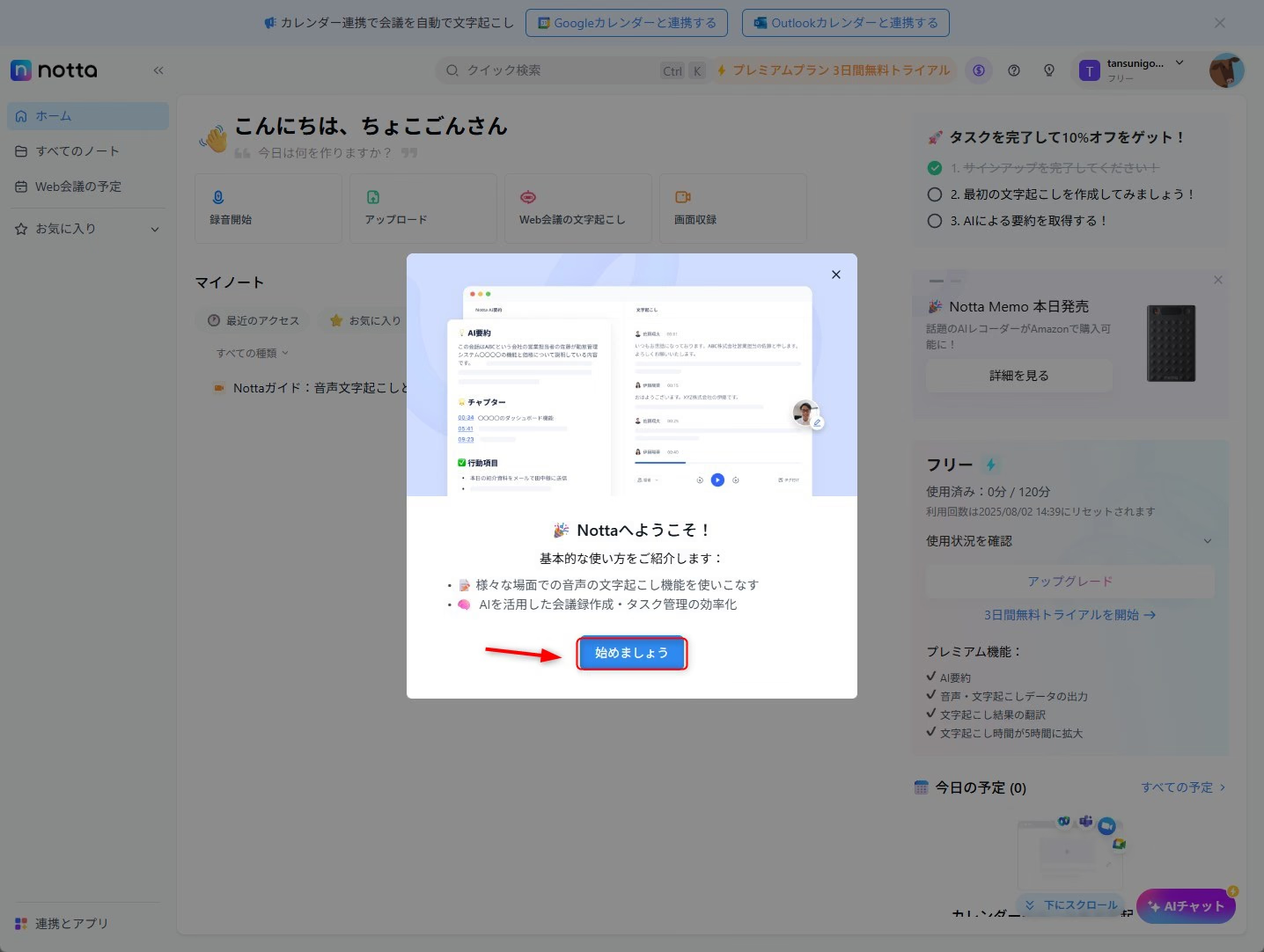
6. Перейдіть до створення запису.
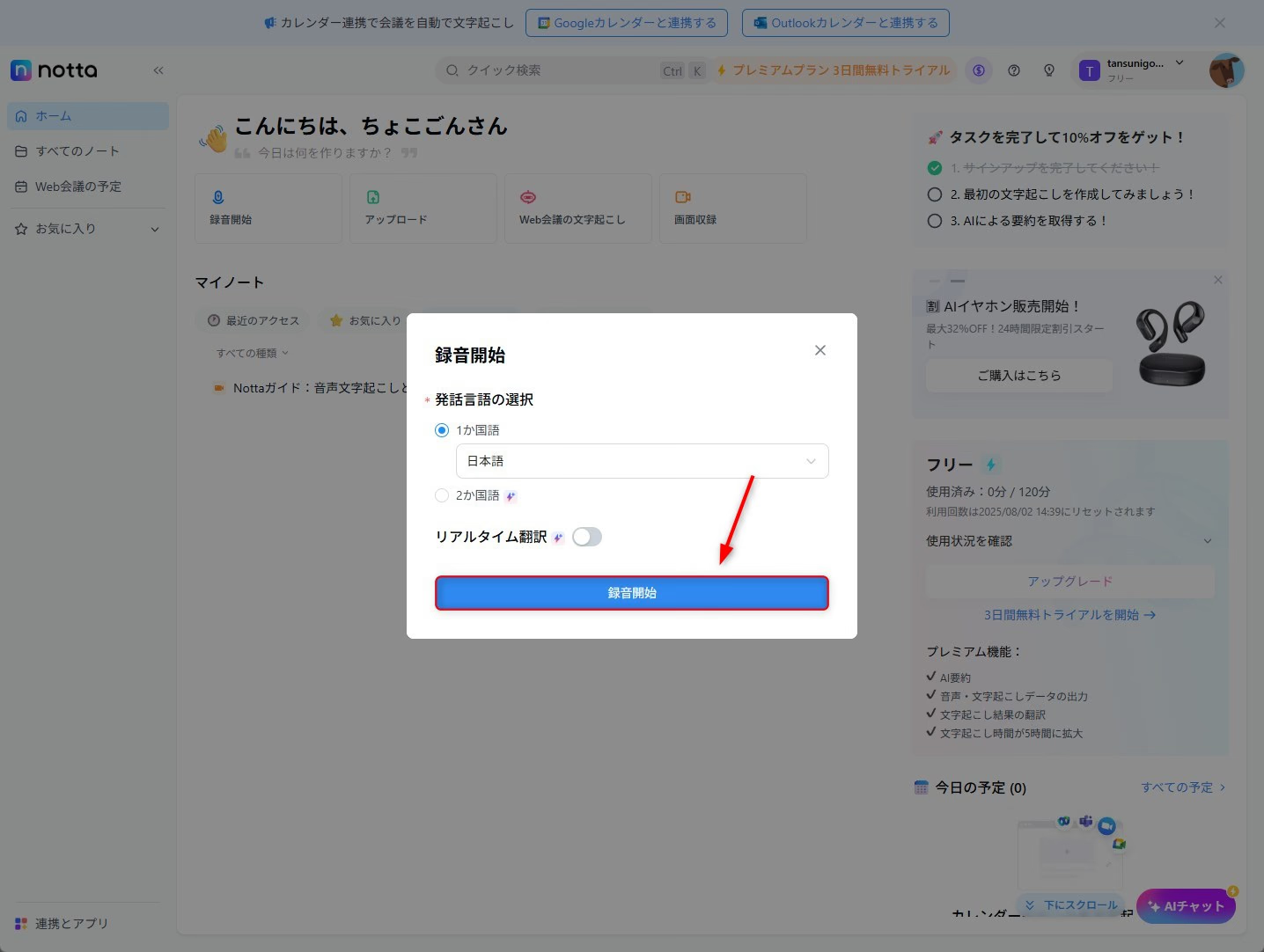
7. Виберіть мову мовлення й почніть запис.
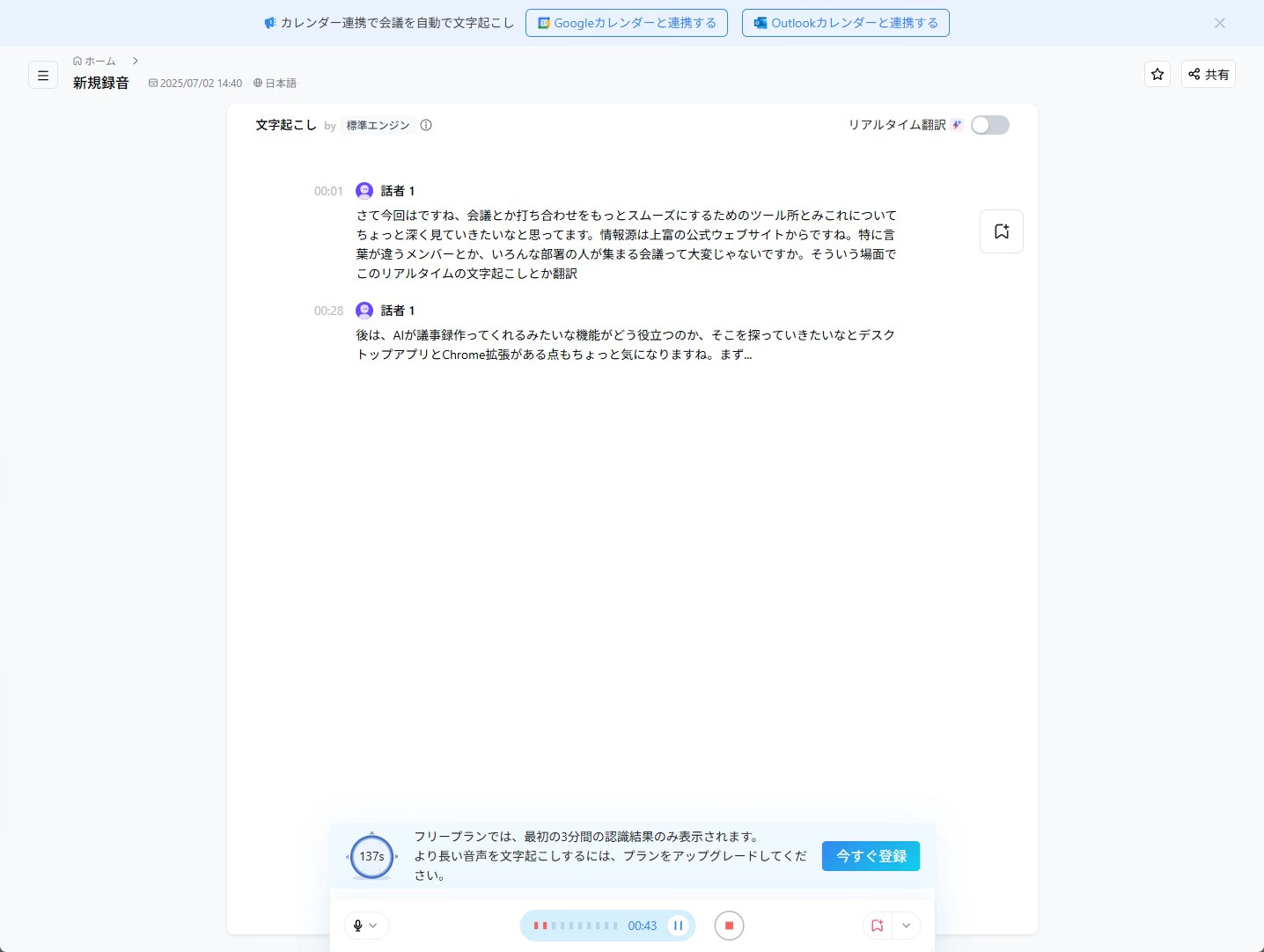
8. Перевірте появу транскрипції. Після наради зупиніть запис.
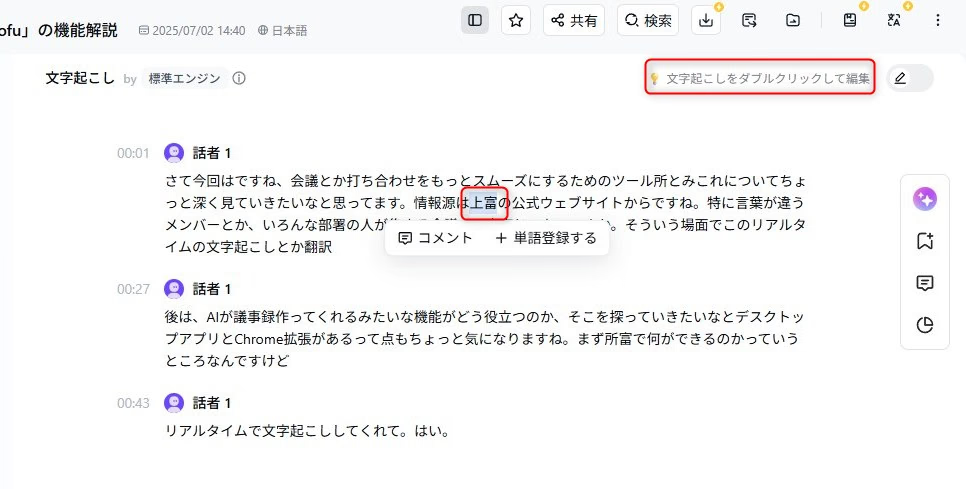
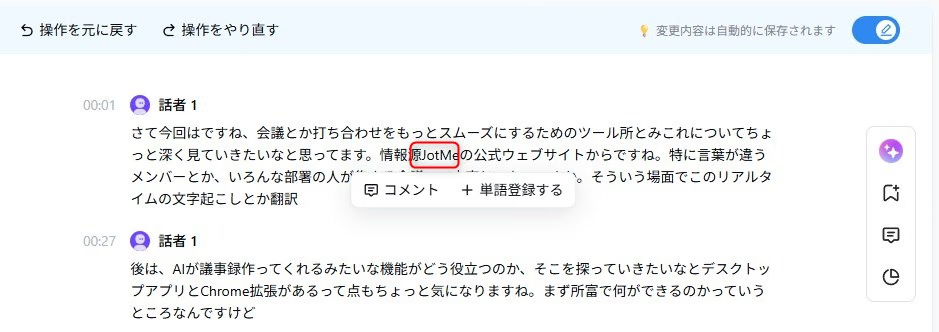
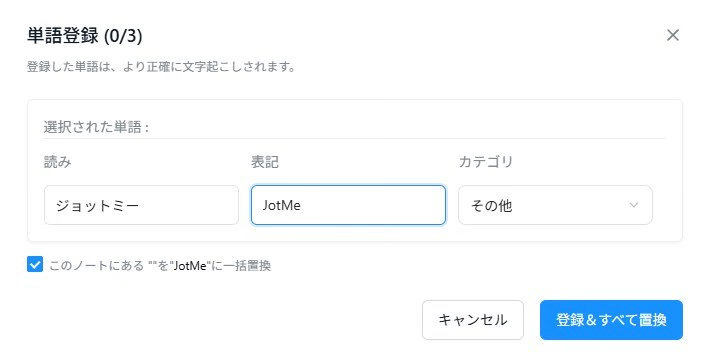
9. Виправте помилки в іменах і термінах у редакторі, якщо потрібно.
10. Для безплатного плану перевірте трьохвилинний ліміт на одну розмову.
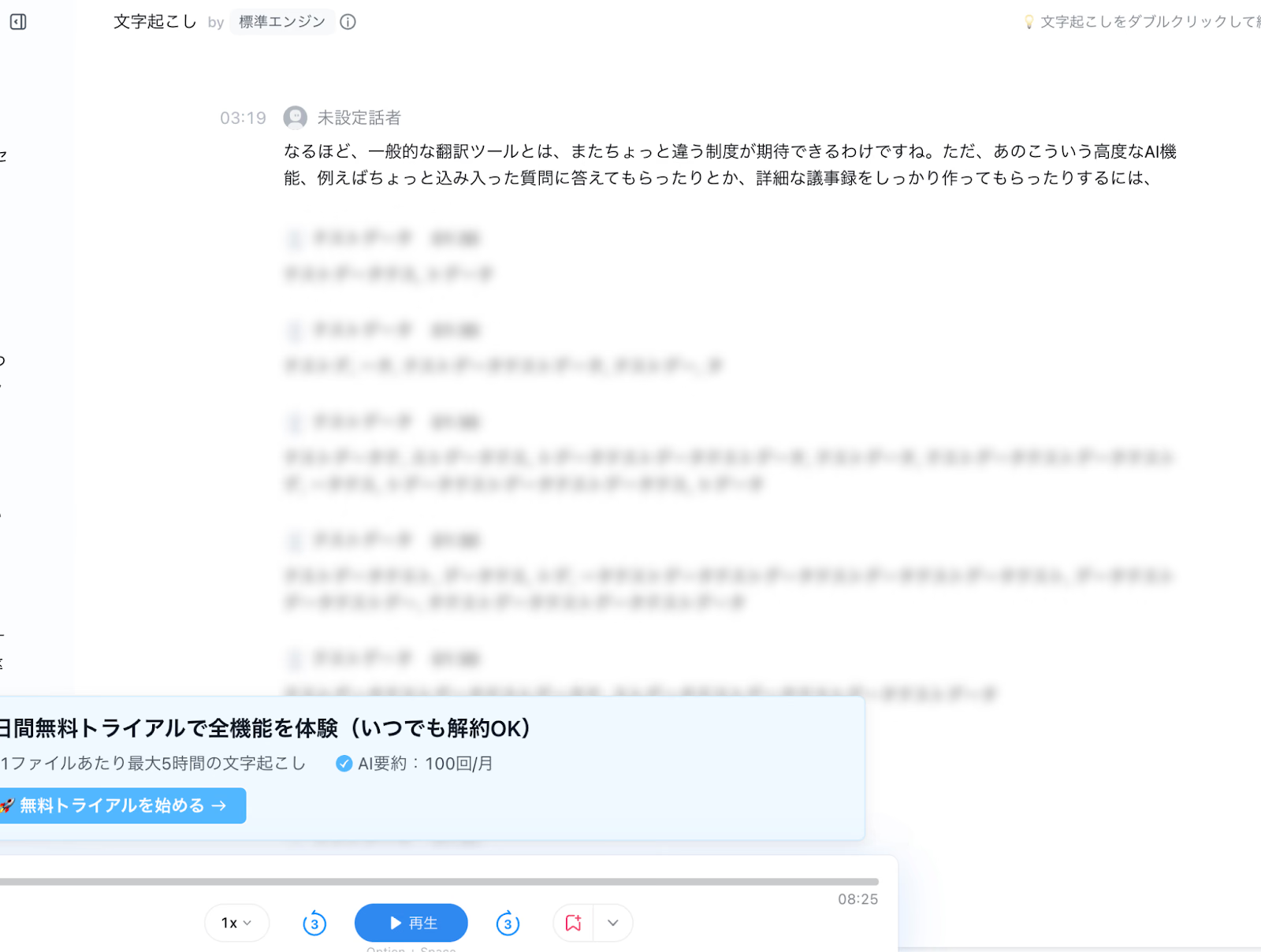
11. Виберіть шаблон підсумку, якщо він доступний у вашому плані.
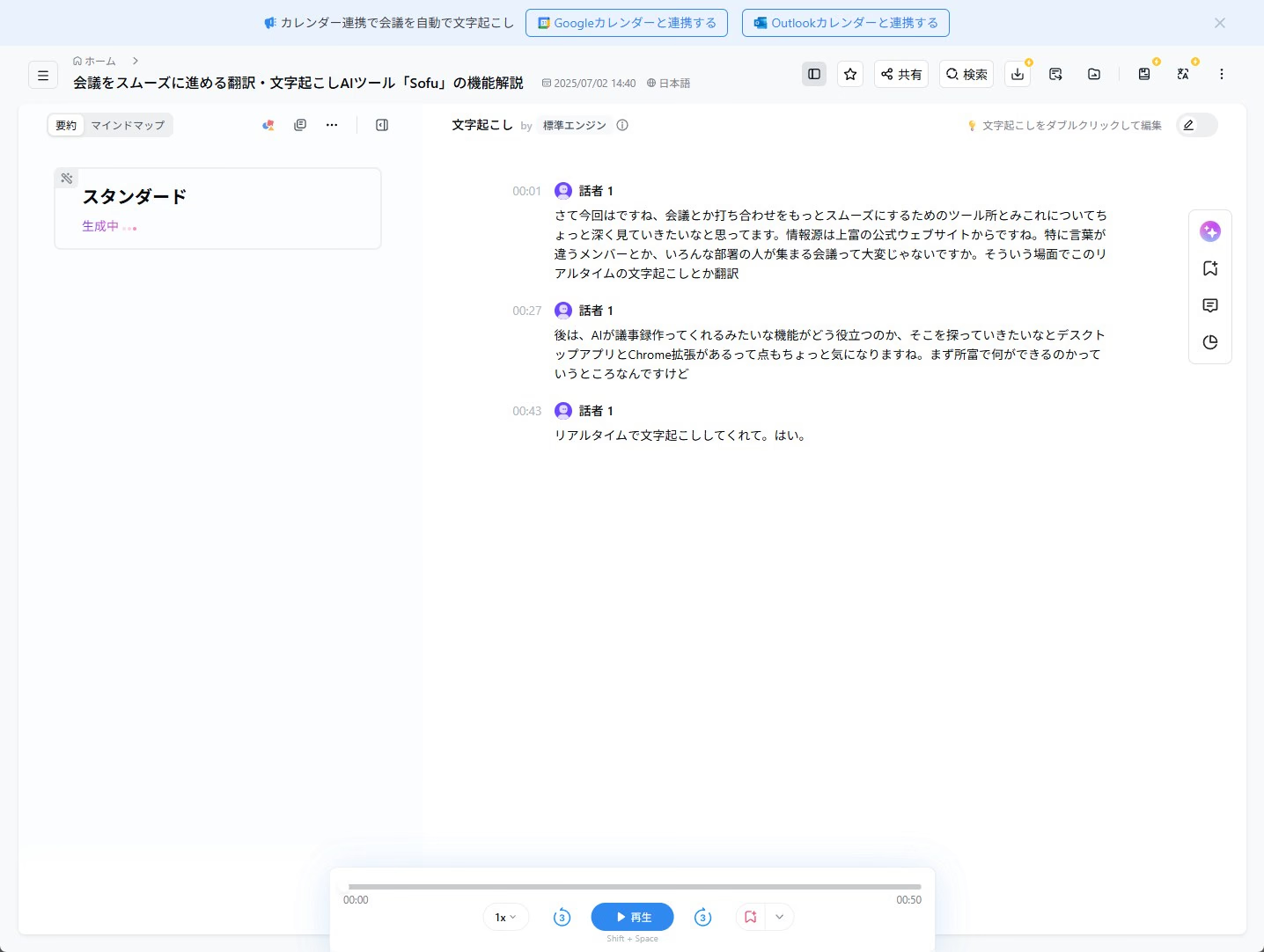
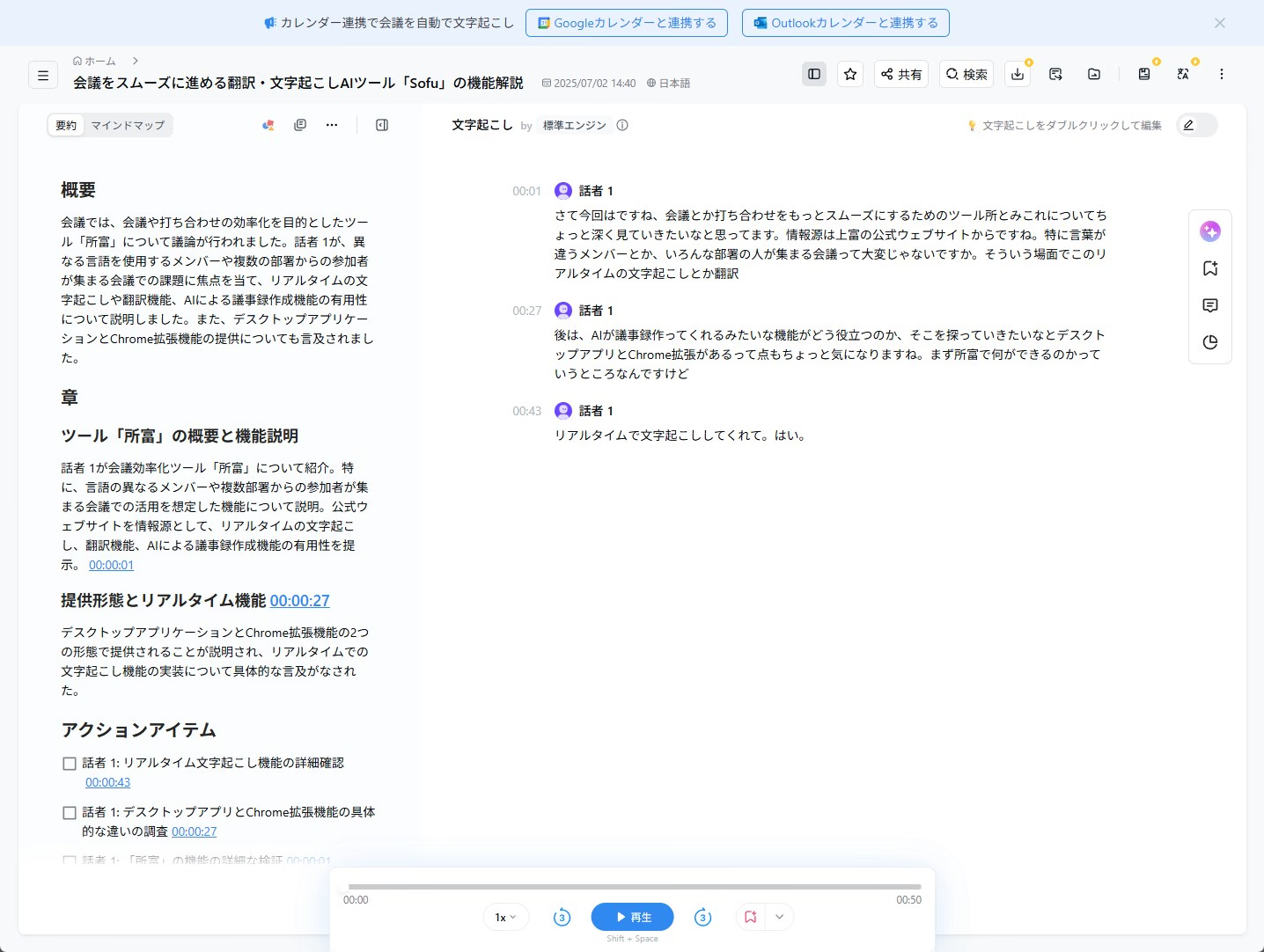
Notta можна оцінити на короткому записі. Для довших розмов, перекладу готової транскрипції та окремих режимів перекладу наживо перевірте поточні ліміти й платні можливості.
5. Rimo Voice. Проба з обмеженням за строком або хвилинами
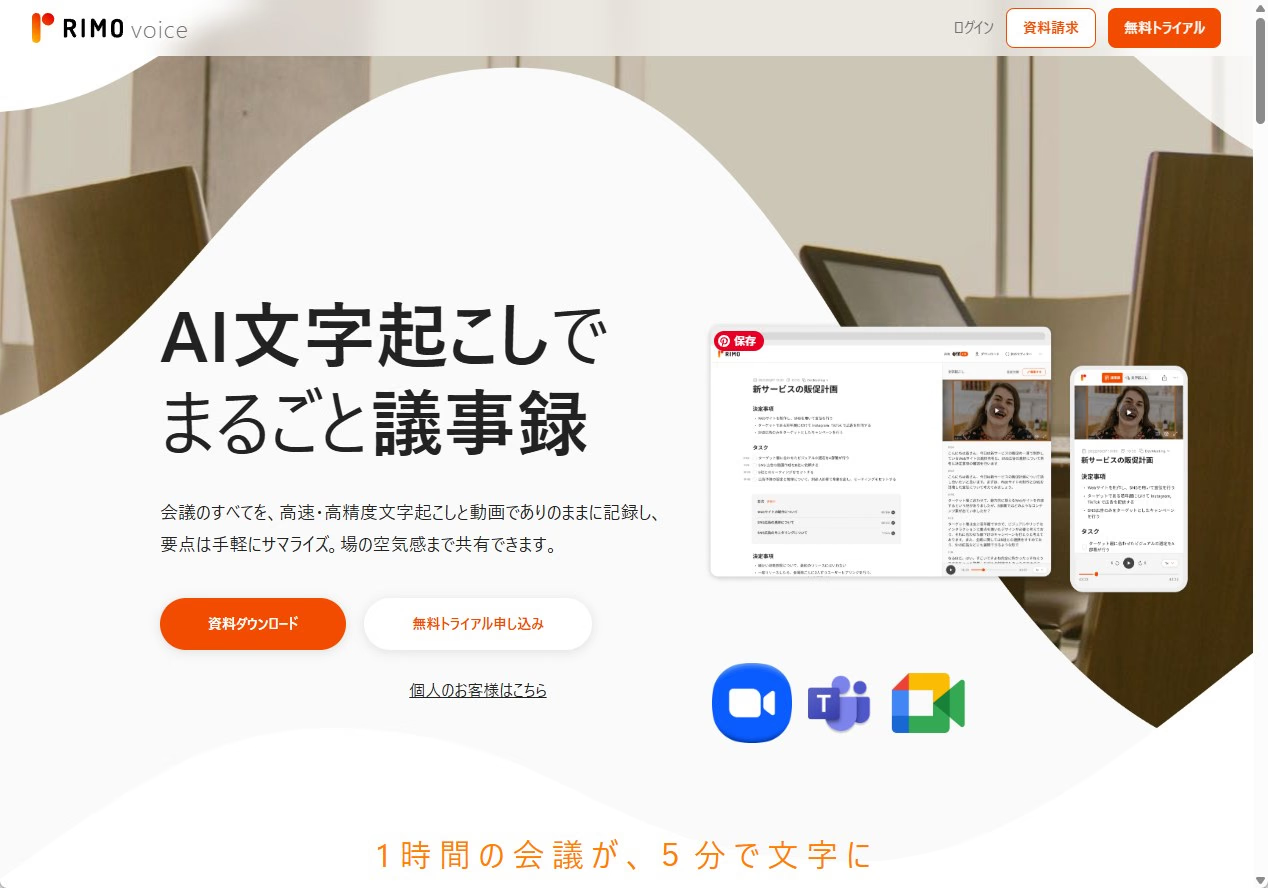
Rimo Voice — японський сервіс компанії Rimo для транскрипції, запису та підсумків.
Постачальник описує тижневий пробний доступ до Pro або 60 хвилин аудіо для проби плану транскрипції. Для корпоративного плану потрібне звернення.
Як почати роботу з Rimo Voice
Нижче наведено кроки з первинного огляду. Сторінка й назви полів можуть змінитися.
1. На офіційному сайті Rimo Voice виберіть пробний доступ.
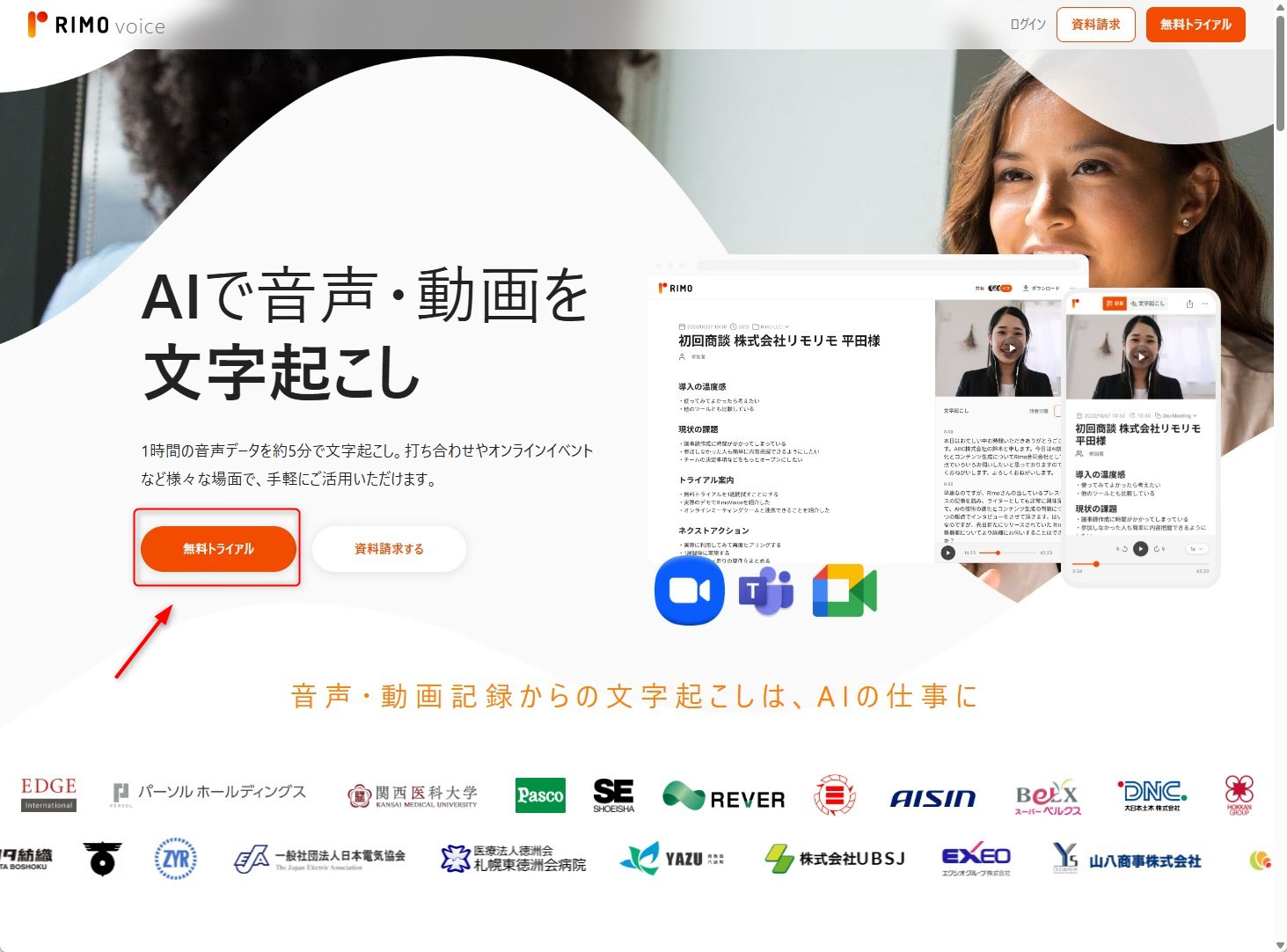
2. Створіть обліковий запис і перевірте, який пробний план обрано.
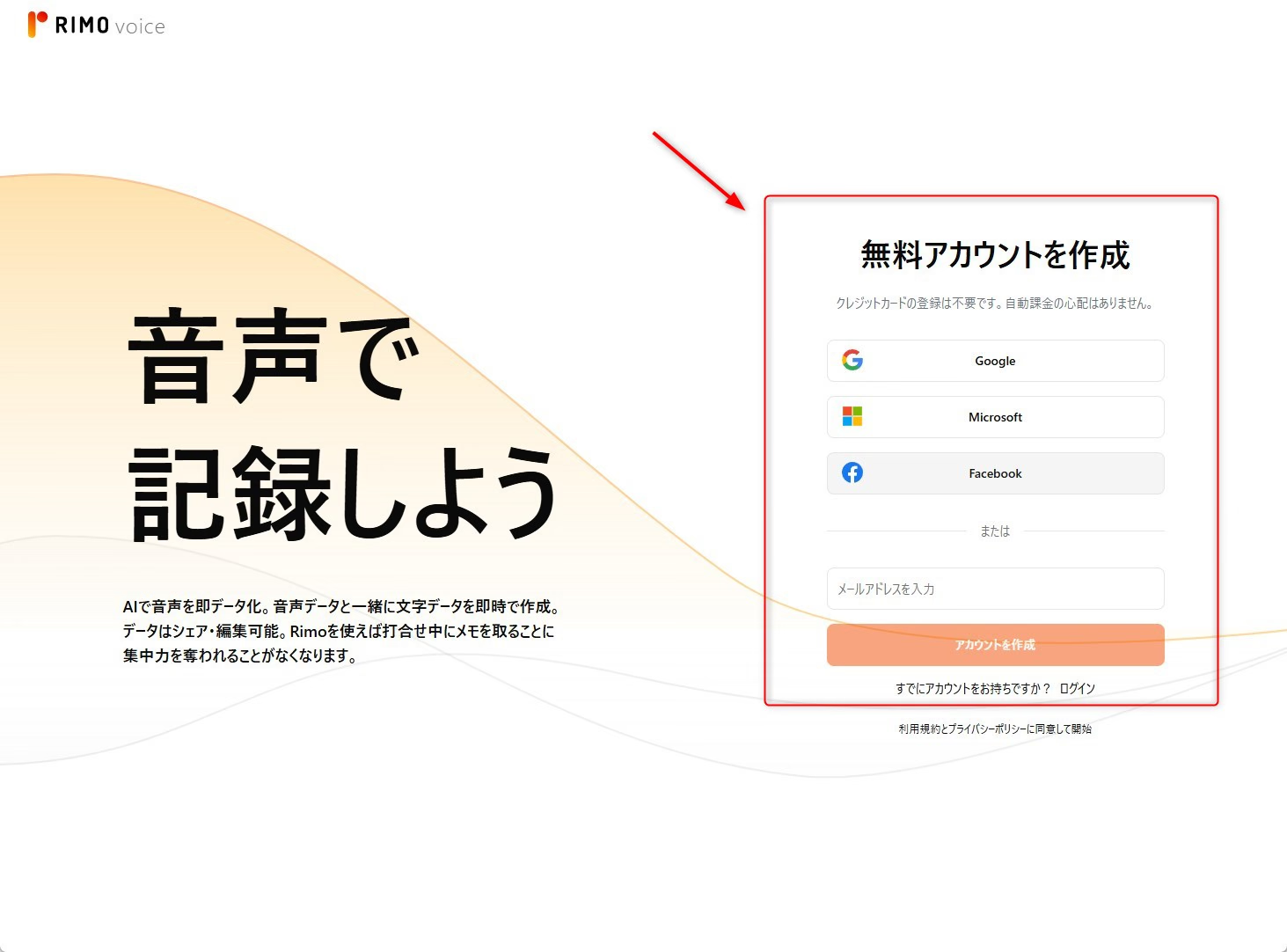
3. Відкрийте сторінку транскрипції й виберіть запис або завантаження файлу.
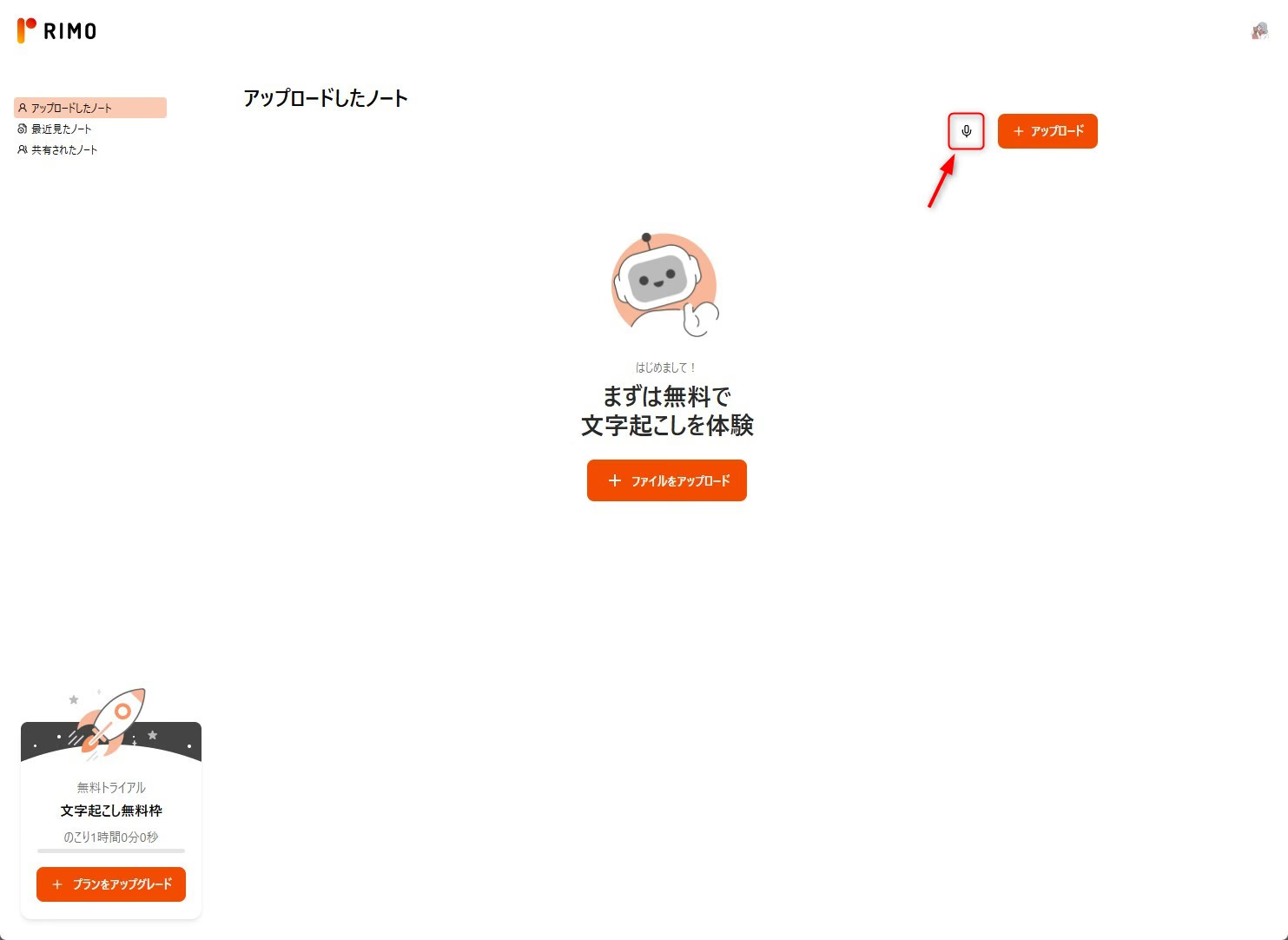
4. Для запису виберіть потрібні джерела звуку й перевірте вхідний сигнал.
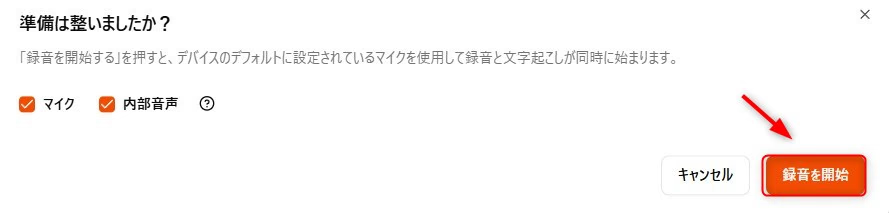
5. Надайте дозволи мікрофону, якщо вони потрібні й дозволені правилами організації.
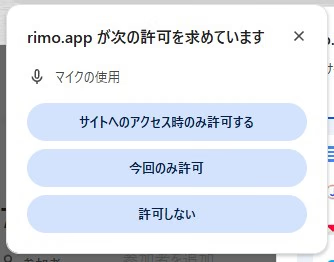
6. Почніть запис і перевірте, чи з’являється транскрипція.
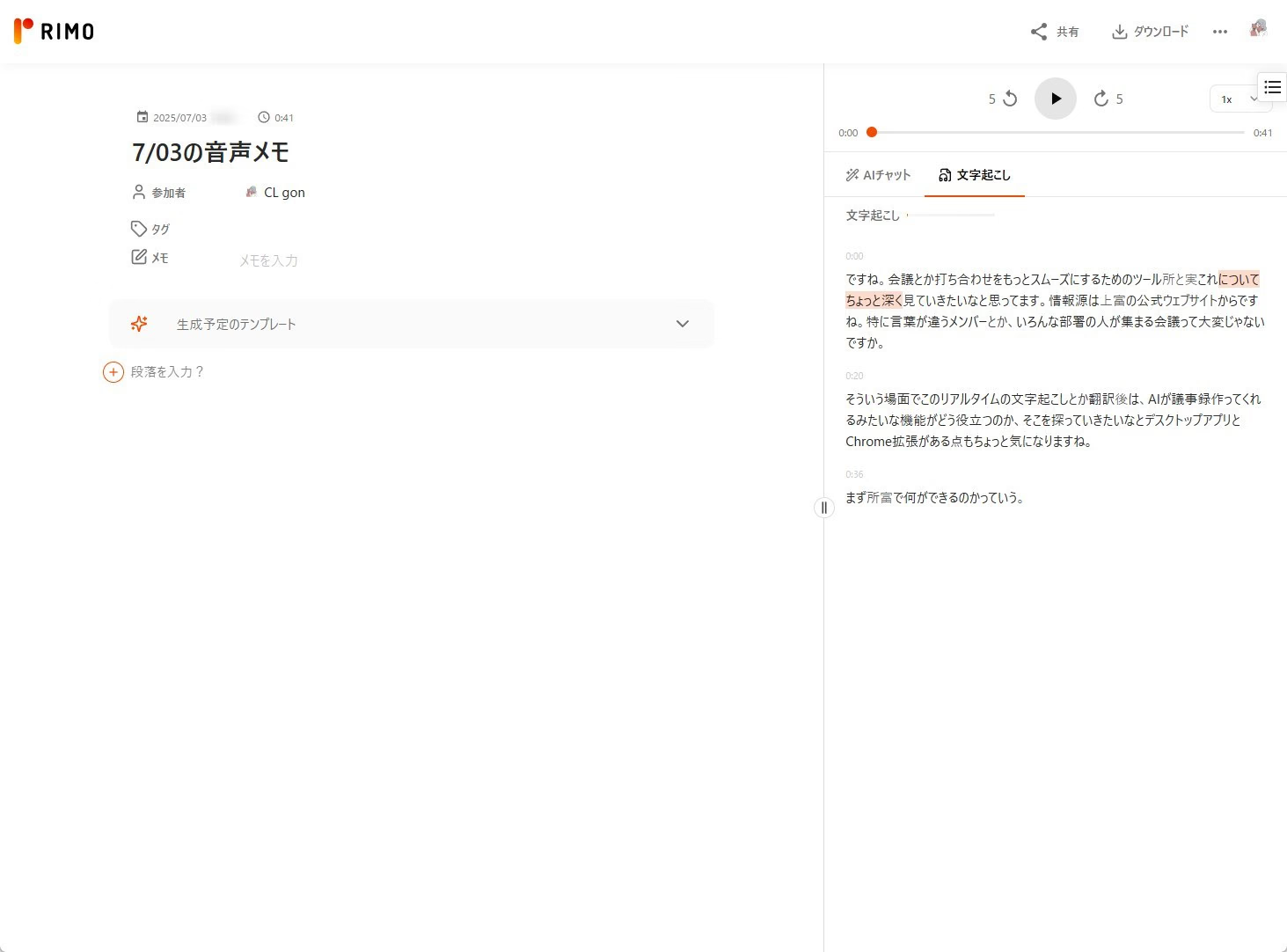
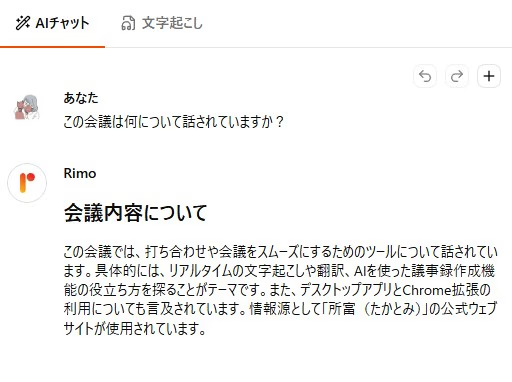
7. Якщо план включає ШІ-асистента, поставте запитання за матеріалами наради.
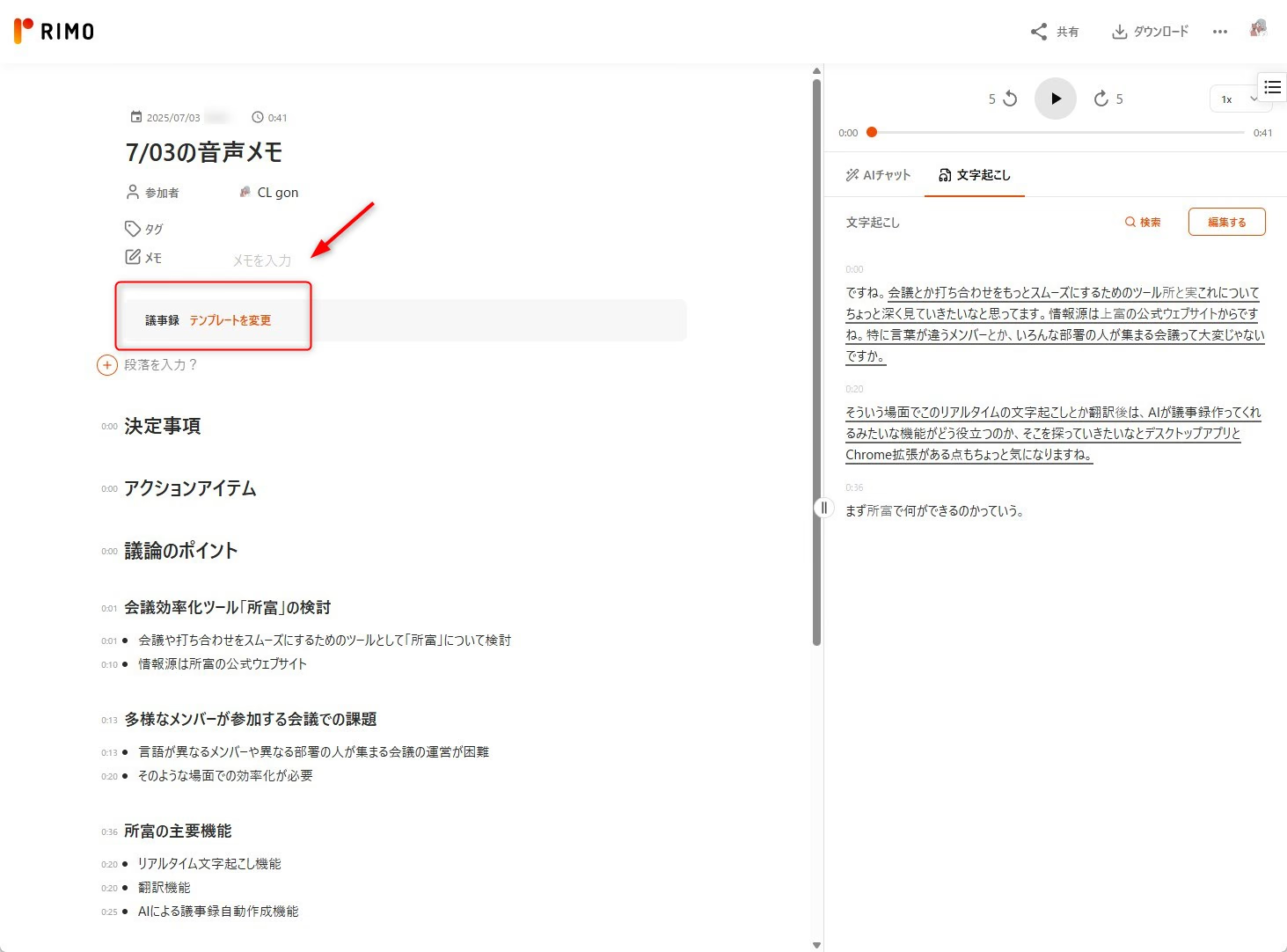
8. Перевірте, чи можна вибрати шаблон протоколу й створити підсумок у пробному плані.
Rimo Voice можна оцінити під час короткої проби. Для підсумків виберіть пробу Pro. Якщо додати платіжні дані, після проби може початися платна підписка за умовами постачальника.
6. toruno. Запис, транскрипція й знімки екрана
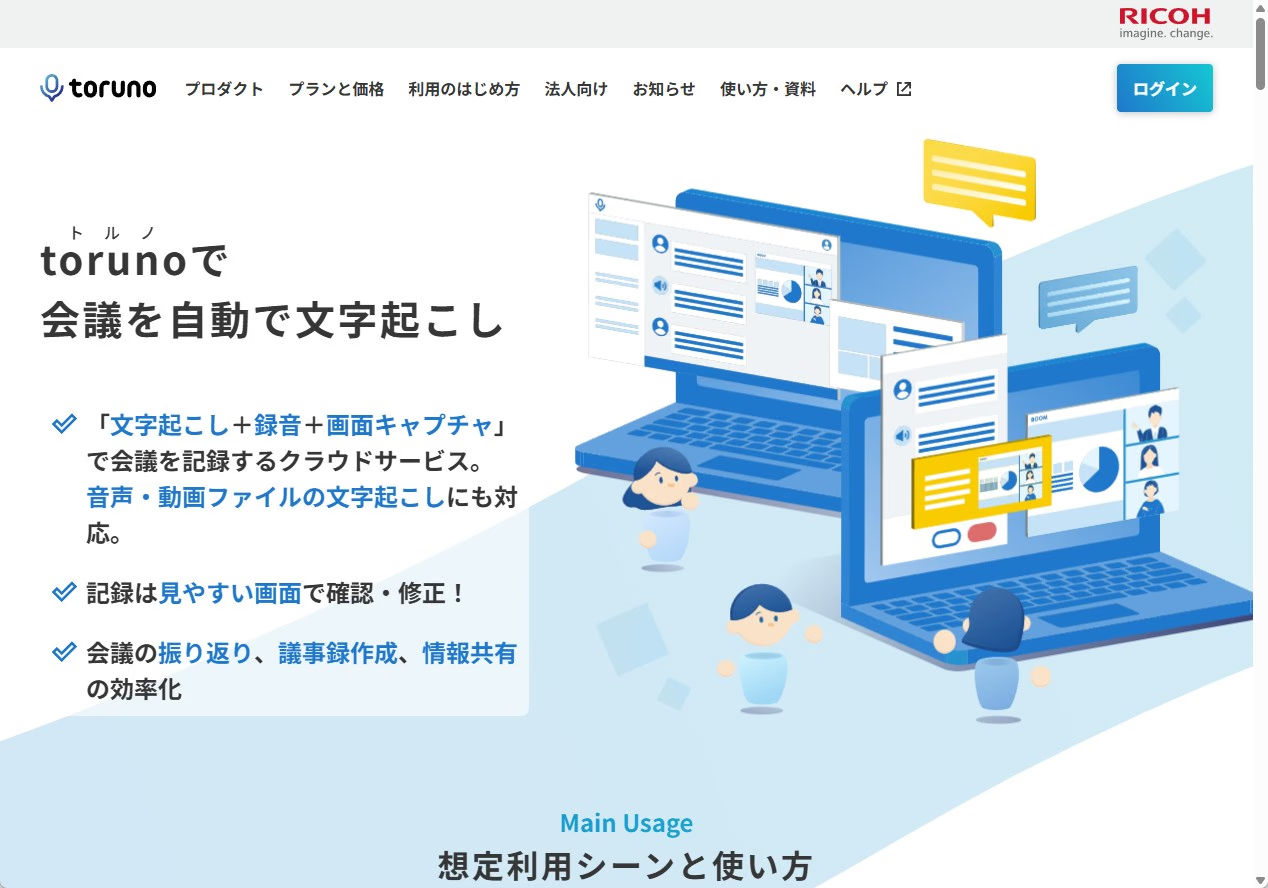
toruno від Ricoh записує нараду, готує транскрипцію та може зберігати знімки екрана у версії для Windows. Запис на iPhone і підсумки мають окремі умови.
Як записати нараду в toruno
Нижче наведено кроки з первинного огляду. Сторінка й назви полів можуть змінитися.
1. На сайті toruno виберіть реєстрацію для пробного доступу.
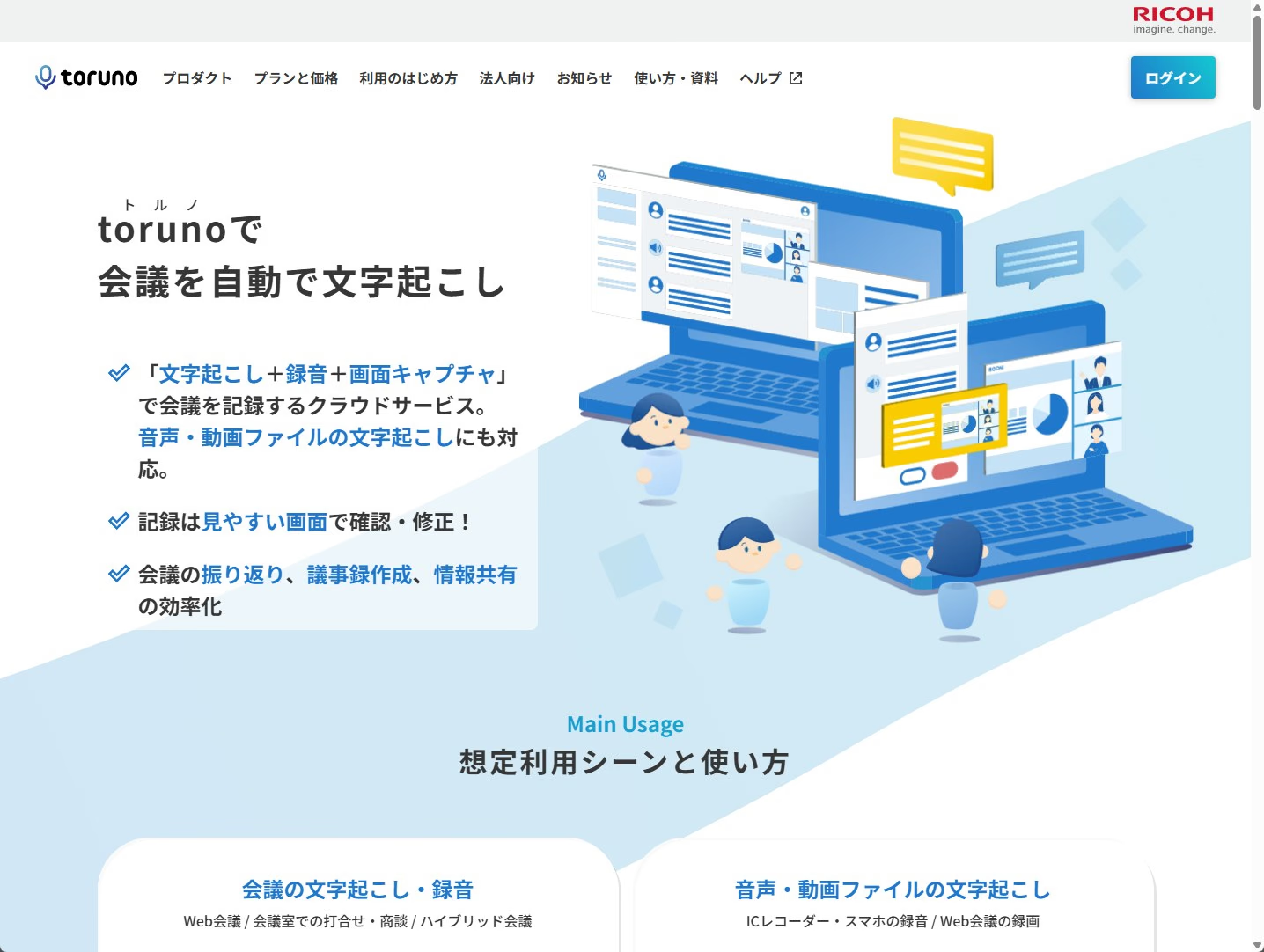
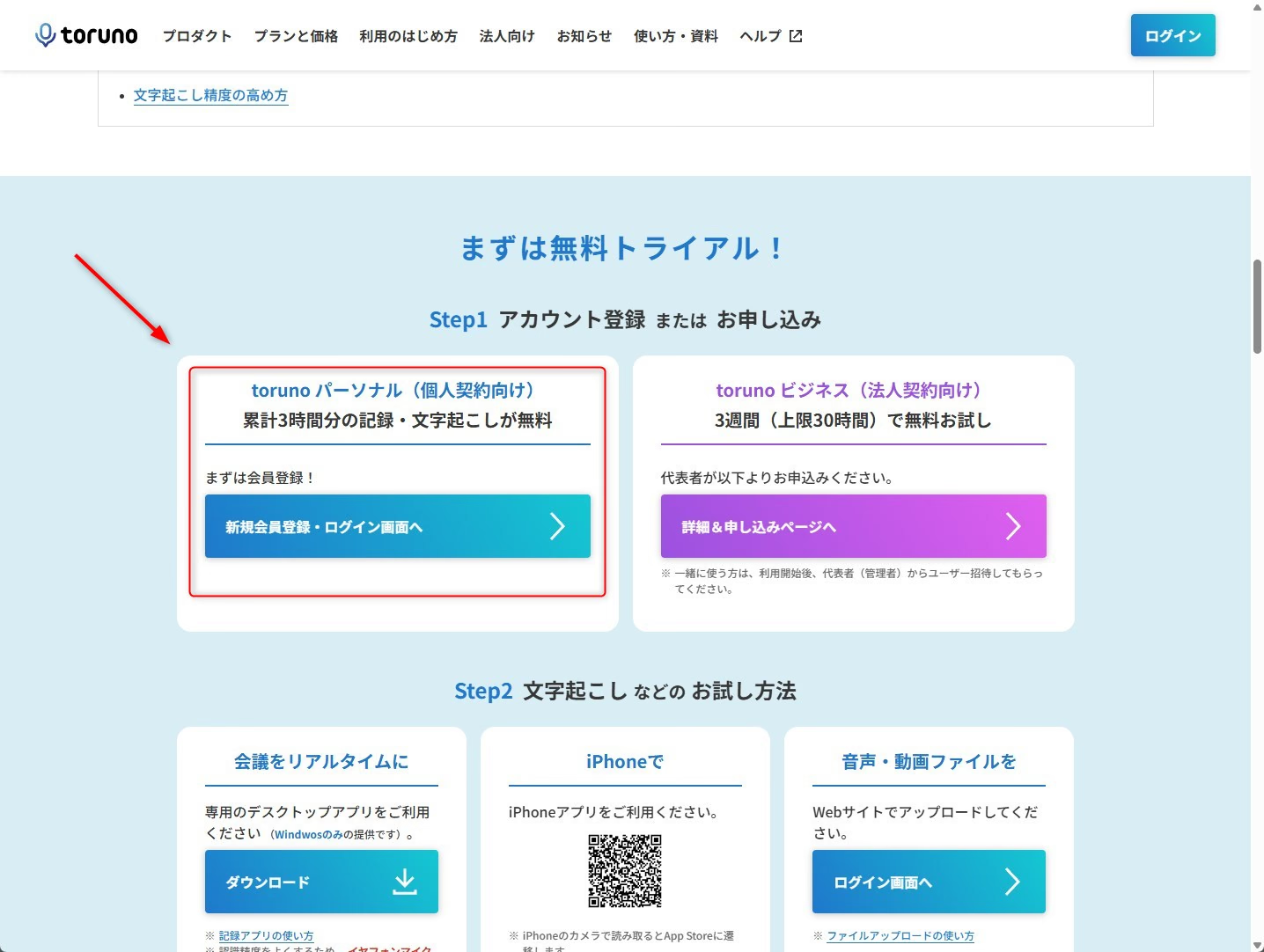
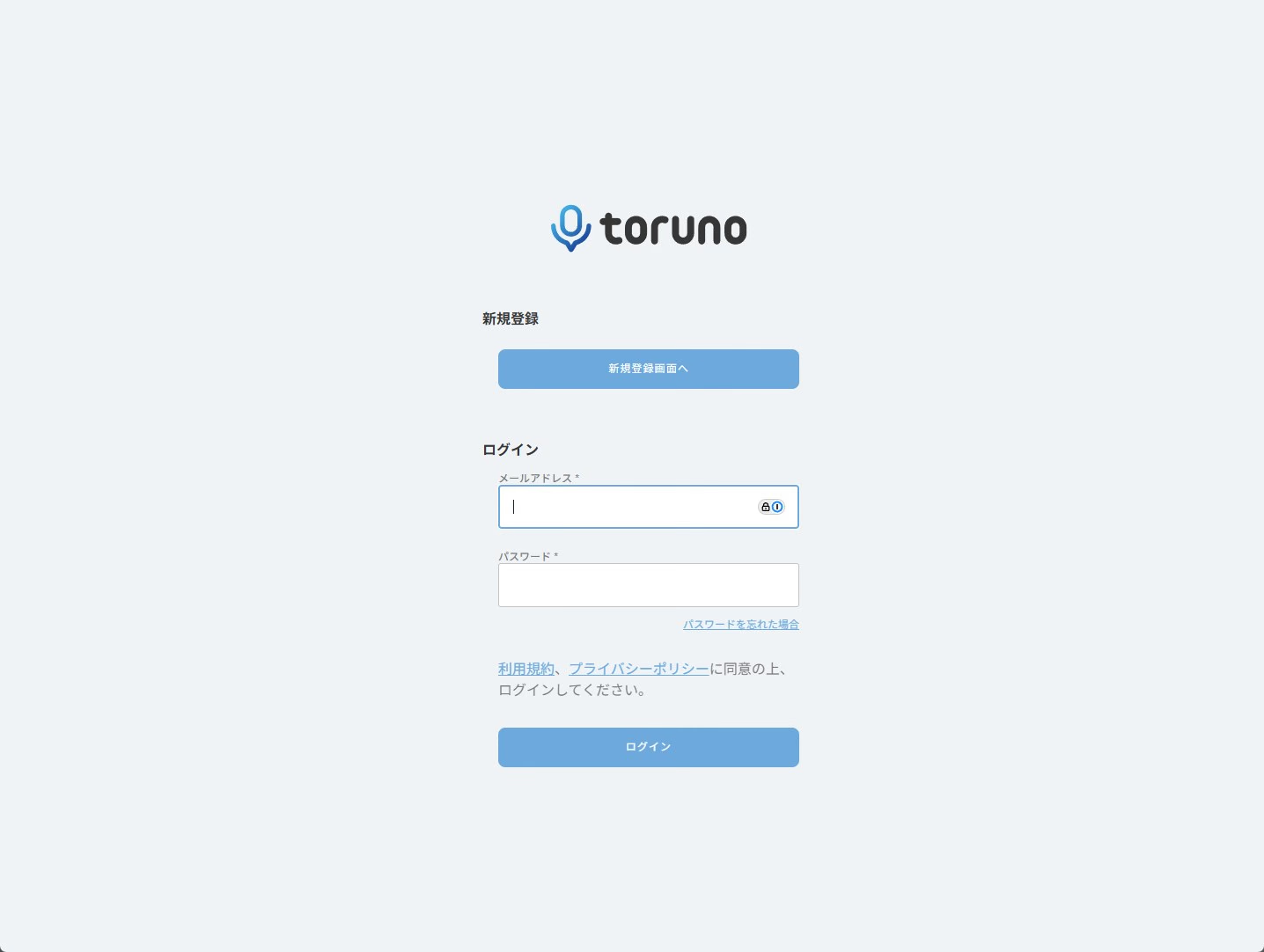
2. Створіть обліковий запис.
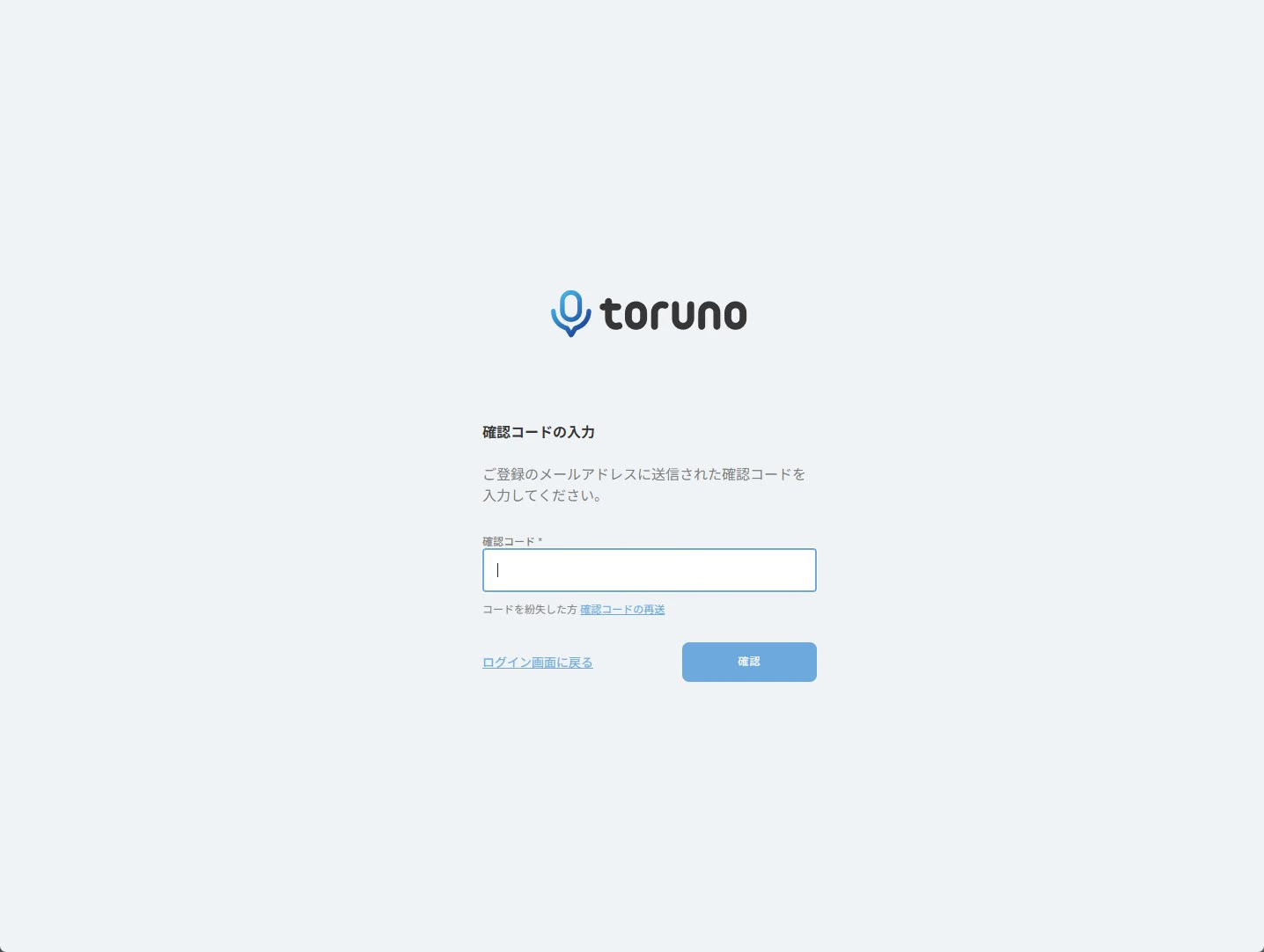
3. Введіть код підтвердження з листа.
4. Увійдіть після підтвердження облікового запису.
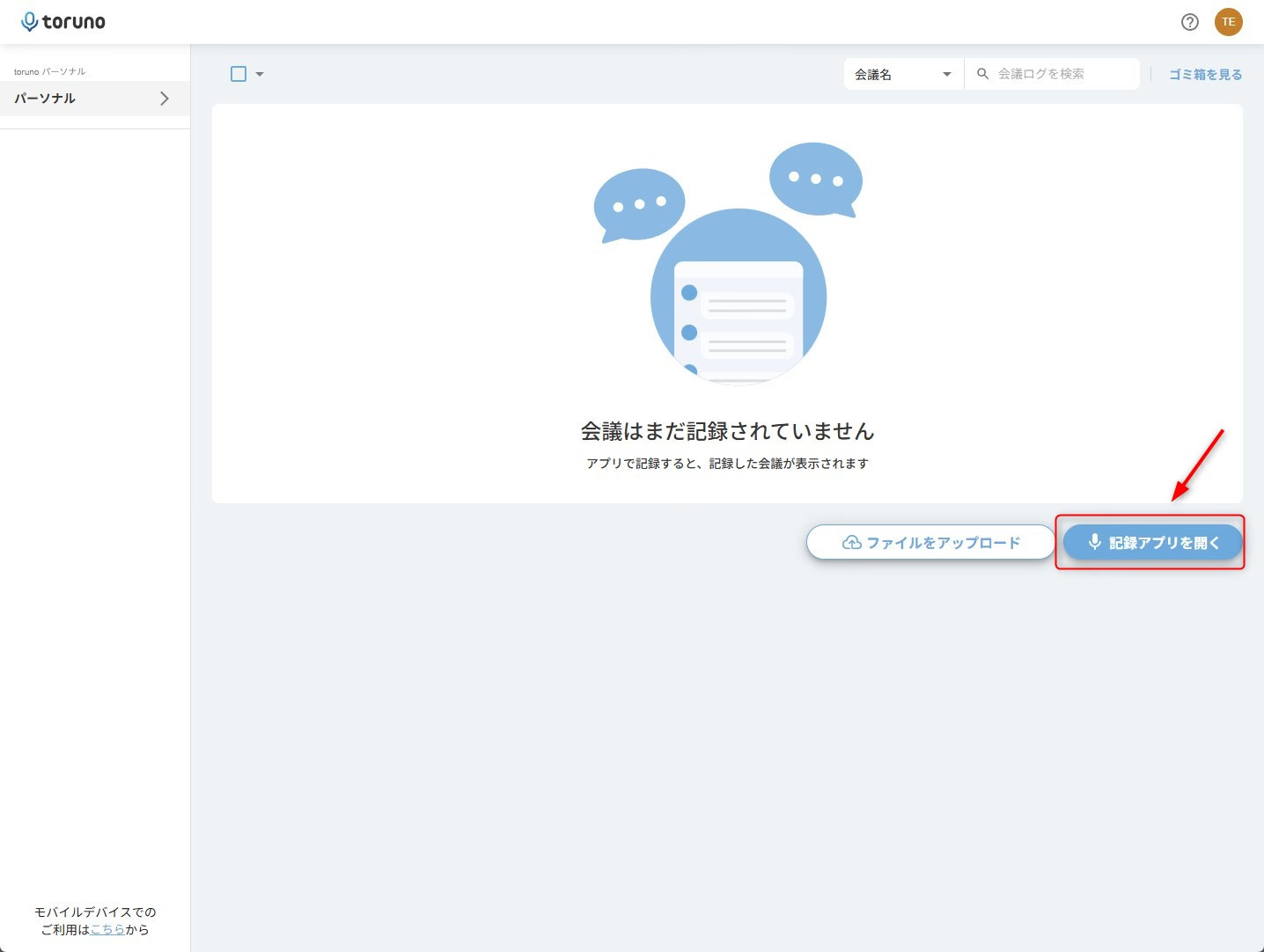
5. Відкрийте сторінку застосунку для запису.
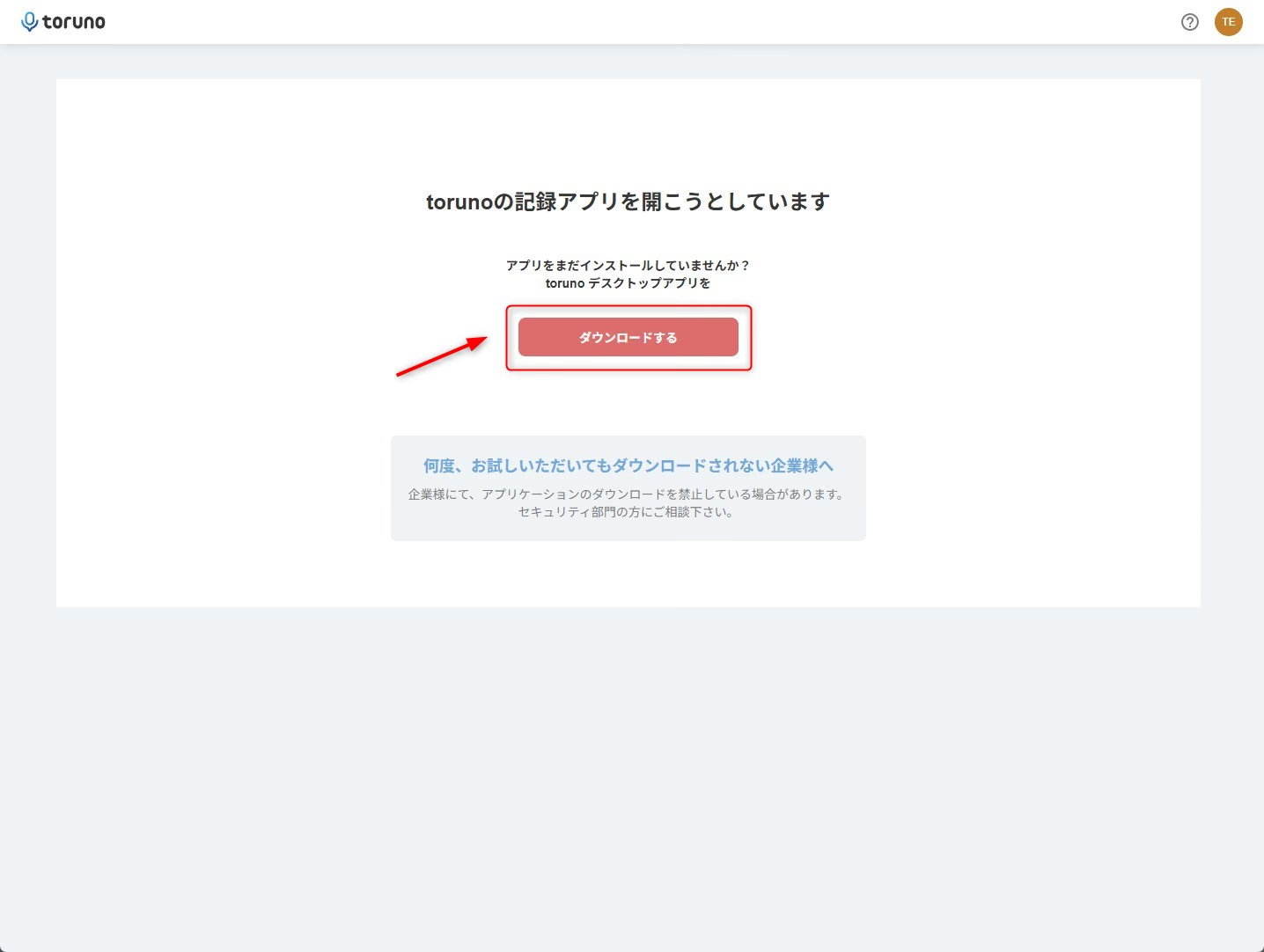
6. Для першого запуску завантажте версію Windows з офіційної сторінки й установіть її.
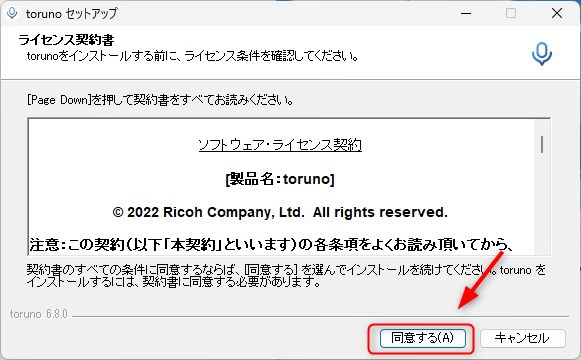
7. Перегляньте умови користування перед установленням.
8. Дочекайтеся завершення встановлення.
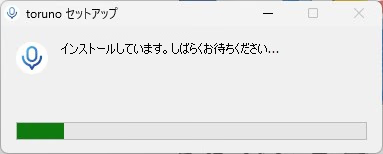
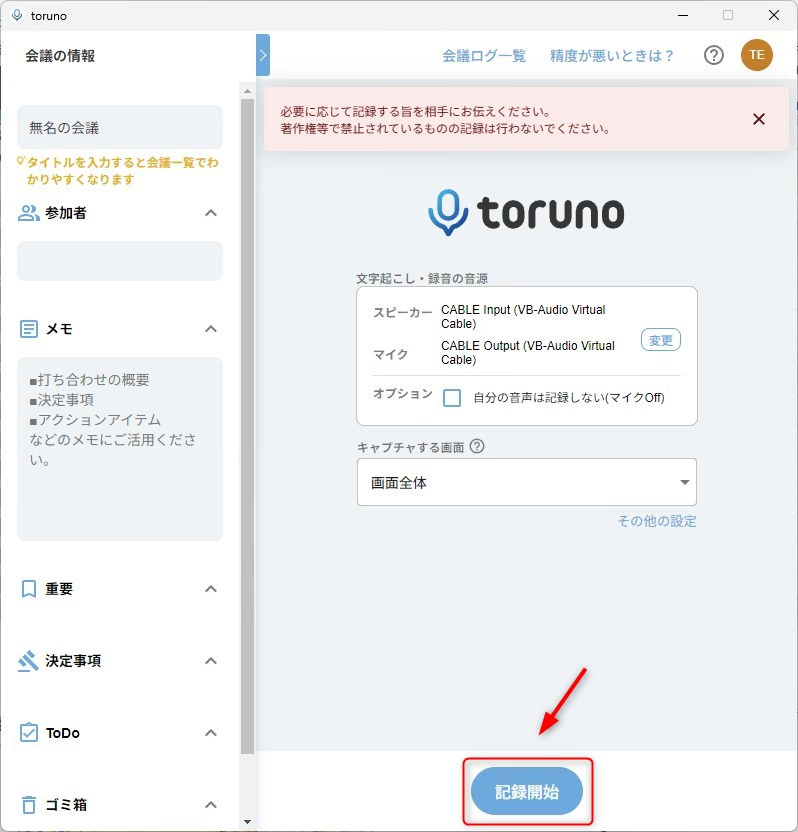
9. Відкрийте програму, перевірте звук і почніть запис.
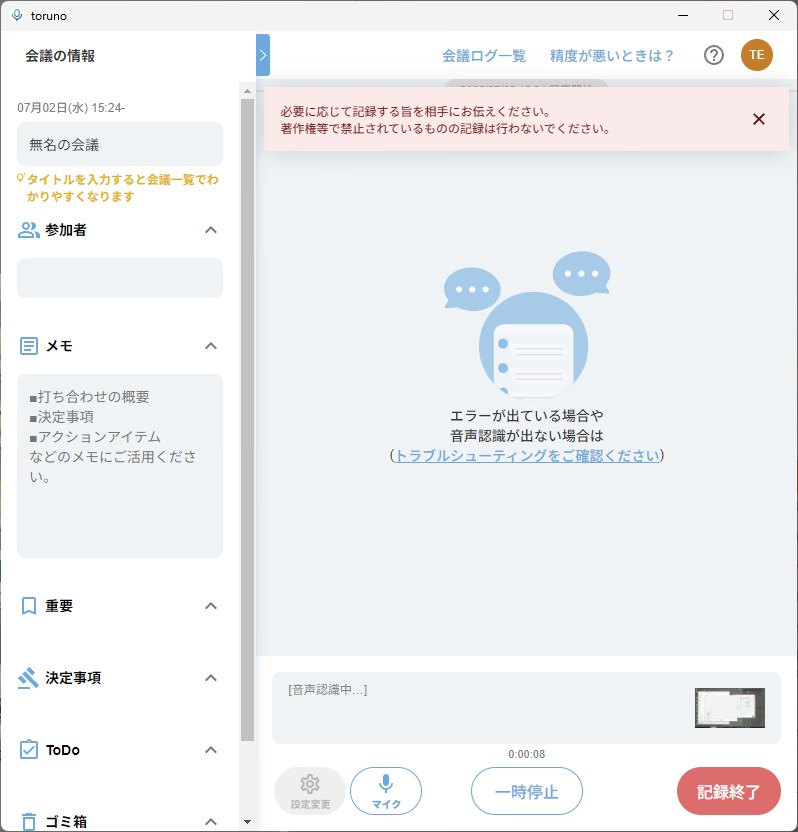
10. Після наради зупиніть запис.
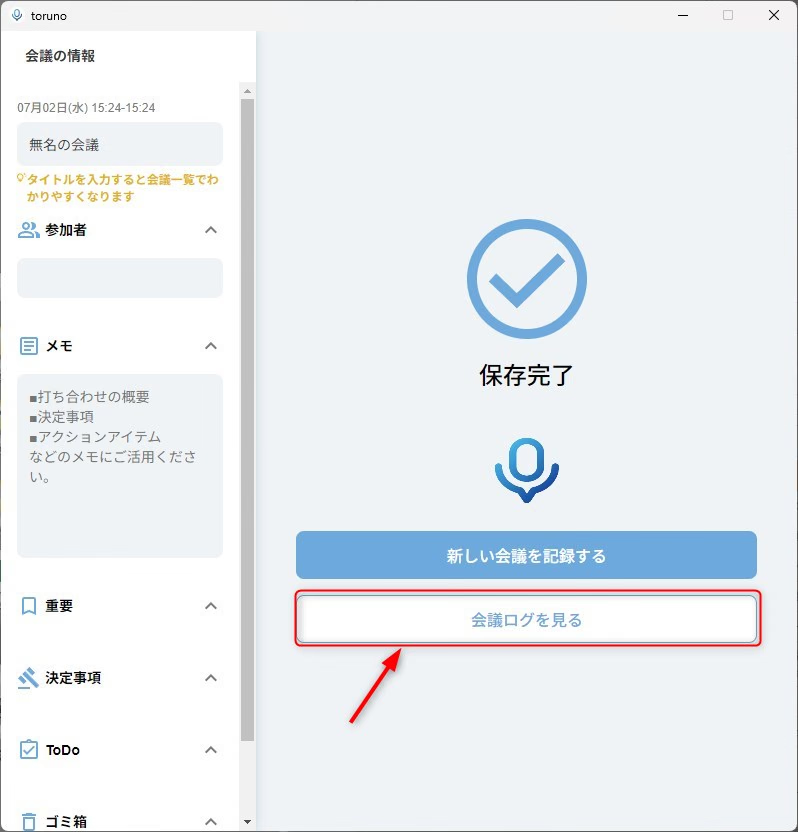
11. Відкрийте журнал розмови.
12. Перевірте транскрипцію та знімки екрана, якщо вони були ввімкнені.
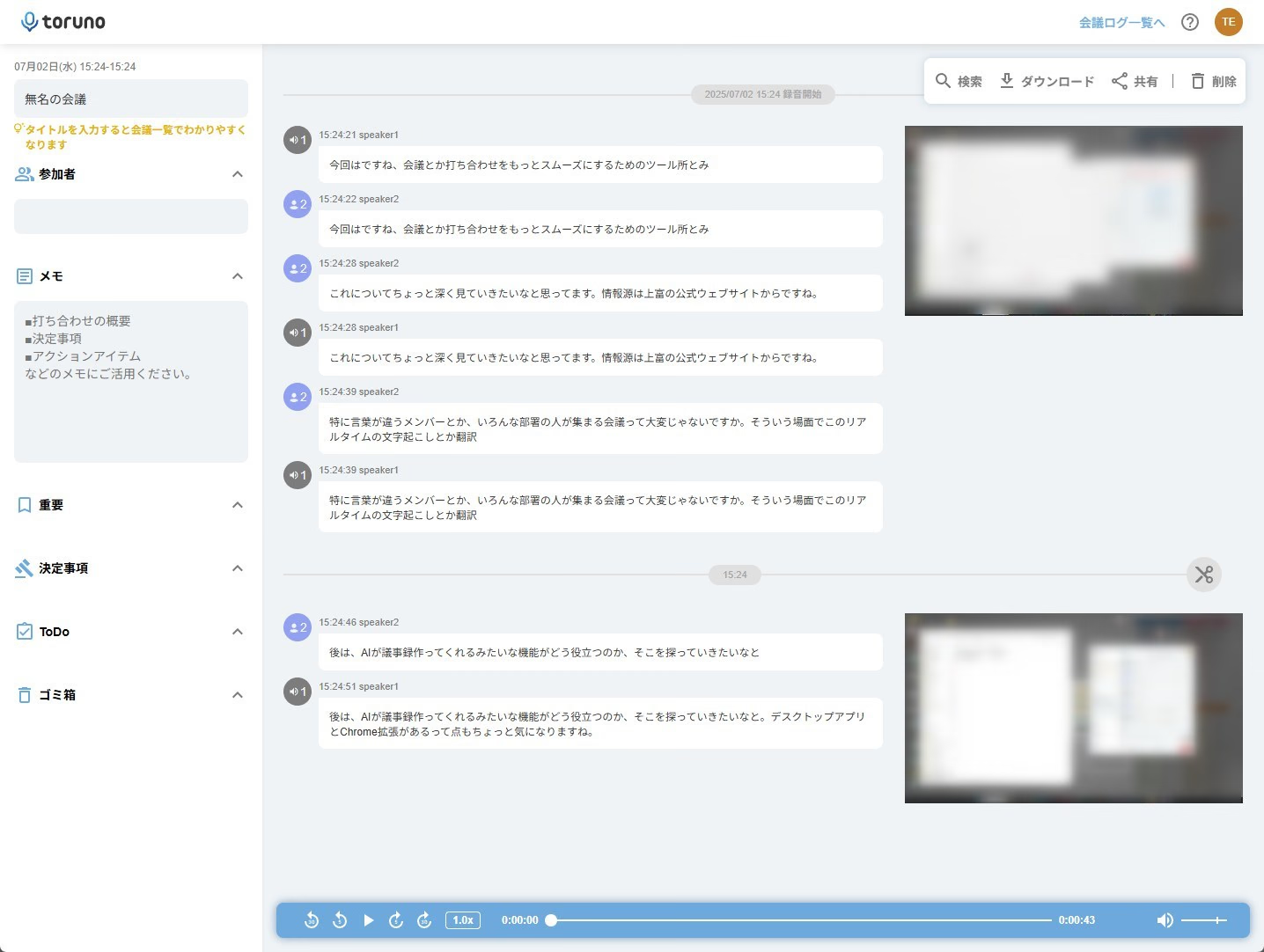
toruno дає змогу перевірити запис наради й знімки екрана в межах проби. Ricoh пропонує ШІ-підсумки на окремому бізнес-тарифі. Якщо потрібен переклад наживо, спершу підтвердьте підтримку потрібного сценарію.
Який ШІ-нотатник обрати для своєї команди
Почніть зі сценарію однієї реальної наради. Зіставте потрібні мови, тривалість і доступ до запису з лімітами та умовами сервісу.
Для проби транскрипції, підсумку й перекладу наживо JotMe надає окремі безплатні ліміти на ці можливості.
JotMe варто перевірити, якщо потрібно виконати одну з цих дій.
- Почати з короткої пробної наради
- Працювати в Zoom чи Google Meet або під час очної зустрічі
- Використовувати переклад наживо у багатомовній команді
- Підготувати чернетку підсумку й перевірити її за транскрипцією
Безплатний JotMe дає щомісяця 20 хвилин перекладу, 50 хвилин транскрипції та 5 ШІ-кредитів. У Notta діють окремі обмеження на розмову й підсумки, а в інших сервісів у добірці варто врахувати умови проби.
На сайті JotMe є посібники з налаштування й роботи з матеріалами нарад.
Щоб почати, завантажте JotMe і проведіть коротку пробну нараду.
Перевірте, як відображаються український текст, назви й рішення та чи вистачає доступних хвилин.
Спробуйте JotMe
Точний переклад для зустрічей, заходів і щоденної роботи. AI Memory пам’ятає робочий контекст і враховує його в перекладі.


