






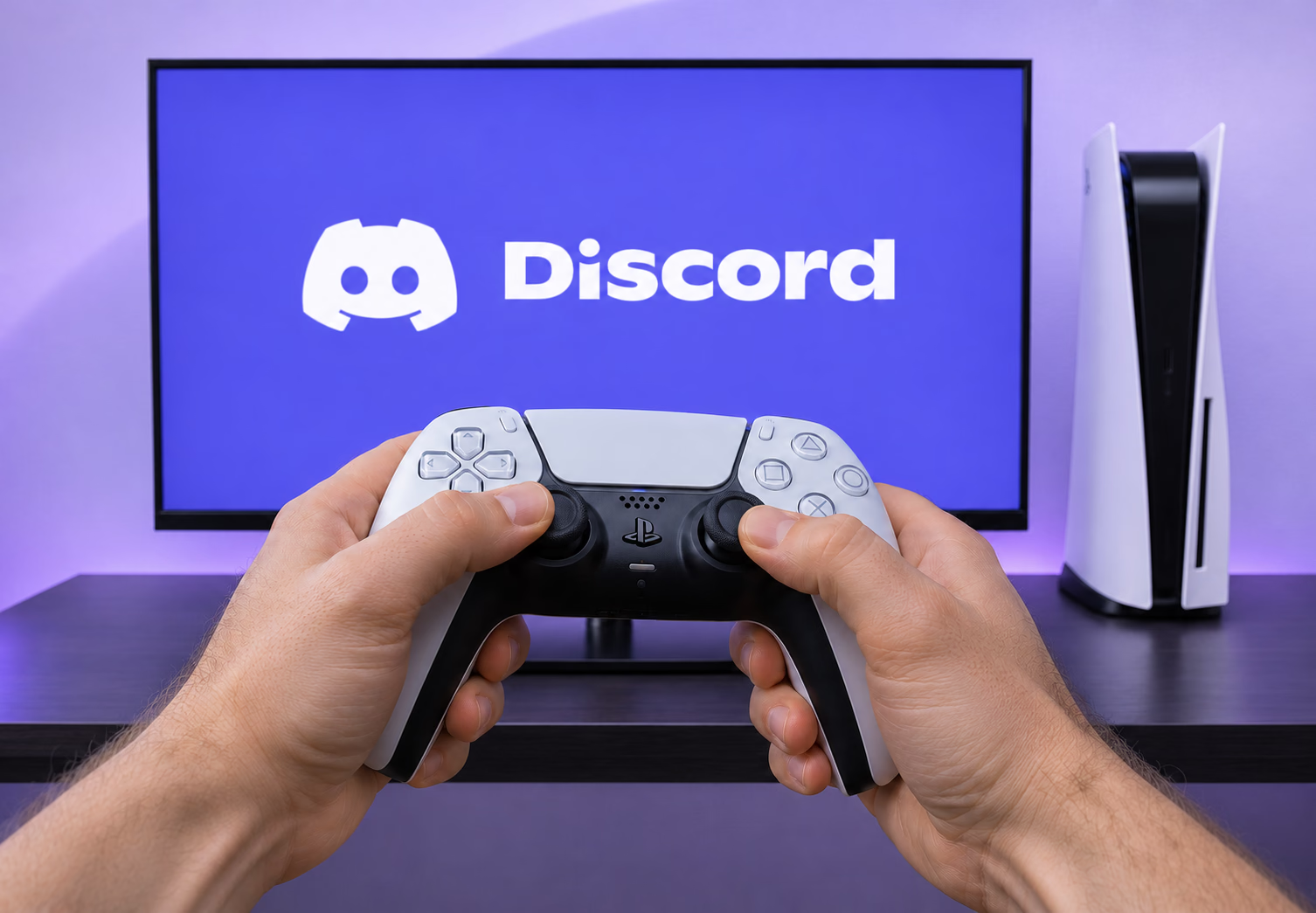
คำตอบแบบรวบรัด
Rockstar Games เปิดให้ผู้ที่สั่งซื้อ Grand Theft Auto VI (GTA 6) ล่วงหน้าแบบดิจิทัลดาวน์โหลดเกมล่วงหน้าได้ตั้งแต่วันที่ 10 พฤศจิกายน 2026 และจะเริ่มเล่นได้ในวันที่ 19 พฤศจิกายน 2026 หากต้องการสตรีม GTA VI จาก PS5 ลง Discord ให้เพื่อนดูระหว่างที่คุณเล่น จะต้องใช้ PC หรือ Mac ด้วย ถ้าเพื่อนพูดคนละภาษา คุณใช้ JotMe แปลแชตเสียงหลายภาษาใน Discord ได้ เพียงดาวน์โหลดแอป JotMe บนคอมพิวเตอร์ เปิดควบคู่กับ Discord แล้วเลือกภาษาที่พูด หรือเลือก Basic → Multilingual สำหรับภาษาพูด 10 ภาษาที่รองรับ จากนั้นเลือกภาษาของคำบรรยายที่ต้องการอ่าน อนุญาตสิทธิ์เข้าถึงเสียงที่จำเป็นแล้วเริ่มแปลสด JotMe จะแสดงคำบรรยายแปลขณะเพื่อนพูด ช่วยให้ทุกคนตามบทสนทนาได้โดยไม่ต้องเปลี่ยนภาษาที่ใช้พูด
การสตรีม GTA VI จาก PS5 ลง Discord ต้องมีอุปกรณ์เพิ่มอีกหนึ่งชิ้น คือ PC ที่ใช้ Windows หรือ Mac แม้ PS5 จะเข้าห้องเสียง Discord ได้เอง แต่การเชื่อมต่อนี้ไม่ได้ส่งวิดีโอ ภาพเกมจึงต้องผ่านคอมพิวเตอร์ก่อน เพื่อนในห้องเสียงจึงจะดูได้
Rockstar จะวางจำหน่าย GTA VI (GTA 6) วันที่ 19 พฤศจิกายน 2026 โดยหน้ารายการบน PlayStation Store ระบุว่าเป็นเกมเล่นคนเดียวและรองรับ Remote Play สำหรับกลุ่มเพื่อนส่วนใหญ่ สัปดาห์เปิดตัวบน Discord จึงน่าจะเป็นการนั่งดูเกมไปด้วยกัน คนสตรีมเล่นบน PS5 ส่วนคนอื่นในห้องเสียงติดตามเนื้อเรื่องแบบสด ๆ
เลือกวิธีจากอุปกรณ์ที่คุณมีอยู่แล้ว:
- PS Remote Play กับ Discord Go Live: ถ้ามี PC หรือ Mac อยู่แล้วก็ไม่ต้องเสียค่าใช้จ่ายเพิ่ม แอป Remote Play ของ Sony จะแสดงภาพ PS5 ในหน้าต่าง แล้ว Discord แชร์หน้าต่างนั้นให้คนในห้องเสียงดู
- การ์ดแคปเจอร์กับ Discord Go Live: วิธีนี้ให้ภาพคุณภาพสูงและส่งผ่าน HDMI ไปยังทีวีด้วยความหน่วงต่ำได้ ทั้งนี้ขึ้นอยู่กับการ์ดและการตั้งค่า การ์ดแคปเจอร์รับสัญญาณ HDMI จาก PS5 เข้าคอมพิวเตอร์ แล้วคุณแชร์หน้าต่างพรีวิวของการ์ด
- PS5 Broadcast กับลิงก์ใน Discord: ในสามวิธีนี้ วิธีนี้ไม่ต้องใช้คอมพิวเตอร์ PS5 ถ่ายทอดสดไปยัง YouTube หรือ Twitch ส่วนทุกคนคุยผ่านแชตเสียง Discord บนคอนโซล แล้วคุณโพสต์ลิงก์สตรีมลงเซิร์ฟเวอร์
รายการด้านล่างช่วยเช็กสิ่งที่แต่ละวิธีต้องใช้ให้พร้อมก่อนคืนเปิดตัว
ต้องเตรียมอะไรบ้างเพื่อสตรีม GTA VI จาก PS5 ลง Discord?
GTA VI ใช้วิธี PS Remote Play ได้ เพราะ หน้ารายการบน PlayStation Store ระบุ “Remote Play supported” ควบคู่กับการเล่นแบบออฟไลน์และจำนวนผู้เล่น 1 คน
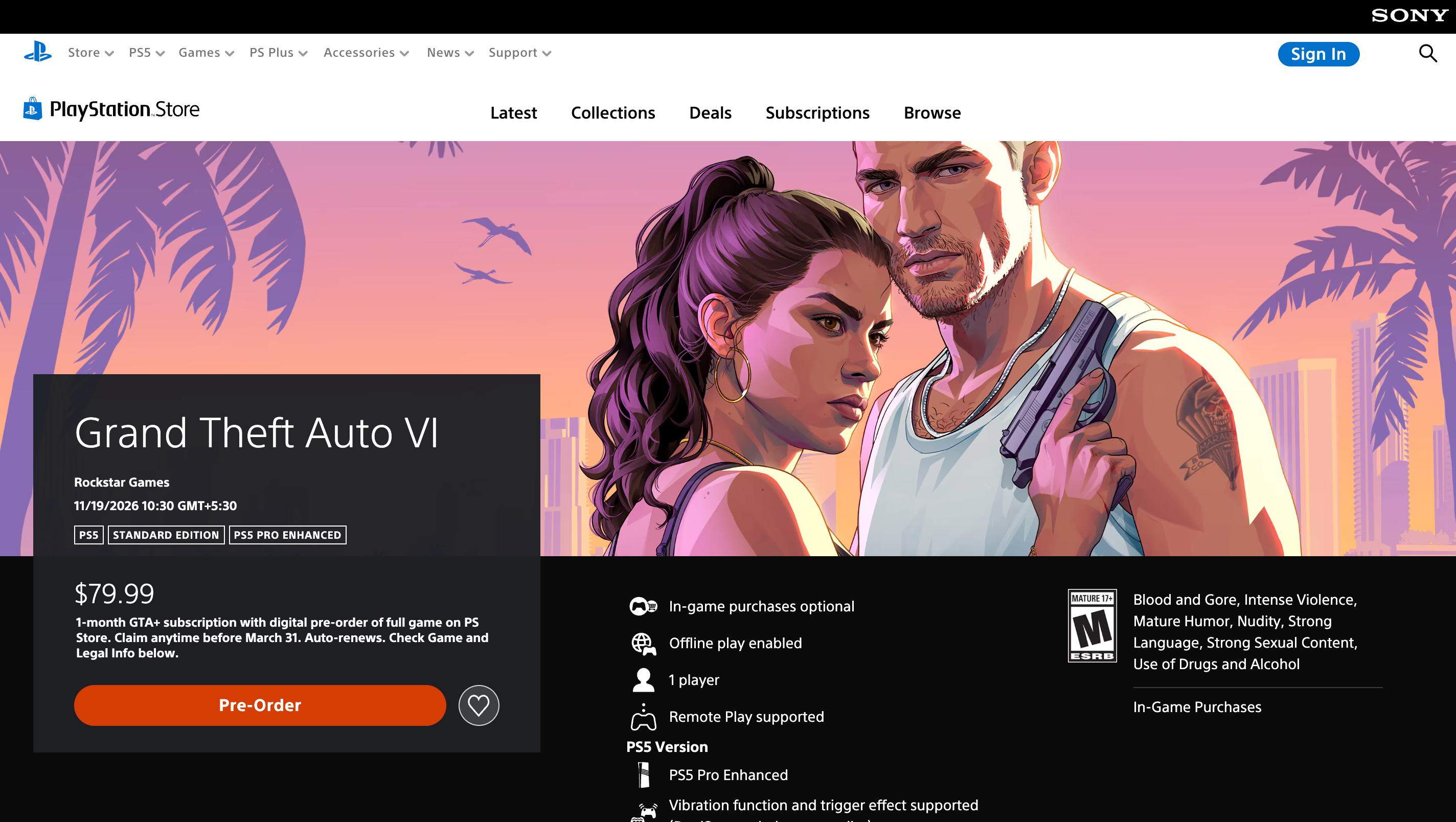
จำนวนผู้เล่น 1 คนนี้เป็นตัวกำหนดรูปแบบการเล่นร่วมกัน เพื่อนจะดูการเล่นของคุณในห้องเสียง ไม่ได้เข้ามาในเซสชันเกมเดียวกัน การสตรีม Discord จึงเป็นส่วนที่ทำให้สัปดาห์เปิดตัวกลายเป็นกิจกรรมร่วมกัน เราแนะนำให้กลุ่มส่วนใหญ่เริ่มจาก PS Remote Play แล้วค่อยเปลี่ยนเป็นการ์ดแคปเจอร์เมื่อความหน่วงเริ่มเป็นประเด็น
| รูปแบบ | อุปกรณ์เพิ่มเติม | ภาพบน Discord | ความหน่วงขณะเล่น | เหมาะกับใคร |
|---|---|---|---|---|
| PS Remote Play + Go Live | PC หรือ Mac และสาย USB สำหรับ DualSense | ฟรี: สูงสุด 720p ที่ 30 fps Nitro: สูงสุด 4K ที่ 60 fps ขึ้นอยู่กับแพ็กเกจที่มีสิทธิ์และชุดอุปกรณ์สตรีม | Remote Play ส่งภาพคอนโซลผ่านเครือข่ายในบ้าน คำสั่งควบคุมจึงต้องผ่านอีกหนึ่งช่วง | กลุ่มเพื่อนที่ต้องการวิธีฟรี |
| การ์ดแคปเจอร์ + Go Live | การ์ดแคปเจอร์ สาย HDMI สองเส้น สาย USB และ PC หรือ Mac | ฟรี: สูงสุด 720p ที่ 30 fps Nitro: สูงสุด 4K ที่ 60 fps ขึ้นอยู่กับแพ็กเกจที่มีสิทธิ์และชุดอุปกรณ์สตรีม | ทีวีรับสัญญาณ HDMI passthrough ความหน่วงขึ้นอยู่กับการ์ดแคปเจอร์และจอภาพ | สตรีมเมอร์ที่ใส่ใจความหน่วงและคุณภาพภาพ |
| PS5 Broadcast + ลิงก์ Discord | บัญชี YouTube หรือ Twitch ที่เชื่อมกับ PSN | ขึ้นอยู่กับ YouTube หรือ Twitch | คุณเล่นบนทีวีโดยตรง ส่วนผู้ชมดูผ่านการถ่ายทอดที่หน่วงเล็กน้อย | กลุ่มเพื่อนที่ไม่มีคอมพิวเตอร์ |
วิธีสตรีมเกม PS5 ลง Discord ที่เหมาะที่สุดขึ้นอยู่กับอุปกรณ์ของคุณ ถ้ามี PC ที่ใช้ Windows หรือ Mac และต้องการวิธีฟรี ให้ใช้ PS Remote Play หากต้องการเล่นบนทีวีโดยตรงแล้วส่งภาพผ่านคอมพิวเตอร์ การ์ดแคปเจอร์จะเหมาะกว่า ส่วนคนที่ไม่มีคอมพิวเตอร์สามารถถ่ายทอดไปยัง YouTube หรือ Twitch แล้วแชร์ลิงก์ใน Discord ได้
ติดตั้งแอป Discord บนคอมพิวเตอร์ก่อนเริ่ม ตาม คู่มือ Go Live ของ Discord การแชร์เสียงแอปรองรับในแอปเดสก์ท็อป Windows และ macOS, Chrome และอุปกรณ์มือถือ แต่การสตรีมผ่านเบราว์เซอร์จะปรับคุณภาพสตรีมไม่ได้ แอปเดสก์ท็อปจึงช่วยให้จัดการการตั้งค่าและแก้ปัญหาเสียงได้สะดวกกว่า
ถ้ามีเพื่อนจากต่างประเทศเข้าร่วมเซิร์ฟเวอร์ บทความเปรียบเทียบ บอตแปลภาษาของ Discord สำหรับห้องข้อความ จะช่วยเตรียมการสื่อสารแบบพิมพ์ให้พร้อมก่อนเริ่มสตรีม
วิธีสตรีม GTA VI จาก PS5 ลง Discord ด้วย PS Remote Play
PS Remote Play เป็นแอปฟรีจาก Sony สำหรับควบคุม PS5 ผ่าน PC ที่ใช้ Windows หรือ Mac ภาพคอนโซลจะอยู่ในหน้าต่างปกติที่ Discord แชร์ได้ ตั้งค่าเพียงครั้งเดียว แล้วครั้งต่อไปแอปจะเชื่อมต่อกลับไปยังคอนโซลเดิมที่บันทึกไว้
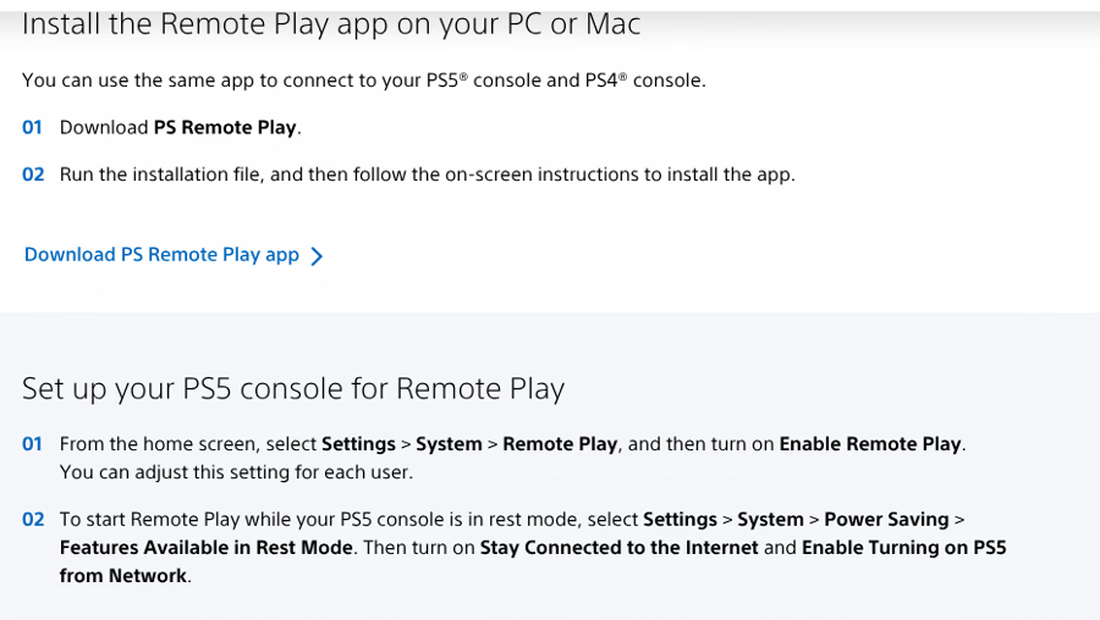
- เปิด Remote Play บน PS5: จากหน้าหลัก ไปที่ Settings → System → Remote Play แล้วเปิด Enable Remote Play หากต้องการปลุกเครื่องจากโหมดพัก ให้ไปที่ Settings → System → Power Saving → Features Available in Rest Mode แล้วเปิด Stay Connected to the Internet และ Enable Turning On PS5 from Network
- ติดตั้ง PS Remote Play บนคอมพิวเตอร์: ดาวน์โหลดแอปจาก หน้า PS Remote Play ของ Sony แล้วเรียกใช้ตัวติดตั้ง Sony ระบุ Windows 10 แบบ 64 บิต หรือ Windows 11 พร้อมโปรเซสเซอร์ Intel Core รุ่นที่ 7 ขึ้นไป โดยมีความเร็วอัปโหลดและดาวน์โหลดขั้นต่ำพื้นฐาน 5 Mbps และแนะนำอย่างน้อย 15 Mbps ทั้งสองทิศทางเพื่อให้ทำงานได้ดีที่สุด
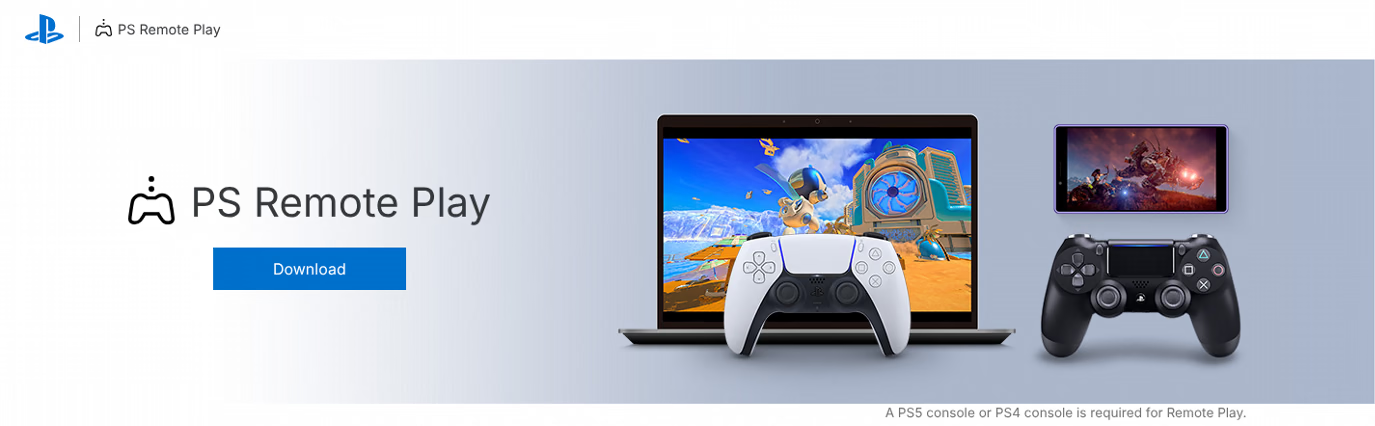
- เชื่อมต่อคอนโทรลเลอร์และเข้าสู่ระบบ: เสียบ DualSense เข้าคอมพิวเตอร์ด้วยสาย USB แล้วเปิด PS Remote Play เข้าสู่ระบบด้วยบัญชี PlayStation เดียวกับที่ใช้บนคอนโซล จากนั้นเลือก PS5 ให้แอปค้นหาและเชื่อมต่อเครื่อง
- ตั้งคุณภาพ Discord ให้เหมาะกับภาพจาก Remote Play: สำหรับ PS5 นั้น Remote Play จะปรับคุณภาพวิดีโอให้เข้ากับเครือข่ายโดยอัตโนมัติ ให้ตั้งคุณภาพสตรีมขาออกใน Discord แทน บัญชีฟรีสตรีมได้สูงสุด 720p ที่ 30 fps ส่วนเพดานที่สูงขึ้นของ Nitro ไม่ได้เพิ่มรายละเอียดให้ภาพต้นทางจาก Remote Play
- เปิด GTA VI และเข้าห้องเสียง: เริ่มเกมจากหน้าต่าง Remote Play แล้วเปิดแอป Discord บนคอมพิวเตอร์ เข้าไปยังห้องเสียงที่กลุ่มเพื่อนรวมตัวกัน
- แชร์หน้าต่าง PS Remote Play ผ่าน Go Live: คลิกไอคอน Screen ในแผงสถานะเสียงบริเวณมุมซ้ายล่างของ Discord เลือกหน้าต่าง PS Remote Play จากรายการแอป ตั้งคุณภาพสตรีม แล้วกด Go Live เพื่อเริ่มถ่ายทอด
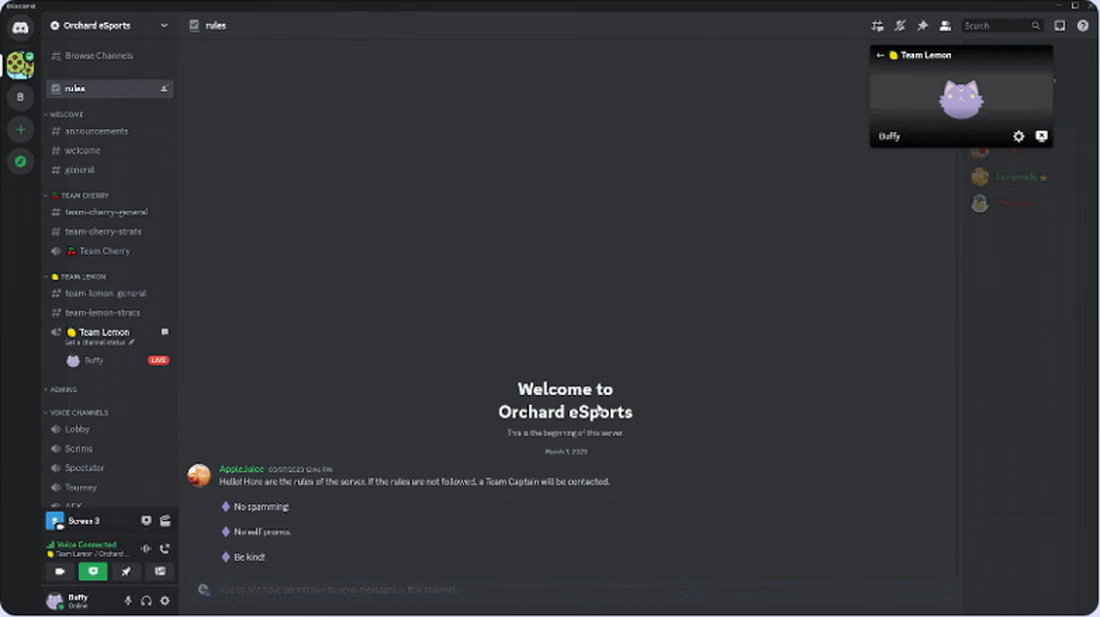
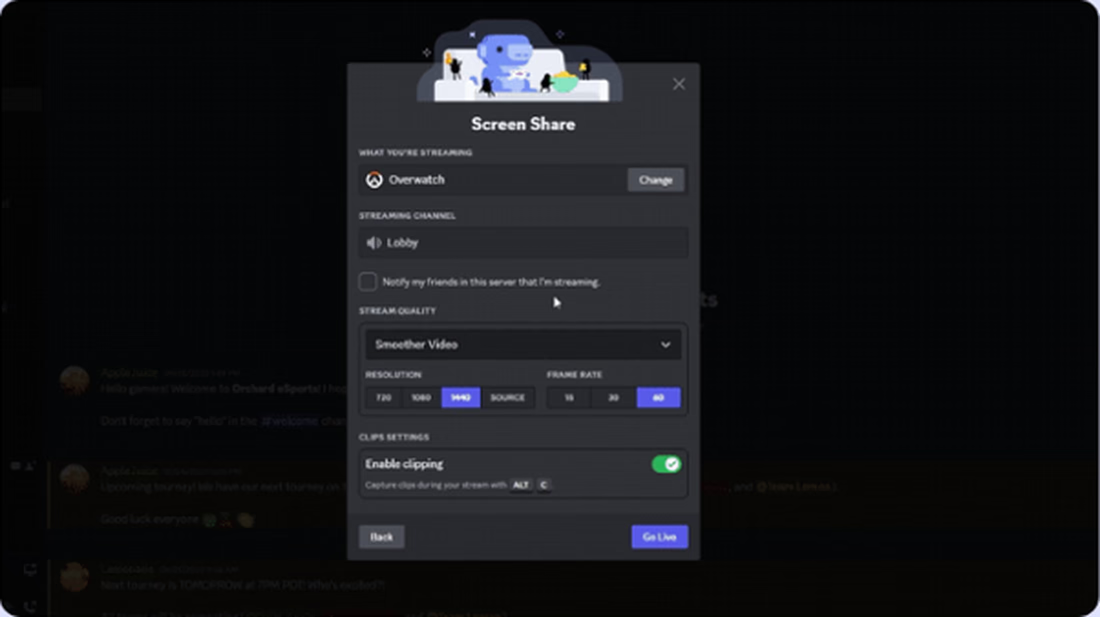
Discord จำกัดสตรีมฟรีไว้ที่ 720p และ 30 fps ส่วนสมาชิก Nitro สตรีมได้สูงสุด 4K ที่ 60 fps สตรีม Go Live หนึ่งรายการรองรับผู้ชมพร้อมกันได้สูงสุด 50 คน โดยไม่นับคนสตรีม จึงมีที่สำหรับเพื่อนทั้งเซิร์ฟเวอร์ในคืนเปิดตัว
วิธีตรวจเส้นทางเสียงของสตรีม GTA VI ใน Discord
ภาพมักขึ้นตั้งแต่ลองครั้งแรก แต่เสียงคือจุดที่การตั้งค่า PS5 กับ Discord มักมีปัญหา บางครั้งเพื่อนไม่ได้ยินเสียงเกมเลย หรือไม่ได้ยินเสียงคุณ
การตรวจเส้นทางเสียงไม่ต้องใช้อุปกรณ์เสริม ให้ไล่ตามเสียงสองทาง คือเสียงเกมและไมโครโฟน แล้วตรวจว่าแต่ละทางเข้าไปถึงห้องเสียงเพียงครั้งเดียว
| รูปแบบ | เสียง GTA VI มาจากไหน | เสียงคุณมาจากไหน | สาเหตุที่ทำให้เสียงมีปัญหา | วิธีแก้ |
|---|---|---|---|---|
| PS Remote Play | เสียงเกมเล่นผ่านแอป PS Remote Play บนคอมพิวเตอร์ เมื่อแชร์หน้าต่าง Discord สามารถรวมเสียงแอปไว้ในสตรีมได้ | ไมโครโฟนคอมพิวเตอร์ในแอป Discord เดสก์ท็อป | สตรีมจากเบราว์เซอร์ที่ไม่ส่งเสียงแอป หรือปล่อย Remote Play ไว้ที่ Speaker Muted | ใช้แอป Discord เดสก์ท็อปและเปิด Speaker Active ไว้ในแผงควบคุม Remote Play |
| การ์ดแคปเจอร์ | สัญญาณ HDMI ของ PS5 ที่เข้าการ์ดแคปเจอร์ | ไมโครโฟนคอมพิวเตอร์ในแอป Discord เดสก์ท็อป | เสียบเฮดเซ็ตเข้ากับ PS5 หรือ DualSense ทำให้เสียงเกมไม่ออกทาง HDMI | เสียบเฮดเซ็ตเข้าคอมพิวเตอร์แล้วฟังเสียงเกมผ่านซอฟต์แวร์แคปเจอร์ |
| PS5 Broadcast | ตัวสตรีม YouTube หรือ Twitch | แชตเสียง Discord บน PS5 ผ่านไมโครโฟนคอนโทรลเลอร์หรือเฮดเซ็ต | คาดหวังว่าสตรีมจะส่งเสียงคุยของกลุ่มด้วย ทั้งที่ PS5 ไม่รวมเสียง Discord ในการถ่ายทอด | คุยกันใน Discord ต่อไป และให้ผู้ชมสวมหูฟังขณะเปิดสตรีม |
ก่อนวันที่ 19 พฤศจิกายน ลองทดสอบทั้งระบบหนึ่งรอบด้วยรายการต่อไปนี้:
- ซ้อมกับเกมที่มีอยู่แล้ว: GTA VI ยังเปิดเล่นไม่ได้จนถึงวันวางจำหน่าย ให้ทดสอบ Remote Play และ Go Live กับเกม PS5 ที่ติดตั้งไว้ก่อน
- แชร์หน้าต่างแอป ไม่ใช่ทั้งหน้าจอ: การแชร์ทั้งหน้าจออาจดึงเสียงทุกอย่างในคอมพิวเตอร์เข้าสตรีม รวมถึงเสียงแจ้งเตือน แต่การแชร์เฉพาะหน้าต่างจะจำกัดเสียงไว้ที่ Remote Play
- ต่อคอนโซลด้วยสายเครือข่าย: Sony แนะนำความเร็วอย่างน้อย 15 Mbps ทั้งอัปโหลดและดาวน์โหลดเพื่อประสิทธิภาพ Remote Play ที่ดีที่สุด สาย Ethernet ช่วยรักษาความเร็วให้สม่ำเสมอกว่า Wi-Fi เมื่อต้องใช้งานนาน
- ตรวจสิทธิ์ Video ของเซิร์ฟเวอร์: Discord ผูกการแชร์หน้าจอในห้องเสียงไว้กับสิทธิ์ Video ให้ผู้ดูแลเซิร์ฟเวอร์เปิดสิทธิ์นี้สำหรับบทบาทของคุณก่อนเริ่มนัดดูเกม
- ซ่อนแถบสถานะเชื่อมต่อ Remote Play: หากผู้ใช้อีกคนเข้าสู่ PS5 ระหว่างใช้ Remote Play จะมีข้อความ “Remote Play connected” ปรากฏขึ้น เปิด Hide Remote Play Connection Status ใน Settings → System → Remote Play เพื่อไม่ให้แถบนี้ติดไปในสตรีม
JotMe สำหรับ Discord
อ่านบทสนทนาเสียงของกลุ่มเพื่อนในภาษาของคุณ
JotMe เปลี่ยนแชตเสียง Discord เป็นคำบรรยายแปลสด โดยไม่ต้องเชิญบอต แพลตฟอร์มระบุว่าครอบคลุมกว่า 200 ภาษาและภาษาถิ่น ส่วนภาษาพูดและภาษาผลลัพธ์ที่ใช้ได้ขึ้นอยู่กับโมเดลที่เลือก
ลอง JotMe ฟรีวิธีสตรีม PS5 ลง Discord ด้วยการ์ดแคปเจอร์
การ์ดแคปเจอร์ส่งสัญญาณ HDMI จาก PS5 เข้าคอมพิวเตอร์พร้อมส่งผ่านไปยังทีวี คุณจึงเล่นบนทีวีโดยไม่เจอความหน่วงจากเครือข่าย Remote Play อย่างไรก็ตาม ความหน่วงของสัญญาณ passthrough ยังขึ้นอยู่กับการ์ดและจอภาพ ส่วนคอมพิวเตอร์รับหน้าที่สตรีมเข้า Discord
- ปิด HDCP ก่อน: ต่อ PS5 เข้าทีวีโดยตรงโดยยังไม่ผ่านการ์ดแคปเจอร์ แล้วไปที่ Settings → System → HDMI ปิด Enable HDCP โดย คู่มือ HDCP ของ Elgato อธิบายว่า PS5 เปิด HDCP มาเป็นค่าเริ่มต้น และหากยังเปิดอยู่ การ์ดแคปเจอร์จะแสดงภาพดำ
- ต่อการ์ดไว้ระหว่างคอนโซลกับทีวี: ใช้สาย HDMI เส้นหนึ่งจาก PS5 เข้าพอร์ต HDMI In ของการ์ด อีกเส้นจาก HDMI Out ของการ์ดไปยังทีวี แล้วเชื่อมการ์ดเข้าคอมพิวเตอร์ผ่าน USB
- เปิดภาพพรีวิว: เปิดซอฟต์แวร์ที่รองรับการ์ด เช่นซอฟต์แวร์แคปเจอร์ของ Elgato หรือเพิ่มการ์ดเป็น Video Capture Device ใน OBS Studio ฟังก์ชัน Windowed Projector ของ OBS จะให้หน้าต่างภาพสะอาดสำหรับแชร์ผ่าน Discord
- เริ่ม Go Live ด้วยหน้าต่างพรีวิว: เข้าแอป Discord เดสก์ท็อป เข้าห้องเสียงแล้วคลิกไอคอน Screen เลือกหน้าต่างพรีวิวจากการ์ดแคปเจอร์ แล้วกด Go Live
- ย้ายเฮดเซ็ตมาเสียบคอมพิวเตอร์: Elgato ระบุว่า PS5 จะหยุดส่งเสียงเกมผ่าน HDMI เมื่อเสียบหูฟังเข้าคอนโซลหรือคอนโทรลเลอร์ ทำให้การ์ดไม่มีเสียง ให้เสียบเฮดเซ็ตเข้าคอมพิวเตอร์และฟังผ่านซอฟต์แวร์แคปเจอร์แทน
หากคุณใช้การ์ดแคปเจอร์สตรีมไป Twitch อยู่แล้ว ก็ใช้ชุดสายเดิมได้เลย Discord จะเป็นเพียงอีกหน้าต่างหนึ่งบนเดสก์ท็อป
วิธีเข้าแชตเสียง Discord บน PS5 และสตรีมโดยไม่ใช้ PC
หากไม่มี PC หรือ Mac คุณถ่ายทอดภาพเกมจาก PS5 ไปยัง YouTube หรือ Twitch แล้วแชร์ลิงก์ในเซิร์ฟเวอร์ Discord ได้ และยังเข้าห้องเสียง Discord จาก PS5 โดยตรงได้ด้วย เพื่อนจึงคุยกับคุณได้ขณะเปิดดูสตรีมแยกอีกหน้าหนึ่ง
- เชื่อม Discord กับบัญชี PlayStation: กดปุ่ม PS แล้วเปิด Game Base → Discord เลือก Link Account และทำตามคำแนะนำ หรือเริ่มเชื่อมจาก Discord ใน User Settings → Connections หากเคยเชื่อมบัญชีก่อนมีแชตเสียงบน PS5 ให้เชื่อมใหม่เพื่ออนุญาตสิทธิ์เสียง ตามที่อธิบายใน คู่มือเชื่อมบัญชีของ PlayStation
- เข้าห้องเสียงของกลุ่ม: เปิดศูนย์ควบคุม เลือก Game Base ไปที่แท็บ Discord แล้วเลือกเซิร์ฟเวอร์ เลือกห้องเสียงที่ต้องการและกด Join
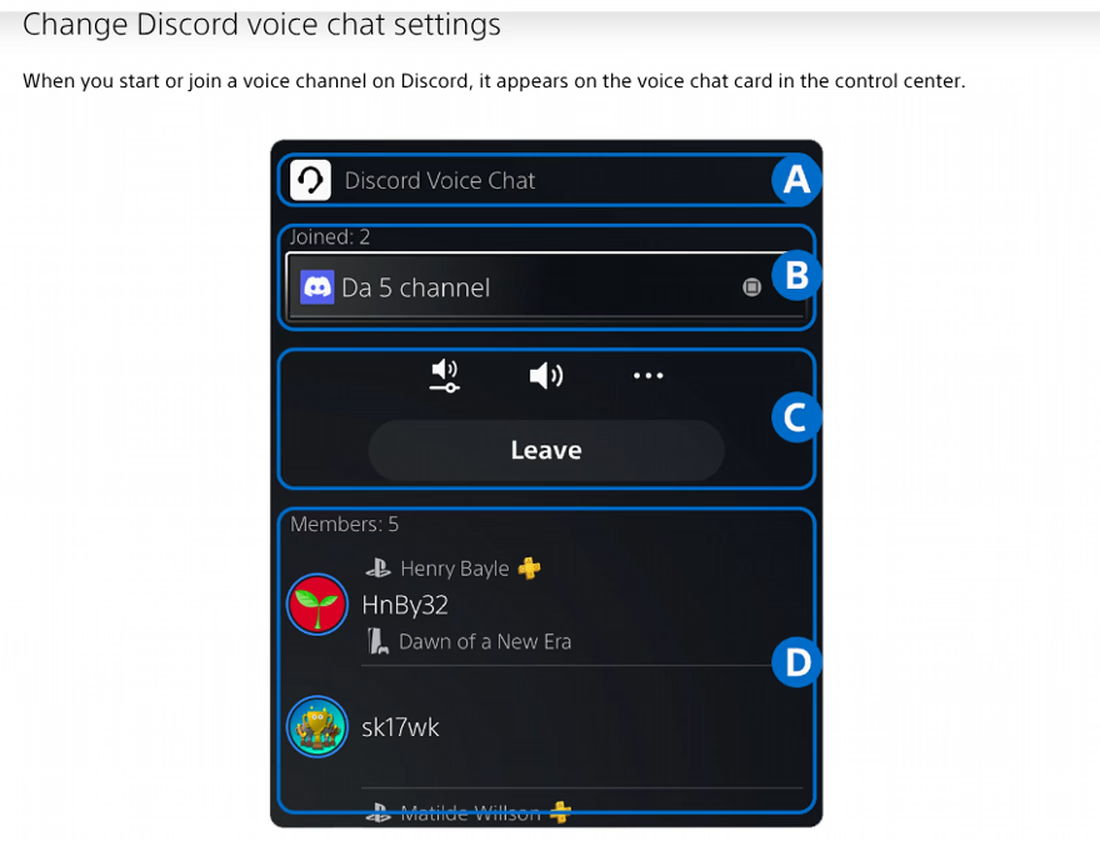
- เริ่มถ่ายทอด: กดปุ่ม Create แล้วเลือก Broadcast เลือก YouTube หรือ Twitch กรอกรายละเอียดสตรีม แล้วกด Go Live บางบริการกำหนดให้เปิดการยืนยันตัวตนสองขั้นตอนในบัญชีที่เชื่อมไว้ก่อน PS5 จะเริ่มถ่ายทอดได้
- โพสต์ลิงก์ในเซิร์ฟเวอร์: วางลิงก์สตรีมในห้องข้อความ Discord เพื่อให้เพื่อนเปิดดูได้โดยไม่ต้องออกจากห้องเสียง
วิธีนี้มีข้อจำกัดสองเรื่อง ซึ่ง หน้าแชตเสียง Discord ของ PlayStation ระบุไว้ทั้งคู่ เสียงแชต Discord จะไม่ติดไปกับการบันทึกหรือถ่ายทอดของ PS5 ดังนั้นสตรีม YouTube หรือ Twitch จะไม่มีบทสนทนา Discord แม้เพื่อนยังได้ยินคุณใน Discord ก็ตาม คุณสามารถเปิดเสียงไมโครโฟนแยกต่างหากในหน้าตั้งค่าการถ่ายทอดของ PS5 ได้ นอกจากนี้ยังอยู่ในแชตเสียง Discord และแชตเสียงปาร์ตี้ PS5 พร้อมกันไม่ได้ จึงใช้ PS5 Share Screen ระหว่างคุยใน Discord ไม่ได้เช่นกัน
คู่มือการถ่ายทอด PS5 อธิบายตัวเลือกความละเอียดและเฟรมเรตของแต่ละบริการ Discord ยังเพิ่มฟีเจอร์คอนโซลต่อเนื่อง และบทความ อัปเดต Discord ล่าสุด ของเราติดตามสิ่งที่เปลี่ยนไปในปีนี้
วิธีแปลแชตเสียง Discord ขณะสตรีม GTA VI
เซิร์ฟเวอร์เกมใน Discord มักรวมผู้เล่นจากหลายประเทศ ห้องเสียงที่คุยกันเร็วทำให้คนที่ไม่ได้ใช้ภาษาหลักตามไม่ทัน การแปลในห้องข้อความไม่ได้แปลบทสนทนาที่พูดกันในห้องเสียง
คุณแปลแชตเสียง Discord ระหว่างสตรีม GTA VI ได้โดยเปิด JotMe ควบคู่กับแอป Discord เดสก์ท็อป เหมาะกับกลุ่มเพื่อนที่พูดต่างภาษา แทนที่จะให้ทุกคนเปลี่ยนมาพูดอังกฤษหรืออธิบายซ้ำอยู่เรื่อย ๆ แต่ละคนสามารถตามบทสนทนาด้วยคำบรรยายแปลในภาษาที่ต้องการ
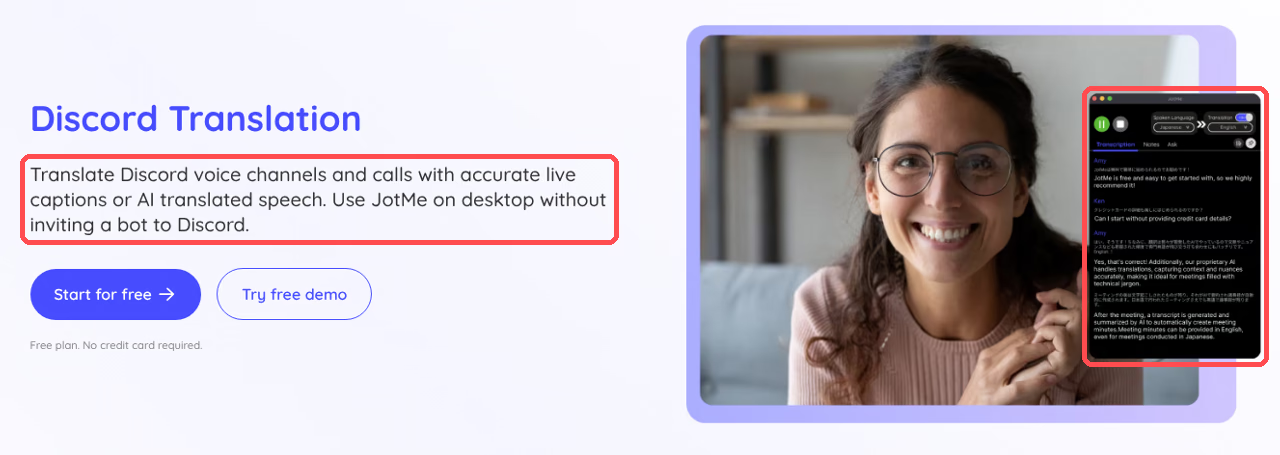
JotMe เป็นแอปเดสก์ท็อปสำหรับ Windows และ Mac ที่รับเสียงจากคอมพิวเตอร์แล้วแสดงคำบรรยายแปลสด แพลตฟอร์มระบุว่าครอบคลุมกว่า 200 ภาษาและภาษาถิ่น รวมกว่า 39,000 คู่ภาษา โดยการรู้จำภาษาพูดและตัวเลือกการแปลขึ้นอยู่กับโมเดล ผู้เล่นติดตามบทสนทนาได้โดยไม่ต้องเชิญบอตแปลภาษาเข้ามาในเซิร์ฟเวอร์ Discord โหมด Basic → Multilingual ติดตามภาษาพูดที่รองรับ 10 ภาษาโดยอัตโนมัติ ส่วน Fast (Audio) ตรวจจับภาษาพูดได้กว่า 100 ภาษาและมีภาษาผลลัพธ์ 13 ภาษา คำศัพท์กำหนดเองใช้ได้ในโหมดถอดเสียงที่รองรับ
JotMe ทำงานได้เมื่อบทสนทนาเสียง Discord เล่นผ่านคอมพิวเตอร์ หากใช้ PS Remote Play หรือการ์ดแคปเจอร์ คุณเปิด JotMe พร้อม Discord เพื่อรับเสียงที่ผ่านเข้าคอมพิวเตอร์ได้
เสียงดังกล่าวอาจรวมทั้งเพลงประกอบ GTA VI เสียงเอฟเฟกต์และบทพูดตัวละคร นอกเหนือจากเสียงเพื่อน เพื่อให้คำแปลชัดเจนขึ้น ให้สวมหูฟังและปรับเสียงเกมไม่ให้กลบบทสนทนา หากเข้าแชตเสียง Discord จาก PS5 โดยตรง JotMe ที่เปิดอยู่บนคอมพิวเตอร์จะไม่รับเสียงจากคอนโซลนั้น
- ติดตั้ง JotMe สำหรับ Windows หรือ Mac: ดาวน์โหลดแอปเดสก์ท็อปจาก หน้าแปลภาษา Discord ของเราแล้วเข้าสู่ระบบ แผนฟรีมีนาทีแปลสดให้ใช้และไม่ต้องใส่บัตรเครดิต
- กำหนดภาษาที่พูด: เลือกภาษาของเพื่อนก่อนเริ่มเซสชัน หากสลับกันพูดภาษาอังกฤษ สเปน ฝรั่งเศส เยอรมัน ฮินดี รัสเซีย โปรตุเกส ญี่ปุ่น อิตาลี และดัตช์ ให้เลือก Basic → Multilingual โหมดนี้ติดตามทั้ง 10 ภาษาโดยอัตโนมัติ ส่วนการผสมภาษาอื่นต้องเลือกโมเดลที่รองรับเหมาะสม
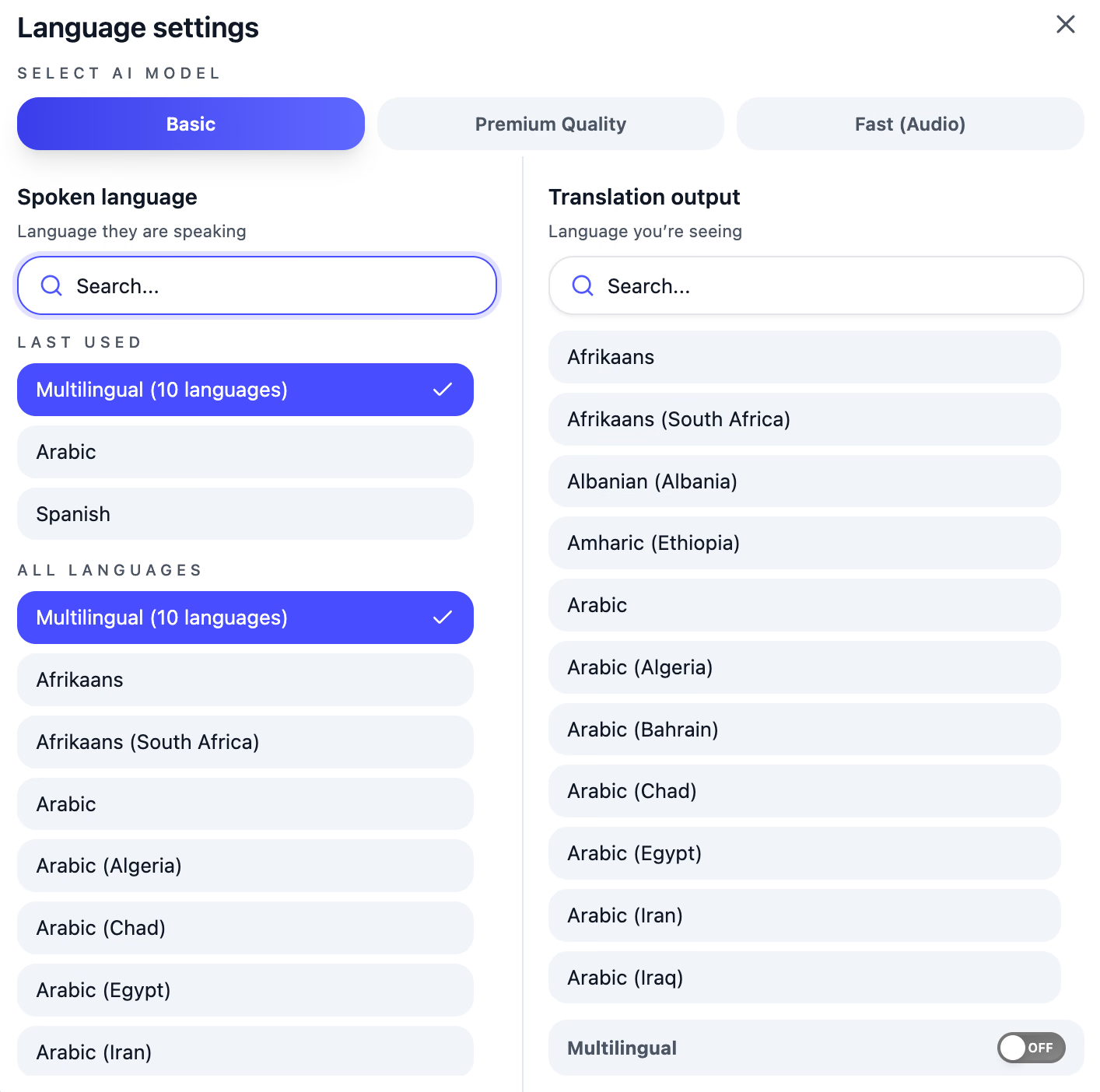
- กำหนดภาษาแปล: เลือกภาษาที่ต้องการอ่าน อนุญาตการเข้าถึงไมโครโฟนและเสียงระบบที่จำเป็น แล้วคลิก Start live translation ระหว่างที่คุยกัน JotMe จะแสดงคำบรรยายแปลสดที่แม่นยำ ถ้าสะดวกฟังมากกว่า การแปลเสียงเป็นเสียง สามารถอ่านข้อความแปลให้ฟังได้ เลือก Fast (Audio) ก่อนเริ่ม เลือกหนึ่งใน 13 ภาษาผลลัพธ์ แล้วตั้งค่าเส้นทางเสียงให้เหมาะสม Fast ใช้นาที 5 เท่า แม้จะปิดการเล่นเสียงแปลก็ตาม
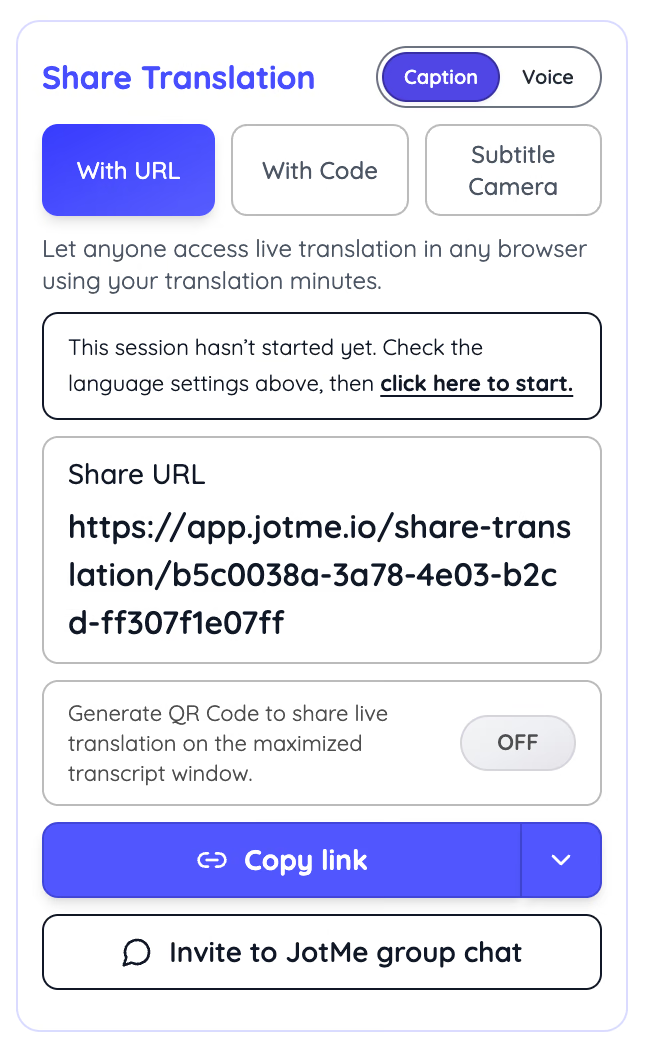
- แชร์คำแปลให้เพื่อนทั้งห้อง: ใช้ Share Translation ส่งลิงก์หรือคิวอาร์โค้ดผ่านฟีเจอร์ แชร์คำแปลสด ของเรา เพื่อนแต่ละคนเปิดในเบราว์เซอร์แล้วเลือกภาษาแปลที่อนุญาตได้โดยไม่ต้องติดตั้งอะไร ผู้เข้าชมที่แชร์ใช้โควตานาทีของโฮสต์ และเซสชัน Fast มีภาษาผลลัพธ์ 13 ภาษาเช่นเดิม
เมื่อเปิดรับเสียงระบบ JotMe สามารถทำคำบรรยายเสียงที่เล่นบนคอมพิวเตอร์ รวมถึงบทสนทนาเนื้อเรื่อง GTA VI ในการเล่นผ่าน Remote Play เพื่อนที่อ่านคำบรรยายภาษาญี่ปุ่นจึงติดตามคัตซีนไปพร้อมกับความเห็นของกลุ่มได้ แต่แชตเสียงจะให้คำบรรยายที่สะอาดกว่าฉากไล่ล่าที่มีเสียงปืนและเพลงวิทยุแทรกใต้บทพูด
หากตั้งค่าการเก็บข้อมูลให้เก็บเซสชันไว้ JotMe จะบันทึกข้อความถอดเสียงและคำแปลในแดชบอร์ดให้ย้อนกลับมาอ่านหลังคุยจบได้ เซสชันที่ตั้งค่าไม่เก็บสิ่งใดจะไม่สร้างบันทึกที่เก็บไว้ วิธีนี้ช่วยให้ผู้เล่นตามการคุยที่พลาดไปหรือกลับมาทบทวนข้อมูลที่แชร์ระหว่างเซสชัน คู่มือ วิธีแปลสายสนทนา Discord ของเราอธิบายการตั้งค่าเดสก์ท็อปครบถ้วน ส่วน หน้าถอดเสียง Discord อธิบายการทำงานของข้อความถอดเสียงที่บันทึกไว้
อย่าให้ความต่างของภาษาขัดจังหวะการเล่น GTA VI
ชวนเพื่อนทุกคนดู GTA VI ไปด้วยกัน ไม่ว่าจะพูดภาษาไหน
ไม่ว่าเพื่อนจะพูดอังกฤษ ญี่ปุ่น เยอรมัน หรือภาษาอื่น JotMe ช่วยให้ทุกคนตามบทสนทนาได้ด้วยคำบรรยายแปลสด
ดาวน์โหลด JotMe ฟรีเลือกชุดสตรีม GTA VI ใน Discord ให้พร้อมก่อนคืนเปิดตัว
เริ่มจาก PS Remote Play ถ้ามี PC หรือ Mac อยู่แล้ว ไม่ต้องเสียค่าใช้จ่าย และการตรวจเส้นทางเสียงช่วยจับปัญหาส่วนใหญ่ได้ก่อนเพื่อนเข้าห้อง หากความหน่วงของ Remote Play เริ่มรบกวน ค่อยเปลี่ยนเป็นการ์ดแคปเจอร์ เก็บวิธี PS5 Broadcast ไว้สำหรับวันที่คอมพิวเตอร์ไม่ว่าง เปิด Remote Play บน PS5 คืนนี้แล้วลองสตรีมเกมที่คุณมีอยู่ก่อน
ถ้ากลุ่มเพื่อนใช้หลายภาษา ให้ตั้งค่าแปลสด Discord ด้วย JotMe ในรอบทดสอบเดียวกัน คำบรรยายจะได้พร้อมเมื่อ GTA VI เปิดให้เล่นวันที่ 19 พฤศจิกายน
คำถามที่พบบ่อย
สตรีม GTA VI จาก PS5 เข้า Discord โดยตรงได้ไหม?
PS5 ไม่มีฟังก์ชันส่งวิดีโอเข้า Discord ในตัว การเชื่อมต่อ Discord รองรับแชตเสียง ส่วน Share Screen ของ PlayStation ผูกอยู่กับแชตเสียงปาร์ตี้ PS5 ภาพเกมจึงต้องผ่าน PC หรือ Mac ด้วย PS Remote Play หรือการ์ดแคปเจอร์ก่อน Discord จะแสดงได้
GTA VI รองรับ PS Remote Play ไหม?
PlayStation Store ระบุ GTA VI บน PS5 ว่า “Remote Play supported” จึงถือว่าวิธี PS Remote Play รองรับในหลักการเมื่อเกมปลดล็อกแล้ว อย่างไรก็ตาม Sony เตือนว่าบางเกมจะซ่อนภาพบางส่วนระหว่างใช้ Remote Play จึงควรทดสอบสั้น ๆ หลังเกมเปิดให้เล่น
ต้องมี Discord Nitro เพื่อสตรีม GTA VI ที่ 1080p ไหม?
บัญชี Discord ฟรีสตรีมได้สูงสุด 720p ที่ 30 fps ส่วน Nitro เพิ่มเพดานเป็น 4K ที่ 60 fps ใช้แอปเดสก์ท็อปเพื่อปรับคุณภาพ เพราะ Discord ไม่มีตัวควบคุมนี้ขณะสตรีมจากเบราว์เซอร์ การตั้งค่าคุณภาพ Discord สูงขึ้นไม่ได้เพิ่มรายละเอียดของภาพที่รับจาก Remote Play
เพื่อนดูสตรีม Discord Go Live พร้อมกันได้กี่คน?
Discord อนุญาตผู้ชม Go Live พร้อมกัน 50 คน โดยไม่นับคนสตรีม ผู้ชมต้องอยู่ในห้องเสียงเดียวกัน หากเปลี่ยนไปห้องอื่นก็จะหลุดจากสตรีม
ทำไมสตรีม Discord เป็นภาพดำเมื่อแชร์ PS Remote Play?
ภาพดำเกิดได้จากหลายสาเหตุ เช่น สิทธิ์จับภาพหน้าจอ ไดรเวอร์ หรือเลือกหน้าต่างผิด ให้ตรวจสิทธิ์และหน้าต่างก่อน คู่มือสตรีมฉบับปัจจุบันของ Discord ยังแนะนำให้ปิด Hardware Acceleration ใน User Settings → Voice & Video → Video แล้วเปิด Discord ใหม่เพื่อทดสอบอีกครั้ง ผู้ใช้การ์ดแคปเจอร์ควรตรวจด้วยว่า HDCP บน PS5 ยังปิดอยู่
เพื่อนใน Discord จะได้ยินเสียงฉันใน PS5 Broadcast ไหม?
การถ่ายทอดของ PS5 ไม่รวมเสียงแชต Discord ผู้ชม YouTube หรือ Twitch จึงได้ยินเกมโดยไม่มีบทสนทนาของกลุ่มใน Discord คุณเปิดเสียงไมโครโฟนแยกต่างหากในหน้าตั้งค่าการถ่ายทอด PS5 ได้ หากต้องการได้ยินทั้งสองส่วน เพื่อนสามารถดูสตรีมและอยู่ในห้องเสียง Discord ไปพร้อมกัน
เล่น GTA VI กับเพื่อนผ่าน Discord ได้ไหม?
PlayStation Store ระบุ GTA VI เป็นประสบการณ์เล่นคนเดียว จำนวนผู้เล่น 1 คน และไม่ได้กล่าวถึงมัลติเพลเยอร์ออนไลน์ในหน้ารายการ จนกว่า Rockstar จะประกาศเป็นอย่างอื่น การสตรีม Discord Go Live จึงเป็นวิธีที่ใกล้เคียงกับการเล่นด้วยกันมากที่สุด
ลองใช้ JotMe
แปลอย่างแม่นยำสำหรับประชุม อีเวนต์และงานประจำวัน พร้อม AI Memory ที่จดจำบริบทของคุณ


