






คำตอบสั้น ๆ หากต้องการแปลอังกฤษเป็นญี่ปุ่นระหว่างประชุม Teams ให้เปิดการแปลใน JotMe บนเดสก์ท็อป ตั้งภาษาพูดเป็นอังกฤษ และเลือกญี่ปุ่นเป็นภาษาปลายทางในโหมดที่รองรับ
เวลาประชุมกับลูกค้า เพื่อนร่วมงาน หรือผู้ให้สัมภาษณ์ชาวญี่ปุ่น ฉันต้องติดตามบทสนทนาสองภาษาอยู่บ่อยครั้ง คนส่วนใหญ่ที่คุยด้วยใช้ Teams หรือ Zoom จึงต้องหาวิธีทำงานที่ต่อเนื่องขึ้น Teams มีคำบรรยายแปลในตัว แต่คู่ภาษาและสิทธิ์ใช้ขึ้นอยู่กับการประชุมและไลเซนส์ คู่มือนี้เน้นกรณีที่ผู้พูดใช้ภาษาอังกฤษและผู้ฟังต้องการอ่านภาษาญี่ปุ่น
JotMe เป็นอีกทางเลือกสำหรับแปลสด มีแพ็กเกจฟรีตามโควตา และรองรับภาษาตามโหมด เมื่อบันทึกสำเร็จ คุณกลับมาอ่านคำแปลหรือบันทึกในบัญชีได้ตามสิทธิ์ คู่มือนี้แสดงทีละขั้นว่าจะแปลอังกฤษเป็นญี่ปุ่นระหว่างประชุม Teams อย่างไร
ทำตามขั้นตอนเหล่านี้เพื่อแปลอังกฤษเป็นญี่ปุ่นใน Teams แบบเรียลไทม์
- ติดตั้งแอป JotMe เปิดเว็บไซต์ทางการเพื่อดาวน์โหลดตัวติดตั้งที่ตรงกับอุปกรณ์
- เข้าร่วมประชุม Microsoft Teams เมื่อเข้าประชุมแล้ว ให้เปิด JotMe บนเดสก์ท็อป
- ตั้งภาษาใน JotMe เปิดการแปล เลือกอังกฤษเป็นภาษาพูดและญี่ปุ่นเป็นภาษาปลายทาง
- เริ่มแปลสด กดปุ่มเริ่ม แล้วตรวจว่าแอปรับเสียงระบบได้
ขั้นที่ 1: ติดตั้ง JotMe บนอุปกรณ์
เปิดเว็บไซต์ทางการของ JotMe แล้วดาวน์โหลดตัวติดตั้งสำหรับ Windows หรือ Mac จากเมนูดาวน์โหลดหรือปุ่มเริ่มใช้ฟรี เปิดไฟล์และทำตามขั้นตอนการติดตั้ง

ขั้นตอนที่ 2 เข้าร่วมประชุม Teams แล้วเปิด JotMe
เริ่มหรือเข้าประชุมในเบราว์เซอร์หรือแอป Microsoft Teams บนเดสก์ท็อป จากนั้นเปิดแอป JotMe
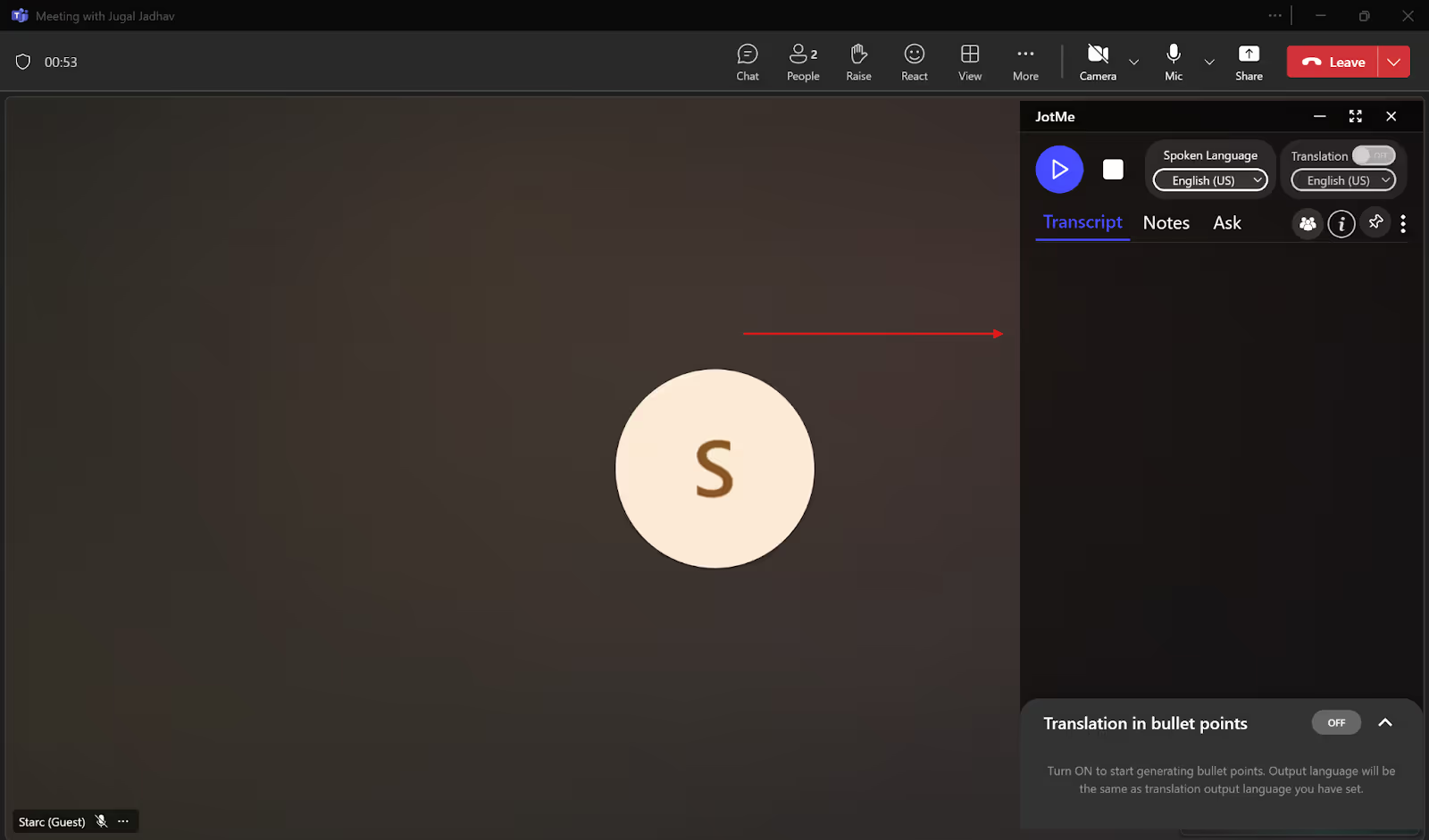
ขั้นตอนที่ 3: เลือกภาษาที่พูดและภาษาปลายทาง
เปิดการแปลในหน้าต่าง JotMe หากยังปิดอยู่ เลือกอังกฤษจากเมนูภาษาพูด แล้วเลือกญี่ปุ่นในเมนูภาษาคำแปล
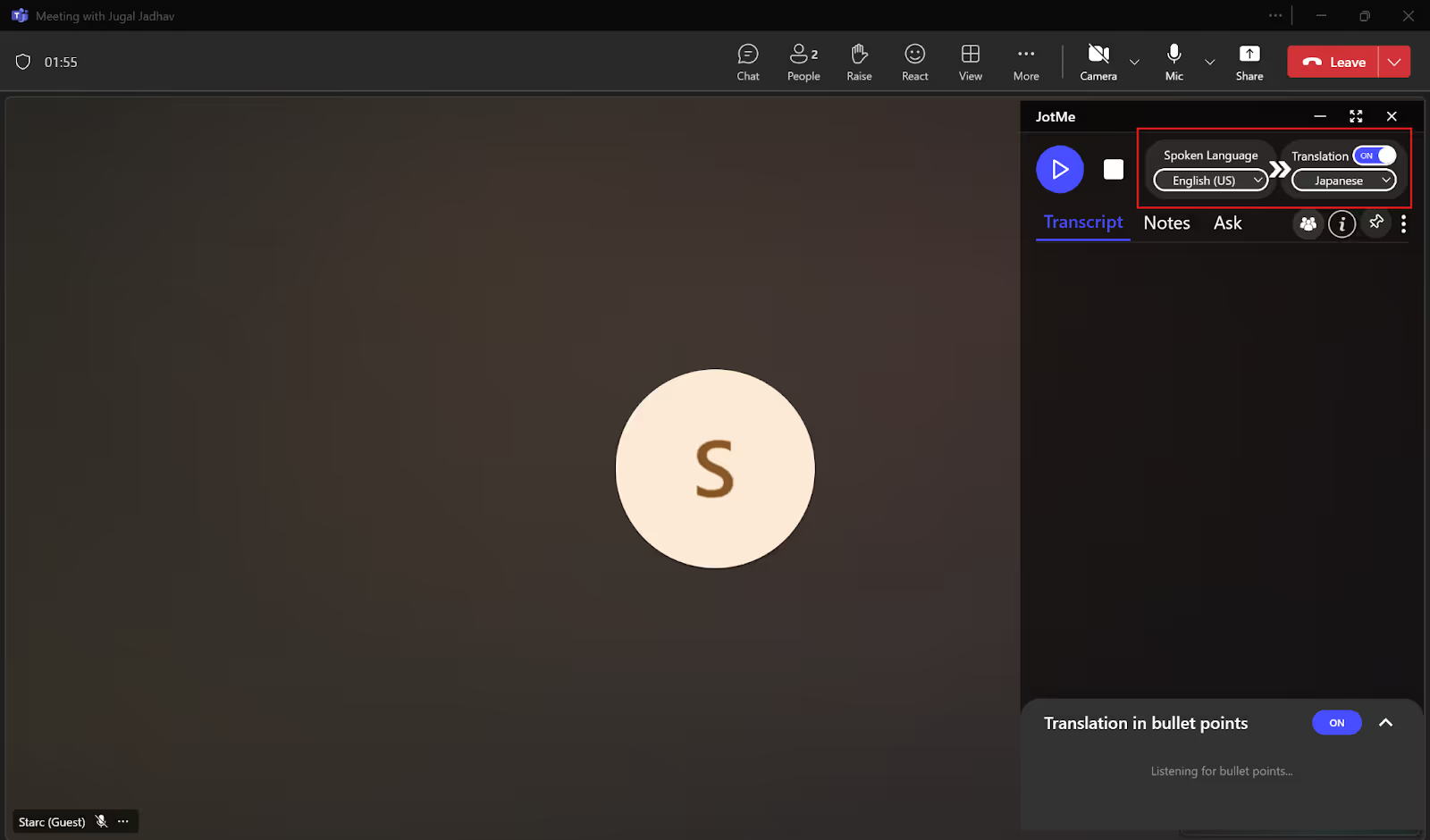
ขั้นตอนที่ 4: เริ่มแปลสดใน JotMe
เมื่อตั้งภาษาแล้ว ให้กดปุ่มเริ่มเพื่อแปลสด
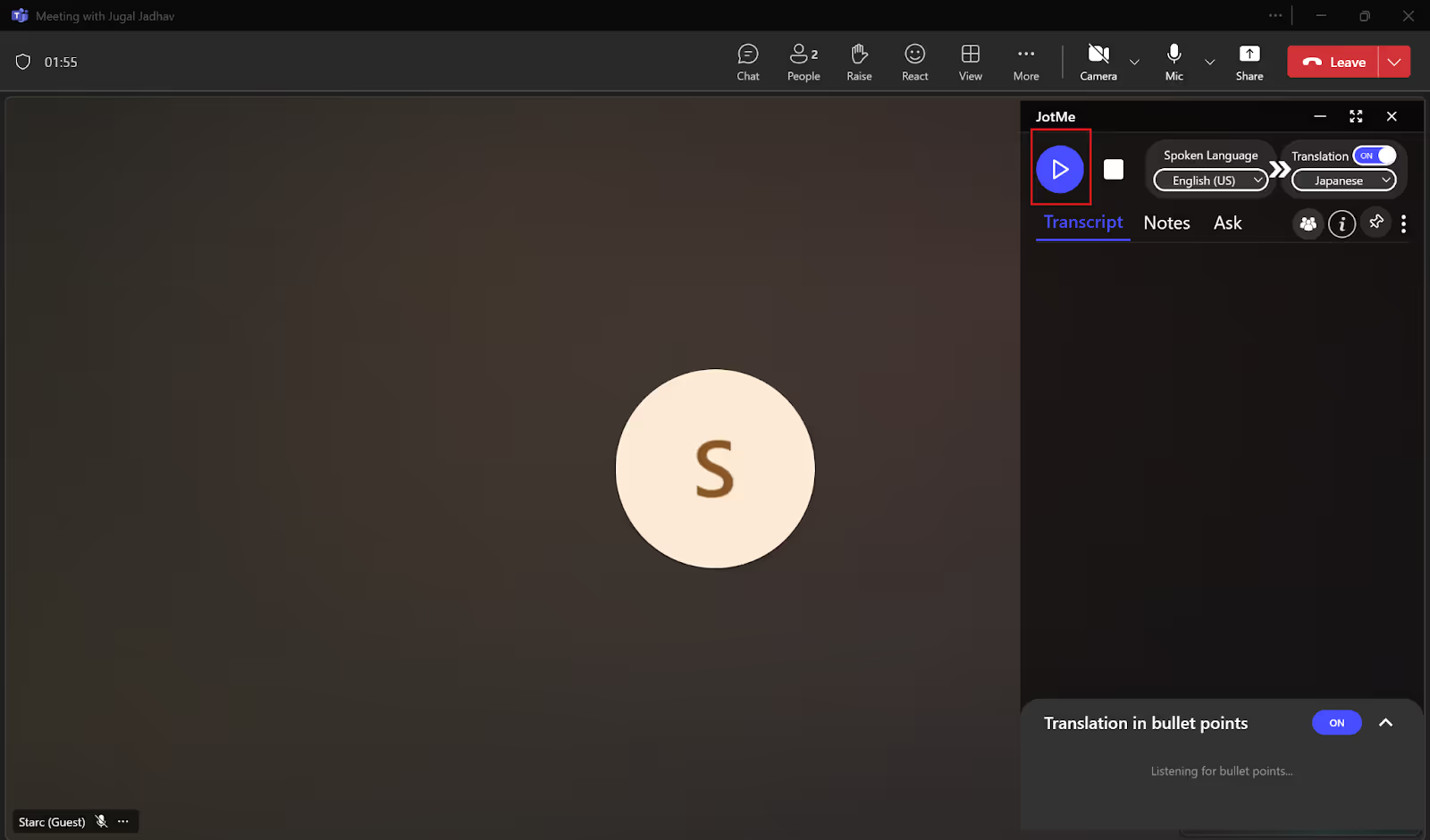
เมื่อ JotMe รับเสียงจากระบบได้ แอปจะแสดงคำแปลระหว่างประชุม หากบันทึกสำเร็จ คำแปล บันทึก AI และสรุปที่สร้างตามโหมดและเครดิตจะเปิดได้ในบัญชี
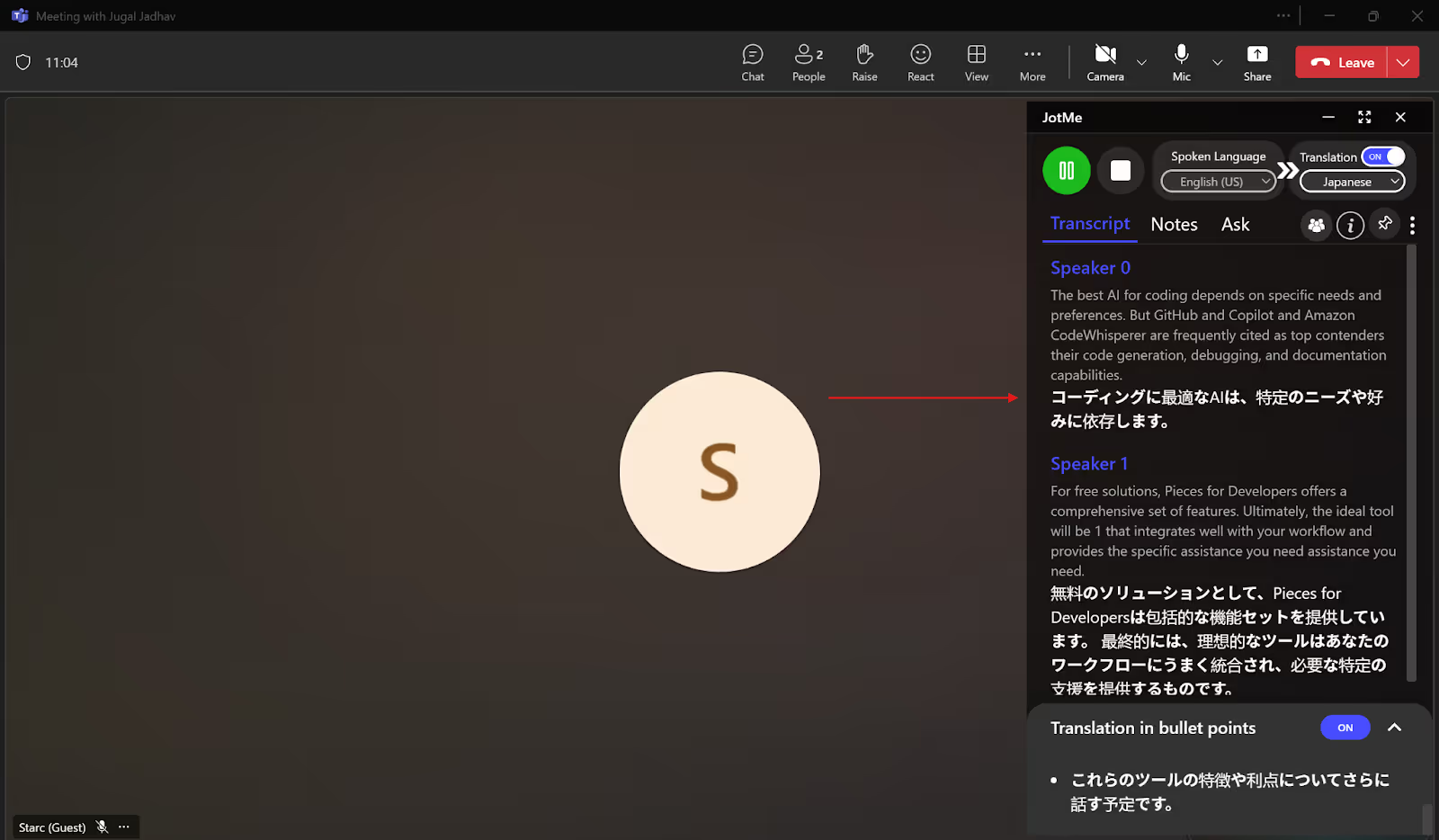
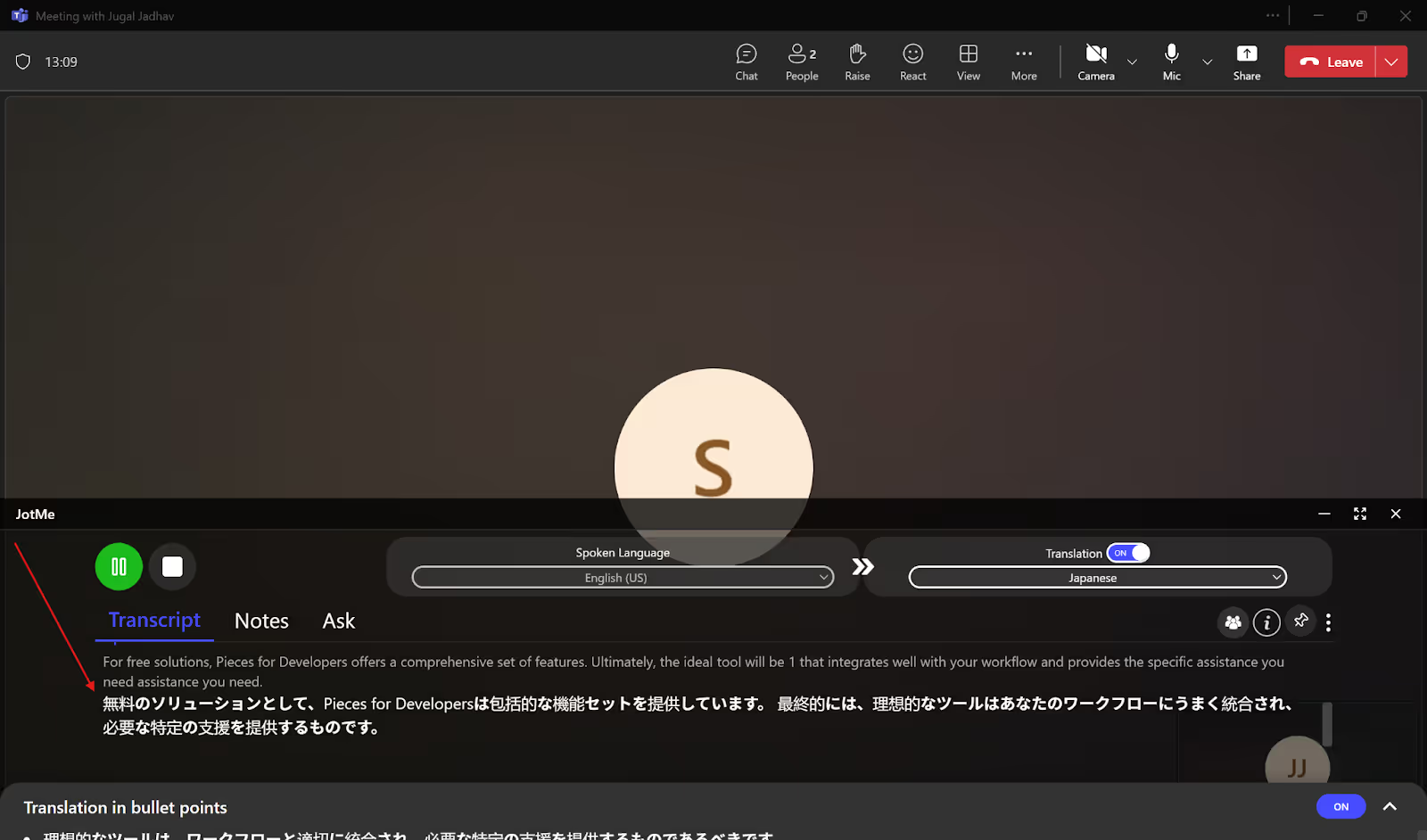
หน้าต่าง JotMe แสดงคำแปลระหว่างการประชุม ปรับขนาดและวางหน้าต่างให้ดูคล้ายคำบรรยายด้านล่างของหน้าจอตามมุมมองที่ใช้ได้
คำบรรยายแปลสดใน Teams มีข้อจำกัดอะไรบ้าง?
รายงาน State of Meetings ของ Calendly ปี 2024 ที่บทความอ้างถึงระบุว่า 78% ของผู้ทำงานในสหรัฐฯ ใช้เวลาเข้าประชุมอย่างน้อยสามชั่วโมงต่อสัปดาห์ รวมถึงการประชุมออนไลน์ การประชุมหลายภาษาอาจต้องมีคำแปล Teams มีคำบรรยายแปลสด และมีทั้งฟีเจอร์ Interpreter สำหรับเสียงแปลด้วย AI กับการจัดล่ามมนุษย์เป็นตัวเลือกแยกกันตามการตั้งค่า
- การรองรับภาษาขึ้นอยู่กับโหมด รายการภาษาพูดและภาษาปลายทางของคำบรรยายแปลใน Teams ต่างกัน ตรวจภาษาญี่ปุ่นและอังกฤษตามการตั้งค่าการประชุม JotMe ก็แยกรายการภาษาตามโหมดเช่นกัน
- การดูคำแปลหลังประชุมต้องตรวจสิทธิ์ คำบรรยายสดที่แสดงระหว่างสายกับไฟล์บทถอดเสียงเป็นคนละอย่าง Teams มีเงื่อนไขแยกสำหรับการสร้างและเปิดบทถอดเสียงฉบับแปล หากใช้ JotMe คุณกลับมาเปิดคำแปลหรือบันทึกที่จัดเก็บสำเร็จในบัญชีได้ตามการตั้งค่าและโควตา
- ต้องมีไลเซนส์ที่รองรับ คำบรรยายแปลสดของ Teams ใช้ได้ในสถานการณ์ที่เข้าเงื่อนไข เช่น มี Teams Premium หรือ Microsoft 365 Copilot ตรวจว่าใครต้องมีไลเซนส์กับผู้ดูแลระบบ JotMe ให้ลองแปลสดในแพ็กเกจฟรีตามโควตา ส่วนแพ็กเกจชำระเงินมีนาทีและเครดิตตามแผน
JotMe ช่วยแปลอังกฤษเป็นญี่ปุ่นระหว่างประชุม Teams อย่างไร?
Work Trend Index ปี 2024 ของ Microsoft และ LinkedIn ระบุว่า 90% ของผู้ใช้ AI ที่สำรวจตอบว่า AI ช่วยประหยัดเวลา นี่เป็นผลสำรวจการใช้ AI โดยรวม สำหรับการประชุม JotMe มีทั้งคำแปลสด บันทึกการประชุม และสรุปจากข้อมูลที่บันทึกสำเร็จ
แปลพร้อมบริบท
เครื่องมือแปลอาจพลาดบริบทของบทสนทนาได้ JotMe ใช้การรู้จำเสียงและการประมวลผลภาษาเพื่อช่วยให้คำแปลแบบเรียลไทม์สอดคล้องกับเจตนาและศัพท์เทคนิคในการประชุม Teams
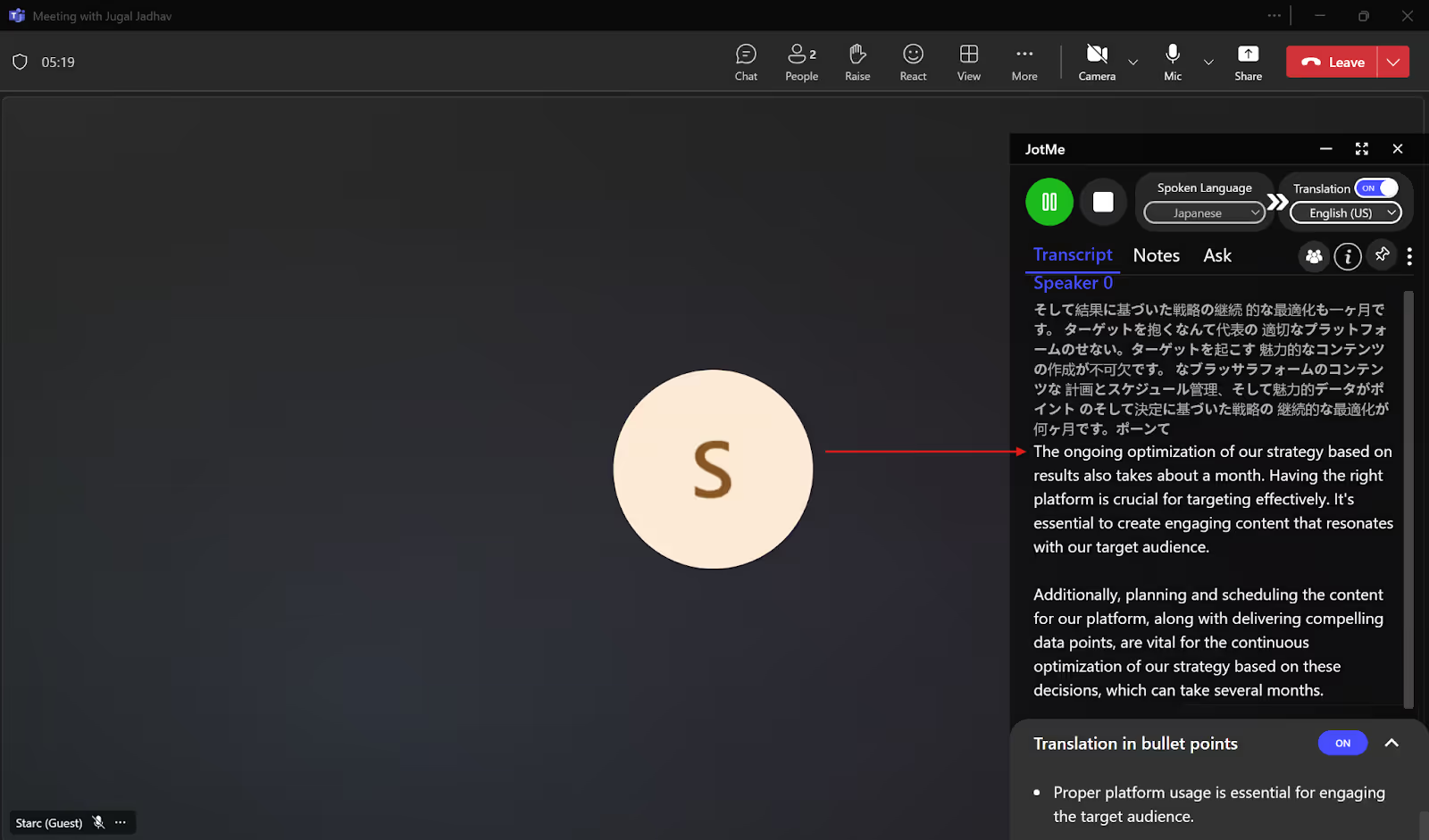
เมื่อออกเสียงคลาดเคลื่อน บริบทอาจช่วยให้ระบบตีความคำได้ดีขึ้น ควรตรวจคำสำคัญเสมอ ลองดูตัวอย่างประโยคภาษาอังกฤษเกี่ยวกับการจองเที่ยวบินต่อไปนี้
Speaker: To book a fight ticket, you'll need to choose a booking platform. Input your travel details like destinations, dates, number of pass. Select your preferred flight and keep the payment.
ในตัวอย่างที่บทความต้นฉบับบันทึกไว้ ผู้พูดออกเสียง flight เป็น fight และ complete เป็น keep ระบบตีความคำจากบริบทเรื่องการจองเที่ยวบินได้ดังนี้
To book your “flight” tickets, you need to choose a booking platform, enter your travel details such as destination, dates, and number of passengers, select your preferred flight and “complete” the payment.
สรุปสดและถามตอบด้วย AI
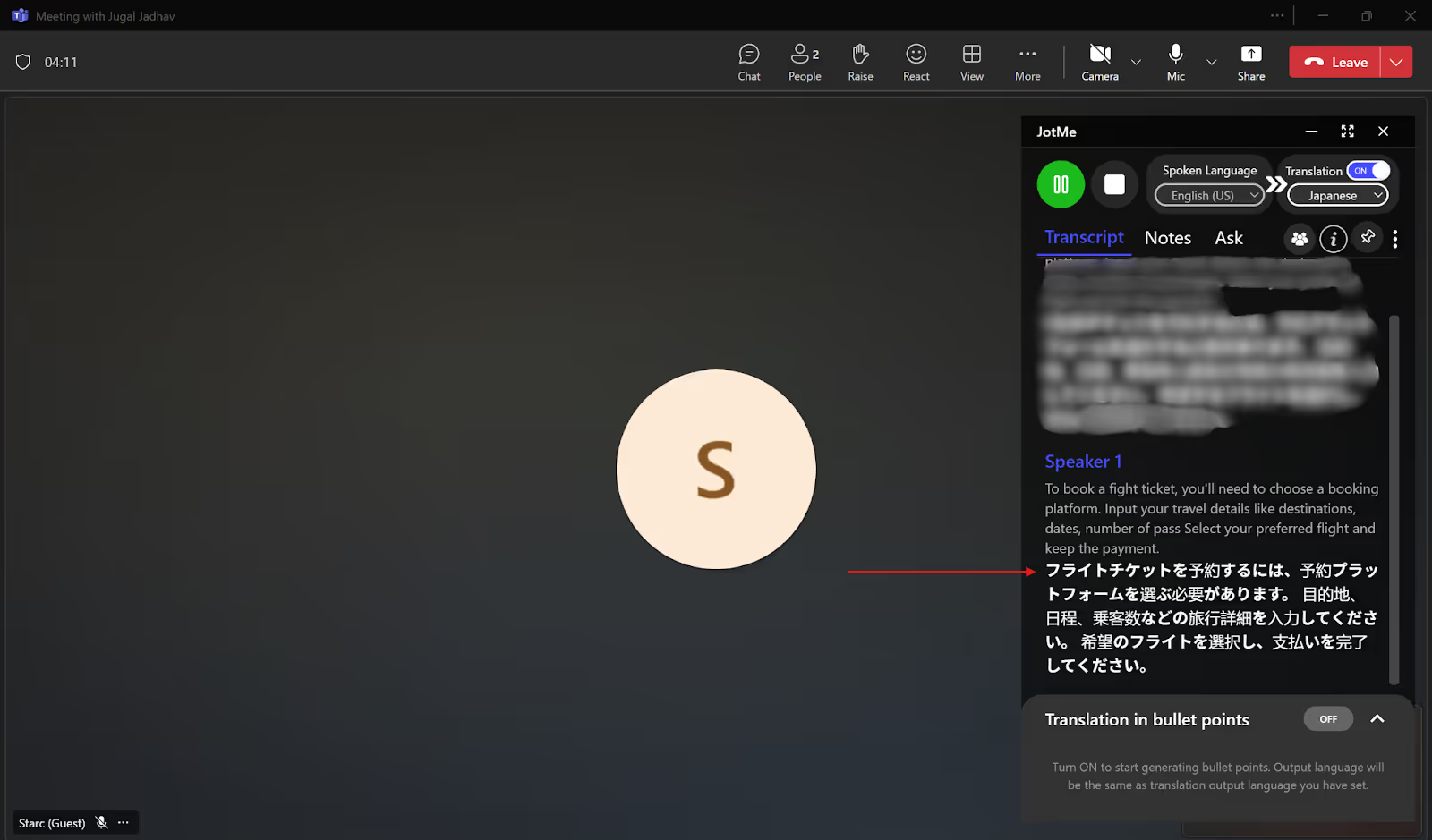
หากติดตามบางประเด็นไม่ทัน ให้เปิด Real-time Summary ในแถบ Ask JotMe ระหว่างเซสชัน ระบบจะสรุปประเด็นจากบทถอดเสียงเป็นข้อความสั้น ๆ กดที่ประเด็นเพื่อขอคำอธิบายเพิ่มเติมจากบทสนทนา การเปิดสรุปใช้นาทีแปลสดและการขอคำอธิบายใช้เครดิต AI
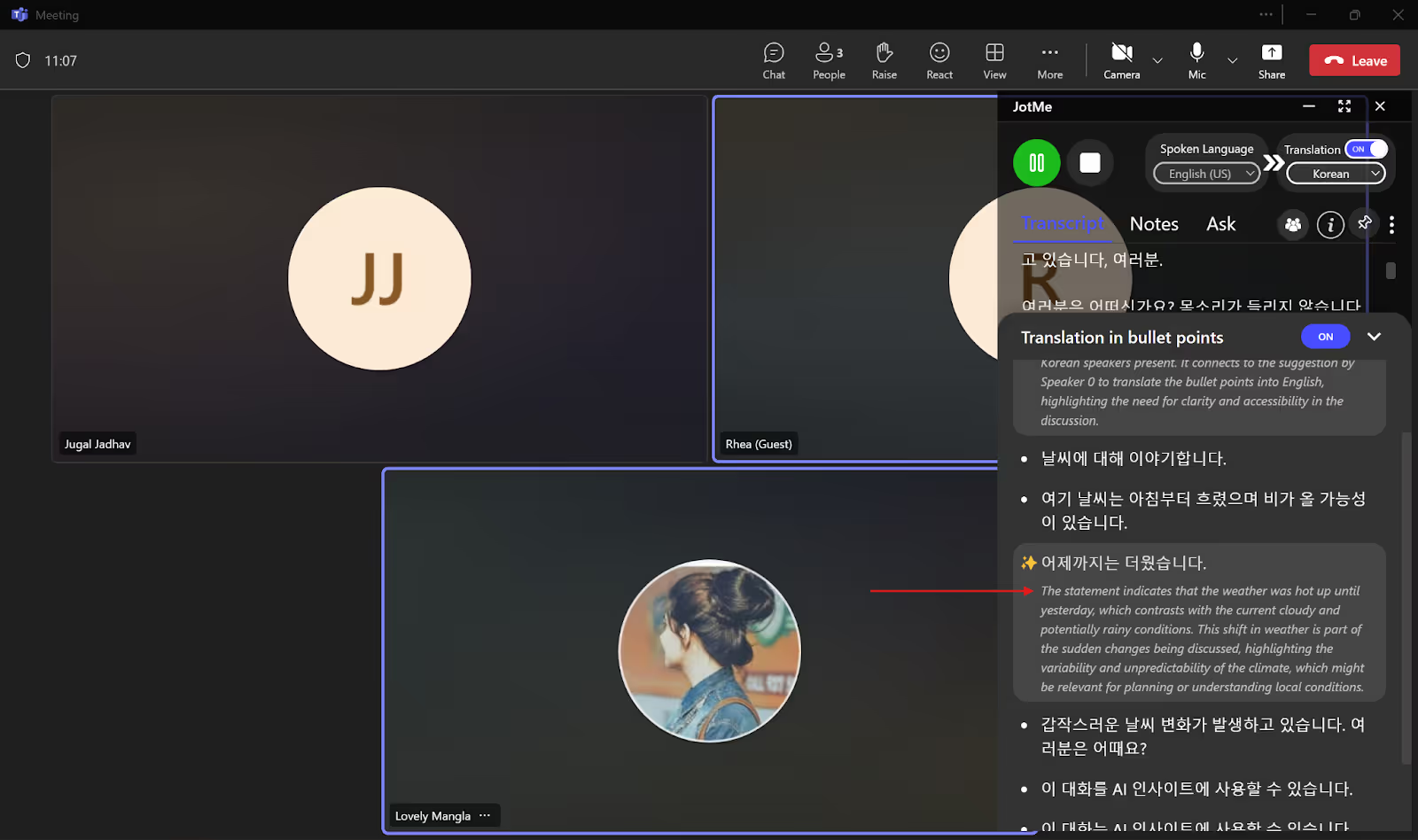
แชร์โควตานาทีแปล
หากผู้ร่วมประชุม Teams ต้องการอ่านหรือฟังคำแปลจากเซสชันของคุณ โฮสต์ที่ใช้ Premium ขึ้นไปแชร์นาทีผ่านรหัสได้ เลือกผลลัพธ์สำหรับผู้เข้าร่วม แล้วสร้างรหัสจาก Share Translation → With Code ให้ผู้ร่วมประชุมกรอกรหัสใน JotMe Desktop และเลือกโมเดลภาษาพูดให้ตรงกับโฮสต์ รหัสช่วยเข้าร่วมคำแปลสด ส่วนการเข้าถึงบทถอดเสียงหรือบันทึกหลังประชุมใช้สิทธิ์แยกต่างหาก
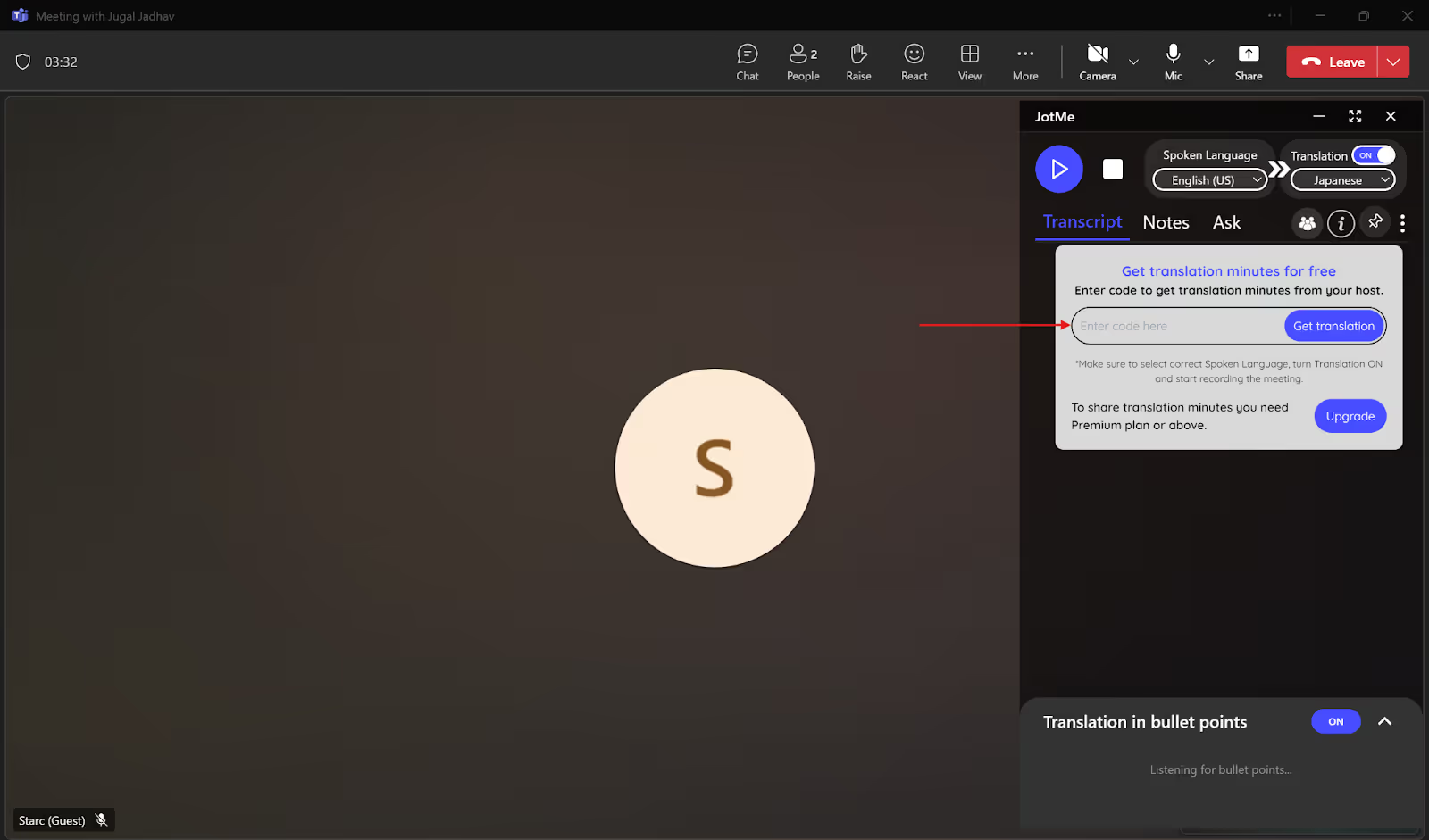
บันทึกหลังประชุม
เมื่อประชุม Teams จบและข้อมูลถูกบันทึกสำเร็จ คุณเปิดบทถอดเสียง สรุป และบันทึก AI ที่สร้างได้ในบัญชี JotMe ตามการตั้งค่า
หากจดประเด็นของตัวเองในแท็บ Notes ระหว่างประชุม JotMe ใช้ข้อมูลที่จดร่วมกับบทถอดเสียงเพื่อช่วยทำบันทึกและสรุป
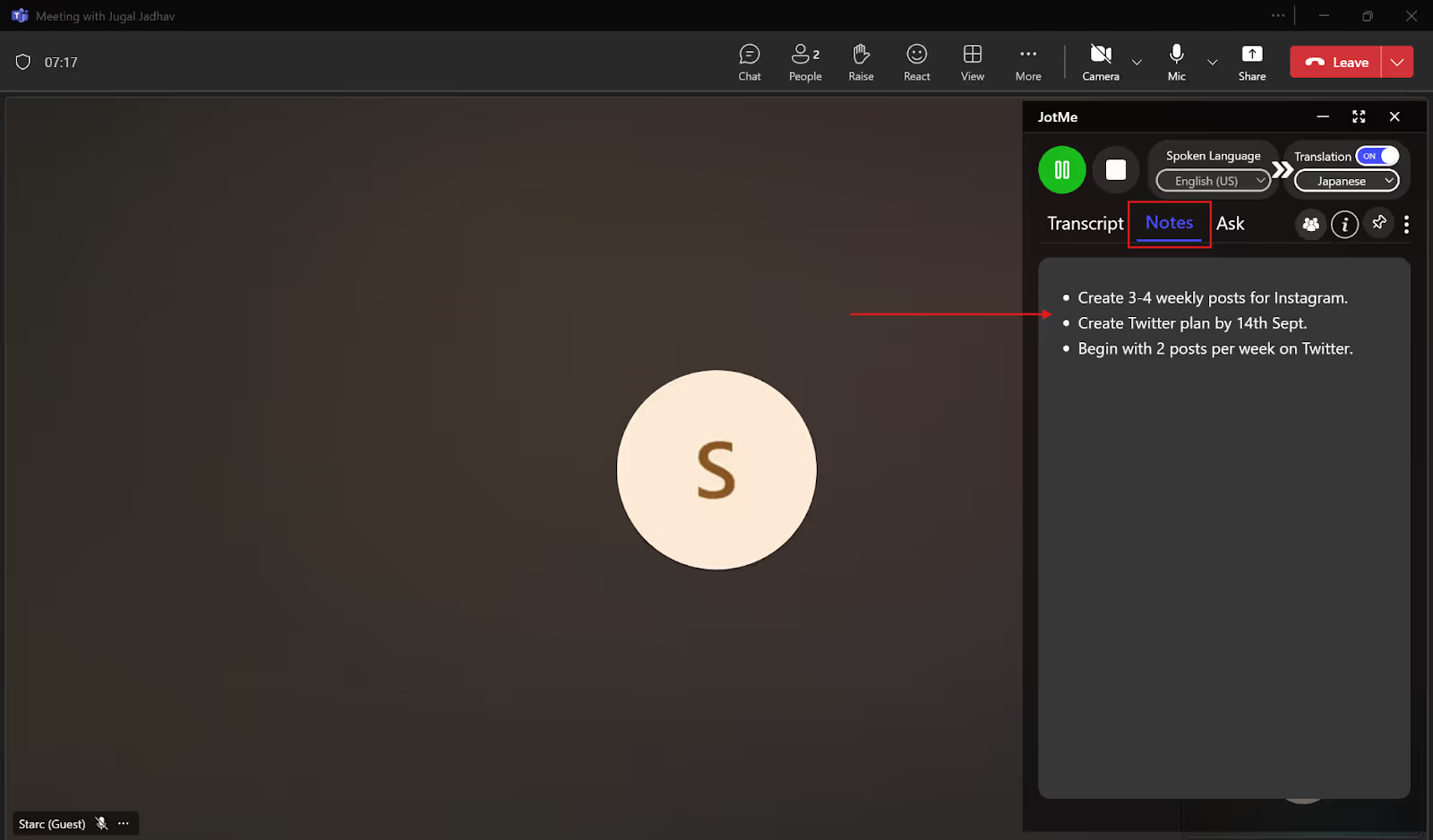
บันทึกช่วยรวบรวมประเด็นสำคัญและงานที่ต้องทำ คุณแปลบันทึกเป็นภาษาที่รองรับ เช่น อังกฤษ ญี่ปุ่น จีน สเปน หรือเกาหลี ตามเครดิตและการตั้งค่า
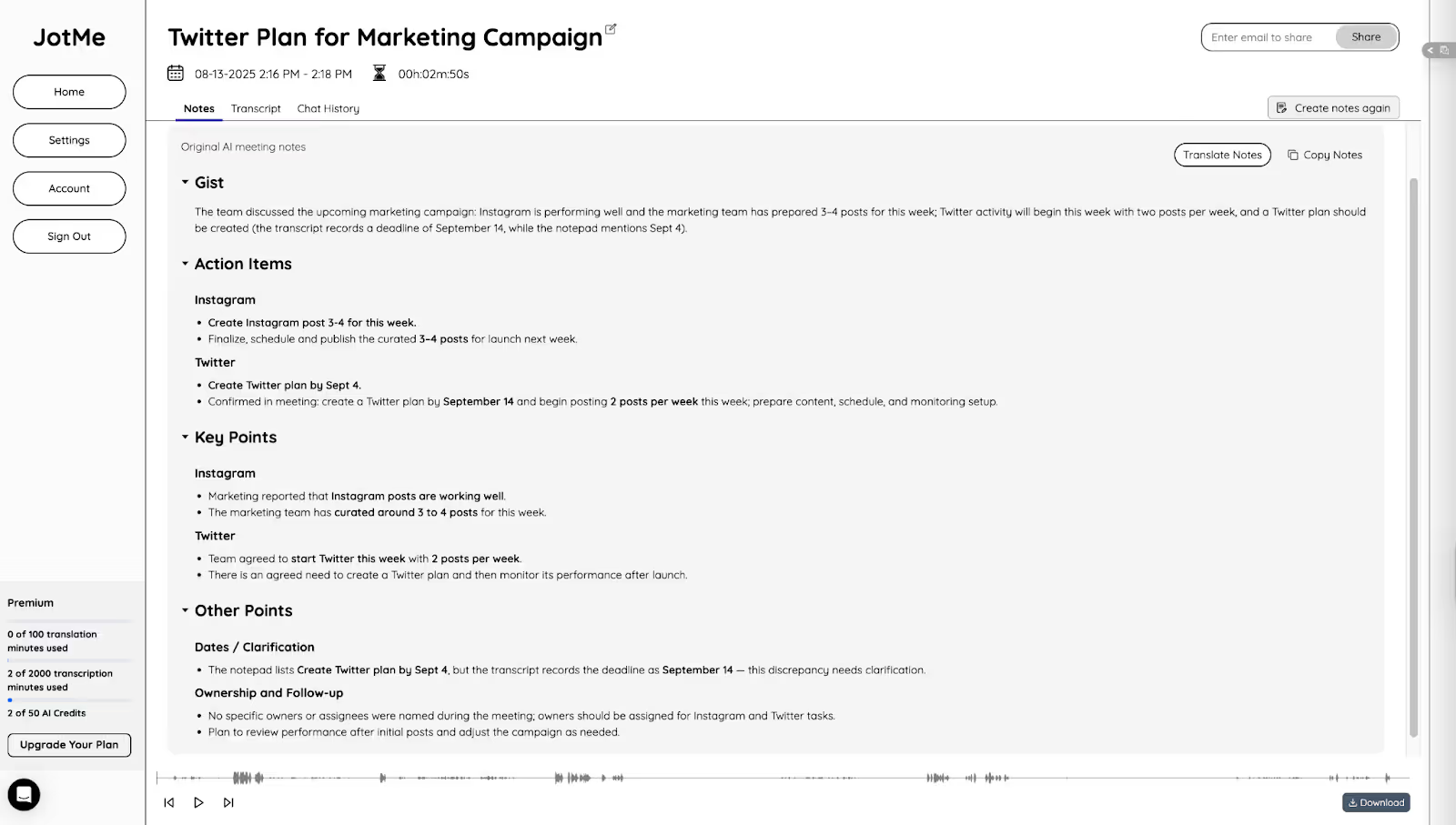
วิธีแปลอังกฤษเป็นญี่ปุ่นในการประชุม Teams
ทั้งคำบรรยายแปลของ Teams และ JotMe ช่วยให้ผู้ใช้ติดตามคำพูดอังกฤษเป็นภาษาญี่ปุ่นระหว่างประชุม เลือกวิธีที่ตรงกับไลเซนส์ การตั้งค่า และรูปแบบเสียง แล้วปรับสภาพการประชุมเพื่อให้ผลแปลแม่นยำขึ้น
- ใช้เครือข่ายที่เสถียร อินเทอร์เน็ตที่ไม่เสถียรอาจทำให้เสียงขาดหรือหน่วงจนระบบรับคำพูดได้ไม่ครบ
- พูดชัดและใช้จังหวะปกติ ออกเสียงศัพท์เฉพาะให้ชัดและลดเสียงรบกวน เพื่อให้ระบบรับเสียงและจับคำได้แม่นยำขึ้น
- เปรียบเทียบวิธีแปลเพิ่มเติม ตรวจภาษาและสิทธิ์ของคำบรรยายแปลใน Teams หากต้องการอีกทางเลือก JotMe มีแพ็กเกจฟรีตามโควตาและรายการภาษาของแต่ละโหมด
JotMe ใช้บริบทและศัพท์ทางเทคนิคเพื่อช่วยให้การแปลสดแม่นยำขึ้น คุณยังกลับมาทบทวนบันทึก บทถอดเสียง และสรุปที่จัดเก็บไว้ แล้วแปลบันทึกการประชุมเป็นภาษาที่รองรับได้
ลองใช้ JotMe ตามโควตาฟรีเพื่อแปลอังกฤษเป็นญี่ปุ่นใน Teams
คำถามที่พบบ่อย
Teams แปลแบบทันทีได้ไหม?
ได้ Microsoft Teams แสดงคำบรรยายแปลสดได้เมื่อการประชุมมีสิทธิ์ที่รองรับ เช่น Teams Premium หรือ Microsoft 365 Copilot ส่วน JotMe มีแพ็กเกจฟรีให้ทดลองแปลสดและถอดเสียงตามโควตาที่แยกกันและคู่ภาษาที่โหมดรองรับ
มีแอปแปลภาษาให้ลองใช้ฟรีไหม?
JotMe มีแพ็กเกจฟรีที่เอกสารระบุว่าให้แปลสด 20 นาทีต่อรอบเดือน พร้อมเครดิต AI สำหรับ Ask JotMe และบันทึกการประชุม ตรวจโควตาที่เหลือในบัญชีก่อนเริ่ม
จะแปลบทถอดเสียงใน Teams อย่างไร?
ใน Teams ให้เริ่มถอดข้อความ แล้วเปิดแผงบทถอดเสียงและมองหาตัวเลือกแปลในเมนูภาษา การแปลบทถอดเสียงสดและการสร้างฉบับแปลหลังประชุมมีเงื่อนไขสิทธิ์และนโยบายต่างกัน JotMe เป็นอีกทางเลือกสำหรับแปลระหว่างประชุมตามโควตาและสิทธิ์รับเสียงระบบ
ผู้เข้าร่วมทุกคนเปิดบทถอดเสียง Teams ได้ไหม?
ขึ้นอยู่กับบทบาท สิทธิ์ที่ผู้จัดกำหนด และนโยบายองค์กร หากใช้ JotMe บนเดสก์ท็อป แอปรับเสียงระบบและทำบทถอดเสียงของเซสชันได้เมื่อได้รับอนุญาต บทถอดเสียง บันทึก หรือสรุปที่จัดเก็บสำเร็จจะเข้าถึงได้ในบัญชีตามสิทธิ์และการตั้งค่า
ลองใช้ JotMe
แปลอย่างแม่นยำสำหรับประชุม อีเวนต์และงานประจำวัน พร้อม AI Memory ที่จดจำบริบทของคุณ


