





Maestra AI กับ JotMe เทียบความแม่นยำแปลประชุม

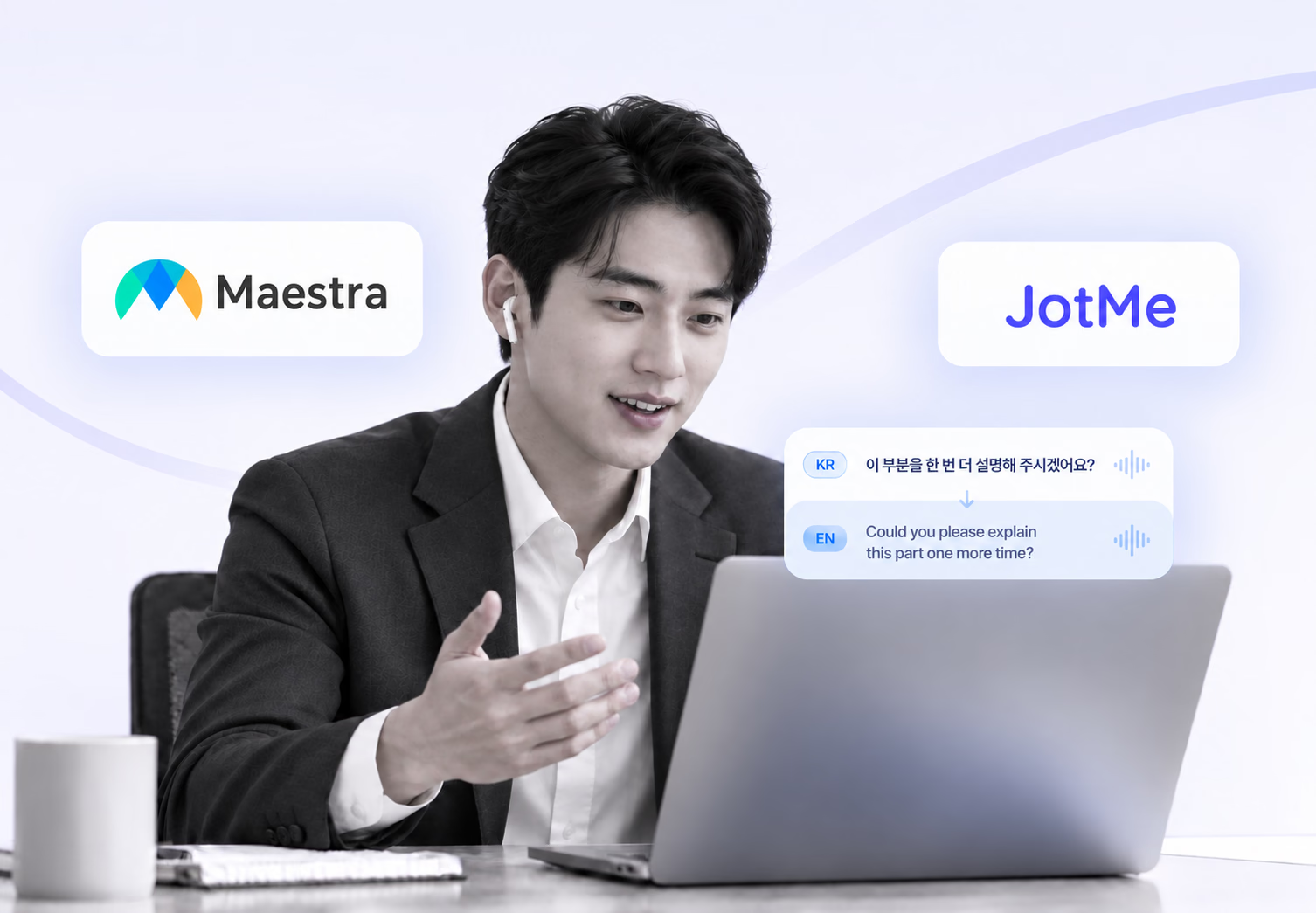
Maestra มีทั้งเครื่องมือสำหรับไฟล์เสียงและวิดีโอ และ Maestra Live สำหรับคำบรรยายหรือแปลระหว่างประชุม JotMe มีแปลสด ถอดเสียง และร่างบันทึกสำหรับประชุมหรือกิจกรรม ในตัวอย่างเกาหลีเป็นอังกฤษ Maestra ฟังคำว่า “ไตรมาสนี้” ผิด ส่วน JotMe แปลบรรทัดเดียวกันได้ตรง ลองใช้ผลตัวอย่างเพื่อกำหนดสิ่งที่จะตรวจในการประชุมของคุณเอง
ถ้าคุณใช้ Maestra ทำคำบรรยายหรือบันทึกประชุมอยู่แล้ว อาจสงสัยว่าเมื่อใช้กับบทสนทนาข้ามภาษา ผลต่างจาก JotMe อย่างไร
คู่มือนี้เทียบทั้งสองเครื่องมือระหว่างประชุมออนไลน์ โดยแยกการแปลสดออกจากการจัดการวิดีโอที่บันทึกไว้ Maestra Live ทำงานผ่านเบราว์เซอร์ ส่วนการรับเสียงขึ้นอยู่กับรูปแบบที่ตั้ง
- แพ็กเกจ Meetings ของ Maestra มีเงื่อนไขเรื่องเวลาและจำนวนภาษาต่อเซสชัน ตรวจว่าเพียงพอกับการประชุมที่ใช้จริง
- การฟังศัพท์เรื่องต้นทุนหรือช่วงเวลาผิดเพียงคำเดียวอาจทำให้คนเข้าใจเป้าหมายต่างกัน จึงควรทวนตัวเลขและวันที่ระหว่างประชุม
- ผู้เขียนต้นฉบับให้ Maestra กับ JotMe ฟังประโยคธุรกิจภาษาเกาหลีชุดเดียวกัน แล้วอ่านคำบรรยายอังกฤษที่แสดง
ประเด็นสำคัญ
- ผลที่พบในตัวอย่าง Maestra ฟัง 이번 분기 ซึ่งแปลว่า “ไตรมาสนี้” ผิดในประโยคเรื่องต้นทุน ส่วน JotMe แปลบรรทัดเดียวกันตรงกับต้นฉบับ
- การใช้บริบทใน JotMe ระบบสามารถอัปเดตคำแปลเมื่อได้ยินข้อมูลเพิ่ม ในตัวอย่างนี้ช่วงเวลายังเชื่อมกับเป้าต้นทุนที่กล่าวถึง
- ภาษาที่รองรับ ให้ตรวจภาษาพูด คำบรรยาย เสียงแปล และสรุปของ JotMe กับ Maestra แยกตามโหมด
- งานที่เหมาะกับ Maestra AI ทำคำบรรยายและพากย์วิดีโอที่บันทึกแล้ว รวมถึงทำคำบรรยายสดผ่าน OBS หรือ vMix ตามแพ็กเกจ
- งานที่เหมาะกับ JotMe แปลระหว่างประชุมหรืออีเวนต์ แล้วใช้บทถอดเสียงและบันทึกต่อหลังจบ
- ราคาแปลสด เทียบตามจำนวนผู้ใช้ นาทีแปล จำนวนภาษา และเวลาเซสชัน ตรวจหน้าแพ็กเกจ JotMe Pro กับ Maestra Meetings ล่าสุด
ถ้ากำลังเลือกเครื่องมือสำหรับคุยกับทีมเกาหลี ลองทำการทดสอบเดียวกันด้วยเสียงและศัพท์ของคุณก่อนเปลี่ยนระบบ
JotMe แสดงคำบรรยายระหว่างประชุม และเก็บบทถอดเสียงกับร่างบันทึกเมื่อเปิดการจัดเก็บ ทดลองตามโควตาที่แสดงในแพ็กเกจ
ตารางเปรียบเทียบ Maestra AI กับ JotMe สำหรับแปลสดหลายภาษา
Maestra เหมาะกับทีมทำคำบรรยายหรือพากย์วิดีโอ และงานที่ต้องส่งคำบรรยายเข้าสตรีม ส่วน JotMe เหมาะกับการอ่านคำแปลระหว่างประชุมและกลับมาใช้บทถอดเสียงหลังจบ
| ฟีเจอร์ | Maestra AI | JotMe |
|---|---|---|
| งานหลัก | ถอดเสียง ทำคำบรรยาย ใส่เสียงและพากย์วิดีโอ รวมถึงคำบรรยายสดใน Maestra Live | แปลสดสำหรับประชุมหรืออีเวนต์ ถอดเสียงและร่างบันทึกหลายภาษา |
| รูปแบบใช้งาน | แอปผ่านเบราว์เซอร์และส่วนขยาย Chrome ตามผลิตภัณฑ์ที่ใช้ | แอป Mac, Windows, iPhone และ Android ส่วนขยาย Chrome และเว็บตามโหมด |
| การรับเสียงจากการประชุม | Zoom, Google Meet และ Teams ตามแพ็กเกจ ส่วน OBS และ vMix ใช้ตามเงื่อนไขการเชื่อมต่อ | แอปเดสก์ท็อปรับเสียงจากคอมพิวเตอร์ขณะเปิด Zoom, Teams, Google Meet หรือ Webex โดยไม่ต้องส่งบอตเข้าห้อง |
| ภาษาที่รองรับ | ตรวจภาษาแยกตามโหมดถอดเสียง คำบรรยายแปล และเสียงพากย์ | ตรวจภาษาที่ใช้พูด ภาษาคำบรรยาย เสียงปลายทาง และบันทึก AI แยกกัน |
| จำนวนภาษาปลายทางที่ใช้พร้อมกัน | แตกต่างตามแพ็กเกจ Meetings, Organizations และ Events | ตรวจโหมดหลายภาษาและสิทธิ์แพ็กเกจสำหรับคำแปลที่แสดงพร้อมกัน |
| การแปลเสียงสองทาง | มีเสียง AI และตัวเลือกจำลองเสียงตามโหมดและแพ็กเกจ | โหมด Fast (Audio) รองรับเสียงเป็นเสียงสองทางตามคู่ภาษาและการตั้งค่า |
| คำศัพท์ที่กำหนดเอง | ตรวจพจนานุกรมและอภิธานศัพท์แยกตามแพ็กเกจ | รายการคำศัพท์และจำนวนคำที่บันทึกได้ขึ้นอยู่กับแพ็กเกจ |
| แชร์ให้ผู้ฟัง | แชร์ลิงก์ห้องหรือคิวอาร์โค้ดตามสิทธิ์และจำนวนผู้ชมในแพ็กเกจ | แชร์ผ่านลิงก์ คิวอาร์โค้ด หรือกล้องคำบรรยายตามโหมด |
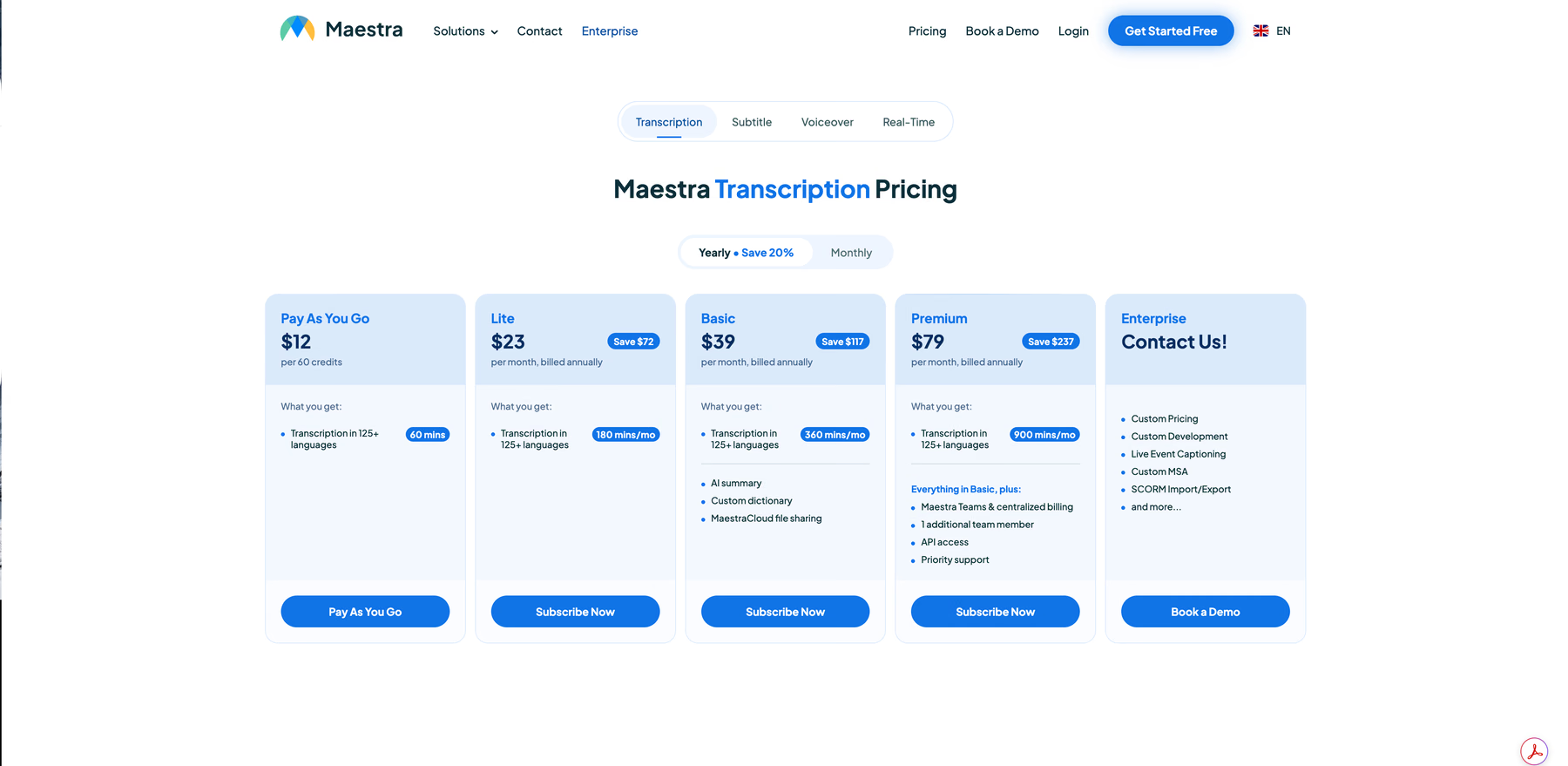
| ราคาเริ่มต้นของโหมดแปลสด | เทียบ Personal และ Meetings ตามเวลาเซสชันและสิทธิ์เชื่อมต่อ | ตรวจราคาและนาทีแปลของ JotMe Pro ตามรอบชำระ |
| ตัวเลือกฟรี | คำบรรยายสดภาษาต้นฉบับมีโหมดฟรี การทดลองแปลสดขึ้นอยู่กับข้อเสนอและแพ็กเกจ | แพ็กเกจฟรีมีโควตาแปลสดตามเงื่อนไขปัจจุบัน |
สำหรับประชุมสด ให้เทียบแหล่งเสียงและโควตาก่อน ลองแปลสดด้วย JotMeกับแพลตฟอร์มที่ทีมใช้ หรือดูคู่มือแอปแปลสดสำหรับตัวเลือกอื่น
เปรียบเทียบการแปลและถอดเสียงของ Maestra AI กับ JotMe
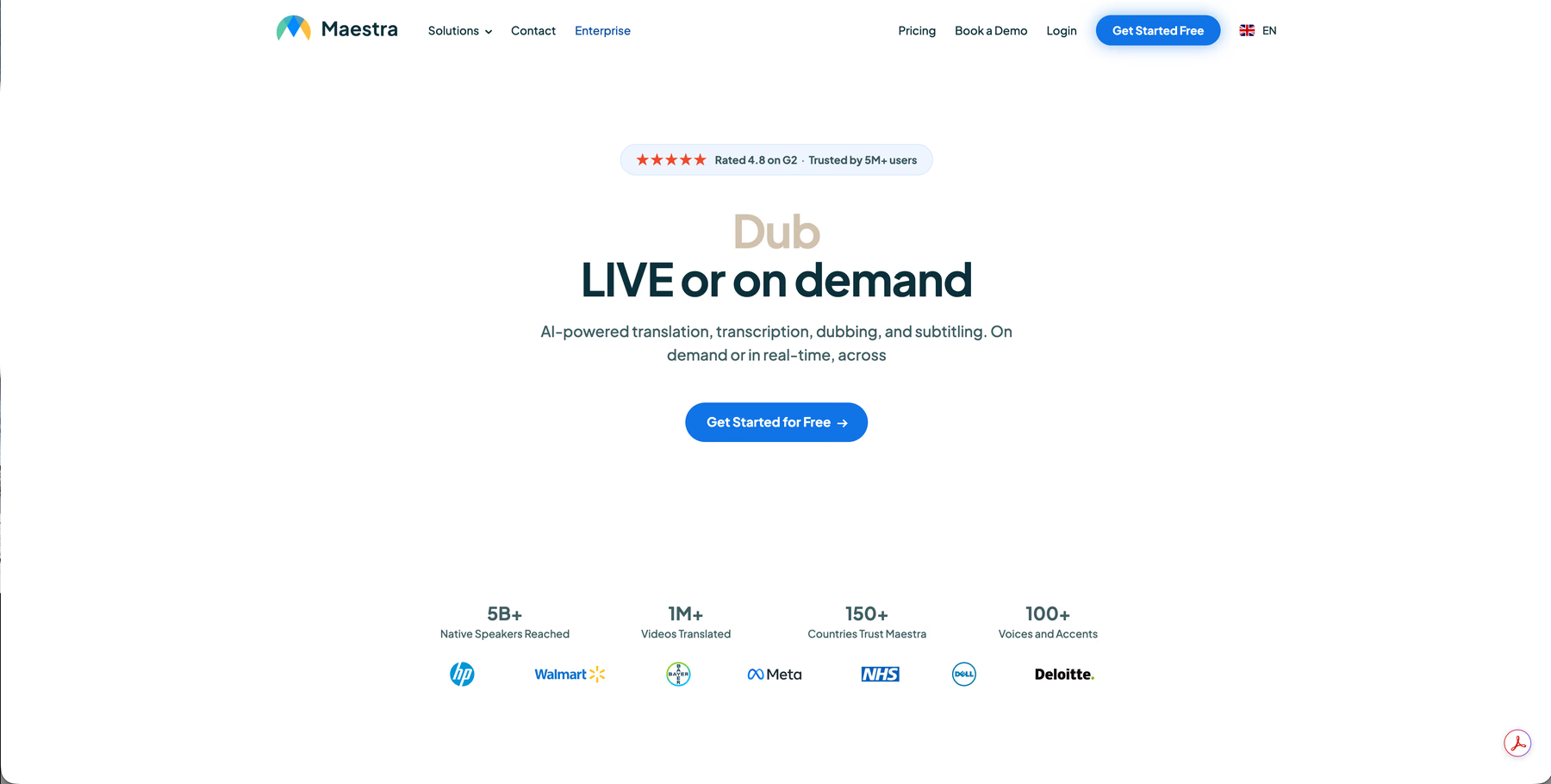
ทั้งสองเครื่องมือถอดเสียงและแปลได้ Maestra Studio เน้นจัดการไฟล์และพากย์วิดีโอ ส่วน Maestra Live แยกไว้สำหรับงานถ่ายทอดและประชุม
JotMe เริ่มจากการรับเสียงบทสนทนาที่กำลังเกิดขึ้นแล้วต่อยอดจากข้อมูลนั้น
มีแปลสด ถอดเสียง ตัวช่วยถามจากข้อมูลประชุม และร่างบันทึกตามโหมด ภาษาในแต่ละฟีเจอร์แตกต่างกัน
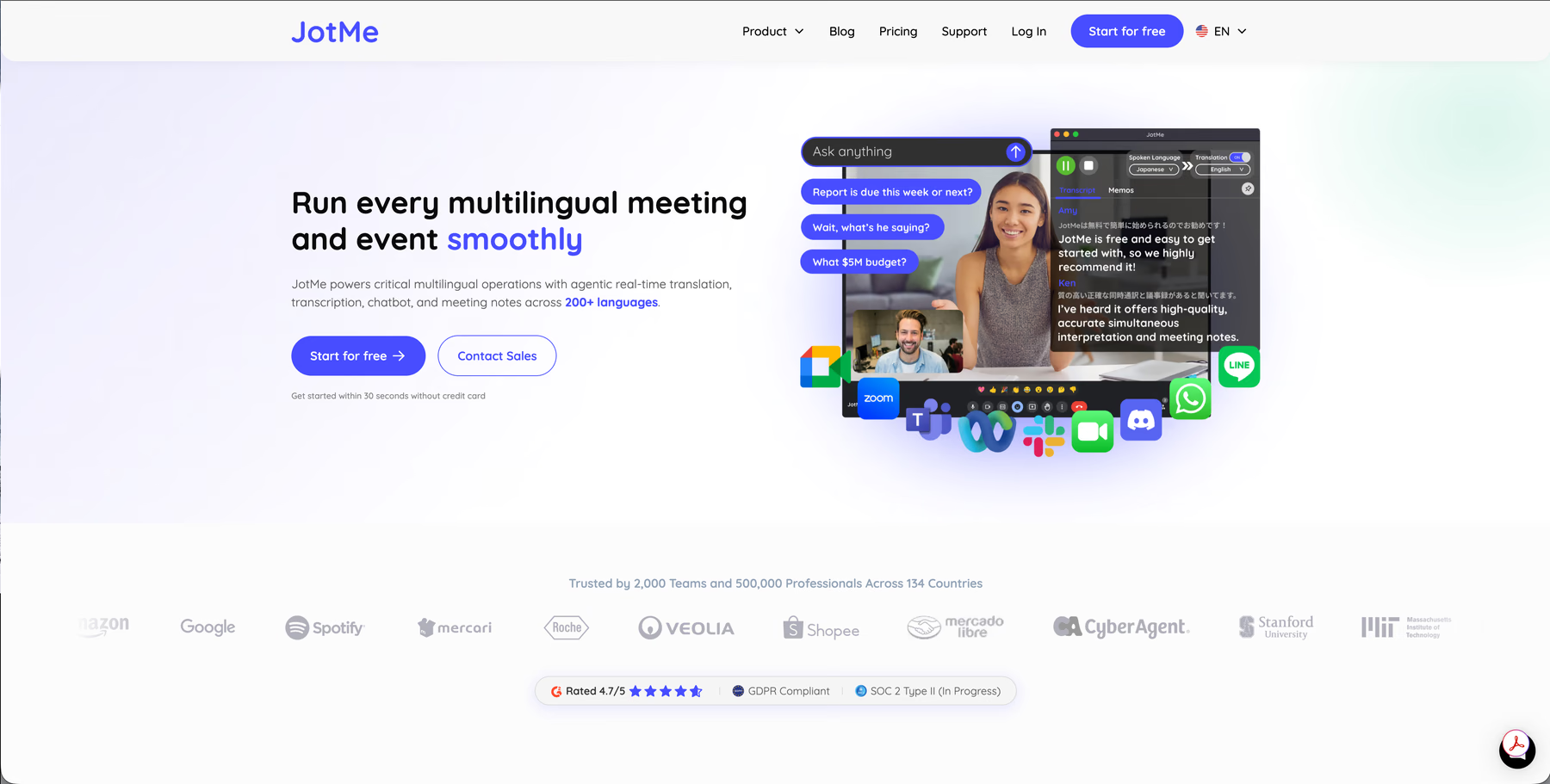
ตัวอย่างงาน Maestra คืออัปโหลดวิดีโอเพื่อทำคำบรรยายหรือเสียงพากย์ ส่วน JotMe คือเปิดก่อนประชุมเพื่ออ่านคำแปลระหว่างคุย แล้วกลับมาตรวจบทถอดเสียงและสรุปหลังจบ
แพลตฟอร์มที่ Maestra AI รองรับ
Maestra ใช้ผ่านเบราว์เซอร์บนคอมพิวเตอร์ได้ สำหรับประชุมและถ่ายทอดสด มีการเชื่อมต่อกับเครื่องมือหลายแบบและมีส่วนขยาย Chrome แยก
- เว็บเบราว์เซอร์ อัปโหลดไฟล์เสียงหรือวิดีโอเพื่อถอดเสียง ทำคำบรรยาย ใส่เสียงบรรยาย หรือพากย์ตามผลิตภัณฑ์
- Zoom Maestra มีทั้งรูปแบบเชื่อมกับ Zoom และวิธีส่งคำบรรยายเข้าช่องคำบรรยายด้วยโทเคนจากโฮสต์ ตรวจคู่มือให้ตรงกับวิธีที่จะใช้
- Microsoft Teams Maestra Live มีขั้นตอนเชื่อมเพื่อแสดงคำบรรยายและคำแปลใน Teams ตามแพ็กเกจ
- Google Meet ใช้รูปแบบเชื่อม Maestra ตามแผนที่รองรับ ส่วน Webex ให้ตรวจว่ามีการเชื่อมโดยตรงหรือจำเป็นต้องใช้เว็บหรือส่วนขยายเพื่อรับเสียง
- ส่วนขยาย Chrome ใช้ถอดเสียงจากแท็บเบราว์เซอร์ในรูปแบบที่รองรับ เช่น สายประชุมผ่านเว็บหรือวิดีโอออนไลน์
- OBS และ vMix ใช้เชื่อมคำบรรยายเข้าสตรีมตามแพ็กเกจและวิธีตั้งค่าที่ Maestra ระบุ
- เดสก์ท็อปและมือถือ Maestra Live ทำงานผ่านเบราว์เซอร์ ผู้ฟังสามารถเปิดลิงก์จากอุปกรณ์ของตนในรูปแบบที่รองรับ
ถ้าซัพพลายเออร์โทรผ่าน KakaoTalk หรือ WhatsApp ให้ตรวจว่าแหล่งเสียงของสายเข้าถึงได้จากเว็บหรือส่วนขยาย Maestra หรือไม่ ก่อนสรุปว่าสามารถใช้กับสายดังกล่าวได้
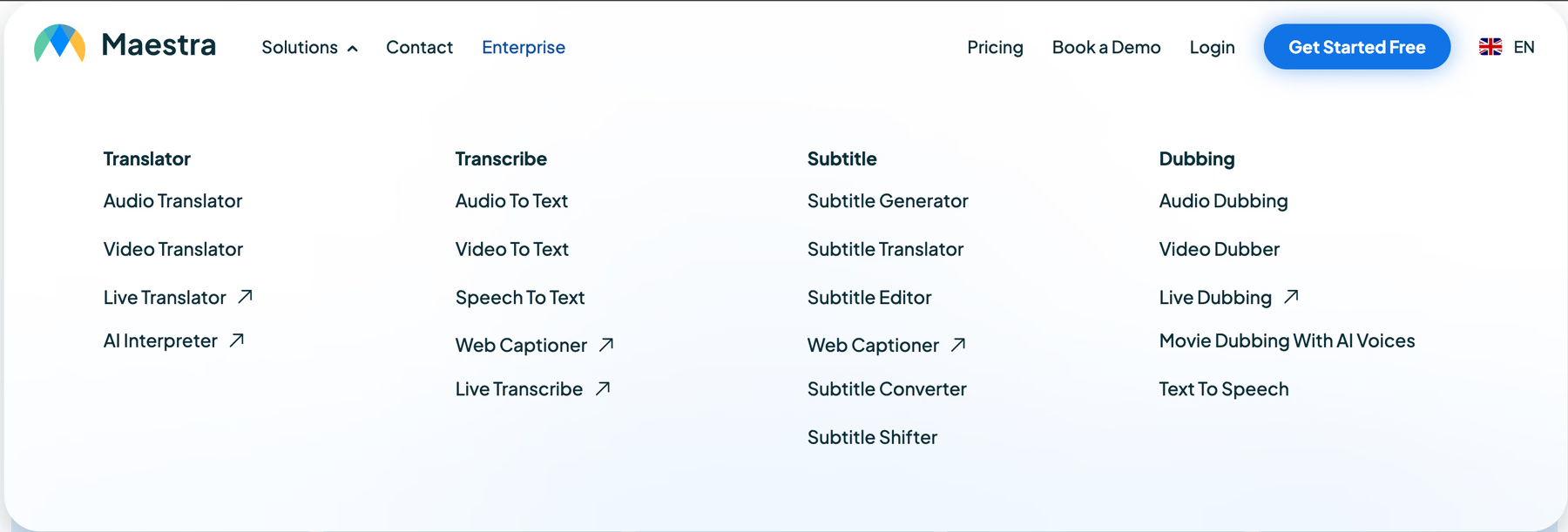
แพลตฟอร์มที่ JotMe รองรับ
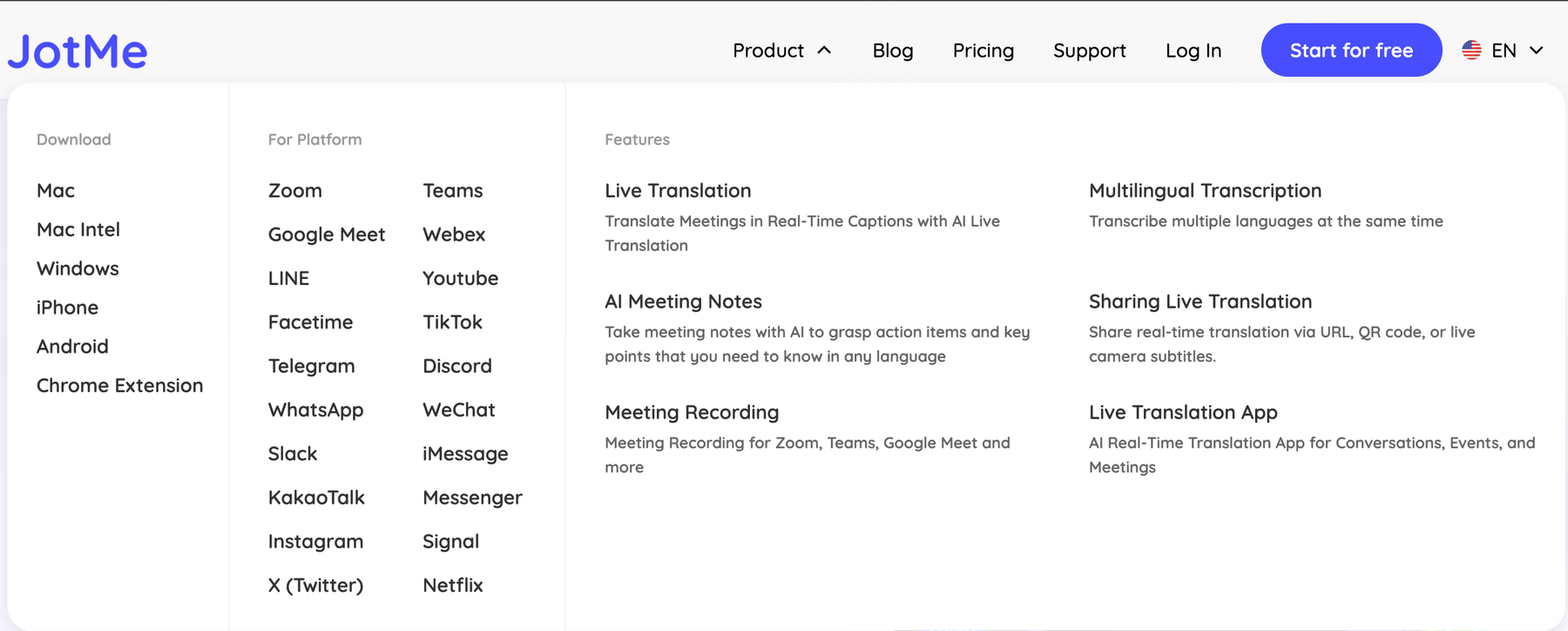
JotMe มีแอปเดสก์ท็อป Mac และ Windows แอป iPhone และ Android และส่วนขยาย Chrome สำหรับ Google Meet บนเดสก์ท็อปให้ตรวจสิทธิ์รับเสียงคอมพิวเตอร์ก่อนใช้
- แอปเดสก์ท็อป Mac และ Windows รับเสียงไมโครโฟนและคอมพิวเตอร์ตามที่ตั้งค่าไว้ แอปใช้ควบคู่กับการประชุมโดยไม่ส่งบอตเข้าห้อง ตรวจนโยบายและการแจ้งผู้เข้าร่วมก่อนเริ่ม
- KakaoTalk, LINE, WhatsApp, WeChat และ FaceTime หากเปิดสายบนเครื่องเดสก์ท็อปที่รับเสียงแอปนั้นได้ JotMe สามารถใช้แหล่งเสียงของเครื่องเพื่อแปลตามโหมดที่เลือก
- YouTube และ Netflix ใช้กับเสียงที่อุปกรณ์จับได้จากวิดีโอ ตรวจการจำกัดการจับเสียงตามบริการหรืออุปกรณ์
- ส่วนขยาย Chrome ใช้ถอดเสียงและแปลใน Google Meet ให้ตรวจภาษาและโควตาของส่วนขยายแยกจากแอปเดสก์ท็อป
- iPhone และ Android แอปแปลภาษาของ JotMe ใช้ไมโครโฟนช่วยแปลบทสนทนาต่อหน้า เช่น ประชุมหรือเยี่ยมโรงงาน
- เว็บแอป ใช้เปิดบันทึกและโน้ตที่จัดเก็บไว้แล้วตามสิทธิ์บัญชี
ถ้าคุยกับซัพพลายเออร์ผ่าน KakaoTalk วันนี้และ Zoom พรุ่งนี้ ให้ทดลองแหล่งเสียงของแต่ละแอปบนคอมพิวเตอร์ก่อนประชุม
ภาษาที่ Maestra AI รองรับ
Maestra มีภาษาสำหรับถอดเสียง คำบรรยายแปล และเสียงพากย์ รายชื่อภาษา จำนวนภาษาพร้อมกัน และเวลาเซสชันขึ้นอยู่กับผลิตภัณฑ์
- Personal สำหรับคุยทั่วไป ตรวจเวลาสูงสุดต่อเซสชันและเงื่อนไขแปลเสียง
- Meetings สำหรับการประชุมออนไลน์ ตรวจจำนวนภาษาที่ใช้พร้อมกัน เวลาเซสชัน และสิทธิ์เชื่อมต่อ
- Organizations สำหรับกิจกรรมที่แชร์ให้ผู้ฟังหลายคน ตรวจจำนวนผู้ชม ภาษา และเวลาที่รวมในแพ็กเกจ
- Events สำหรับงานอีเวนต์ ตรวจจำนวนห้อง ผู้ชม ภาษาต่อห้อง และสิทธิ์ตามระยะเวลางาน
ถ้าซัพพลายเออร์พูดเกาหลีและพาร์ตเนอร์อ่านญี่ปุ่น ให้คำนวณจำนวนภาษาปลายทางที่ต้องแสดงพร้อมกัน ถ้าประชุม 90 นาที ให้ตรวจว่าเซสชันที่เลือกทำงานได้ตลอด
ภาษาที่ JotMe รองรับ
ดูภาษาที่ JotMe รองรับโดยแยกภาษาที่ระบบฟังจากภาษาที่แสดงหรืออ่านออกเสียง ในตัวอย่างตั้งภาษาพูดเป็นเกาหลี (เกาหลีใต้) และปลายทางเป็นอังกฤษ จำนวนภาษาปลายทางที่เปิดพร้อมกันขึ้นอยู่กับโหมดและแพ็กเกจ
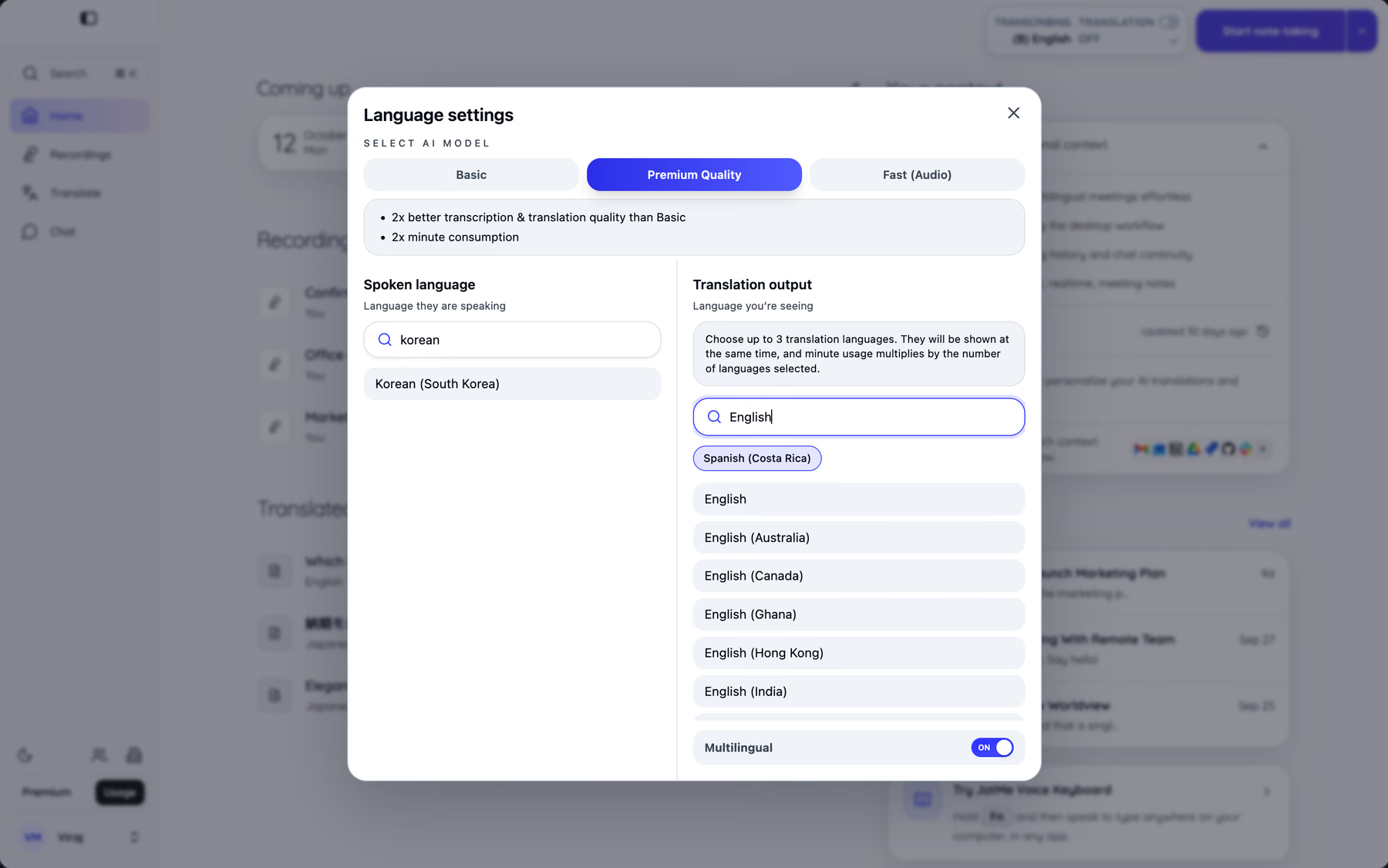
ภาษาปลายทางบางภาษามีตัวเลือกตามภูมิภาค เช่น อังกฤษออสเตรเลีย แคนาดา หรืออินเดีย ถ้าคนเปลี่ยนภาษาระหว่างคุย ให้เลือกโมเดลที่รองรับตั้งแต่ก่อนเริ่มเซสชัน
- Basic โหมดมาตรฐานสำหรับคำบรรยายและแปลสดตามอัตรานาทีของโหมด
- Premium Quality ใช้กับภาษาพูดที่รองรับเพื่อเน้นคุณภาพคำบรรยายและคำแปล คิดนาทีตามอัตราที่ระบุสำหรับโหมดนี้
- Fast (Audio) รองรับการตรวจภาษาพูดอัตโนมัติและเสียงแปลตามรายการภาษาปลายทาง โควตานาทีคิดต่างจากโหมดอื่น
ภาษาของบันทึกด้วย AI เป็นอีกชุดหนึ่ง ตรวจรายชื่อและความสามารถของแต่ละโมเดลในเอกสาร JotMe
ติดตั้ง JotMe แล้วตั้งภาษาพูดก่อนประชุมกับซัพพลายเออร์ครั้งถัดไป ทดลองด้วยโควตาฟรีหรือเดโมตามเงื่อนไขที่แสดง
ผลทดสอบแปลสดของ Maestra AI
ผู้เขียนต้นฉบับให้ผู้พูดภาษาเกาหลีอ่านประโยคชุดเดียวกันให้ทั้งสองเครื่องมือฟัง รอบแรกใช้ประโยคเปิดประชุม รอบที่สองใช้ประโยคงานกับซัพพลายเออร์ Maestra แปลช่วงเปิดได้ดีแต่ฟังคำบอกช่วงเวลาในประโยคเรื่องต้นทุนผิด
| รอบทดสอบ | หัวข้อของประโยคภาษาเกาหลี | คำบรรยายอังกฤษจาก Maestra AI |
|---|---|---|
| ประโยคเปิดประชุม | เริ่มประชุมและแจ้งวัตถุประสงค์ | ดีตามผู้เขียน ไม่ใช่คะแนนวัตถุวิสัย |
| ประโยคเปิดประชุม | ขอความเห็นจากผู้เข้าร่วมเกี่ยวกับหัวข้อในวาระ | ดีตามผู้เขียน ไม่ใช่คะแนนวัตถุวิสัย |
| ประโยคเปิดประชุม | ไปยังขั้นตอนถัดไป | ดีตามผู้เขียน ไม่ใช่คะแนนวัตถุวิสัย |
| ประโยคเกี่ยวกับงาน | ประโยคเรื่องต้นทุนของไตรมาสนี้ (이번 분기) | ถอดคำว่า “ไตรมาสนี้” ผิด จึงแปลช่วงเวลาในประโยคผิดด้วย |
| ประโยคเกี่ยวกับงาน | เปลี่ยนแนวทางเชื่อมต่อ API | โดยรวมสื่อความหมายได้ |
| ประโยคเกี่ยวกับงาน | เปอร์เซ็นต์ความพร้อมให้บริการตาม SLA ในสัญญา | โดยรวมสื่อความหมายได้ |
ผลจากตัวอย่างส่วนใหญ่พอเข้าใจได้ จุดที่ควรสังเกตคือคำบอกช่วงเวลาในประโยคเรื่องต้นทุน
ในประโยคนั้นผู้พูดใช้ 이번 분기 หมายถึง “ไตรมาสนี้” แต่ระบบถอดเสียงเกาหลีผิดก่อนส่งไปแปล
เมื่อข้อความต้นทางคลาดเคลื่อน คำแปลอังกฤษก็อาจคลาดเคลื่อนตาม แม้ประโยคจะอ่านลื่น
หากตัวเลขต้นทุนหรือช่วงเวลาผิด คนที่เอามติไปวางงบประมาณอาจทำงานต่อจากข้อมูลคนละชุด ให้ทวนสิ่งเหล่านี้กับผู้พูดระหว่างประชุม
ผลทดสอบแปลสดของ JotMe
JotMe แปลประโยคเกาหลีชุดเดียวกัน และในตัวอย่างนี้เก็บคำว่า “ไตรมาสนี้” ได้ตรง ระบบอาจปรับผลเมื่อได้บริบทเพิ่มตามการตั้งค่าของโมเดล
ถ้าทีมคุยกับซัพพลายเออร์เกาหลีหรือญี่ปุ่น การทวนคำที่มีผลต่อการตัดสินใจช่วยลดการตามแก้หลังจบสาย JotMe สามารถใช้บริบทงานที่มีในบัญชี เช่น เป้าหมาย งานค้าง และศัพท์ เพื่อช่วยปรับผลตามการตั้งค่า
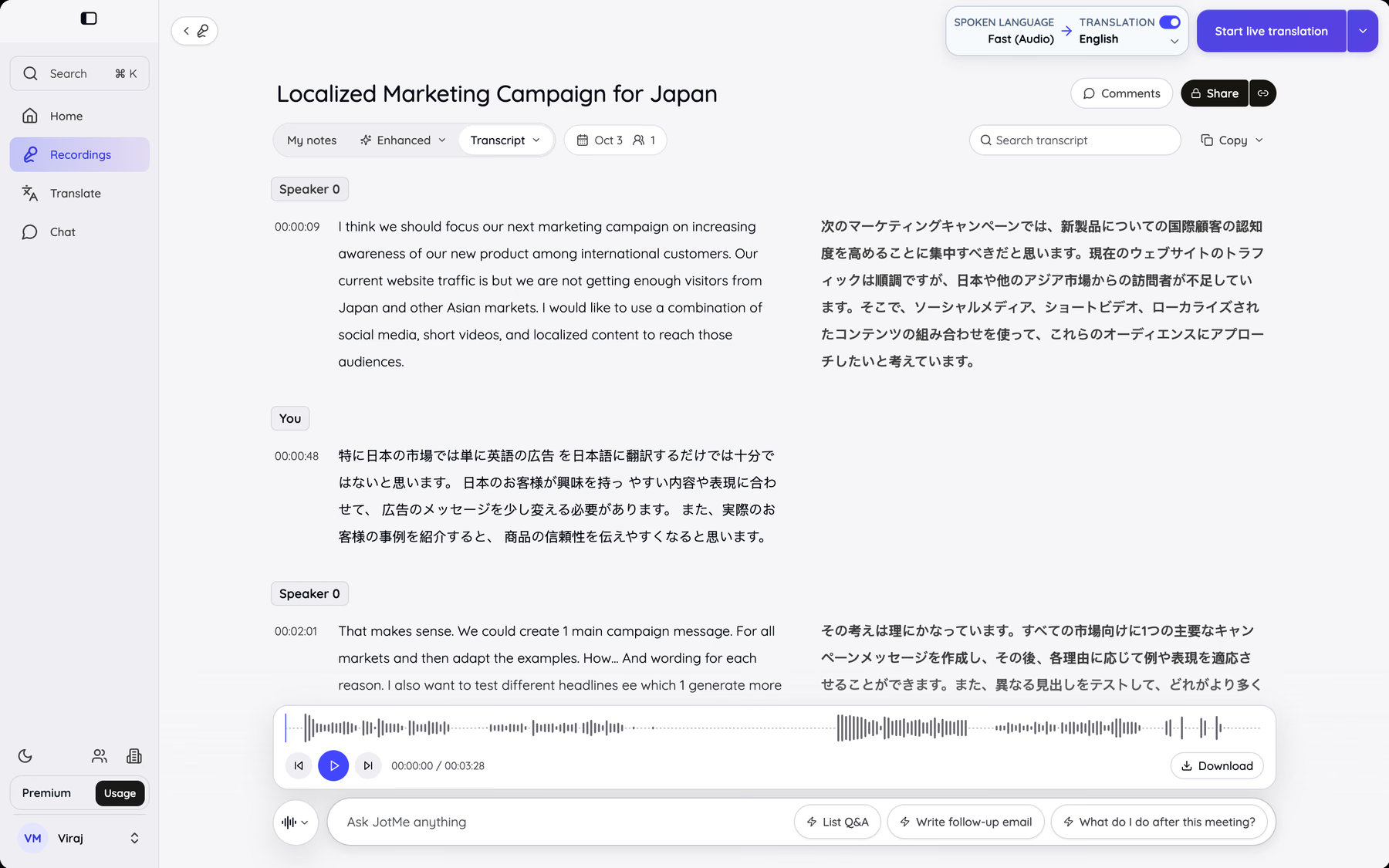
เมื่อมีบันทึกและคำแปล ให้เปิดบทถอดเสียงตามป้ายผู้พูดและตำแหน่งเวลา ตัวอย่างจากการประชุมการตลาดอังกฤษกับญี่ปุ่นแสดงถ้อยคำต้นฉบับคู่คำแปล
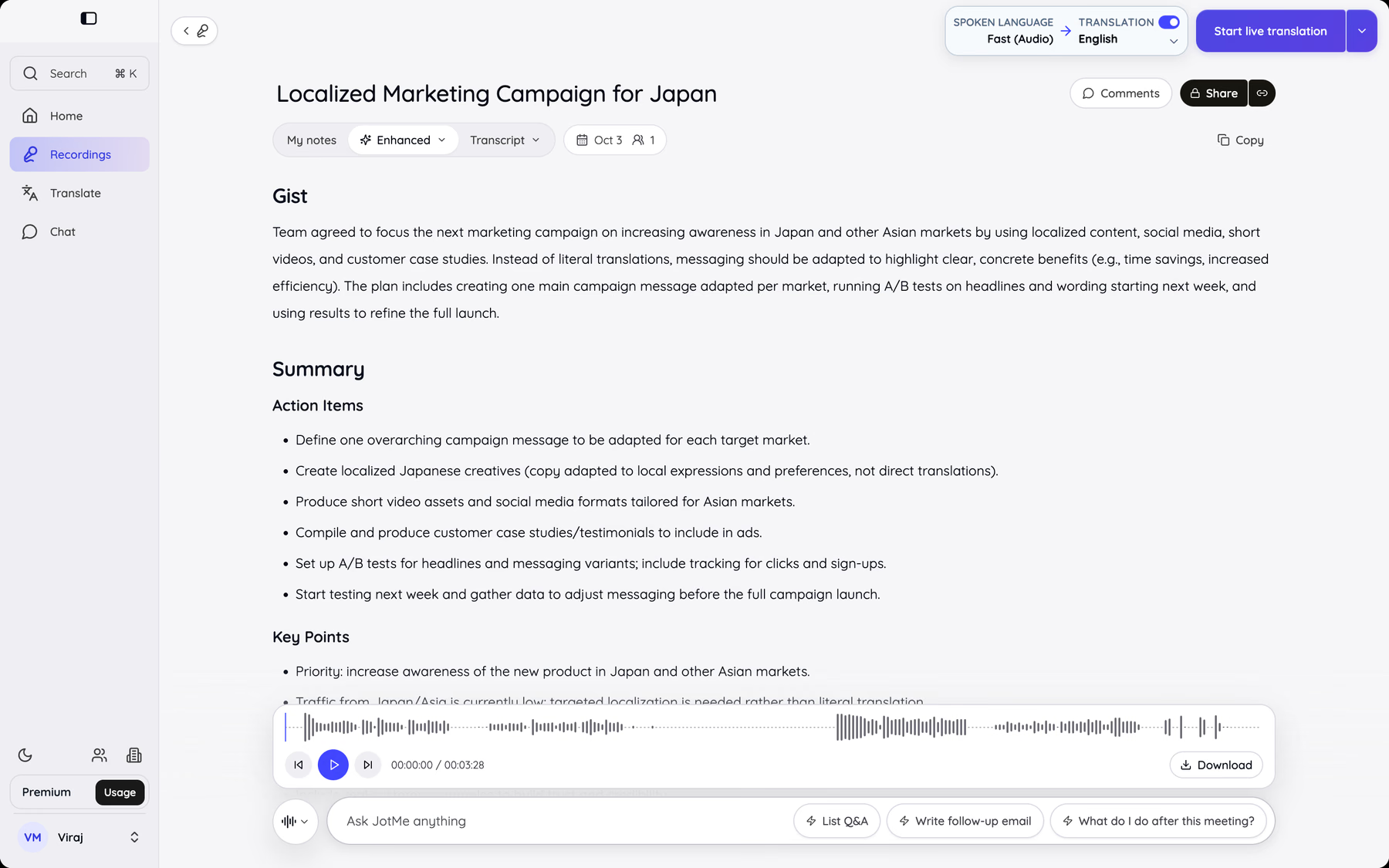
หน้า AI notes แบ่งใจความย่อ สรุป รายการงาน และประเด็นสำคัญ ใช้ Ask JotMe ช่วยร่างอีเมลติดตามหรือถามว่าต้องทำอะไรต่อ แล้วตรวจคำตอบกับข้อมูลประชุมก่อนส่ง
เคล็ดลับก่อนทดสอบ
เพิ่มชื่อสินค้าและตัวย่อ เช่น SLA ในรายการคำศัพท์เฉพาะตามข้อกำหนดของแอป แล้วลองให้ผู้พูดอ่านชื่อและตัวเลขก่อนเริ่ม หากเลือก Premium Quality ให้ตรวจภาษาที่รองรับและการคิดนาที
ผู้ใช้รีวิว Maestra AI อย่างไร?
รีวิวตัวอย่างจาก G2 ที่บทความรวบรวมพูดถึงขั้นตอนทำงานกับไฟล์และวิดีโอมากกว่าการแปลสด ใช้อ่านประสบการณ์ของผู้ใช้แต่ละราย
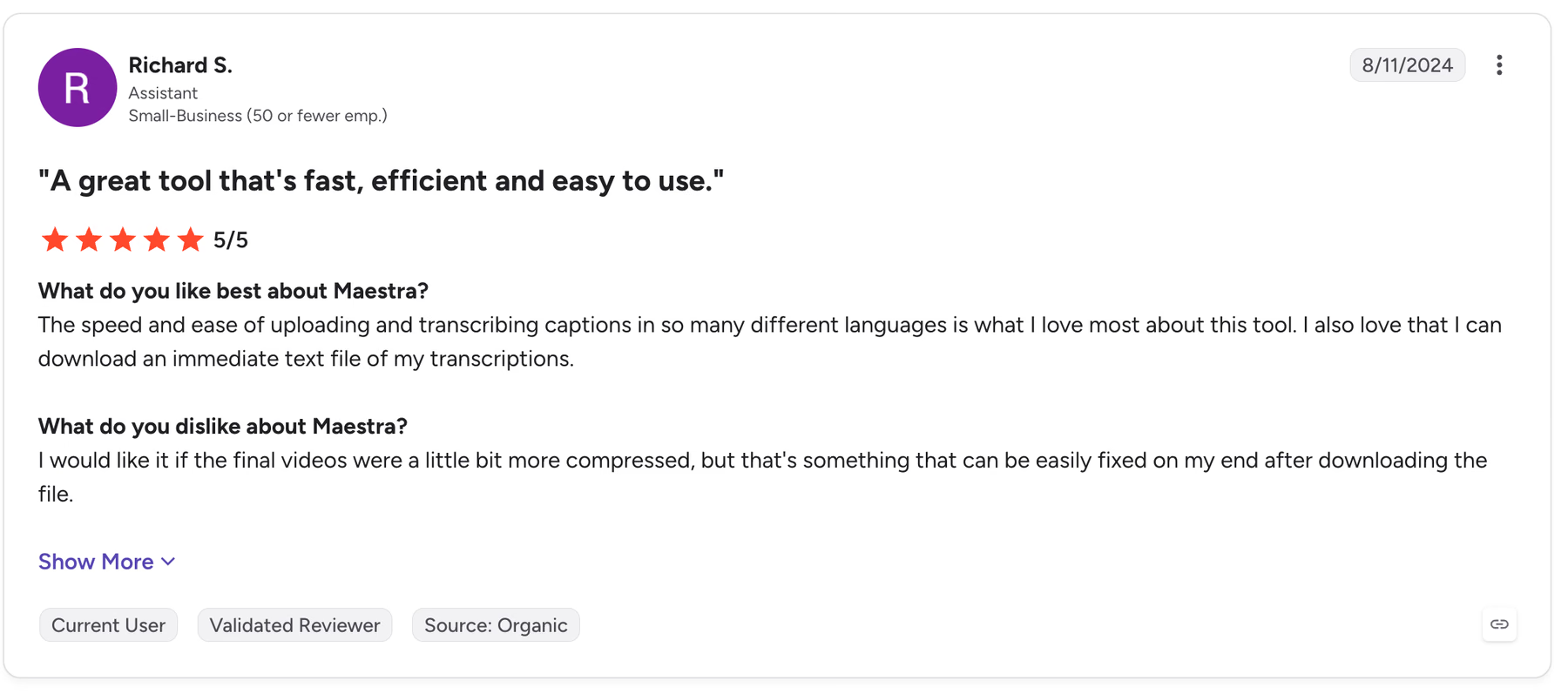
ริชาร์ด เอส. ให้คะแนน Maestra 5 จาก 5 ในเดือนสิงหาคม 2024 โดยชอบขั้นตอนอัปโหลด ถอดคำบรรยายหลายภาษา และดาวน์โหลดไฟล์ข้อความ เขาอยากให้ไฟล์วิดีโอปลายทางมีขนาดเล็กลง
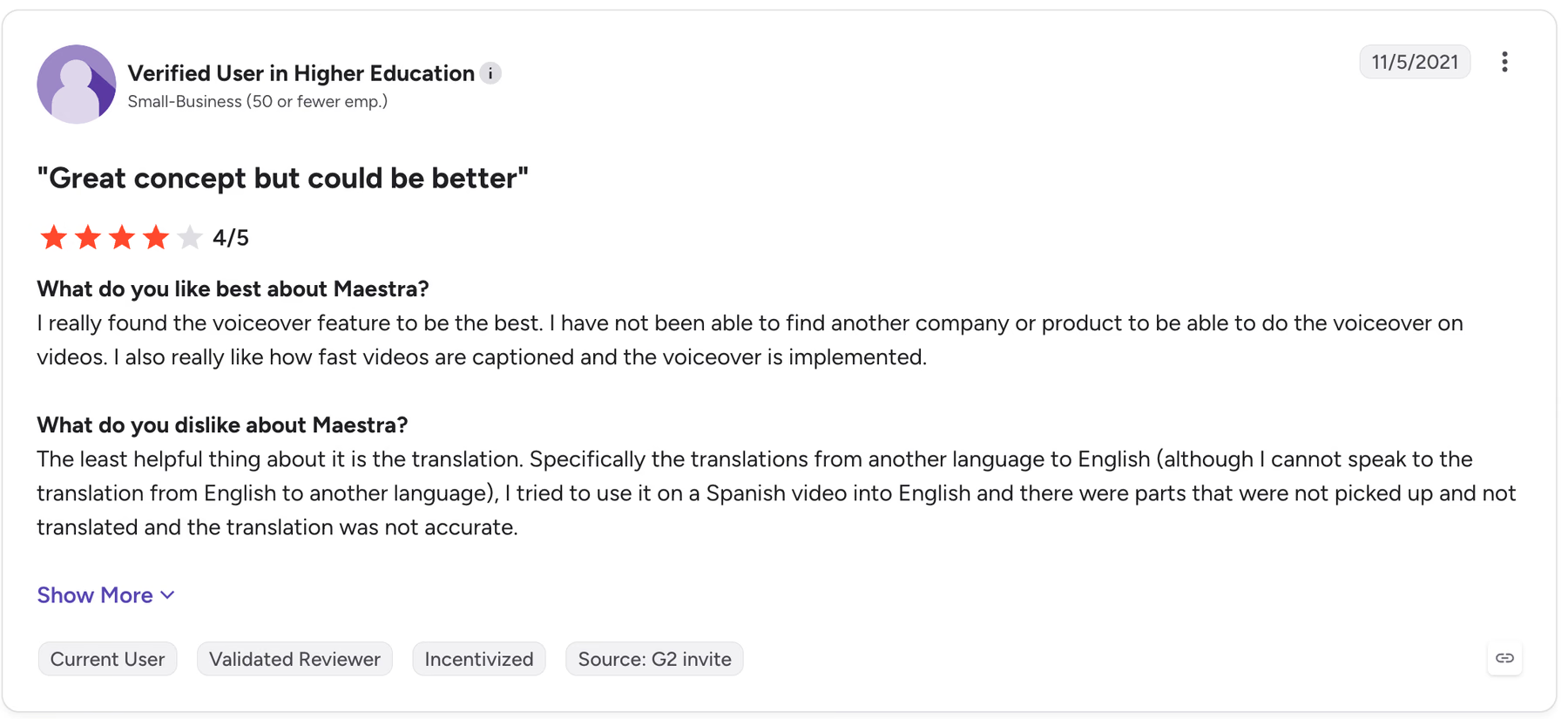
ผู้ใช้จากสถาบันอุดมศึกษาคนหนึ่งให้ 4 จาก 5 ในเดือนพฤศจิกายน 2021 และชอบฟีเจอร์ใส่เสียงบรรยาย แต่พบว่าบางช่วงของวิดีโอภาษาสเปนตกหล่นเมื่อแปลเป็นอังกฤษ รีวิวมาจากคำเชิญของ G2 และใช้กับซอฟต์แวร์ในเวลานั้น จึงควรเทียบกับข้อมูลรุ่นปัจจุบัน
ผู้ใช้รีวิว JotMe อย่างไร?
รีวิว JotMe ที่บทความคัดมาจากปลายเดือนกันยายน 2026 กล่าวถึงการใช้งานกับคู่ภาษาต่าง ๆ เป็นประสบการณ์ของผู้ใช้แต่ละราย
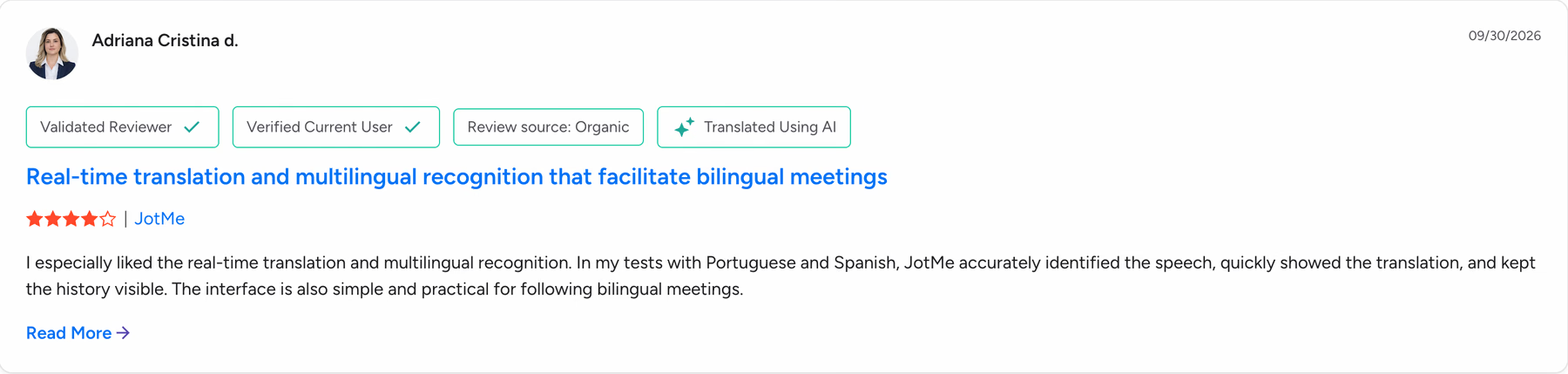
อาเดรียนา คริสตินา ดี. ใช้ภาษาโปรตุเกสกับสเปนและให้สี่ดาว เธอชอบการดูประวัติคำแปลและมองว่าหน้าตาแอปช่วยให้ตามประชุมสองภาษาได้ง่าย
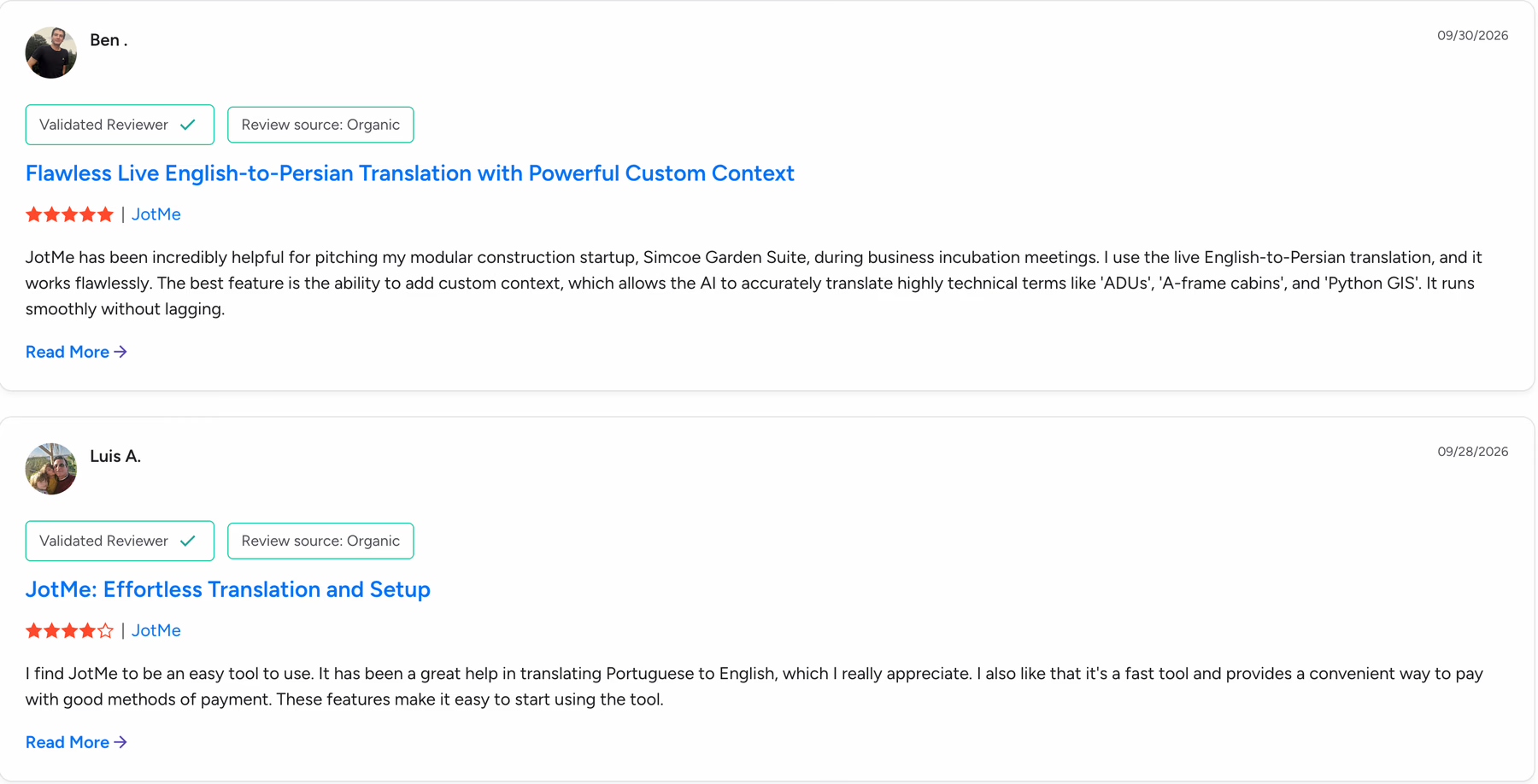
เบนรายงานว่าใช้แปลอังกฤษเป็นเปอร์เซียในงานนำเสนอของธุรกิจ และให้ห้าดาว เขาชอบการเพิ่มบริบทสำหรับศัพท์อย่าง ADUs และ Python GIS ส่วนหลุยส์ เอ. ใช้แปลโปรตุเกสเป็นอังกฤษ ให้สี่ดาว และกล่าวว่าเริ่มใช้งานได้ง่าย
เมื่อไรควรใช้ Maestra AI กับประชุมหรืออีเวนต์?
Maestra เหมาะกับงานที่มีวิดีโอให้จัดการต่อ เช่น บันทึกสัมมนาเพื่อทำคำบรรยายหรือพากย์เป็นอีกภาษา ตรวจรายการเสียงและเครื่องมือแก้ไขจากผลิตภัณฑ์ที่ใช้
- คำบรรยายสตรีมสด เชื่อม OBS หรือ vMix เพื่อแสดงคำบรรยายในสตรีมตามแพ็กเกจและคู่มือ
- ลิงก์ห้องสำหรับผู้ฟัง แผนที่รองรับมีลิงก์หรือคิวอาร์โค้ด ให้ตรวจจำนวนผู้ชมและภาษาที่ใช้พร้อมกัน
- การสนับสนุนอีเวนต์ ตรวจจำนวนห้อง ผู้ชม เวลาซ้อม และการช่วยเหลือวันงานตามแพ็กเกจ Events รวมถึงเงื่อนไขที่แสดงในหน้าราคา
- แก้ผลหลังจบงาน ใช้เครื่องมือแก้ข้อความและเวลาแสดงผลของคำบรรยายก่อนเผยแพร่
- ถอดเสียงแบบจ่ายตามการใช้งาน ตรวจจำนวนเครดิตต่อไฟล์และเงื่อนไขของผลิตภัณฑ์ก่อนซื้อ
สำหรับประชุมสด ให้ตรวจจำนวนภาษาและเวลาสูงสุดของแต่ละเซสชัน ถ้าทำงานกับวิดีโอเป็นหลัก ลองเทียบ Maestra กับเครื่องมือทำคำบรรยายด้วย AI สำหรับวิดีโอตามรูปแบบที่ต้องส่งออก
เมื่อไรควรใช้ JotMe สำหรับประชุมและอีเวนต์?
JotMe ครอบคลุมการแปลสด การจัดการไฟล์ และการแปลข้อความหลังประชุม เลือกโหมดตามแหล่งเสียงและผลที่ต้องการ
แปลระหว่างประชุม เลือกภาษาพูดก่อนเข้าร่วม Zoom, Teams, Google Meet หรือ Webex แล้วอ่านคำแปลขณะคุย ถ้าพลาดประเด็น ให้ใช้ Ask JotMe ถามจากบทถอดเสียง เช่น “งบที่พูดถึงเท่าไร” แล้วตรวจคำตอบกับต้นฉบับ
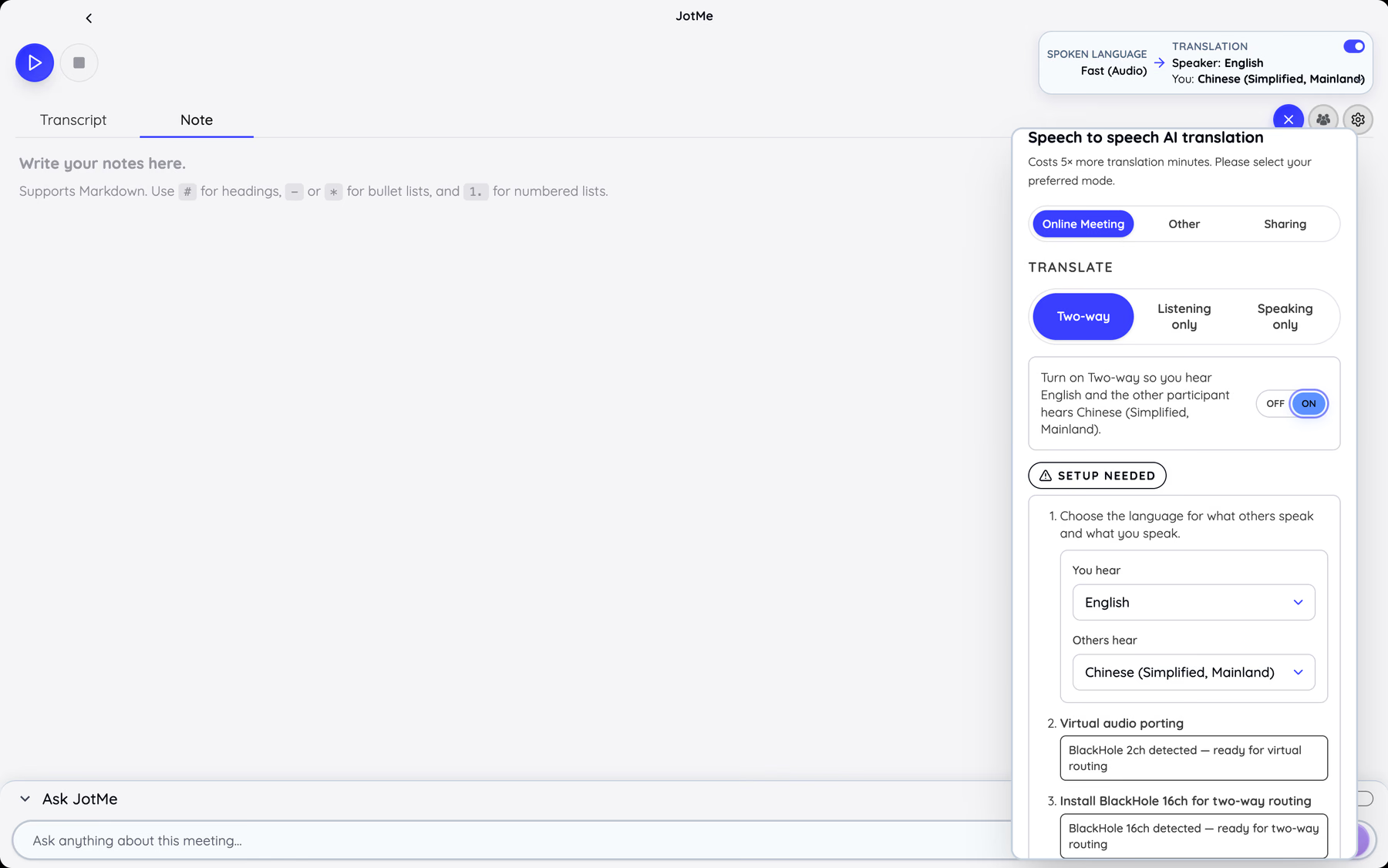
แปลเสียงสองทางเมื่อทั้งสองฝั่งต้องพูด เลือกภาษาที่คุณจะฟังและภาษาที่อีกฝั่งจะได้ยิน ใช้ Listening only เมื่ออยากฟังฝ่ายเดียว โหมด Fast (Audio) คิดนาทีตามอัตราของโหมด บน Mac ให้ทำตามคู่มือการตั้งเส้นทางเสียงและตรวจว่าไดรเวอร์ที่ต้องใช้พร้อมแล้ว
แปลสดสำหรับอีเวนต์ ผู้จัดแชร์ผ่านลิงก์หรือคิวอาร์โค้ด และใช้กล้องคำบรรยายกับสัญญาณภาพตามโหมด ตรวจโควตาผู้จัดและทดลองกับไมค์และจอของสถานที่ก่อนวันงาน
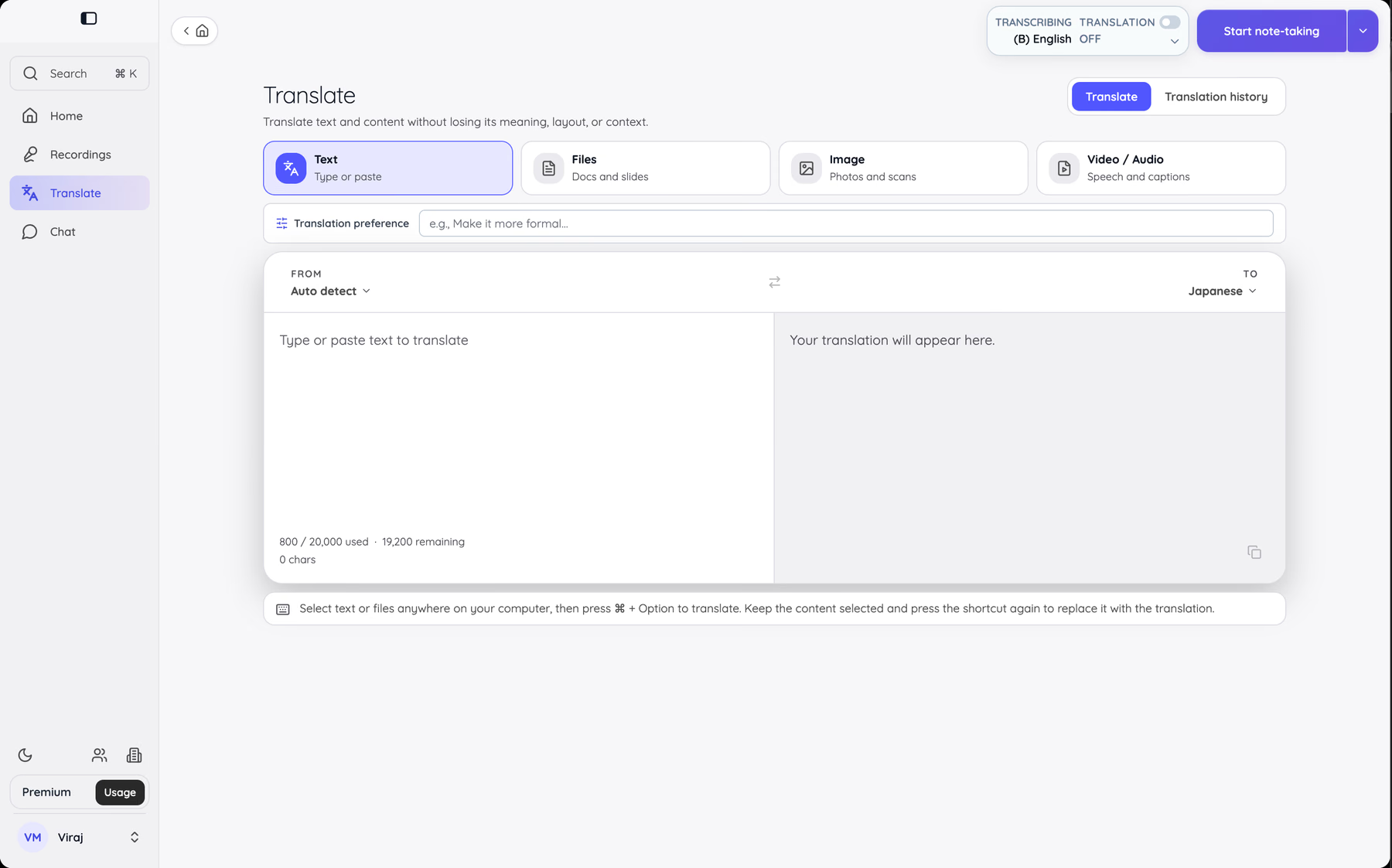
แปลไฟล์และข้อความด้วย AI แท็บ Translate แยกข้อความ เอกสาร รูปภาพ และไฟล์เสียงหรือวิดีโอ โหมดข้อความรับคำสั่งเรื่องสำนวน ใน macOS ใช้ปุ่มลัด Command + Option กับข้อความที่เลือกได้เมื่ออนุญาตสิทธิ์ตามคู่มือ
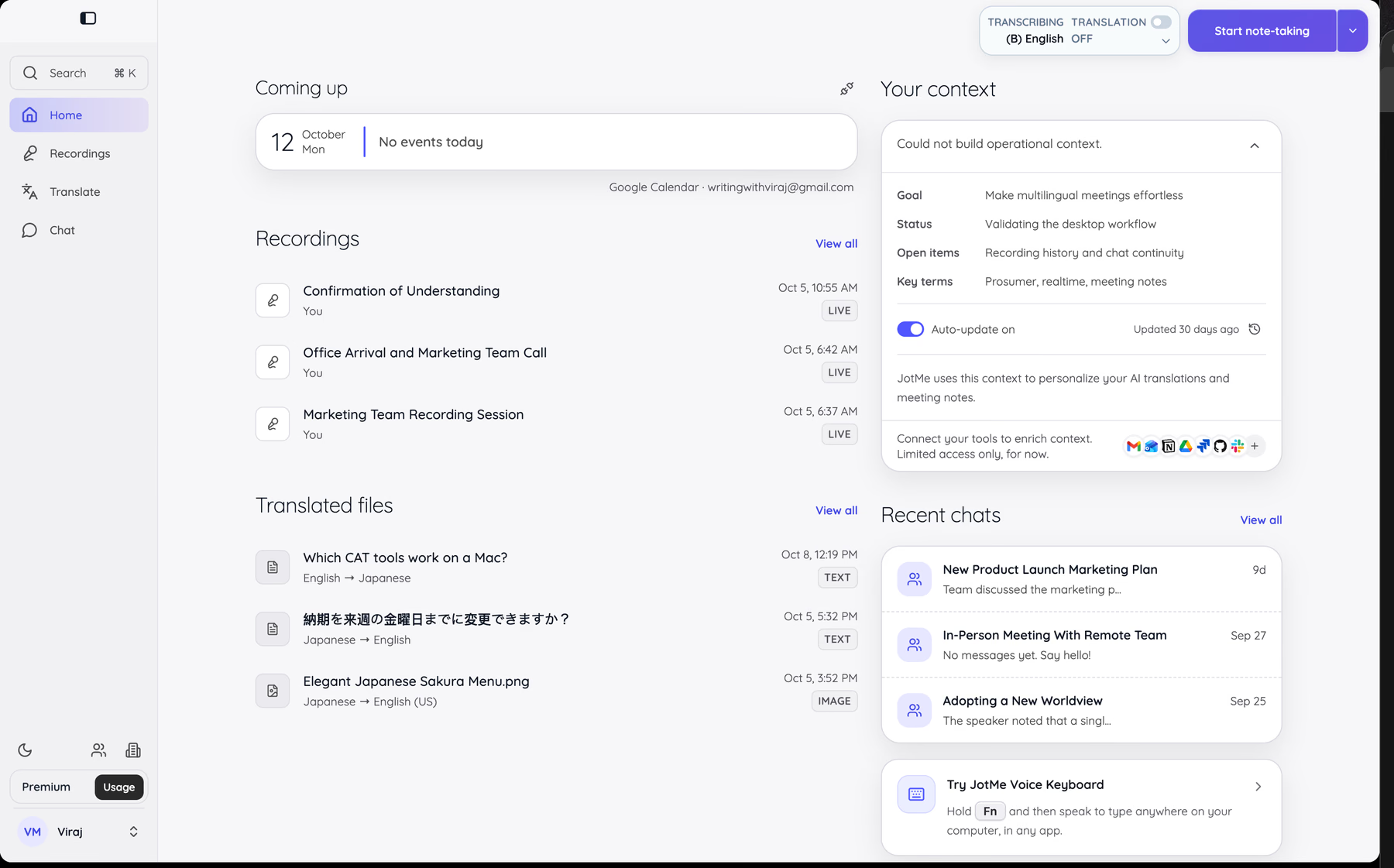
ถอดเสียงและร่างบันทึกหลายภาษา หน้า Home เชื่อม Google Calendar เพื่อแสดงนัดหมายใน Coming up และรวมไฟล์ล่าสุด เปิดบันทึกการประชุมที่จัดเก็บไว้เพื่อดูบทถอดเสียงและบันทึกการประชุมด้วย AIตามภาษาที่รองรับ โควตาถอดเสียงแยกจากนาทีแปลสด ส่วน Voice Keyboard ใช้เขียนตามคำบอกตามปุ่มลัดของแต่ละระบบ
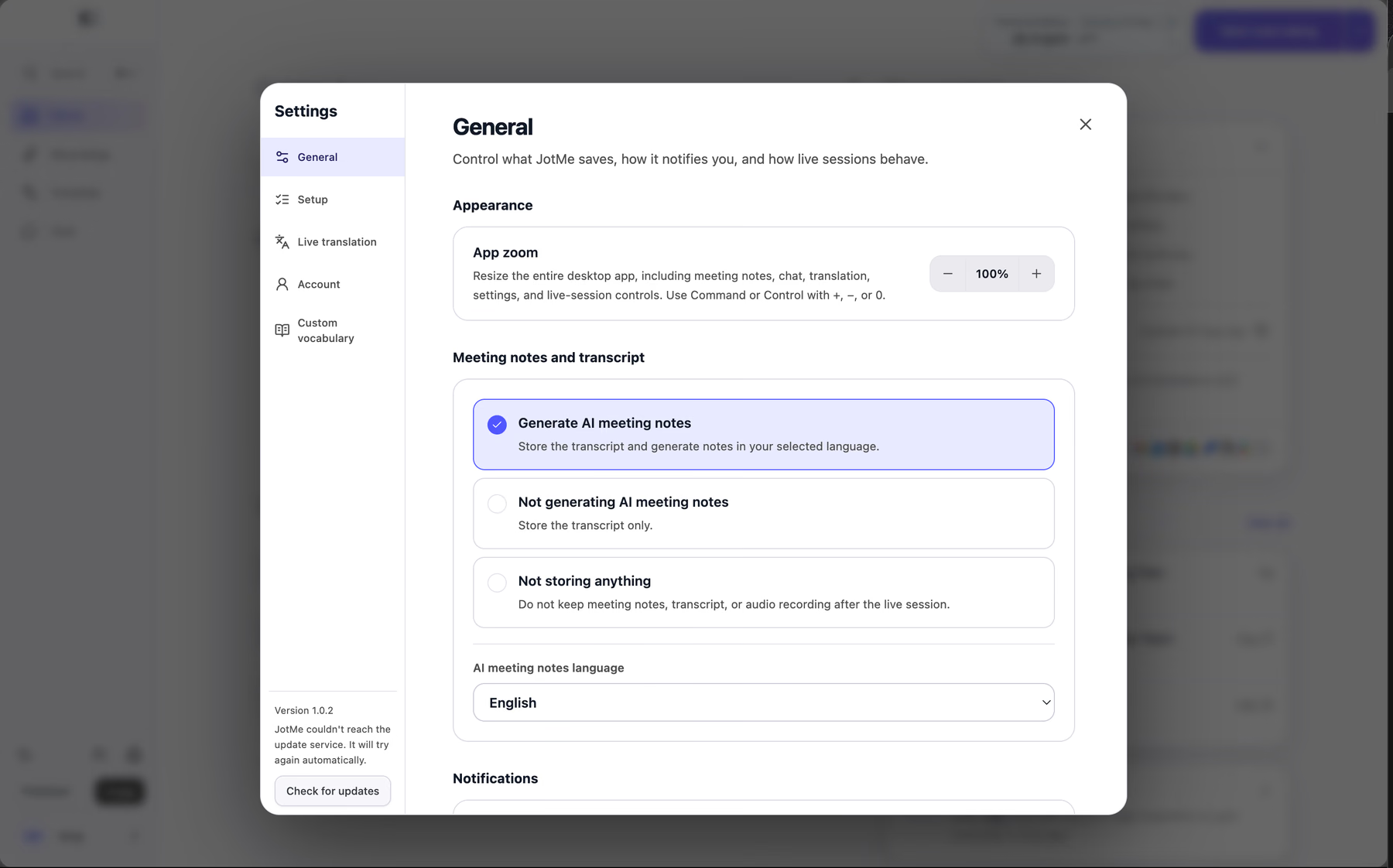
ใน Settings ให้เลือกว่าจะเก็บบทถอดเสียงและสร้างบันทึก AI เก็บเฉพาะบทถอดเสียง หรือไม่เก็บข้อมูลหลังเซสชันตามตัวเลือกที่แอปรองรับ
JotMe เหมาะจะใช้แทน Maestra AI กับงานประเภทไหนในปี 2026?
ถ้าต้องแปลสดระหว่างประชุมหลายภาษาแล้วใช้บทถอดเสียงต่อ ให้ลอง JotMe ด้วยเสียงตัวอย่างจริง ถ้าต้องทำคำบรรยาย พากย์ หรือปรับเวลาวิดีโอ ให้เทียบกับ Maestra ตามงานที่จะส่งมอบ
| แพ็กเกจ | ราคา | สิทธิ์แปลสด |
|---|---|---|
| Maestra Personal | ตรวจราคาตามรอบชำระ | ตรวจเวลาสูงสุดต่อเซสชันและสิทธิ์แปล |
| Maestra Meetings | ตรวจราคาต่อผู้ใช้ตามรอบชำระ | ตรวจเวลาและจำนวนภาษาที่ใช้พร้อมกัน |
| Maestra Organizations | ตรวจราคาองค์กร | ตรวจเวลาต่อเซสชัน จำนวนภาษา และจำนวนผู้ชม |
| Maestra Events | ตรวจราคาต่อวันหรือรูปแบบงาน | ตรวจจำนวนห้อง ผู้ชม และภาษาตามแพ็กเกจ |
| JotMe ฟรี | $0 | ตรวจโควตาแปลสดรายเดือนของแพ็กเกจฟรี |
| JotMe Pro | ตรวจราคาต่อผู้ใช้และรอบชำระ | ตรวจนาทีแปลสดรายเดือนตามแพ็กเกจ |
แพ็กเกจถอดเสียงของ Maestra ใช้เงื่อนไขต่างจากแพ็กเกจแปลสด ตรวจราคา โควตา และรายการภาษาจากหน้าของผลิตภัณฑ์ที่ใช้
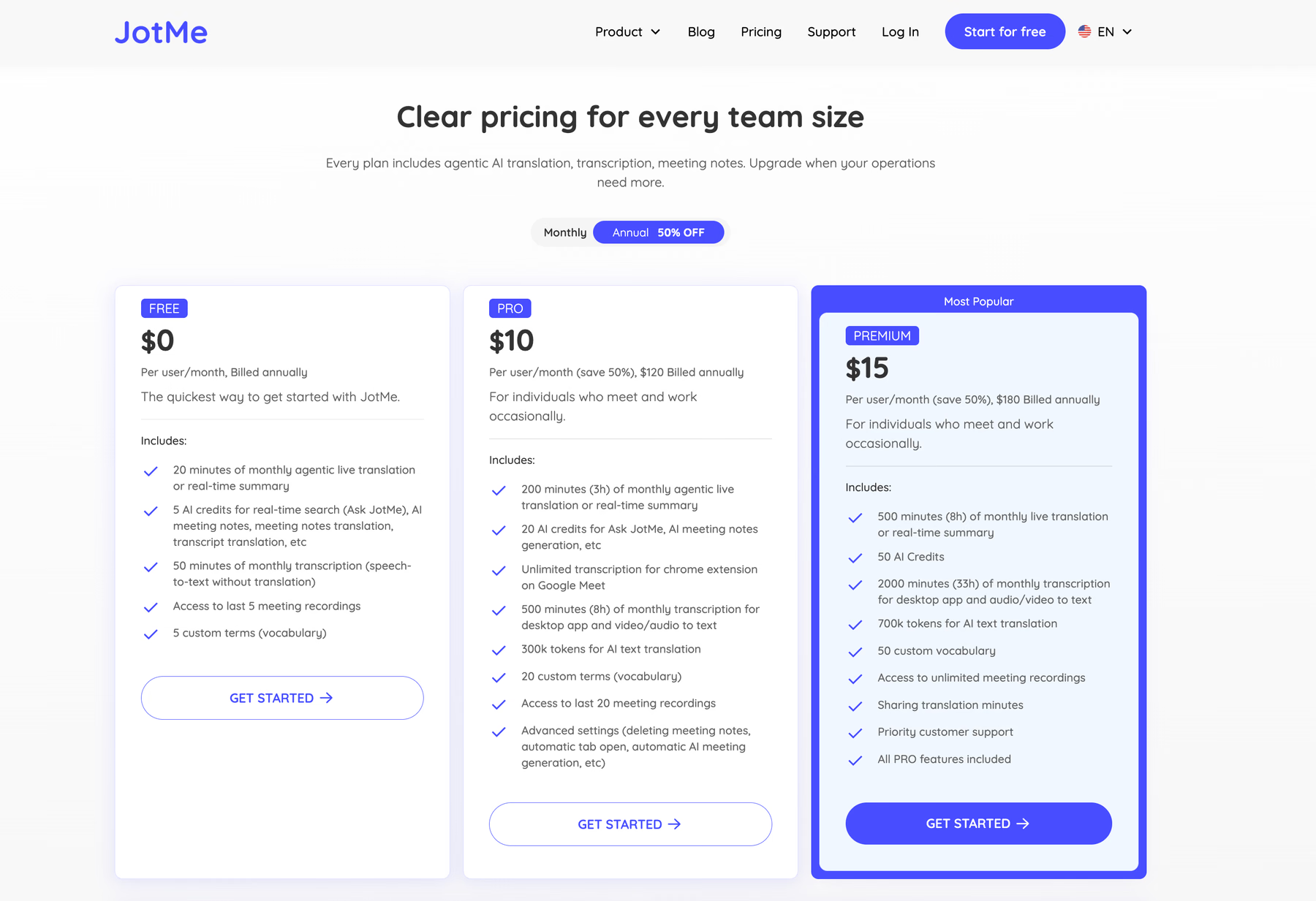
แพ็กเกจทีมของ JotMeมีตัวเลือกจัดสรรโควตาและติดตามการใช้งานตามสิทธิ์ผู้ดูแล ใช้ตารางนี้เทียบตามงานที่ทำบ่อยที่สุด
| งานหลักของคุณ | เครื่องมือที่เหมาะกว่าในกรณีนั้น |
|---|---|
| ติดตามและพูดคุยในการประชุมที่ใช้ภาษาอื่น | JotMe |
| จัดอีเวนต์หลายภาษาให้ผู้ฟังเปิดคำแปลบนมือถือ | JotMe |
| แปลเอกสาร สไลด์ รูปภาพ และข้อความ | JotMe |
| ทำคำบรรยายและพากย์วิดีโอที่บันทึกไว้ | Maestra AI |
| ทำคำบรรยายสตรีมผ่าน OBS หรือ vMix | Maestra AI |
ถ้าใช้ Maestra แปลประชุมสดอยู่แล้ว ให้ลองทั้งสองเครื่องมือกับคู่ภาษาและศัพท์จากการประชุมของคุณ ส่วนงานพากย์วิดีโอให้เทียบตามโหมดแยก ดูคู่มือเครื่องมือแปลเสียงพูดสำหรับตัวเลือกอื่น
คำถามที่พบบ่อย
Maestra AI คืออะไร?
Maestra AI มีเครื่องมือผ่านเบราว์เซอร์สำหรับถอดเสียง ทำคำบรรยาย ใส่เสียงบรรยาย และพากย์วิดีโอ ส่วน Maestra Live รองรับคำบรรยายและการแปลระหว่างประชุม ตรวจภาษากับการเชื่อม Zoom, Teams, OBS หรือ vMix ตามแผนที่ใช้
Maestra AI ใช้ฟรีไหม?
Maestra มีโหมดถอดเสียงสดเป็นคำบรรยายภาษาต้นฉบับให้ลองฟรี ส่วนแปลสด พากย์ และแชร์เซสชันขึ้นอยู่กับสิทธิ์ทดลองหรือแพ็กเกจ ตรวจเวลาและเงื่อนไขในหน้าราคาปัจจุบัน JotMe ก็มีแพ็กเกจฟรีที่แยกโควตาแปลสดกับถอดเสียง
Maestra AI เหมาะกับการประชุมธุรกิจที่มีข้อมูลอ่อนไหวไหม?
ก่อนใช้กับลูกค้าหรือซัพพลายเออร์ ให้ตรวจว่าแต่ละเครื่องมือเก็บเสียง บทถอดเสียง และลิงก์แชร์ไว้ที่ไหน และใครเข้าถึงได้ Maestra มีการตั้งค่าแชร์เซสชัน ส่วน JotMe มีตัวเลือกการเก็บบทถอดเสียงและโน้ต ให้ตรวจว่าตรงกับนโยบายขององค์กร
Maestra แปลประชุมภาษาเกาหลีแม่นไหม?
ในการทดสอบเกาหลีเป็นอังกฤษของบทความนี้ Maestra แปลช่วงเปิดประชุมและหลายประโยคได้ แต่ฟังคำว่า “ไตรมาสนี้” ในประโยคเรื่องต้นทุนผิด ส่วน JotMe แปลบรรทัดนั้นตรงกับต้นฉบับ ผลนี้มาจากตัวอย่างเดียว ควรทดลองกับเสียง ศัพท์ และตัวเลขของทีม
มีเครื่องมืออะไรใช้แทน Maestra AI ได้บ้าง?
ขึ้นอยู่กับงาน หากต้องแปลสดระหว่างประชุมหรืออีเวนต์ ลอง JotMe แล้วเทียบโหมดเสียงเป็นเสียงกับบันทึกหลังประชุม ถ้าเน้นคำบรรยายหรือพากย์วิดีโอที่บันทึกแล้ว ให้เทียบเครื่องมือจัดการไฟล์และสิทธิ์แก้ไข
ใช้ JotMe แปลประชุม Zoom ได้ไหมถ้าเป็นผู้เข้าร่วม?
ได้ แอปเดสก์ท็อปรับเสียงจากคอมพิวเตอร์ระหว่างประชุม จึงเปิดอ่านคำแปลได้โดยไม่ต้องขอรหัสคำบรรยายจากโฮสต์หรือเชิญบอต ตรวจสิทธิ์ระบบและกฎการถอดเสียงของการประชุมก่อนเริ่ม
JotMe ใช้กับกิจกรรมที่จัดต่อหน้าได้ไหม?
แอป iPhone และ Android ใช้แปลบทสนทนาต่อหน้า ส่วนผู้จัดอีเวนต์แชร์คำบรรยายผ่านลิงก์หรือคิวอาร์โค้ดได้ในโหมดที่รองรับ ทดลองไมค์ ลำโพง และแหล่งเสียงของสถานที่ก่อนวันงาน
ลองใช้ JotMe
แปลอย่างแม่นยำสำหรับประชุม อีเวนต์และงานประจำวัน พร้อม AI Memory ที่จดจำบริบทของคุณ


