







อัปเดตรีวิว 4 สิงหาคม 2026: ฉบับเดือนสิงหาคมทบทวนฟีเจอร์แปลเสียง อัปเดตส่วน JotMe และเพิ่มเครื่องมือหนึ่งตัวในตาราง ประสบการณ์ที่รายงานช่วยเทียบวิธีทำงานสำหรับการคุยหลายภาษาแบบสด ควรตรวจฟีเจอร์ปัจจุบันก่อนเลือก
มีเครื่องมือแปลเสียงพูดระหว่างประชุมหรือเว็บบินาร์ไหม?
มี แต่วิธีทำงานและผลต่างกัน ทีมผู้เขียนลองกว่า 20 เครื่องมือกับหลายภาษา รวมถึงจีนกลางและญี่ปุ่น แล้วคัดหกตัวที่เหมาะกับงานต่างกัน นี่เป็นผลจากการลองที่รายงาน ไม่ใช่การวัดมาตรฐานทุกคู่ภาษา
- JotMe Pro เฉลี่ย 10 ดอลลาร์สหรัฐต่อเดือนเมื่อชำระรายปี แอปเดสก์ท็อปแสดงคำแปลสดจาก Zoom, Teams, Meet, Slack Huddles และเสียงอื่นที่รองรับได้ ตัวเลือกข้อความ Basic/Premium มีมากกว่า 200 ภาษาและรูปแบบภูมิภาค ส่วนเสียงใช้รายการแยก
- KUDO เหมาะเมื่อจำเป็นต้องใช้ล่ามมืออาชีพในประชุมออนไลน์ เว็บบินาร์ หรืองานต่าง ๆ โดยเลือกวิธีที่เข้ากับแพลตฟอร์มและรูปแบบงาน
- Maestra มีตัวเลือกเครดิตจ่ายตามใช้สำหรับงานบางประเภท การพากย์และจำลองเสียงขึ้นอยู่กับผลิตภัณฑ์กับแพ็กเกจ และควรใช้เฉพาะเสียงที่คุณมีสิทธิ์ใช้
เครื่องมือที่เหมาะขึ้นอยู่กับวิธีแปลและการนำผลไปใช้ ในการลองที่รายงาน JotMe เด่นกับประชุมที่ต้องแปลตามบริบท ส่วนต่อไปอธิบายฟีเจอร์และข้อจำกัดของหกตัวเพื่อให้เลือกตรงงาน
สรุปเครื่องมือแปลเสียงพูดที่น่าสนใจ
ดูความสามารถคร่าว ๆ ของแต่ละตัวก่อนอ่านรีวิวละเอียด
- JotMe: สำหรับประชุมหลายภาษาด้วยคำแปลข้อความสดมากกว่า 200 ตัวเลือกใน Basic/Premium บนเดสก์ท็อป พร้อมสรุป บันทึก AI และ Ask JotMe ตามแพ็กเกจ
- KUDO: มีล่ามคนหรือแปลเสียงด้วย AI ตามแพ็กเกจและความต้องการของงาน
- Maestra AI: สำหรับแปลสดและปรับวิดีโอให้เหมาะกับแต่ละภาษา โดยมีผลิตภัณฑ์แยกสำหรับคำบรรยาย ถอดเสียง และพากย์
- Wordly AI: สำหรับคำบรรยายและเสียงแปลในการประชุม งาน หรือการอบรมที่รองรับ
- Interprefy: สำหรับงานในสถานที่และทางไกล เอกสาร AI ระบุประมาณ 80 ภาษาขึ้นไป ส่วนล่ามคนใช้รายการและขีดจำกัดต่างกัน
- Google Translate: ตัวเลือกฟรีสำหรับแปลเสียงสั้น ๆ ในภาษาที่รองรับ โดยไม่มีบันทึกและสรุปที่ออกแบบมาสำหรับประชุม
เทียบเครื่องมือแปลเสียงพูดหกตัวแบบย่อ
ใช้ตารางนี้เทียบประเภทคำแปล แพลตฟอร์ม และวิธีแชร์ก่อนเลือกเครื่องมือ
วิธีเลือกเครื่องมือแปลเสียงพูด
ในการเปรียบเทียบกว่า 20 ตัว ทีมผู้เขียนดูผลแปล ตัวเลือกภาษา และฟีเจอร์ เริ่มจากเทียบงานของคุณกับเกณฑ์ต่อไปนี้
คุณภาพคำแปล: ในการลองใช้ที่รายงาน ผู้เขียนอ่านภาษาจีนกลาง สเปน และญี่ปุ่นใน Google Meet สำหรับตัวอย่างจีนกลางเป็นอังกฤษ คำแปลของ JotMe สื่อความหมายที่ต้องการได้ นี่เป็นข้อสังเกตจากตัวอย่างนั้น
ในตัวอย่างนี้ คำแปลของ JotMe เน้นความหมายและบริบทของประโยคแทนการแทนคำทีละคำ
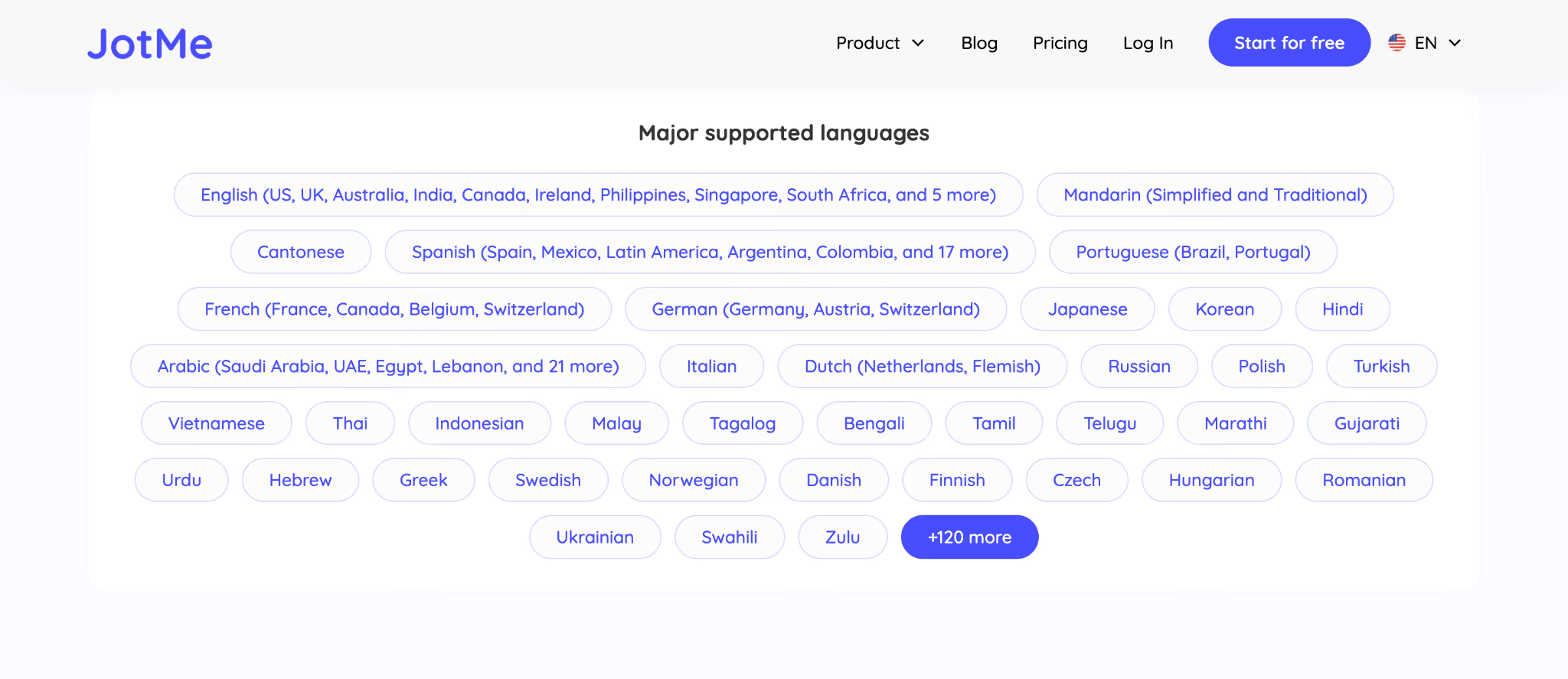
ภาษาที่รองรับ: Interprefy AI ระบุประมาณ 80 ภาษาขึ้นไป ตัวเลข 36 คือจำนวนสูงสุดที่ผู้ให้บริการเคยจัดให้ในเซสชันล่ามทางไกลหนึ่งครั้ง ไม่ใช่ขีดจำกัดของ AI หรือผลที่เราทดสอบ ใน JotMe Basic และ Premium เลือกจากข้อความปลายทางมากกว่า 200 แบบ ส่วนภาษาพูดและเสียงปลายทางใช้รายการแยก
ความเข้ากันได้กับแพลตฟอร์ม: หลายตัวรองรับ Zoom, Meet และ Teams บางตัวเพิ่มบอตเพื่อบันทึกหรือแปล ซึ่งผู้เขียนรู้สึกว่ารบกวนในการลองใช้ JotMe บนเดสก์ท็อปทำงานควบคู่กับแอปประชุมโดยไม่เพิ่มบอตและใช้เสียงที่ได้รับอนุญาต
ฟีเจอร์เพิ่มเติม: ผู้เขียนมองหาสรุป บันทึก และข้อมูลสำหรับติดตามงานประชุม JotMe รวมสิ่งเหล่านี้กับการแปลสด ส่วน Maestra เพิ่มวิธีจำลองเสียงและพากย์ ซึ่งเหมาะกับการผลิตเนื้อหามากกว่าการใช้ในทุกประชุม
เครื่องมือแปลเสียงพูดปี 2026 สำหรับนักศึกษาและคนทำงานทางไกล
รีวิวเดิมอ้างประมาณการตลาด NLP ด้านการแปลภาษาจาก Statista ว่าจะโตปีละ 23.30% และมีมูลค่า 34.68 พันล้านดอลลาร์สหรัฐในปี 2031 นี่คือการคาดการณ์หมวดตลาดจากแหล่งอ้างอิง ไม่ใช่ยอดขายเครื่องมือประชุม อุปสงค์ในประเทศ หรือการรับประกันจำนวนผลิตภัณฑ์ใหม่
จากเครื่องมือกว่า 20 ตัวที่พิจารณา ผู้เขียนเลือก JotMe, KUDO, Maestra AI, Wordly AI, Interprefy และ Google Translate แต่ละตัวเหมาะกับงานต่างกัน ต่อไปคือรายละเอียดสำหรับเทียบ
JotMe: แปลหลายภาษาแบบสดและจดบันทึกการประชุม
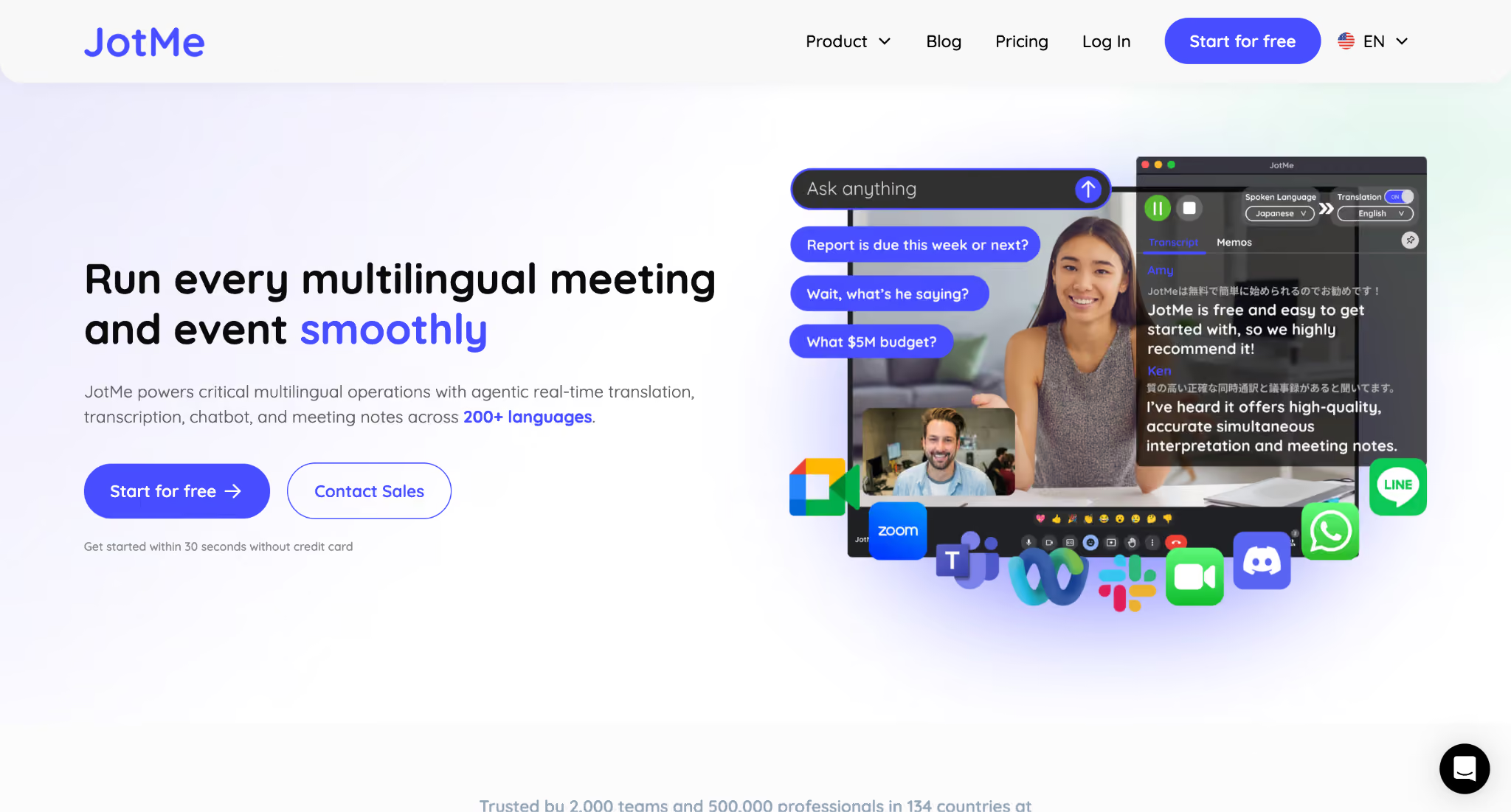
ในการลองใช้ที่รายงาน JotMe เด่นเพราะคำแปลช่วยจับความหมายที่ผู้พูดต้องการสื่อ นี่เป็นข้อสังเกตจากตัวอย่างที่ลอง ไม่ใช่การรับประกันว่าจะถูกทุกคำหรือมีเครื่องมือเดียวที่แม่นที่สุดทุกสถานการณ์
ในการประชุม Zoom ที่รายงาน ผู้เขียนเปลี่ยนผลลัพธ์จากอังกฤษเป็นสเปนไปเป็นญี่ปุ่น แล้วเห็นคำแปลเริ่มขึ้นเร็ว นี่เป็นข้อสังเกตจากเซสชันหนึ่ง ความหน่วงขึ้นอยู่กับโมเดล เสียง และเครือข่าย ส่วนโมเดลภาษาพูดต้องเลือกก่อนเริ่มบันทึก
นอกจากคำบรรยาย วิธีใช้ Fast ที่รองรับยังเปิดคำแปลเป็นเสียงได้ เช่น คนพูดจีนกลางแล้วอีกฝ่ายฟังเป็นอังกฤษ จากนั้นคำตอบภาษาอังกฤษเปิดเป็นจีนกลางได้เมื่อรองรับคู่และทิศทางนั้น ต้องตั้งค่าเสียงและมีสิทธิ์ใช้เสียงด้วย
JotMe ยังมีบันทึกและ Ask JotMe เมื่อถามจากเซสชันที่กำลังเปิด ระบบตอบจากบทถอดเสียงและบริบทที่มีตามโควตาและการตั้งค่า
ชุดฟีเจอร์นี้น่าพิจารณาสำหรับคนทำงานและธุรกิจขนาดเล็กที่ประชุมหลายภาษาบ่อยและต้องใช้บันทึกด้วย นอกเหนือจากแปลบทสนทนาสั้น ๆ
แพลตฟอร์มที่รองรับ: Zoom, Microsoft Teams, YouTube, Slack, Google Meet, Discord, WhatsApp และอื่น ๆ ผ่านเสียงที่รองรับ ไม่ได้หมายความว่าเชื่อมทุกฟีเจอร์ของทุกแพลตฟอร์มโดยตรง
ฟีเจอร์หลักของ JotMe
แปลสดด้วย AI
ใน Basic และ Premium JotMe มีตัวเลือกข้อความปลายทางมากกว่า 200 แบบรวมภาษาตามภูมิภาค เช่น จีนกลาง เกาหลี สเปน ฝรั่งเศส และอาหรับ ในตัวอย่างที่รายงาน การแปลสด เก็บศัพท์และรายละเอียดบางอย่างได้ดี สำหรับสัมภาษณ์หรือคุยกับลูกค้า ให้ตรวจศัพท์สำคัญ การแสดงคำบรรยายกับสรุปเป็นข้อเป็นคนละฟังก์ชัน
ถอดเสียงสดด้วย AI
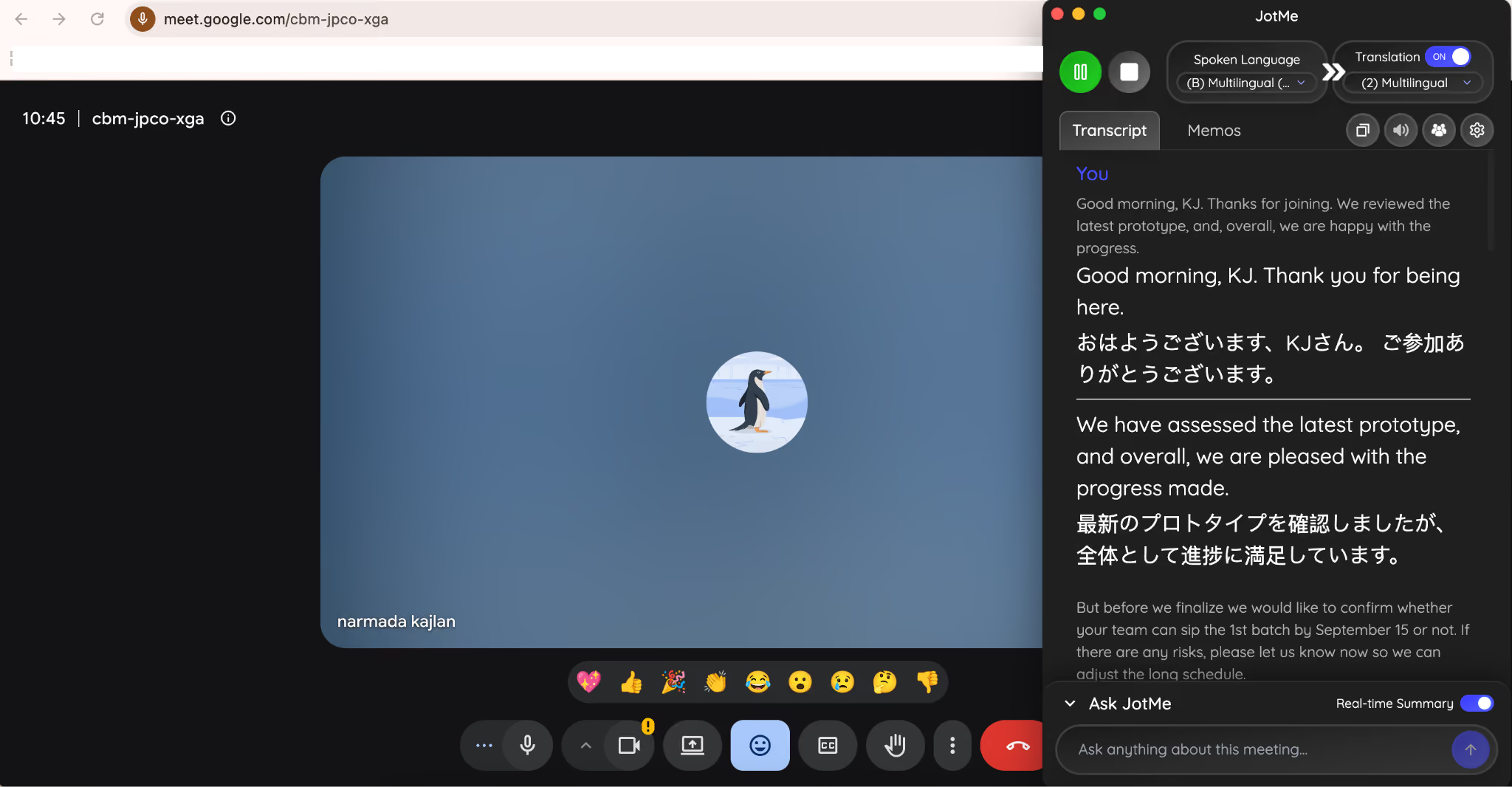
ในการประชุมที่ผู้เขียนลอง บทถอดเสียงสด ตามการคุยเร็วและจับศัพท์เทคนิคบางคำได้ดี คนทำงานหรือนักศึกษาใช้เป็นร่างบันทึก แล้วตรวจช่วงสำคัญกับไฟล์เสียงได้หากเก็บไว้
แปลพร้อมบริบท
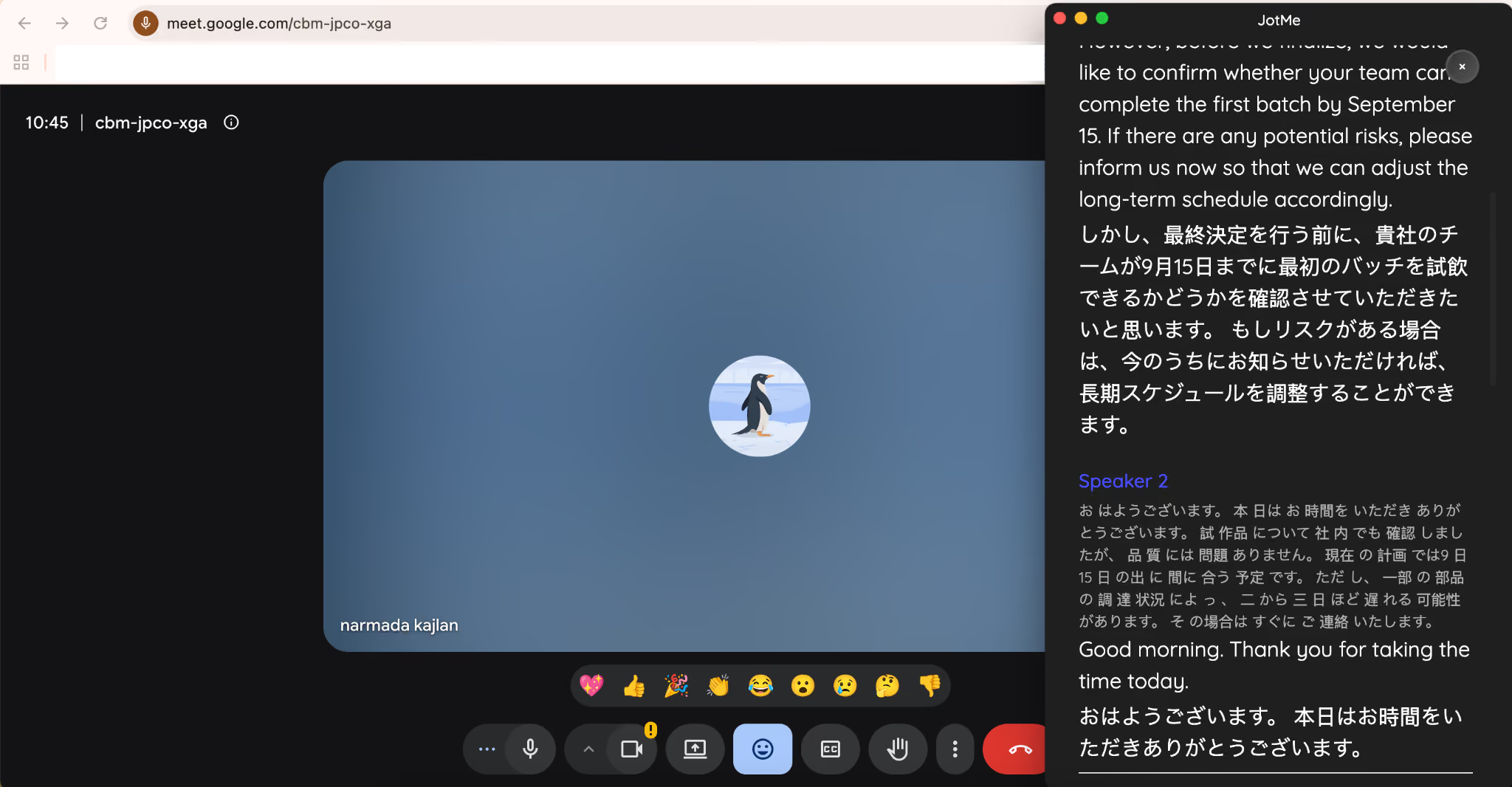
นอกเหนือจากจดบันทึก JotMe พยายามใช้ลำดับการสนทนาเพื่อรักษาความหมายและน้ำเสียง มีประโยชน์ในประชุมงาน แต่ยังควรตรวจรายละเอียด ตัวอย่างต่อไปเก็บบทถอดเสียงญี่ปุ่นและผลภาษาอังกฤษสองแบบตามที่ต้นฉบับบันทึกไว้
ต่อไปคือตัวอย่างผลภาษาอังกฤษที่ผู้เขียนอธิบายว่าแปลตรงกว่า โดยไม่ได้ระบุชื่อผู้ให้บริการ
ผู้พูด 1: Of course, the Japanese Story audition room door was lit. The first person to enter was a tall young man with impressive eyes, a calm aura, and a quiet presence. The interviewer asked, "What's your name?" ใจความ: คำแปลบอกว่าประตูห้องออดิชันสว่าง ชายหนุ่มตัวสูงเดินเข้ามาและผู้สัมภาษณ์ถามชื่อ
ผู้พูด 2: 26 years old, a fighter, and now a bartender. He speaks calmly. ใจความ: นักสู้วัย 26 ปี ปัจจุบันเป็นบาร์เทนเดอร์และพูดอย่างสงบ
ต่อไปคือผลภาษาอังกฤษจาก JotMe ที่บันทึกไว้ในตัวอย่างเดียวกัน
ผู้พูด 1: Of course. The door to the Japanese story audition room was marked. The first to enter was a tall young man with striking eyes, exuding a strong presence and a quiet aura. The interviewer asked for his name. ใจความ: ประตูห้องออดิชันมีเครื่องหมาย ชายหนุ่มตัวสูงสายตาโดดเด่นเข้ามาก่อนและถูกถามชื่อ
ผู้พูด 2: He is a 26-year-old mixed martial artist, currently working as a bartender. He speaks in a calm and collected manner. ใจความ: นักศิลปะการต่อสู้แบบผสมวัย 26 ปี ปัจจุบันทำงานเป็นบาร์เทนเดอร์และพูดอย่างสุขุม
ผู้เขียนเห็นว่าผลแบบที่สองอ่านเป็นธรรมชาติกว่าในตัวอย่างนี้ ไม่ได้ยืนยันว่าเก็บรายละเอียดเดิมครบทุกอย่าง สำหรับการคุยธุรกิจสำคัญ ให้ตรวจคำ น้ำเสียง และข้อสรุปที่จะนำไปใช้
แชร์การเข้าถึงแปลในเซสชัน
ในการลองใช้ที่รายงาน ทีมแชร์เซสชันด้วยลิงก์หรือ QR ให้ลูกค้าและเพื่อนร่วมงานที่ไม่มี Premium ของตัวเอง ในวิธีแชร์ที่รองรับ โฮสต์ใช้นาทีแปลของตน ส่วนแขกอ่านหรือฟังในเบราว์เซอร์ สิทธิ์บันทึกเองหรือเปิดบันทึกหลังงานไม่ได้แชร์ตามไปโดยอัตโนมัติ
ผู้สอนและผู้จัดการแชร์บันทึกที่เก็บไว้ให้นักเรียน ทีม หรือลูกค้าที่มีสิทธิ์ได้ ผู้รับทบทวนใจความโดยไม่ต้องเปิดไฟล์ทั้งหมด ส่วนลิงก์คำบรรยายสดจะจบเมื่อหยุดเซสชัน
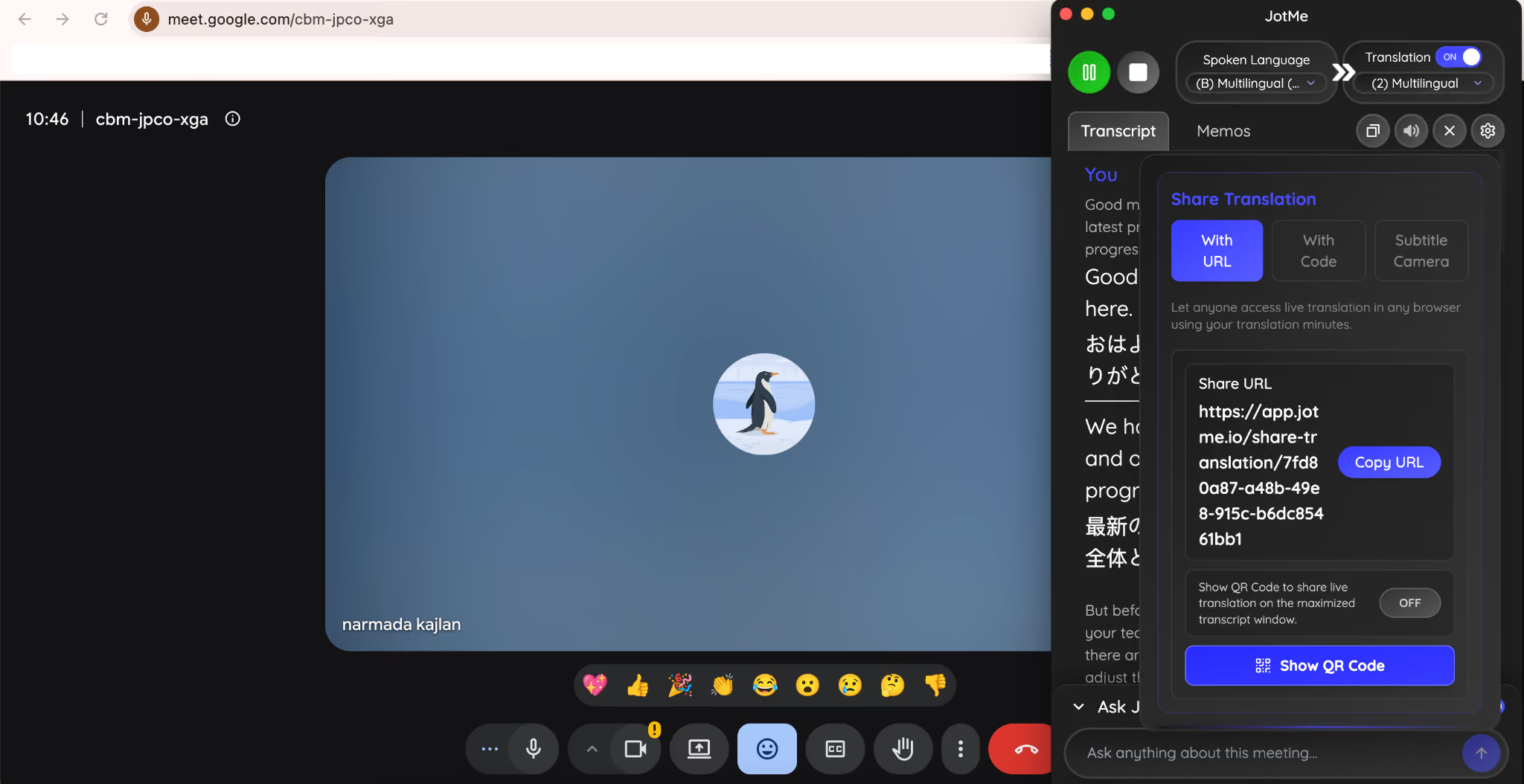
ส่วนขยาย Chrome
ในตัวอย่างของผู้เขียน หลังตั้งส่วนขยาย Chrome ของ JotMe ใน Google Meet คำแปลเริ่มแสดงในไม่ถึง 30 วินาที เวลานี้ไม่ใช่การรับประกัน ส่วนขยายอ่านคำบรรยาย Meet ที่รองรับและแสดงคำแปลโดยไม่เพิ่มบอต ให้ตรวจสิทธิ์และการตั้งค่าความเป็นส่วนตัว
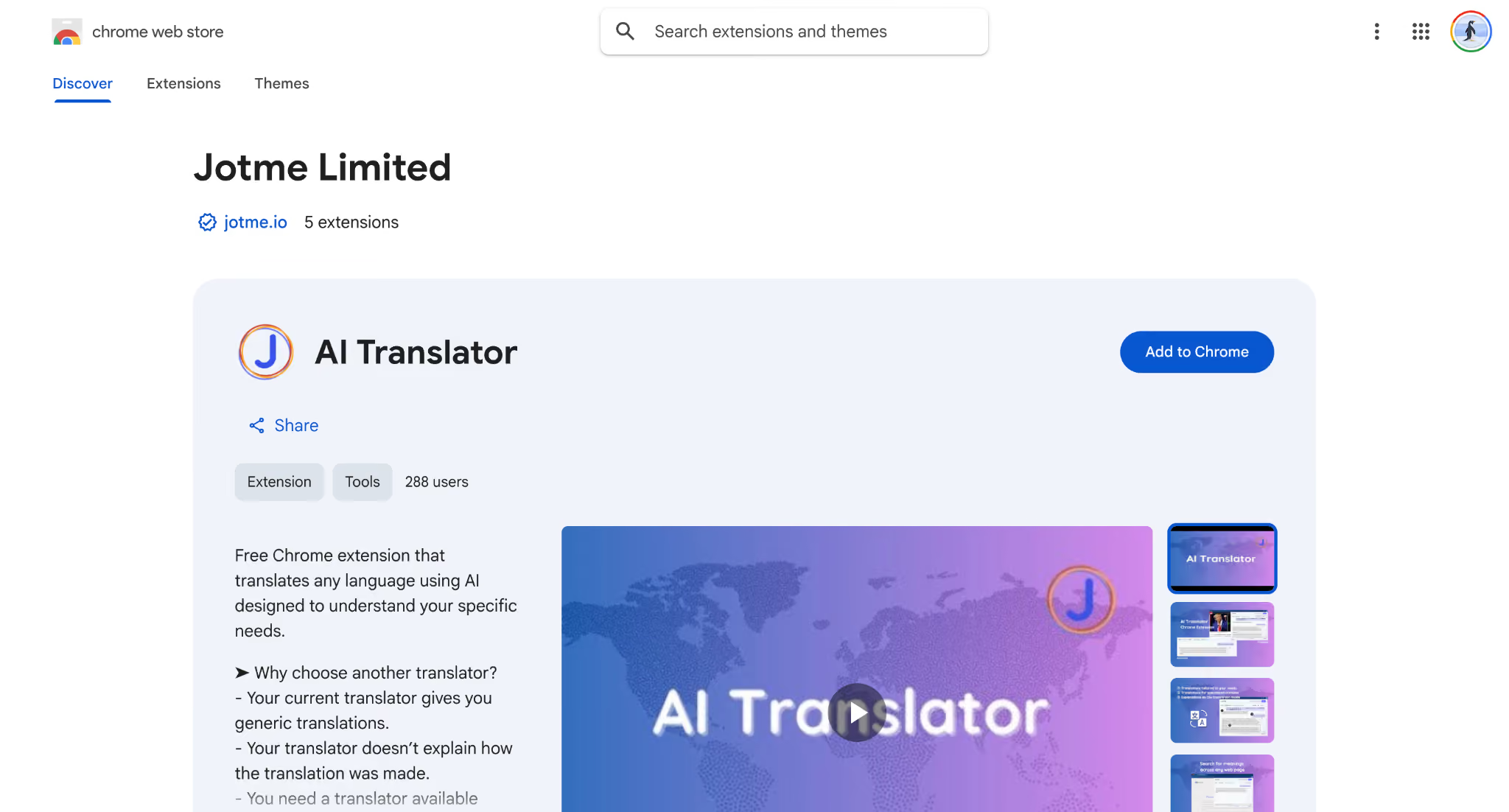
บันทึกการประชุม
ในตัวอย่างประชุม Zoom ผู้เขียนเปิดสรุปหลังจบ หากเปิดการจัดเก็บและบันทึก AI JotMe ช่วยทำสรุปให้คุณร่วมประชุมและจดเฉพาะที่จำเป็นได้ เอกสารระบุตัวเลือกภาษาและรูปแบบภูมิภาค 21 แบบสำหรับบันทึก AI ส่วนภาษาบทถอดเสียงและสิทธิ์แชร์แยกกัน
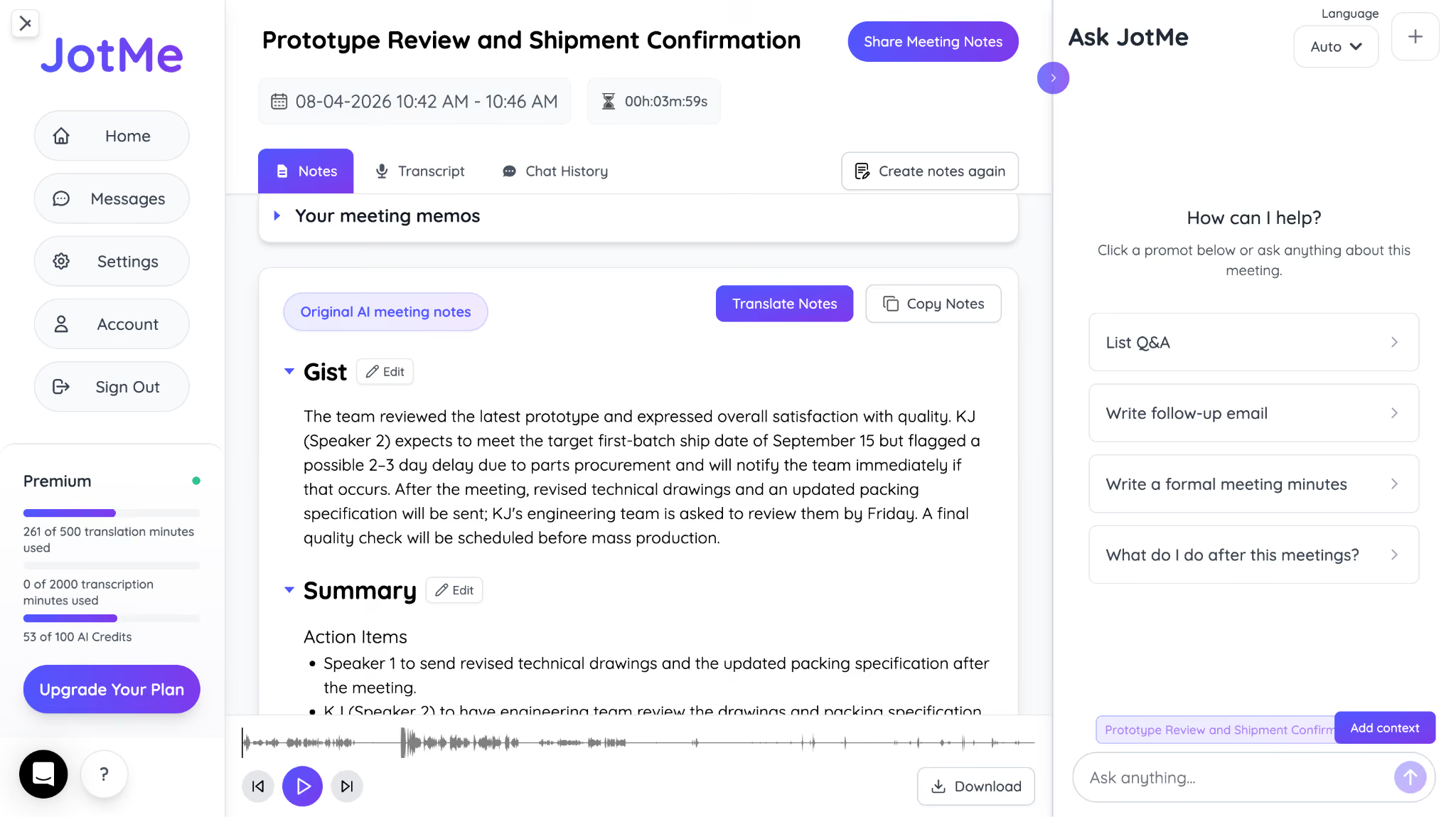
แชตหลายภาษาของ JotMe
ในการลองที่รายงาน ผู้เขียนส่งคำถามต่อเป็นอังกฤษในแชต JotMe ลูกค้าอ่านฉบับญี่ปุ่น ตอบเป็นญี่ปุ่น และผู้เขียนอ่านผลเป็นอังกฤษ ทีมลองซ้ำกับภาษาเกาหลีแล้วรู้สึกว่าคุยได้ลื่นไหล นี่คือแชตหลายภาษาระหว่างคน ต่างจาก Ask JotMe ที่ตอบจากเนื้อหาการประชุม
ต่อไปคือหน้าบทสนทนาภาษาเกาหลีในต้นฉบับ
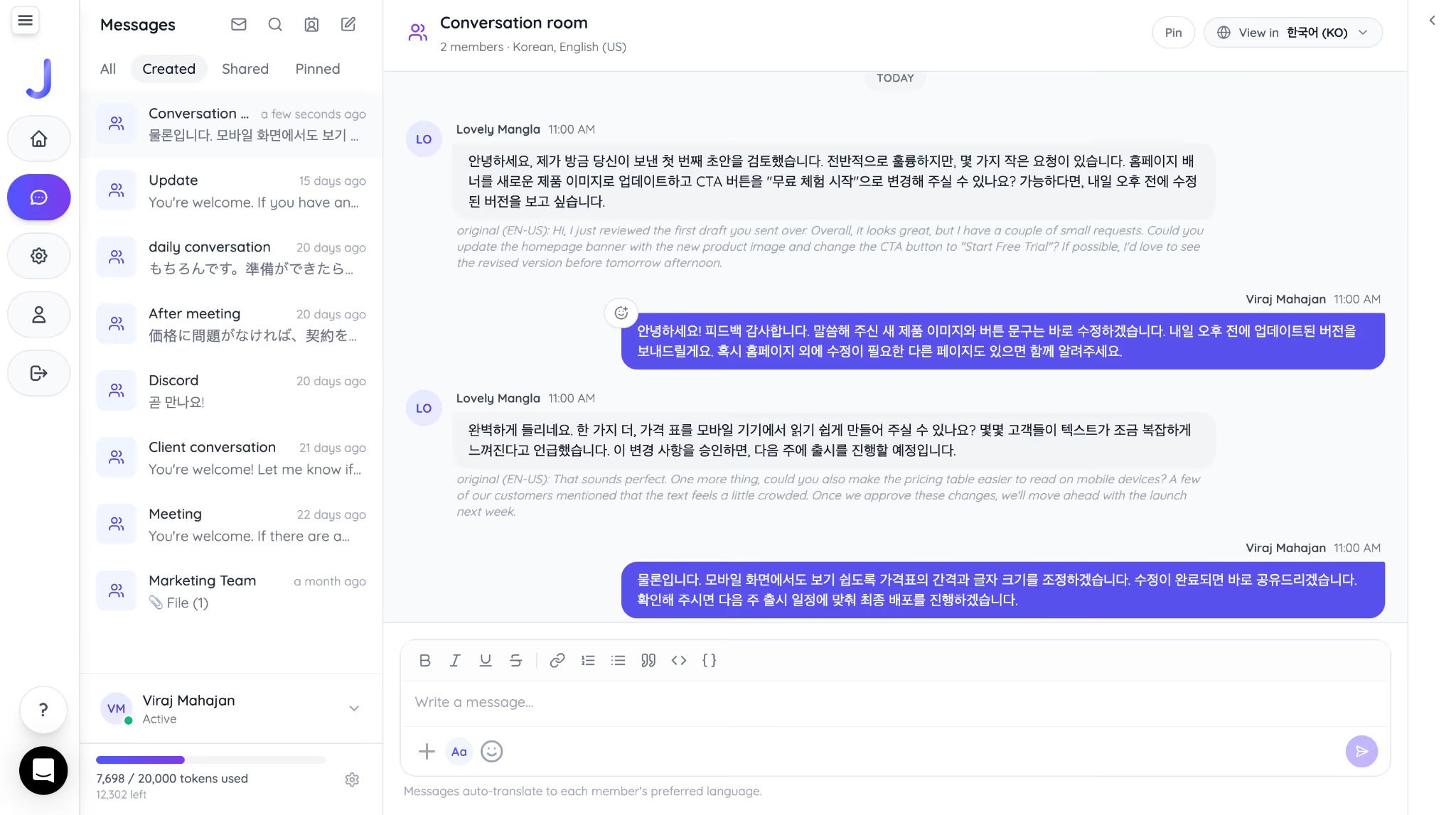
นี่คือหน้าภาษาอังกฤษที่ลูกค้าได้รับ:
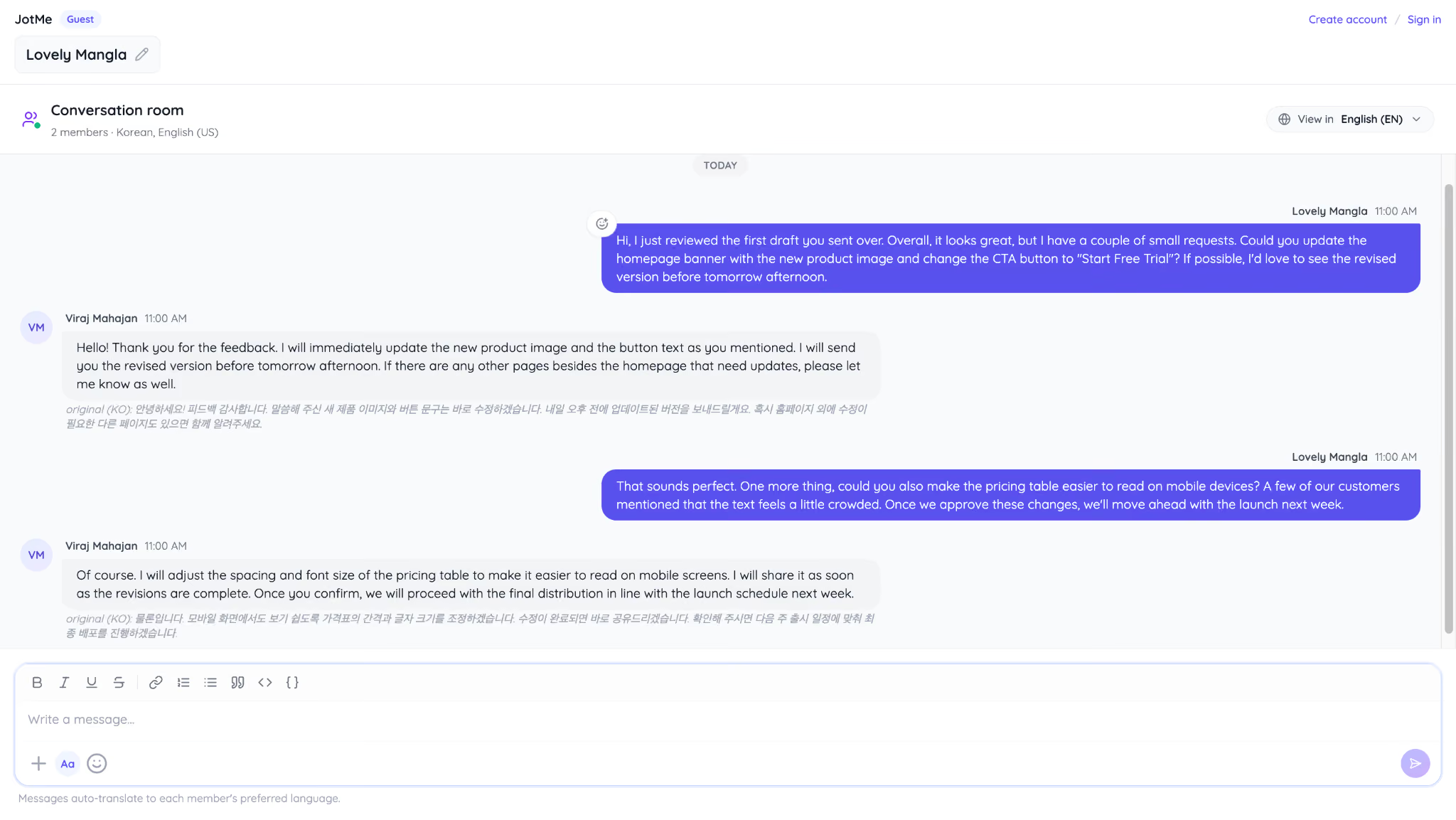
ในวิธีที่รองรับ เพื่อนร่วมงานพิมพ์ภาษาของตนและอ่านคำแปลระหว่างคุยเรื่องแก้สัญญา ยืนยันกำหนดส่ง หรือถามเพิ่มได้ ตรวจรายละเอียดสำคัญก่อนดำเนินการ ดูขั้นตอนในคู่มือแชตหลายภาษาของ JotMe
การแปลจากเสียงเป็นเสียง
ในการลองที่รายงาน คนหนึ่งพูดจีนกลางแล้วอีกฝ่ายฟังเป็นอังกฤษ จากนั้นคำตอบอังกฤษเปิดเป็นจีนกลาง ผู้เขียนลองอังกฤษกับเกาหลีด้วย วิธีใช้สองทางบนเดสก์ท็อปที่รองรับต้องใช้โหมด Fast อุปกรณ์เสียงที่เหมาะ และสองภาษาที่มี ความหน่วงต่างกันตามเซสชัน
การแปลเสียงช่วยในประชุมลูกค้า สัมภาษณ์ โทรขาย และบริการช่วยเหลือเมื่อผู้เข้าร่วมอยากคุยกันโดยไม่ต้องอ่านคำบรรยายตลอด ควรลองเสียง คู่ภาษา และเส้นทางเสียงก่อนสายสำคัญ
ฟีเจอร์หลังประชุม
หากจัดเก็บเซสชัน ให้เปิดไฟล์ที่คุณมีสิทธิ์เข้าถึง ผลอาจมีบทถอดเสียง คำแปล หรือบันทึกตามการตั้งค่า วิธีใช้มีดังนี้
- เปิดข้อความที่คุณจดเองขณะประชุมใน My notes
- หากเก็บเสียงและบันทึกไว้ เปิดฟังควบคู่กับสรุปประชุม ประเด็นหลัก และรายการงานที่ AI เสนอได้
- ใช้ Ask JotMe ถามจากเนื้อหาเซสชัน ตรวจคำตอบก่อนแชร์ใจความต่อ
- ขอร่างอีเมล ทิกเก็ตงาน รายงานการประชุม หรือบทความจากเซสชัน ตรวจเนื้อหาและสิทธิ์ก่อนส่งต่อ
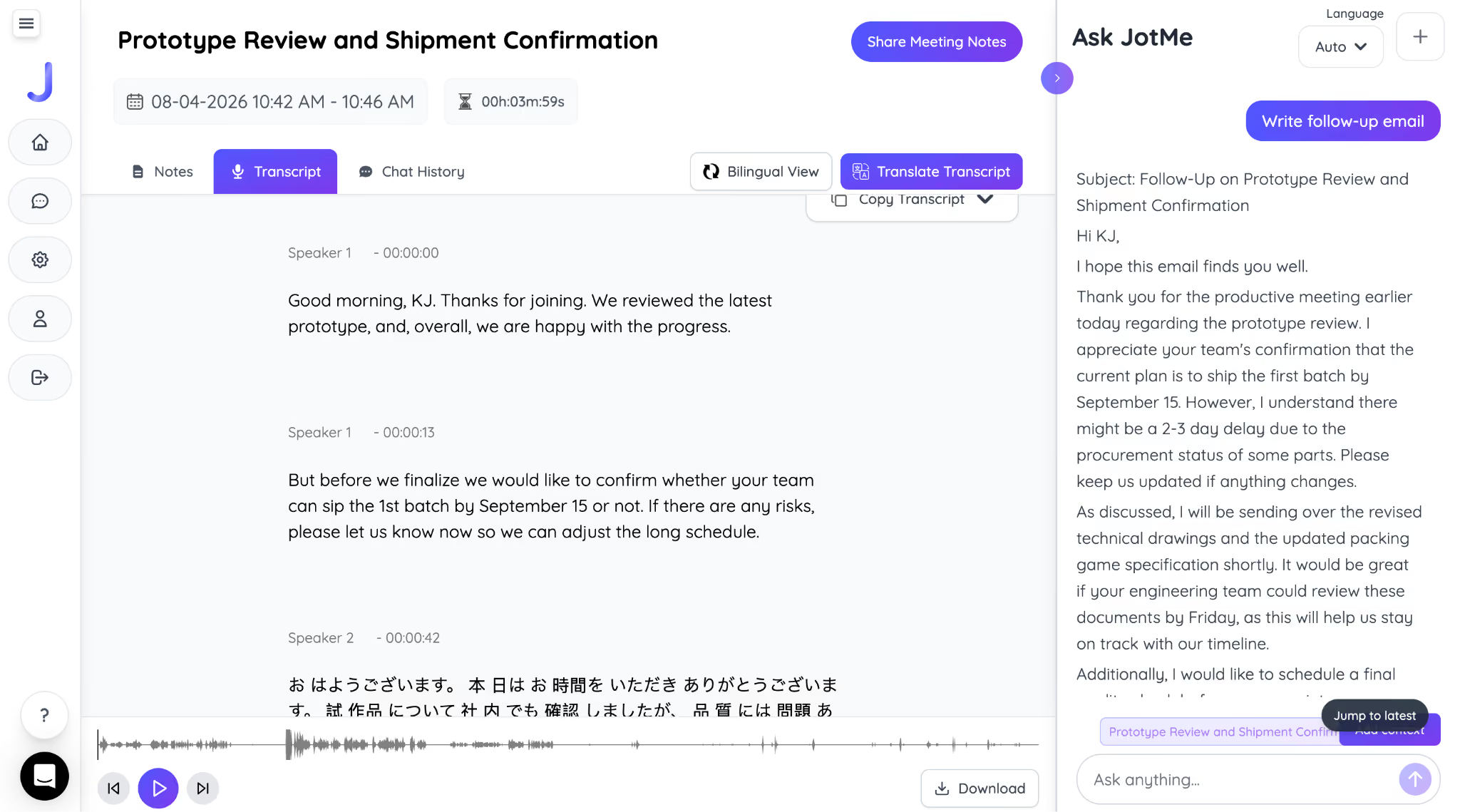
- หากจะตอบทีม ขอร่างข้อความสำหรับ Slack ความเห็นบน X อีเมล หรือช่องทางอื่นได้ ตรวจแล้วส่งเองเมื่อจำเป็น
JotMe ช่วยนักศึกษาและคนทำงานที่ประชุมข้ามภาษาบ่อยได้ ตั้งแต่แปลสดจนถึงทบทวนบันทึกที่เก็บไว้
ราคา JotMe
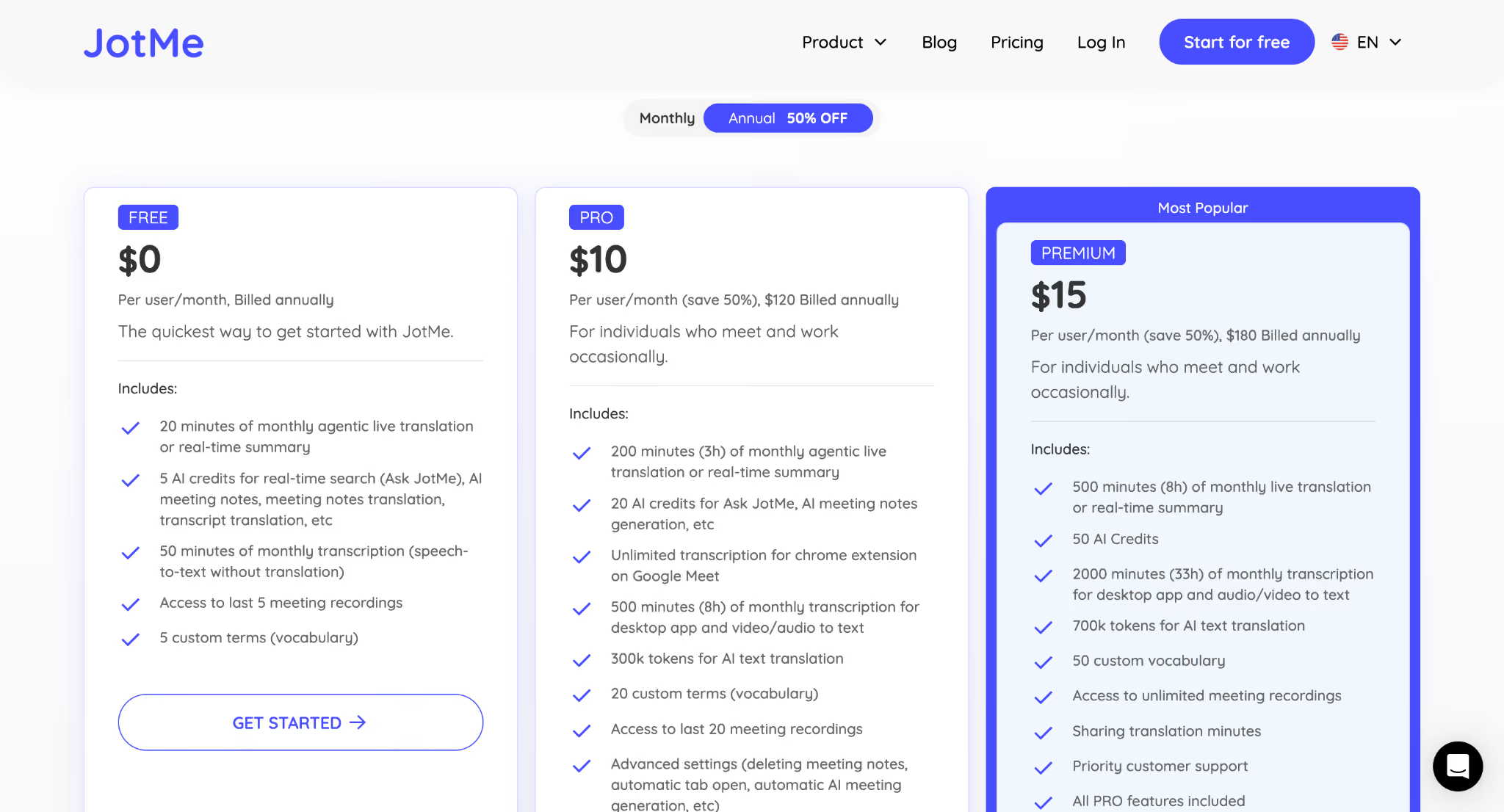
JotMe มีทั้งแพ็กเกจฟรีและแบบชำระเงินสำหรับเรียน ทำงาน หรือจัดงาน ตรวจราคา โควตา และการจัดเก็บก่อนเลือก
- แพ็กเกจ Free: ต่อเดือนมี 20 นาทีสำหรับแปลสดหรือสรุปสด ถอดเสียง 50 นาที และเครดิต AI 5 เครดิตสำหรับฟีเจอร์อย่าง Ask JotMe กับบันทึก AI รีวิวเดิมระบุไฟล์บันทึกล่าสุดห้ารายการ ให้ตรวจสิทธิ์และการตั้งค่าจัดเก็บปัจจุบัน
- แพ็กเกจ Pro: เฉลี่ย 10 ดอลลาร์สหรัฐต่อเดือน เมื่อชำระรายปี โควตาต่อเดือนมีแปลสด 200 นาที ถอดเสียง 500 นาที เครดิต AI 20 เครดิต และ 300,000 โทเค็นสำหรับแปลข้อความกับแชต ถอดเสียง Google Meet ผ่านส่วนขยาย Chrome ได้ไม่จำกัดตามเงื่อนไขแพ็กเกจ ตัวเลขไฟล์ล่าสุด 20 รายการมาจากรีวิวเดิม ให้ตรวจข้อจำกัดปัจจุบัน
- แพ็กเกจ Premium: เฉลี่ย 15 ดอลลาร์สหรัฐต่อเดือน เมื่อชำระรายปี โควตาต่อเดือนมีแปลสด 500 นาที ถอดเสียง 2,000 นาที เครดิต AI 50 เครดิต 700,000 โทเค็น และการแชร์คำแปล ตรวจการสนับสนุนแบบเร่งด่วนและสิทธิ์ไฟล์ในแพ็กเกจ ผลที่เก็บไว้ขึ้นอยู่กับการตั้งค่า
ข้อดี
- Basic และ Premium บนเดสก์ท็อปมีตัวเลือกข้อความปลายทางมากกว่า 200 แบบ รวมสเปน ฝรั่งเศส จีนกลาง และเกาหลี
- ใช้บันทึก AI และ Ask JotMe ได้เมื่อการตั้งค่าเซสชันกับเครดิตรองรับ
- JotMe บนเดสก์ท็อปไม่เพิ่มบอตเป็นผู้เข้าร่วม ความเป็นส่วนตัวยังขึ้นอยู่กับสิทธิ์เสียง กติกาประชุม การประมวลผล และการจัดเก็บ
ข้อจำกัด
- การตั้งค่าแปลเสียงสองทางอาจใช้เวลาสำหรับผู้เริ่มต้น
KUDO: เหมาะกับการใช้ล่ามสดในงานแบบผสม
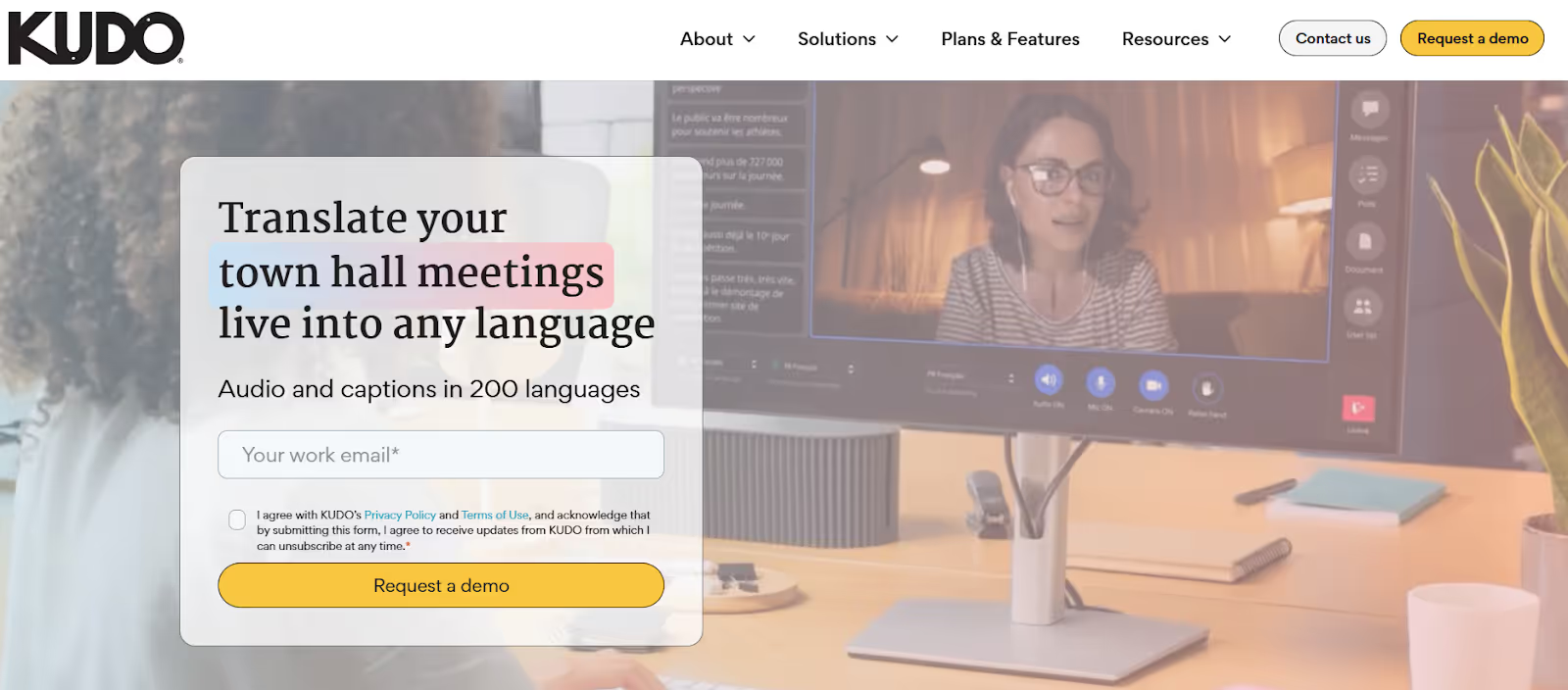
KUDO มีทั้งล่ามคนและแปลเสียงด้วย AI สำหรับประชุมทั้งบริษัท งานประชุมออนไลน์ หรือประชุมธุรกิจขนาดใหญ่ เลือกวิธีตามรูปแบบงาน ภาษา ความต้องการผู้ฟัง และการช่วยเหลือด้านเทคนิค
แพลตฟอร์มที่กล่าวถึง: Hopin, Zoom, Microsoft Teams, ON24 และ Bizzabo ตรวจว่างานต้องใช้การเชื่อมต่อ วิดเจ็ต หรือการตั้งค่าเสียงแยก
ฟีเจอร์หลัก
- ล่ามและแปลสด: หน้า KUDO ระบุคำบรรยายและเสียงแปล AI มากกว่า 70 ภาษาและรูปแบบการพูด รายการล่ามคน ซึ่งรวมภาษามือ ใช้ชุดภาษาแยกกัน
- ล่ามคน: เครือข่าย KUDO ช่วยหาล่ามสำหรับงานในสถานที่หรืองานแบบผสมตามภาษา เวลา และข้อเสนอ
- การเชื่อมแพลตฟอร์ม: ใช้วิธีที่รองรับ Zoom หรือ Teams แล้วตั้งการเข้าถึงสำหรับแล็ปท็อปหรือมือถือตามรูปแบบงาน
- ศัพท์เฉพาะ: อภิธานศัพท์และรายการคำที่ไม่แปลช่วยรักษาชื่อผลิตภัณฑ์หรือศัพท์ได้ ควรลองผลด้วยเสียงและภาษาของงาน
ราคา Kudo
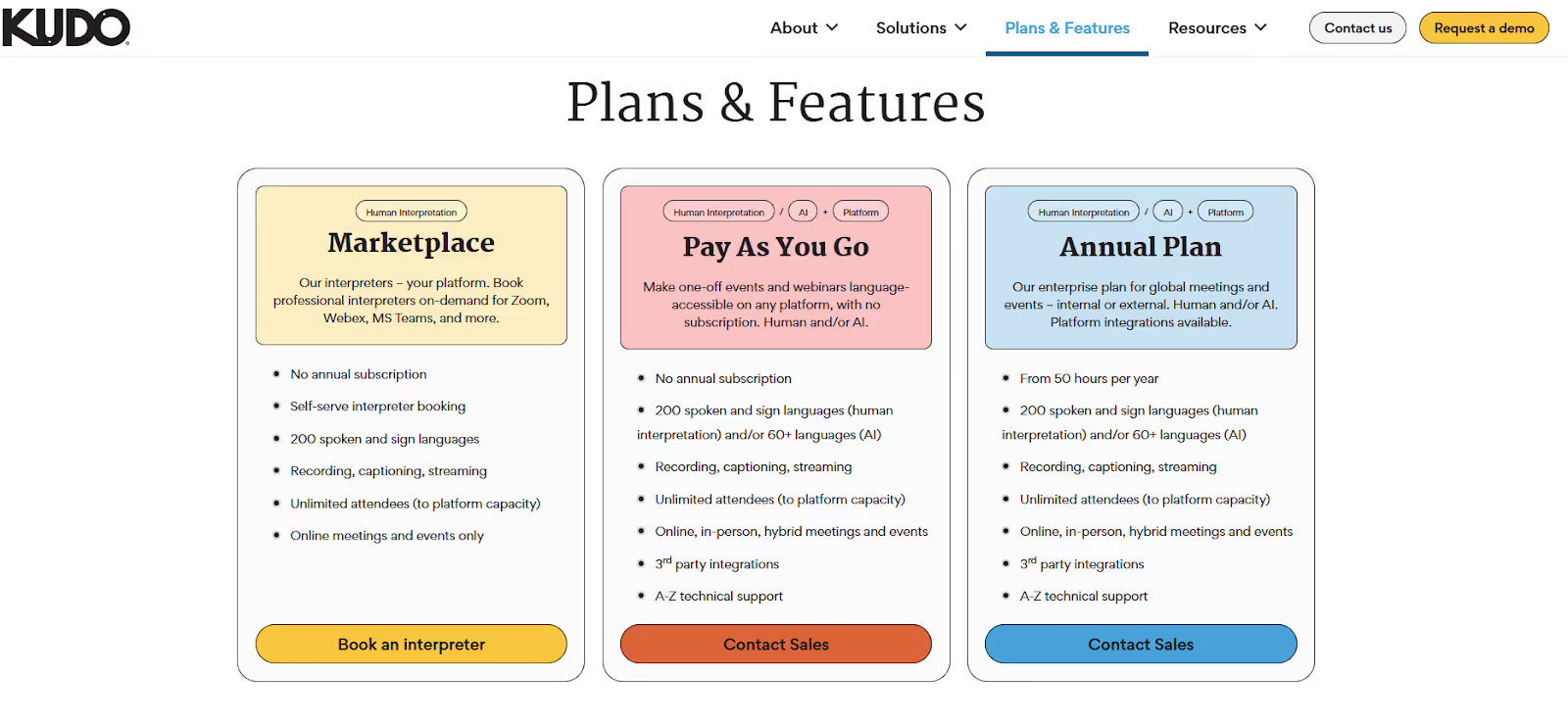
ตัวเลือกค่าใช้ KUDO แบ่งตามงาน ตั้งแต่จองครั้งเดียวจนถึงแพ็กเกจรายปี ประเภทล่ามหรือการแปลก็มีผลต่อข้อเสนอ
- KUDO Marketplace: สำหรับจองล่ามคนในประชุมและงานออนไลน์ที่รองรับ โดยไม่ต้องสมัครรายปีในวิธีนี้ สำหรับงานในสถานที่หรือแบบผสม ให้ดูข้อเสนอสำหรับงานแยกต่างหาก
- ตัวเลือกงานครั้งเดียว: งานหนึ่งครั้งเลือกใช้ล่ามคน AI หรือทั้งสองได้ตามแพลตฟอร์มและข้อเสนอ เหมาะหากยังไม่ต้องซื้อรายปี
ข้อดี
- ล่ามคนปรับศัพท์และรายละเอียดของความหมายได้ คุณภาพยังขึ้นอยู่กับคู่ภาษา การเตรียมงาน และความเชี่ยวชาญ
- รองรับหลายแพลตฟอร์ม เช่น Webex, Microsoft Teams และ Hopin ในวิธีที่ใช้ได้ ให้ตรวจการเชื่อมต่อที่เปิดสำหรับงาน
ข้อจำกัด
- หน้าเว็บอธิบายประเภทแพ็กเกจ แต่ค่าใช้จริงต้องขอราคาตามงาน
- การแปลด้วย AI อาจผิดเมื่อเจอศัพท์ สำเนียง หรือเสียงที่ฟังยาก
- การตั้งค่าและค่าใช้มักเหมาะน้อยกว่าสำหรับนักศึกษาหรือการคุยเป็นครั้งคราว
Maestra AI: สำหรับถอดเสียง แปล และพากย์หลายภาษา
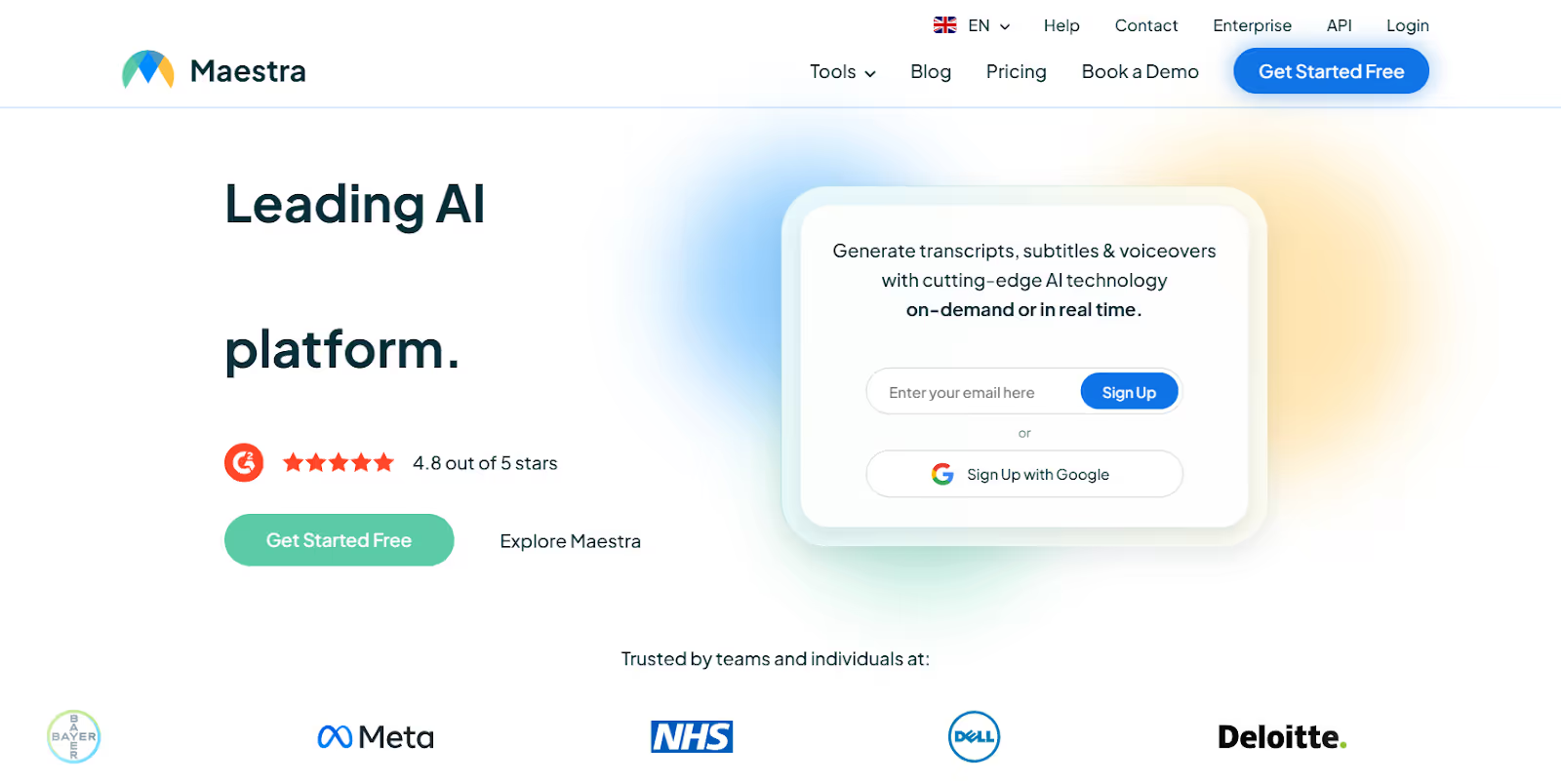
Maestra AI มีคำบรรยาย การถอดเสียง และการพากย์ รายการถอดเสียงไฟล์ระบุมากกว่า 125 ภาษา ส่วนการแปลสดและการพากย์ใช้รายการกับโควตาแยก ในการลองที่รายงาน ทีมร่วมกันทำโครงการและเห็นว่าผลอังกฤษเป็นเกาหลีกับจีนกลางบางตัวอย่างทำได้ดี
แพลตฟอร์มและเครื่องมือที่กล่าวถึง: YouTube, Slack, TikTok, Zoom, vMix และ OBS ตามผลิตภัณฑ์ การเชื่อมต่อ หรือวิธีรับเสียง
ฟีเจอร์หลัก
- ถอดเสียงอัตโนมัติ: เปลี่ยนเสียงหรือวิดีโอรูปแบบที่รองรับเป็นข้อความ เสียงรบกวนยังมีผล จึงควรตรวจชื่อและคำพูดสำคัญก่อนใช้บทถอดเสียง
- ขอบเขตหลายภาษา: ตรวจรายการของการถอดเสียงไฟล์ คำบรรยายสด การแปล และการพากย์แยกกัน ตัวเลขมากกว่า 125 ภาษาในรายการถอดเสียงไฟล์ไม่ได้ใช้กับทุกคู่ภาษาในการประชุมสดโดยอัตโนมัติ
- รูปแบบส่งออก: ตามชนิดผลลัพธ์ ดาวน์โหลดได้หลายแบบ เช่น Word, TXT, PDF, MP3, WAV, FLAC, VTT และ SRT ตรวจรูปแบบสำหรับโครงการของคุณ
- ทำงานร่วมกัน: Maestra Teams และพื้นที่ทำงานที่รองรับให้สมาชิกทำโครงการร่วมกัน ตรวจผล หรือจัดรายการงานตามบทบาทได้
ราคา Maestra AI
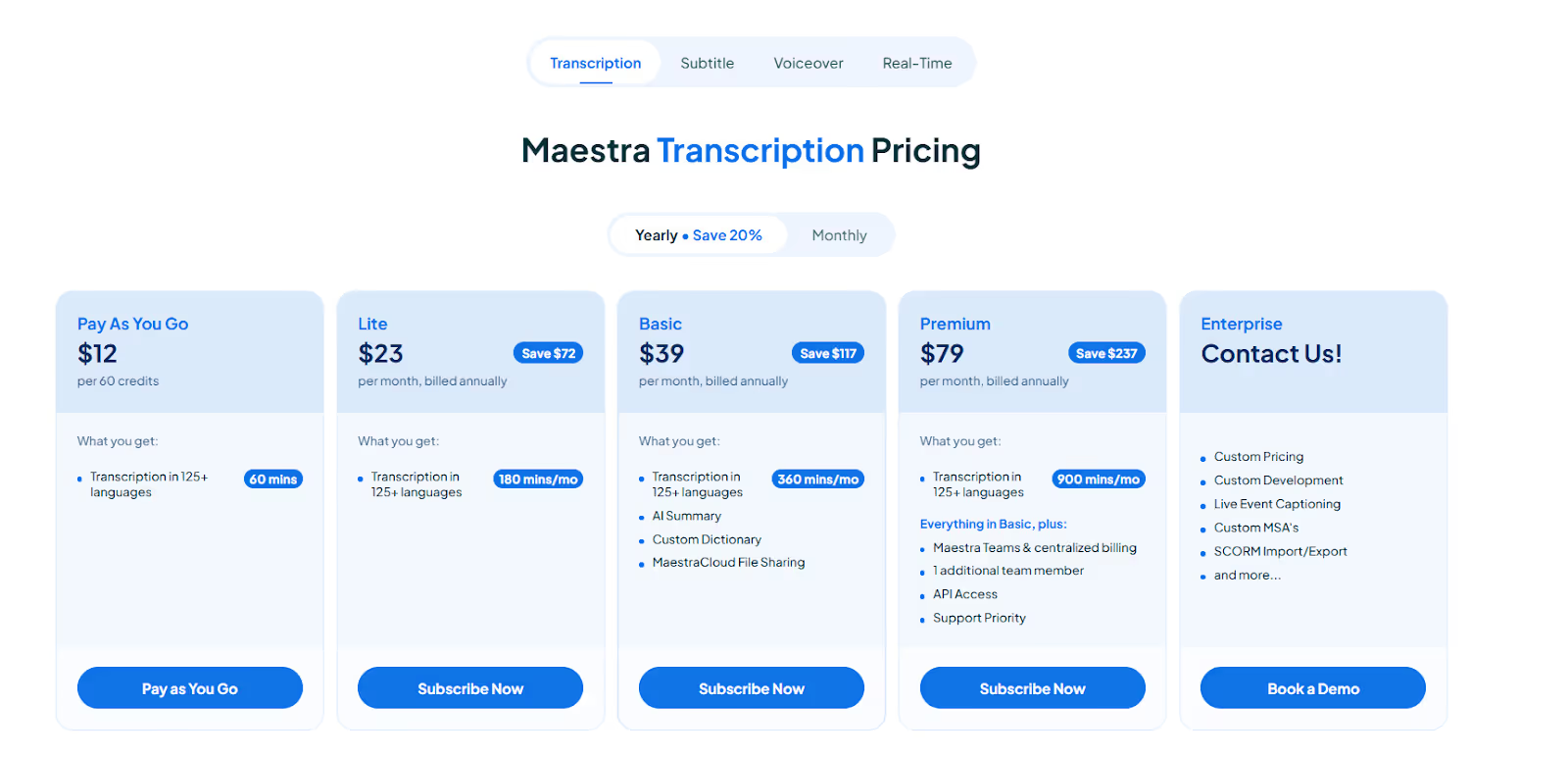
Maestra แสดงหลายผลิตภัณฑ์และแพ็กเกจ ตัวเลขต่อไปมาจากแพ็กเกจคำบรรยายหรือแปลสดที่ตรวจ โควตานี้ไม่ได้ใช้กับโปรแกรมแก้ไฟล์ การพากย์ หรือผลิตภัณฑ์ Meetings แยกโดยอัตโนมัติ
- Basic: หน้าเว็บระบุ 39 ดอลลาร์สหรัฐต่อเดือน มีคำบรรยายสด 360 นาที ส่วนขยาย Chrome และสรุป AI ในวิธีใช้นั้น
- Premium: หน้าเว็บระบุ 79 ดอลลาร์สหรัฐต่อเดือน พร้อมโควตาเทียบเท่าคำบรรยายสด 900 นาที หรือแปลสด 180 นาทีต่อภาษา Maestra Teams และการเรียกเก็บจากส่วนกลางมีตามแพ็กเกจ
- Business: หน้าเว็บระบุ 159 ดอลลาร์สหรัฐต่อเดือน ให้คำบรรยายสด 1,800 นาที หรือแปลสด 360 นาทีต่อภาษา เป็นทางเลือกการใช้โควตา ไม่ได้เพิ่มให้ทั้งสองส่วน
- Business Plus: หน้าเว็บระบุ 359 ดอลลาร์สหรัฐต่อเดือน เทียบเท่าคำบรรยาย 4,500 นาที แปลสด 900 นาทีต่อภาษา หรือพากย์สด 450 นาที ตรวจราคาและวิธีนับโควตาก่อนซื้อ
ข้อดี
- มีถอดเสียงไฟล์มากกว่า 125 ภาษา และผลิตภัณฑ์แปลสดที่มีขอบเขตภาษาแยกกัน
- รองรับบางวิธีใช้กับ YouTube และ TikTok ตามผลิตภัณฑ์
ข้อจำกัด
- ค่าแพ็กเกจอาจสูงหากต้องการแปลเป็นครั้งคราวเท่านั้น
- ควรเผื่อเวลาทำความเข้าใจผลิตภัณฑ์และฟีเจอร์ที่ต่างกันก่อนตั้งงาน
- ตัวเลือกบุคลิกเสียงขึ้นอยู่กับประเภทการพากย์และแพ็กเกจ ให้ลองตัวอย่างที่มี
Wordly AI: สำหรับส่งคำแปลหลายภาษาพร้อมกัน
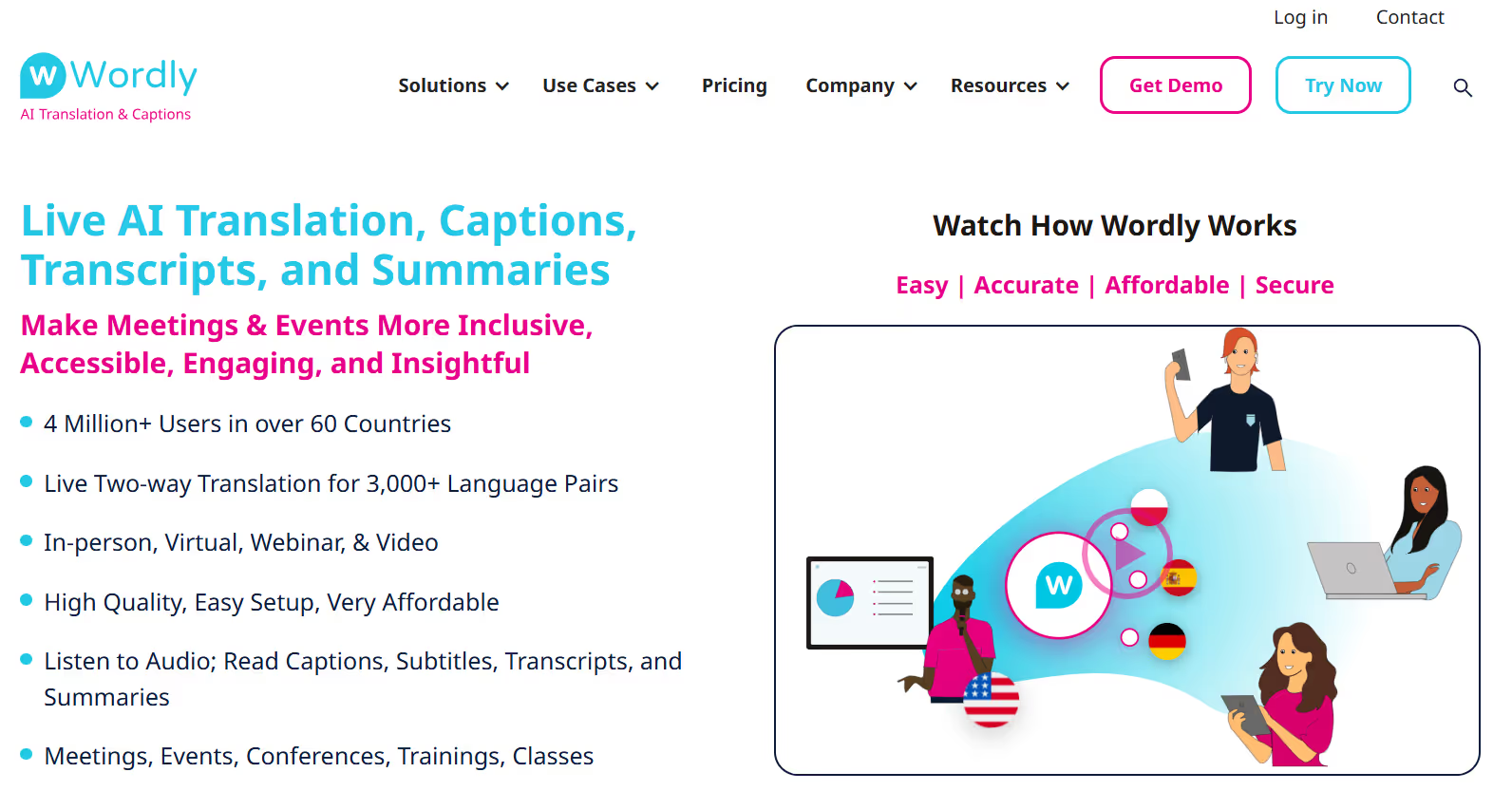
Wordly ให้ผู้เข้าร่วมอ่านบทถอดเสียงและรับคำแปลผ่านแล็ปท็อป แท็บเล็ต หรือมือถือ เหมาะให้พิจารณาทั้งงานเล็กและงานใหญ่ ผู้เขียนระบุว่าค่าใช้เป็นปัจจัยหนึ่ง และผู้ใช้ G2 รายหนึ่งที่อ้างถึงเห็นว่าราคาแพงและต้องใช้เวลาปรับตัว
แพลตฟอร์มที่กล่าวถึง: Webex, Zoom, Microsoft Teams และ Cvent ตามวิธีเชื่อมต่อที่รองรับ
ฟีเจอร์หลัก
- แปลเสียงเป็นข้อความและเสียงเป็นเสียง: Wordly ส่งคำบรรยายและเสียงแปลระหว่างประชุมได้สำหรับภาษาและโหมดที่รองรับ
- แปลด้วย AI พร้อมกัน: ผู้เข้าร่วมรับคำแปลหลายภาษาจากเซสชันเดียวได้ สองภาษาในตัวอย่างรีวิวไม่ใช่ขีดจำกัดทั่วไป ตรวจภาษาที่ให้ผู้ฟังเลือกและการตั้งค่าเสียงผู้ร่วมเสวนา
- การเชื่อมต่อ: Wordly ระบุการเชื่อมกับ Zoom และ Cvent และมี API สำหรับวิธีใช้งานเฉพาะ ตรวจประเภทการเชื่อมที่ต้องใช้ก่อนงาน
- ใช้ในเบราว์เซอร์: ในวิธีที่รองรับ ผู้เข้าร่วมเปิดลิงก์หรือสแกน QR บนคอมพิวเตอร์หรือมือถือได้โดยไม่ต้องสร้างบัญชี Wordly หรือติดตั้งแอป ตรวจการตั้งค่าสิทธิ์ของโฮสต์ด้วย
ราคา Wordly AI
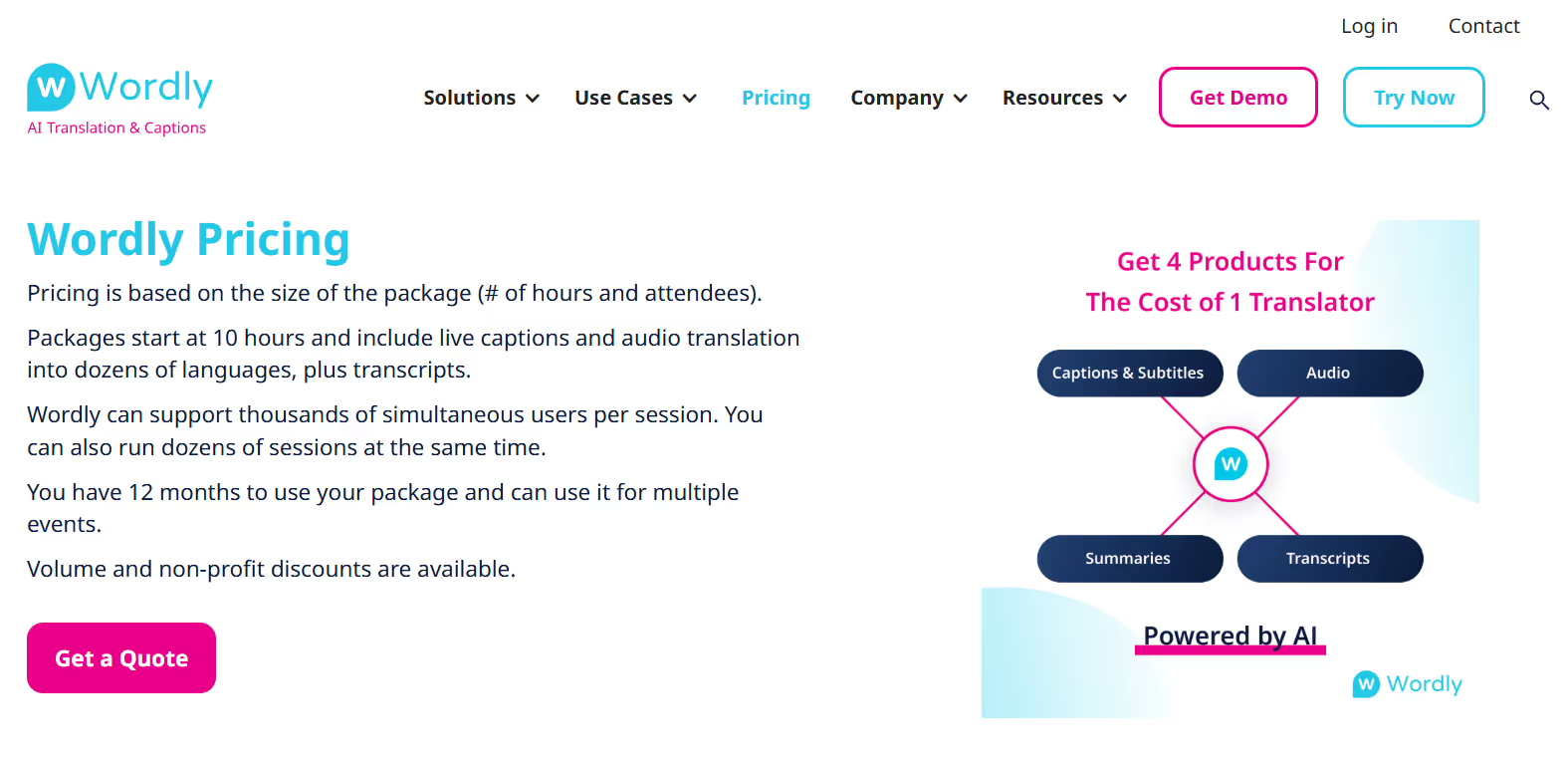
หน้าราคาปัจจุบันระบุราคาเริ่มประมาณ 1,500 ดอลลาร์สหรัฐสำหรับแพ็กเกจ 10 ชั่วโมง ใช้ได้ใน 12 เดือน แพ็กเกจมีคำแปล คำบรรยาย บทถอดเสียง และสรุปตามข้อเสนอ ราคาสุดท้ายขึ้นอยู่กับจำนวนชั่วโมงและความต้องการของงาน
ข้อดี
- รองรับหลายสิบภาษา และหน้าราคาระบุมากกว่า 3,000 คู่ ตรวจภาษาต้นทางกับปลายทางที่ต้องใช้
- มีคำบรรยายและตัวเลือกผลแปลหลายแบบ
ข้อจำกัด
- ผู้เขียนสังเกตว่าแยกผู้พูดได้ยากบางครั้ง ควรจัดไมโครโฟนและลำดับการพูดให้ชัด
- Wordly เปลี่ยนภาษาผู้พูดด้วยตนเองหรืออัตโนมัติได้เมื่อตั้งค่ารองรับ วิธีนี้ช่วยเมื่อคนสลับภาษา แต่ไม่ได้หมายความว่าจะแยกคำพูดที่ซ้อนกันได้
- หน้าเว็บอธิบายประเภทแพ็กเกจ แต่ค่าใช้จริงต้องขอราคาตามงาน
Interprefy: สำหรับใช้ล่ามหลายภาษาในงาน ประชุม และเว็บบินาร์
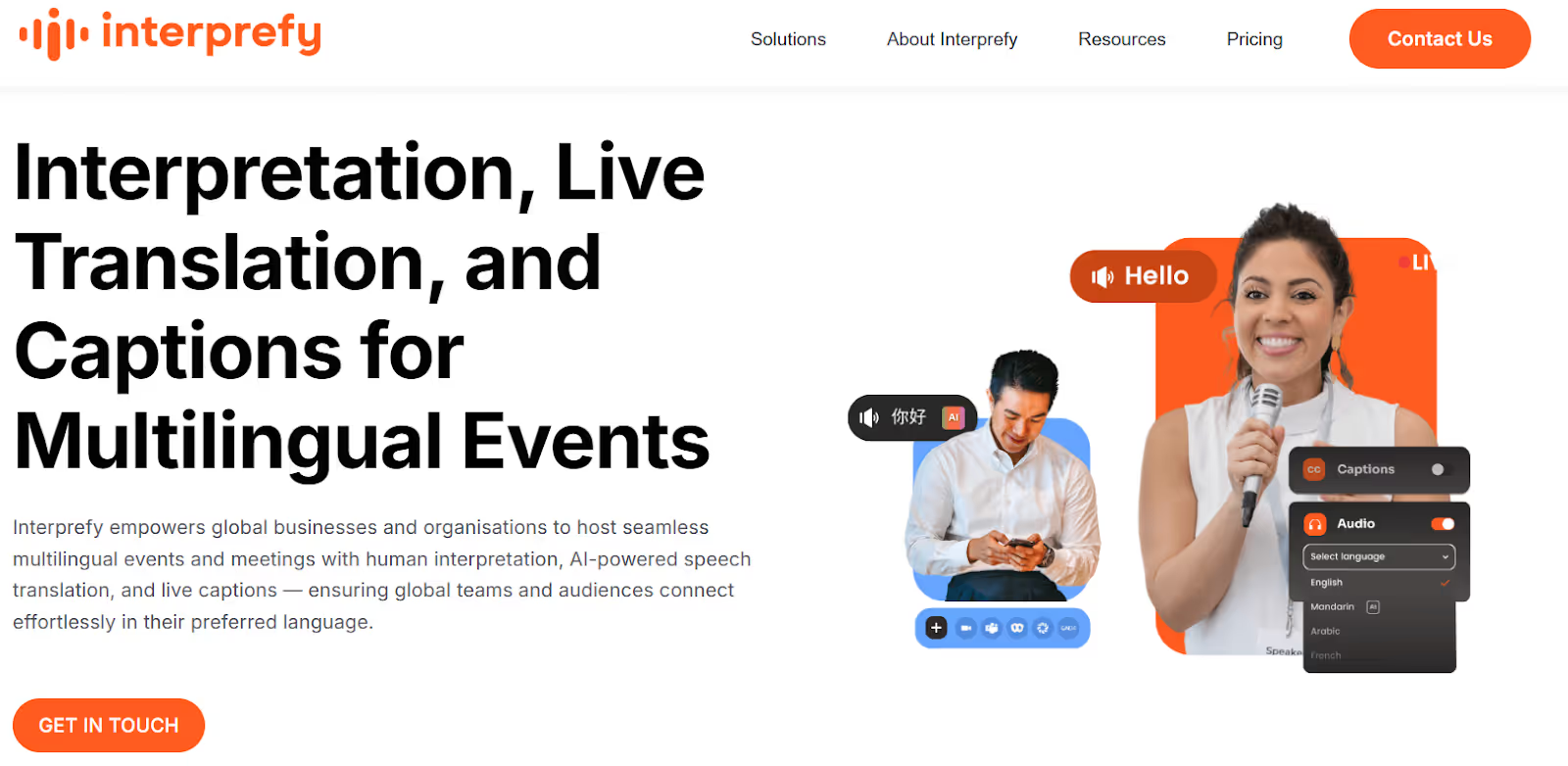
Interprefy มีบริการแปลสำหรับงานในสถานที่ ออนไลน์ และแบบผสม เช่นเดียวกับ KUDO มีทั้งล่ามมืออาชีพ คำบรรยาย และตัวเลือกแปลด้วย AI เลือกวิธีตามภาษาและผลกระทบหากแปลผิด
ในการเปรียบเทียบนี้ Interprefy น่าพิจารณาสำหรับงานประชุมข้ามประเทศ การประชุมภาครัฐ หรืองานองค์กรที่ต้องจัดการภาษาและระบบภาพเสียง สำหรับงานง่าย ๆ การตั้งค่าอาจซับซ้อนกว่าแอปแปลส่วนตัว
แพลตฟอร์มที่รองรับ: แพลตฟอร์มเว็บ Interprefy แอปมือถือ และการเชื่อม API ตามโซลูชันที่ใช้
ฟีเจอร์หลัก
- ล่ามพร้อมกันทางไกล (RSI): ล่ามคนฟังเสียงและส่งคำแปลสดไปยังช่องภาษาที่จัดไว้ได้
- คำบรรยายสด: งานที่รองรับเปิดคำบรรยายได้ ช่วยให้ผู้เข้าร่วมตามการพูดและอ่านในภาษาที่จัดไว้
- แปลเสียงพูดด้วย AI: เอกสารระบุประมาณ 80 ภาษาขึ้นไปสำหรับแปลเสียงเป็นคำบรรยายหรือเสียง ตรวจรายการ การตรวจจับภาษา และวิธีใช้ในงานก่อนเลือก
- การเชื่อมต่อ: ใช้กับแพลตฟอร์มงานออนไลน์และระบบภาพเสียงหลายแบบได้ ตรวจสายเสียง ช่องภาษา และการสนับสนุนด้านเทคนิคให้ตรงงาน
ราคา Interprefy
Interprefy เสนอราคาตามความต้องการ ขอราคาตามขนาดงาน จำนวนภาษา รูปแบบงาน และวิธีที่ใช้ เช่น AI คำบรรยาย หรือล่ามคน
ข้อดี
- ล่ามคนช่วยจัดการความหมายละเอียดและศัพท์ในงานสด ควรตรวจประสบการณ์ การเตรียมงาน และผลก่อนพึ่งวิธีใดวิธีหนึ่ง
- รองรับงานหลายขนาดและรูปแบบ เช่น ในสถานที่ ออนไลน์ และแบบผสม ตามบริการที่จัดให้
ข้อจำกัด
- โดยทั่วไปต้องขอใบเสนอราคา จึงเทียบค่าใช้จ่ายเบื้องต้นได้ไม่ทันที
- การตั้งช่อง ภาษา และสิทธิ์ผู้เข้าร่วมอาจต้องซ้อมด้านเทคนิค
- รีวิวผู้ใช้หนึ่งรายใน Trustpilot ที่อ้างถึงตั้งคำถามเรื่องความเป็นส่วนตัวเมื่อใช้ล่ามในการประชุมละเอียดอ่อน ประสบการณ์นั้นไม่ได้แทนทุกงาน ควรตรวจข้อกำหนดความลับ คนที่เข้าถึงได้ และวิธีจัดการไฟล์บันทึก
Google Translate: ตัวเลือกฟรีสำหรับบทสนทนาในชีวิตประจำวัน
Google Translate เป็นตัวเลือกที่ใช้ง่ายสำหรับคุยสั้น ๆ โดยไม่เสียค่าแอป ในการลองของผู้เขียน เริ่มคุยเรื่องทั่วไปในบางภาษาได้เร็วและคำแปลช่วยได้พอสมควร โหมด Conversation เหมาะกับนักเดินทาง ผู้เรียน และคนที่ต้องแปลเสียงเป็นครั้งคราว
วิธีใช้ต่างจาก JotMe ที่ออกแบบมาสำหรับประชุม Google Translate สำหรับผู้ใช้ทั่วไปไม่ได้ทำสรุปประชุม รายการงาน หรือบันทึกร่วมเป็นฟังก์ชันในตัว ในการคุยที่ยาวขึ้น ผู้เขียนพบว่าบางวลีแปลตรงเกินไป โดยเฉพาะเมื่อมีศัพท์เทคนิค
แพลตฟอร์มที่รองรับ: Android, iOS และเว็บ ฟีเจอร์เสียงกับ Live translate ขึ้นอยู่กับแอป อุปกรณ์ และภาษา
ฟีเจอร์หลัก
- โหมด Conversation: บนอุปกรณ์และภาษาที่รองรับ คนสองคนผลัดกันพูดได้ แอปแสดงข้อความและเปิดเสียงแปลผ่านลำโพงหรือหูฟังตามการตั้งค่า
- แปลเสียง: ในแอปที่รองรับ เลือกภาษาและโหมดอย่าง Listening, Conversation หรือ Text only บางตัวเลือกต้องใช้หูฟัง ความเร็วและการเข้าถึงขึ้นอยู่กับอุปกรณ์ ภาษา และเครือข่าย
- แปลจากกล้องและข้อความ: แอปแปลข้อความผ่านกล้องมือถือได้ในภาษาที่รองรับ เช่น เมนูและป้าย สำหรับเอกสารให้ตรวจฟีเจอร์กับรูปแบบที่ใช้ได้
ราคา Google Translate
Google Translate สำหรับผู้ใช้ทั่วไปใช้ฟรีได้ ส่วนบริการ Google Cloud และฟีเจอร์ประชุมแยกมีเงื่อนไขของตนเอง
ข้อดี
- บริการฟรีสำหรับผู้ใช้ทั่วไปมีภาษาจำนวนมาก แต่จำนวนและการรองรับต่างกันสำหรับข้อความ กล้อง เสียง และโหมดออฟไลน์
- เริ่มแปลเสียงหรือข้อความในวิธีที่รองรับได้ง่าย
ข้อจำกัด
- วิธีแปลสำหรับผู้ใช้ทั่วไปไม่มีสรุปประชุมหรือบันทึก AI
- ควรตรวจศัพท์และบริบทของบทสนทนาที่ซับซ้อน
- ไม่มีขั้นตอนทำงานร่วมกันและจัดการประชุมเทียบเท่าเครื่องมือจดบันทึกประชุมโดยเฉพาะ
ควรเลือกเครื่องมือแปลเสียงพูดตัวไหน?
นอกจากความแม่น ฟีเจอร์ และความง่าย ให้คิดถึงงานที่จะใช้ งบ อุปกรณ์ และผลที่ต้องเก็บหรือแชร์ ใช้ตัวอย่างต่อไปนี้ประกอบการเลือก
- พิจารณา JotMe สำหรับประชุมหลายภาษา โดยมีป้ายผู้พูด ตัวเลือกข้อความปลายทางจำนวนมาก และบันทึก AI ตามการตั้งค่า วิธีเดสก์ท็อปใช้เสียงที่รองรับจาก Zoom, Webex หรือ Google Meet ได้โดยไม่เพิ่มบอต
- สำหรับงานในสถานที่หรือแบบผสม ให้พิจารณาล่ามคนของ KUDO หากคุณภาพการล่าม ศัพท์เฉพาะ หรือภาษามือสำคัญ
- สำหรับงานธุรกิจขนาดใหญ่หรือมีความละเอียดอ่อน Interprefy น่าพิจารณาเมื่อต้องใช้ RSI คำบรรยาย และการจัดช่องภาษา
- สำหรับเสวนาที่มีผู้ฟังหลายภาษา Wordly ส่งคำแปลหลายภาษาในเซสชันเดียวได้ ตรวจแหล่งเสียงและภาษาของผู้พูดก่อน
- Google Translate ใช้สะดวกระหว่างเดินทางหรือคุยเป็นครั้งคราว หากประชุมหลายภาษาประจำ ให้หาเครื่องมือที่รวมคำแปลสด บทถอดเสียง และบันทึกตรงกับงาน
พิจารณาด้วยว่าจะนำผลไปใช้อย่างไรหลังคุย
การแปลเสียงต้องรับมือกับบริบท การอ้างถึงวัฒนธรรม และเจตนาของผู้พูด ใน JotMe ใช้ Ask ถามจากเซสชัน และเลือกลิงก์ QR หรือ Subtitle Camera เพื่อแสดงคำแปลสดในวิธีที่รองรับ การแชร์บทถอดเสียงหรือบันทึกหลังประชุมใช้สิทธิ์แยก
ลอง JotMe ฟรีกับการประชุมที่อนุญาตให้ใช้เสียง เปรียบเทียบการถอดเสียงกับการแปลสดในคู่ภาษาของคุณ ความหน่วงขึ้นอยู่กับโมเดล เสียง เครือข่าย และการตั้งค่าเซสชัน
คำถามที่พบบ่อยเกี่ยวกับการแปลเสียงพูด
แอปแปลเสียงพูดตัวไหนดีที่สุด?
สำหรับการประชุมหลายภาษา บทความนี้เลือก JotMe เพราะแสดงคำบรรยายแปลจากเสียงเดสก์ท็อปที่รองรับได้ รวมถึง Zoom, Google Meet และ Teams โหมด Basic กับ Premium มีตัวเลือกข้อความปลายทางมากกว่า 200 แบบ ส่วนสรุป Ask JotMe บทถอดเสียงสองภาษา และการแปลเอกสารมีการตั้งค่าและข้อจำกัดต่างกัน
จะแปลเสียงของตัวเองขณะพูดได้อย่างไร?
บนเดสก์ท็อป ให้เปิด JotMe ควบคู่กับแอปประชุม ให้สิทธิ์เสียงที่จำเป็น แล้วเลือกโมเดลภาษาพูดกับภาษาปลายทาง หากต้องการฟังเสียงแปล ให้เลือก Fast ในวิธีที่รองรับและตั้งค่าอุปกรณ์เสียง JotMe ไม่เพิ่มบอตเป็นผู้เข้าร่วม แต่ยังต้องใช้เสียงที่ได้รับอนุญาต
การแปลเสียงพูดมีประโยชน์อย่างไร?
คำแปลเป็นข้อความหรือเสียงช่วยให้ผู้เข้าร่วมตามการคุย ถาม และตรวจคำศัพท์ในอีกภาษาได้ มีประโยชน์กับธุรกิจข้ามประเทศและนักศึกษา ควรลองคู่ภาษาก่อน และตรวจรายละเอียดสำคัญอีกครั้ง โดยเฉพาะเมื่อใช้ตัดสินใจหรือประเมินผล
Google Translate ถูกเสมอหรือไม่?
ไม่เสมอไป Google Translate ช่วยแปลได้เร็ว แต่บางครั้งอาจแปลตรงเกินไปหรือจับศัพท์กับบริบทผิด ผลต่างกันตามภาษา เสียง และงานที่ใช้ ควรตรวจส่วนสำคัญก่อนนำไปใช้
มีตัวเลือกไหนเหมาะกว่า Google Translate?
หากต้องใช้บทถอดเสียงประชุม คำบรรยายแปลสด และบันทึกหลังเซสชัน ให้พิจารณา JotMe หากคุยสั้น ๆ หรือใช้ระหว่างเดินทาง Google Translate อาจง่ายกว่า ลองเทียบกับเสียงและภาษาของคุณ เพราะแม้ใช้บริบทก็ยังแปลผิดได้
Google Translate แปลแบบสดได้หรือไม่?
ได้ ในแอป Google Translate บน Android และ iOS ที่รองรับ Live translate มีโหมด Conversation, Listening และ Text only เลือกภาษาและวิธีฟังผ่านลำโพงหรือหูฟังที่ใช้ได้ วิธีนี้ต่างจากคำบรรยายและสรุปการประชุม หากเป็นประเด็นสำคัญควรตรวจคำแปล
ChatGPT แปลแบบสดได้ไหม?
ได้ในการสนทนาที่รองรับ OpenAI ระบุว่า GPT‑Live แปลแบบสดได้ การเข้าถึงขึ้นอยู่กับแพ็กเกจ ภูมิภาค รุ่นแอป และการตั้งค่า วิธีนี้ต่างจากการรับเสียง Zoom, Meet หรือ Teams เพื่อทำคำบรรยาย บทถอดเสียง และบันทึกประชุม หากต้องการวิธีใช้แบบหลัง ให้เทียบกับเครื่องมือเฉพาะอย่าง JotMe
แอปแปลเสียงพูดตัวไหนแม่นที่สุด?
ไม่มีอันดับเดียวที่ใช้ได้กับทุกภาษาและสถานการณ์ ในการลองใช้ที่รายงานสำหรับประชุมหลายภาษา JotMe ช่วยสื่อบริบทและมีบทถอดเสียงกับบันทึก ข้อความ Basic และ Premium มีตัวเลือกปลายทางมากกว่า 200 แบบ แต่คุณภาพยังขึ้นอยู่กับคู่ภาษา โมเดล และเสียง ควรลองกับตัวอย่างของคุณ
ลองใช้ JotMe
แปลอย่างแม่นยำสำหรับประชุม อีเวนต์และงานประจำวัน พร้อม AI Memory ที่จดจำบริบทของคุณ


