






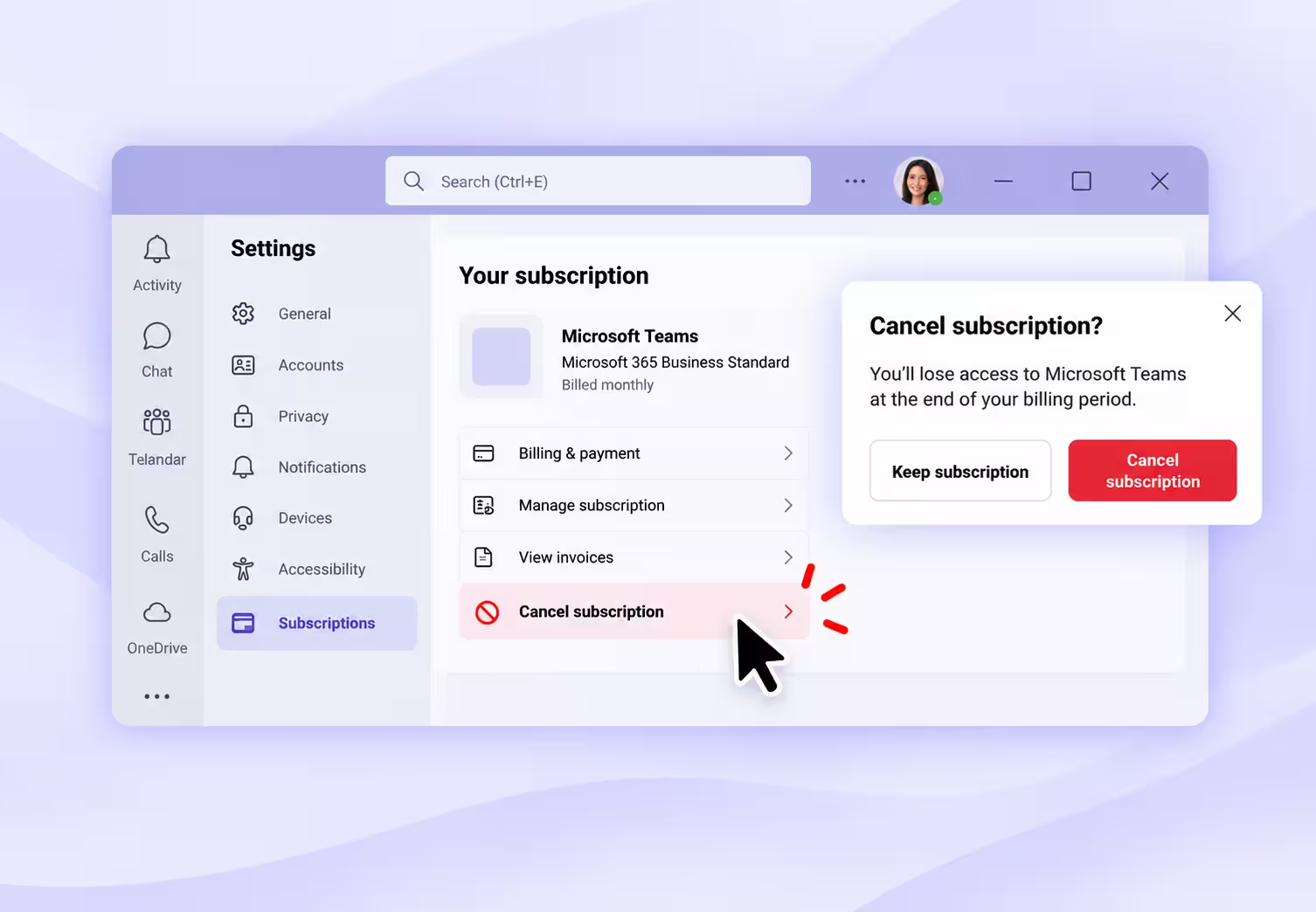
ถ้าการสมัคร Teams เรียกเก็บผ่านบัญชีธุรกิจ ให้เปิดศูนย์การจัดการ Microsoft 365 เลือก การเรียกเก็บเงิน > ผลิตภัณฑ์ของคุณ แล้วเลือกรายการที่จะหยุด เปิดตัวเลือกยกเลิก ทำตามคำขอ และตรวจสถานะสุดท้าย หากยกเลิกทันทีไม่ได้ ให้พิจารณาปิดการเรียกเก็บเงินซ้ำ
ตรวจประเภทบัญชีก่อน การสมัคร Microsoft แบบธุรกิจกับส่วนบุคคลจัดการคนละหน้า ถ้าเข้าผิดบัญชี อาจหาปุ่มยกเลิกไม่เจอ
นี่คือสิ่งที่เจอเมื่อเราอัดวิดีโอยกเลิกการสมัครที่ใช้ลองแปลสดใน Teams เราเริ่มจากการตั้งค่าบัญชี Taka แล้วเจอศูนย์การจัดการและคำยืนยันหลายขั้น คู่มือนี้อิงประสบการณ์นั้นและอธิบายเส้นทางอื่นด้วย
ประเด็นสำคัญ
- เริ่มจากชื่อผลิตภัณฑ์กับผู้ขายในใบเสร็จ ค่าใช้จ่ายอาจมาจากแผน Microsoft 365 หรือส่วนเสริม Teams
- สำหรับบัญชีธุรกิจในวิดีโอ เราเริ่มได้จากรายการผลิตภัณฑ์ในศูนย์การจัดการ
- ตรวจวันสิ้นสุดข้อผูกพันก่อนสรุปว่าจะหยุดจ่ายรายเดือนได้ทันที
- หลังส่งคำขอ ตรวจผลแยกสำหรับแต่ละการสมัครที่ต้องการยกเลิก
ยกเลิกการสมัครใช้งาน Microsoft Teams ที่ไหน?
ใช้บัญชีเรียกเก็บเงินที่เกี่ยวกับการซื้อ การลงชื่อเข้า Teams สำเร็จอย่างเดียวไม่ได้บอกว่าจัดการการสมัครที่ใด
คู่มือจัดการการสมัครใช้งานของ Microsoft อธิบายเส้นทางบัญชีส่วนบุคคลและผู้ขายรายอื่น ขั้นตอนธุรกิจด้านล่างใช้กับรายการที่จัดการในศูนย์การจัดการได้
หากไม่แน่ใจ ให้หาใบเสร็จหรือใบแจ้งหนี้ล่าสุด จดชื่อผลิตภัณฑ์ บัญชีที่ซื้อ ผู้ขาย และรหัสการสมัครถ้ามี ข้อมูลนี้ช่วยมากกว่าค้นทุกบัญชีที่เคยใช้เข้าประชุม Teams
ต้องตรวจอะไรบ้างก่อนยกเลิก?
ยืนยันผลิตภัณฑ์ที่จะหยุด คนที่มีสิทธิ์จัดการการเรียกเก็บเงิน และวันที่การเปลี่ยนแปลงมีผล
ระบุการสมัครที่ต้องการหยุดจริง ๆ
เป้าหมายแรกของเราคือหยุดการสมัครที่ใช้ทดสอบแปลสดของ Teams ในวิดีโอเราพบว่าต้องกลับมาที่รายการผลิตภัณฑ์เพื่อจัดการรายการอื่นด้วย
ตรวจรายการให้ละเอียด ถ้าซื้อแผน Microsoft 365 หลักและส่วนเสริมแปลแยก ให้ตัดสินใจก่อนว่ายังต้องใช้อะไร แผนที่เพื่อนร่วมงานใช้อีเมล ไฟล์ หรือประชุมต่างจากส่วนเสริมที่ซื้อเพื่อทดลองสั้น ๆ
ทำรายการว่าจะเก็บหรือยกเลิกผลิตภัณฑ์ใด แล้วเทียบหลักฐานยืนยันแต่ละรายการกับรายการนั้น
ตรวจสิทธิ์การเรียกเก็บเงิน
Microsoft แยกสิทธิ์การเรียกเก็บเงินจากบทบาทผู้ดูแลอื่น บัญชี Microsoft Customer Agreement (MCA) ต้องเป็นเจ้าของหรือผู้สนับสนุนบัญชีหรือโปรไฟล์การเรียกเก็บเงิน ส่วน Microsoft Online Subscription Agreement (MOSA) ต้องมีอย่างน้อยบทบาทผู้ดูแลการเรียกเก็บเงิน
หากคนอื่นซื้อให้องค์กร ให้ขอให้เขาหรือผู้ดูแลการเรียกเก็บเงินทำรายการ การใช้ฟีเจอร์เสียเงินได้ไม่ได้แปลว่าคุณเป็นผู้ซื้อ
ตรวจระยะเวลาและเก็บสิ่งที่จำเป็น
ดูวันสิ้นสุดทดลอง วันต่ออายุ ระยะข้อผูกพัน และความถี่การชำระเงิน เก็บข้อมูลไว้เทียบกับการยืนยันสุดท้าย
ถ้าจะหยุดแผน Microsoft 365 หลัก ให้เก็บสำเนาไฟล์สำคัญและเตรียมการเข้าถึงให้คนที่ได้รับผล คู่มือวงจรการสมัครของ Microsoft อธิบายการเปลี่ยนแปลงของบริการและข้อมูล หน้ายกเลิกไม่ใช่วิธีสำรองข้อมูล
วิธียกเลิกการสมัคร Microsoft Teams แบบธุรกิจในเจ็ดขั้นตอน
ทำตามขั้นตอนสำหรับการสมัคร Teams แบบธุรกิจด้านล่าง วิดีโอแสดงการลองยกเลิกในบัญชีของเรา:
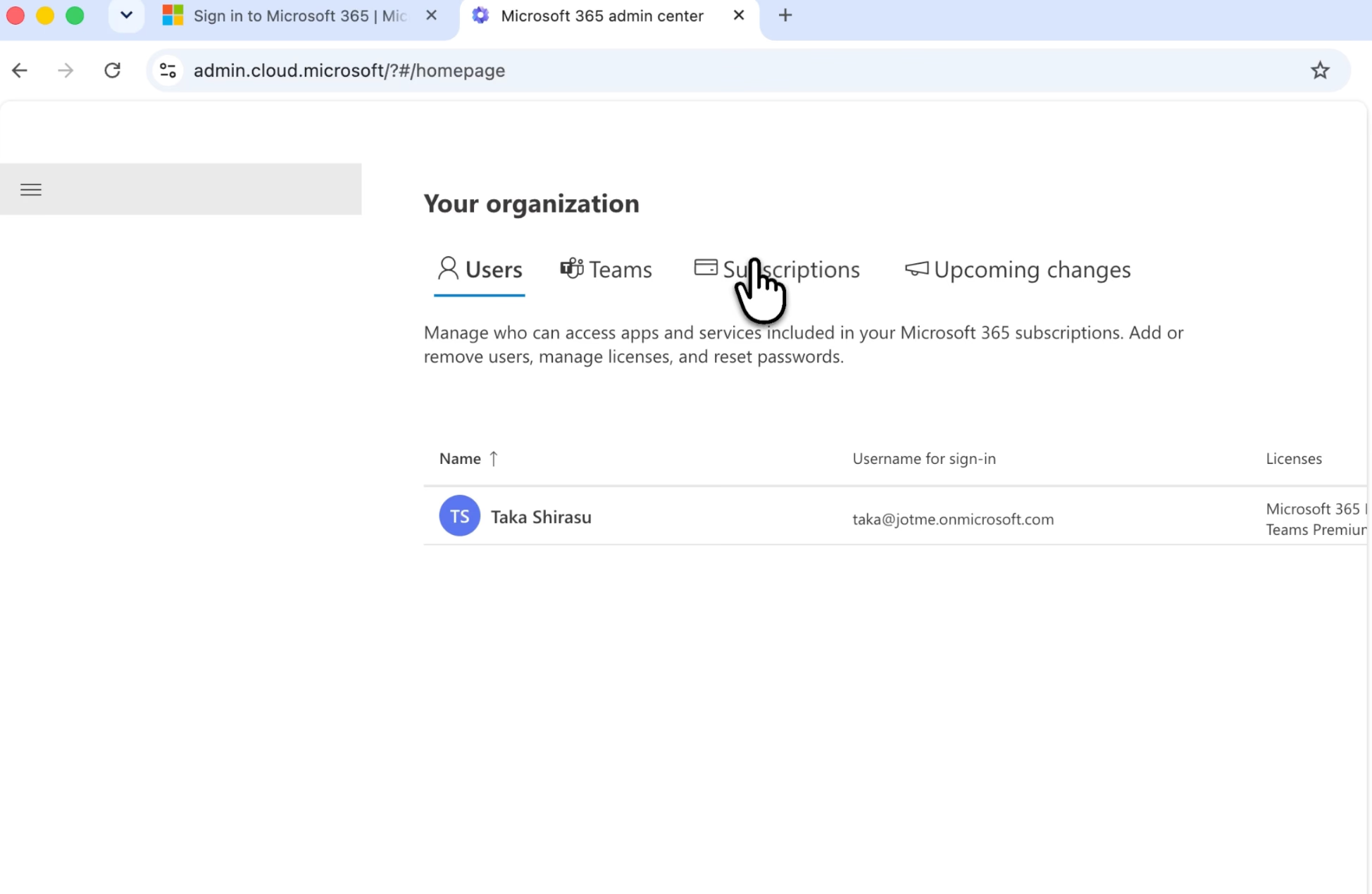
ขั้นที่ 1: เปิดศูนย์การจัดการ Microsoft 365
เปิดศูนย์การจัดการ Microsoft 365 และลงชื่อด้วยบัญชีงานที่เชื่อมกับการซื้อ
ตอนแรกเราเปิด บัญชีของฉัน และดูข้อมูลการสมัครของ Taka ต่อมาจึงพบว่าต้องจัดการการเรียกเก็บเงินในศูนย์การจัดการ ไม่ใช่หน้านั้น
ถ้าเบราว์เซอร์เปิดบัญชีให้เอง ให้ตรวจว่าเป็นบัญชีที่ถูก เราใช้เวลาหาว่าตอนสมัครใช้บัญชีใด การเข้าระบบค้างไว้อาจประหยัดเวลาหรือพาไปผิดบัญชีได้
ขั้นที่ 2: เปิดการเรียกเก็บเงิน แล้วเลือกผลิตภัณฑ์ของคุณ
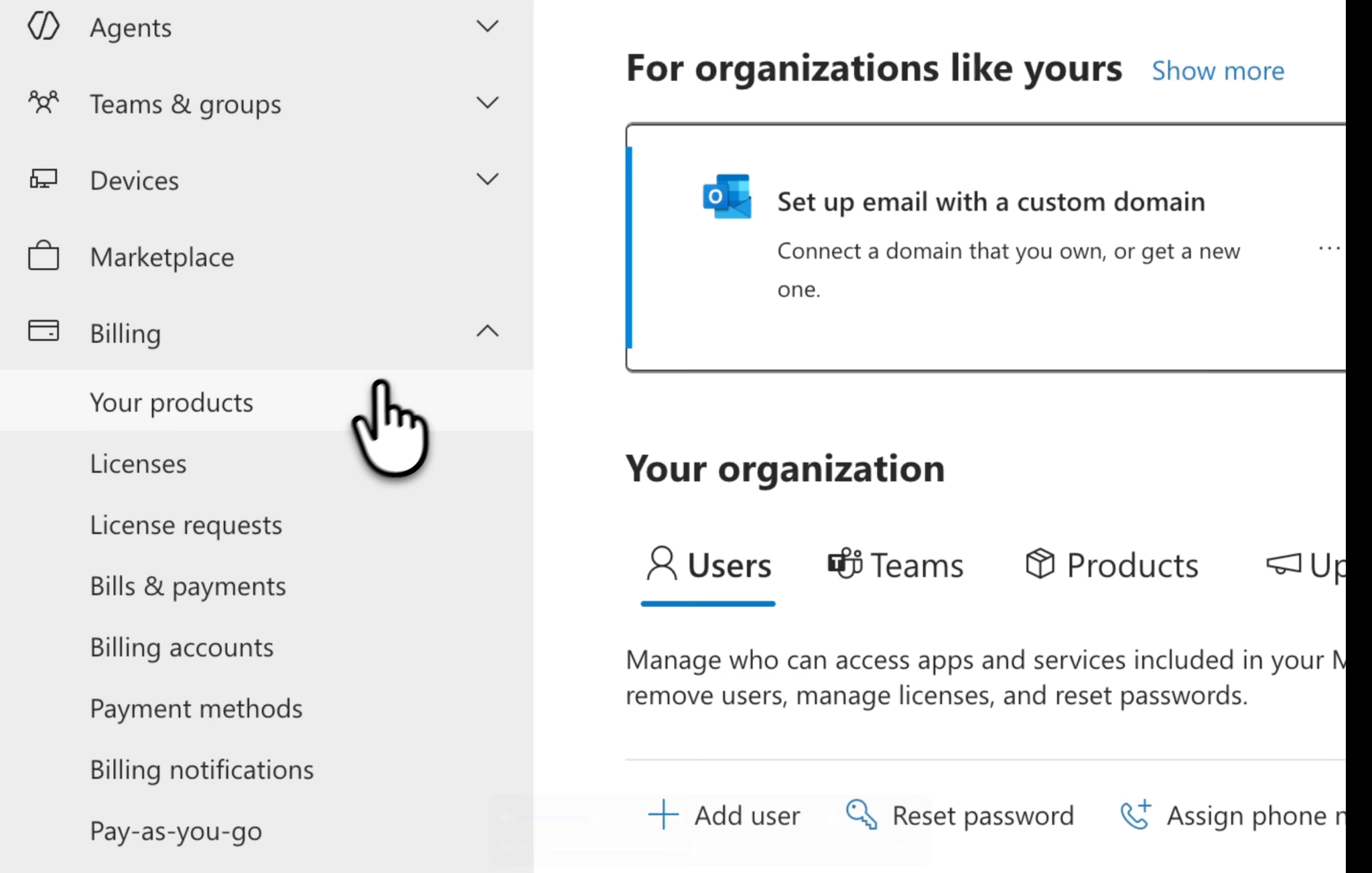
ในเมนูเลือก การเรียกเก็บเงิน แล้วเลือก ผลิตภัณฑ์ของคุณ เราทบทวนเส้นทางนี้หลังเจอตัวเลือกยกเลิก หากใช้มุมมองแบบง่ายของ Microsoft ให้เลือก การสมัครใช้งาน
อ่านชื่อผลิตภัณฑ์ก่อนเปิดเมนู อย่าเลือกรายการเพียงเพราะชื่อคุ้นจากตอนสมัคร
ขั้นที่ 3: เลือกการสมัครและหาตัวเลือกยกเลิก
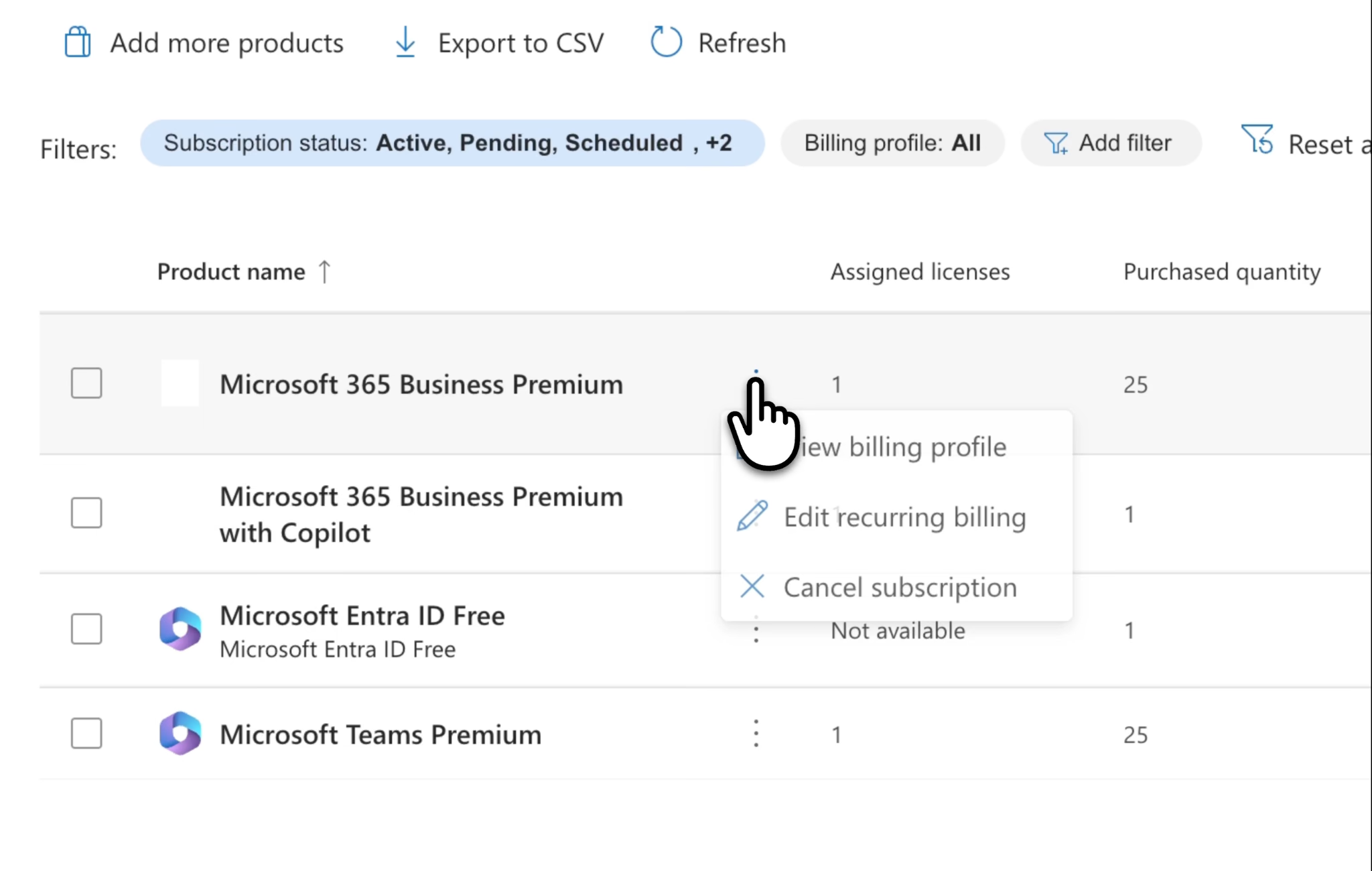
เราเปิดเมนูสามจุดข้างผลิตภัณฑ์แล้วเลือก ยกเลิกการสมัครใช้งาน หากมีเมนูนี้ ให้เปิดเฉพาะผลิตภัณฑ์ที่ต้องการหยุด
ถ้าไม่พบเมนูสามจุดแบบเดียวกัน ให้ดูรายละเอียดการสมัครก่อนสรุปว่ายกเลิกไม่ได้
ขั้นที่ 4: ตรวจว่าการยกเลิกมีผลเมื่อไร
อ่านวันที่และรายละเอียดการเข้าถึงก่อนยืนยัน ในวิดีโอช่วงทดลองของเราสิ้นสุด 8 ตุลาคม ให้ใช้วันที่แสดงในบัญชีของคุณ
ตรวจว่าจะหยุดการเข้าถึงทันทีหรือเพียงหยุดต่ออายุรอบหน้า และดูว่าหน้าจอระบุข้อผูกพันที่เหลือหรือผลต่อการเรียกเก็บเงินไหม
หากตัวเลือกไม่ตรงกับเป้าหมาย ให้กลับไปที่รายละเอียดและทบทวนเงื่อนไขการสมัคร
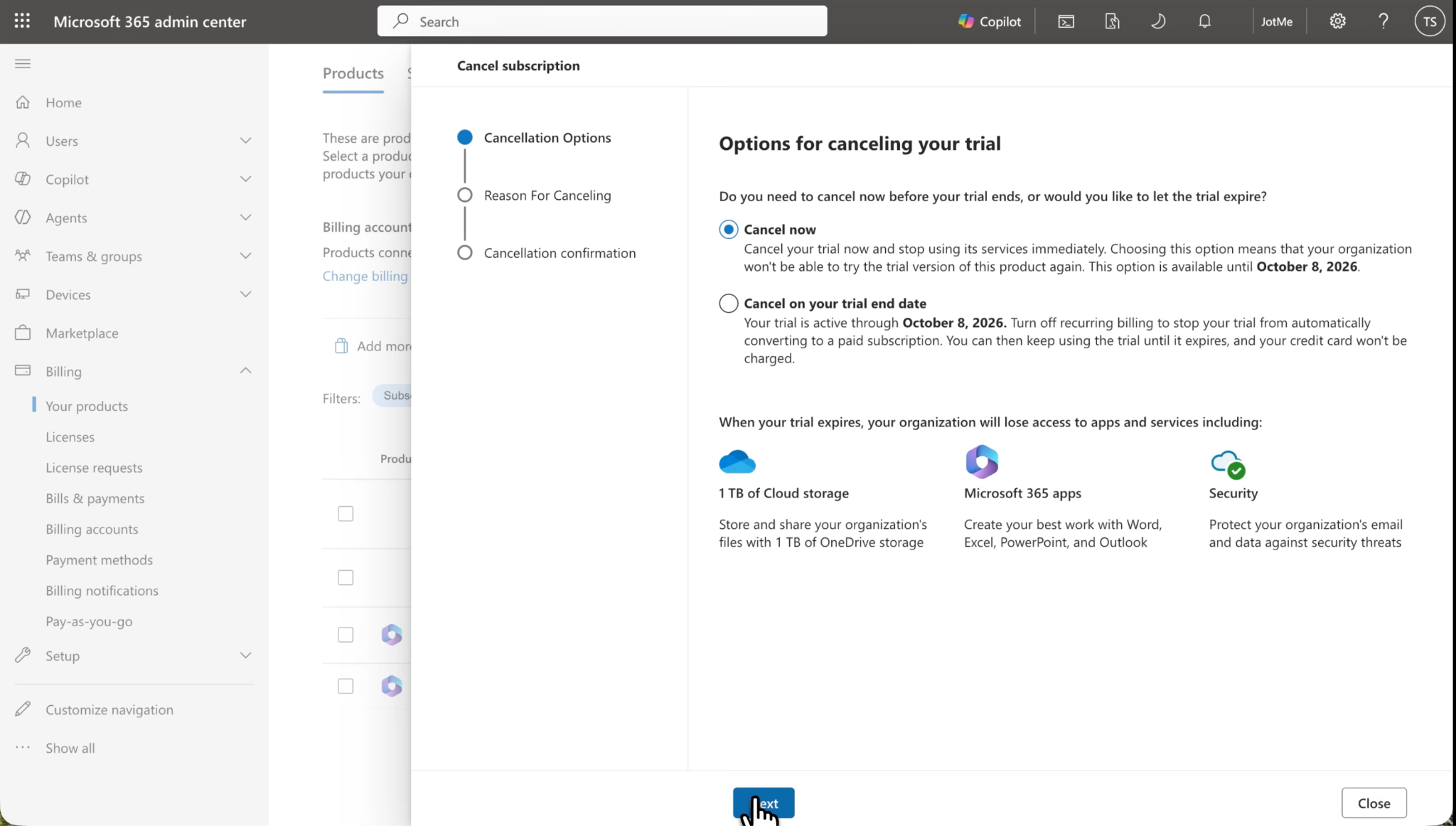
ขั้นที่ 5: เลือกเหตุผลและยืนยันให้ครบ
ระบบถามเหตุผล เราเลือกตัวเลือกว่าไม่สนใจต่อแล้วจึงดำเนินการยกเลิก
ทำตามหน้าจอจนเห็นผล การเลือกเหตุผลเป็นเพียงส่วนหนึ่ง ตรวจว่ายังมีปุ่มส่งคำขอสุดท้ายหรือไม่
หลังดำเนินการเราเห็นข้อความว่าผู้ใช้จะเสียสิทธิ์เข้าถึงข้อมูล หากเห็นข้อความคล้ายกัน ให้หยุดตรวจผลิตภัณฑ์ให้ถูก โดยเฉพาะเมื่อต้องการถอดฟีเจอร์ประชุมแต่เลือกรายการที่รวมบริการอื่น
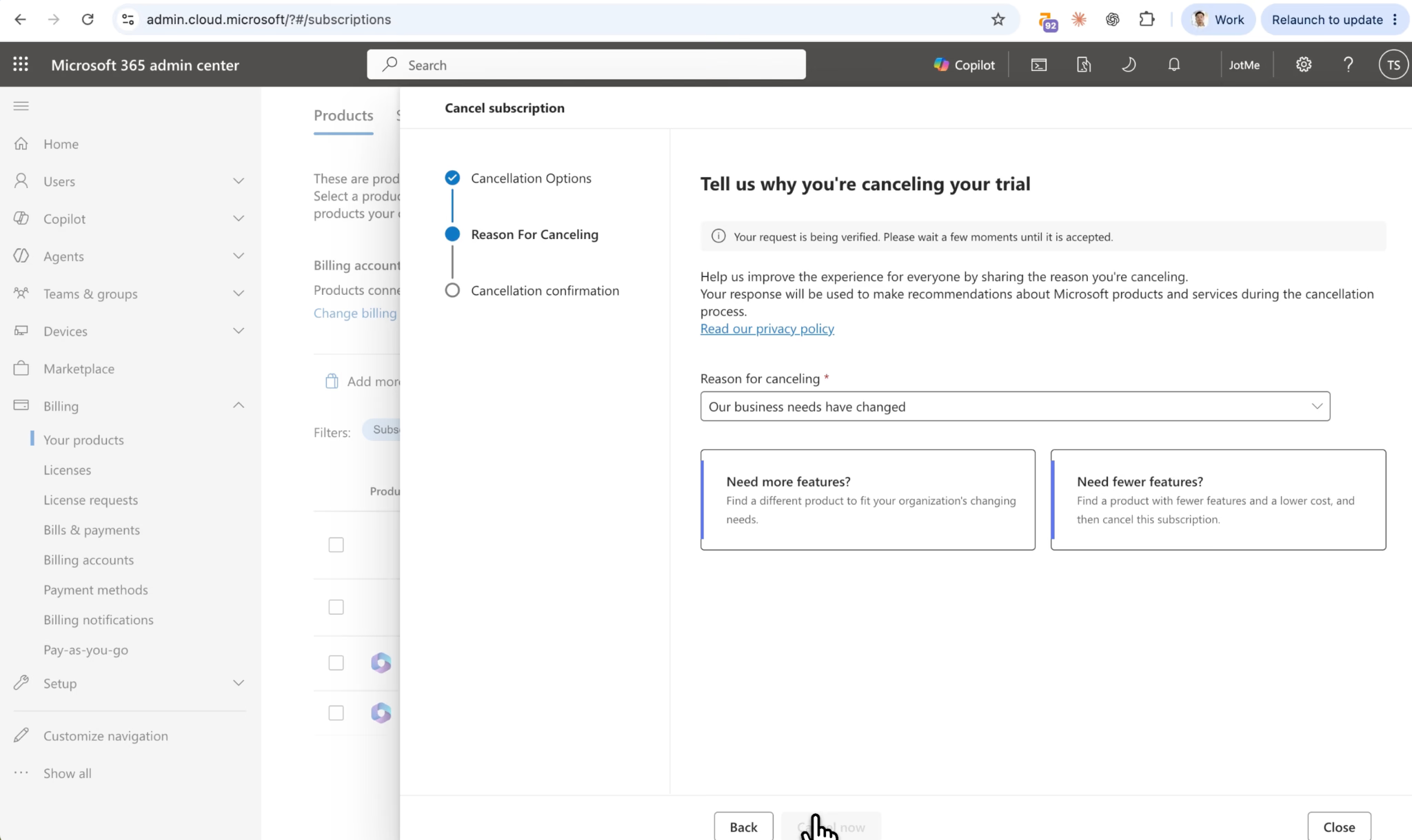
ขั้นที่ 6: รอประมวลผลแล้วตรวจผล
ถ้าคำขอกำลังประมวลผล ให้รอตามเวลาที่ระบุแล้วเปิดดูใหม่ ข้อความชั่วคราวไม่ได้ยืนยันว่าทำสำเร็จหรือไม่
เปิดรายละเอียดผลิตภัณฑ์อีกครั้ง เก็บหลักฐานยืนยัน วันที่มีผล และข้อมูลการเรียกเก็บเงิน ถ้ายังไม่ชัด ให้จดข้อความเดิมไว้แจ้งฝ่ายสนับสนุน
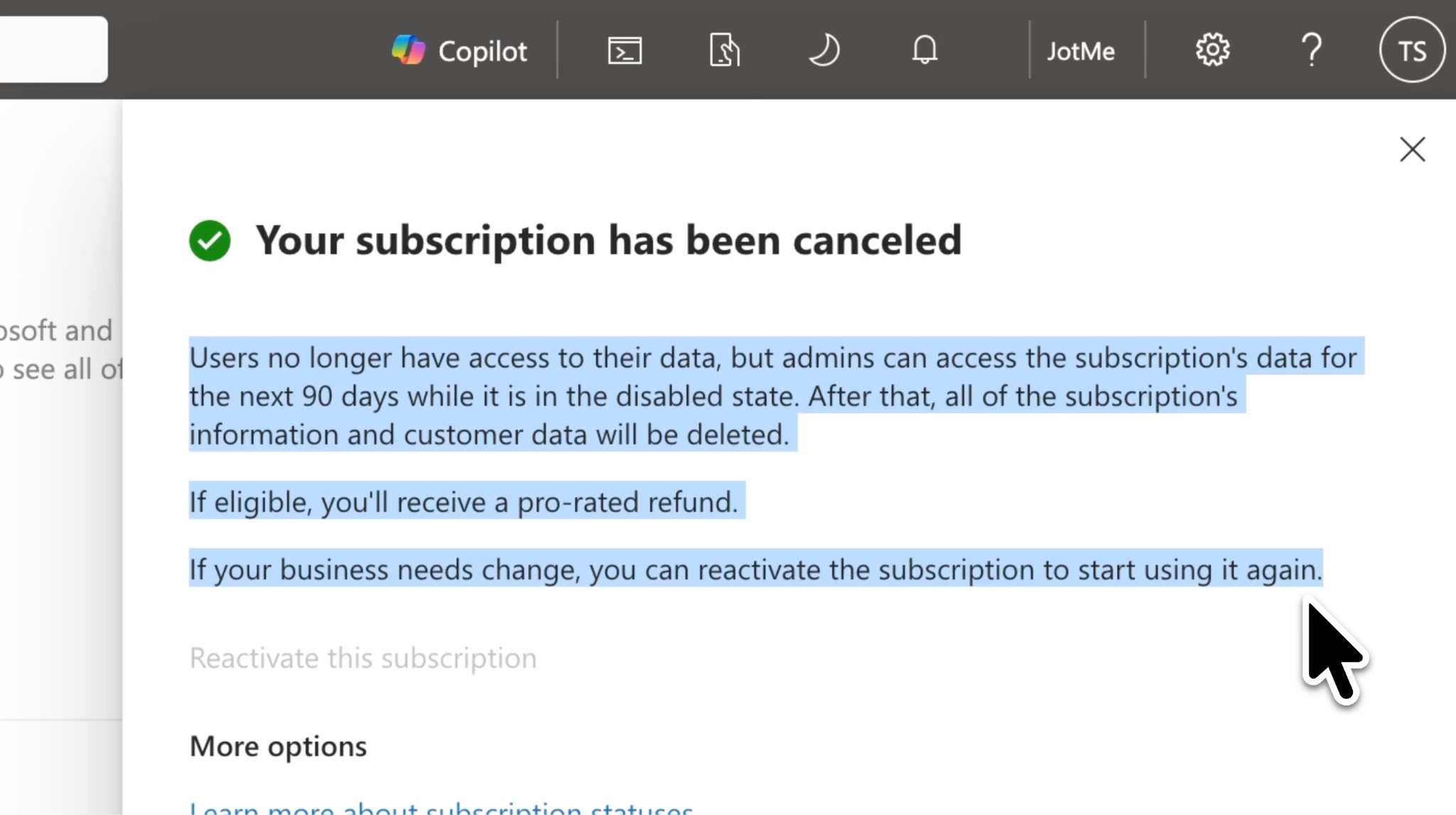
ขั้นที่ 7: ตรวจการสมัครอื่นที่ตั้งใจยกเลิก
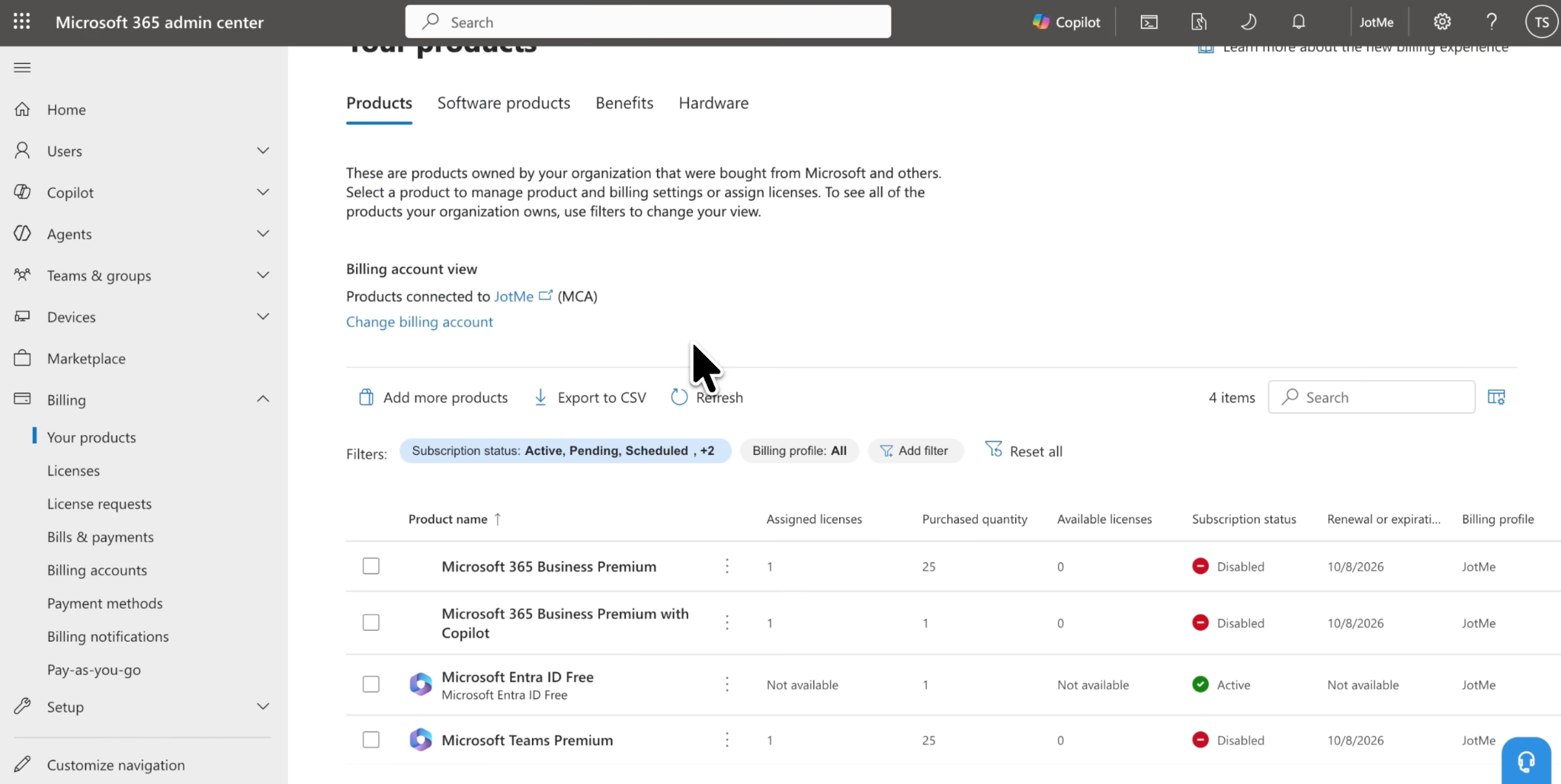
เราพบว่าอาจต้องทำซ้ำกับการสมัครอื่นในบัญชี ช่วงนี้เราใช้เวลาราวสองถึงสามนาทีก่อนยกเลิกเสร็จ
กลับไปที่รายการเดิมและตรวจแต่ละผลิตภัณฑ์แยกกัน จดชื่อผลิตภัณฑ์ สิ่งที่ขอ วันที่ส่ง วันที่มีผล และสถานะที่เห็น เพื่อใช้เทียบใบแจ้งหนี้ภายหลัง
วิดีโอแสดงเส้นทางเมนูกับข้อความที่ทำให้สับสนในการลองครั้งเดียว ไม่ได้แสดงใบแจ้งหนี้ถัดไปหรือเงินคืน ให้ตรวจบัญชีและประวัติเรียกเก็บเงินเพื่อยืนยันผลเหล่านั้น
วิธีปิดการเรียกเก็บเงินซ้ำสำหรับ Teams แบบธุรกิจ
ถ้าต้องการไม่ให้เริ่มรอบใหม่ ให้เปิดการตั้งค่าการเรียกเก็บเงินซ้ำของการสมัครที่ยังใช้งานอยู่:
1. เปิดรายการผลิตภัณฑ์ในศูนย์การจัดการ Microsoft 365
2. เลือกการสมัครที่ต้องการจัดการ
3. เลือก แก้ไขการเรียกเก็บเงินซ้ำ
4. เลือก ปิด แล้วเลือก บันทึก
5. ตรวจวันหมดอายุที่แสดง
การสมัครยังใช้ได้ถึงวันหมดอายุ การปิดเรียกเก็บเงินซ้ำยังยกเลิกการเปลี่ยนแปลงของรายการนี้ที่ตั้งไว้ล่วงหน้า ตรวจแผนหรือสิทธิ์ใช้งานที่จะเปลี่ยนก่อนทำรายการ
ป้องกันไม่ให้ช่วงทดลองใช้ฟรีเปลี่ยนเป็นเสียเงินอย่างไร?
ปิดการต่ออายุก่อนช่วงทดลองธุรกิจสิ้นสุด Microsoft ระบุว่าหากไม่มีวิธีชำระเงินที่ผูกไว้ สามารถปล่อยให้ช่วงทดลองหมดอายุโดยไม่ถูกเรียกเก็บได้
เราใช้ตัวเลือกยกเลิกที่แสดงในบัญชีทดลองของ Taka หากต้องการเลี่ยงค่าใช้จ่ายหลังทดลอง ให้ตรวจวันสิ้นสุดและการต่ออายุก่อนเลือก
วิธียกเลิกการสมัครที่ซื้อผ่านบัญชี Microsoft ส่วนบุคคล
ใช้เส้นทางนี้ถ้าซื้อการสมัคร Microsoft แบบส่วนบุคคล วิดีโอบัญชีธุรกิจของ Taka ใช้คนละพอร์ทัล
1. เปิดบริการและการสมัครใช้งาน แล้วลงชื่อด้วยบัญชีที่ใช้ซื้อ
2. หาแผนและเลือก จัดการ
3. เลือก ยกเลิกการสมัครใช้งาน หรือ อัปเกรดหรือยกเลิก ตามที่แสดง
4. ตรวจผลที่จะเกิดขึ้นและทำขั้นตอนยืนยันที่เหลือ
ขั้นตอนนี้อิงคู่มือ Microsoft สำหรับการสมัครแบบส่วนบุคคล
ถ้าเห็น เปิดการเรียกเก็บเงินโดยอัตโนมัติ แปลว่าปิดการต่ออายุอัตโนมัติแล้ว ยังใช้ต่อได้จนถึงวันหมดอายุที่แสดง
ถ้าซื้อผ่าน Apple, Google Play หรือผู้ค้าปลีก ให้เปิดบัญชีของผู้ให้บริการนั้น Microsoft ให้ผู้ขายจัดการการเรียกเก็บเงินของการซื้อประเภทนี้
ทำไมยกเลิกการสมัคร Microsoft Teams ไม่ได้?
ขั้นตอนต่อไปขึ้นกับปุ่มที่ไม่เห็นหรือข้อความที่บัญชีแสดง เลือกสถานการณ์ที่ใกล้กับของคุณ
ได้รับใบแจ้งหนี้แต่หาไม่เจอว่าการสมัครอยู่ที่ไหน
ตรวจว่าใบแจ้งหนี้เป็นของบัญชีธุรกิจแต่คุณเปิดบัญชีส่วนบุคคลอยู่หรือไม่ ในกระทู้ Microsoft 365 บน Reddit อดีตเจ้าของธุรกิจเล่าว่ายังถูกเรียกเก็บแต่หาการสมัครไม่พบ ต่อมาเขาระบุว่าพบบัญชีงานเดิมในคอมพิวเตอร์อีกเครื่อง
ค้นอีเมลตอนสมัครเพื่อหาบัญชีงานและชื่อผลิตภัณฑ์เดิม แล้วเทียบกับบัญชีที่เปิดในเบราว์เซอร์ตอนนี้
ที่อยู่ผู้รับใบแจ้งหนี้ไม่จำเป็นต้องเป็นบัญชีที่ซื้อ โปรไฟล์เรียกเก็บเงิน Microsoft ส่งสำเนาให้ผู้รับเพิ่มเติมได้
ไม่เห็นผลิตภัณฑ์ในศูนย์การจัดการ
ตรวจบัญชีเรียกเก็บเงินที่เลือก Microsoft รองรับหลายบัญชีและหน้าผลิตภัณฑ์มีตัวเลือกสลับ คู่มือยังระบุวิธีดูประเภทข้อตกลงใน การเรียกเก็บเงิน > บัญชีการเรียกเก็บเงิน
ถ้าจัดการหลายองค์กรหรือหลายโปรไฟล์เบราว์เซอร์ ให้เทียบข้อมูลกับใบแจ้งหนี้ หากซื้อผ่านตัวแทน ให้ขอเส้นทางจัดการจากตัวแทนนั้น
เห็นการสมัครแต่เปลี่ยนไม่ได้
ขอให้ผู้ดูแลการเรียกเก็บเงินตรวจสิทธิ์ Microsoft แยกบทบาทจัดการ Teams กับบทบาทจัดการค่าใช้จ่าย
ถ้าสิทธิ์ถูกต้อง ให้ดูเงื่อนไขยกเลิกของผลิตภัณฑ์ ตัวเลือกยกเลิกทันทีอาจไม่แสดงเพราะข้อตกลงหรือเวลา ใช้เงื่อนไขส่วนถัดไปประกอบเมื่อถามฝ่ายสนับสนุน
จ่ายรายเดือน แต่บัญชีระบุข้อผูกพันรายปี
อ่านระยะสัญญาควบคู่กับกำหนดชำระ อย่างแรกคือระยะที่ซื้อบริการ ส่วนอีกอย่างคือความถี่ที่มีใบเรียกเก็บ
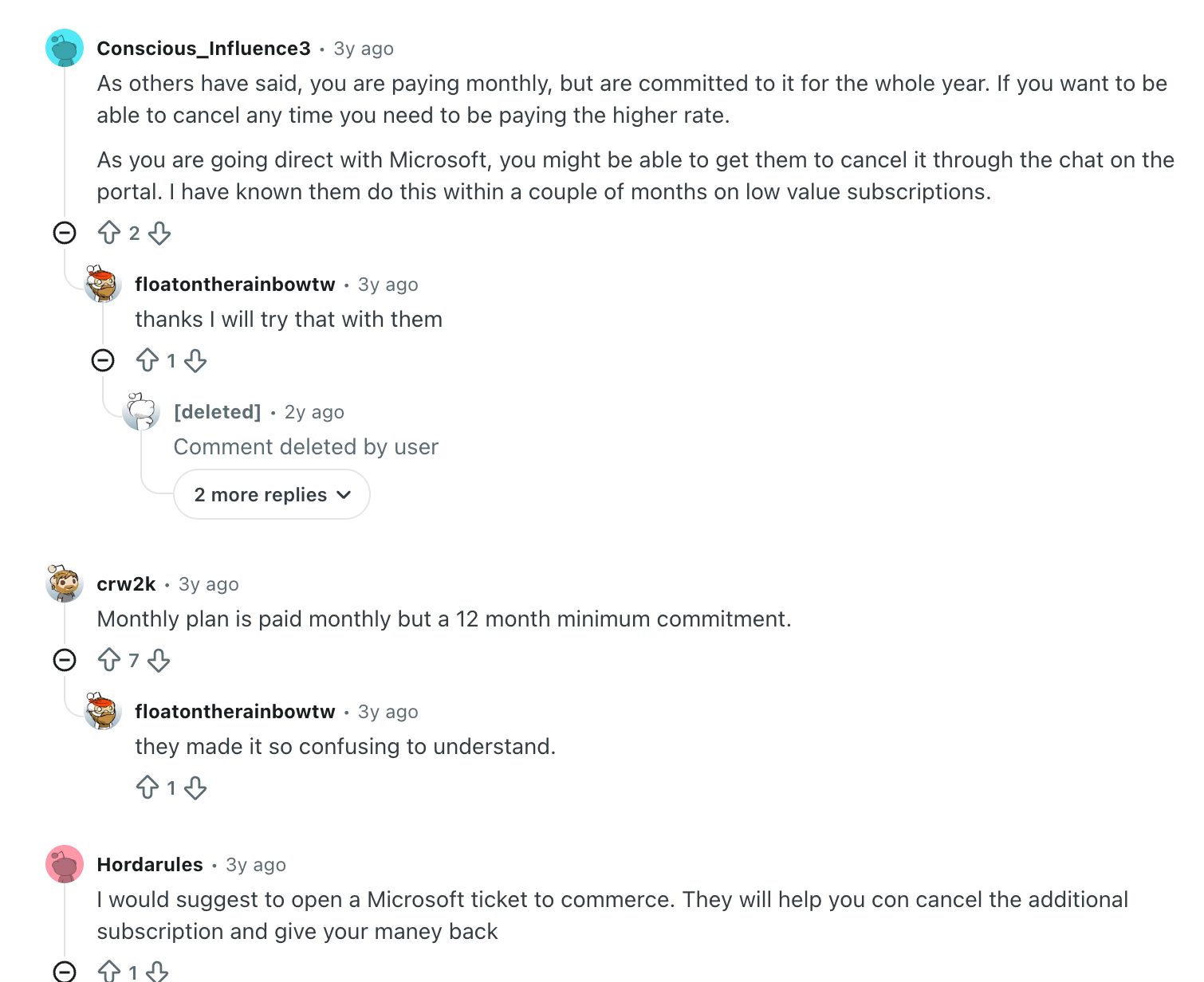
ผู้ร่วม กระทู้ Office 365 บน Reddit เขียนว่า “I thought monthly payment means no yearly commitment.” หมายถึงเขาคิดว่าจ่ายรายเดือนแล้วไม่มีข้อผูกพันรายปี ควรอ่านทั้งสองช่องก่อนสรุปว่าหน้ายกเลิกทำงานผิด
หน้าจอระบุว่ารอดำเนินการหรือยกเลิกแล้ว
เราเจอแบบนี้เช่นกัน ต้องกลับมาเปิดหน้ามากกว่าหนึ่งครั้งเพราะข้อความยังบอกผลไม่ชัด
รอตามเวลาประมวลผลที่ระบุ รีเฟรชแล้วเปิดรายละเอียด เทียบผลกับสิ่งที่ขอ ถ้ายังไม่รู้วันที่มีผล ให้แจ้งข้อความเดิมกับรหัสผลิตภัณฑ์แก่ฝ่ายสนับสนุน แทนการส่งคำขอเดิมซ้ำไปเรื่อย ๆ
ยังมีค่าใช้จ่ายหลังทำรายการ
จับคู่ค่าใช้จ่ายกับใบแจ้งหนี้และการสมัคร ตรวจว่าเป็นผลิตภัณฑ์อื่น รอบบิลก่อนหน้า หรือข้อผูกพันที่ยังเหลือ เทียบวันที่มีผลกับรอบบิล ไม่ใช่ดูแค่วันที่กดปุ่ม
สำหรับการสมัครส่วนบุคคล คู่มือ Microsoft ยังอธิบายยอดค้างชำระ การใช้บัญชีผิด และการยกเลิกใกล้วันเรียกเก็บ
ถ้าไม่รู้จักยอด ให้ใช้ช่องทางตรวจสอบการชำระเงินในคู่มือคืนเงิน Microsoft เก็บใบแจ้งหนี้และหลักฐานยืนยันไว้ให้ฝ่ายสนับสนุนเทียบกับบันทึก
ยกเลิก Microsoft Teams แล้วจะได้เงินคืนไหม?
สิทธิ์คืนเงินขึ้นกับการสมัครและข้อตกลง สำหรับแผนธุรกิจ นโยบาย Microsoft แยกเงื่อนไขดังนี้:
การซื้อผ่านคู่ค้าหรือข้อเสนอจากผู้ขาย Microsoft ให้ติดต่อผู้ขายที่ดูแลคำสั่งซื้อ เงื่อนไขและข้อยกเว้นตามภูมิภาคอาจต่างกัน
สำหรับแผนส่วนบุคคล Microsoft ระบุว่าการยกเลิกไม่ได้ทำให้ได้เงินคืนโดยอัตโนมัติ
ข้อมูลและสิทธิ์เข้าถึงเป็นอย่างไรหลังยกเลิก?
ผลขึ้นกับผลิตภัณฑ์ที่หยุดและวันที่มีผล ก่อนยกเลิกแผนธุรกิจหลัก ให้เตรียมสำเนาไฟล์ อีเมล และเนื้อหาประชุมสำคัญ แล้วตรวจว่าผู้ได้รับผลกระทบจะทำงานต่ออย่างไร
คู่มือวงจรการสมัครธุรกิจของ Microsoft อธิบายการเปลี่ยนสิทธิ์ไปจนถึงการลบข้อมูล ระยะขึ้นกับแผนและช่องทางซื้อ หากสั่งลบการสมัครโดยตรง เนื้อหา SharePoint และ OneDrive อาจถูกลบทันที จึงไม่ควรคิดว่ามีระยะผ่อนผันเหมือนกันทุกกรณี
สำหรับ Microsoft 365 ส่วนบุคคล การยกเลิกเปลี่ยนโควตาพื้นที่ด้วย คู่มืออธิบายผลต่อ OneDrive และ Outlook.com เมื่อใช้เกินโควตาฟรี รวมถึงผู้ที่แชร์แผนด้วย ตรวจยอดใช้ก่อนหยุดบริการ
ติดต่อ Microsoft อย่างไรเมื่อยังยกเลิกไม่ได้?
สำหรับการสมัครแบบธุรกิจ ให้เปิด ความช่วยเหลือและการสนับสนุน ในศูนย์การจัดการและอธิบายปัญหา เลือก ติดต่อฝ่ายสนับสนุน หากคำแนะนำใช้ไม่ได้ คู่มือธุรกิจ Microsoft มีขั้นตอนและตัวเลือกโทรศัพท์เมื่อเข้าระบบไม่ได้ ถ้าทุกการสมัครซื้อผ่านคู่ค้า ให้ติดต่อคู่ค้านั้น
เตรียมข้อมูลต่อไปนี้:
- ชื่อผลิตภัณฑ์ที่ตรงและรหัสการสมัคร ถ้ามี
- ชื่อองค์กรหรือบัญชีที่ใช้ซื้อ
- หมายเลขใบแจ้งหนี้และรอบเรียกเก็บที่เกี่ยวข้อง
- ข้อความที่เห็นตอนพยายามยกเลิก
- ผลที่ต้องการ เช่น ยกเลิกทันที ไม่ต่ออายุ หรือคำอธิบายยอดเรียกเก็บ
ตัวอย่าง: “ต้องการหยุดต่ออายุ [ผลิตภัณฑ์] บัญชีแสดง [ข้อความ] กรุณายืนยันวันสิ้นสุดที่มีผลและว่ามีเงินที่ต้องจ่ายในรอบปัจจุบันอีกหรือไม่”
ข้อมูลนี้ทำให้ฝ่ายสนับสนุนรู้ว่าต้องตรวจอะไร และคุณเก็บคำตอบไว้กับประวัติเรียกเก็บเงินได้
ยังต้องแปลสดใน Teams? ลอง JotMe
ถ้าสมัครเพราะต้องแปลประชุมเป็นหลัก ให้ตัดสินใจก่อนว่ายังต้องใช้บริการ Microsoft ใด แล้วพิจารณาเครื่องมือแปลสดแยกสำหรับการประชุม
JotMe สำหรับ Microsoft Teams ทำงานควบคู่การประชุม ฟีเจอร์แปลสดใน Teamsใช้แอปเดสก์ท็อปรับเสียงที่ได้รับอนุญาตและแสดงคำแปลเป็นข้อความ โดยฟีเจอร์ JotMe นี้ไม่ต้องใช้ Teams Premium คุณยังต้องมีสิทธิ์เข้าประชุม การอนุญาตที่เหมาะสม และโควตา JotMe
เลือกตามงานที่จะใช้:
- คำบรรยายแปลสดสำหรับ Teams เพื่อตามบทสนทนาในอีกภาษา
- ถอดเสียง Teams เพื่อเก็บบันทึกข้อความเมื่ออนุญาตให้รับเสียงและบันทึกไว้
- คู่มือแปลสด Teams สำหรับขั้นตอนตั้งค่า
ถ้ากำลังเทียบตัวเลือก อ่านคู่มือเครื่องมือแปลสดสำหรับ Teams หรือเปิด JotMe เพื่อลองแอปเดสก์ท็อปในประชุมสั้นที่ได้รับอนุญาตก่อนสายหลายภาษาครั้งหน้า
คำถามที่พบบ่อย
ยกเลิกการสมัครใช้งาน Microsoft Teams จากแอป Teams ได้ไหม?
ในวิดีโอของ Taka เขายกเลิกการสมัครแบบธุรกิจผ่านศูนย์การจัดการ Microsoft 365 ให้เริ่มจากพอร์ทัลที่เรียกเก็บเงินของคุณ ใช้ใบเสร็จและรายละเอียดผลิตภัณฑ์เพื่อหาบัญชีที่ถูกต้อง
ยกเลิกการสมัครใช้งาน Teams Premium หรือ Copilot อย่างไร?
หาส่วนเสริมที่ซื้อจริงในรายการผลิตภัณฑ์ แล้วตรวจตัวเลือกยกเลิกหรือต่ออายุ ดูข้อตกลงและวันที่มีผล ถ้าองค์กรซื้อให้ ให้ผู้ดูแลการเรียกเก็บเงินจัดการ
ถอนการติดตั้ง Teams แล้วยกเลิกการสมัครใช้งานด้วยไหม?
ไม่ การถอนการติดตั้งหรือออกจากระบบ Teams ไม่ยกเลิกการสมัครแบบเสียเงิน ให้ทำขั้นตอนจัดการในพอร์ทัลที่ถูกต้อง และเก็บวันหมดอายุหรือหลักฐานยืนยันการยกเลิก
ในวิดีโอของ Taka ใช้เวลายกเลิกนานเท่าไร?
ในวิดีโอ การยกเลิกเสร็จราวนาทีที่ 05:39 ซึ่งรวมเวลาสับสนเรื่องบัญชี การหาศูนย์การจัดการ การยืนยันหลายครั้ง และการดูสถานะ เป็นการลองครั้งเดียว ไม่ใช่เวลาที่รับประกันทุกบัญชี
ทำไมยังใช้การสมัครได้หลังปิดการต่ออายุ?
การตั้งค่าต่ออายุกับสิทธิ์ปัจจุบันแยกกัน การสมัคร Microsoft แบบส่วนบุคคลที่ปิดการเรียกเก็บเงินซ้ำยังใช้ได้ถึงวันหมดอายุ ให้ดูวันที่แสดงเพื่อยืนยันการเปลี่ยนแปลง
ยังใช้ Teams กับ JotMe ได้ไหมหลังยกเลิกส่วนเสริม?
การแปลของ JotMe แยกจากส่วนเสริมแปลของ Microsoft ก่อนยกเลิก ให้ตรวจว่าจะยังเข้าถึง Teams ที่ต้องใช้ได้ แล้วลองแปลสดของ JotMe ด้วยการตั้งค่า Teams ที่เหลือ
ลองใช้ JotMe
แปลอย่างแม่นยำสำหรับประชุม อีเวนต์และงานประจำวัน พร้อม AI Memory ที่จดจำบริบทของคุณ


