







คำตอบสั้น ๆ: ถ้าจะฝึกแปลภาษาอังกฤษเป็นสเปนออนไลน์ ให้ลองแปลเองแล้วเทียบกับคำพูดต้นฉบับและคำบรรยายของ JotMe ดูว่าสำนวน น้ำเสียง และศัพท์เข้ากับบริบทไหม ใช้จุดต่างมาฝึกจับประโยคที่แปลตรงเกินไปหรือคำที่ยังไม่เหมาะ
ไม่แน่ใจว่าคำแปลภาษาสเปนฟังเป็นธรรมชาติหรือไม่ ลองเทียบหลายฉบับและถามเหตุผลจากผู้พูดที่เข้าใจสถานการณ์ คำบรรยายสดอย่าง JotMe เป็นอีกตัวอย่างให้ใช้ฝึกตรวจ
JotMe ใช้การรู้จำเสียงและบริบทของเซสชันช่วยตีความคำและน้ำเสียง แต่ยังฟังเสียง สำเนียง หรือศัพท์เฉพาะผิดได้ ตั้งคำศัพท์เฉพาะในฟีเจอร์ที่รองรับ แล้วเทียบผลกับเสียงจริงและคำแนะนำจากผู้พูด เป้าหมายคือฝึกตัดสินใจว่าจะเลือกคำแปลอย่างไร
ต่อไปนี้คือขั้นตอนสั้น ๆ สำหรับลองแปลภาษาสเปนแบบสด:
ขั้นที่ 1: เตรียมไมโครโฟน และสำหรับการคุยออนไลน์ ให้เปิดสิทธิ์เสียงระบบที่จำเป็น
ขั้นที่ 2: ดาวน์โหลด JotMe Desktop สำหรับ Mac หรือ Windows
ขั้นที่ 3: เลือกภาษาที่พูดและภาษาที่ต้องการให้ออกเป็นคำแปล
ขั้นที่ 4: เริ่มแปลสดแล้วตรวจผลช่วงแรก
การแปลภาษาสเปนมีความท้าทายอะไรบ้าง
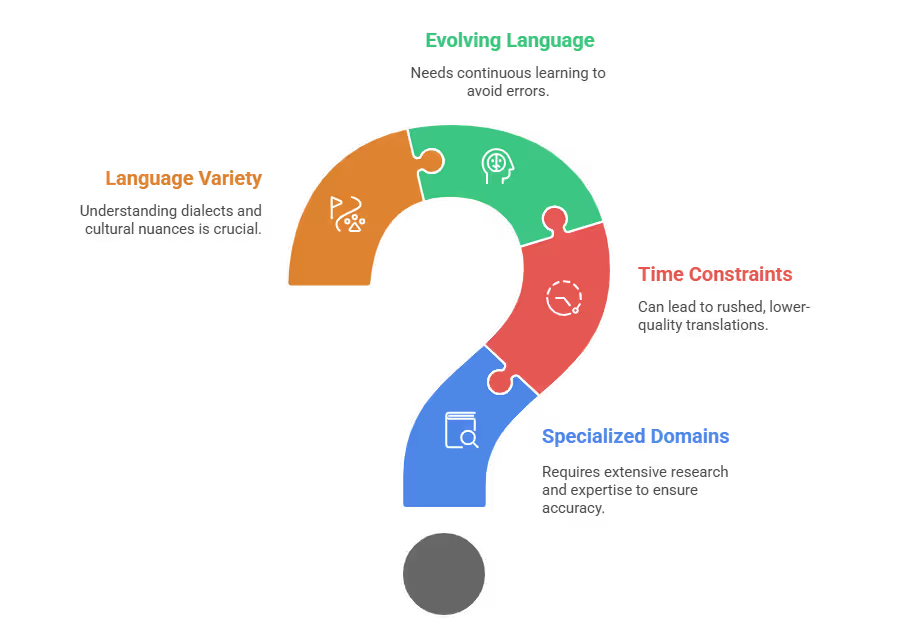
พูดสเปนคล่องอย่างเดียวอาจยังไม่พอสำหรับตามประชุมออนไลน์ที่คุยเร็วหรือจัดการเนื้อหาจำนวนมาก สี่เรื่องต่อไปนี้มักกำหนดว่าควรเตรียมตัวฝึกหรือทำงานแปลอย่างไร
เนื้อหาเฉพาะทาง: เรื่องกฎหมาย วรรณกรรมซับซ้อน และงานเทคนิคอาจต้องค้นคว้าและอาศัยความรู้ในสาขา ตรวจศัพท์จากแหล่งทางการและให้ผู้เชี่ยวชาญทบทวนเมื่อข้อผิดพลาดมีความเสี่ยง
เวลาและปริมาณงาน: กำหนดส่งที่กระชั้นกับเนื้อหาจำนวนมากทำให้ผู้แปลตรวจทุกส่วนได้ยาก เครื่องมืออย่าง JotMe ช่วยให้ได้ร่างหรือคำบรรยายเร็วขึ้น แต่คุณภาพยังขึ้นกับเสียง บริบท โหมด และโควตา ควรเผื่อเวลาตรวจช่วงสำคัญ
ภาษาเปลี่ยนอยู่เสมอ: ศัพท์วงการ สำนวน และเรื่องอ้างอิงทางวัฒนธรรมเกิดใหม่ตลอด ทั้งผู้แปลและ AI อาจตีความของใหม่ผิดได้ ลองดูตัวอย่างที่คนใช้จริงและอัปเดตคลังศัพท์ของตัวเอง
ภาษาสเปนมีหลายรูปแบบ: ดูว่ากำลังคุยกับใครและในสถานการณ์ไหน ในบทสนทนากันเอง “Alright” อาจเป็น “Vale” ในสเปน “Dale” ในอาร์เจนตินา หรือ “Sale” ในเม็กซิโก นี่เป็นตัวอย่างการใช้ ไม่ใช่คำแปลตายตัวหรือเส้นแบ่งประเทศ ควรปรับระดับความสนิท คำศัพท์ และน้ำเสียงด้วย
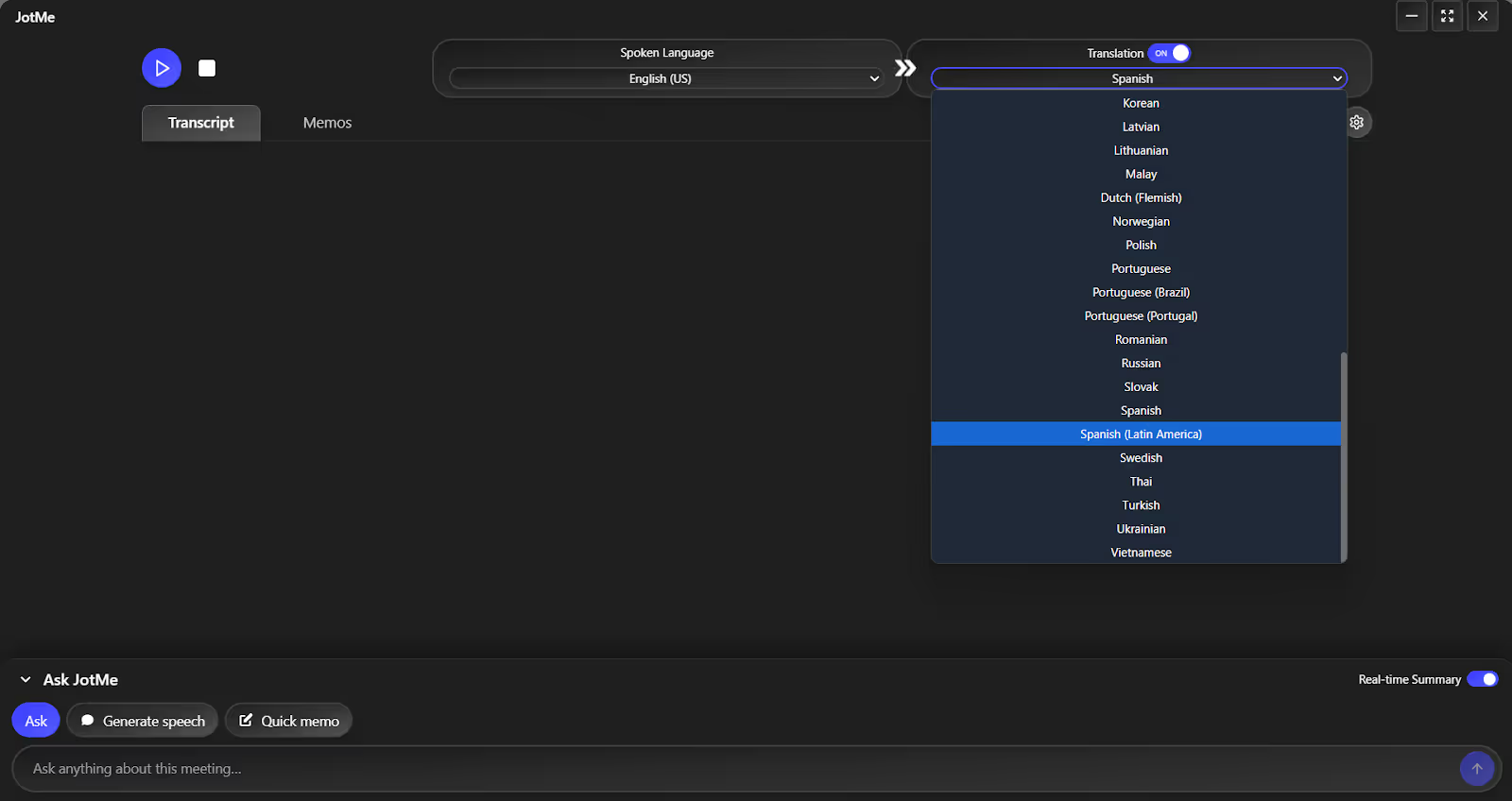
ในฟีเจอร์แปลสดของ JotMe Desktop รายการภาษาคำบรรยาย Basic และ Premium Quality มี Spanish, Spanish (Latin America), Spanish (Spain) และ Spanish (Mexico) ตัวเลือกภาษาที่พูดต่างกันตามโมเดล ส่วนเสียง Fast (Audio) มี Spanish แบบทั่วไป เลือกให้ตรงกับผู้ฟังแล้วตรวจสำนวนท้องถิ่นในผลลัพธ์
ใช้เครื่องมือออนไลน์ฝึกแปลภาษาสเปนอย่างไร
เมื่อเจอสำนวนหรือศัพท์เทคนิค ให้ลองแปลเองก่อนเปิดผลแปลสดจากเครื่องมืออย่าง JotMe ตรวจไวยากรณ์ เจตนา และน้ำเสียงกับต้นฉบับ Ask JotMe สรุปสด และโน้ตช่วยให้กลับมาทบทวนประชุมได้ แต่แต่ละฟีเจอร์มีข้อจำกัดและทดแทนการตัดสินใจของผู้แปลไม่ได้
ต่อไปนี้คือฟีเจอร์ JotMe ที่ใช้ฝึกและกลับมาตรวจงานได้:
แปลสดโดยใช้บริบท
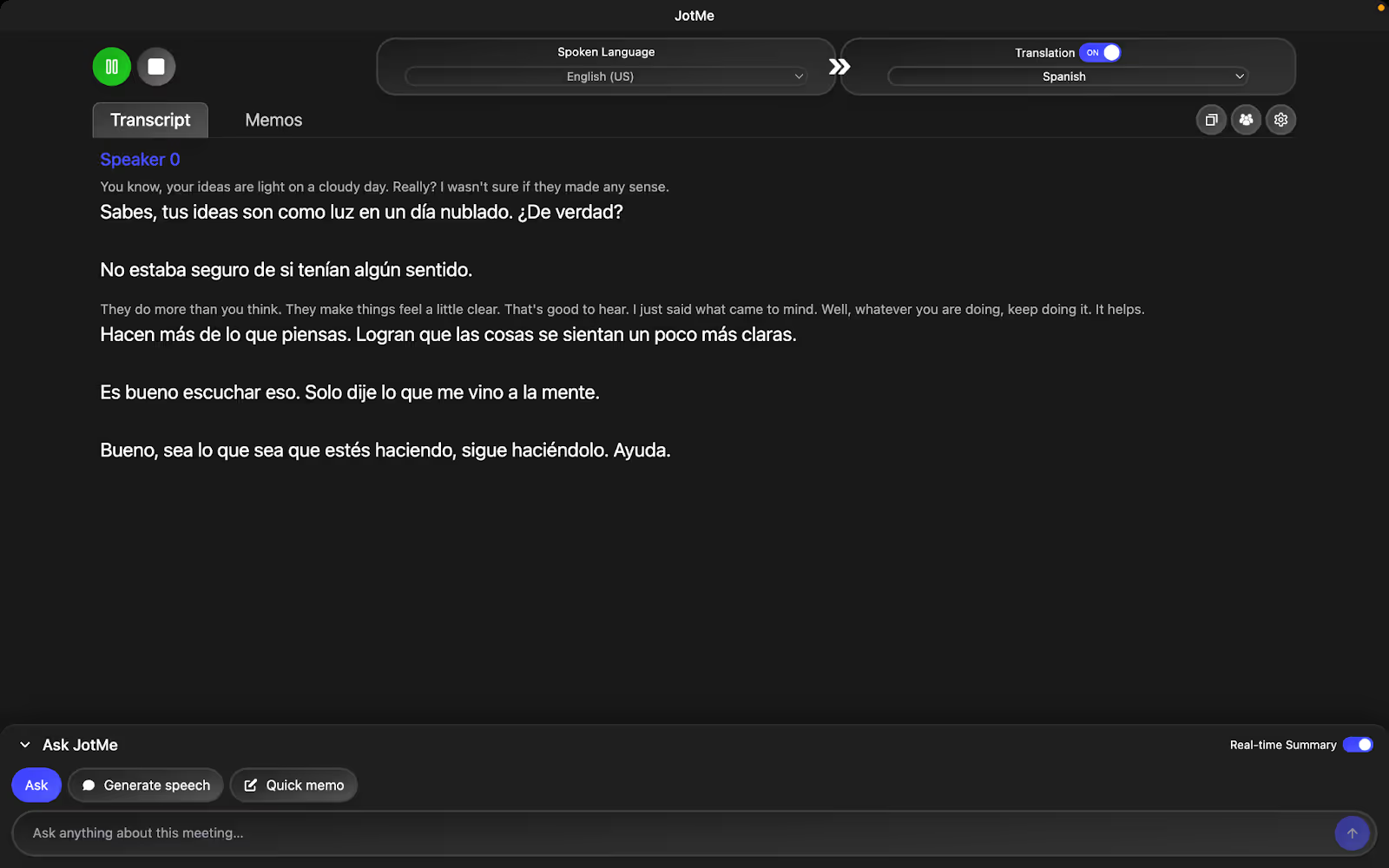
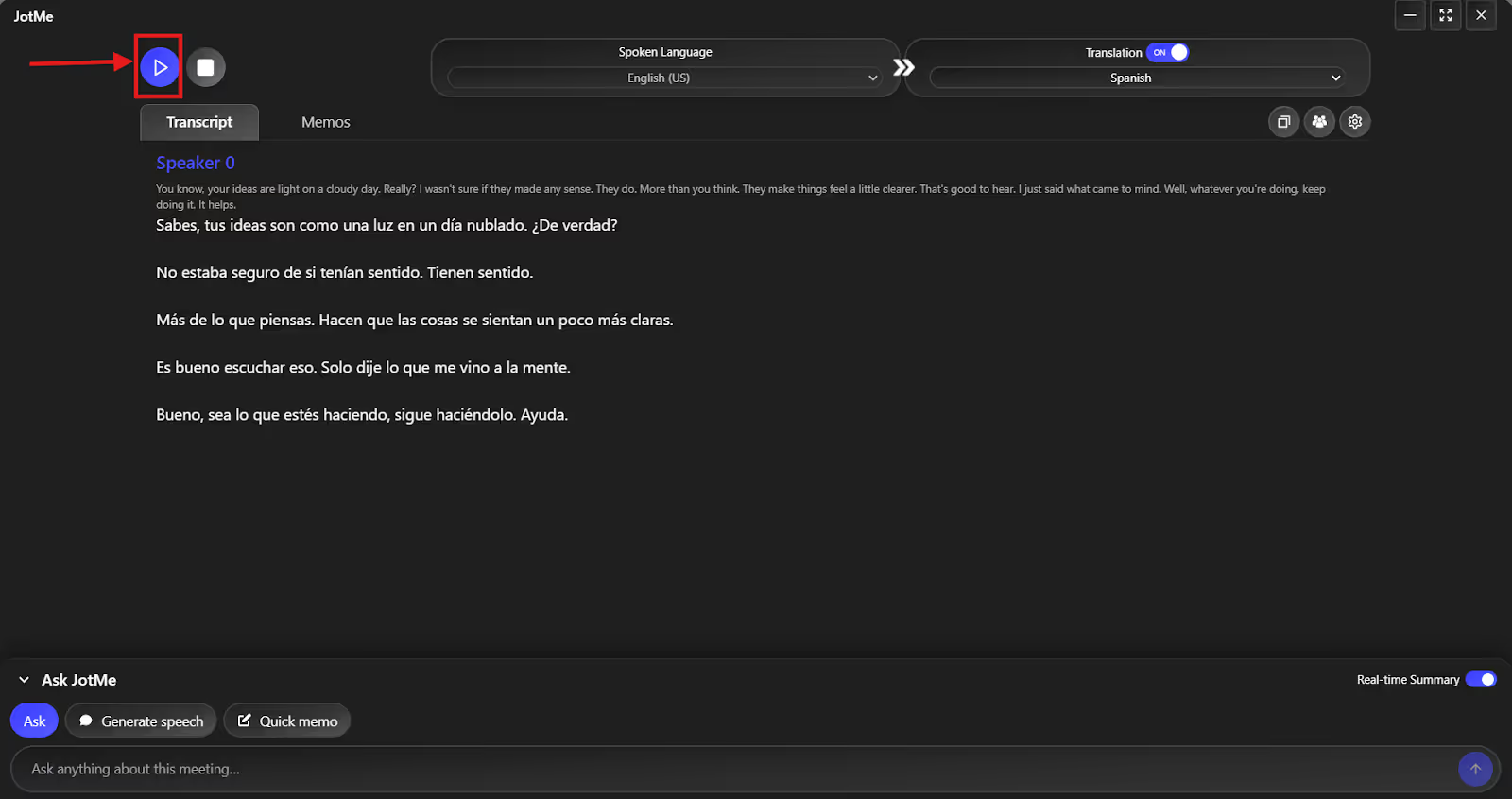
JotMe แสดงคำแปลอังกฤษเป็นสเปนระหว่างใช้ Microsoft Teams Zoom หรือ Google Meet ได้ ในตัวอย่างของผู้เขียน “Your ideas are light on a cloudy day” แปลเป็น “Tus ideas son luz en un día nublado.” ความหมายตรงตัวคือไอเดียของคุณเป็นแสงในวันฟ้าครึ้ม อุปมายังสื่อคำชมได้ ตอนฝึกให้เทียบกับฉบับของคุณและดูว่าน้ำเสียงเหมาะกับคู่สนทนาหรือไม่
Ask JotMe
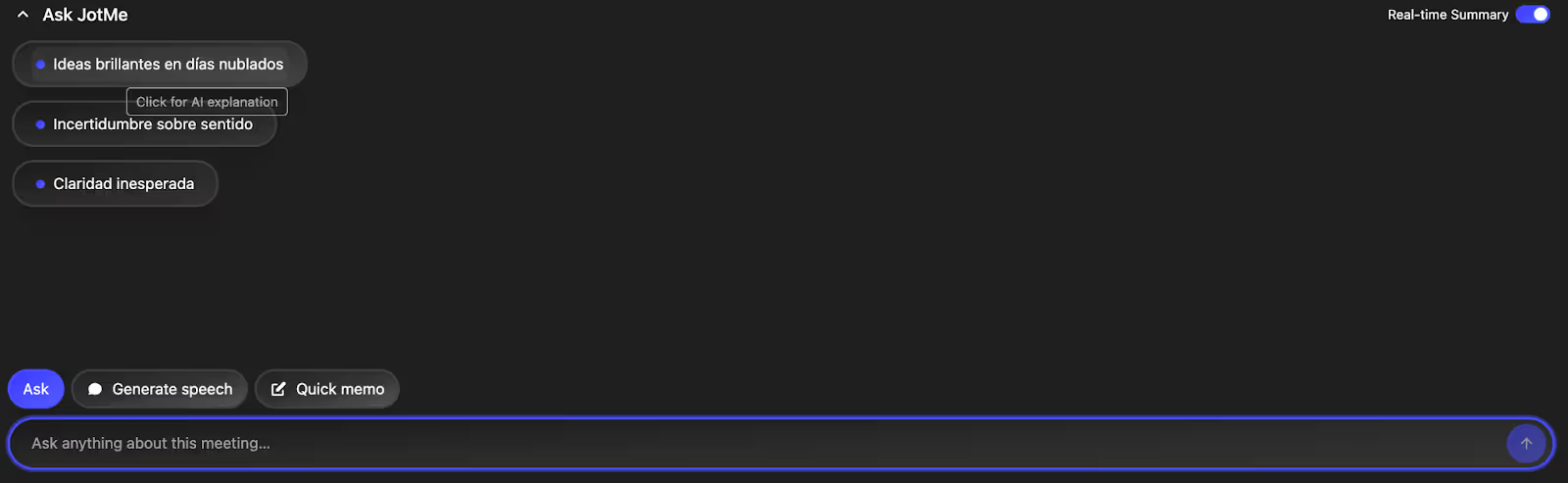
ถ้าเจอศัพท์ที่ไม่เข้าใจระหว่างประชุม ให้เปิด Ask JotMe ในหน้าต่างเซสชันแล้วพิมพ์ถามโดยไม่ขัดผู้พูด คำตอบใช้ข้อความถอดเสียงและโน้ตของเซสชันนั้น หนึ่งคำถามใช้หนึ่งเครดิต AI ข้อมูลสำคัญควรตรวจเทียบกับต้นฉบับหรือผู้เชี่ยวชาญ
ในตัวอย่างประชุม Teams ที่ผู้เขียนเล่า วิศวกรที่พูดสเปนคุยเรื่อง “refactor”, “hotfix”, “inference” และ “shear force” เมื่อมีคนถาม “What is hotfix?” JotMe อธิบายว่าเป็นอัปเดตซอฟต์แวร์ขนาดเล็กที่ปล่อยด่วนเพื่อแก้ปัญหาเฉพาะหน้า พวกเขาได้คำอธิบายโดยไม่ต้องสลับแท็บหรือค้น Google ลองฝึกหาความหมายศัพท์คำอื่นจากบริบทเดียวกัน

สรุป realtime
คนที่กำลังแปลอาจจดประเด็นไปพร้อมกันได้ยาก เมื่อเปิดสรุปสด JotMe สามารถดึงประเด็นสำคัญจากข้อความถอดเสียงมาแสดงระหว่างเซสชันเป็นภาษาคำแปลที่เลือก สรุปไม่ได้ครอบคลุมทุกประโยค และใช้โควตานาทีที่เกี่ยวข้อง
โน้ตและสรุปด้วย AI
เมื่อจบเซสชันที่บันทึกไว้ JotMe สามารถสร้างโน้ต AI ที่แยกประเด็นสำคัญและงานต่อออกจากข้อความถอดเสียงดิบ คนที่ตามช่วงพูดเร็วไม่ทันจึงกลับมาอ่านได้ คุณสร้างฉบับภาษาสเปนได้ในตัวเลือกที่รองรับ ตรวจเนื้อหาแล้วแชร์ทางอีเมลหรือแชตตามสิทธิ์ อย่าลืมดูว่าจะแชร์ข้อความถอดเสียงและไฟล์บันทึกไปด้วยหรือไม่
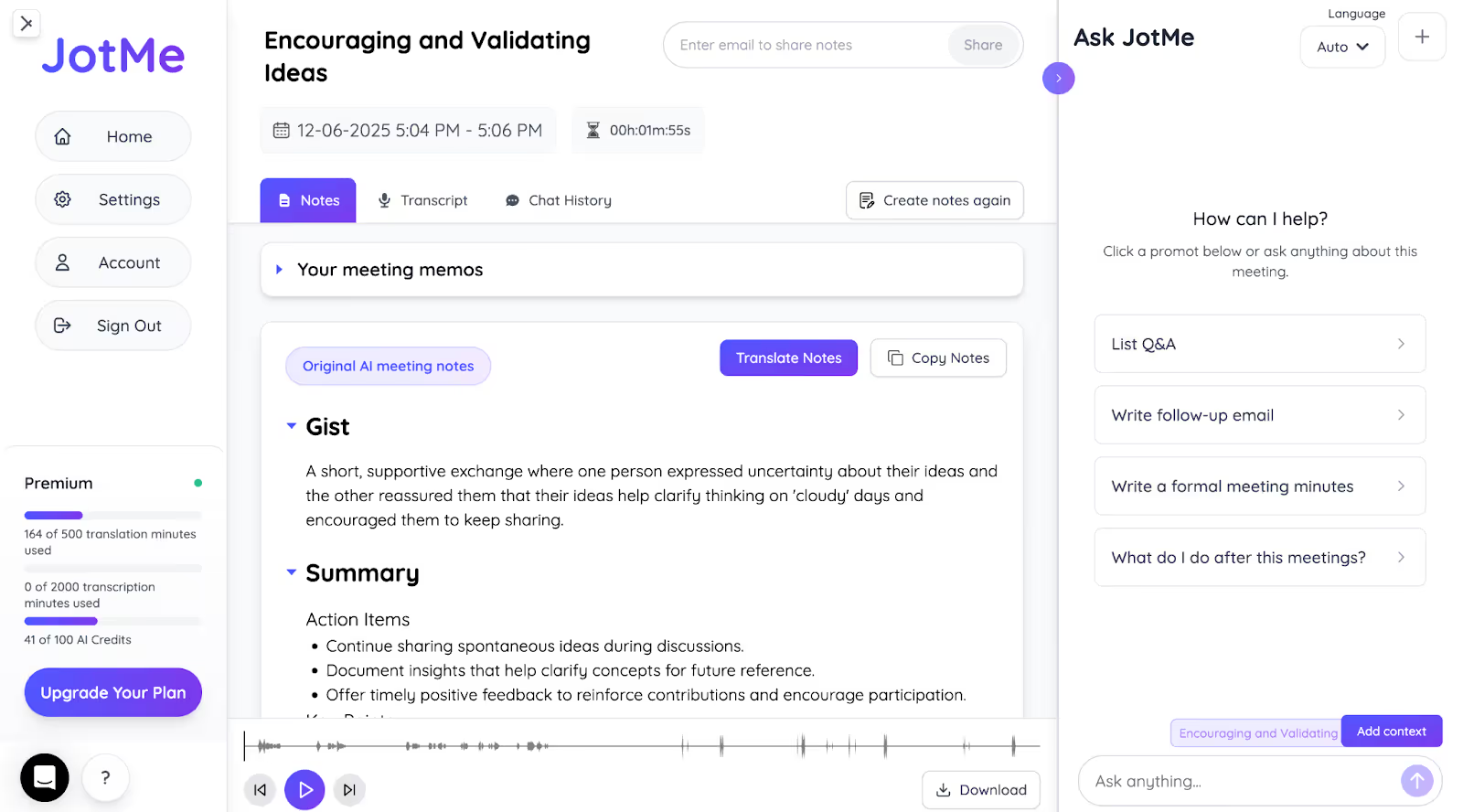
แปลข้อความเป็นข้อความ
ถ้าฝึกจากข้อความ ให้แปะภาษาอังกฤษในโหมด Text แล้วเลือกภาษาสเปนรูปแบบที่ต้องการเมื่อมีให้เลือก ใส่คำขออย่าง “keep it casual and empathetic” (ใช้ภาษากันเองและแสดงความเข้าใจ) ได้ ลองดูว่าผลรักษาน้ำเสียงโดยไม่เปลี่ยนเจตนาหรือไม่ แล้วเทียบกับฉบับที่ไม่ใส่คำขอเพิ่ม
ตารางนี้เทียบการใช้ผู้แปลที่เป็นคนกับ JotMe ทางเลือกที่เหมาะขึ้นกับความสำคัญของเรื่อง สาขา และเวลาที่มีไว้ตรวจผล
การเพิ่มกำลังคนแปลอาจใช้เวลาและงบ สำหรับการฝึกหรือประชุมประจำ JotMe ช่วยทำคำบรรยายและเก็บสิ่งที่ใช้ทบทวนได้ พร้อม Ask JotMe หรือสรุปสด ถ้าการตัดสินใจสำคัญขึ้นกับนัยที่ถูกต้อง ให้ใช้ผู้แปลหรือล่ามที่มีคุณสมบัติเหมาะสมและตรวจผลอีกครั้ง
วิธีใช้ JotMe แปลภาษาสเปนแบบสด
เปิดประชุมตามปกติ เปิด JotMe Desktop เลือกภาษาที่พูดและภาษาคำแปล แล้วเริ่มเซสชัน สี่ขั้นตอนต่อไปช่วยตั้งค่าข้อความถอดเสียงสองภาษาและคำบรรยาย ควรตรวจเสียงและสิทธิ์ที่จำเป็นก่อน
ขั้นที่ 1: เตรียมไมโครโฟนและแหล่งเสียง
เลือกไมโครโฟนที่รับเสียงชัด ระบบตัดเสียงรบกวนอาจช่วยได้ แต่คุณภาพอุปกรณ์อย่างเดียวรับประกันผลไม่ได้ สำหรับประชุมออนไลน์ ให้เลือกสภาพแวดล้อม Online แล้วตรวจว่า JotMe ได้ยินเสียงประชุมและไมโครโฟนที่อนุญาต ลองพูดสองสามประโยคก่อนเริ่ม
ขั้นที่ 2: ติดตั้งและตั้งค่า JotMe
เปิดคู่มือติดตั้ง JotMe อย่างเป็นทางการแล้วดาวน์โหลดรุ่นสำหรับ Mac ชิป Apple, Mac Intel หรือ Windows เมื่อติดตั้งแล้วให้เข้าสู่ระบบและเปิดสิทธิ์เสียงที่จำเป็น เวลาดาวน์โหลดขึ้นกับการเชื่อมต่อ
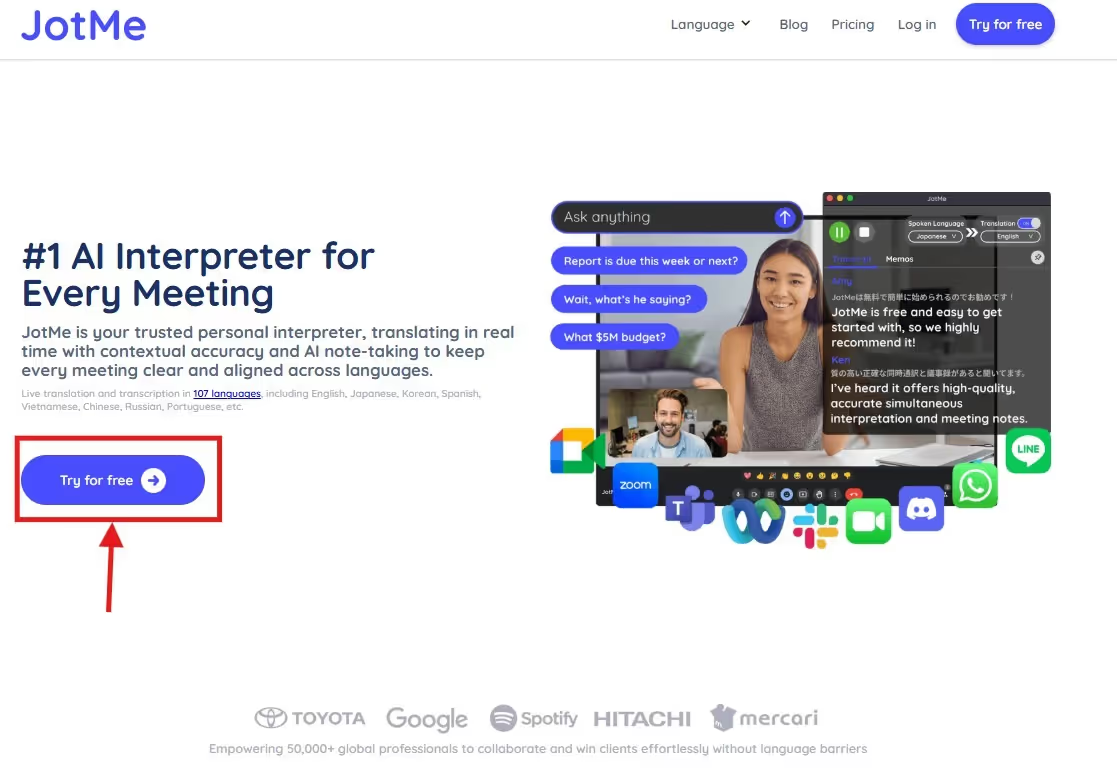
ขั้นที่ 3: เลือกภาษาที่พูดและภาษาปลายทาง
เปิดตัวเลือกภาษาจากแถบด้านบนแล้วเปิดการแปล ถ้าฝึกอังกฤษเป็นสเปน ให้เลือก English ที่ Spoken language และเลือกรูปแบบ Spanish ที่รองรับใน Translation ถ้าฝึกทิศกลับกัน ให้เลือกภาษาสเปนที่พูดและ English เป็นปลายทาง ตรวจโมเดลก่อนเริ่ม เพราะเปลี่ยนภาษาที่พูดระหว่างบันทึกไม่ได้
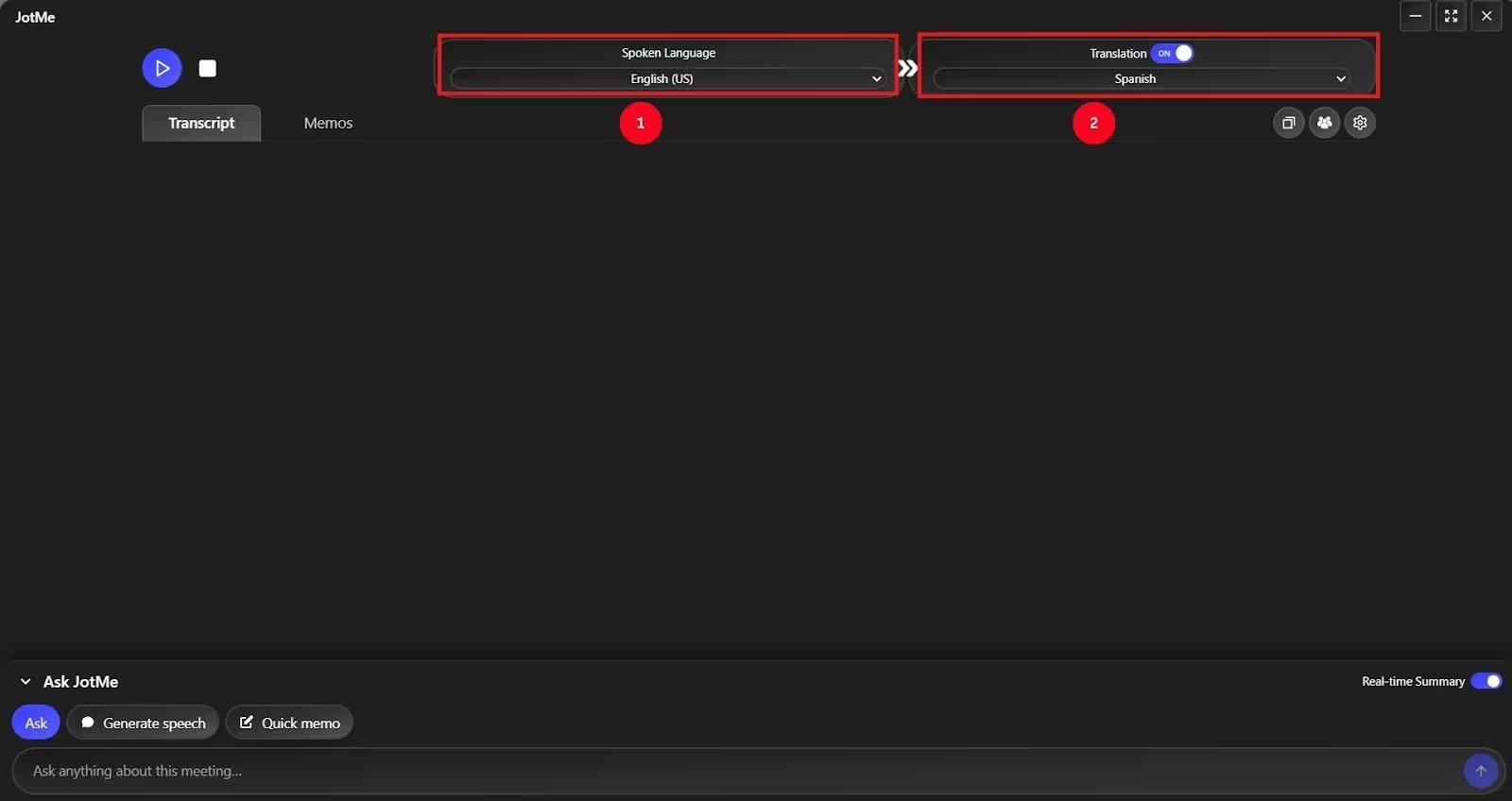
ขั้นที่ 4: เริ่มและตรวจคำแปลสด
เมื่อพร้อมให้กด Start live translation ในแอปเดสก์ท็อป ภาพประกอบรุ่นเก่าใช้ไอคอนเล่น ตรวจช่วงแรกว่าข้อความถอดเสียงและคำแปลตรงกับภาษาที่ตั้งไว้ หากจะบันทึกหรือแชร์ผล ให้แจ้งผู้เข้าร่วมและขอสิทธิ์ตามที่จำเป็น
สรุป: ฝึกแปลภาษาสเปนด้วย JotMe
ผู้แปลที่มีประสบการณ์รู้ว่าเมื่อไรควรคงบริบท น้ำเสียง หรือสำนวน และเมื่อไรควรปรับให้เหมาะ ถ้าไม่แน่ใจ ใช้ JotMe เป็นฉบับเปรียบเทียบระหว่างคุย ตรวจศัพท์วงการและสำนวนภูมิภาคกับคำพูดต้นฉบับ หรือให้ผู้พูดที่เหมาะสมช่วยดู
ถ้าฝึกสนทนาแบบพบหน้า JotMe มีแอปมือถือให้ใช้แล้ว เปิดหน้าดาวน์โหลด JotMeเพื่อไปยัง App Store หรือ Google Play ใช้ไมโครโฟนบนอุปกรณ์ที่รองรับ ส่วนเสียงประชุมออนไลน์บนคอมพิวเตอร์ให้ทำตามคู่มือเดสก์ท็อป
Ask JotMe สรุปสด และการถอดเสียงหลายภาษาช่วยให้กลับมาทบทวนบทสนทนาที่รองรับได้ เทียบค่าใช้จ่าย โควตา และเวลาตรวจกับงานของคุณ เริ่มจากช่วงสั้น ๆ หนึ่งช่วง แล้วจดว่ารอบหน้าจะปรับการเลือกคำตรงไหน
คำถามที่พบบ่อย
ฝึกพูดภาษาสเปนอย่างไรให้ดีขึ้น
แบ่งเวลาฝึกคุยกับผู้พูดภาษาสเปนสม่ำเสมอ ฟังสื่อจากภูมิภาคที่กำลังเรียน แล้วขอคำแนะนำ ถ้าฝึกแปล ให้ลองแปลช่วงสั้น ๆ ด้วยตัวเองก่อน ใช้ผลจาก JotMe เทียบคำและน้ำเสียง แล้วตรวจศัพท์เฉพาะกับต้นฉบับหรือผู้พูดที่รู้เรื่องนั้น
มีแพลตฟอร์มออนไลน์ให้ฝึกแปลไหม
มี Instituto Cervantes มีแบบฝึกฟังและอ่าน หากอยากเทียบคำแปลของตัวเองกับคำบรรยาย JotMe Desktop รับเสียงระบบที่รองรับได้ เช่น คลิป YouTube หรือ Netflix ที่เล่นได้และได้รับอนุญาต ให้เขียนฉบับของตัวเองก่อนแล้วตรวจคำ น้ำเสียง และสิ่งอ้างอิงทางวัฒนธรรมกับเสียงต้นฉบับ
เรียนภาษาสเปนผ่านการสนทนาออนไลน์อย่างไร
เริ่มจากบทสนทนาสั้น ๆ เรื่องเดียว ฟังก่อนแล้วลองตอบเอง เมื่อได้รับอนุญาต ใช้คำบรรยายสดอย่าง JotMe เทียบคำพูดกับคำแปลแล้วกลับมาฝึกช่วงที่ยาก ถ้าคำแปลหรือระดับภาษาฟังแปลก ให้ถามคู่สนทนาโดยตรง
มีแหล่งเรียนภาษาสเปนออนไลน์อะไรบ้าง
ผู้เริ่มต้นใช้บทอ่านตามระดับ พอดแคสต์พร้อมแบบฝึก และกิจกรรมฝึกเองของ Instituto Cervantes ได้ ถ้าจะฝึกคุย ให้เลือกสื่อจากภูมิภาคที่อยากเข้าใจและฝึกกับผู้พูดในพื้นที่ JotMe ช่วยเทียบคำพูดกับคำบรรยายในเซสชันที่รองรับได้ แต่ควรตรวจคำแปลอีกครั้ง
หาแหล่งอ้างอิงที่เชื่อถือได้สำหรับแปลอังกฤษกับสเปนแบบเม็กซิโกจากที่ไหน
ใช้ Diccionario del español de México ของ El Colegio de México ตรวจการใช้คำในเม็กซิโก และใช้ Diccionario de americanismos ของ ASALE เทียบภูมิภาค ใน JotMe Desktop เลือก Spanish (Mexico) เมื่อมีในทิศทางและโหมดที่ใช้ ใช้คำแปลสด ข้อความถอดเสียง และสรุปเป็นตัวช่วยตรวจ และให้ผู้พูดชาวเม็กซิโกช่วยดูศัพท์ท้องถิ่นที่สำคัญ
ลองใช้ JotMe
แปลอย่างแม่นยำสำหรับประชุม อีเวนต์และงานประจำวัน พร้อม AI Memory ที่จดจำบริบทของคุณ


