






ทีมที่ทำงานทางไกลของคุณมีเพื่อนร่วมงานที่ถนัดภาษารัสเซียมากกว่าอังกฤษไหม การแปลสดช่วยให้เขาตามบทสนทนาได้ JotMe ใช้การรู้จำเสียงกับบริบทของบทสนทนาเพื่อแสดงคำแปล ส่วนสรุปสดช่วยให้ทีมกลับไปดูประเด็นสำคัญระหว่างเซสชันได้
ผู้เขียนทดลองเครื่องมือแปลสดอังกฤษ–รัสเซียสำหรับทีมทางไกลในปี 2025 และสรุปไว้หกตัว ในการใช้งานที่บันทึกไว้ การแปลตามบริบท Ask JotMe และบันทึกหลังประชุมช่วยทีมได้ ต่อไปคือข้อสังเกตของผู้เขียนและประสบการณ์ผู้ใช้ที่นำมาอ้างถึง
- JotMe มี Premium สำหรับบุคคลเทียบเท่า 15 ดอลลาร์สหรัฐต่อเดือนเมื่อชำระรายปี รวมเวลาแปล 500 นาทีต่อเดือน ส่วน Ask JotMe การแชร์เซสชัน บันทึก และสรุปขึ้นกับการตั้งค่าและโควตาของแต่ละฟีเจอร์
- Palabra AI ให้ผลค่อนข้างเร็วในตัวอย่างของผู้เขียน แต่บางช่วงที่คุยเร็วหรือเนื้อหาซับซ้อนยังต้องตรวจซ้ำ
- DeepL Voice มีคำบรรยายและเสียงแปลตามแอปกับแพ็กเกจที่รองรับ บทความต้นฉบับอ้างผู้ใช้ G2 ว่า “Occasional lags during high-bandwidth meetings can disrupt the flow of conversation.” นี่เป็นประสบการณ์ที่ผู้ใช้รายงาน
- Akkadu ให้ผลค่อนข้างเร็วในตัวอย่างของผู้เขียน ส่วนผู้ใช้ G2 ที่นำมาอ้างรายหนึ่งบอกว่า “The installation is a bit slow, wish it was faster.”
- EventCAT มีคำบรรยายแปลสดสำหรับประชุมออนไลน์และการประชุมหลายภาษาในขั้นตอนที่รองรับ
- Talo แปลการประชุมผ่านบอตได้ Starter ระบุราคาเทียบเท่า 33 ดอลลาร์สหรัฐต่อเดือนเมื่อชำระรายปี ควรเทียบโควตากับค่าใช้เกินก่อนเลือก
เทียบตัวแปลอังกฤษเป็นรัสเซียแบบย่อ
ก่อนดูรายละเอียดแต่ละตัว ลองเทียบภาษา วิธีเข้าร่วม และฟีเจอร์เสริมที่มี การใช้งานได้ขึ้นกับโหมดและแพ็กเกจ
ตัวแปลสดอังกฤษเป็นรัสเซียแบบไหนเหมาะกับงานของคุณ?
JotMe, Palabra, DeepL Voice, Akkadu, EventCAT และ Talo มีวิธีแปลบทสนทนาต่างกัน บางตัวเหมาะกับประชุมออนไลน์ประจำ ส่วนบางตัวมีขั้นตอนสำหรับงานประชุมใหญ่ ลองเทียบวิธีรับเสียง รูปแบบคำแปล และราคาก่อนเลือก
JotMe
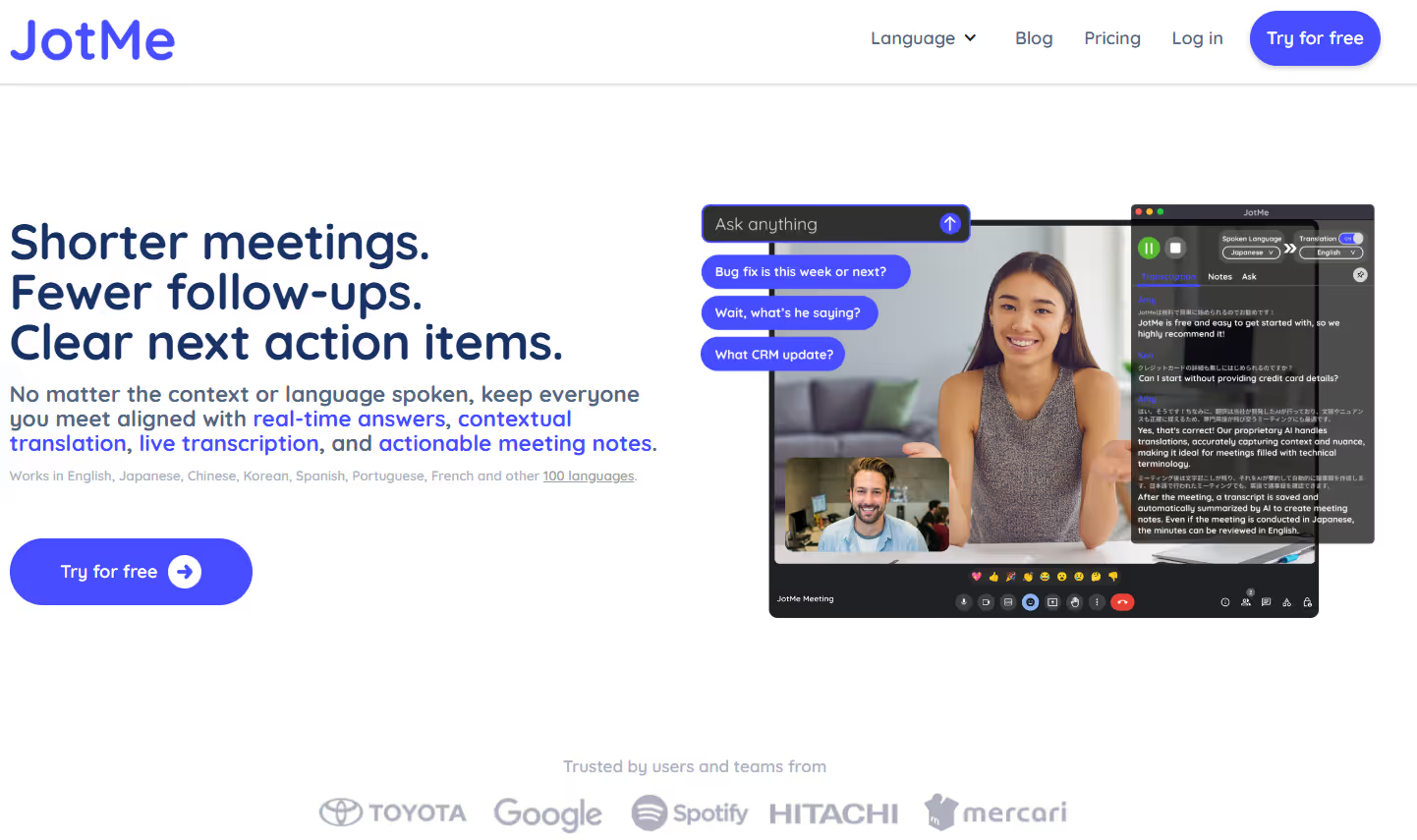
ในการคอลกับลูกค้าทาง Google Meet เป็นประจำ ผู้เขียนเห็นว่า JotMe ให้ผลเร็วและตามง่าย หลังกล่าวทักทาย คำบรรยายรัสเซียเริ่มขึ้นระหว่างคุยวาระประชุม ส่วน Ask JotMe ช่วยเมื่อมีคำถามจากเนื้อหาประชุม
ผู้เขียนชอบการตั้งค่าที่ไม่ยุ่งยากและการไม่ต้องเพิ่มบอตเป็นผู้เข้าร่วม แอปเดสก์ท็อปรับเสียงตามสิทธิ์ที่เปิด ส่วนขยาย Chrome สำหรับ Meet ใช้คำบรรยาย แจ้งผู้เข้าร่วมตามข้อกำหนด แล้วเลือกใช้การแปล Ask JotMe และบันทึกตามที่จำเป็น
ตอนนี้มี JotMe ทั้งบนเดสก์ท็อป iPhone และ Android โดยมือถือใช้ไมโครโฟนสำหรับบทสนทนาต่อหน้า ดูลิงก์ดาวน์โหลดที่ หน้าแอปมือถือ JotMe และตรวจภาษาที่มีในโหมดที่คุณเลือก
ฟีเจอร์หลักของ JotMe
JotMe มีการแปลสดตามบริบท Ask JotMe การแชร์คำแปล และฟีเจอร์เสริมสำหรับประชุม ต่อไปคือวิธีใช้แต่ละอย่าง
แปลสดโดยใช้บริบท
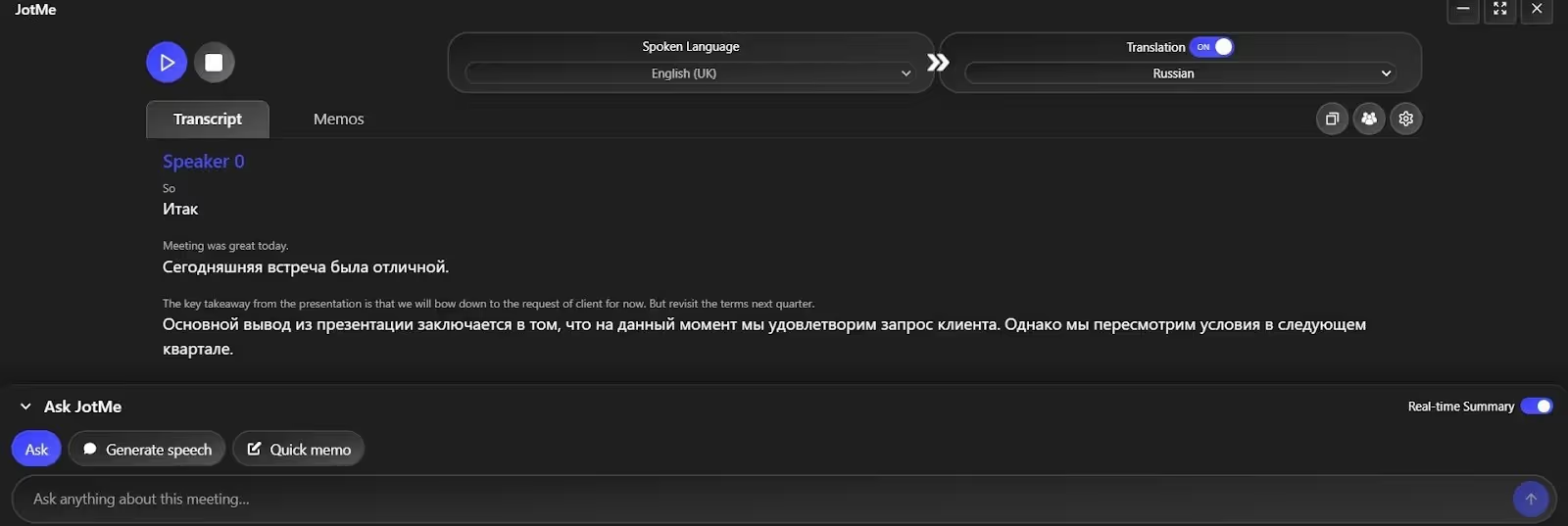
ในบทสนทนาธุรกิจ การแปลตามคำอย่างเดียวอาจพลาดสิ่งที่ผู้พูดต้องการสื่อ รูปคำภาษารัสเซียอาจเปลี่ยนตามหน้าที่ในประโยค และคำเดียวอาจมีหลายความหมาย บริบทช่วยเลือกคำแปลที่เหมาะ
JotMe ใช้การรู้จำเสียงพูดและบริบทเพื่อแปลระหว่างสนทนา หัวข้อ น้ำเสียง และศัพท์เฉพาะช่วยตีความได้ แต่รายละเอียดสำคัญยังควรตรวจอีกครั้ง
ลองดูตัวอย่างบทสนทนาภาษาอังกฤษนี้:
“The key takeaway from the presentation is that we’ll bow to the client’s request for now, but revisit the terms next quarter.”
ตัวอย่างคำแปลที่ตามโครงประโยคต้นฉบับ:
“Главный вывод из презентации: мы пока уступаем просьбе клиента, но пересмотрим условия в следующем квартале.”
คำแปล JotMe ที่ผู้เขียนบันทึกไว้:
“Основной вывод из презентации заключается в том, что на данный момент мы уступим клиенту, но пересмотрим условия в следующем квартале.”
ในตัวอย่างแรก “мы пока уступаем просьбе клиента” เน้นว่ายอมทำตามคำขอของลูกค้า ส่วนตัวอย่าง JotMe “что на данный момент мы уступим клиенту” เน้นว่าทีมยอมให้ลูกค้าในตอนนี้ ทั้งสองแบบสื่อใจความใกล้เคียงกัน แต่เลือกจุดเน้นต่างกัน
แชท AI
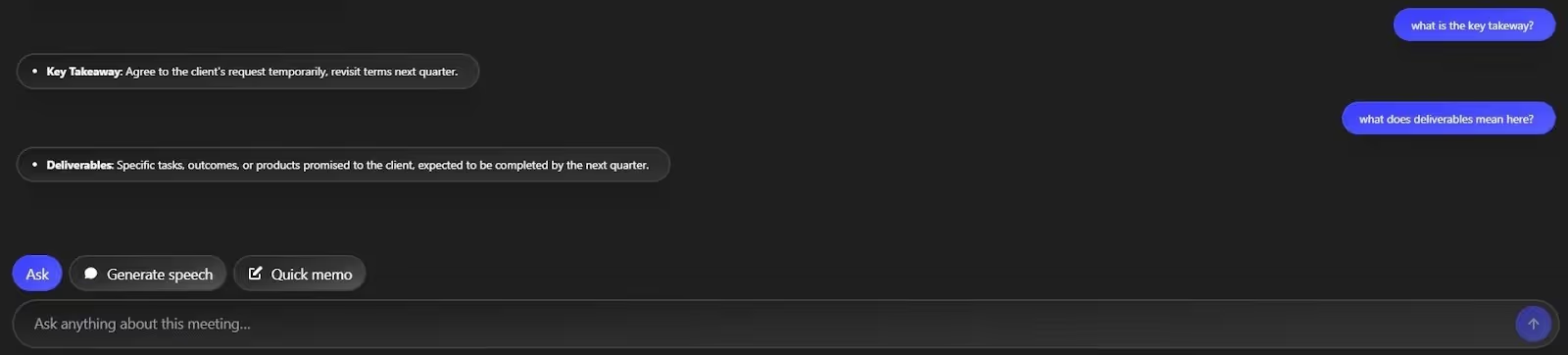
ในคอล Google Meet กับวิศวกรที่พูดภาษารัสเซีย ผู้เขียนใช้ Ask JotMe ถามคำว่า “burndown,” “roadmap,” “arbitrage,” และ “rollback” ฟีเจอร์นี้ใช้เนื้อหาในเซสชันตอบคำถามที่ยังไม่ชัดโดยไม่ต้องสลับไปค้นเว็บ ควรตรวจคำตอบเชิงเทคนิคก่อนนำไปใช้แสดงความคิดเห็น
แชร์การเข้าถึงแปลในเซสชัน
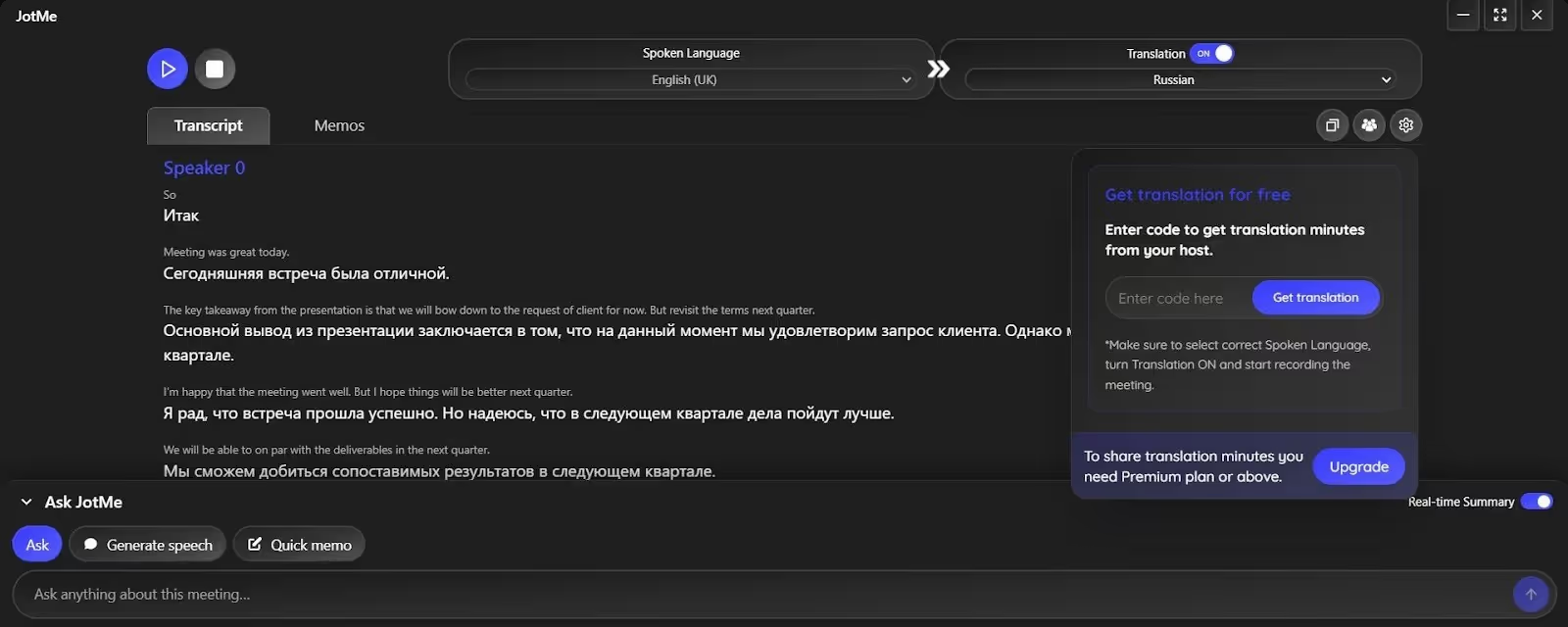
หากผู้เข้าร่วมไม่มีแพ็กเกจ ผู้จัดแชร์ลิงก์หรือคิวอาร์โค้ดให้เปิดในเบราว์เซอร์ หรือใช้รหัสสำหรับผู้ใช้ JotMe Desktop ได้ คำแปลที่ได้รับใช้เวลาของผู้จัด ในตัวอย่างของผู้เขียน วิธีนี้ช่วยให้ฟรีแลนซ์ที่พูดรัสเซียตามบทสนทนาได้ สิทธิ์ดูบันทึกหรือไฟล์เสียงหลังจบขึ้นกับการตั้งค่าแชร์อีกส่วน
บันทึกและสรุปการประชุมของ JotMe
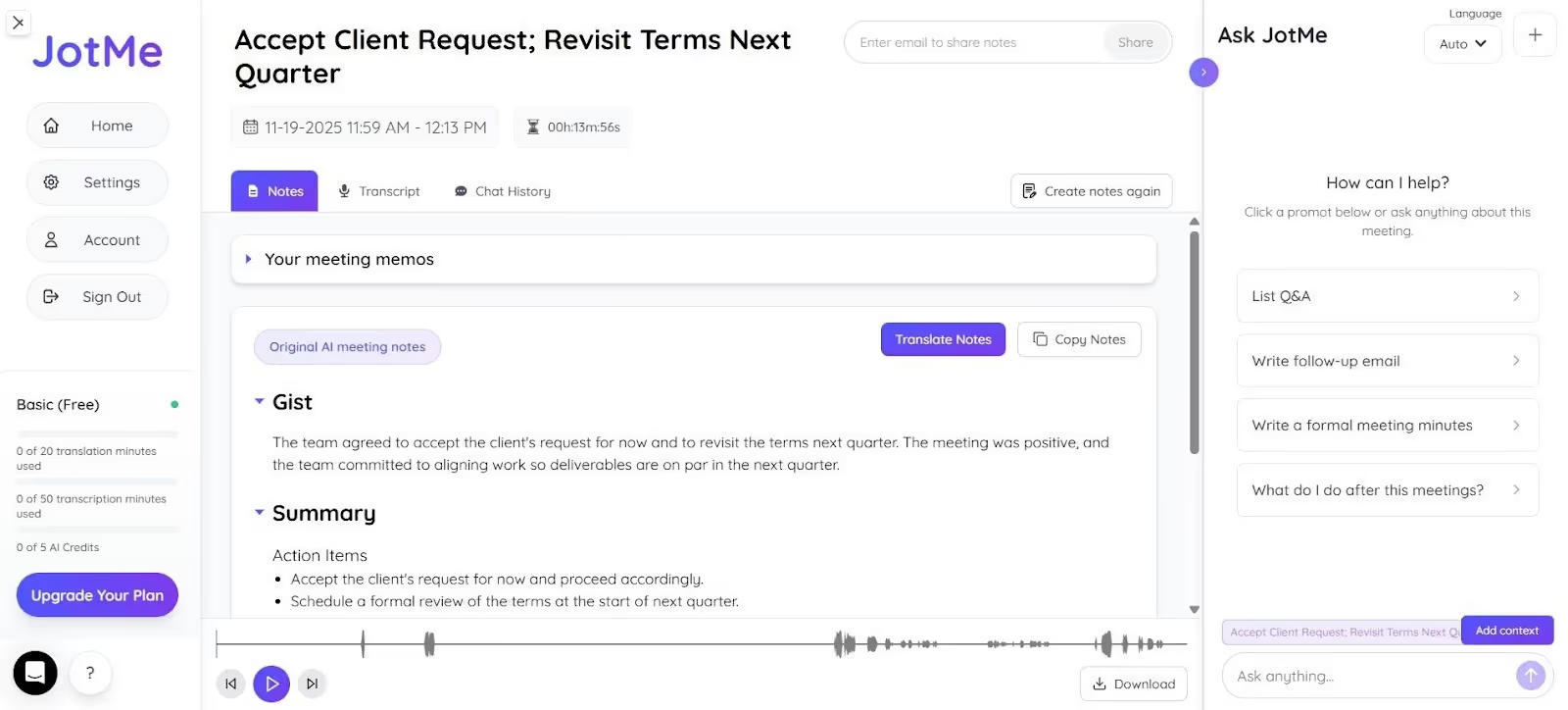
หากต้องกลับไปดูข้อสรุปหลังประชุม ให้เปิด บันทึกการประชุม เมื่อมีการเก็บเซสชันและสร้างบันทึกแล้ว คุณใช้ ตัวแปลบันทึกการประชุม AI ของ JotMe กับภาษาที่รองรับ แล้วให้สิทธิ์เพื่อนร่วมงานที่ไม่ได้เข้าประชุมได้ ตรวจเครดิตและสิทธิ์แชร์ก่อนส่ง
สรุป realtime

บนเดสก์ท็อป เปิดสรุปสดเพื่อดูประเด็นขณะประชุม สรุปใช้ภาษาคำแปลที่เลือก เช่น รัสเซียเมื่อมีให้เลือก ระบบเพิ่มประเด็นเมื่อใจความครบพอ และฟีเจอร์นี้ใช้โควตาแปลหรือสรุปสด
ราคา JotMe
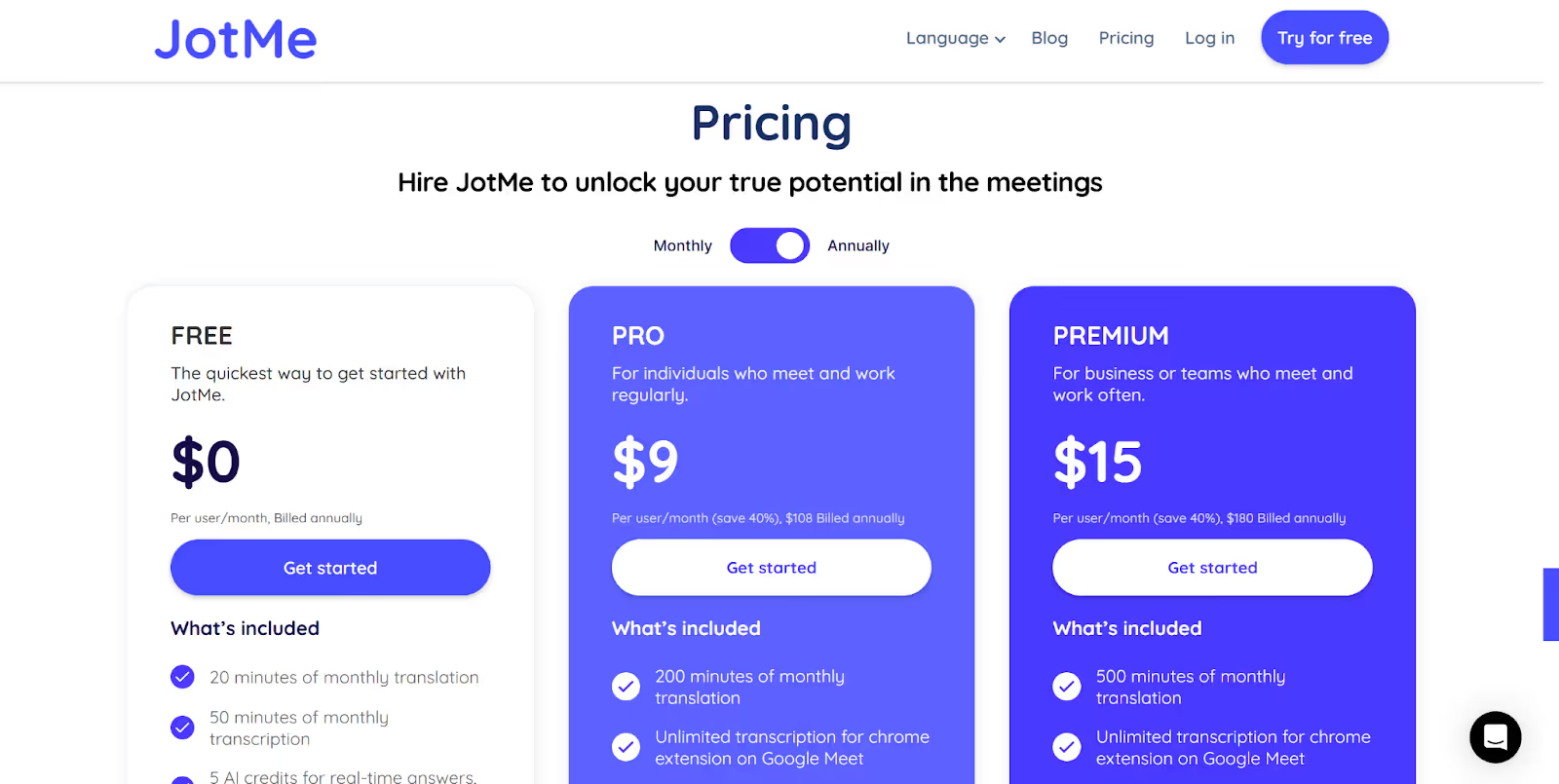
JotMe มีแพ็กเกจฟรีและแพ็กเกจเสียเงิน Pro กับ Premium สำหรับบุคคล เวลาแปล เวลาถอดเสียง และเครดิต AI คิดแยกกัน
- แพ็กเกจฟรีมีเวลาแปล 20 นาที ถอดเสียง 50 นาที และเครดิต AI 5 เครดิตต่อเดือน ใช้เครดิตกับ Ask JotMe บันทึกการประชุม และฟีเจอร์ที่เกี่ยวข้อง
- Pro อยู่ที่ 10 ดอลลาร์สหรัฐต่อเดือนเมื่อชำระรายปี แพ็กเกจบุคคลนี้มีเวลาแปล 200 นาที ถอดเสียง 500 นาที และเครดิต AI 20 เครดิตต่อเดือน
- Premium อยู่ที่ 15 ดอลลาร์สหรัฐต่อเดือนเมื่อชำระรายปี มีเวลาแปล 500 นาที ถอดเสียง 2,000 นาที และเครดิต AI 50 เครดิตต่อเดือน โมเดลกับวิธีแชร์มีผลต่อการหักโควตา
ข้อดี
- ระบบใช้บริบทของบทสนทนาประกอบการแปลได้ ตรวจแหล่งเสียงและภาษาก่อนเริ่ม
- บนเดสก์ท็อป ดูประเด็นสรุปและถามจากเนื้อหาประชุมที่เข้าถึงได้
- รองรับหลายภาษา โดยภาษาต้นทางและปลายทางขึ้นกับโมเดล
ข้อจำกัด
- มีแอปมือถือแล้ว แต่ใช้ไมโครโฟนสำหรับบทสนทนาต่อหน้า หากต้องการรับเสียงจากระบบของการประชุม ให้ใช้เดสก์ท็อป
Palabra
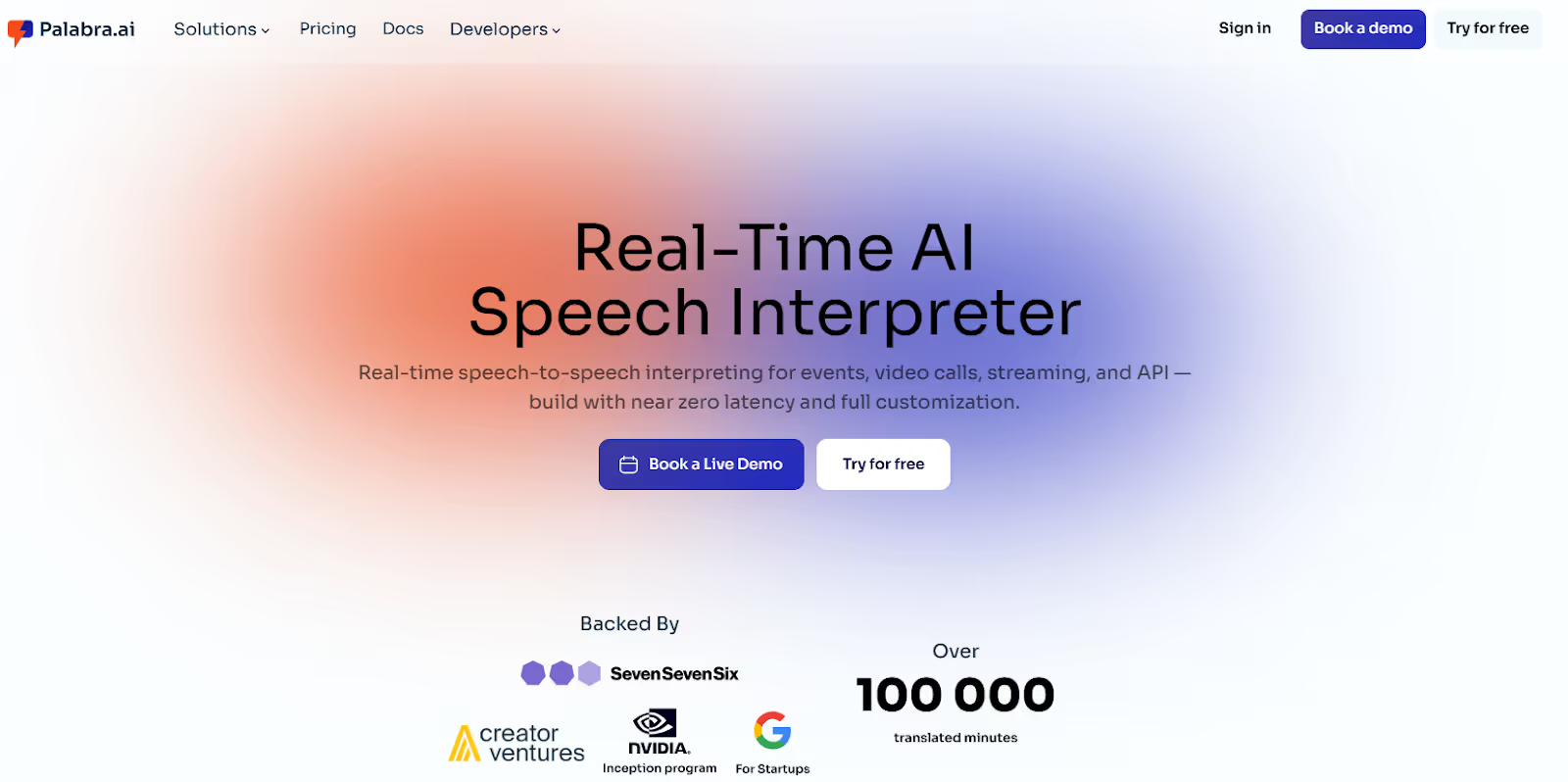
สำหรับวิศวกรและนักพัฒนาที่พบทีมภาษารัสเซียบ่อย ๆ Palabra เป็นหนึ่งในตัวเลือก ในการประชุมที่ผู้เขียนบันทึกไว้ คำแปลมาเร็วพอและศัพท์เทคนิคหลายคำยังเข้าใจได้ ควรลองกับเสียงและศัพท์ของทีมคุณเอง
ปัจจุบัน Palabra มีแพ็กเกจประชุมหลายแบบ ไม่ได้จำกัดเฉพาะองค์กรใหญ่ ลองเทียบจำนวนชั่วโมง วิธีเรียกเก็บเงิน และสิ่งที่ต้องใช้ เช่น บอตประชุมหรือรายการศัพท์ กับตัวเลือกอื่น
ราคา Palabra
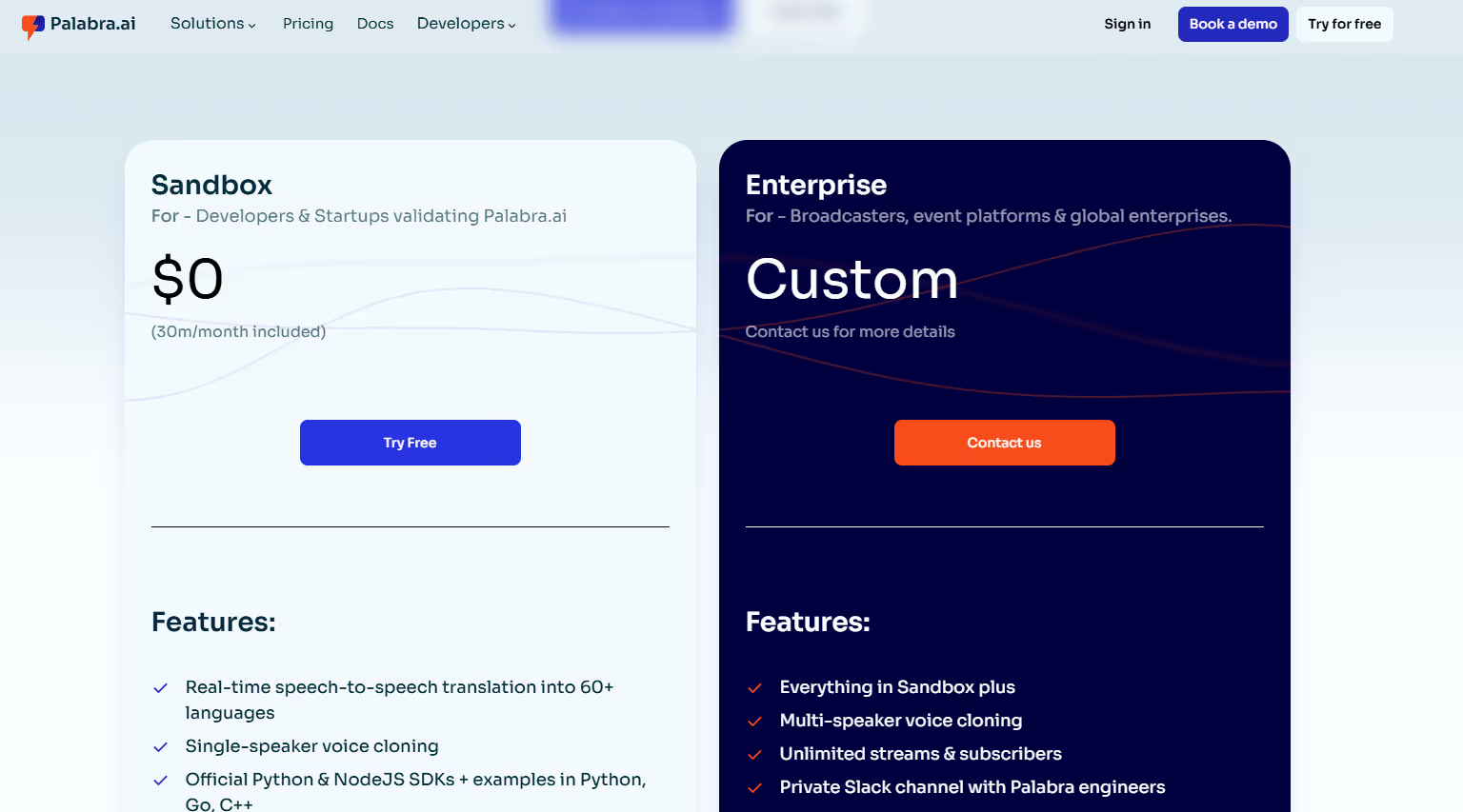
หน้าราคา Palabra ปัจจุบันแสดง Starter 3 ชั่วโมง Pro 10 ชั่วโมง และ Team 50 ชั่วโมง รวมถึง Enterprise ส่วนค่า API เป็นอีกข้อเสนอหนึ่ง
- บางแพ็กเกจมีให้ทดลองฟรี ตรวจโควตาที่แสดงตอนสมัคร ส่วน API และการเลียนเสียงมีเงื่อนไขของตัวเอง
- สำหรับ Enterprise ให้ติดต่อฝ่ายขายเพื่อขอราคาตามปริมาณและแพลตฟอร์มที่จะเชื่อมต่อ
ข้อดี
- Palabra ระบุว่ารองรับมากกว่า 60 ภาษา รวมถึงรัสเซีย ในขั้นตอนประชุมที่กำหนด
- รายการศัพท์ช่วยให้แปลคำเฉพาะได้สม่ำเสมอในการประชุมและอีเวนต์ที่รองรับ
ข้อจำกัด
- แพ็กเกจที่ประกาศมีโควตาและรอบเรียกเก็บเงินต่างกัน ทีมเล็กควรตรวจว่าจำนวนชั่วโมงเหมาะกับงานหรือไม่
- Palabra มีข้อมูลเรื่องบทถอดเสียงและสรุปในหน้าผลิตภัณฑ์ ตรวจว่าโหมดที่เลือกแสดงสรุประหว่างเซสชันหรือหลังประชุม
- หน้าตาดูเก่าตามความเห็นผู้เขียน
DeepL Voice
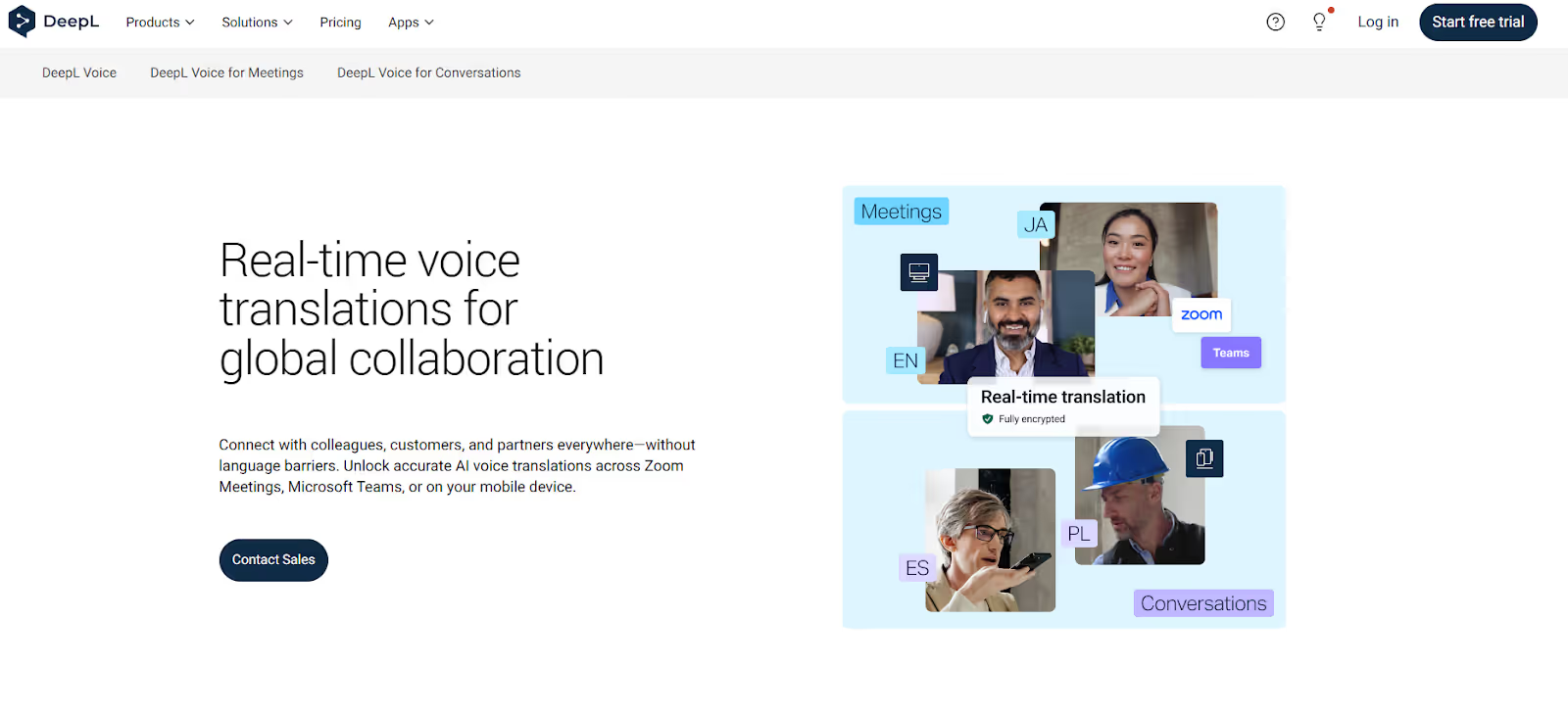
DeepL Voice รองรับประชุมออนไลน์ และมีขั้นตอนแยกสำหรับสนทนาต่อหน้า ในตัวอย่างของผู้เขียน คำบรรยายช่วยตามทั้งเรื่องทั่วไปและเชิงเทคนิค แต่สำเนียงจัดและสำนวนบางช่วงแปลยาก ตัวเลือกคำบรรยายและเสียงภาษารัสเซียขึ้นกับแอปและแพ็กเกจที่รองรับ
ราคาของ DeepL Voice
DeepL มีแพ็กเกจ Voice หลายแบบ ซื้อ Voice for Meetings Business จากหน้าราคาได้เมื่อมีให้เลือก ส่วน Voice for Conversations แบบแยกหรือข้อเสนอเฉพาะติดต่อฝ่ายขายได้
ข้อดี
- ในตัวอย่างของผู้เขียน คำแปลช่วยให้ตามบทสนทนาได้ต่อเนื่อง ควรใช้รายการศัพท์และลองคำสำคัญก่อนประชุมเทคนิค
- DeepL มีภาษารัสเซียในรายการภาษาพูด คำบรรยาย และเสียงในโหมดที่รองรับ รายการภาษาอาจต่างกันตามรูปแบบผลลัพธ์
ข้อจำกัด
- ตรวจสิทธิ์และช่องทางซื้อที่มีในพื้นที่ของคุณ โดยเฉพาะถ้าต้องใช้แค่ครั้งเดียวหรือใช้กับทีมเล็ก
- เมื่อเชื่อมการประชุมใน Zoom, Teams หรือ Google Meet ต้องอนุญาตให้บอต DeepL เข้าร่วม ผู้เข้าร่วมอ่านคำบรรยายผ่านเว็บได้ ส่วนเสียงต้องใช้แอปเดสก์ท็อปและแพ็กเกจที่รองรับ
- ผู้รีวิว G2 ที่ผู้เขียนอ้างถึงรายงานว่าบางครั้งความหน่วงขัดจังหวะประชุม นี่เป็นประสบการณ์ของผู้ใช้รายนั้น
Akkadu
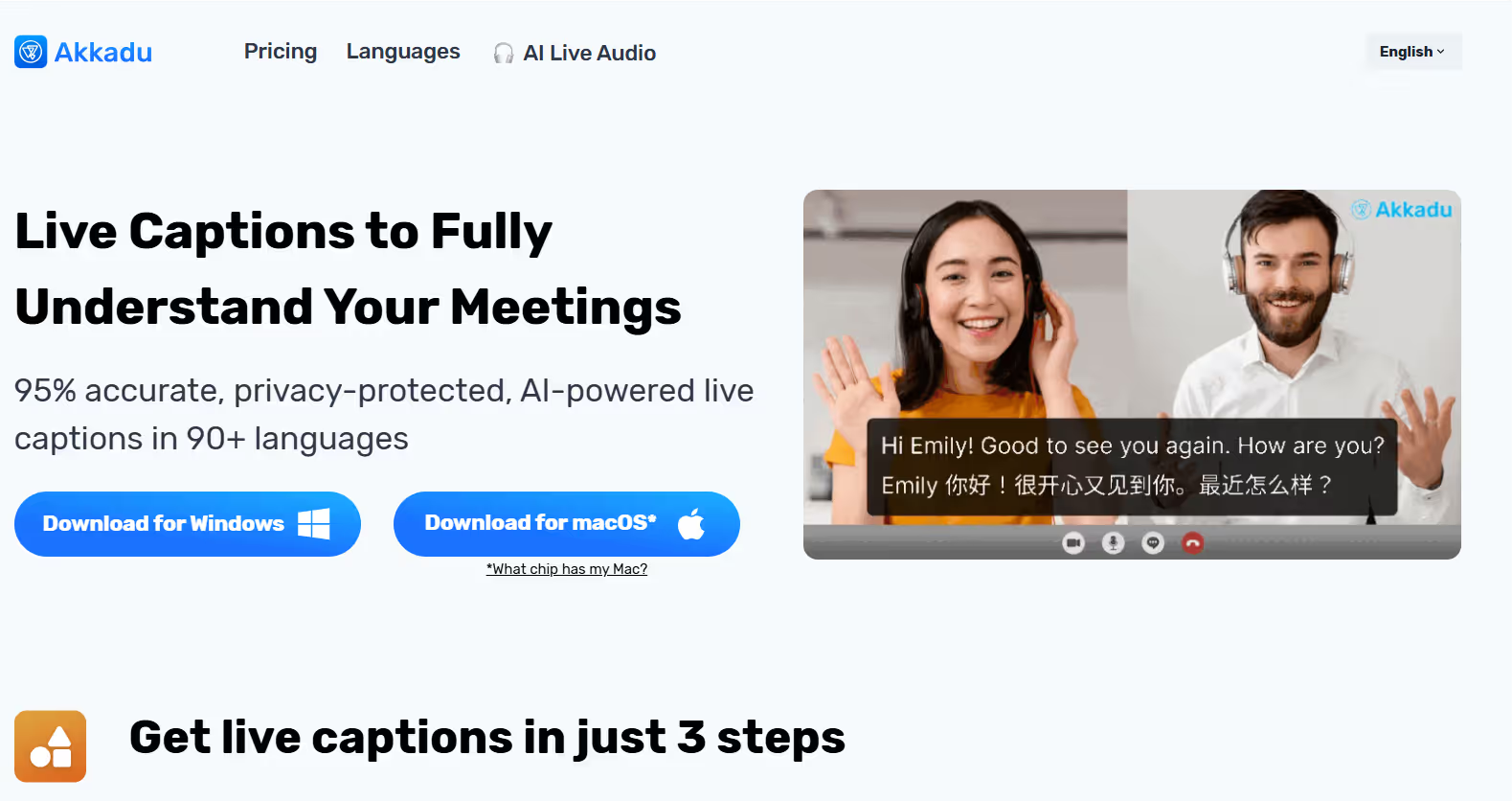
ในการทดลองคอล Google Meet ที่ผู้เขียนเล่า Akkadu ช่วยถ่ายทอดบริบทและน้ำเสียงจากอังกฤษเป็นรัสเซียโดยรู้สึกหน่วงไม่นาน แอปเดสก์ท็อปรับเสียงที่ได้รับอนุญาตจาก Zoom, Google Meet, Teams และแอปอื่นได้ ผู้เขียนใช้เวลาติดตั้งและทำความคุ้นเคยกับหน้าจอ
ราคา Akkadu
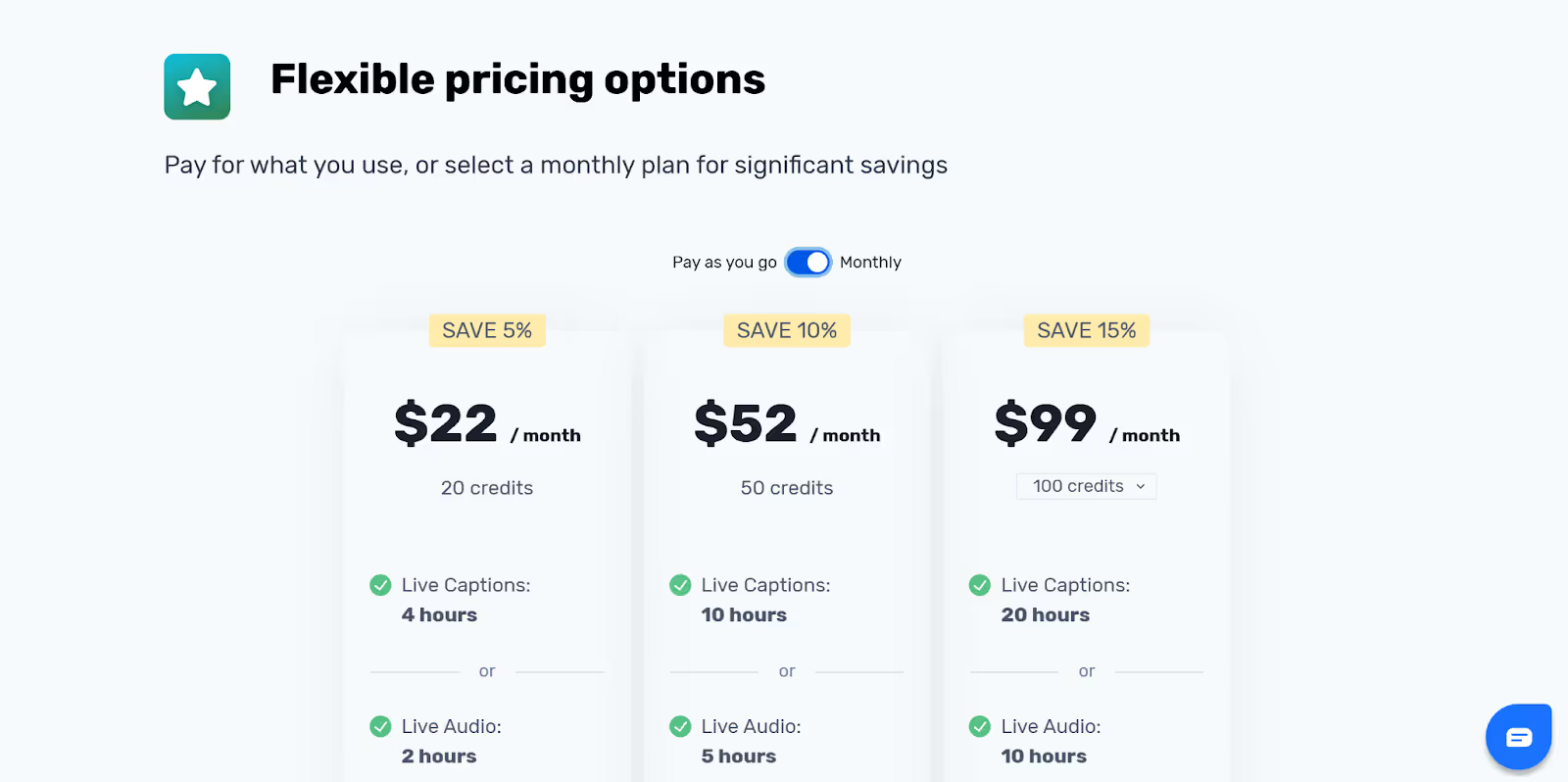
หน้า Akkadu มีทั้งจ่ายตามใช้และรายเดือน ตัวอย่างตัวเลือกที่แสดงอยู่ในปัจจุบันมีดังนี้
- 22 ดอลลาร์สหรัฐสำหรับ 20 เครดิต เทียบเท่าคำบรรยายสด 4 ชั่วโมงหรือเสียงสด 2 ชั่วโมงตามตัวอย่างราคา
- ตัวเลือกขนาดเล็กที่แสดงอยู่คือ 6 ดอลลาร์สหรัฐสำหรับ 5 เครดิต เทียบเท่าคำบรรยาย 1 ชั่วโมงหรือเสียง 30 นาที ตรวจตัวเลือกบนหน้าราคาก่อนซื้อ
- ตัวเลือก 99 ดอลลาร์สหรัฐแสดงคำบรรยาย 20 ชั่วโมงหรือเสียง 10 ชั่วโมง ถ้าต้องใช้หลายภาษาหรือแชร์ให้ผู้ฟัง ให้คำนวณอีกครั้ง เพราะจำนวนเครดิตอาจเปลี่ยนตามวิธีใช้
ข้อดี
- ในตัวอย่างของผู้เขียน คำแปลอ่านตามได้ง่ายและยังเห็นบริบท
- รับเสียงที่ได้รับอนุญาตจากแอปวิดีโอคอลหลายตัวได้
ข้อจำกัด
- ผู้เขียนใช้เวลาติดตั้งและตั้งค่าแอปก่อนเริ่มเซสชัน
- ผู้รีวิว G2 ที่บทความต้นฉบับอ้างถึงบอกว่ารู้สึกว่าติดตั้งช้าเช่นกัน
- หากต้องปรับน้ำเสียง ให้ตรวจว่ามีตัวเลือกเสียงใดในโหมดที่ใช้
EventCAT
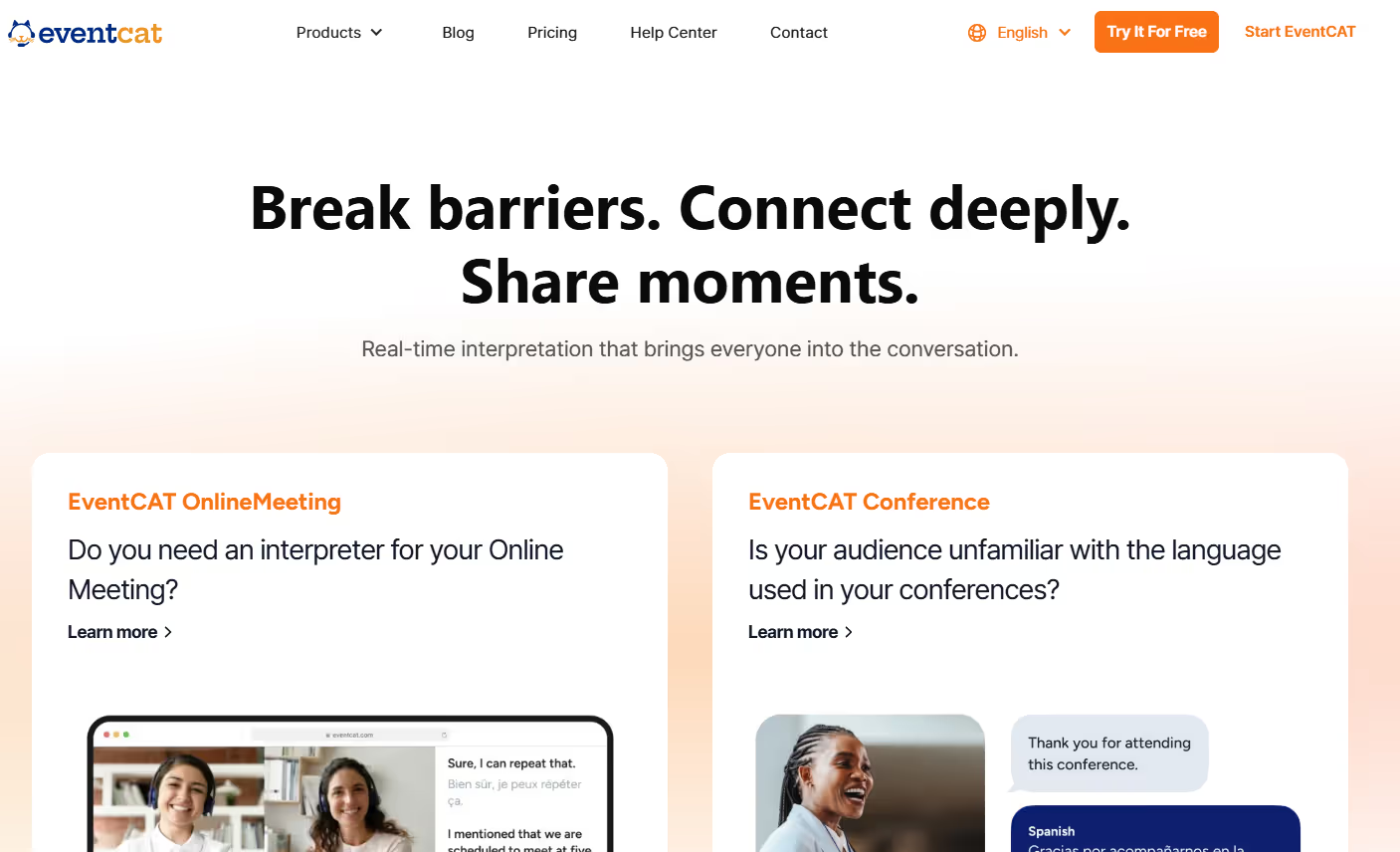
EventCAT OnlineMeeting ให้ทีมเตรียมรายการศัพท์ของบริษัทและอุตสาหกรรมได้ สำหรับ Google Meet, Zoom หรือ Teams ให้ใส่ลิงก์ประชุม เลือกภาษาต้นทางและปลายทาง แล้วอนุญาตให้ตัวแปล AI เข้าร่วม ผู้เข้าร่วมเปิดคำบรรยายจากลิงก์ในแชทได้ ลองเทียบค่าใช้จ่ายกับขนาดทีมและจำนวนประชุม
ราคา EventCAT
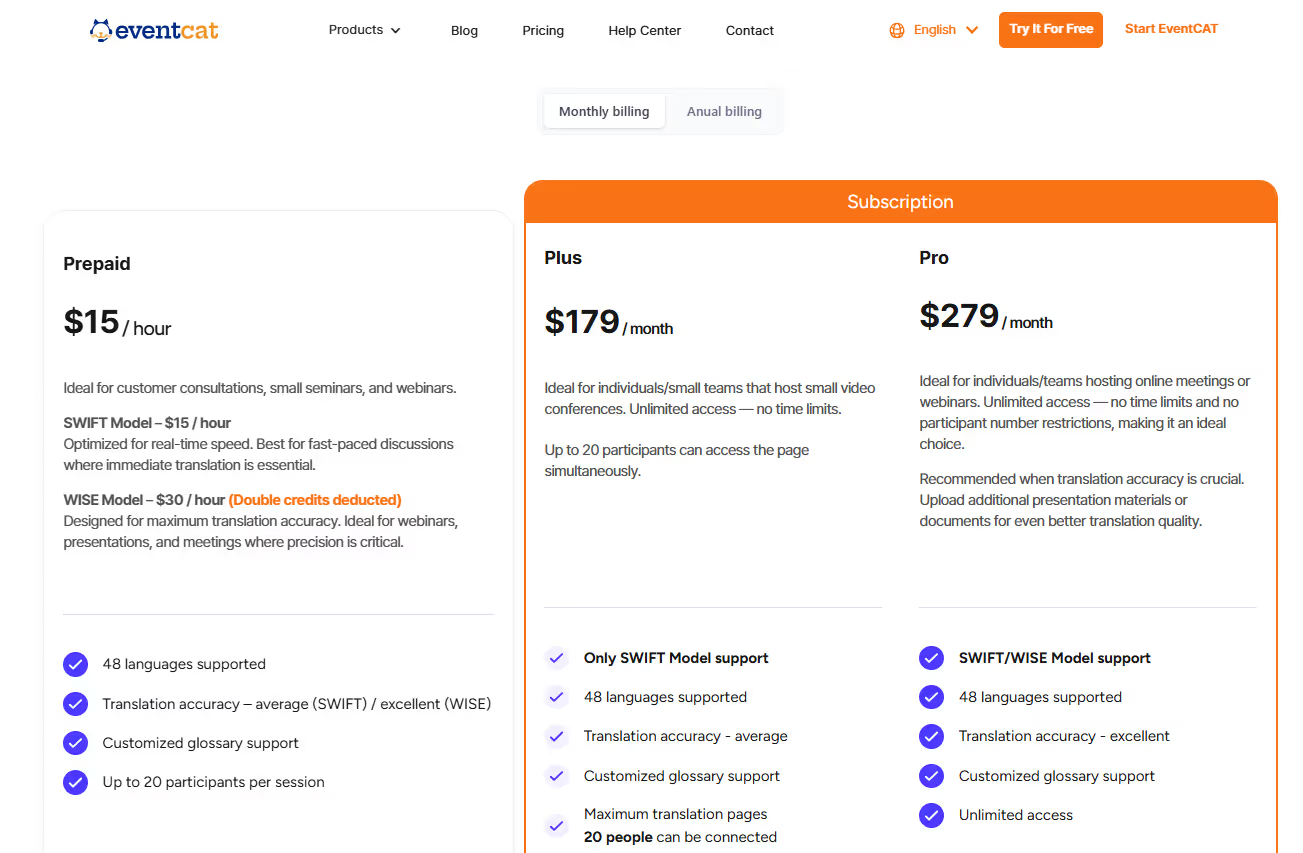
EventCAT มีตัวเลือกให้ลองใช้ OnlineMeeting รวมถึงแบบเติมเงิน Personal และ Business ตรวจข้อจำกัดของการทดลองที่แสดงตอนสมัคร
- แบบเติมเงิน SWIFT และ WISE อยู่ที่ 15 ดอลลาร์สหรัฐต่อชั่วโมง SWIFT เน้นตอบสนองเร็ว ส่วน WISE เหมาะกับเนื้อหาที่เป็นโครงสร้างชัด แพ็กเกจเติมเงินที่แสดงจำกัดผู้เปิดดูคำบรรยาย 20 คน
- Personal อยู่ที่ 49 ดอลลาร์สหรัฐต่อเดือน ใช้ได้สูงสุด 10 ชั่วโมงต่อเดือนและให้ผู้ดูคำบรรยาย 20 คนต่อการประชุม นับเฉพาะคนที่เปิดหน้าคำบรรยาย ไม่ใช่ทุกคนในคอล
- Business อยู่ที่ 149 ดอลลาร์สหรัฐต่อที่นั่งต่อเดือน ใช้ได้สูงสุด 10 ชั่วโมงต่อเดือน โดยแพ็กเกจที่แสดงไม่จำกัดจำนวนผู้เปิดดูคำบรรยาย เลือกได้ทั้งสองโมเดลตามข้อเสนอที่มี
ข้อดี
- Personal กับ Business มีโควตาและข้อจำกัดการเข้าถึงต่างกัน เลือก SWIFT หรือ WISE ตามลักษณะการพูด
- ใส่ลิงก์ เลือกภาษา แล้วลองดูคำบรรยายก่อนประชุม ในขั้นตอนที่คู่มือระบุจะเปลี่ยนภาษาไม่ได้หลังตัวแปล AI เข้าร่วมแล้ว
ข้อจำกัด
- ราคาตามแพ็กเกจอาจเกินงานบางทีมเล็ก ต้องคิดการใช้กับผลิตภัณฑ์ที่ตรง
- คู่มือ OnlineMeeting ระบุ Zoom, Microsoft Teams และ Google Meet ส่วนผลิตภัณฑ์ Conference สำหรับอีเวนต์เป็นอีกขั้นตอนหนึ่ง
- รายการคำบรรยายทางการปัจจุบันมีมากกว่า 50 ภาษา รวมถึงรัสเซีย ตรวจจำนวนภาษาที่จะใช้ในเซสชัน เพราะการเปิดหลายภาษาพร้อมกันอาจมีผลต่อการทำงาน
Talo
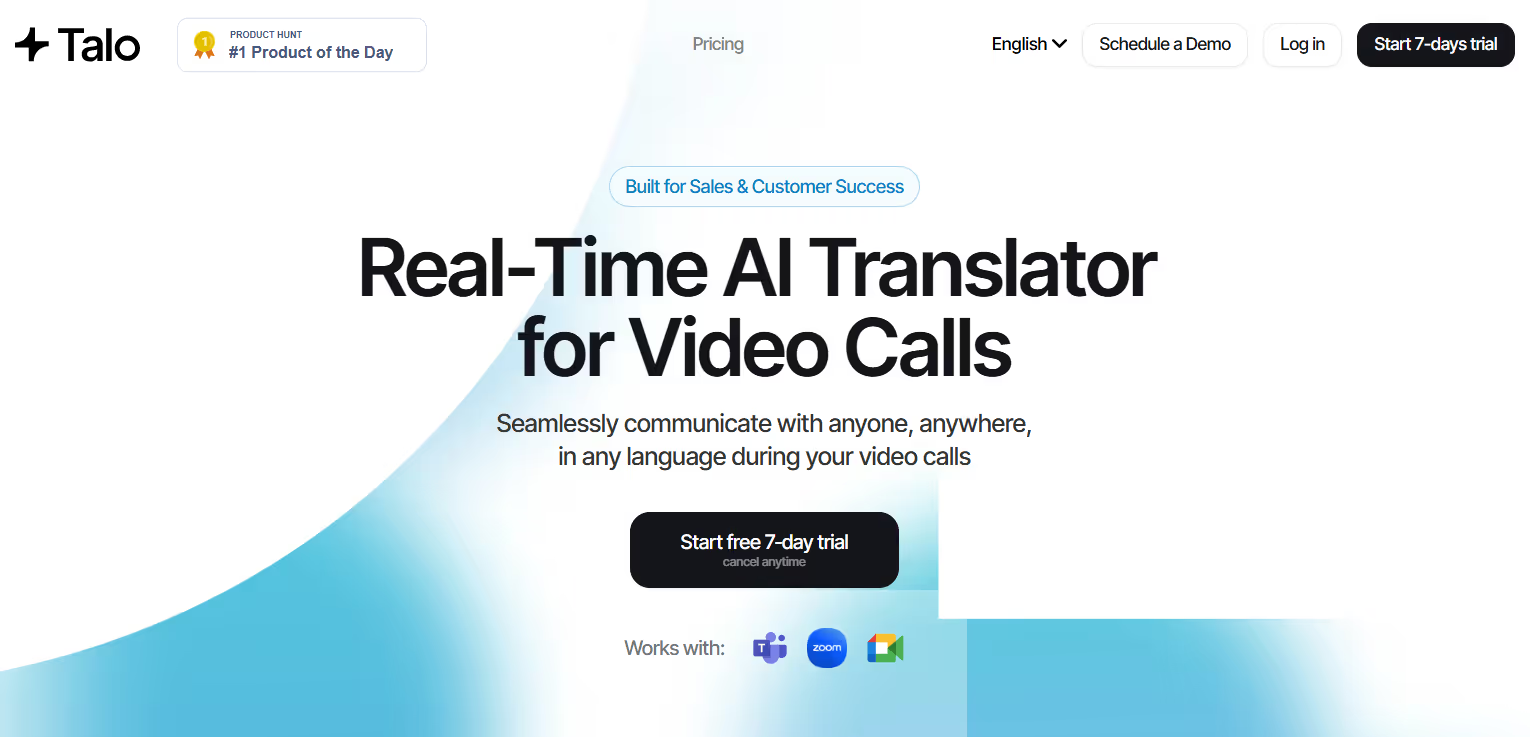
Talo เป็นตัวเลือกสำหรับทีมที่ต้องการเสียงแปลอังกฤษ–รัสเซียในคอลที่อนุญาตบอต ในตัวอย่างของผู้เขียน หน้าจอเข้าใจง่ายและคำแปลค่อนข้างตรงบริบท แต่ช่วงที่คุยเร็วตามได้ยากขึ้น
บอต Talo เข้าคอลเป็นผู้เข้าร่วมและอ่านคำแปลออกเสียง ลองพิจารณาว่าเหมาะกับการคุยกับลูกค้าหรือไม่ JotMe Desktop รับเสียงตามสิทธิ์ที่เปิดโดยไม่เพิ่มบอตเข้าคอล แต่ยังต้องแจ้งผู้เข้าร่วมตามข้อกำหนดที่เกี่ยวข้อง
ราคา Talo
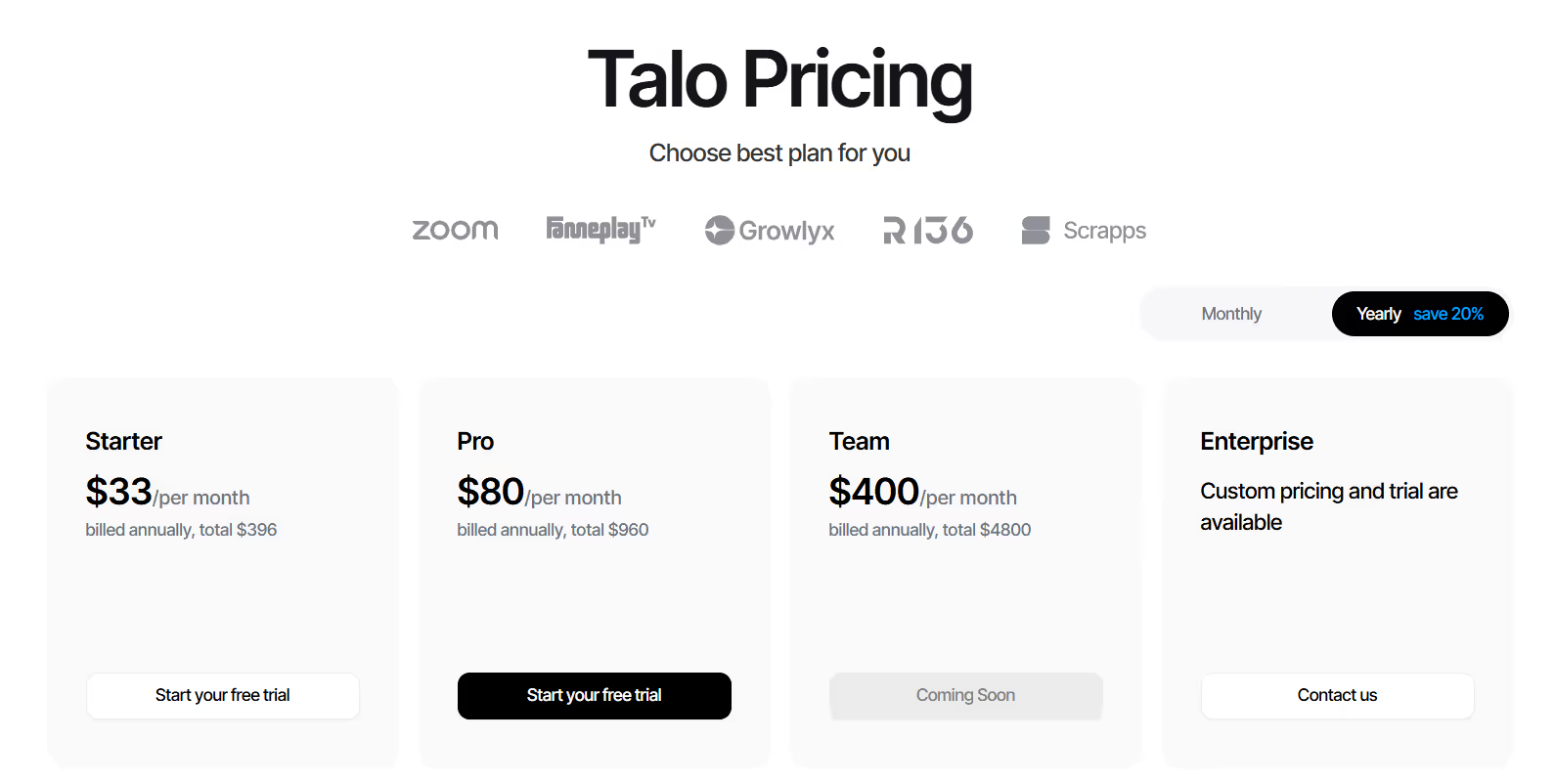
เทียบแพ็กเกจและรอบเรียกเก็บเงินบนหน้า Talo ปัจจุบันบริษัทระบุว่า Palabra.AI LTD. เป็นผู้ให้บริการ Talo ควรตรวจแพ็กเกจของ Talo แยกจากข้อเสนอของ Palabra
- เงื่อนไข Talo ระบุให้ทดลอง 20 นาทีภายในเจ็ดวัน ไม่ใช่แพ็กเกจฟรีที่ต่ออายุได้ เงื่อนไขระบุว่าจะคิดค่า Pro รายเดือนหลังจบทดลอง ตรวจรายละเอียดและวิธียกเลิกก่อนสมัคร
- Starter ระบุราคาเทียบเท่า 33 ดอลลาร์สหรัฐต่อเดือนเมื่อจ่ายรายปี 396 ดอลลาร์สหรัฐ มีเวลา 1,140 นาทีต่อปีสำหรับผู้ใช้หนึ่งคน
- Pro ระบุราคาเทียบเท่า 80 ดอลลาร์สหรัฐต่อเดือนเมื่อจ่ายรายปี 960 ดอลลาร์สหรัฐ มีเวลา 4,800 นาทีต่อปี และแสดงค่าใช้เกิน 0.25 ดอลลาร์สหรัฐต่อนาที
- หน้าราคาแสดง Team เทียบเท่า 400 ดอลลาร์สหรัฐต่อเดือนเมื่อจ่ายรายปี 4,800 ดอลลาร์สหรัฐ มีเวลา 30,000 นาทีต่อปีและผู้ใช้สูงสุดห้าคน ปุ่มยังระบุว่าเร็ว ๆ นี้ จึงไม่ควรถือว่าซื้อได้ทันที
ข้อดี
- เตรียมลิงก์ประชุมแล้วตรวจว่าองค์กรอนุญาตบอตภายนอกหรือไม่ หากมีข้อมูลอ่อนไหว ให้ตรวจวิธีจัดการข้อมูลและการตั้งค่าของผู้ดูแลก่อน
- มีคู่มือการใช้กับ Zoom, Google Meet และ Microsoft Teams
ข้อจำกัด
- บอตแปลภาษาเข้ามาเป็นผู้เข้าร่วม จึงต้องเตรียมคำเชิญและสิทธิ์ให้เข้าประชุม
- เทียบเวลาแปลรายปีกับค่าใช้เกินเพื่อดูว่าแพ็กเกจเหมาะกับทีมเล็กไหม
- ถ้าทีมต้องปรับผลการแปล ให้ตรวจภาษากับเสียงที่เลือกได้ในแพ็กเกจนั้น
วิธีใช้ JotMe แปลอังกฤษเป็นรัสเซีย
ติดตั้ง JotMe Desktop เพื่อแปลอังกฤษ–รัสเซียระหว่างประชุมหรือการบรรยาย เลือกก่อนว่าต้องการคำบรรยายหรือเสียงแปล แล้วทำตามขั้นตอนต่อไปนี้
ขั้นที่ 1: ติดตั้ง JotMe
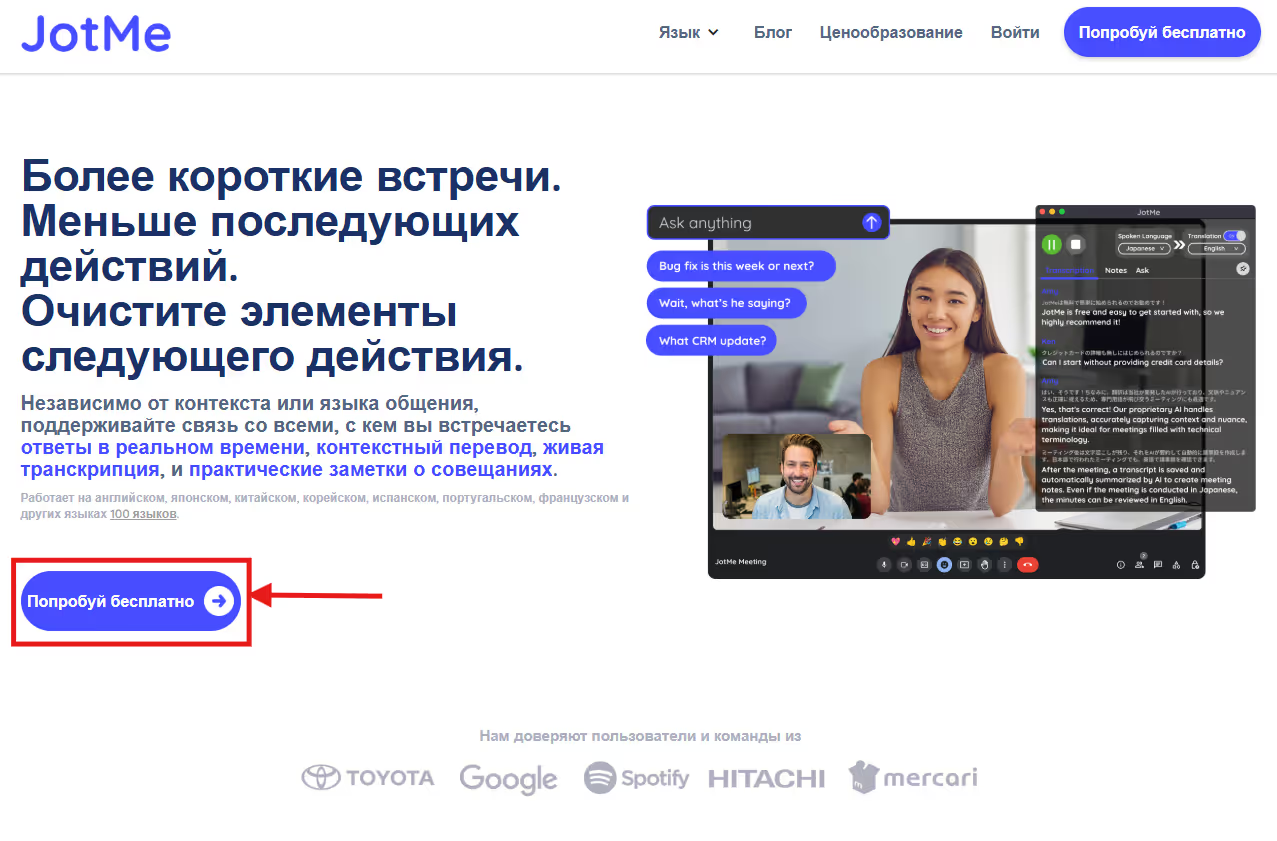
เปิดเว็บไซต์ทางการหรือ หน้า JotMe ภาษารัสเซีย เลือกดาวน์โหลดเดสก์ท็อปให้ตรงกับอุปกรณ์ แล้วทำตามคำแนะนำการติดตั้งบนหน้าจอ
ขั้นตอนที่ 2: เปิด JotMe ควบคู่กับประชุมออนไลน์
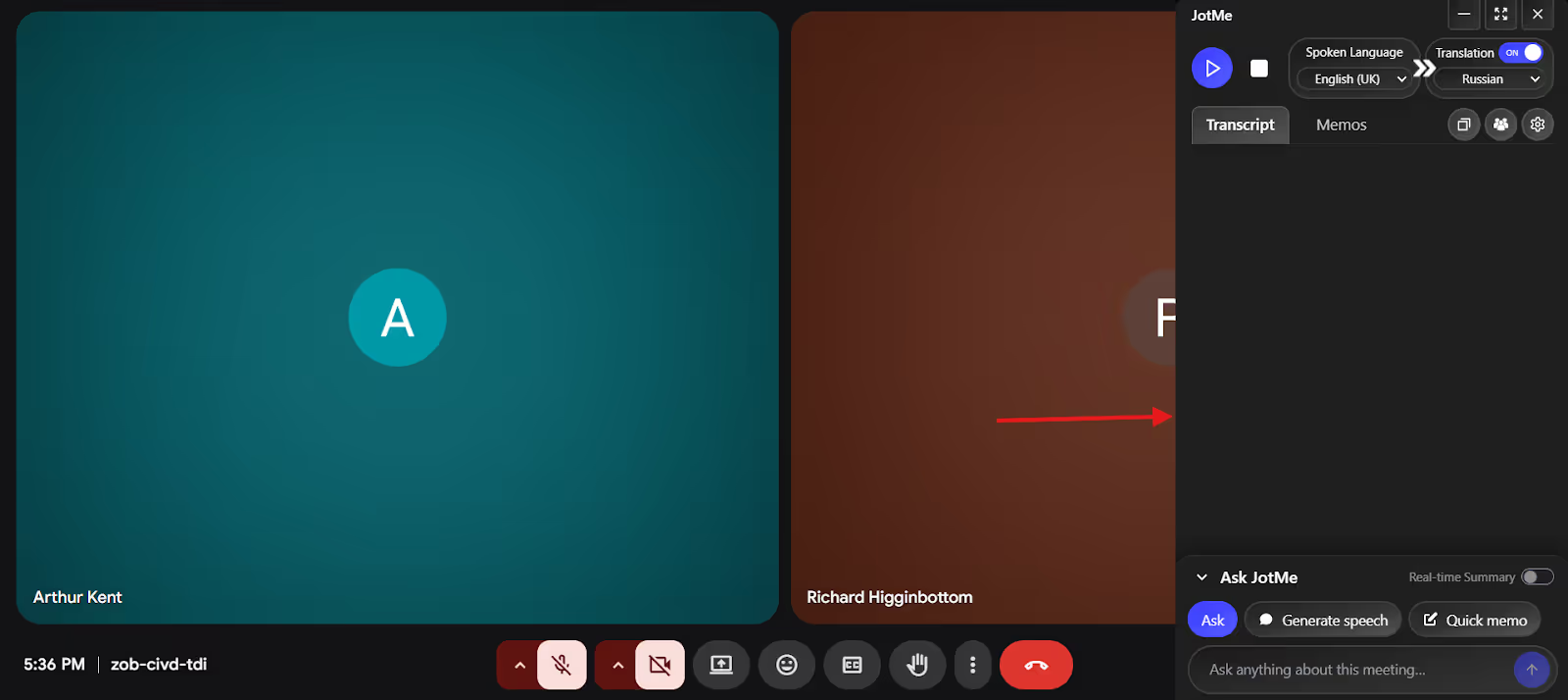
เปิดประชุมในแพลตฟอร์มที่เลือก แล้วเปิด JotMe Desktop อนุญาตให้ใช้ไมโครโฟนและเสียงจากระบบหากต้องการรับเสียงทั้งสองฝั่ง ตรวจว่าเลือกแหล่งเสียงถูกต้องก่อนเริ่มเซสชัน
ขั้นที่ 3: เลือกภาษาอังกฤษและรัสเซีย
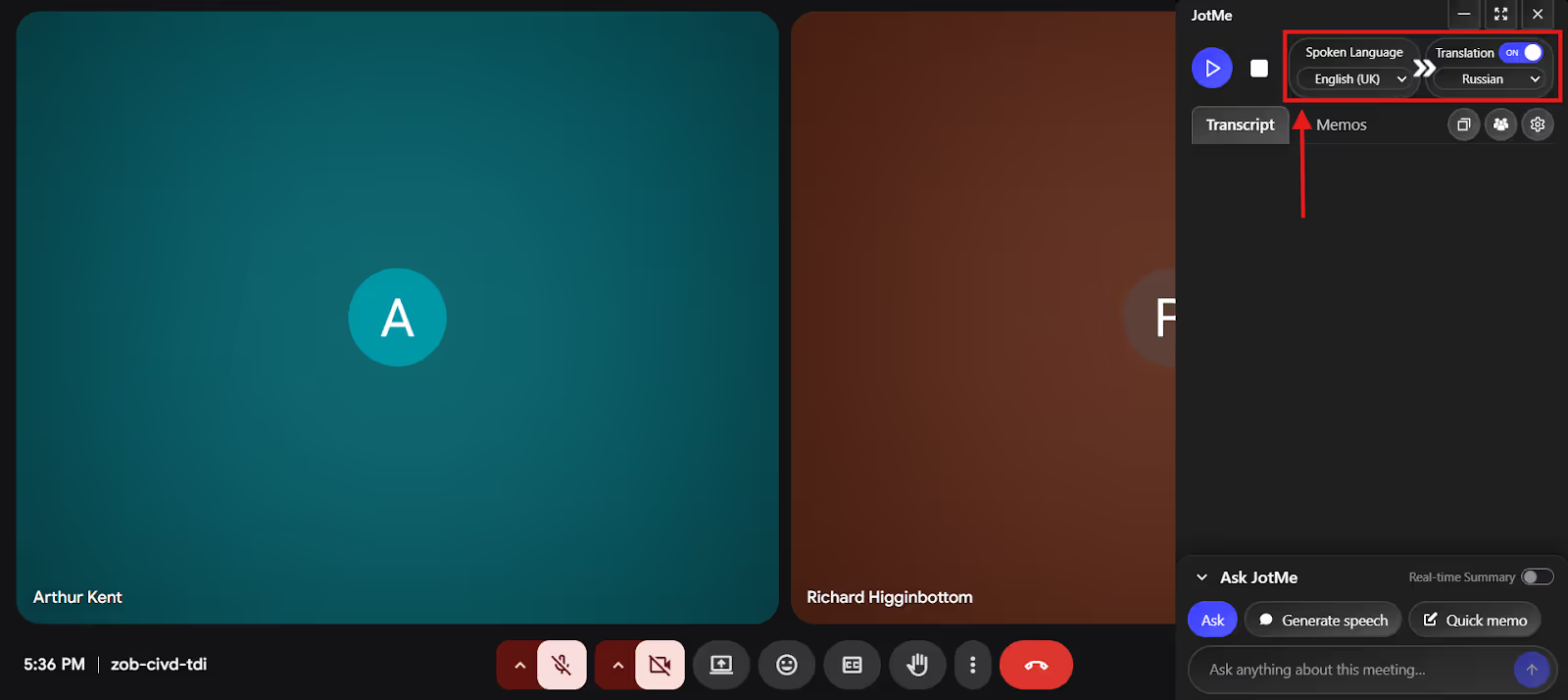
ถ้าจะใช้คำบรรยาย Basic หรือ Premium Quality ให้ตั้งภาษาพูดเป็นอังกฤษและภาษาคำแปลเป็นรัสเซีย หากต้องการเสียงแปล Fast (Audio) มีรัสเซียในรายการภาษาปลายทาง เลือกโหมดนี้ก่อนบันทึกและตั้งค่าเสียงตามงานที่จะใช้
ขั้นตอนที่ 4: เริ่มแปลสดใน JotMe
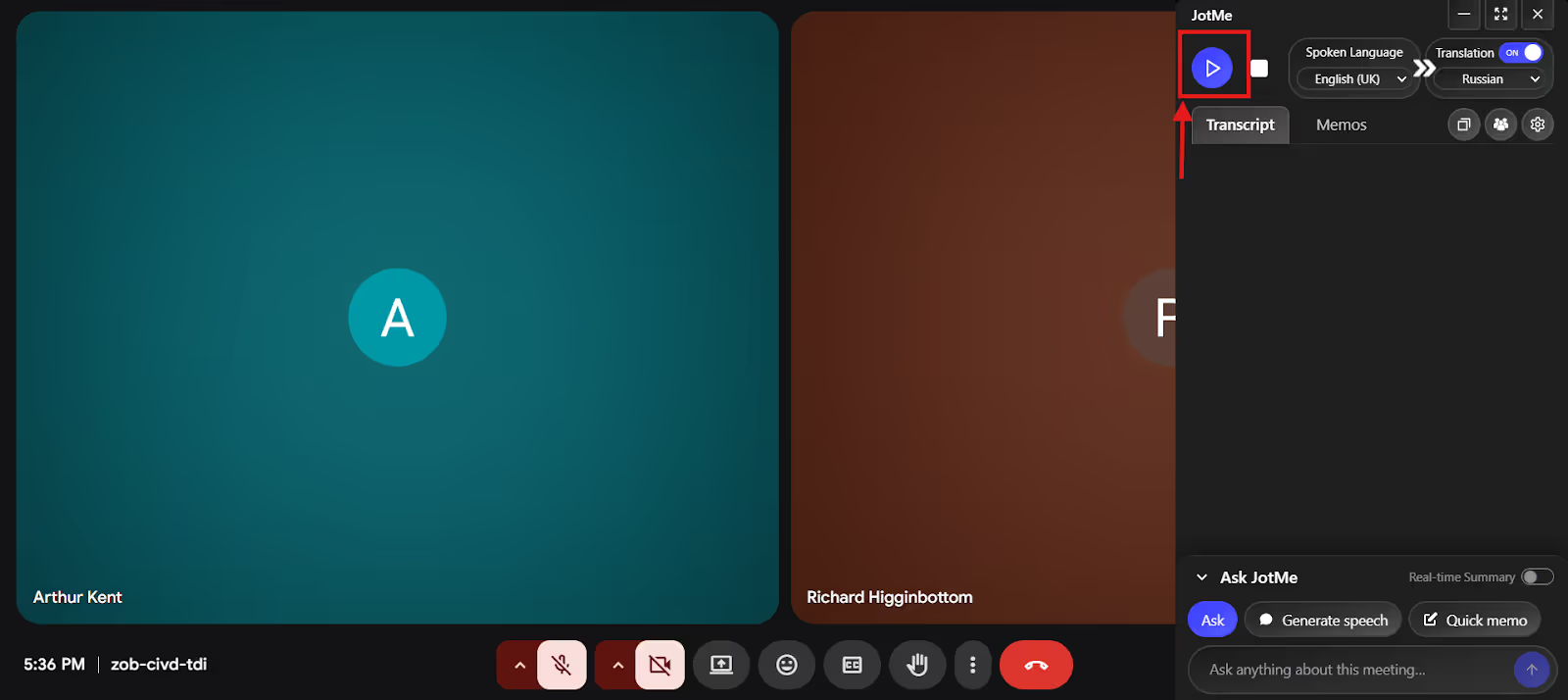
กดเริ่มแปลสดใน JotMe เพื่อเริ่ม การแปลสด ลองพูดหนึ่งประโยคและตรวจว่ามีบทถอดเสียงอังกฤษกับคำแปลรัสเซีย หากไม่ได้ยินเสียงผู้เข้าร่วมอีกฝั่ง ให้ตรวจสิทธิ์เสียงจากระบบ
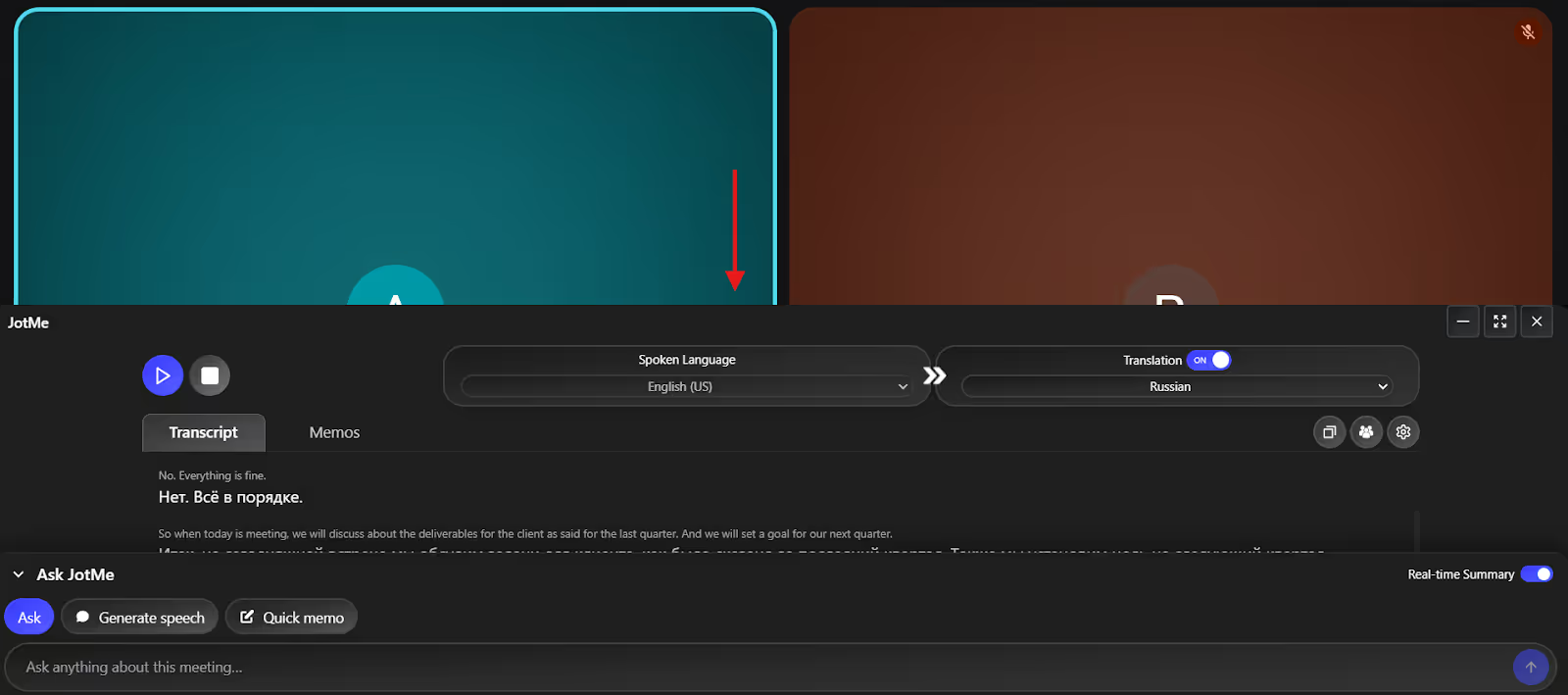
ปรับขนาดหน้าต่างหรือมุมมองคำบรรยายให้อ่านง่ายขึ้น
เคล็ดลับให้คำแปลสดอังกฤษ–รัสเซียเข้าใจง่ายขึ้น
พูดให้ชัด ให้บริบท และเลือกเครื่องมือให้ตรงกับงาน ตัวเลขคาดการณ์ตลาด NLP จาก Statista ที่บทความต้นฉบับอ้างถึงพูดถึงตลาดโลก ไม่ได้วัดความแม่นยำของคู่ภาษาอังกฤษ–รัสเซียหรือการใช้ของทีมใด เครื่องมือทุกตัวอาจแปลผิดได้ จึงควรลองกับเสียงและศัพท์ของคุณเอง
พูดให้ชัด: หลีกเลี่ยงการพูดเร็วเกินไปหรือพึมพำ เว้นจังหวะระหว่างประเด็น พยายามไม่พูดซ้อนกัน และลดเสียงรบกวนรอบไมโครโฟน
ให้บริบท: ความต่างด้านภาษาและวัฒนธรรมมีผลต่อการเลือกคำ อธิบายคำที่ตีความได้หลายแบบ เช่น “play” ในกีฬาแปลว่าเล่นกีฬา ส่วน “play” กับเครื่องดนตรีหมายถึงบรรเลงเครื่องนั้น
เลือกเครื่องมือให้ตรงกับงาน: Zoom มีคำบรรยายแปลในแพ็กเกจและการตั้งค่าที่รองรับ ลองเทียบกับ JotMe ด้วยเสียงเดียวกัน โดยเฉพาะถ้าต้องการถามจากเนื้อหาเซสชัน ดูสรุปหลังประชุม หรือให้ผู้เข้าร่วมเปิดอ่านคำบรรยายเอง
JotMe แชร์คำแปลสดให้ผู้เข้าร่วมได้โดยใช้เวลาของผู้จัด ส่วนสรุป บันทึก หรือไฟล์เสียงหลังเซสชันขึ้นกับการตั้งค่าและสิทธิ์แชร์แยกต่างหาก
ควรเลือกเครื่องมือแปลสดอังกฤษเป็นรัสเซียตัวไหน?
เลือกตามประเภทประชุม งบ และวิธีทำงานของทีม ต่อไปคือภาพรวมตัวเลือกที่น่าพิจารณา
- สำหรับคนที่ประชุมกับเพื่อนร่วมงานหรือลูกค้าภาษารัสเซียเป็นประจำ JotMe Desktop รับเสียงตามสิทธิ์โดยไม่ต้องเชิญบอต และมีบันทึกหรือข้อมูลช่วยทบทวนหลังจบเมื่อการตั้งค่ากับโควตารองรับ
- สำหรับวิศวกรที่ใช้ศัพท์เฉพาะบ่อย รายการศัพท์ใน DeepL Voice ช่วยให้ใช้คำแปลสม่ำเสมอในประชุมที่รองรับ ลองกับเสียงจริงก่อน
- Palabra กับ EventCAT มีวิธีใช้กับการประชุมและอีเวนต์ Akkadu เป็นตัวเลือกเมื่อต้องรับเสียงจากแอปบนคอมพิวเตอร์ ส่วน Talo มีบอตแปลภาษาสำหรับคอลที่รองรับ
ก่อนเลือก:
เครื่องมือแต่ละตัวรับมือกับบริบท ศัพท์ และเสียงต่างกัน JotMe ใช้การรู้จำเสียงพูดกับบริบทในการแปล แต่ยังควรตรวจสำนวนทางวัฒนธรรม ตัวเลข และข้อสรุปสำคัญจากบทสนทนาต้นฉบับ
Premium สำหรับบุคคลเทียบเท่า 15 ดอลลาร์สหรัฐต่อเดือนเมื่อชำระรายปี มีเวลาแปล 500 นาทีต่อเดือน เดสก์ท็อปมีคำบรรยายและเสียงรัสเซียในโหมดที่รองรับ ส่วนขยาย Chrome ใช้ขั้นตอนแยกสำหรับ Google Meet เปิด Ask JotMe บันทึก หรือการแชร์ตามงาน ดาวน์โหลด JotMe แล้วลองกับประชุมที่ใกล้เคียงงานจริง
คำถามที่พบบ่อย
มีแอปที่แปลภาษารัสเซียได้ขณะพูดไหม?
มี JotMe แสดงคำแปลตามบริบทได้ในเซสชันที่รองรับภาษารัสเซีย บนเดสก์ท็อปยังมี Ask JotMe สรุปสด และบันทึกการประชุม AI ตามการตั้งค่า สิทธิ์ และโควตา
ตัวแปลออนไลน์แบบไหนน่าใช้?
เลือกตามงาน คุณภาพเสียง ภาษา และรูปแบบผลที่ต้องการ JotMe มีการแปลตามบริบทและตัวเลือกสำหรับประชุม หากทีมใช้ศัพท์เฉพาะมาก ให้ทดลองกับศัพท์นั้นและเพิ่มในรายการคำศัพท์ของโหมดที่รองรับ
Google Translate ใช้แปลภาษารัสเซียได้ดีไหม?
Google Translate ช่วยให้เข้าใจข้อความรัสเซียได้ แต่ผลขึ้นกับเนื้อหาและบริบท หากใช้ระหว่างประชุม ให้เทียบวิธีรับเสียง ตัวเลือกคำบรรยาย และการรองรับศัพท์เฉพาะ ตรวจข้อสรุปกับตัวเลขสำคัญจากข้อความหรือเสียงต้นฉบับ
แปลบทสนทนาแบบสดอย่างไร?
หากใช้ JotMe Desktop ให้ติดตั้งแอป เปิดสิทธิ์ไมโครโฟนและเสียงจากระบบตามที่ต้องใช้ แล้วเปิดแพลตฟอร์มประชุม เลือกภาษาพูดกับภาษาคำแปลแล้วเริ่มเซสชัน ลองพูดหนึ่งประโยคเพื่อตรวจว่าระบบรับเสียงที่ต้องการ
ลองใช้ JotMe
แปลอย่างแม่นยำสำหรับประชุม อีเวนต์และงานประจำวัน พร้อม AI Memory ที่จดจำบริบทของคุณ


