






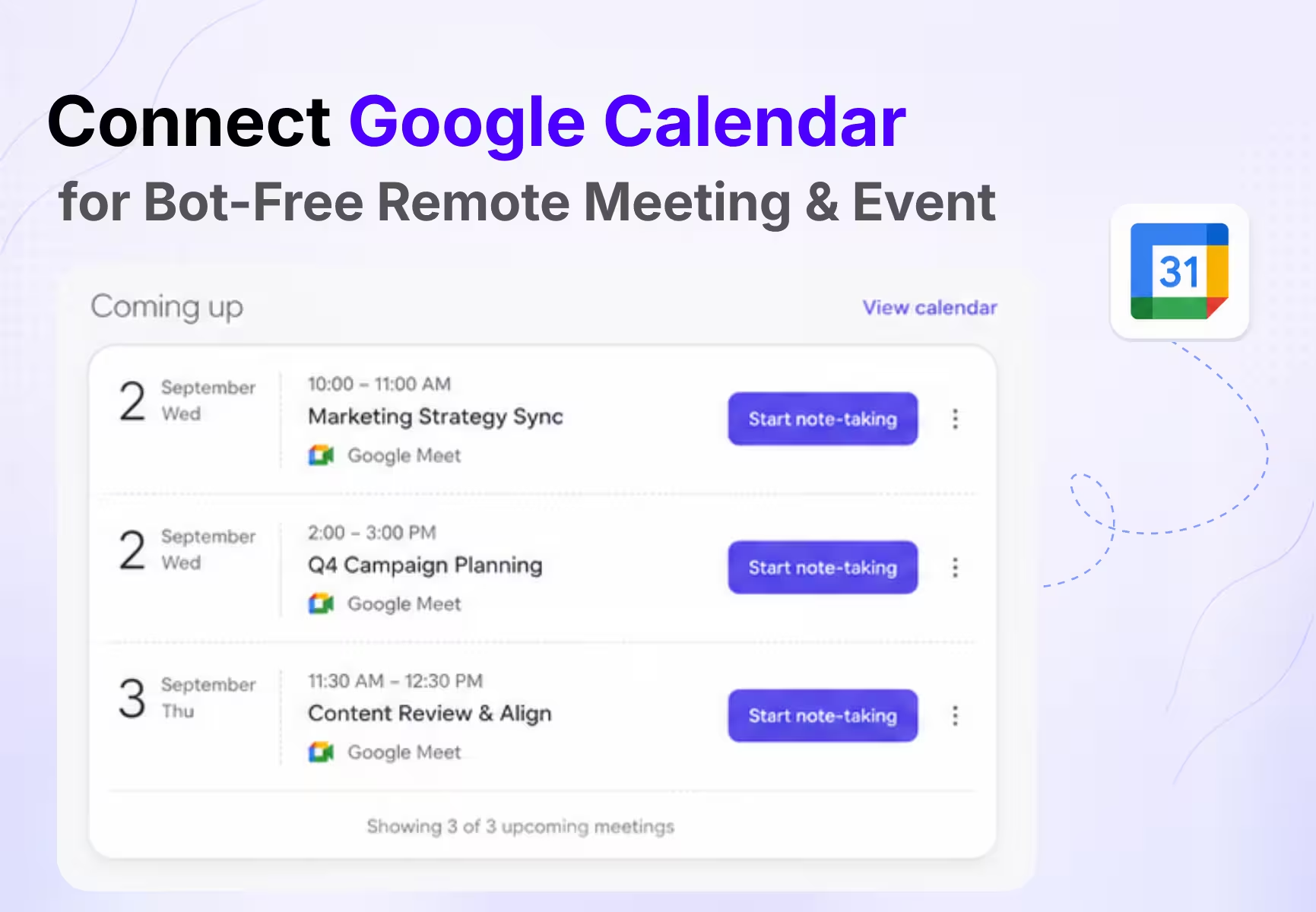
วิธีเชื่อม Google Calendar กับ AI จดประชุมใน JotMe Desktop คือเปิด Home เลือก Link calendar ในแผง Coming up เลือกบัญชี Google ในเบราว์เซอร์ ตรวจสิทธิ์ที่ขอ แล้วอนุญาต เมื่อกลับมาที่ JotMe ให้ตรวจอีเมลบัญชีและรายการนัดหมาย
การเชื่อมปฏิทินใช้แสดงข้อมูลนัดหมายและเตรียมพื้นที่สำหรับจดบันทึก ภาษา และแหล่งเสียงของแต่ละนัด คุณเป็นคนเลือกว่าจะเริ่มบันทึก ถอดเสียง หรือแปลสดเมื่อไร
ตัวช่วยจดประชุมบางตัวตั้งให้บอตเข้าร่วมตามปฏิทินได้ ส่วน JotMe ใช้ปฏิทินเพื่อเตรียมข้อมูลนัดหมายและรับเสียงจากอุปกรณ์ผ่านแอปเดสก์ท็อปเมื่อคุณเริ่มเซสชัน
คู่มือนี้อธิบายวิธีเชื่อมบัญชี ข้อมูลที่ JotMe อ่าน วิธีเริ่มจดจากนัดหมาย การตั้งค่าแยกตามนัด และวิธีตรวจเมื่อไม่เห็นรายการ
คำตอบสั้น: ใน JotMe Desktop ให้เปิด Home > Coming up > Link calendarอนุญาตให้เชื่อมบัญชี Google ในเบราว์เซอร์ แล้วกลับมาที่แอป นัดหมายจะแสดงใน Coming up เมื่อพร้อมบันทึก ให้เลือก Start note-taking หรือ Start live translation.
เชื่อม Google Calendar กับ AI จดประชุมได้ไหม?
ได้ การเชื่อม Google Calendar กับเครื่องมือจดประชุมด้วย AIทำให้นัดหมายปรากฏในแอปโดยไม่ต้องสร้างรายการใหม่หรือเปลี่ยนชื่อไฟล์บันทึกหลังประชุม
ในแอปเดสก์ท็อป JotMe ใช้ปฏิทินได้ห้าแบบ
- ดูนัดหมายและกิจกรรมของวันนี้ในหน้า Home
- เปิดนัดหมายล่วงหน้าเพื่อเตรียมระเบียบวาระหรือโน้ตส่วนตัว
- เริ่มจดบันทึกหรือแปลสดโดยใช้ชื่อนัดและรายชื่อผู้เข้าร่วมที่แนบมา
- เก็บการตั้งค่าภาษา ไมโครโฟน เสียงประชุม และคุณภาพแยกตามนัด
- กลับมาหาบันทึก บทถอดเสียง และไฟล์เสียงจากชื่อนัดเดิม
JotMe รองรับการเชื่อมGoogle Calendar ตามคู่มือปฏิทินบนเดสก์ท็อป แอปอ่านรายการนัดหมาย ส่วนการสร้างและแก้ไขให้ทำใน Google Calendar ผู้ให้บริการปฏิทินอื่นยังไม่อยู่ในขั้นตอนนี้
เมื่อมีข้อมูลจากปฏิทิน แอปเปิดพื้นที่จดของนัดที่ถูกต้องได้ และจัดเก็บข้อมูลให้ค้นจากชื่อเดิมได้หลังประชุม
วิธีเชื่อม Google Calendar กับ JotMe Desktop
เริ่มจากแอปเดสก์ท็อป แล้วไปอนุญาตในเบราว์เซอร์ เปิดทั้งสองหน้าต่างไว้จนเชื่อมต่อเสร็จ
ขั้นตอนที่ 1 ติดตั้ง JotMe Desktop และลงชื่อเข้าใช้
ติดตั้งแอปเดสก์ท็อปสำหรับ macOS หรือ Windows แล้วลงชื่อเข้าใช้ JotMe ถ้าติดตั้งอยู่แล้ว เปิด Settings เพื่อตรวจเวอร์ชันก่อนเริ่ม
อีเมลที่ใช้กับ JotMe และบัญชี Google Calendar ใช้คนละบัญชีได้ คุณเลือกบัญชี Google ที่จะให้สิทธิ์ตอนเชื่อมต่อ
ขั้นตอนที่ 2 เปิด Home แล้วหาแผง Coming up
เลือก Home จากแถบด้านซ้าย แผง Coming up อยู่ใกล้ส่วนบนของหน้า ก่อนเชื่อมจะเห็น Link your calendar ข้อความ Connect Google Calendar to see upcoming meetings และปุ่ม Link calendar
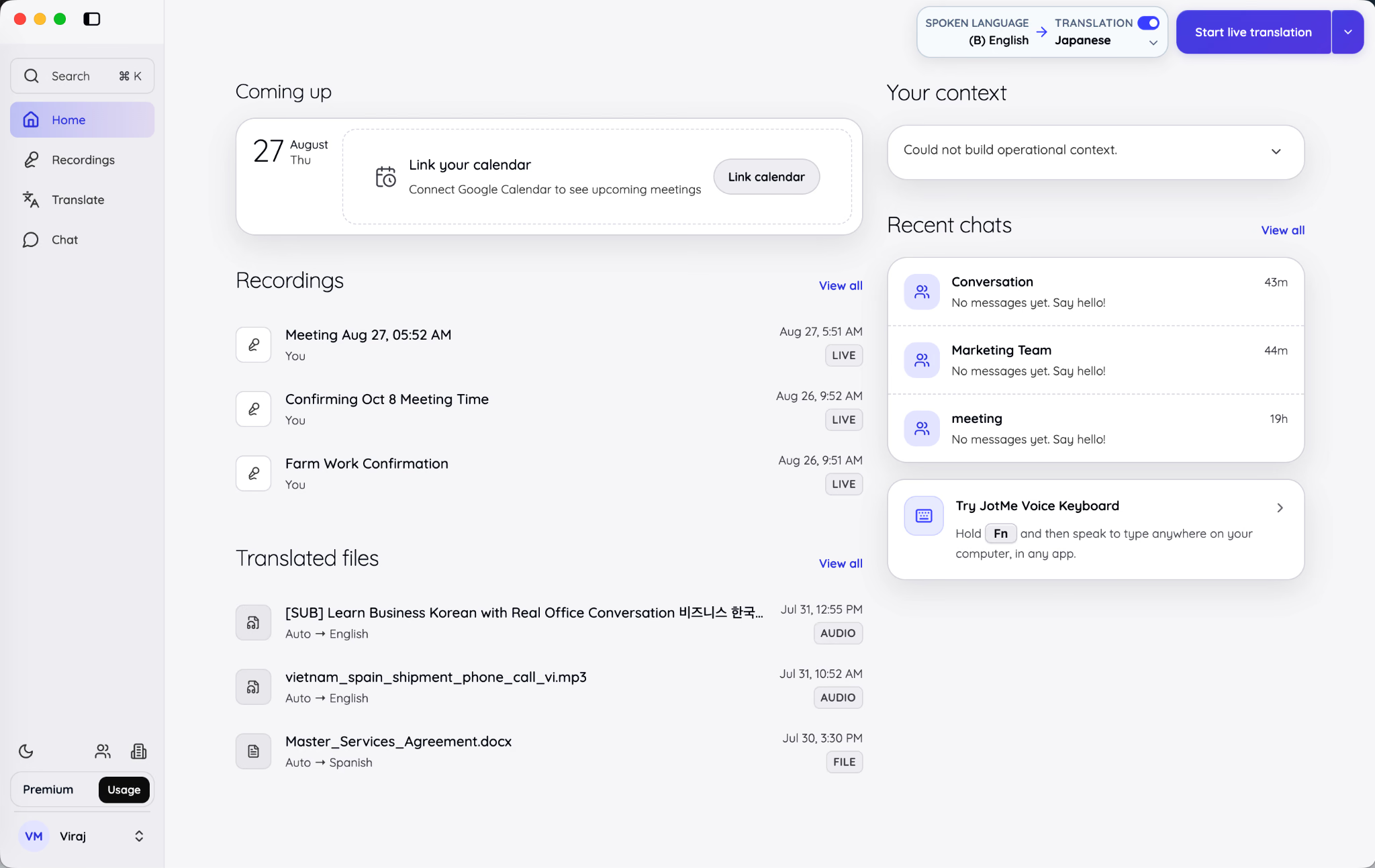
เลือก Link calendar เพื่อเปิดหน้าขอสิทธิ์ Google ในเบราว์เซอร์ ระหว่างรอ แผง Coming up อาจแสดง Waiting for Google…
ขั้นตอนที่ 3 เลือกบัญชี Google ที่มีนัดหมาย
Google จะให้เลือกบัญชี หากลงชื่อเข้าใช้หลายบัญชีอยู่แล้ว ให้ตรวจอีเมลก่อนดำเนินการต่อ
เลือกบัญชีที่มีนัดหมายที่ต้องการดูใน JotMe ถ้าเชื่อมผิดบัญชี แผงอาจแสดงว่าเชื่อมสำเร็จแต่ไม่มีนัดงานที่ตามหา
เมื่อมีหลายบัญชี ถ้านัดบริษัทอยู่ใน Google Workspace ให้เลือกบัญชีงานจากรายการบัญชี
ขั้นตอนที่ 4 ตรวจสิทธิ์ที่แอปขอ
อ่านหน้าขอความยินยอมของ Google เพื่อดูว่า JotMe จะเข้าถึงข้อมูลอะไร Google ระบุว่าการเชื่อมแอปภายนอกไม่ส่งรหัสผ่านบัญชี Google ให้แอปนั้น
เลือก Allow เมื่อยืนยันว่าเป็น JotMe และเข้าใจขอบเขตสิทธิ์ที่ขอ ตรวจนโยบายความเป็นส่วนตัวของบริการและกฎขององค์กรก่อนเชื่อมบัญชีงาน
ขั้นตอนที่ 5 กลับมาที่ JotMe และตรวจบัญชี
หลังอนุญาต ให้กลับมาที่แอปเดสก์ท็อป แผง Coming up จะอัปเดตและแสดงบัญชีที่อ่านอยู่ เช่น Google Calendar · you@company.com
ป้ายอีเมลช่วยแยกว่ารายการนัดหมายมาจากบัญชีไหน โดยเฉพาะเมื่อคุณใช้บัญชีส่วนตัวและบัญชีงานในเบราว์เซอร์เดียวกัน
ขั้นตอนที่ 6 ตรวจว่ารายการนัดหมายแสดงแล้ว
แผงจะแสดงเวลาเริ่มและสิ้นสุดของนัดวันนี้ ใช้ปุ่มก่อนหน้าและถัดไปเพื่อเลือกวันอื่น หรือรีเฟรชหากเพิ่งเพิ่มหรือแก้ไขนัด
ถ้าไม่มีนัดในวันนั้น แอปจะแสดง No events today หากแผงยังแจ้งว่าเชื่อมต่อและอัปเดตแล้ว แสดงว่ารายการว่างเป็นสถานะปกติ
เริ่มจดประชุมด้วย AI จากนัดใน Google Calendar อย่างไร?
เมื่อนัดอยู่ในปฏิทิน ให้เริ่มจากรายการนั้นเพื่อเก็บชื่อ เวลา รายชื่อผู้เข้าร่วม และค่าที่ตั้งไว้กับบันทึกชุดเดียวกัน
เปิดนัดหมายก่อนเริ่มประชุม
เลือกนัดเพื่อเปิดพื้นที่ Notes โดยยังไม่เริ่มรับเสียง ใช้เตรียมวาระ คำถาม หรือสิ่งที่ต้องทวนก่อนเริ่ม
ข้อความใน My notes จะเก็บเป็นฉบับร่างของนัด เมื่อกลับมาเริ่มจดบันทึก JotMe ใช้ข้อความนั้นเป็นบริบทประกอบการสร้างบันทึกการประชุมด้วย AIแยกอีกฉบับ โดยเก็บต้นฉบับของคุณไว้
เลือกโหมดจดบันทึกหรือแปลสด
นัดหมายแรกที่ยังมาไม่ถึงของวันนี้จะมีปุ่มเริ่มแบบแยกส่วน กดส่วนหลักเพื่อเปิดโหมดที่แสดง หรือกดลูกศรเพื่อสลับระหว่าง Start note-taking กับ Start live translation
ใช้ Start note-taking เมื่อต้องการบทถอดเสียงและบันทึกการประชุมโดยไม่เปิดคำแปลสด ใช้ Start live translation เมื่อผู้เข้าร่วมหรือผู้จัดต้องการอ่านหรือฟังคำแปลระหว่างประชุม
เมนูด้านขวาบนแยกโหมดถอดเสียง แปลสด แปลจากเสียงเป็นเสียง แชร์คำแปล อัปโหลดไฟล์ และตั้งค่าภาษาของบันทึกการประชุม
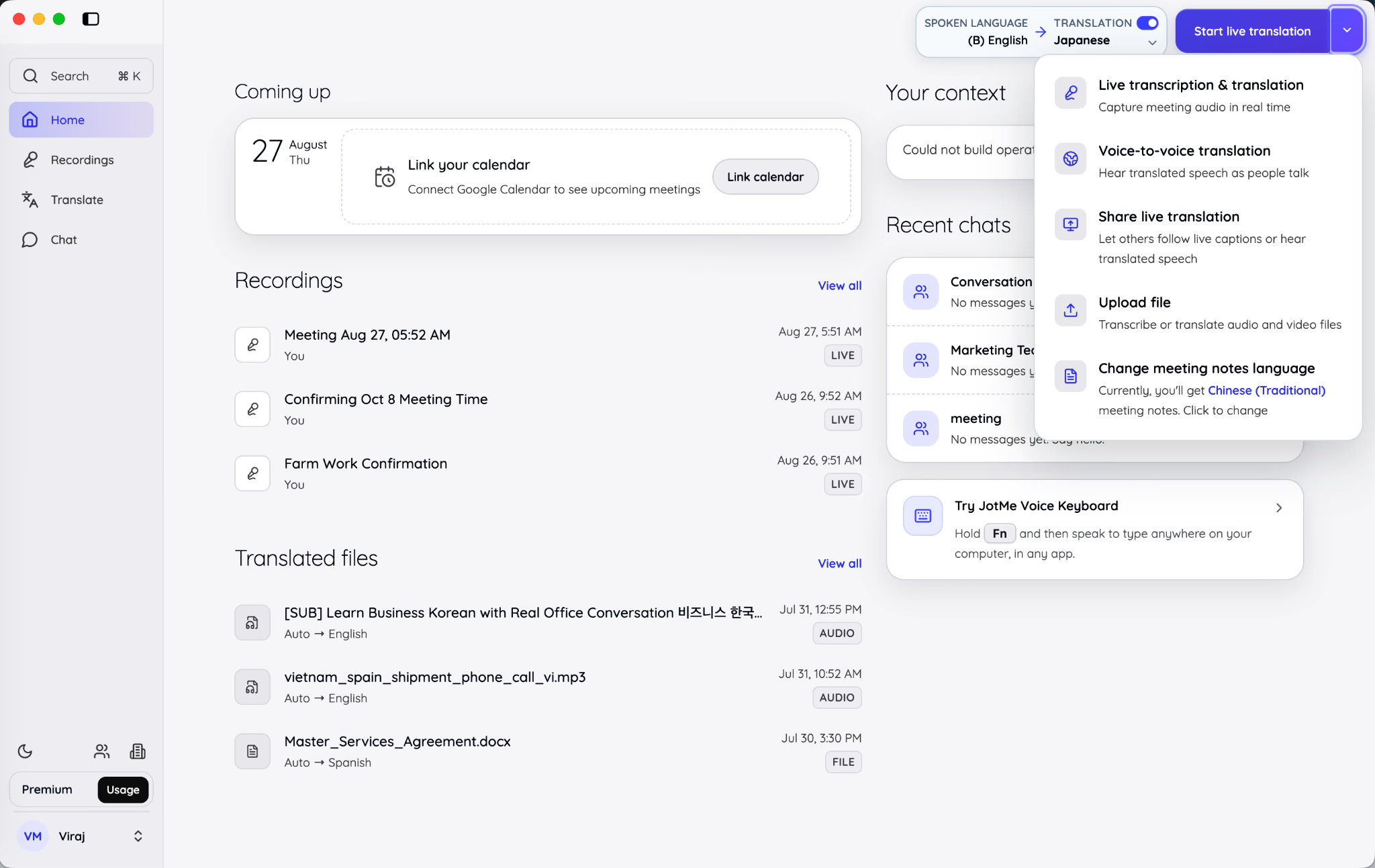
เริ่มจากปฏิทินเมื่อมีนัดอยู่แล้ว เพื่อให้บันทึกผูกกับชื่อและรายชื่อผู้เข้าร่วมที่ถูกต้อง ใช้เมนูเริ่มทั่วไปกับสายด่วน การสัมภาษณ์ หรือการคุยที่ไม่มีนัดในปฏิทิน
ตั้งค่าของนัดก่อนเริ่ม
กดไอคอนเฟืองข้างนัดเพื่อตั้งค่าเซสชัน ตัวเลือกขึ้นอยู่กับโหมดที่ใช้
- ภาษาที่พูดเพื่อให้ JotMe ถอดเสียง
- ภาษาปลายทางเมื่อเปิดแปลสด
- รูปแบบ Online หรือ In-person สำหรับการแยกผู้พูด
- ไมโครโฟนและอุปกรณ์รับเสียงจากการประชุม
- คุณภาพการแปลและถอดเสียง
- การปรับคุณภาพอัตโนมัติและการใช้ข้อมูลจากบริบทระหว่างประชุม
- การกำหนดทางเดินเสียงแปลจากเสียงเป็นเสียงและการแชร์คำแปลสด
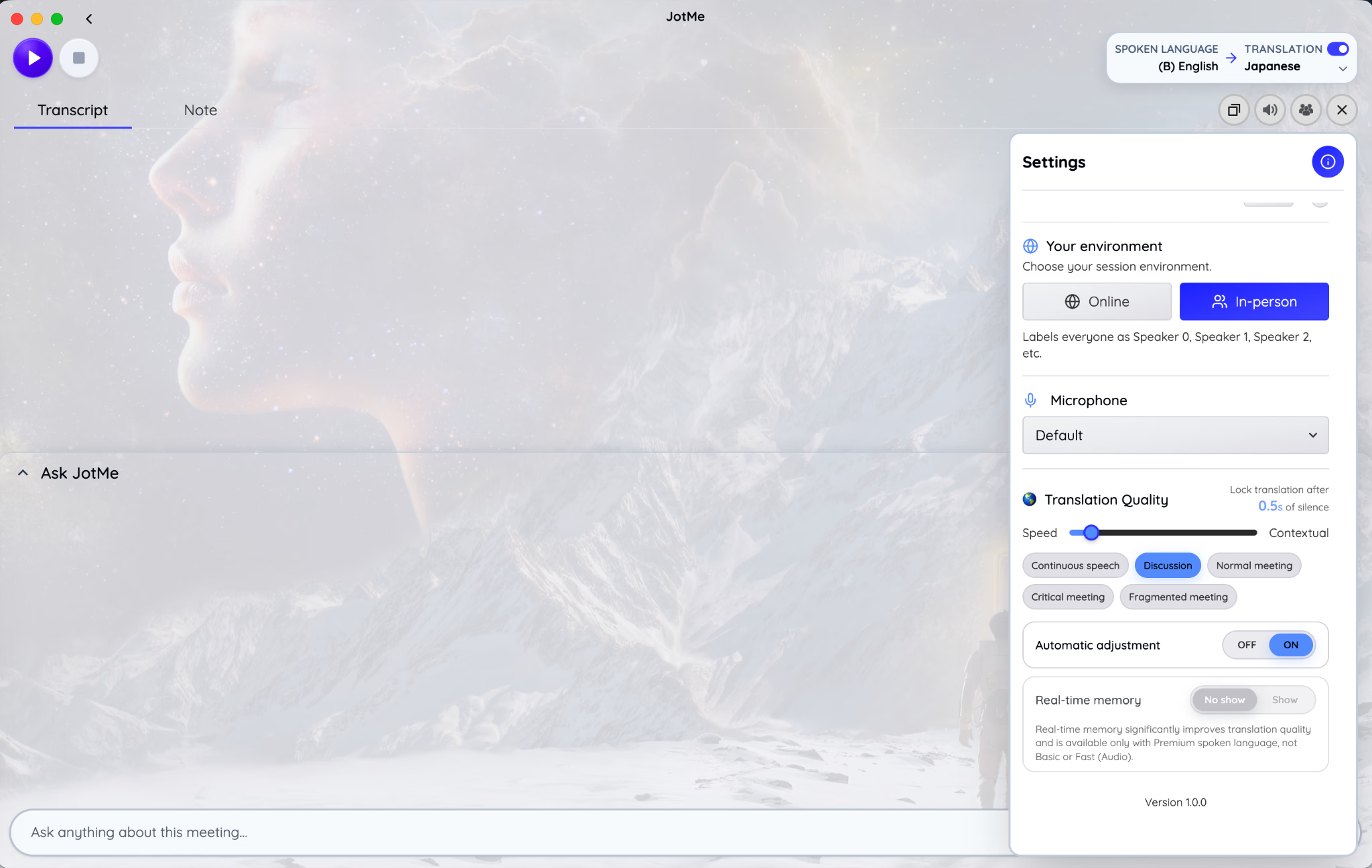
ทดลองเสียงสั้น ๆ ก่อนประชุม ถ้าได้ยินเฉพาะไมโครโฟนของคุณ ให้ตรวจสิทธิ์เสียงคอมพิวเตอร์และอุปกรณ์รับเสียงประชุม ถ้าไม่ได้ยินใครเลย ให้ตรวจไมโครโฟน สิทธิ์ระบบ และแหล่งเสียงที่เลือก
เริ่มเซสชันด้วยตนเอง
เมื่อพร้อมให้กดส่วนหลักของปุ่มเริ่มข้างนัด โหมดจดบันทึกเปิดมุมมอง Notes ส่วนโหมดแปลสดเปิด Transcript
เมื่อถึงเวลาตามปฏิทิน แอปยังรอให้คุณกดเริ่ม หากเลือก Join meeting & open JotMe จากการแจ้งเตือน ระบบจะเปิดห้องประชุมและแอป จากนั้นคุณค่อยเลือกว่าจะรับเสียงหรือไม่
จบเซสชันเพื่อให้ AI ร่างบันทึก
เมื่อประชุมเสร็จ เลือก Stop เพื่อเริ่มประมวลผล หากเปิด AI meeting notes ระบบจะใช้บทถอดเสียงกับข้อความใน My notes สร้างบันทึกแยกใน Enhanced
ตามคู่มือจดบันทึกของ JotMe ผลอาจจัดเป็นใจความย่อ สรุป ประเด็นสำคัญ และงานที่มอบหมาย ข้อความที่คุณเขียนเองจะเก็บแยกไว้
JotMe อ่านข้อมูลอะไรจาก Google Calendar?
แอปใช้ข้อมูลนัดหมายเพื่อระบุเซสชันและจัดเก็บให้ค้นกลับมาได้
การเชื่อมต่อใช้สิทธิ์อ่านนัดหมาย เมื่อต้องสร้าง ย้ายเวลา เปลี่ยนชื่อ หรือลบนัด ให้ทำใน Google Calendar แล้วรีเฟรชใน JotMe
สิทธิ์อ่านปฏิทินกับการรับเสียงเป็นคนละขั้นตอน ข้อมูลนัดใช้ระบุการประชุม ส่วนเสียงจะเริ่มเมื่อสั่งจากแอปเดสก์ท็อป
AI จดประชุมเข้าห้องตามปฏิทินอัตโนมัติไหม?
ขึ้นอยู่กับตัวช่วยที่ใช้ บางตัวให้ตั้งบอตเข้าร่วมตามนัดใน Google Meet, Zoom หรือ Microsoft Teams เลือกได้ตามระบบว่าจะใช้กับทุกนัด เฉพาะนัดที่คุณจัด หรือนัดที่เลือก
JotMe เดสก์ท็อปรับเสียงจากไมโครโฟนและคอมพิวเตอร์ จึงไม่มีบอตเพิ่มในรายชื่อผู้เข้าร่วม เมื่อเชื่อม Google Calendar วิธีรับเสียงยังเป็นแบบเดิม
ปฏิทินช่วยแสดงนัดและเตรียมค่าล่วงหน้า การเชื่อมต่ออย่างเดียวจะไม่สั่งให้ JotMe ทำสิ่งเหล่านี้
- เข้าห้องประชุมในฐานะผู้เข้าร่วม
- เริ่มบันทึกเมื่อถึงเวลานัด
- สร้างหรือแก้ไขรายการในปฏิทิน
- บันทึกเสียงทันทีที่เปิดลิงก์ประชุม
- รับเสียงตามคำสั่งจากปฏิทินหลังตัดการเชื่อมต่อ คุณยังเปิดเซสชันเองในแอปได้
วิธีเริ่มด้วยตนเองช่วยเมื่อปฏิทินมีนัดที่ยังไม่ยืนยัน นัดส่วนตัว หรือช่วงเวลาที่ไม่ควรบันทึก รายการแสดงได้โดยคุณยังตัดสินใจเรื่องรับเสียงในแต่ละครั้ง
JotMe จำการตั้งค่าแต่ละนัดอย่างไร?
แอปเก็บค่าบนอุปกรณ์โดยอ้างรหัสนัดใน Google Calendar เมื่อเปิดนัดเดิมบนคอมพิวเตอร์เครื่องเดิม ค่าที่บันทึกไว้จะกลับมา อีกนัดหนึ่งตั้งค่าแยกได้
การตั้งค่าเฉพาะนัดอาจมีรายการต่อไปนี้
- ภาษาที่พูดและภาษาคำแปล
- โหมดและคุณภาพการแปล
- การปรับอัตโนมัติและการใช้บริบทระหว่างประชุม
- ไมโครโฟนและอุปกรณ์รับเสียงประชุม
- อุปกรณ์เล่นเสียง AI และทางเดินเสียงสำหรับโหมดแปลเสียงเป็นเสียง
- รูปแบบการแชร์คำแปลสด
แต่ละนัดอาจใช้ค่าต่างกัน ประชุมติดตามโครงการภาษาอังกฤษอาจใช้ถอดเสียงอย่างเดียว สายกับซัพพลายเออร์ญี่ปุ่นอาจใช้แปลสดอังกฤษเป็นญี่ปุ่น ส่วนสัมภาษณ์ต่อหน้าอาจต้องใช้ไมค์ห้องและป้ายผู้พูดแบบ In-person
เอกสาร JotMe ระบุว่าแอปเก็บค่าของ 100 นัดที่ใช้ล่าสุดในคอมพิวเตอร์เครื่องนั้น ส่วนการปักหน้าต่าง ขนาดข้อความ ความทึบ และธีมเป็นค่าที่ใช้กับทั้งแอป
ตั้งค่าบันทึกการประชุมด้วย AI ล่วงหน้าอย่างไร?
เปิดเมนูโปรไฟล์ เลือก Settings แล้วหา AI meeting notes ใน General แอปมีตัวเลือกการเก็บข้อมูลสามแบบ
- Generate AI meeting notes เก็บบทถอดเสียงและสร้างบันทึกด้วย AI หลังจบเซสชัน
- Do not generate AI meeting notes เก็บบทถอดเสียงอย่างเดียว
- Do not store anything ไม่เก็บบทถอดเสียงหรือบันทึกการประชุมหลังจบเซสชัน
เมื่อเปิดบันทึกการประชุมด้วย AI ให้เลือกภาษาผลลัพธ์แยกจากภาษาพูดและภาษาแปลสด เช่น ประชุมภาษาญี่ปุ่น แปลสดเป็นอังกฤษ และสร้างบันทึกภาษาสเปนสำหรับอีกทีม
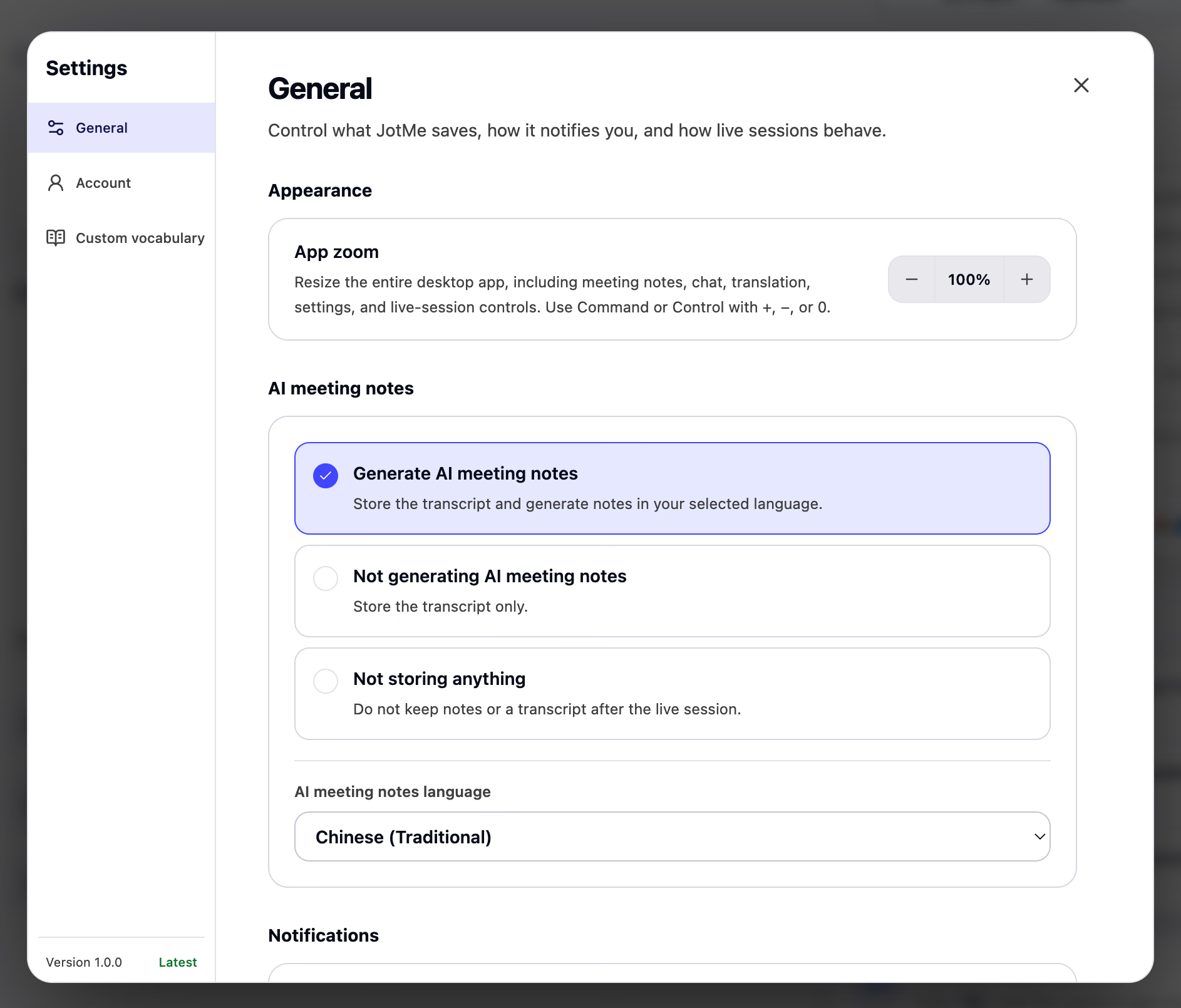
ตรวจค่าก่อนประชุม หากเลือก Do not store anything จะไม่สามารถกลับมาดูบทถอดเสียงหรือบันทึกหลังประชุมได้ สำหรับหัวข้ออ่อนไหว ให้ใช้ค่าตามนโยบายองค์กรและแจ้งผู้เข้าร่วมเรื่องการบันทึกหรือถอดเสียง
ดูบันทึกการประชุมด้วย AI หลังจบประชุมที่ไหน?
เปิด Recordings แล้วเลือกนัดที่บันทึกไว้ ในพื้นที่ของการประชุมจะมีผลลัพธ์แต่ละแบบรวมกัน
- My notes แสดงข้อความที่คุณเขียนเอง
- Enhanced แสดงบันทึกที่ AI สร้างหลังจบเซสชัน
- Transcript แสดงบทสนทนาพร้อมป้ายชื่อผู้พูดและตำแหน่งเวลา
- ใช้เครื่องเล่นเสียงเพื่อกลับไปฟังช่วงที่บันทึกไว้
- Ask JotMe ใช้ถามคำถามเกี่ยวกับการประชุมครั้งนั้น
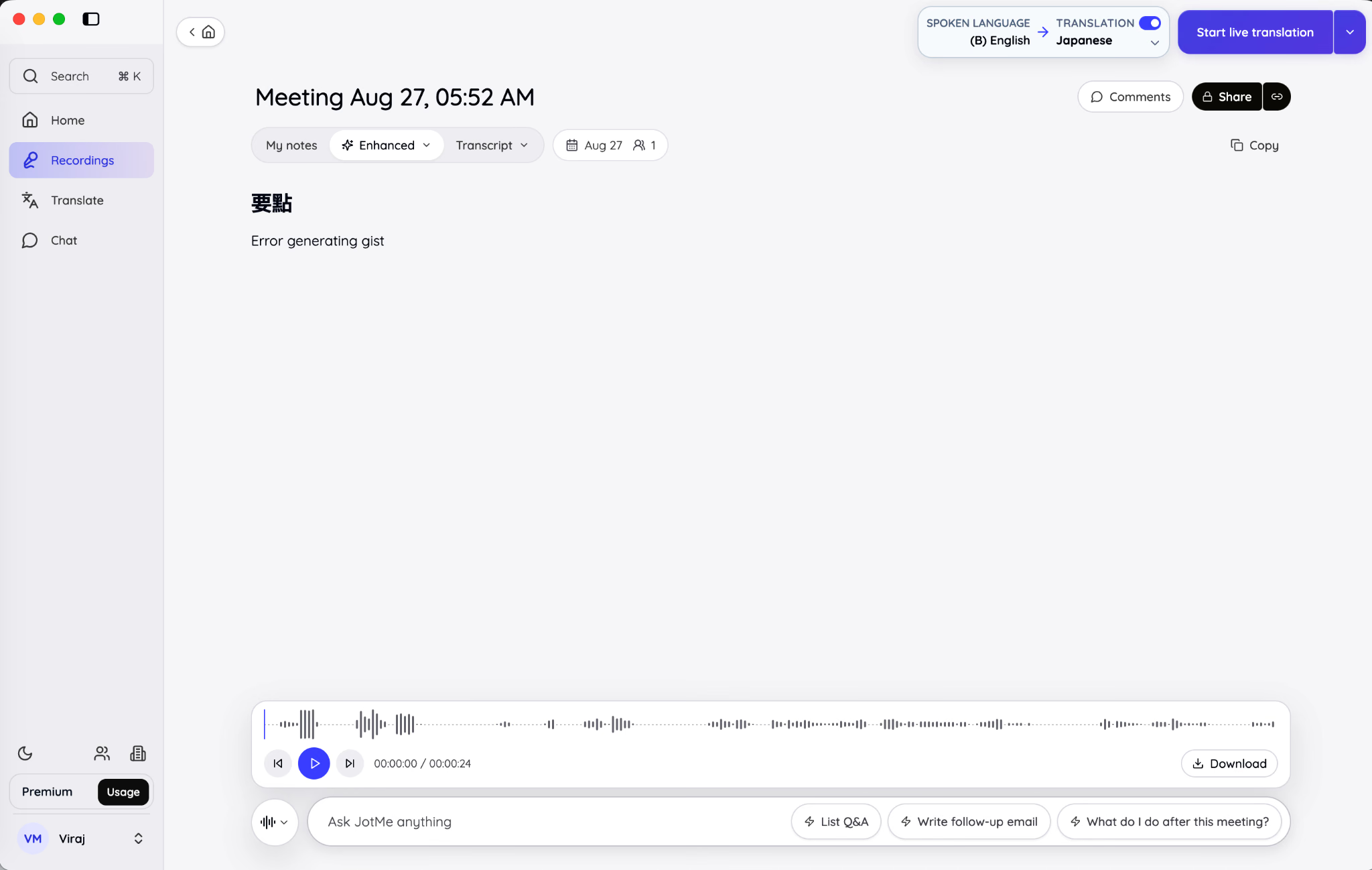
ใช้ Enhanced เพื่อทบทวนมติและรายการงาน แล้วเปิดบทถอดเสียงเพื่อตรวจถ้อยคำ ผู้พูด หรือบริบท อ่านทวนก่อนส่งให้ลูกค้า มอบหมายงาน หรือใช้เป็นรายงานอย่างเป็นทางการ
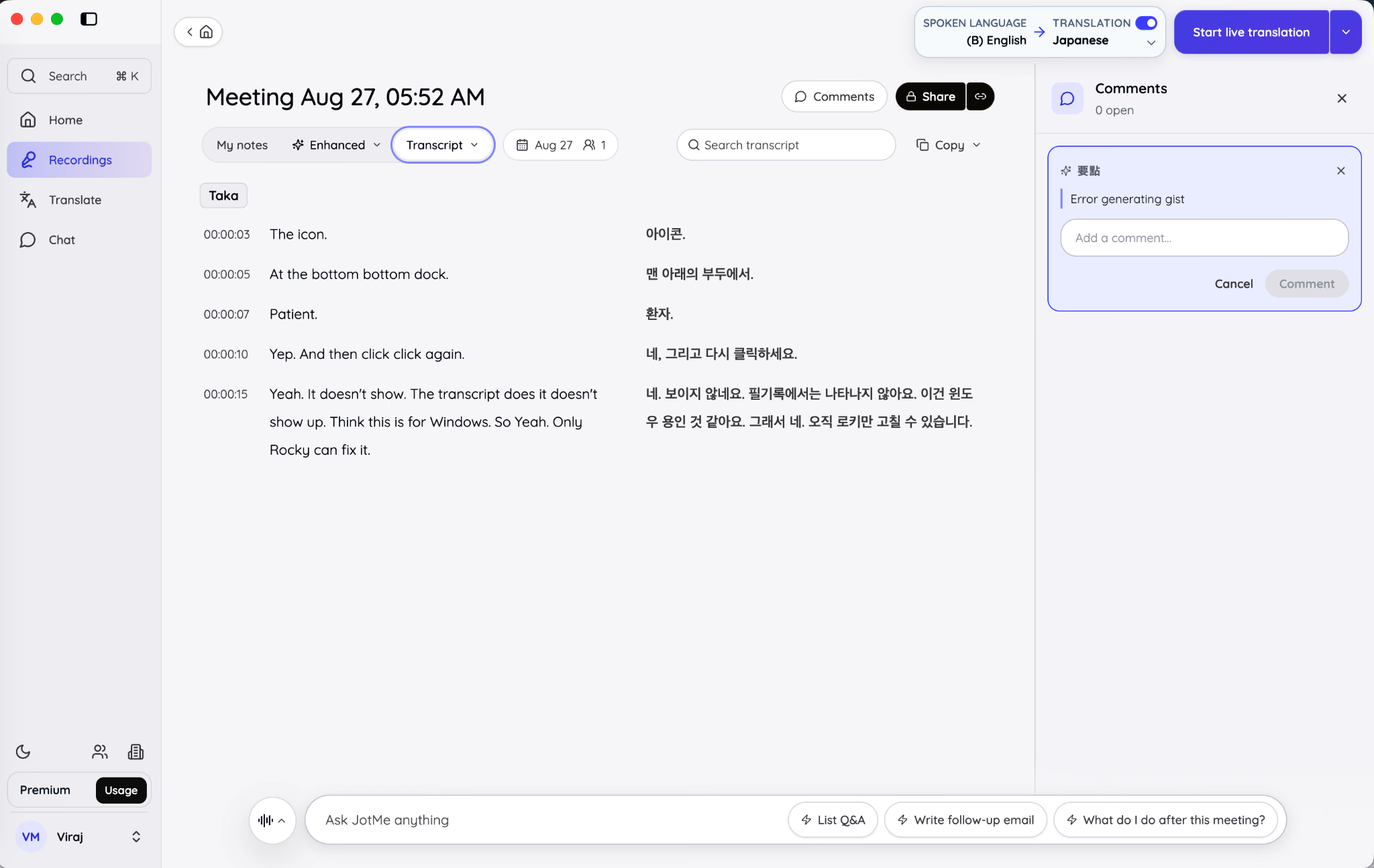
ปฏิทินช่วยให้เริ่มจากชื่อนัดและข้อมูลผู้เข้าร่วม แต่เสียงรบกวน คนพูดทับกัน ศัพท์เฉพาะ หรือถ้อยคำกำกวมยังทำให้ชื่อ ตัวเลข หรือสรุปมติคลาดเคลื่อนได้
ทำไม Google Calendar จึงเชื่อมกับ AI จดประชุมไม่ได้?
ลองตรวจสาเหตุตามอาการที่พบ
แผงค้างที่ Waiting for Google
กลับไปที่เบราว์เซอร์เพื่อดำเนินการให้เสร็จ ตรวจว่าหน้าขอสิทธิ์อยู่หลังหน้าต่างอื่นหรือเปิดในโปรไฟล์อื่น และเปิด JotMe ค้างไว้ระหว่างอนุญาต
ถ้าปิดหรือยกเลิกหน้าขอสิทธิ์ ให้เลือก Link calendar อีกครั้งเพื่อเริ่มใหม่
เชื่อม Google Calendar ผิดบัญชี
ดูป้ายอีเมลในแผง Coming up ถ้าเป็นบัญชีผิด ให้ตัดการเชื่อมต่อแล้วเลือกบัญชีที่ถูกต้อง
ถ้าเบราว์เซอร์เลือกบัญชีส่วนตัวให้เอง ให้ใช้ตัวเลือกสลับบัญชีหรือเปิดโปรไฟล์เบราว์เซอร์ที่มีบัญชีงาน
เชื่อมแล้วแต่ไม่มีรายการประชุม
ตรวจว่ามีนัดจริงในบัญชีที่เชื่อมและวันที่ที่เปิดอยู่ใน JotMe ลองเปลี่ยนวันหรือกดรีเฟรช
ถ้าแผงทำงานปกติแต่ไม่มีนัด จะเห็น No events today นัดที่ไม่มีชื่อจะแสดงเป็น Untitled event
สิทธิ์ที่อนุญาตผ่าน Google หมดอายุ
เมื่อสิทธิ์หมดอายุ แผงจะแสดง Reconnect Google Calendar และหยุดอัปเดตนัด เลือกเชื่อมใหม่และตรวจสิทธิ์อีกครั้ง บันทึกที่สร้างไว้แล้วจะยังอยู่
ผู้ดูแล Google Workspace บล็อกการเชื่อมต่อ
บัญชีที่ทำงานหรือสถานศึกษาอาจจำกัดแอปภายนอก ถ้า Google แจ้งว่าแอปถูกบล็อกหรือต้องให้ผู้ดูแลอนุญาต ให้ติดต่อผู้ดูแล Google Workspace ขององค์กร
ใช้บัญชีที่องค์กรอนุญาตและมีนัดงานจริง บัญชีส่วนตัวที่ไม่มีนัดเหล่านี้จะแสดงรายการงานไม่ได้แม้เชื่อมต่อสำเร็จ
รายการนัดหรือการตั้งค่าไม่อัปเดต
กดรีเฟรชปฏิทินก่อน หากรายการยังค้าง ให้เปิด JotMe ใหม่และตรวจเวอร์ชันจาก Settings
ค่าของแต่ละนัดเก็บในคอมพิวเตอร์เครื่องนั้น เมื่อเปลี่ยนเครื่อง ให้ตรวจไมโครโฟน ทางเดินเสียง และค่าคุณภาพใหม่
ตัดการเชื่อมต่อ Google Calendar จาก AI จดประชุมอย่างไร?
เลือก Disconnect ในแผง Coming up แล้วอ่านและยืนยันข้อความใน JotMe แอปจะหยุดแสดงนัดจากบัญชีนั้น ส่วนบันทึกและโน้ตที่สร้างไว้แล้วจะยังอยู่
ตรวจหรือเพิกถอนสิทธิ์จากหน้าแอปที่เชื่อมต่อในบัญชี Google ได้ด้วย การเพิกถอนจะยกเลิกสิทธิ์ที่เคยให้ ส่วนข้อมูลที่แอปได้รับแล้วให้จัดการแยกผ่านการตั้งค่าข้อมูลของ JotMe
ตัดการเชื่อมต่อได้เมื่อ
- เชื่อมบัญชี Google ผิด
- ไม่ต้องการให้ JotMe แสดงนัดตามปฏิทินอีก
- เปลี่ยนงานหรือเลิกใช้โดเมน Google Workspace เดิม
- การตรวจความปลอดภัยของบริษัทขอให้เพิกถอนสิทธิ์ปฏิทิน
- ต้องการเริ่มอนุญาตใหม่หลังแก้ปัญหาการซิงก์ด้วยวิธีอื่นแล้ว
ควรตรวจอะไรด้านความปลอดภัยก่อนเชื่อม Google Calendar?
ชื่อการประชุม เวลา และรายชื่อผู้เข้าร่วมอาจเป็นข้อมูลธุรกิจที่สำคัญ อ่านสิทธิ์ที่ขอบนหน้าของ Google และตรวจนโยบายความเป็นส่วนตัวกับระยะเก็บข้อมูลของผู้ให้บริการ
Google ระบุว่าแอปที่เชื่อมจะไม่ได้รับรหัสผ่านบัญชี Google และคุณตรวจหรือเพิกถอนสิทธิ์ได้ สำหรับ JotMe สิทธิ์ปฏิทินที่อธิบายในคู่มือใช้เพื่ออ่านรายการนัด
การเชื่อมปฏิทินกับการรับเสียงเป็นคนละขั้นตอน แจ้งผู้เข้าร่วมก่อนบันทึก ถอดเสียง หรือประมวลผลบทสนทนา และปฏิบัติตามข้อกำหนดที่ใช้กับการประชุม
คำถามที่พบบ่อย
เชื่อม Google Calendar กับ JotMe ได้มากกว่าหนึ่งบัญชีไหม?
JotMe เชื่อม Google Calendar ได้ทีละบัญชี แผง Coming up จะแสดงบัญชีที่กำลังอ่านอยู่ ถ้าต้องการใช้บัญชีอื่น ให้ตัดการเชื่อมต่อบัญชีเดิมแล้วเชื่อมบัญชีใหม่
JotMe บันทึกทุกการประชุมใน Google Calendar อัตโนมัติไหม?
การเชื่อมปฏิทินช่วยแสดงนัดหมายและเตรียมพื้นที่ทำงาน การบันทึก การถอดเสียง หรือการแปลสดจะเริ่มเมื่อคุณเลือกเริ่มโหมดนั้นใน JotMe
เชื่อม Outlook Calendar หรือ Apple Calendar ได้ไหม?
ขั้นตอนเชื่อมปฏิทินในแอปเดสก์ท็อปรองรับ Google Calendar ตามเอกสารปัจจุบัน Outlook Calendar และ Apple Calendar ยังอยู่นอกขอบเขตของขั้นตอนนี้
JotMe แก้ไขนัดหมายใน Google Calendar ได้ไหม?
JotMe อ่านข้อมูลนัดหมายเพื่อแสดงกิจกรรมและรายละเอียดในแอป การสร้าง เปลี่ยนชื่อ ย้ายเวลา หรือลบนัดหมายให้ทำใน Google Calendar
เตรียมบันทึกก่อนเริ่มประชุมได้ไหม?
ได้ เปิดพื้นที่ Notes ของนัดหมายใน JotMe แล้วพิมพ์ประเด็นไว้ก่อน ข้อความจะเก็บเป็นฉบับร่างสำหรับนัดนั้น
ถ้าตัดการเชื่อมต่อ Google Calendar จะเกิดอะไรขึ้น?
JotMe จะหยุดอัปเดตนัดหมายจากบัญชีที่ตัดการเชื่อมต่อ บันทึกเสียง บทถอดเสียง และโน้ตที่เก็บไว้แล้วจะยังอยู่
ทำไมปฏิทินที่เชื่อมแล้วไม่มีนัดหมาย?
ตรวจอีเมลของบัญชีและวันที่ที่กำลังดู ถ้าวันนั้นไม่มีนัด แผงจะแสดงรายการว่างตามปกติ ลองรีเฟรชถ้าเพิ่งเพิ่มหรือแก้ไขนัดหมาย
ผู้เข้าประชุมต้องติดตั้ง JotMe ไหม?
ผู้เข้าร่วมไม่ต้องติดตั้ง JotMe เพื่อให้แอปเดสก์ท็อปของคุณจับเสียงตามที่ตั้งค่าไว้ หากแชร์คำแปลสดด้วยลิงก์หรือคิวอาร์โค้ด ผู้เข้าร่วมเปิดจากเบราว์เซอร์ที่รองรับได้
ลองใช้ JotMe
แปลอย่างแม่นยำสำหรับประชุม อีเวนต์และงานประจำวัน พร้อม AI Memory ที่จดจำบริบทของคุณ


