





ChatGPT กับ JotMe แปลการประชุมต่างกันอย่างไร? ลองกับบทเรียนญี่ปุ่น

เลือกตัวไหนดี
ถ้าต้องแปลการประชุมหรือกิจกรรมสดหลายภาษา เลือก JotMe แพลตฟอร์มจะแปลและถอดเสียงขณะที่ผู้เข้าร่วมพูด รองรับกว่า 200 ภาษา ใช้กับ Zoom, Google Meet, Microsoft Teams และ Webex ได้โดยไม่ต้องเชิญบอตเข้าห้อง ใช้ในงานที่จัดต่อหน้าได้ด้วย และทำสรุปให้ผู้เข้าร่วมแต่ละคนในภาษาของตน
ถ้าต้องแก้โจทย์ซับซ้อน เขียนงาน ค้นคว้า หรือสร้างแอป เลือก ChatGPT ซึ่งเหมาะกับงานที่โมเดลภาษาขนาดใหญ่ถนัด บน Mac มี ChatGPT Record สำหรับบันทึกและสรุปการประชุม แต่ฟีเจอร์นี้ไม่ได้แปลให้ฟังหรืออ่านระหว่างสนทนา
กำลังหาตัวช่วยแปลและถอดเสียงระหว่างประชุม แต่ยังไม่แน่ใจว่าจะเลือกอะไรดีใช่ไหมครับ ในช่วงสองถึงสามสัปดาห์ที่ผ่านมา ผมลองใช้ ChatGPT เพื่อดูว่าในฐานะผู้ช่วยประชุม มันช่วยคนทำงานและบริษัทได้มากน้อยแค่ไหน
ผมจึงเขียนรีวิวการแปลด้วย ChatGPT อย่างละเอียดและคู่มือแนะนำทางเลือกอื่นแทน ChatGPT จากนั้นลองเทียบ Google แปลภาษากับ ChatGPT พบว่าต่างก็เก่งคนละด้าน แต่ถ้าต้องถอดเสียงระหว่างคุย แปลเป็นภาษาที่เราเลือก แล้วทำสรุปการประชุม ทั้งสองยังทำได้ไม่ครบ
ผมเป็นคนดูแลเนื้อหาทั้งหมดของ JotMe เลยอยากบอกที่มาของบทความให้ชัด ผมนำ JotMe มาเทียบกับ ChatGPT เพื่อดูว่าแพลตฟอร์มแปลของเราทำอะไรได้ดี ยังต้องปรับปรุงอะไร และงานไหนที่ ChatGPT ยังนำอยู่มาก
ผลทดสอบที่ควรรู้
- JotMe แปลและถอดเสียงการประชุมสดได้กว่า 200 ภาษาใน Zoom, Google Meet, Microsoft Teams และ Webex โดยไม่ต้องให้บอตเข้าร่วม
- บน Mac ฟีเจอร์ ChatGPT Record บันทึกการประชุม พอดแคสต์ และกิจกรรมสดได้นานถึง 4 ชั่วโมง แล้วจัดทำสรุป
- ChatGPT มีทั้งการให้เหตุผล การเขียนโค้ด และเอเจนต์ที่สร้างเว็บไซต์หรือแอปสำหรับโจทย์ซับซ้อน ส่วน JotMe ไม่ได้ออกแบบมาเพื่อสร้างแอป
- เมื่อผมวางข้อความภาษาญี่ปุ่นให้แปล ChatGPT เก็บครบทุกประโยค และสังเกตได้ว่ามีคำหายไปในขั้นตอนถอดเสียง
- JotMe ทำสรุปการประชุมในภาษาของผู้เข้าร่วมแต่ละคน ส่วน ChatGPT Record ทำงานได้ดีที่สุดกับภาษาอังกฤษ
- ในงานที่จัดต่อหน้า JotMe ส่งคำแปลสดให้ผู้เข้าร่วมเปิดดูบนโทรศัพท์ผ่านลิงก์หรือรหัสได้
- JotMe Pro ราคา 10 ดอลลาร์สหรัฐต่อเดือนเมื่อชำระรายปี ส่วน ChatGPT Plus ราคา 20 ดอลลาร์สหรัฐต่อเดือน
ใช้ JotMe ในการประชุมหลายภาษาครั้งต่อไป
แปลและถอดเสียงสดกว่า 200 ภาษา พร้อมสรุปในภาษาของผู้เข้าร่วมแต่ละคน โดยไม่ต้องเชิญบอตเข้า Zoom, Google Meet, Microsoft Teams หรือ Webex
ดาวน์โหลด JotMe ฟรีบทความนี้เหมาะกับใคร?
ถ้าคุณทำงานกับคนที่พูดคนละภาษา การรู้ว่าจะเปิดแอปไหนก่อนเริ่มประชุมช่วยได้มาก บทความนี้เหมาะเป็นพิเศษกับคนกลุ่มต่อไปนี้
- ผู้จัดการที่ทำงานกับคู่ค้าต่างประเทศ: คุณประชุมกับซัพพลายเออร์หรือลูกค้าในญี่ปุ่น เกาหลี จีน หรือไต้หวัน แล้วต้องเสียเวลาส่งอีเมลถามซ้ำ
- ผู้เรียนออนไลน์: อาจารย์สอนในภาษาที่คุณกำลังฝึก และคุณต้องการตามบทเรียนให้ทัน
- ผู้จัดงาน: คุณจัดสัมมนาหรือเวิร์กช็อปที่ผู้ฟังใช้หลายภาษา
- ฝ่ายขายและฝ่ายบริการลูกค้า: คุณคุยกับลูกค้าในหลายประเทศทุกวัน
- ผู้ใช้ ChatGPT: คุณจ่ายค่าสมาชิกอยู่แล้ว และอยากรู้ว่าจะใช้แทนผู้ช่วยประชุมได้หรือไม่
การเปรียบเทียบนี้ต่างจากรีวิวอื่นอย่างไร?
หลายรีวิวจบที่ตารางฟีเจอร์ ผมใช้บทเรียนภาษาญี่ปุ่นชิ้นเดียวกันทดสอบทั้งสองบริการ แล้วตรวจสอบข้อมูลกับเว็บไซต์ของ OpenAI และ JotMe โดยตรง
- ทดสอบด้วยบัญชีของผมเอง: งานทั้งหมดของ JotMe ทดสอบด้วยแพ็กเกจ Premium ส่วนการแปลใน ChatGPT ทดสอบด้วย Pro 100
- ใช้ข้อมูลจากต้นทาง: ข้อมูลเกี่ยวกับ ChatGPT มาจากหน้าช่วยเหลือของ OpenAI ส่วนของ JotMe มาจากผลิตภัณฑ์และเอกสารของเราเอง
- บอกข้อบกพร่องของ JotMe: ผมระบุข้อผิดพลาดที่อยากให้ทีมผลิตภัณฑ์แก้ไข
- จำลองการใช้งานจริง: ตั้งแต่การโทรคุยกับคู่ค้าชาวญี่ปุ่นไปจนถึงการเข้าเรียนออนไลน์
- เลือกตามประเภทงาน: ถ้า ChatGPT ทำได้ดีกว่าในการทดสอบไหน ผมบอกตามผลที่เห็น
ChatGPT คืออะไร?
ChatGPT คือผู้ช่วย AI ของ OpenAI ในเดือนกุมภาพันธ์ 2026 OpenAI รายงานว่ามีผู้ใช้งานประจำต่อสัปดาห์มากกว่า 900 ล้านคน ผู้ใช้สั่งให้เขียน ให้เหตุผล เขียนโค้ด ค้นคว้า และแปลข้อความผ่านแชตได้
ปัจจุบันแอปมีสองโหมด Chat ตอบคำถาม ส่วน Work ทำงานที่ใช้เวลานานได้เอง เช่น สร้างเว็บไซต์หรือสเปรดชีต บน Mac ยังมี ChatGPT Record สำหรับบันทึกและสรุปการประชุม
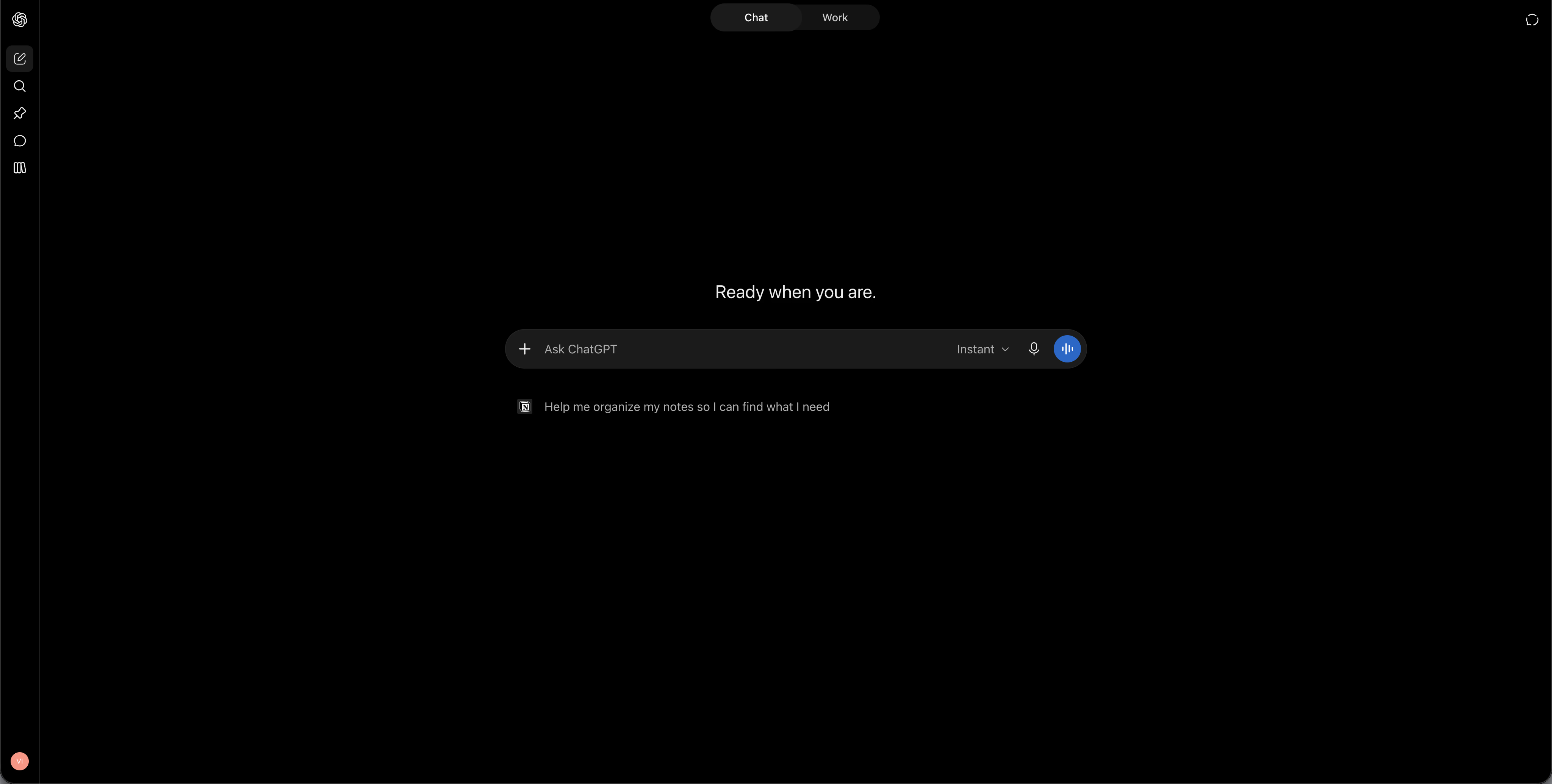
- โมเดล: GPT-6 Astra และ GPT-6.1 Sol ปรับระดับการคิดได้ตั้งแต่ Light ถึง Max
- โหมด: Chat สำหรับถามตอบ ส่วน Work ทำงานต่อเนื่องจนได้ไฟล์หรือแอปพร้อมใช้
- การแปล: หน้า ChatGPT Translate รองรับกว่า 40 ภาษา และสั่งแปลในแชตทั่วไปได้ด้วย
- การประชุม: ChatGPT Record บนแอป Mac และปลั๊กอิน Meetings รุ่นเบตาสำหรับ Pro และ Business
- เสียง: โหมดเสียง GPT-Live ช่วยแปลบทสนทนาของคนสองคนผ่านอุปกรณ์เครื่องเดียวได้
- ราคา: มีแพ็กเกจฟรี ส่วน Go ราคา 8 ดอลลาร์สหรัฐ Plus ราคา 20 ดอลลาร์ และ Pro เริ่มที่ 100 ดอลลาร์ต่อเดือน
JotMe คืออะไร?
JotMe คือผู้ช่วยประชุม AI ที่แปลและถอดเสียงการประชุมหรือกิจกรรมสดได้กว่า 200 ภาษา แอปเดสก์ท็อปรับเสียงจากคอมพิวเตอร์โดยตรง จึงไม่ต้องให้บอตเข้าห้อง Zoom, Google Meet, Microsoft Teams หรือ Webex แอปเดียวกันนี้ใช้ในการสนทนาและกิจกรรมที่จัดต่อหน้าได้
หลังวางสาย คุณจะได้ไฟล์บันทึกพร้อมข้อความต้นฉบับและคำแปลวางคู่กัน สรุปการประชุมในภาษาของผู้เข้าร่วมแต่ละคน และ Ask JotMe สำหรับถามเรื่องที่เพิ่งคุย ปัจจุบันมีคนทำงานกว่า 500,000 คน และ 2,000 ทีมใน 134 ประเทศใช้ JotMe
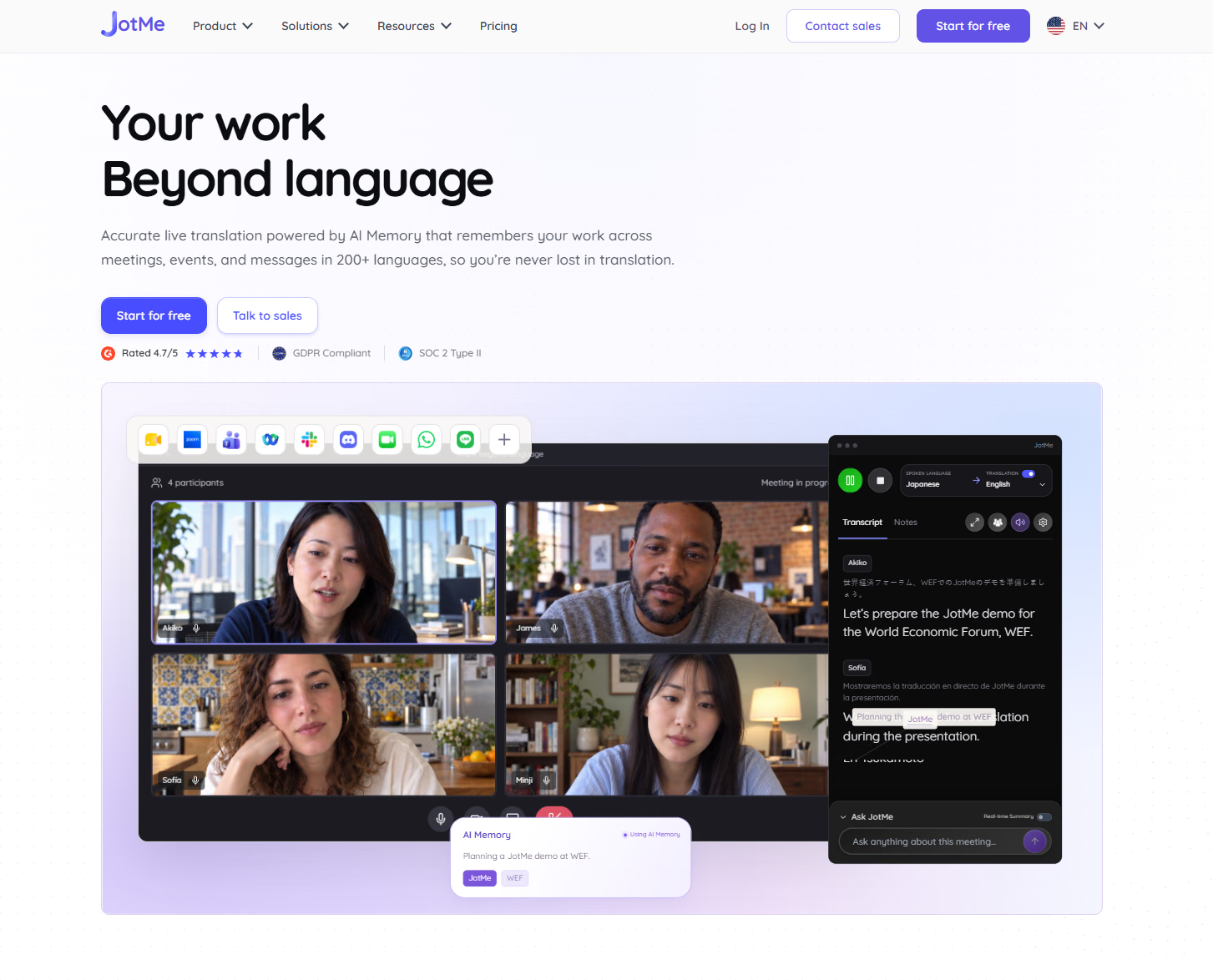
- การแปลสด: กว่า 200 ภาษา มากกว่า 39,000 คู่ภาษา
- อุปกรณ์: แอปเดสก์ท็อปสำหรับ Mac และ Windows แอปสำหรับ iPhone และ Android และส่วนขยาย Chrome สำหรับ Google Meet
- การโทร: ใช้กับ Zoom, Google Meet, Microsoft Teams, Webex, Slack, WhatsApp, LINE และอื่น ๆ โดยไม่ต้องใช้บอต
- สรุปการประชุม: AI ทำบันทึกการประชุมในภาษาของแต่ละคน พร้อมรายการงานที่ต้องทำต่อ
- Ask JotMe: ตอบคำถามด้วยภาษาของคุณ ทั้งระหว่างและหลังประชุม
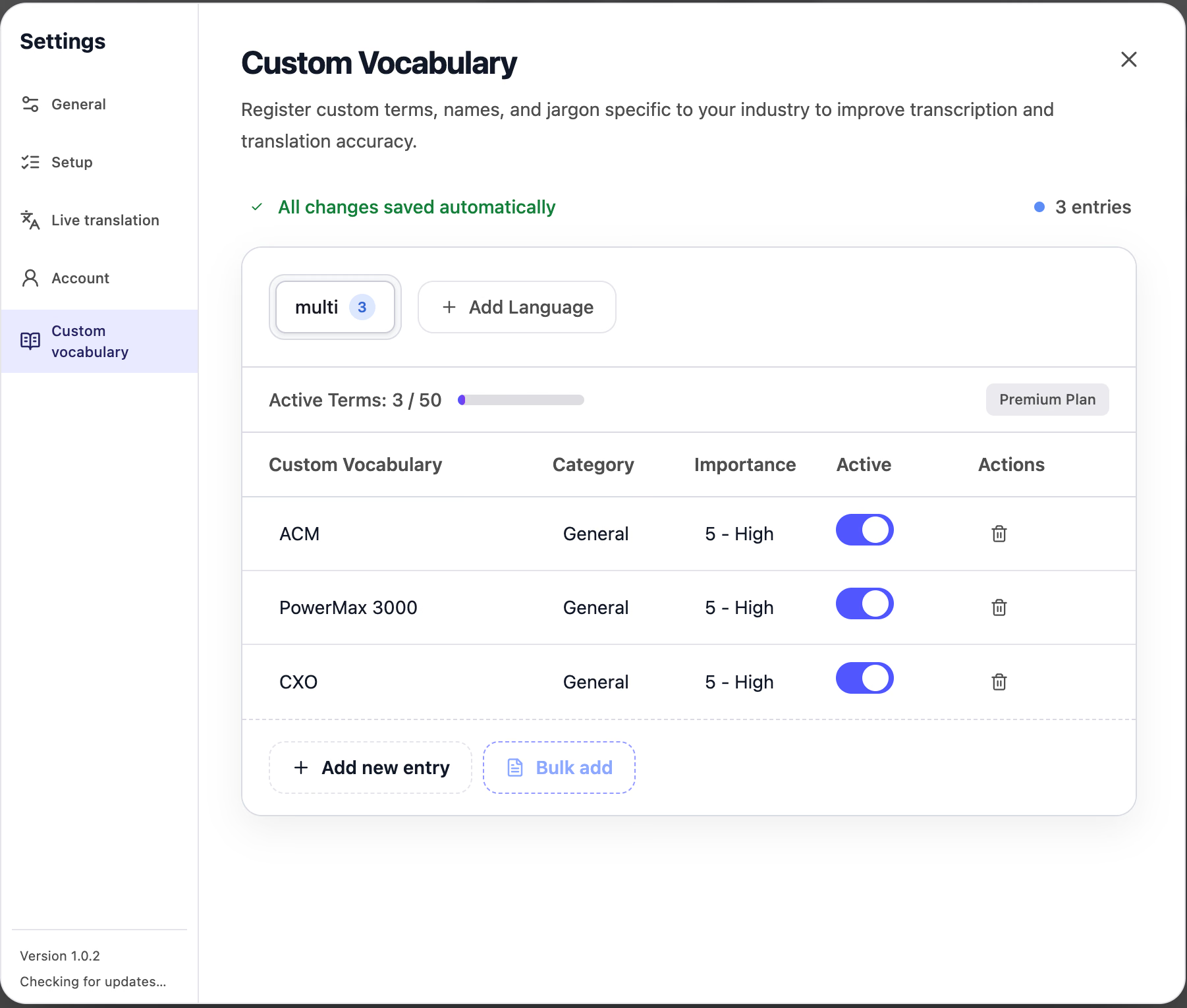
- คลังศัพท์เฉพาะ: แพ็กเกจ Premium เพิ่มชื่อหรือศัพท์ในวงการได้สูงสุด 50 คำ
- แท็บ Translate: แปลข้อความ เอกสาร รูปภาพ ไฟล์เสียง และวิดีโอ
- ราคา: มีแพ็กเกจฟรี หากชำระรายปี Pro ราคา 10 ดอลลาร์สหรัฐและ Premium ราคา 15 ดอลลาร์สหรัฐต่อเดือน
เปรียบเทียบ ChatGPT กับ JotMe แบบย่อ
ถ้ามองหา AI อเนกประสงค์ ChatGPT ทำได้หลากหลายกว่า ส่วน JotMe ได้เปรียบเมื่อเริ่มประชุม โดยเฉพาะเวลาที่คนละฝั่งพูดคนละภาษาและต้องตอบกันทันที
ฟีเจอร์ | ChatGPT | JotMe |
|---|---|---|
งานที่เหมาะที่สุด | ใช้เหตุผล เขียนเนื้อหา เขียนโค้ด และสร้างแอป | ประชุมและจัดงานสดหลายภาษา |
แปลระหว่างโทร | ไม่ได้ | ได้ กว่า 200 ภาษา |
วิธีบันทึกการประชุม | Record บนแอป Mac นานถึง 4 ชั่วโมง | แอปเดสก์ท็อปหรือมือถือ ไม่ต้องใช้บอต |
แสดงคำแปลให้ผู้เข้าร่วมคนอื่น | ไม่ได้ | แชร์ผ่านลิงก์ รหัส หรือคำบรรยายบนหน้าจอ |
ภาษาของสรุปการประชุม | ทำงานได้ดีที่สุดกับภาษาอังกฤษ | ภาษาของผู้เข้าร่วมแต่ละคน |
ถามเกี่ยวกับการประชุม | หลังบันทึกเสร็จ | ระหว่างและหลังประชุม |
คลังศัพท์เฉพาะ | ไม่มี มีเฉพาะฟีเจอร์ความจำ | มี สูงสุด 50 คำในแพ็กเกจ Premium |
แปลข้อความที่คัดลอกมาวาง | ดีมาก | ดี |
สร้างแอปและแก้โจทย์ | ดีมาก | ไม่ได้ออกแบบมาสำหรับงานนี้ |
ราคาเริ่มต้นของแพ็กเกจที่เทียบ | Plus เดือนละ 20 ดอลลาร์สหรัฐ | Pro เดือนละ 10 ดอลลาร์สหรัฐเมื่อชำระรายปี |
ChatGPT ทำอะไรได้ดีกว่า JotMe?
สำหรับงานนอกวงสนทนาสดเกือบทั้งหมด ChatGPT ได้เปรียบ ทั้งแก้โจทย์คณิตศาสตร์และตรรกะ เขียนและแก้บั๊กโค้ด วางแผนโครงการ หรือค้นคว้าพร้อมระบุแหล่งข้อมูล ในโหมด Work ยังสร้างเว็บไซต์ส่วนตัวหรือสเปรดชีตแล้วส่งไฟล์งานที่เสร็จแล้วให้ได้
ในการทดสอบของผม ChatGPT แปลข้อความถอดเสียงภาษาญี่ปุ่นที่คัดลอกมาวางได้ครบกว่าแท็บ Translate ของ JotMe นอกจากเก็บครบทุกประโยคแล้ว ยังเตือนว่ามีคำภาษาญี่ปุ่นหายไปจากการถอดเสียง
- แก้ปัญหาซับซ้อน: โมเดล GPT-6 วิเคราะห์โจทย์คณิตศาสตร์และการเงินที่ต้องใช้เหตุผลหลายขั้นได้
- พัฒนาแอป: โหมด Work และ Codex สร้างเว็บไซต์และแอปจากคำสั่งที่พิมพ์ให้ได้
- เขียนและค้นคว้า: ChatGPT ร่างรายงานหรืออีเมล และอ้างแหล่งที่มาเมื่อค้นข้อมูลบนเว็บ
- แปลข้อความ: เก็บความหมายของข้อความที่วางไว้ได้ครบ และอธิบายสำนวนเพิ่มเติมได้เมื่อเราถาม
- รูปภาพและไฟล์: สร้างภาพ อ่าน PDF และอ่านสเปรดชีตได้
JotMe ทำอะไรได้ดีกว่า ChatGPT?
JotMe ได้เปรียบทันทีที่เริ่มคุยกันจริง ๆ ChatGPT Record รับฟังและสรุปได้ แต่ถ้าคู่ค้าชาวญี่ปุ่นยังพูดอยู่ มันจะไม่แสดงคำแปลบนหน้าจอให้คุณ ส่วน JotMe แสดงได้ทันที และคนอื่นในสายเปิดลิงก์ที่แชร์เพื่อดูคำแปลได้
อุปกรณ์ที่ใช้ได้ก็ต่างกัน ChatGPT Record ทำงานเฉพาะแอป Mac และในบัญชี Pro 100 ของผมไม่มีปุ่ม Record ให้กด ส่วน JotMe ใช้ได้ทั้ง Mac, Windows, iPhone และ Android และรับเสียงประชุมได้โดยไม่ต้องขอให้เจ้าภาพอนุญาตบอตเข้าห้อง
- แปลสดระหว่างประชุม: JotMe แปลตามจังหวะที่ผู้พูดกำลังพูด รองรับกว่า 200 ภาษา
- ประชุมออนไลน์: ใช้ร่วมกับ Zoom, Google Meet, Microsoft Teams และ Webex ได้โดยไม่ต้องใช้บอต
- งานที่จัดต่อหน้า: เปิด JotMe บนโทรศัพท์หรือแล็ปท็อป แล้วแชร์คำแปลสดให้ผู้ฟังได้
- ถอดเสียงหลายภาษา: ถอดบทสนทนาที่สลับภาษา และแสดงข้อความต้นฉบับคู่กับคำแปล
- สรุปต่างภาษา: ผู้เข้าร่วมแต่ละคนได้รับสรุปการประชุมในภาษาของตัวเอง
- ศัพท์ของบริษัท: เพิ่มคำเฉพาะเพื่อให้ถอดชื่อสินค้าและศัพท์ในวงการได้แม่นยำ
แปลไปพร้อมกับการประชุม
ระหว่างโทร JotMe แสดงต้นฉบับกับคำแปลทีละบรรทัด เมื่อสิ้นสุดการสนทนา คุณจะได้สรุปกับข้อความถอดเสียงที่ค้นหาคำย้อนหลังได้
ดาวน์โหลด JotMe ฟรีผมทดสอบ ChatGPT และ JotMe อย่างไร?
ผมใช้บทเรียนภาษาญี่ปุ่นเชิงธุรกิจความยาวสองนาทีแทนการประชุม เนื้อหาพูดถึง hō-ren-sō หรือวิธีทำงานแบบญี่ปุ่นที่เน้นรายงาน ติดต่อ และปรึกษา รวมถึงวิธีฟังเพื่อนร่วมงาน ผมจำลองทั้งการคุยกับคู่ค้าชาวญี่ปุ่นและการเข้าเรียนออนไลน์ที่สอนเป็นภาษาญี่ปุ่น
- การโทรสด: ผมเปิดบทเรียนบนแล็ปท็อปให้ JotMe แปลจากภาษาญี่ปุ่นเป็นอังกฤษ เหมือนตอนคุยกับซัพพลายเออร์ชาวญี่ปุ่นผ่าน Zoom
- ชั้นเรียนออนไลน์: ผมติดตามบทเรียนจากข้อความที่ JotMe ถอดสดเหมือนนักเรียนในชั้นเรียนภาษาญี่ปุ่น
- แปลข้อความ: ผมคัดลอกย่อหน้าภาษาญี่ปุ่นเดียวกันไปวางใน ChatGPT และในแท็บ Translate ของ JotMe
- หลังวางสาย: ผมตรวจสรุปการประชุมของ JotMe แล้วถาม Ask JotMe เกี่ยวกับบทเรียน
- การแชร์: ผมทดสอบวิธีส่งบันทึกของแต่ละบริการให้เพื่อนร่วมทีมที่ไม่ได้เข้าประชุม
- ChatGPT Record: ผมหาปุ่ม Record ในบัญชี Pro 100 ของผม และศึกษาการสาธิตฟีเจอร์ที่เผยแพร่ต่อสาธารณะเพื่อใช้ประกอบภาพหน้าจอ Record ด้านล่าง
ผลทดสอบ ChatGPT และ JotMe จากการใช้งานจริง
ผลส่วนใหญ่ด้านล่างมาจากบทเรียนภาษาญี่ปุ่นบทเดียวกัน จึงเห็นความต่างที่ตัวบริการ ChatGPT ชนะด้านการแปลข้อความ ส่วน JotMe ชนะทุกการทดสอบที่เกิดขึ้นระหว่างหรือทันทีหลังจบการประชุมสด
ChatGPT แปลการประชุมขณะคนกำลังพูดได้ไหม?
ไม่ได้ ทั้ง ChatGPT Record และปลั๊กอิน Meetings ใหม่จะรับเสียงแล้วทำสรุป เอกสารช่วยเหลือของ OpenAI ไม่ได้ระบุว่ามีการแปลสด ทั้งยังบอกว่า Record ทำงานได้ดีที่สุดกับภาษาอังกฤษ และความแม่นยำของภาษาอื่นอาจต่างกัน
JotMe แปลบทเรียนได้ระหว่างที่เปิดฟัง บนหน้าจอมีภาษาญี่ปุ่นแต่ละบรรทัดและภาษาอังกฤษอยู่ด้านล่าง เมื่อผู้สอนพูดคำว่า “hō-ren-sō” JotMe ใส่ความหมายในวงเล็บว่าหมายถึงการรายงาน การสื่อสาร และการปรึกษา
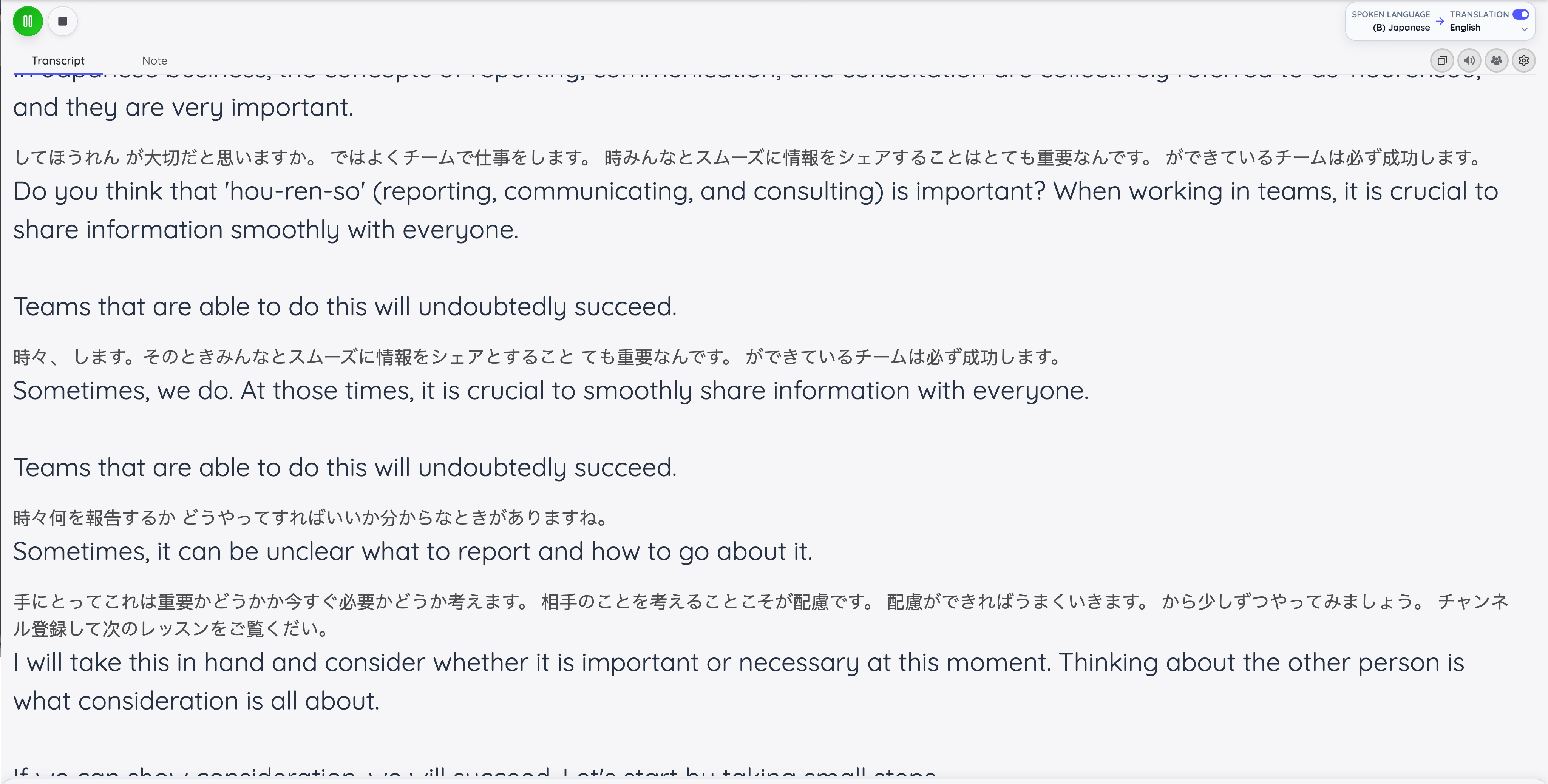
สำหรับผู้จัดการที่ต้องคุยกับคู่ค้าชาวญี่ปุ่น นี่คือความต่างระหว่างตอบได้ทันทีในที่ประชุมกับต้องรอส่งอีเมลเช้าวันถัดไป
ใครแปลข้อความถอดเสียงภาษาญี่ปุ่นได้แม่นกว่ากัน?
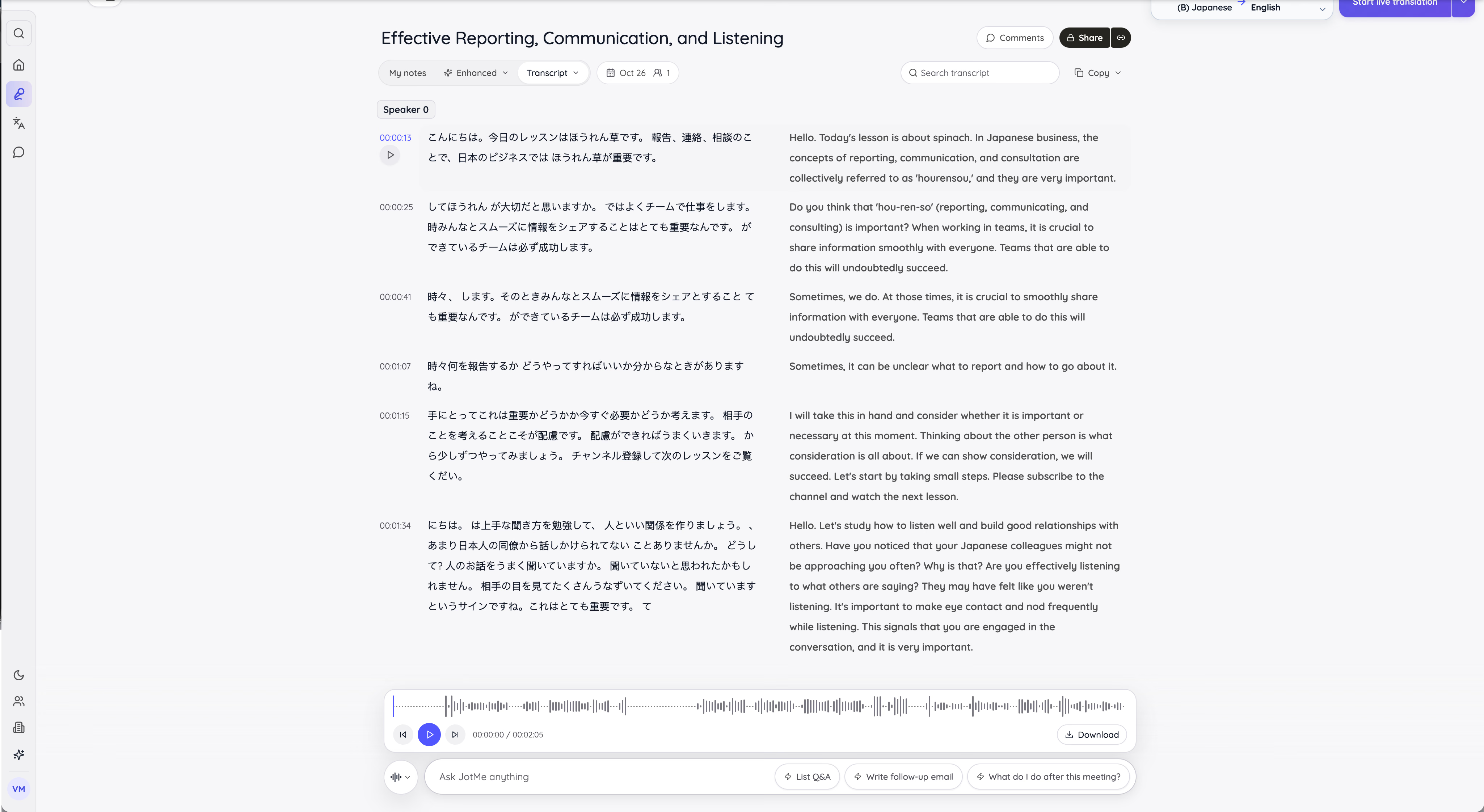
ChatGPT ชนะเล็กน้อย ผมคัดลอกภาษาญี่ปุ่นย่อหน้าเดียวกันจากข้อความถอดเสียงของ JotMe ไปวางในทั้งสองบริการ ChatGPT แปลครบทุกประโยคโดยแยกบรรทัด และบอกว่าภาษาญี่ปุ่นน่าจะมีคำตกหล่นตอนถอดเสียง ข้อสังเกตนั้นถูกต้อง เพราะพยางค์ต้นของ “こんにちは” หายไปจริง ๆ
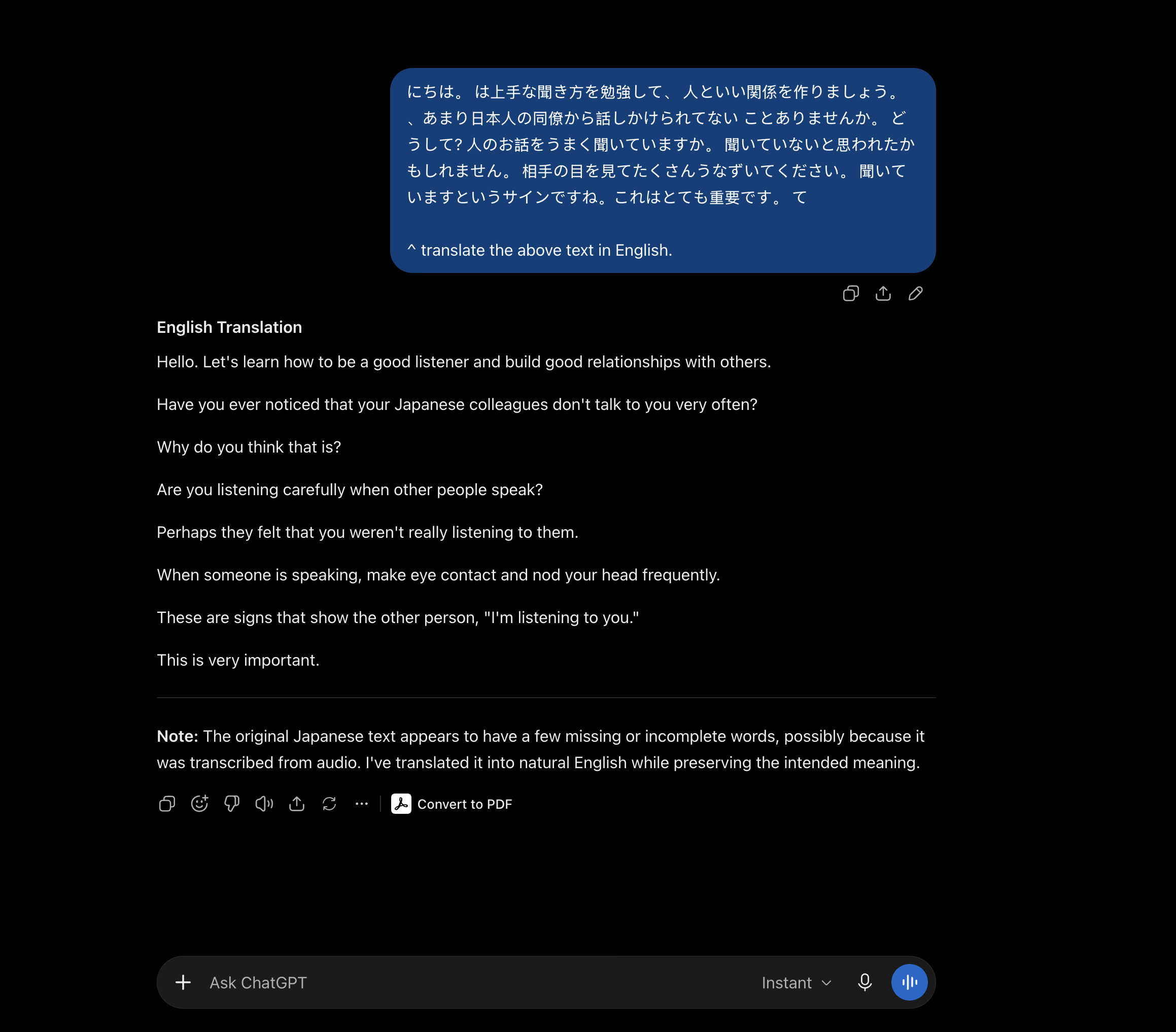
แท็บ Translate ของ JotMe แปลเป็นภาษาอังกฤษที่อ่านคล่องในย่อหน้าเดียว แต่ข้ามคำถาม “人のお話をうまく聞いていますか” หรือ “คุณตั้งใจฟังเวลาคนอื่นพูดไหม” ใต้คำแปลยังมีสรุปสั้น ๆ เป็นภาษาญี่ปุ่นแทนภาษาอังกฤษ คนอ่านที่รู้แต่ภาษาอังกฤษจึงใช้ประโยชน์ไม่ได้
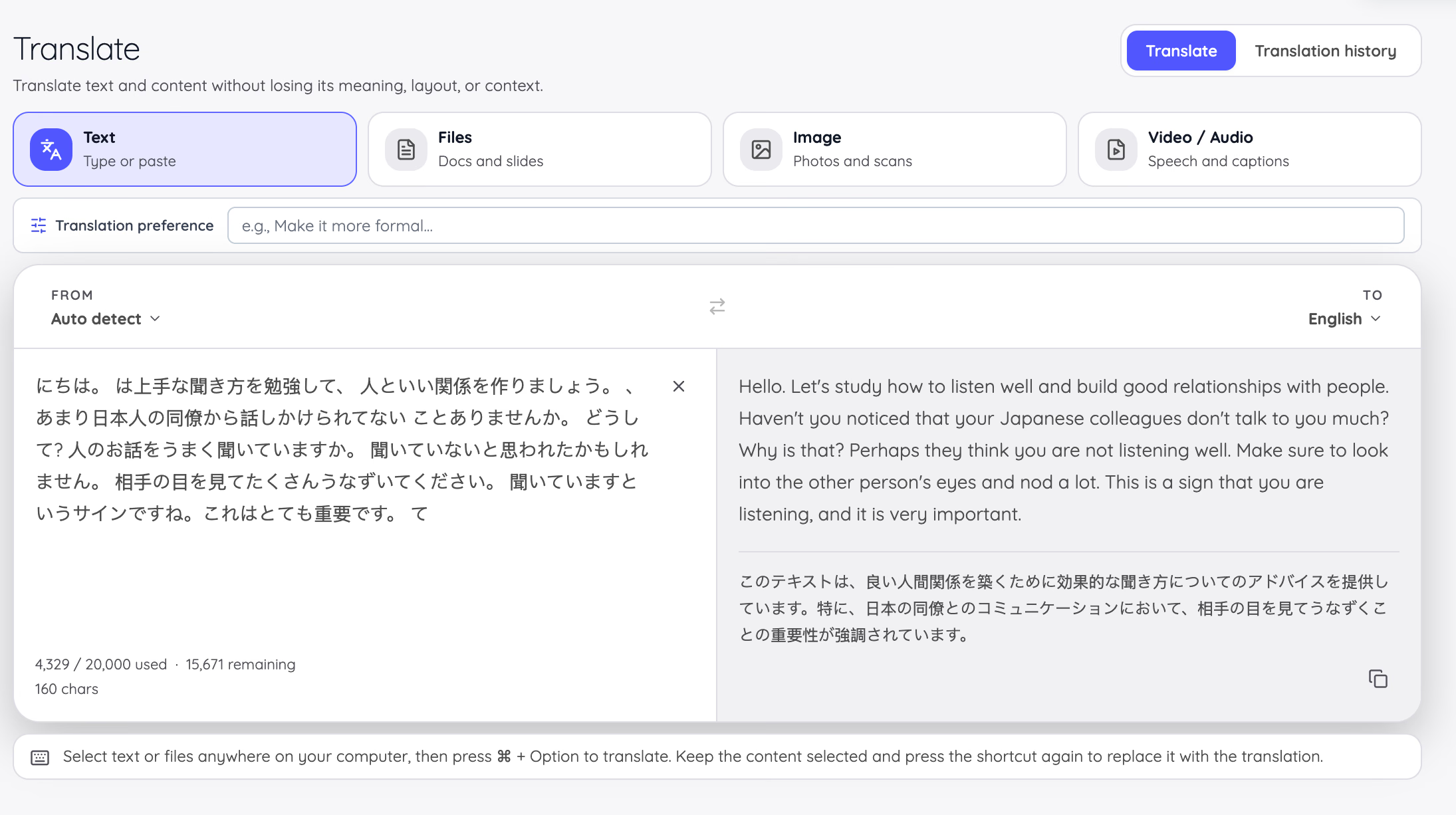
ผลจากการบันทึกสดของ JotMe กลับต่างกัน คำแปลระหว่างประชุมเก็บทั้งคำถามนั้นและประโยคอื่นไว้ครบ ตารางต่อไปนี้คงคำตอบภาษาอังกฤษตามที่แต่ละบริการแสดงจริง
ประโยคภาษาญี่ปุ่น | ChatGPT | แท็บ Translate ของ JotMe | การบันทึกสดของ JotMe |
|---|---|---|---|
人のお話をうまく聞いていますか。 | "Are you listening carefully when other people speak?" | ข้ามประโยคนี้ | "Are you effectively listening to what others are saying?" |
聞いていないと思われたかもしれません。 | "Perhaps they felt that you weren't really listening to them." | "Perhaps they think you are not listening well." | "They may have felt like you weren't listening." |
相手の目を見てたくさんうなずいてください。 | "When someone is speaking, make eye contact and nod your head frequently." | "Make sure to look into the other person's eyes and nod a lot." | "It's important to make eye contact and nod frequently while listening." |
聞いていますというサインですね。 | "These are signs that show the other person, 'I'm listening to you.'" | "This is a sign that you are listening" | "This signals that you are engaged in the conversation" |
ระหว่างแปลสด JotMe ก็พลาดครั้งหนึ่ง ในบรรทัดก่อนหน้านั้น ข้อความถอดเสียงทำอักษรแรกของ 相手にとって (“สำหรับอีกฝ่าย”) หล่นไป จนแปลเป็นอังกฤษว่า “I will take this in hand” แต่สรุปการประชุมยังเก็บใจความได้ถูกต้อง ผมอยากให้ทีมของเราแก้จุดนี้
ChatGPT Record เหมาะสำหรับทำสรุปการประชุมไหม?
ถ้าประชุมเป็นภาษาอังกฤษก็ใช้ได้ดี Record เปลี่ยนการประชุมความยาวไม่เกิน 4 ชั่วโมงเป็นสรุปที่มีประเด็นหลัก งานที่ต้องทำต่อ และคำถามที่ยังไม่ได้ข้อยุติ แล้วเก็บไว้ในประวัติแชต OpenAI ลบเสียงหลังถอดความเสร็จ
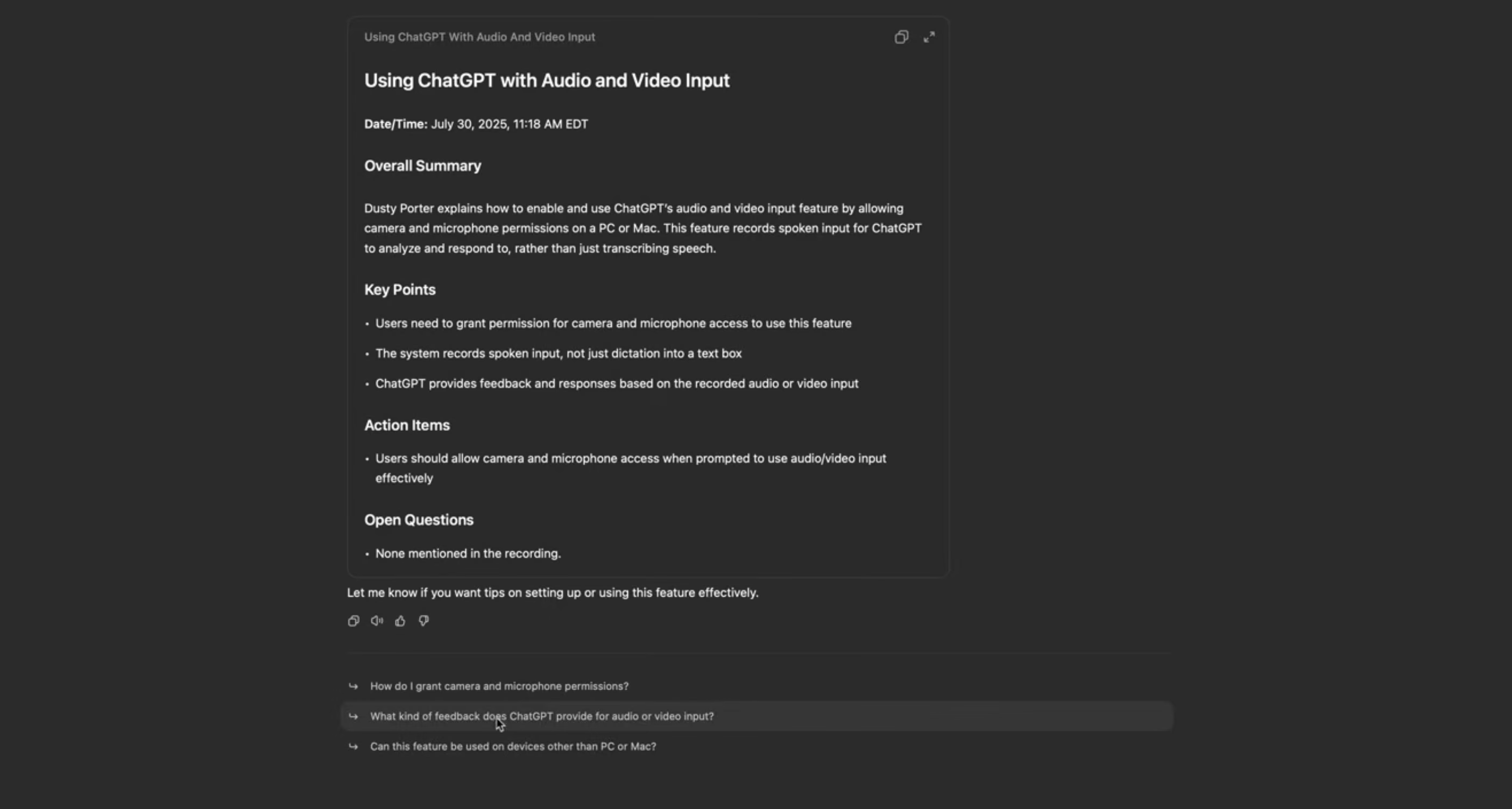
ข้อจำกัดเห็นได้ชัดเมื่อต้องทำงานหลายภาษา Record มีเฉพาะแอป Mac และ OpenAI บอกว่าเหมาะกับภาษาอังกฤษที่สุด บัญชี Pro 100 ของผมไม่มีปุ่ม Record แม้ Pro จะอยู่ในรายชื่อแพ็กเกจที่รองรับบนหน้าช่วยเหลือ ฟีเจอร์แบบนี้มักทยอยเปิดให้ใช้ ลองตรวจในบัญชีของคุณก่อนวางแผนใช้ในการประชุมจริง
JotMe ทำสรุปบทเรียนภาษาญี่ปุ่นเป็นภาษาอังกฤษได้ไหม?
ได้ สรุปจาก AI เริ่มด้วยใจความสั้น ๆ ตามด้วยประเด็นหลักแยกเป็นเรื่องการสื่อสารและการฟัง แล้วจบด้วยสิ่งที่ต้องทำต่อ ข้อความถอดเสียงเริ่มว่า “Today's lesson is about spinach” หรือ “บทเรียนวันนี้เกี่ยวกับผักโขม” เพราะ ほうれん草 เป็นคำพ้องเสียงกับ hō-ren-sō แต่ในสรุป JotMe ใช้ความหมายเชิงธุรกิจได้ตรงประเด็นว่าให้รายงาน ติดต่อ และปรึกษา
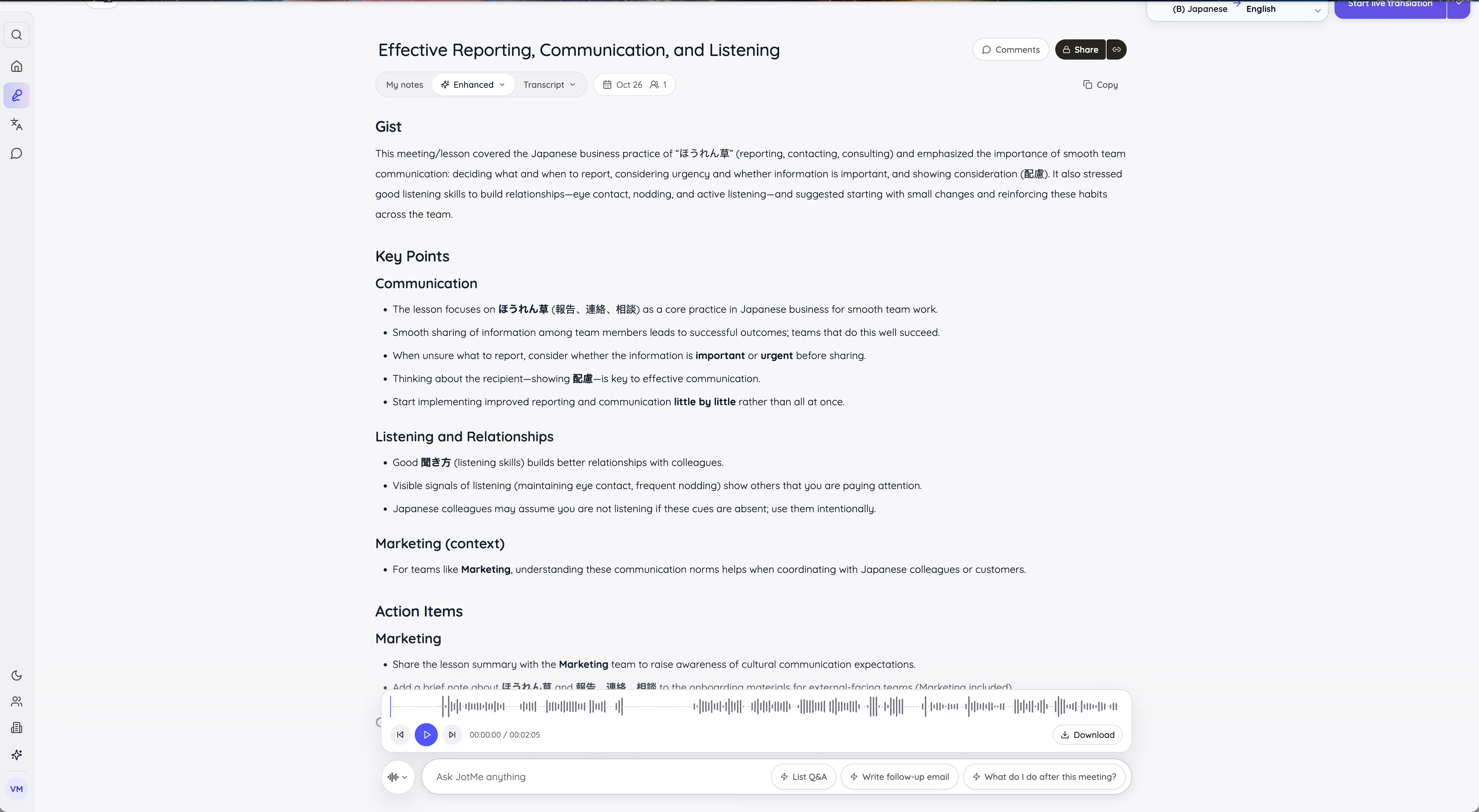
JotMe เก็บศัพท์ญี่ปุ่นสำคัญอย่าง 配慮 ซึ่งแปลว่าความใส่ใจต่อผู้อื่น ไว้ข้างคำอธิบายภาษาอังกฤษ จึงช่วยให้เห็นวัฒนธรรมที่อยู่เบื้องหลังภาษา นอกจากนี้ยังเพิ่มหัวข้อ “Marketing (context)” พร้อมงานที่ทีมการตลาดควรทำต่อ เพราะ JotMe ใช้บริบทในบัญชีมาปรับสรุป คุณแก้บริบทนั้นได้ถ้าอยากได้บันทึกแบบเป็นกลาง
ถามย้อนได้ไหมว่าที่ประชุมพูดอะไร?
ถามได้ทั้งคู่ ChatGPT แนะนำคำถามต่อยอดใต้สรุปของ Record และปลั๊กอิน Meetings ใช้ถามเกี่ยวกับการประชุมที่ผ่านมาได้ ส่วน Ask JotMe ถามได้ทั้งระหว่างคุยและหลังประชุม
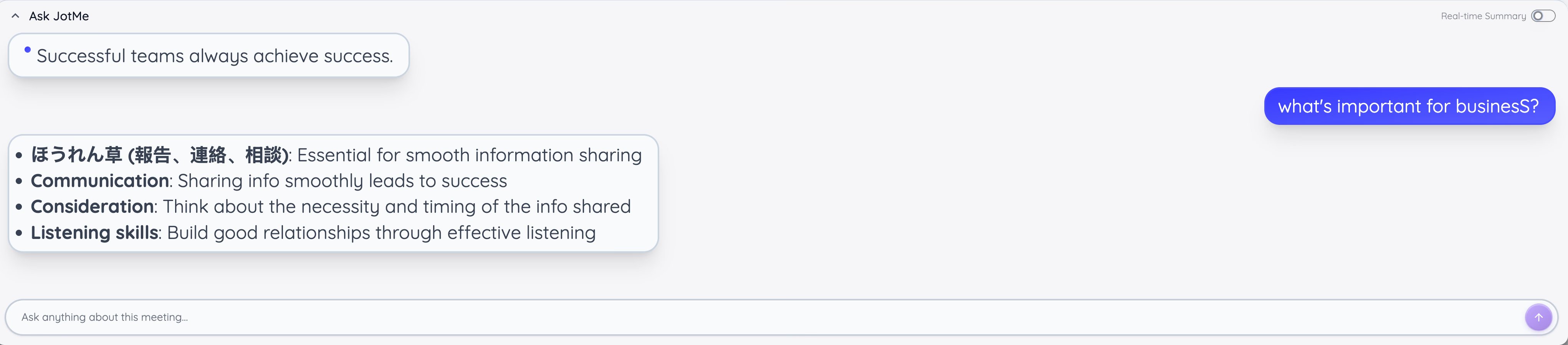
ผมถาม Ask JotMe ว่า “อะไรสำคัญต่อการทำธุรกิจ?” คำตอบหยิบมาจากบทเรียนโดยตรงสี่ข้อ คือ hō-ren-sō การสื่อสารที่ราบรื่น ความใส่ใจต่อผู้อื่น และทักษะการฟัง
จะแชร์บันทึกให้คนที่ไม่ได้เข้าประชุมอย่างไร?
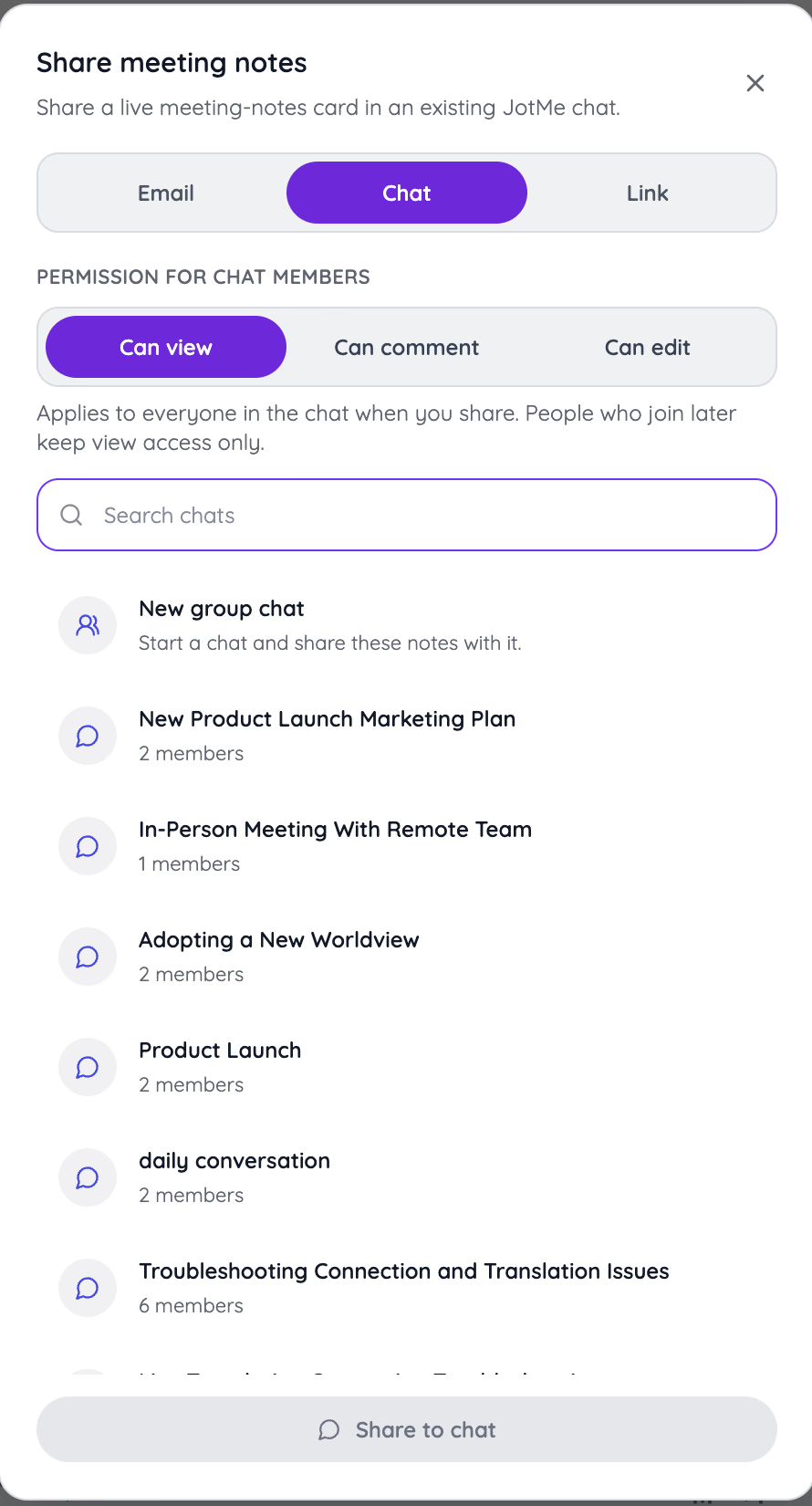
JotMe ให้ควบคุมสิทธิ์ได้ละเอียดกว่า คุณส่งบันทึกทางอีเมล ลิงก์ หรือแชตใน JotMe แล้วกำหนดได้ว่าใครดู แสดงความคิดเห็น หรือแก้ไขได้ คนที่เพิ่งเข้าร่วมแชตทีหลังจะมีสิทธิ์ดูเท่านั้น
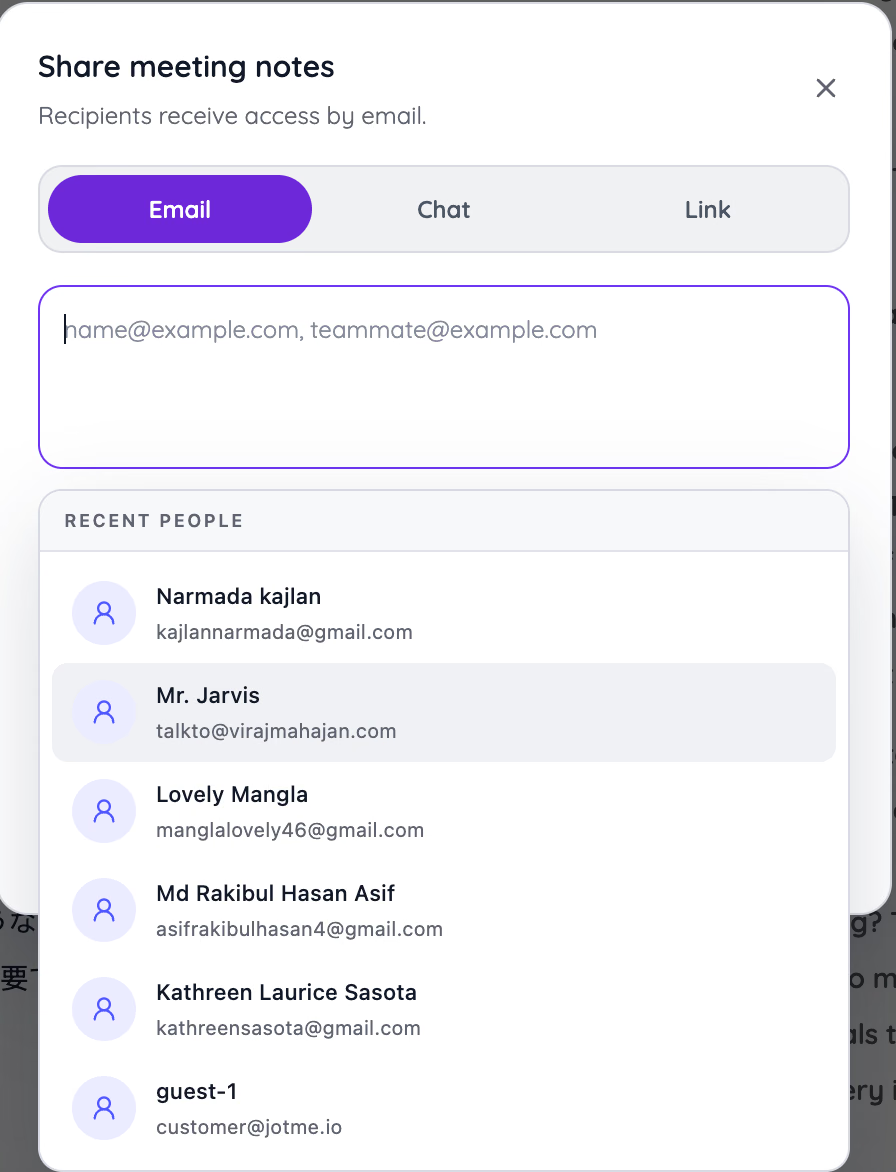
หากส่งทางอีเมล ระบบจะจำคนที่คุณเพิ่งแชร์ให้ การส่งสรุปประชุมประจำสัปดาห์จึงใช้เพียงไม่กี่คลิก ส่วน ChatGPT ให้แชร์ลิงก์แชตได้ และปลั๊กอิน Meetings เก็บบันทึกเป็นส่วนตัวจนกว่าคุณจะแชร์
แต่ละบริการเรียนรู้ชื่อและศัพท์เฉพาะของบริษัทได้ไหม?
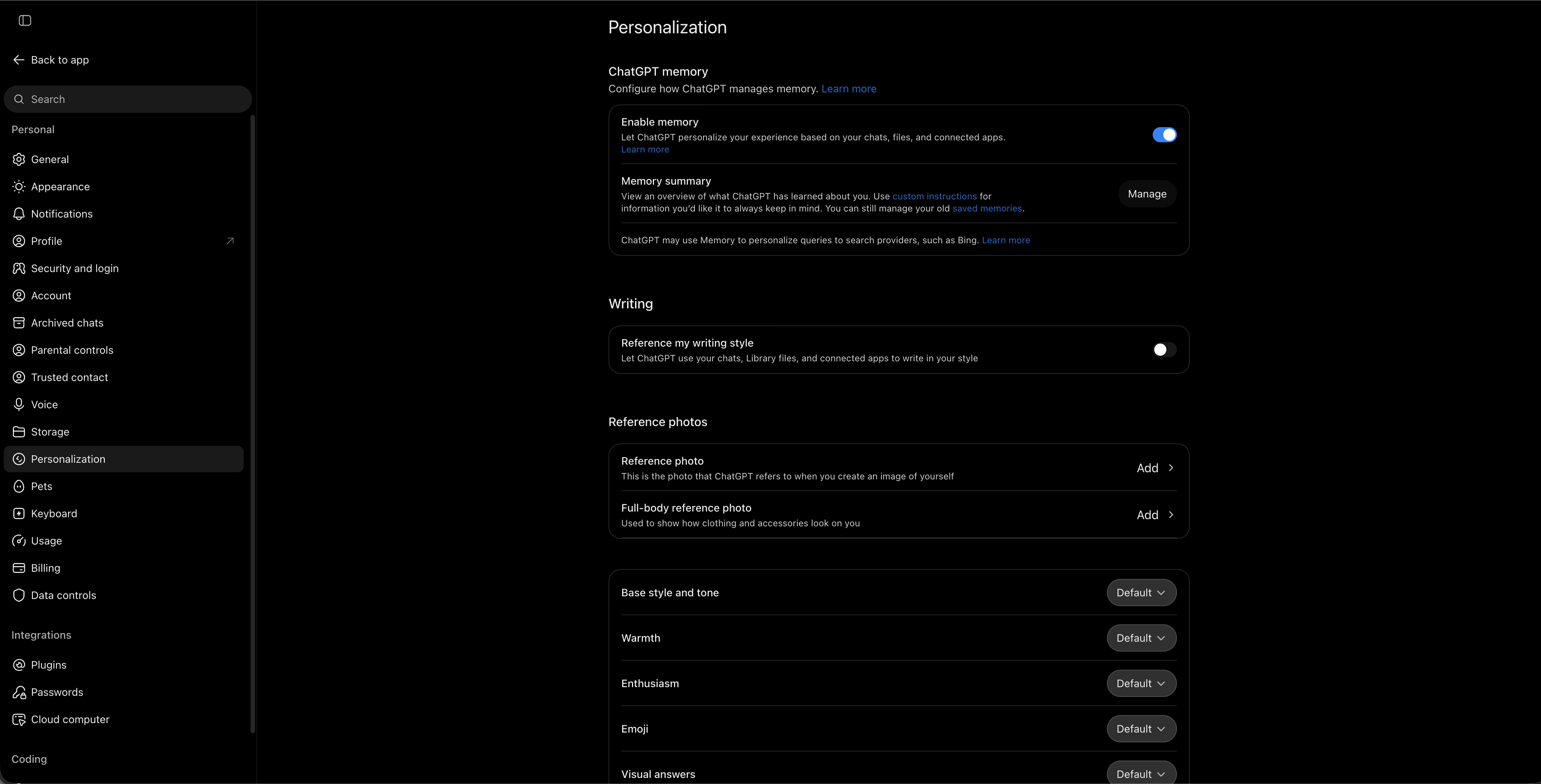
ChatGPT เรียนรู้ข้อมูลเกี่ยวกับคุณผ่านฟีเจอร์ความจำ จึงปรับคำตอบตามแชตและไฟล์ของคุณ หรือเลียนแบบสไตล์การเขียนได้ แต่ไม่มีคลังคำเฉพาะสำหรับถอดเสียง จึงอาจสะกดชื่อสินค้าผิดในสรุปของ Record
JotMe มีคลังศัพท์เฉพาะสำหรับการประชุม ผมเพิ่มสามคำ รวมถึง PowerMax 3000 และ CXO แล้วตั้งความสำคัญสูงทุกคำ JotMe นำไปใช้เพิ่มความแม่นยำในการถอดเสียงและแปล แพ็กเกจ Premium เพิ่มได้ 50 คำ
JotMe แปลข้อความและไฟล์เหมือน ChatGPT ได้ไหม?
ได้ และไม่ต้องเขียนคำสั่งมาก แท็บ Translate รองรับข้อความ เอกสาร รูปภาพ ไฟล์เสียงและวิดีโอ ในช่องตั้งค่าคำแปล คุณขอให้ใช้ภาษาทางการได้ บน Mac สามารถเลือกข้อความในแอปไหนก็ได้ แล้วกด ⌘ + Option เพื่อแปลตรงนั้น
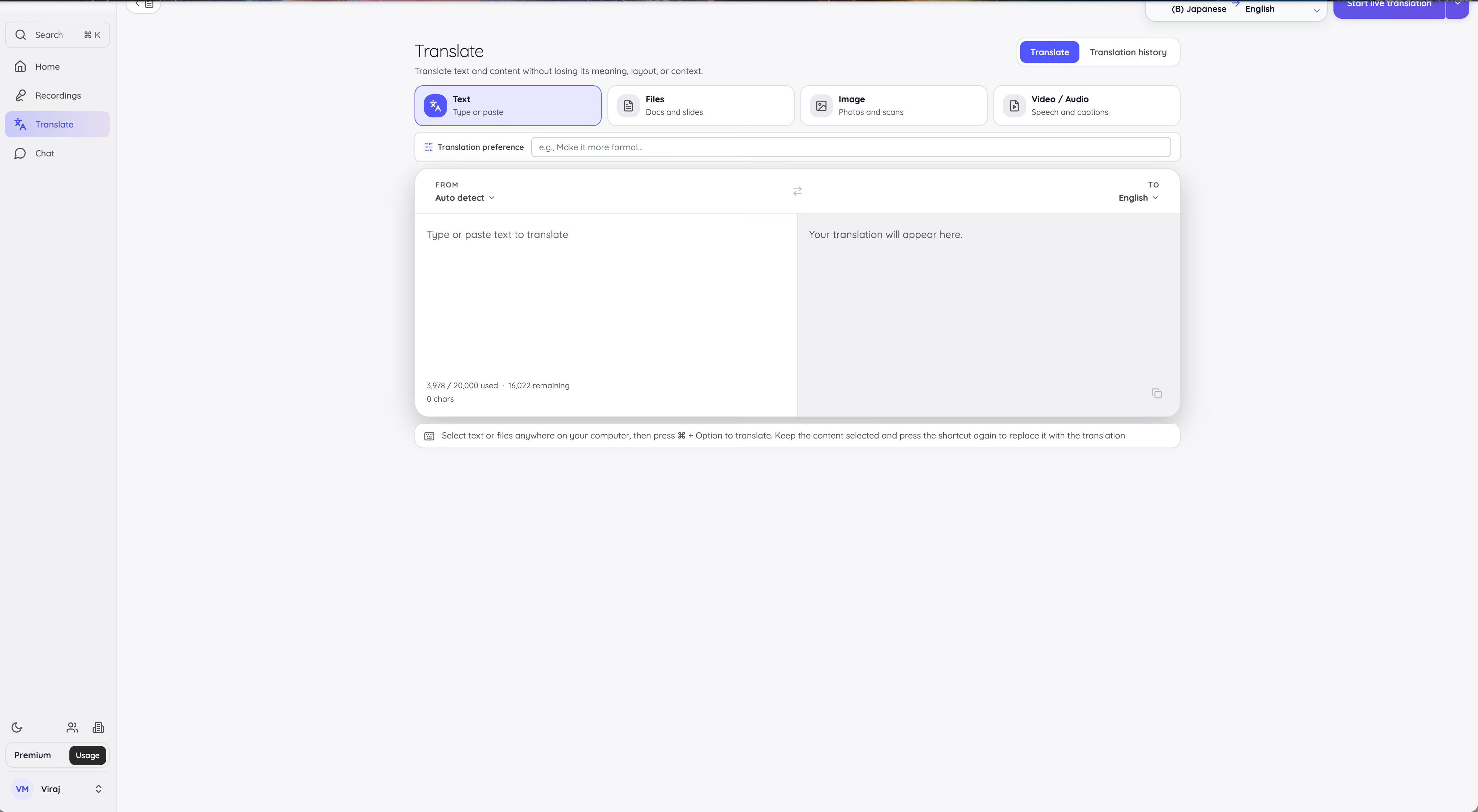
สำหรับงานแปลข้อความ ChatGPT ยังยืดหยุ่นกว่า คุณบอกได้ว่าผู้อ่านเป็นใครและถามต่อได้ด้วย จึงชนะในการทดสอบแปลข้อความที่วางไว้ คู่มือวิธีแปลข้อความด้วย ChatGPT ของเราอธิบายตัวอย่างคำสั่งอย่างละเอียด
ใช้ ChatGPT ระหว่างประชุมอย่างไร?
บน Mac ใช้ฟีเจอร์ Record ในแอปเดสก์ท็อป ChatGPT เพื่อบันทึกแล้วทำสรุป ฟีเจอร์นี้ไม่แปลการสนทนาระหว่างโทร
ขั้นที่ 1 เปิด Record ในแอป Mac
เปิดแอป ChatGPT บน Mac แล้วลงชื่อเข้าใช้ด้วยแพ็กเกจที่รองรับ คลิกปุ่ม Record ใต้แชต เมื่อ macOS ถาม ให้สิทธิ์เข้าถึงไมโครโฟนและเสียงระบบ
ขั้นที่ 2 บันทึกการประชุม
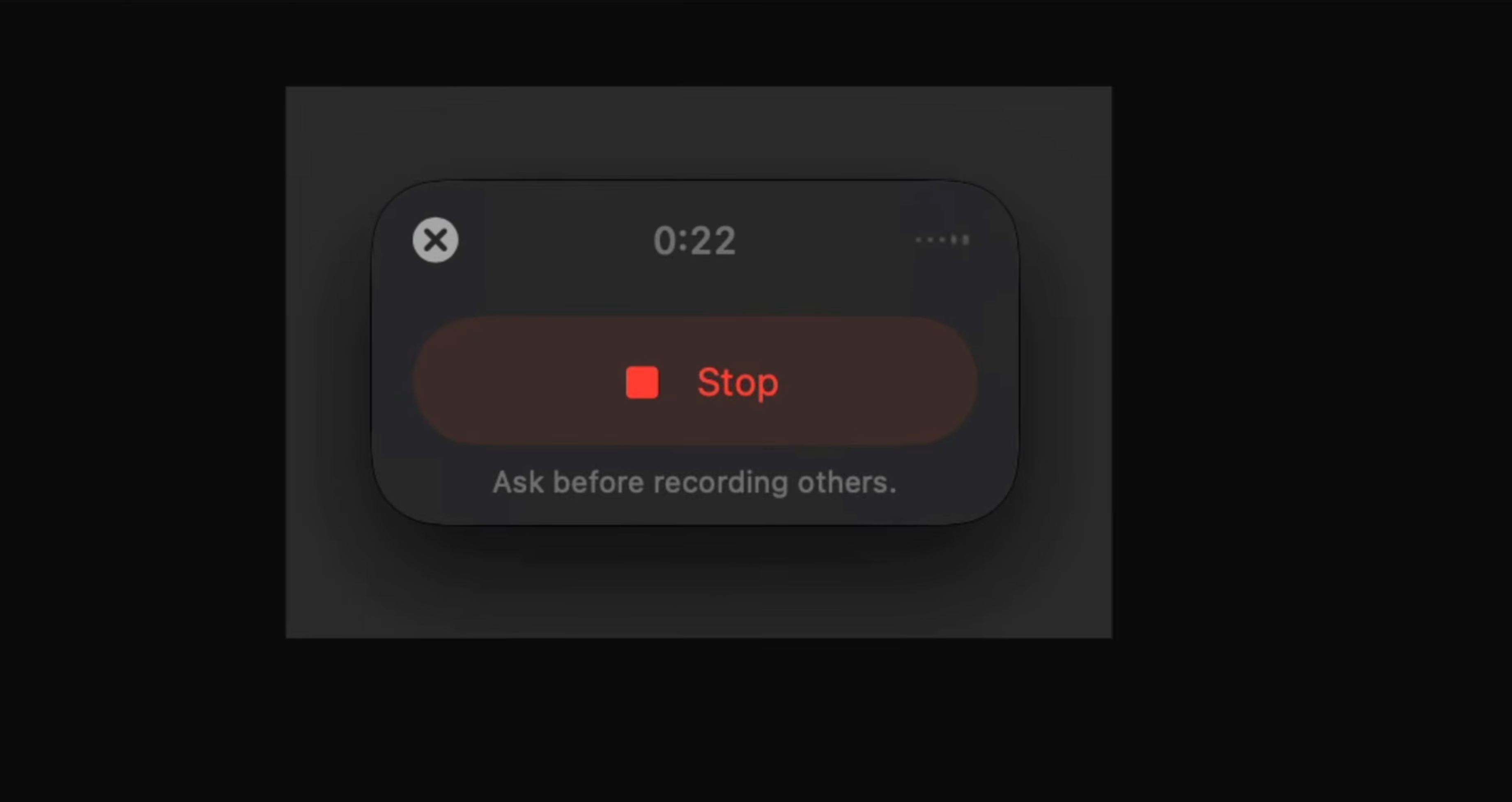
ประชุมต่อไปขณะที่ ChatGPT รับเสียง ตัวจับเวลาจะแสดงระยะเวลาบันทึก กด Stop เพื่อพักการบันทึก
ขั้นที่ 3 บันทึกต่อหรือส่งไฟล์
คลิก Resume หากต้องการบันทึกต่อในเซสชันเดิม หรือคลิก Send เพื่ออัปโหลด จากนั้น ChatGPT จะทำสรุปเป็น canvas ในแชต

แม้จ่ายค่า Pro เดือนละ 100 ดอลลาร์สหรัฐก็ไม่ได้หมายความว่าจะเห็นปุ่ม Record ในบัญชี Pro 100 ของผมปุ่มนี้ไม่เคยปรากฏ และ OpenAI ระบุว่าใช้ Record ได้เฉพาะแอป Mac เซสชันจะสิ้นสุดเมื่อครบ 4 ชั่วโมง และตามข้อมูลของ OpenAI ฟีเจอร์นี้ทำงานได้ดีที่สุดกับภาษาอังกฤษ ระหว่างคุยไม่มีคำแปล อย่าลืมขออนุญาตทุกคนก่อนบันทึกตามที่ ChatGPT แจ้งเตือน
ใช้ JotMe ระหว่างประชุมอย่างไร?
JotMe ทำงานอยู่เบื้องหลังและแปลให้ขณะที่คนในสายกำลังพูด
ขั้นที่ 1 เลือกภาษาและเริ่มแปลสด
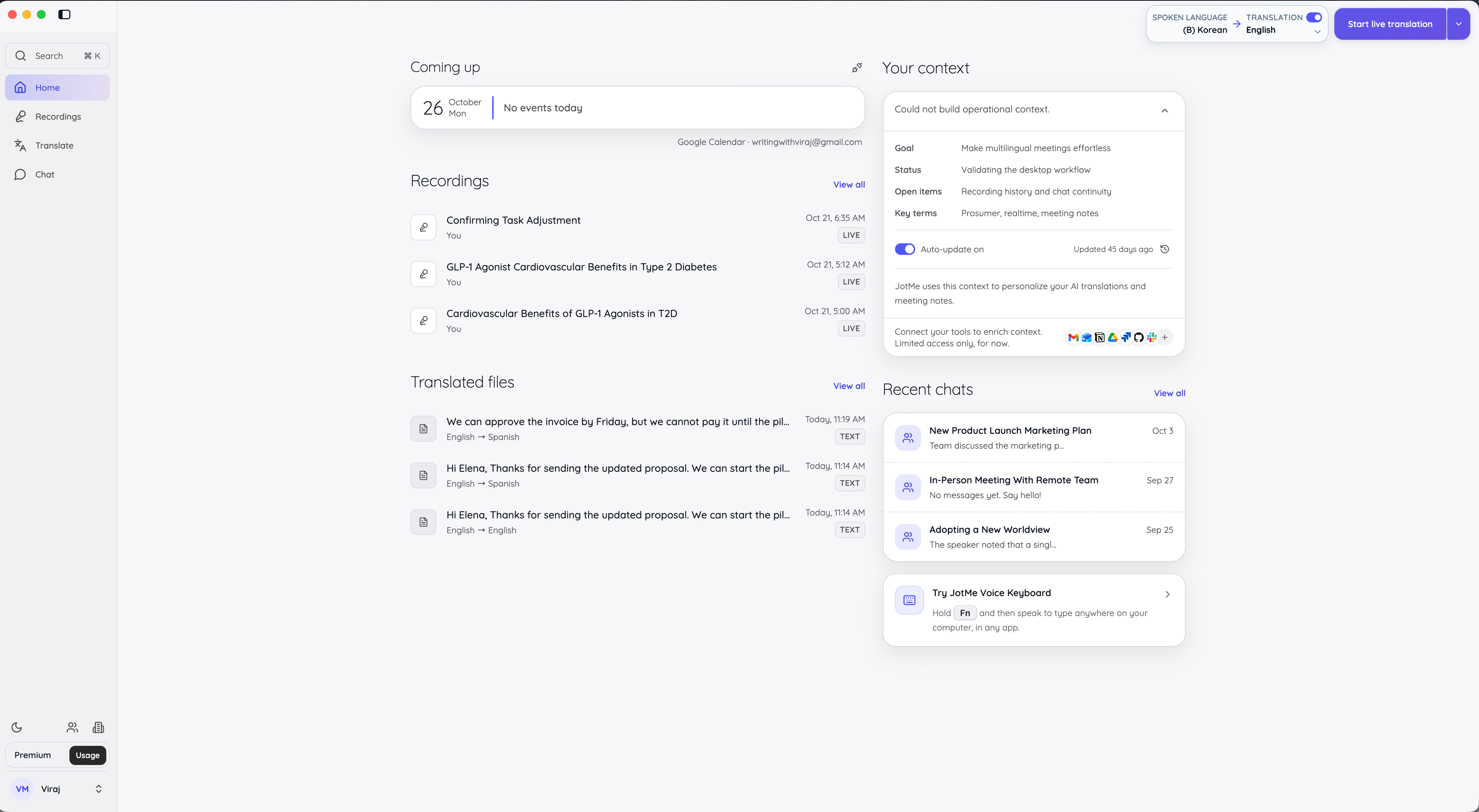
ดาวน์โหลด JotMe สำหรับ Mac หรือ Windows แล้วลงชื่อเข้าใช้ เลือกภาษาที่พูดและภาษาที่ต้องการแปลตรงมุมขวาบน จากนั้นคลิก Start live translation
ขั้นที่ 2 ตั้งค่าคุณภาพคำแปล
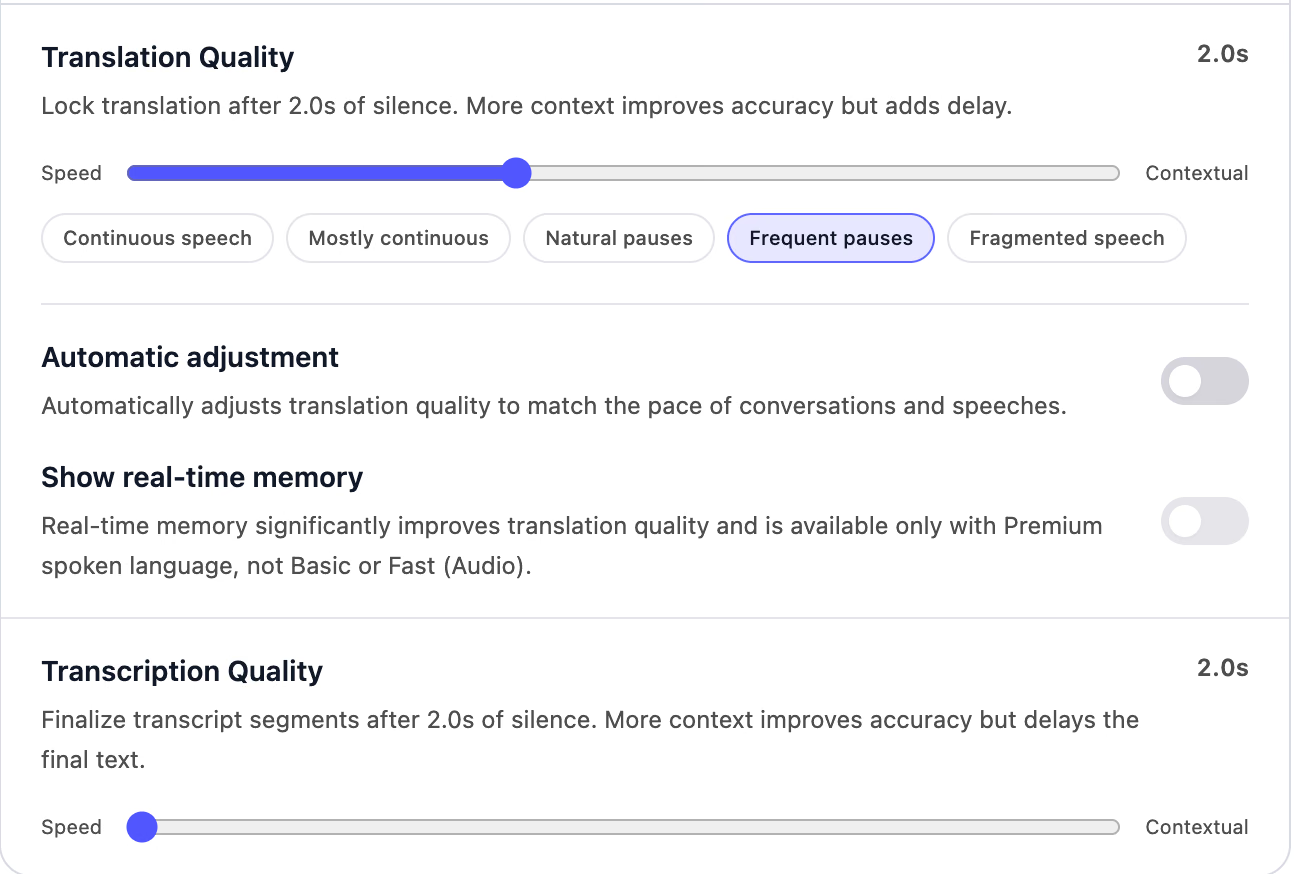
ใน Settings เปิด Live translation แล้วไปที่ Translation Quality เลื่อนเข้าใกล้ Speed เพื่อให้คำบรรยายขึ้นเร็วขึ้น หรือเลือกทาง Contextual เพื่อให้แปลได้แม่นขึ้นโดยยอมให้ช้าลงเล็กน้อย คุณยังเลือกค่าที่เหมาะกับรูปแบบการพูดได้ ตั้งแต่พูดต่อเนื่องจนถึงพูดเป็นช่วงสั้น ๆ
ขั้นที่ 3 เข้าร่วมสายหรือเริ่มงาน
เข้าห้อง Zoom, Google Meet, Microsoft Teams หรือ Webex หรือเริ่มกิจกรรมที่จัดต่อหน้า JotMe จะแสดงทั้งต้นฉบับและคำแปลขณะที่ผู้เข้าร่วมพูด และคุณแชร์คำแปลให้ผู้ฟังได้
ขั้นที่ 4 เปิดและแชร์บันทึก
คลิก Stop เมื่อจบประชุม เปิดไฟล์บันทึกเพื่ออ่านสรุปและข้อความถอดเสียงฉบับเต็ม ถ้ามีข้อสงสัยให้ถาม Ask JotMe แล้วจึงส่งบันทึกให้ทีมทางอีเมล แชต หรือลิงก์
คู่มือการใช้งาน JotMe อธิบายทุกการตั้งค่า ตั้งแต่โหมดการรู้จำเสียงไปจนถึงการแชร์คำแปลสดให้ผู้เข้าร่วม
ChatGPT กับ JotMe ควรเลือกอะไร?
หลายคนอาจได้ใช้ทั้งสองอย่าง ChatGPT ช่วยคิดและเตรียมงานก่อนหรือหลังประชุม ส่วน JotMe ช่วยตอนกำลังประชุมจริง ลองเริ่มจากช่วงที่คุณติดปัญหามากที่สุด
เลือก JotMe หากต้องการแปลสดในการประชุมและกิจกรรม
ถ้าคนในสายพูดกันคนละภาษา ลองใช้ JotMe เพราะคำแปลสดจะขึ้นระหว่างสนทนา คุณจึงตอบคู่ค้าได้ในการประชุมครั้งนั้นเลย
JotMe ยังเหมาะกับผู้จัดงานและครู ผู้ฟังดูคำแปลบนโทรศัพท์ของตัวเองได้ เมื่อจบกิจกรรม ผู้เข้าร่วมแต่ละคนจะได้รับบันทึกในภาษาของตน
- แปลสด: กว่า 200 ภาษาในกว่า 39,000 คู่ภาษา
- ไม่ต้องใช้บอต: ทำงานร่วมกับ Zoom, Google Meet, Microsoft Teams และ Webex
- กิจกรรมที่จัดต่อหน้า: เปิดบนโทรศัพท์หรือแล็ปท็อปแล้วแชร์คำแปลให้ผู้เข้าร่วม
- สรุปการประชุม: เขียนในภาษาของผู้เข้าร่วมแต่ละคน
- Ask JotMe: ตอบคำถามได้ระหว่างและหลังวางสาย
- คลังศัพท์เฉพาะ: ช่วยรักษาความแม่นยำของชื่อเฉพาะและศัพท์ในวงการ
เลือก ChatGPT หากต้องการ AI ที่แก้ปัญหาและสร้างแอปได้
ถ้าคุณใช้เวลาส่วนใหญ่กับเอกสารและโค้ด ให้เลือก ChatGPT เพราะวิเคราะห์โจทย์ยากเป็นขั้นตอนและเขียนได้หลายสำนวน ในโหมด Work ยังสร้างแอปที่ใช้งานได้จริง
ChatGPT ยังช่วยเตรียมประชุมได้ เช่น ค้นข้อมูลลูกค้าก่อนโทรหรือเกลาอีเมลติดตามผลหลังคุยเสร็จ ทั้งสองบริการใช้ร่วมกันได้ตามตัวอย่างในคู่มือร่างบทความด้วย Google Meet และ ChatGPT ของเรา
- การให้เหตุผล: โมเดล GPT-6 สำหรับโจทย์ยากที่มีหลายขั้นตอน
- โหมด Work: สร้างเว็บไซต์และแอปจากคำสั่งที่พิมพ์
- เขียนและค้นคว้า: ร่างเนื้อหาพร้อมระบุแหล่งที่มาจากเว็บ
- การแปล: แปลข้อความและไฟล์ตามคำสั่งที่ลงรายละเอียดได้
- ChatGPT Record: บันทึกและสรุปการประชุมภาษาอังกฤษบน Mac
ถ้าคนในที่ประชุมพูดกันคนละภาษา คุณไม่จำเป็นต้องรอให้มีสรุปก่อน JotMe แสดงคำแปลบนหน้าจอขณะที่คู่สนทนายังพูดอยู่ ลองใช้แพ็กเกจฟรีในการประชุมครั้งหน้าได้เลย
ลองใช้ JotMe ในการประชุมหลายภาษาครั้งถัดไป
แปลและถอดเสียงสดกว่า 200 ภาษาสำหรับการประชุมออนไลน์และกิจกรรมที่จัดต่อหน้า เริ่มต้นใช้งานฟรีได้ในเวลาไม่ถึงหนึ่งนาที
ดาวน์โหลด JotMe ฟรีคำถามที่พบบ่อย
ChatGPT แปลได้กี่ภาษา?
OpenAI ไม่ได้ประกาศจำนวนรวมตายตัว หน้า ChatGPT Translate ระบุว่ารองรับกว่า 40 ภาษา ส่วนศูนย์ช่วยเหลือของ OpenAI ระบุภาษาอินเทอร์เฟซไว้ 59 ภาษา ในแชตทั่วไป ChatGPT แปลได้มากกว่านั้น แต่คุณภาพจะลดลงสำหรับภาษาที่มีข้อความบนอินเทอร์เน็ตน้อย
JotMe รองรับกี่ภาษา?
JotMe แปลและถอดเสียงได้กว่า 200 ภาษา ครอบคลุมกว่า 39,000 คู่ภาษา โมเดล Fast (Audio) รู้จำภาษาพูดได้กว่า 100 ภาษาโดยไม่ต้องเลือกภาษาก่อน และทำสรุปการประชุมในภาษาของผู้เข้าร่วมแต่ละคนได้
ChatGPT ราคาเท่าไร?
ChatGPT มีแพ็กเกจฟรี ส่วน Go ราคา 8 ดอลลาร์สหรัฐต่อเดือน Plus ราคา 20 ดอลลาร์ และ Pro เริ่มต้นที่ 100 ดอลลาร์ต่อเดือน สำหรับ Business ทาง OpenAI คิดค่าบริการต่อผู้ใช้ ราคาอาจต่างกันตามประเทศและร้านแอป
ลองใช้ JotMe
แปลอย่างแม่นยำสำหรับประชุม อีเวนต์และงานประจำวัน พร้อม AI Memory ที่จดจำบริบทของคุณ


