






เริ่มต้นเขียนบล็อกไม่ออกเป็นเรื่องที่คนทำเนื้อหาหลายคนเจอ การระดมไอเดียและร่างแรกอาจใช้เวลามาก ลองแยกงานออกเป็นสามขั้นตอน ใช้ Google Meet คุยไอเดีย เก็บบทถอดเสียงด้วย JotMe แล้วใช้ ChatGPT ช่วยเรียบเรียงร่างจากบริบทที่เกี่ยวข้อง
- ติดตั้ง JotMe เพื่อเก็บบทถอดเสียง แล้วกลับมาเปิดข้อความหลังจบการประชุม Google Meet
- ระดมไอเดียด้วย Google Meet เพื่อให้ได้แนวคิดและตัวอย่างที่ใช้ต่อในร่าง
- ใช้ ChatGPT ช่วยร่างบทความ ใส่บริบทที่เกี่ยวข้องจากบทถอดเสียงและกำหนดคำสั่งให้ชัด
ขั้นตอนที่ 1 ติดตั้ง JotMe เพื่อเก็บบทถอดเสียง
1. เพิ่มส่วนขยาย Chrome ติดตั้งส่วนขยาย Chrome ของ JotMe เพื่อถอดเสียงจากคำบรรยายระหว่างประชุม Google Meet
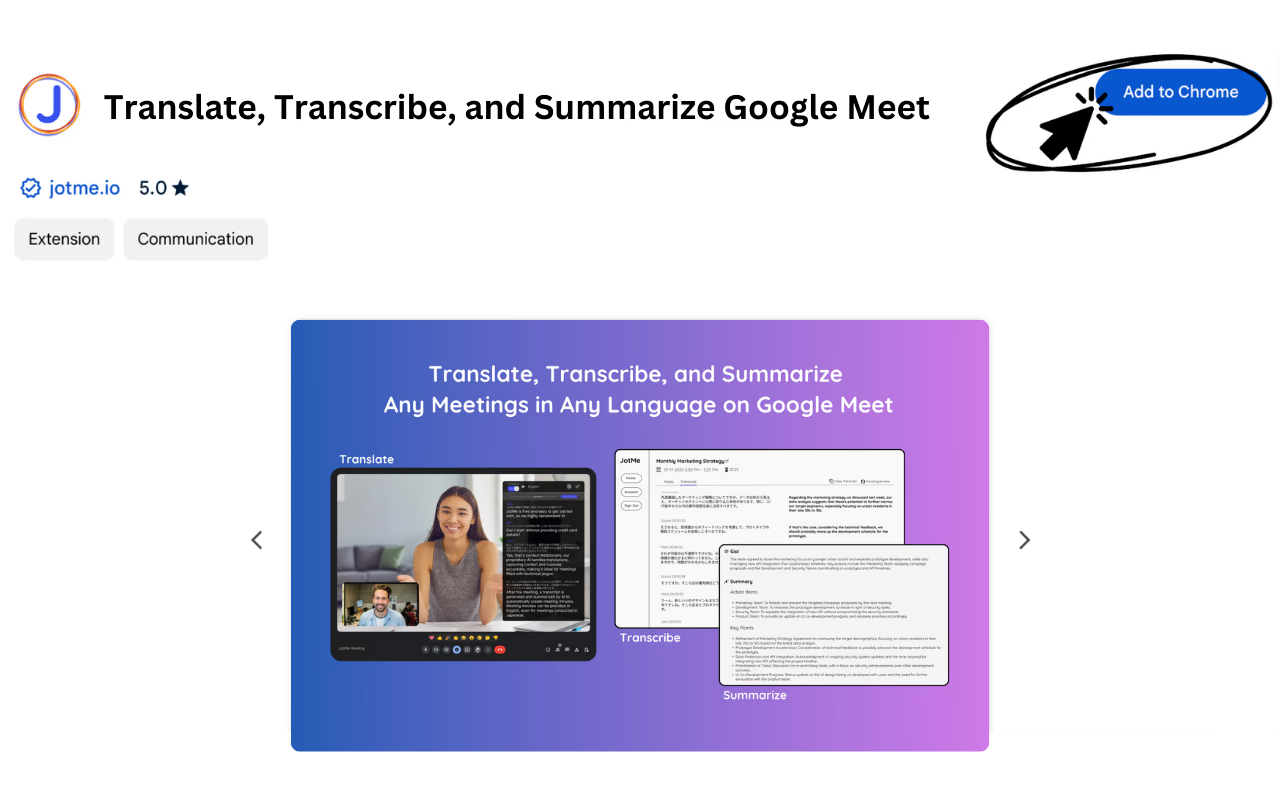
2. สมัครหรือลงชื่อเข้าใช้ สร้างบัญชี JotMe เพื่อเริ่มใช้ฟีเจอร์ที่รองรับ
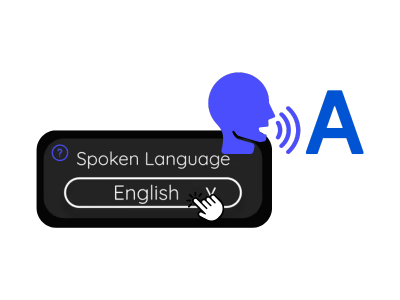
3. ตั้งภาษา เลือกภาษาที่จะพูดในที่ประชุม และเปิดคำบรรยายให้ตรงกับภาษานั้น
ขั้นตอนที่ 2 ระดมไอเดียด้วย Google Meet
เริ่มทำเนื้อหาด้วยการจัดช่วงระดมไอเดียใน Google Meet
- เปิด Google Meet เริ่มประชุมคนเดียวหรือเชิญคนอื่นมาช่วยคิด การแลกเปลี่ยนมุมมองช่วยให้ได้ไอเดียมากขึ้น เปิดประชุมใหม่
- เริ่มเล่าไอเดียออกมา ไอเดียเปลี่ยนระหว่างพูดได้ ใช้ช่วงนี้คิดอย่างอิสระโดยยังไม่ต้องตัดสินว่าข้อเสนอไหนใช้ได้ หากต้องการแนวทางเพิ่มเติม ลองดูเคล็ดลับหาไอเดียสำหรับบล็อก SEO
- พูดคุยต่อเนื่อง JotMe ใช้ข้อความคำบรรยายที่ Google Meet แสดงเพื่อสร้างบทถอดเสียง ถ้าจำประเด็นก่อนหน้าไม่ได้ ให้เลื่อนย้อนดูข้อความที่ระบบจับได้
ขั้นตอนที่ 3 ใช้บทถอดเสียงและ ChatGPT ช่วยร่างบทความ
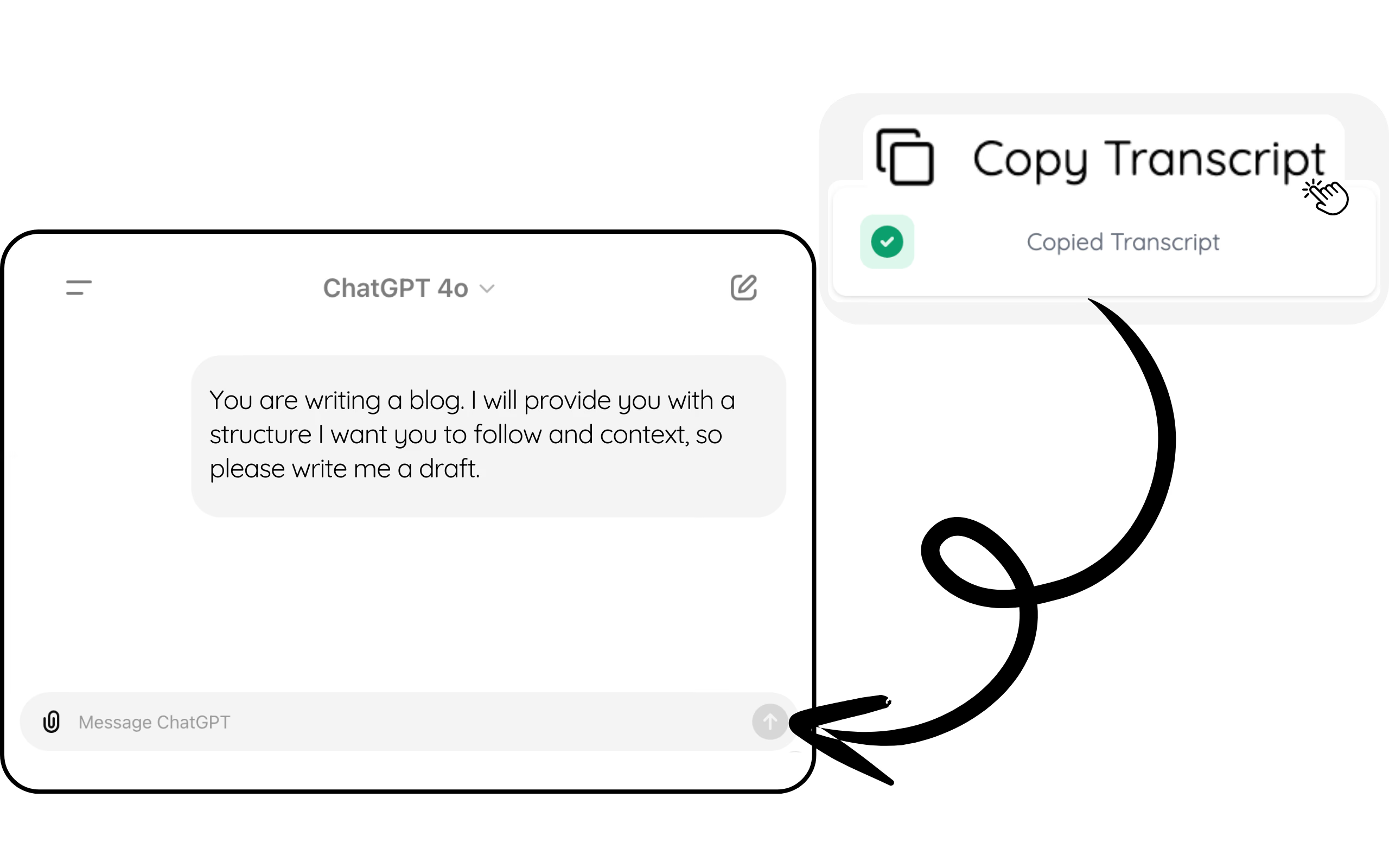
1. เปิด ChatGPT หรือบริการแชท AI ที่ใช้ แล้วลองใช้คำสั่งต่อไปนี้
โครงสร้างและบริบทที่ชัดช่วยให้ ChatGPT ร่างข้อความได้ตรงกับสิ่งที่ต้องการมากขึ้น ควรอ่านและปรับร่างอีกครั้งก่อนใช้
2. วางโครงสร้าง your structureกำหนดหัวข้อและรูปแบบบทความ จะยึดโครงจากบทความก่อนหน้าหรือทำโครงใหม่ให้เข้ากับหัวข้อก็ได้ จากนั้นส่งโครงให้ ChatGPT
3. รวบรวมบริบท your contextเลือกส่วนที่เกี่ยวข้องจากบทถอดเสียง JotMe เอกสารเดิม หรือบทสนทนา เช่น บทความเก่า อีเมล หรือแชท ใช้เฉพาะเนื้อหาที่ได้รับอนุญาตและนำข้อมูลลับหรือข้อมูลส่วนบุคคลออกก่อน
สรุป
ใช้ Google Meet ระดมไอเดีย ให้ JotMe ช่วยเก็บบทถอดเสียง แล้วใช้ ChatGPT ช่วยทำร่างที่มีโครงสร้าง วิธีนี้ช่วยให้ทีมใช้เวลาไปกับการทบทวนข้อเท็จจริงและเรียบเรียงมากขึ้น ลองติดตั้ง JotMe แล้วเริ่มระดมไอเดียครั้งแรกกับ Google Meet สมัครจดหมายข่าวหากต้องการติดตามเคล็ดลับเพิ่มเติม ติดต่อผู้เขียนที่ taka80@jotme.io หากมีคำถาม ผมยินดีคุยว่า JotMe ช่วยงานของคุณได้อย่างไร
คำถามและคำตอบ
ถาม: JotMe ถอดเสียงได้แม่นยำแค่ไหน?
ตอบ: การตั้งภาษาพูดให้ตรงกับการประชุมช่วยให้ผลถอดเสียงแม่นยำขึ้น คุณภาพยังขึ้นอยู่กับความชัดของเสียง สำเนียง และเสียงรบกวน ควรตรวจชื่อ ตัวเลข และศัพท์สำคัญ
ถาม: ใช้ JotMe กับแพลตฟอร์มประชุมวิดีโออื่นได้ไหม?
ตอบ: ส่วนขยาย Chrome ของ JotMe ใช้คำบรรยายจาก Google Meet หากประชุมผ่าน Zoom, Teams, Webex หรือแพลตฟอร์มอื่นที่รองรับ ให้ใช้แอปเดสก์ท็อปที่รับเสียงจากระบบ
ถาม: ตรวจคุณภาพเนื้อหาที่ร่างด้วย ChatGPT อย่างไร?
ตอบ: กำหนดโครงสร้างและบริบทให้ชัด เลือกส่วนจากบทถอดเสียงและเอกสารที่เกี่ยวข้องซึ่งมีสิทธิ์ใช้ ระบุคำสั่งเฉพาะ แล้วตรวจข้อเท็จจริงและความต่อเนื่องของร่างก่อนเผยแพร่
ถาม: หากมีปัญหาทางเทคนิคกับ JotMe หรือ ChatGPT ควรทำอย่างไร?
ตอบ: หากมีปัญหากับ JotMe ติดต่อทีมสนับสนุนที่ hey@jotme.io พร้อมรายละเอียดที่ไม่เป็นความลับ หากปัญหาอยู่ใน ChatGPT ให้ดูศูนย์ช่วยเหลือของบริการนั้น
ลองใช้ JotMe
แปลอย่างแม่นยำสำหรับประชุม อีเวนต์และงานประจำวัน พร้อม AI Memory ที่จดจำบริบทของคุณ


