







ภาษาที่ใช้ในพิธีวันอาทิตย์ต่างจากภาษาประจำวันของผู้ร่วมพิธีบางคนไหม การแปลสดด้วย AI ช่วยให้คนตามคำเทศนาได้มากขึ้น เริ่มจากดูว่าควรให้อ่านข้อความบนจอรวม หรือเลือกภาษาของตัวเองบนอุปกรณ์ส่วนตัว
JotMe แสดงคำบรรยายที่ใช้บริบท สรุป และถามตอบให้ผู้ที่มีสิทธิ์ใช้ได้ เดสก์ท็อปมีตัวเลือกข้อความปลายทางกว่า 200 ภาษาในโหมดที่รองรับ ส่วน Chrome สำหรับ Meet ระบุกว่า 77 ภาษา ภาษาพูด เสียง Fast และภาษาบันทึกมีรายการแยก จึงไม่ควรนำตัวเลขมาบวกกัน เซสชันที่แชร์ใช้นาทีของผู้จัด
ในโบสถ์บางแห่งที่เราไป มีล่ามสองคนในห้องควบคุมช่วยแปลคำเทศนาของบาทหลวงหรือศิษยาภิบาล ค่าใช้จ่าย อุปกรณ์ และการจัดพื้นที่ทำให้บางแห่งทำตามได้ยาก หลายโบสถ์ยังจัดพิธีและกิจกรรมออนไลน์ ซึ่งต้องการระบบต่างจากในอาคาร
สำหรับการนมัสการในสถานที่ ออนไลน์ หรือแบบผสม ต่อไปนี้คือสี่บริการที่ยังใช้งานและหนึ่งบริการเดิมจากรีวิวของเรา:
- JotMe แปลโดยใช้บริบท มีสรุปหลังเซสชันและถามตอบตามการตั้งค่าและเครดิต แผน Premium บุคคลเทียบเท่า 15 ดอลลาร์สหรัฐต่อเดือนเมื่อจ่ายรายปี ค่าใช้จ่ายสำหรับผู้เข้าร่วมทั้งงานคิดต่างหาก
- Wordly AI ขายแพ็กเกจตามจำนวนชั่วโมง รีวิวเดิมอ้างผู้ใช้ G2 รายหนึ่งว่า “While it's generally good, it’s not always on par with a professional human interpreter in those cases.” หมายถึงโดยทั่วไปใช้ได้ดี แต่บางกรณียังเทียบล่ามมืออาชีพไม่ได้
- Sunflower AI ระบุ 7.5 ชั่วโมงต่อเดือนใน Basic ตัวเลข 900 ดอลลาร์ออสเตรเลียต่อปีมาจากรีวิวเดิม ให้ดูข้อเสนอปัจจุบัน ผู้ใช้ Trustpilot ที่อ้างในตอนนั้นเขียนว่า “Some of the more colloquial or informal phrases are not yet translated perfectly.” หมายถึงบางสำนวนภาษาพูดหรือไม่เป็นทางการยังแปลได้ไม่ตรงนัก
- LiveVoice มีคำแปลข้อความและเสียงกว่า 70 ภาษา รวมสเปน เยอรมัน และจีนตามการรองรับของบริการ แผนบัญชีรายวันเริ่มที่ 10 ดอลลาร์สหรัฐ ค่าแปล AI คิดแยกต่อนาทีต่อภาษา
- Sermon Live เคยมีข้อความและเสียงสำหรับคำเทศนาภาษาอังกฤษ เริ่มเทียบเท่า 43 และ 127 ดอลลาร์สหรัฐต่อเดือนเมื่อจ่ายรายปี ขณะนี้กำลังยุติผลิตภัณฑ์แยก ตัวเลขนี้ไม่ใช่ข้อเสนอใหม่
การแปล AI ช่วยให้คนร่วมการนมัสการได้มากขึ้นอย่างไร
ข้อความหรือเสียงแปลช่วยให้ผู้ร่วมพิธีที่พูดอีกภาษาตามได้ โดยไม่จำเป็นต้องมีห้องล่ามหรืออุปกรณ์แปลแยกทุกครั้ง ตรวจไมโครโฟนและเครือข่ายให้พร้อม สำหรับข้อความจากพระคัมภีร์หรือช่วงที่ละเอียดอ่อน ให้คนที่รู้สองภาษาทวนหรือเตรียมล่ามไว้
การเข้าถึง: คำบรรยายและคำแปลช่วยผู้ที่ได้ยินไม่ชัดหรือไม่คล่องภาษาที่ใช้เทศนา JotMe ช่วยตามบริบทได้ เช่น แปลอังกฤษเป็นสเปน แต่ควรทวนน้ำเสียง ข้ออ้างอิง และศัพท์ศาสนา การมีหลายภาษาให้เลือกช่วยให้ผู้ร่วมพิธีติดตามการนมัสการพร้อมกันได้มากขึ้น
ความยืดหยุ่น: ใช้ได้ทั้งพิธีรายสัปดาห์และกิจกรรมชุมชน เมื่อเลือกแหล่งเสียงและเริ่มเซสชัน คำแปลจะขึ้นขณะศิษยาภิบาลพูด ลองอ่านจากท้ายห้องและเปิดจากอุปกรณ์ของผู้ชมออนไลน์ก่อนเริ่มงาน
ค่าใช้จ่าย: ถ้างบสำหรับล่ามและอุปกรณ์จำกัด การแปล AI เป็นทางเลือกได้ JotMe Premium บุคคลเทียบเท่า 15 ดอลลาร์สหรัฐต่อเดือนเมื่อจ่ายรายปี ให้คำนวณจำนวนอุปกรณ์ ระยะเวลา และโมเดล สรุปสดใช้นาที ส่วนบันทึกหลังเซสชันและถามตอบใช้เครดิต AI
เทียบบริการแปลสดสำหรับโบสถ์แบบย่อ
เทียบภาษา ราคา และความแม่นด้วยตัวอย่างคำเทศนาของคุณ ตารางนี้สรุปบริการที่เรารีวิว โดยแยกสรุป การแชร์เซสชัน และการคิดเวลาของแต่ละผู้ให้บริการ
บริการแปลสดด้วย AI สำหรับการนมัสการที่เราลอง
เราลอง JotMe, Wordly, Sunflower AI, LiveVoice และ Sermon Live กับคำเทศนาหลายภาษาในโบสถ์หลายแห่ง นี่เป็นประสบการณ์จากตัวอย่างที่ลอง ไม่ใช่คะแนนความแม่นสำหรับทุกคู่ภาษา
JotMe
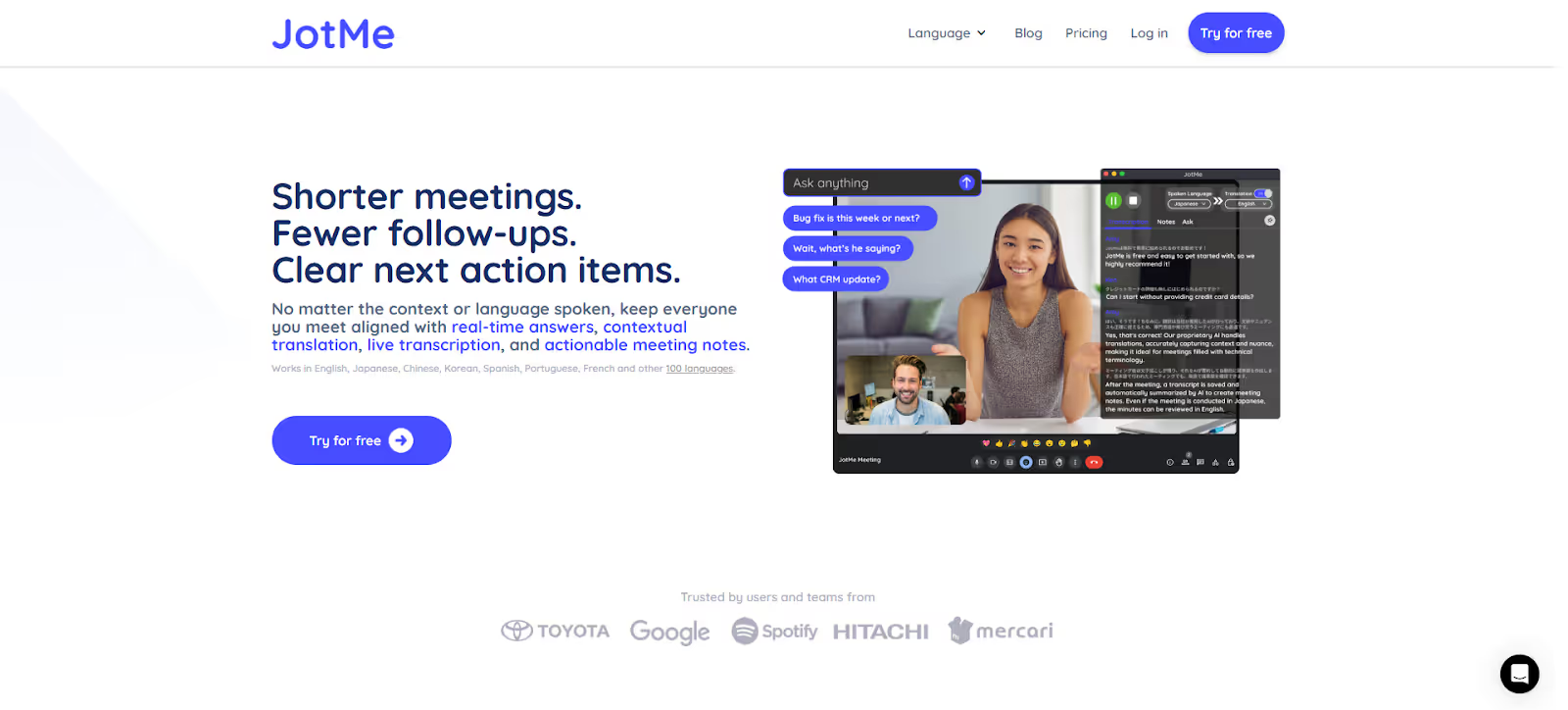
ในตัวอย่างคำเทศนาภาษาอังกฤษสำหรับผู้ร่วมพิธีหลายภาษา เราลองใช้ JotMe ถอดเสียงและแปลหลายภาษา เป็นภาษาสเปน ผลช่วยถ่ายทอดบริบทและข้ออ้างอิงทางวัฒนธรรม แต่ตัวอย่างด้านล่างก็แสดงว่า AI อาจตีความเกินคำพูดต้นฉบับ คำเพียงคำเดียวอาจเปลี่ยนวิธีที่คนเข้าใจสาร
ถ้าจัดพิธีในอาคาร ไม่ต้องเชื่อม JotMe กับ Zoom หรือ Teams เลือกไมโครโฟนหรือแหล่งเสียงที่ทดสอบแล้ว เปิด JotMe Desktop และเริ่มเซสชันให้ข้อความขึ้นจอ ถ้าเป็นงานแบบผสม ให้เตรียมช่องทางแยกสำหรับผู้ชมออนไลน์ สรุปสด Ask JotMe และตัวเลือกภาษาขึ้นอยู่กับฟีเจอร์และโควตา
JotMe Desktop ใช้จัดงานและรับเสียงคอมพิวเตอร์ได้ ส่วน แอปมือถือ มีแล้วทั้ง iPhone และ Android ใช้ไมโครโฟนสำหรับสนทนาต่อหน้า การฉายโปรเจกเตอร์และแชร์งานยังใช้ขั้นตอนเดสก์ท็อป
ฟีเจอร์หลักของ JotMe
ฟีเจอร์ที่เราดูมีแปลสดตามบริบท คำอธิบายและถามตอบ AI สรุป บันทึกหลังเซสชัน และวิธีแชร์คำแปล
การแปลสดที่ตามบริบท
คำเทศนามีสำนวน อุปมา อารมณ์ และศัพท์เทววิทยาที่แปลทีละคำแล้วอาจไม่ครบ ในตัวอย่างนี้ JotMe เลือกถ้อยคำที่เข้าใจง่ายขึ้นจากบริบท แต่ผลก็มีการตีความเพิ่มเติม ควรให้คนที่รู้สองภาษาทวนช่วงที่จะนำไปเผยแพร่
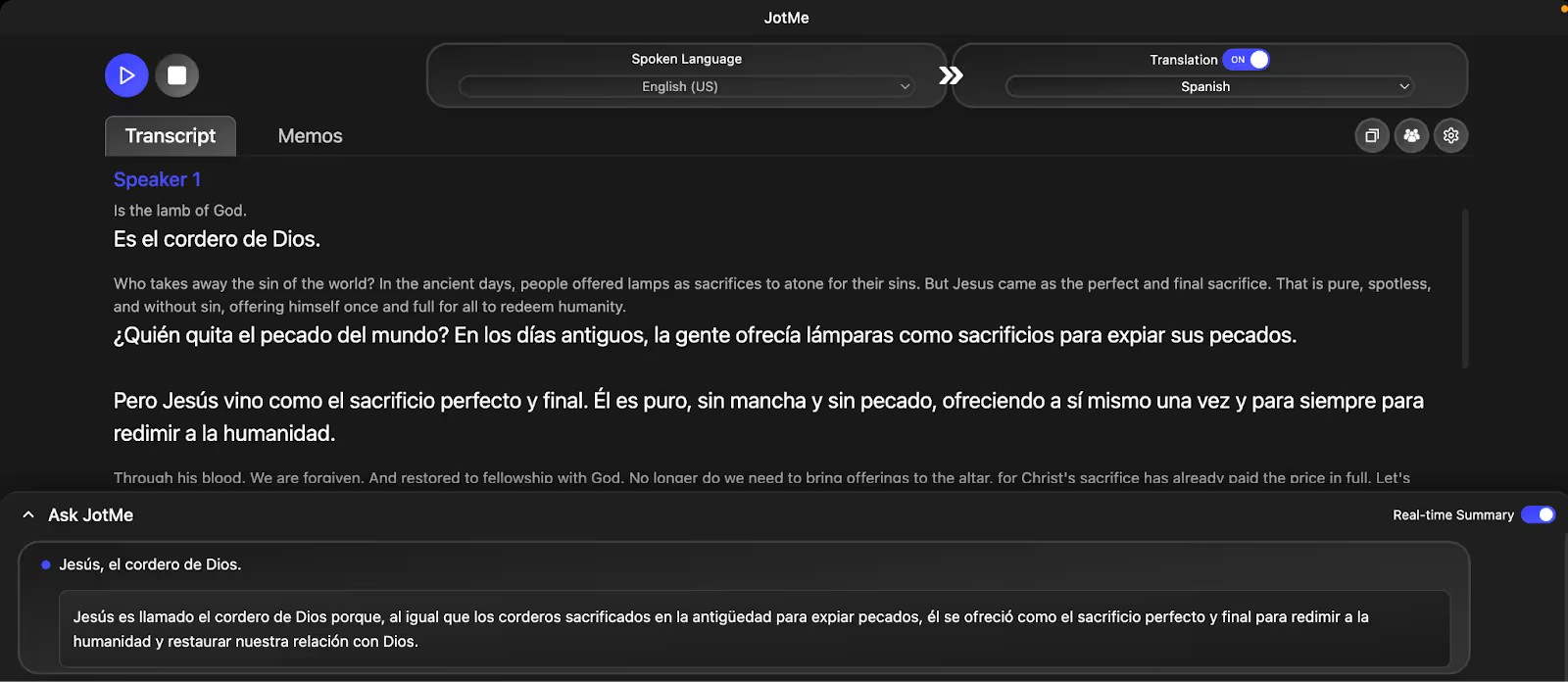
คำพูดต้นฉบับภาษาอังกฤษ:
“Jesus is the Lamb of God who takes away the sin of the world. In the ancient days, people offered lambs as sacrifices to atone for their sins.” ความหมายคือ พระเยซูคือพระเมษโปดกของพระเจ้าผู้ทรงลบล้างบาปของโลก ในสมัยโบราณผู้คนถวายลูกแกะเป็นเครื่องบูชาเพื่อไถ่บาป
ตัวอย่างที่แปลเป็นภาษาสเปนแบบคำต่อคำ:
“Jesús es el cordero de Dios que toma lejos el pecado del mundo. En los días antiguos, la gente ofreció ovejas como sacrificios para pagar sus pecados.”
การแปลตรงตัวนี้ทำความหมายสำคัญบางส่วนหายไป
- “ovejas” หมายถึงแกะทั่วไป ไม่เจาะจงลูกแกะที่เป็นเครื่องบูชา จึงทำให้ความหมายเชิงสัญลักษณ์เปลี่ยนไป
- “para pagar sus pecados” แปลตรงตัวว่า ‘เพื่อชดใช้บาปของตน’ ให้น้ำหนักต่างจากความหมายเรื่องการไถ่บาปในบริบทศาสนา
ผลจาก JotMe ในตัวอย่างที่ผู้เขียนบันทึกไว้:
“Jesús es llamado el cordero de Dios porque, al igual que los corderos sacrificados en la antigüedad para expiar pecados, él se ofreció como el sacrificio perfecto y final para redimir a la humanidad y restaurar nuestra relación con Dios.” คำแปลนี้กล่าวเพิ่มถึงเครื่องบูชาอันสมบูรณ์และครั้งสุดท้าย การไถ่มนุษย์ และการฟื้นความสัมพันธ์กับพระเจ้า แนวคิดเหล่านี้ไม่ใช่ข้อความตรงจากประโยคอังกฤษด้านบน
แชท AI
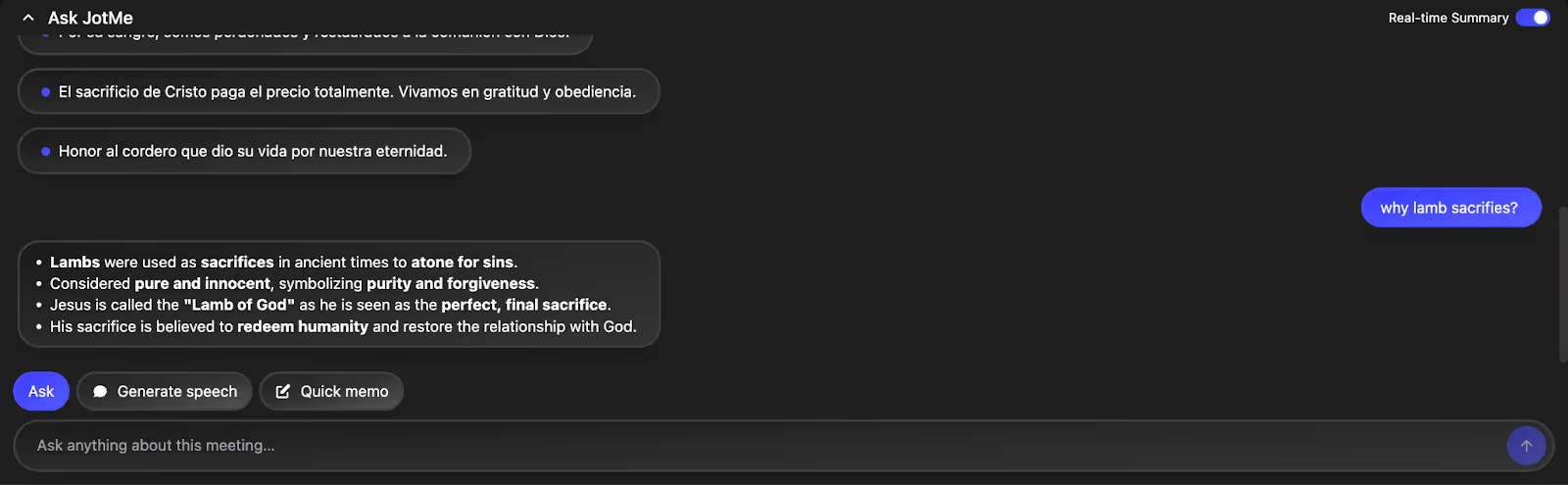
ผู้ดูแลงานที่มีสิทธิ์เข้าเซสชันใช้ Ask JotMe ถามส่วนที่ไม่ชัดได้ เช่น ข้ออ้างอิงจากพระคัมภีร์หรือประเด็นที่เพิ่งพูด ระบบใช้ข้อความถอดเสียงและบันทึกของเซสชัน โดยใช้เครดิต AI หนึ่งหน่วยต่อคำถาม ผู้ที่เปิดดูคำบรรยายอย่างเดียวไม่ได้แผงนี้โดยอัตโนมัติ เรื่องการตีความทางเทววิทยาควรถามผู้นำการนมัสการ
บันทึก AI และสรุป
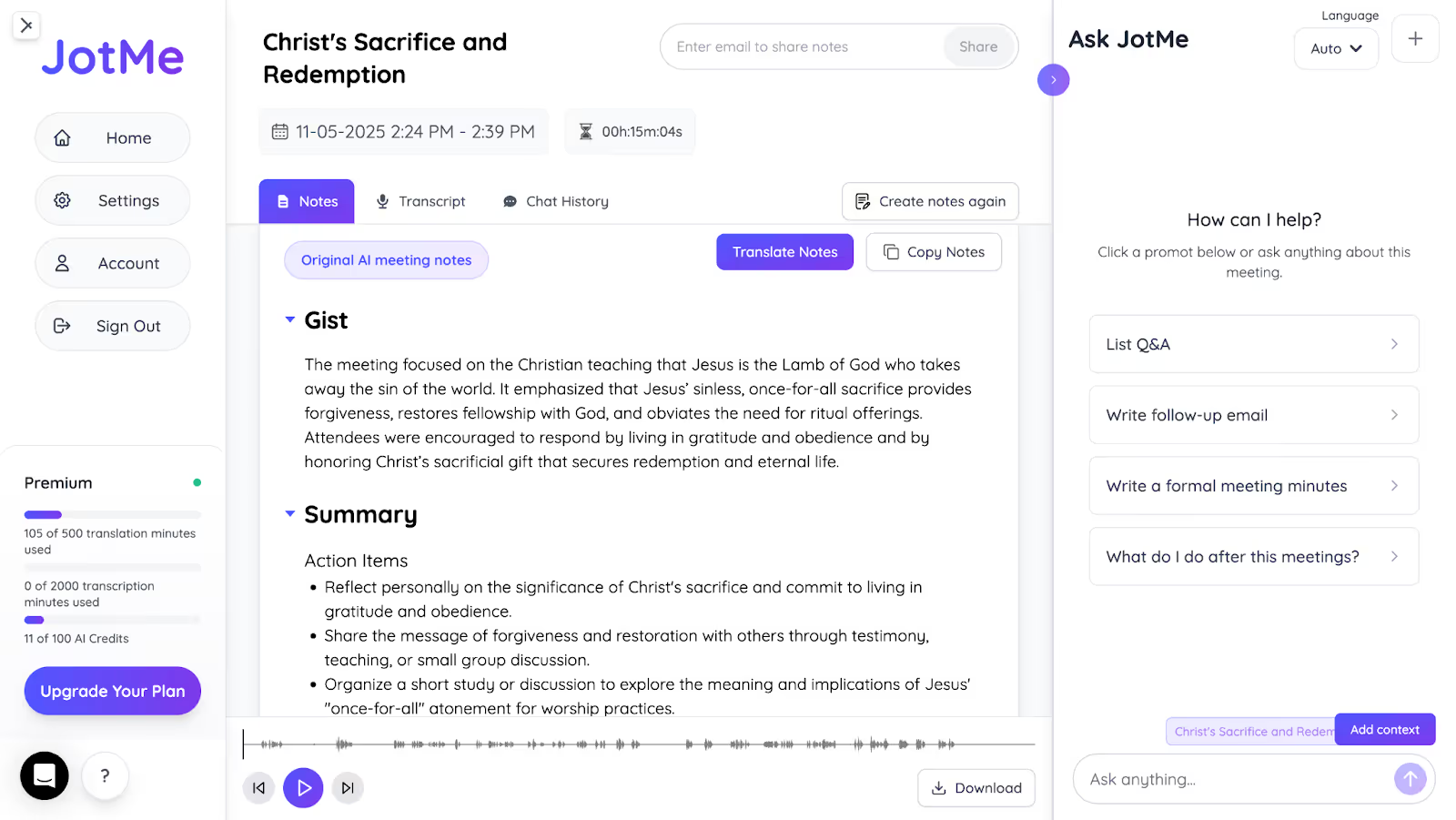
เมื่อคำเทศนายาวหรือซับซ้อน ผู้ร่วมพิธีบางคนอาจตามประเด็นสำคัญไม่ทัน
สรุปสดช่วยให้ผู้ดูแลงานตามประเด็นระหว่างเซสชัน หากเก็บข้อมูลและมีเครดิตพอ บันทึกประชุม AI จะช่วยสรุปใจความและสิ่งที่ต้องทำต่อหลังจบ ควรตรวจผลก่อนแชร์เพื่อให้ผู้ที่มาช้าหรือไม่ได้มาร่วมเข้าใจบริบทถูกต้อง
แชร์การเข้าถึงแปลในเซสชัน
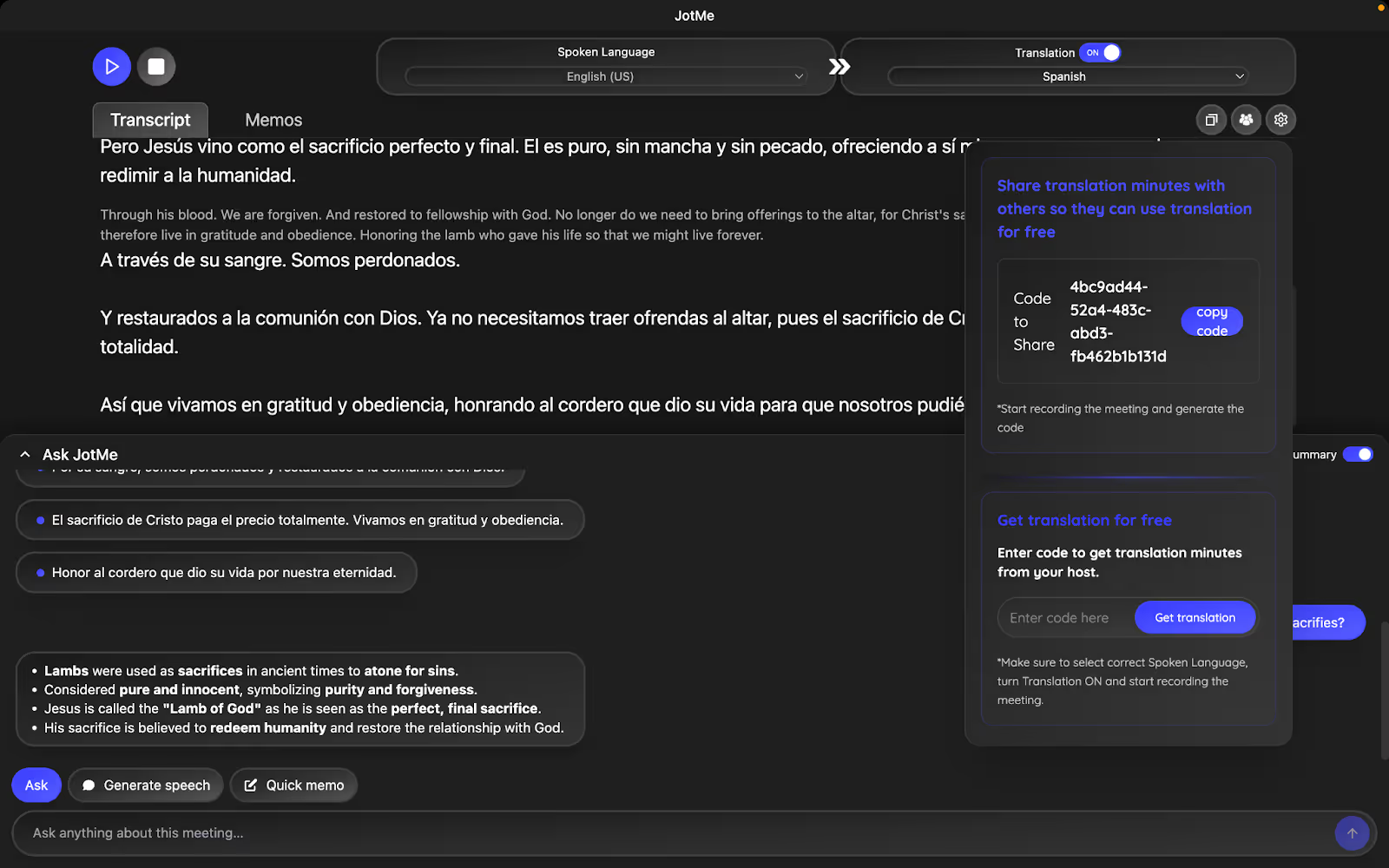
สำหรับพิธีออนไลน์หรือแบบผสม ผู้จัดแชร์ลิงก์หรือคิวอาร์โค้ดระหว่าง การแปลสด ได้ ผู้ร่วมพิธีเปิดในเบราว์เซอร์โดยไม่ต้องมีแผนจ่ายเงิน รหัสเดสก์ท็อปเป็นอีกวิธี การใช้ของผู้เข้าร่วมหักจากโควตาผู้จัดตามวิธีแชร์ ถ้าจะแชร์บันทึก เสียง หรือ ข้อความถอดเสียงหลายภาษา หลังพิธี ให้เก็บและแชร์ด้วยสิทธิ์ที่เหมาะสม ลิงก์สดไม่ได้เปิดคลังย้อนหลังโดยอัตโนมัติ
แปลบันทึกหลังเซสชัน
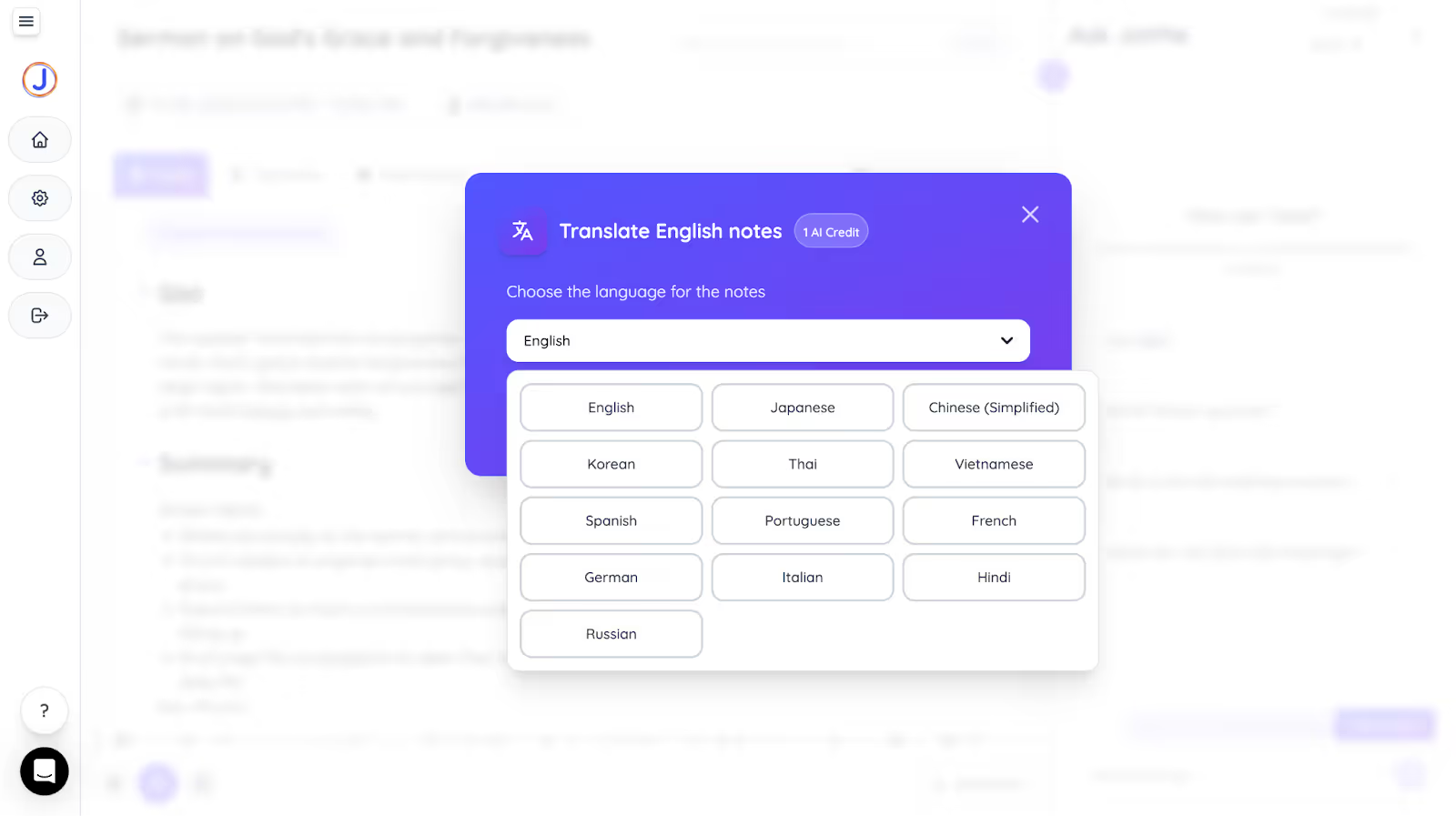
หลังจบพิธี ตัวแปลบันทึกประชุม AI ทำบันทึกในภาษาที่รองรับได้ เช่น สเปน จีน เยอรมัน และเกาหลีตามตัวเลือกที่มี เอกสารระบุ 21 ภาษาและรูปแบบภูมิภาคสำหรับบันทึก ภาษาที่เลือก เครดิต และสิทธิ์แชร์เป็นตัวกำหนดว่าผู้ร่วมพิธีเปิดอ่านอะไรได้
ราคา JotMe
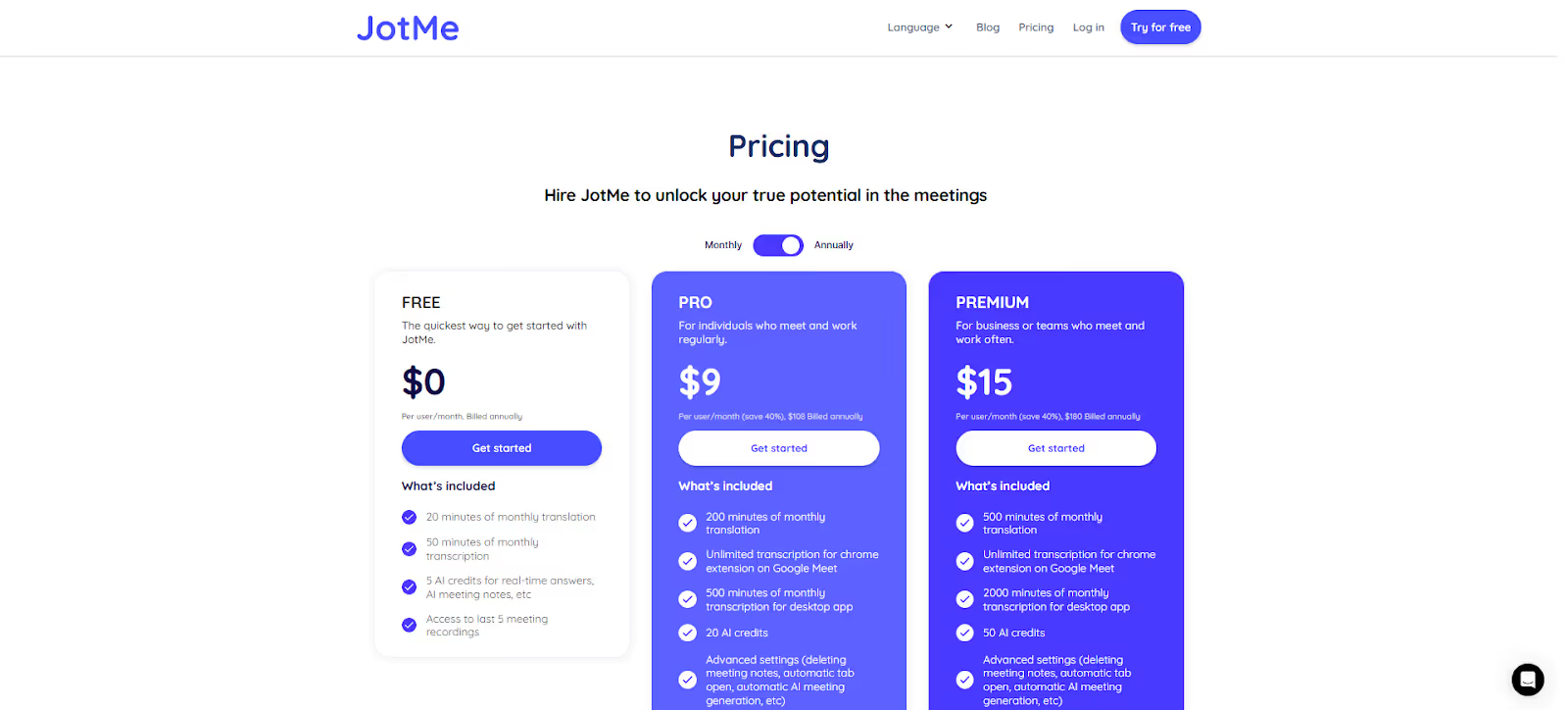
JotMe มีทั้งแผนฟรีและแผนจ่ายเงิน เริ่มจากลองเสียงหรือช่วงสั้น ๆ แล้วเลือกตามนาทีแปล นาทีถอดเสียง และเครดิตที่ต้องใช้:
- แผนฟรีของ JotMe ให้นาทีแปลสด 20 นาที ถอดเสียง 50 นาที และเครดิต AI 5 หน่วยต่อเดือน เหมาะกับลองสั้น ๆ ให้คำนวณเวลาและตัวคูณก่อนใช้กับพิธีเต็มช่วง
- แผน Pro ของ JotMe เทียบเท่า 10 ดอลลาร์สหรัฐต่อเดือนเมื่อจ่าย 120 ดอลลาร์รายปี ให้แปล 200 นาที ถอดเสียง 500 นาที และเครดิต AI 20 หน่วยต่อเดือน เหมาะกับการลองหรือฉายในวงจำกัด ให้ตรวจจำนวนผู้ชมและฟีเจอร์แชร์
- แผน Premium ของ JotMe เทียบเท่า 15 ดอลลาร์สหรัฐต่อเดือนเมื่อจ่าย 180 ดอลลาร์รายปี ให้แปล 500 นาที ถอดเสียง 2,000 นาที และเครดิต AI 50 หน่วยต่อเดือน เปิดดูรายการบันทึกได้ไม่จำกัดตามแผน แต่จำนวนนาทีมีโควตา ถ้าพิธียาวหรือมีหลายอุปกรณ์ ให้คำนวณตามงานหรือดูแผน Team
ข้อดี
- แอปเดสก์ท็อปไม่เพิ่มบอตในห้องประชุม แต่ยังต้องเตรียมสิทธิ์รับเสียงและการอนุญาตที่เกี่ยวข้อง
- คำแปลตามบริบทได้ ควรลองชื่อและศัพท์ก่อนใช้ในพิธี
- เดสก์ท็อปมีเป้าหมายข้อความกว่า 200 ตัวเลือกในงานที่รองรับ ส่วนเอกสารของ Chrome สำหรับ Meet ระบุ 77+ ภาษา เป็นคนละรายการ
ข้อจำกัด
- มีแอปมือถือแล้ว แต่การแชร์อีเวนต์และรับเสียงระบบยังใช้เดสก์ท็อป
Wordly
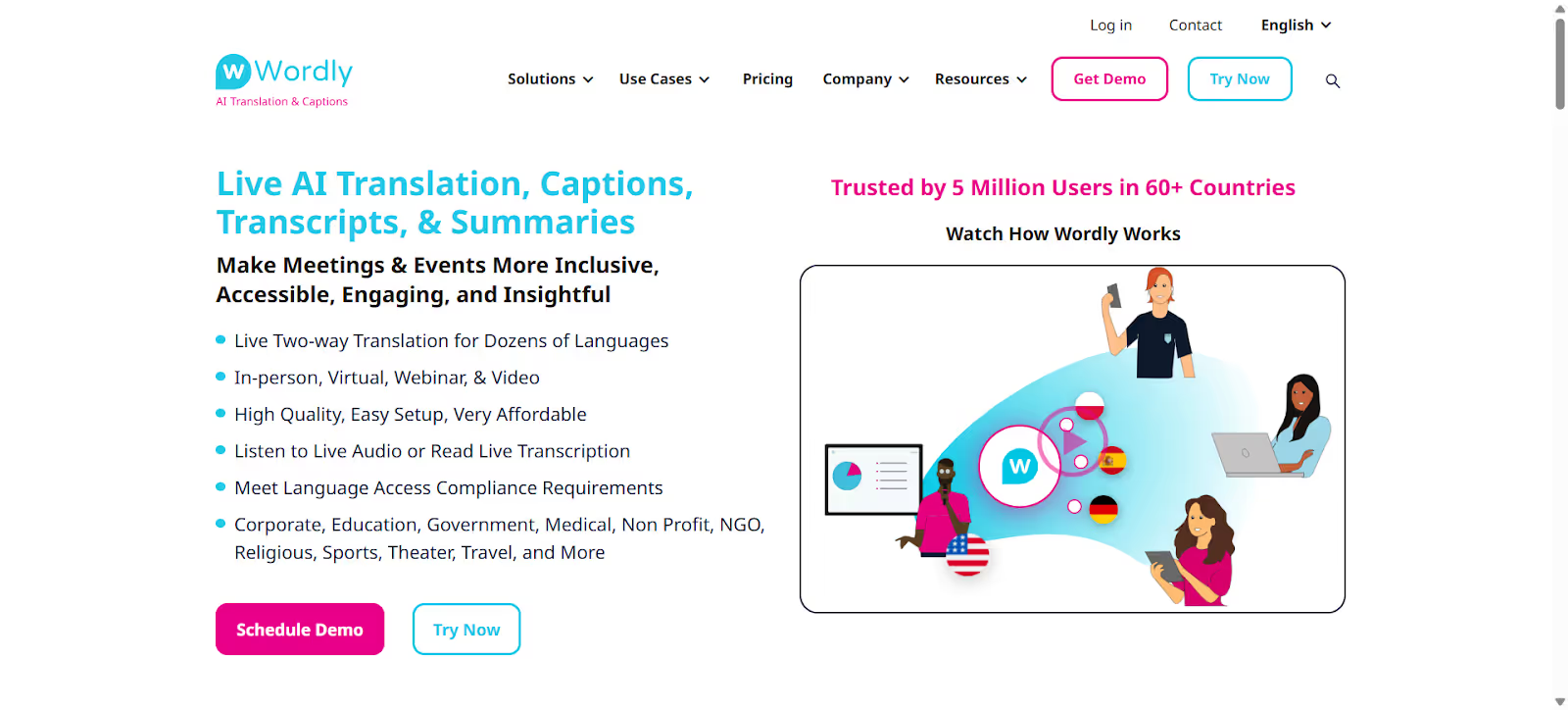
สำหรับโบสถ์ที่มีผู้ร่วมพิธีวันอาทิตย์ราวหนึ่งพันคน ลองพิจารณา Wordly ถ้าแผนรองรับจำนวนนี้ เราลองข้อความและเสียงกับผู้ฟังหลายกลุ่ม ศัพท์ อุปมา และการอ้างถึงวัฒนธรรมบางส่วนถ่ายทอดได้ดี แต่ช่วงยากยังพลาดได้ ควรเตรียมคลังศัพท์แล้วซ้อมก่อน
ราคา Wordly
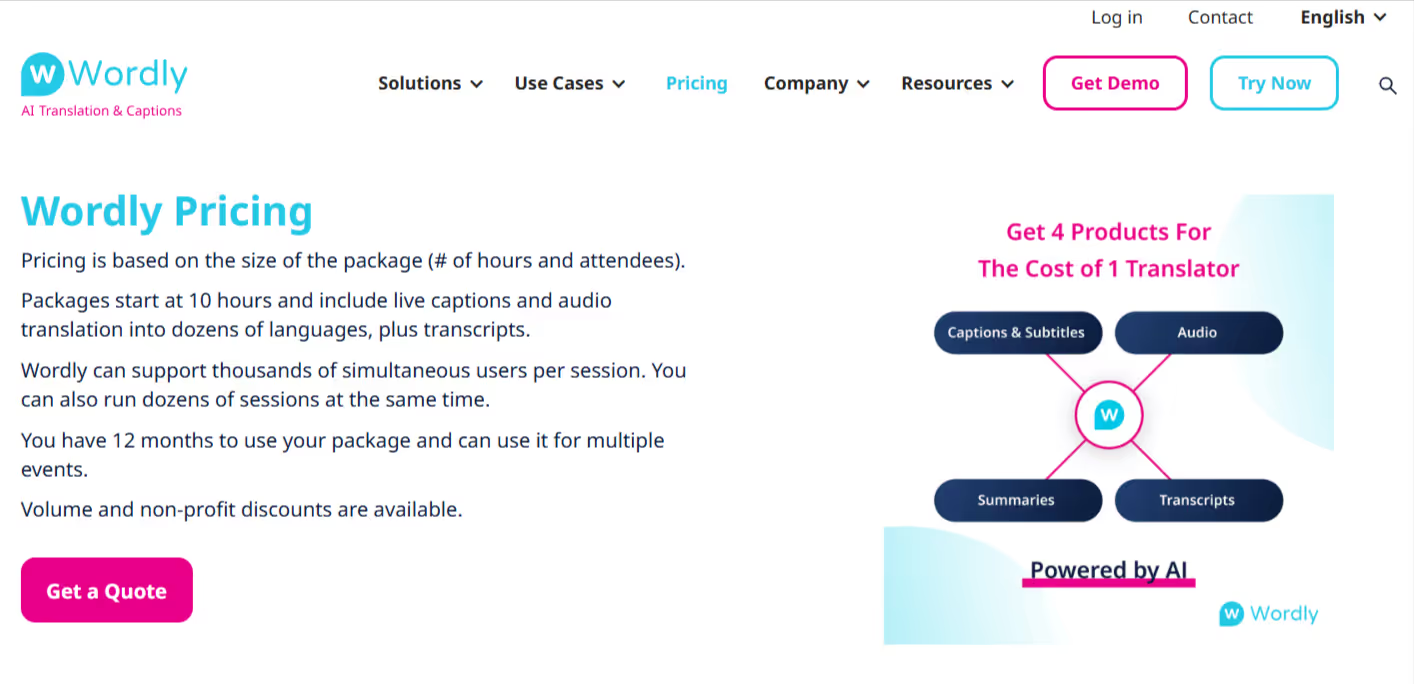
ตอนนี้ Wordly แจ้งราคาเริ่มต้นประมาณ 1,500 ดอลลาร์สหรัฐต่อ 10 ชั่วโมง ใช้ได้ภายใน 12 เดือน แพ็กเกจขึ้นกับชั่วโมง จำนวนคน และฟีเจอร์ ขอราคาตามงานหรือดูเงื่อนไขส่วนลดองค์กรไม่แสวงกำไร
ข้อดี
- ผู้ร่วมพิธีเข้าผ่านลิงก์หรือคิวอาร์ได้ ควรซ้อมเพื่อดูว่าเปิดใช้ในสถานที่จริงง่ายไหม
- รองรับผู้ร่วมงานในสถานที่ ออนไลน์ หรือแบบผสมตามแพ็กเกจ
ข้อจำกัด
- มีราคาเริ่มต้นให้ดู แต่ยอดรวมขึ้นกับจำนวนชั่วโมง ความจุ และตัวเลือก
- มีคลังศัพท์และรายการคำที่ต้องกันออก ลองใช้ boost, block หรือ replace กับชื่อและศัพท์ในพิธี
- รีวิวเดิมอ้างผู้ใช้ G2 ที่อยากให้แปลภาษาซับซ้อนหรือศัพท์เทคนิคแม่นขึ้น ประสบการณ์นั้นไม่ได้แทนทุกเซสชัน
Sunflower AI
เรามองหาการตั้งค่าง่าย ผลที่แชร์ได้ และคำบรรยายที่อ่านได้โดยไม่หน่วงมาก ตอนลอง Sunflower AI ทำงานผ่านเบราว์เซอร์ ผู้ร่วมพิธีเปิดหน้า Audience จากลิงก์หรือคิวอาร์แล้วเลือกภาษาบนอุปกรณ์ของตนได้ เราลองนำผลกลับมาดูด้วย ให้ตรวจตัวเลือกดาวน์โหลดตามแผนและชนิดเซสชัน
ตอนลอง สำเนียงหนักและการพูดเร็วทำให้บางช่วงแปลยาก ตอนนี้ Sunflower มีข้อความ เสียง คลังคำศัพท์ และการแสดงข้อพระคัมภีร์ในงานที่รองรับ ถ้าต้องการสรุปหลายภาษาหรือถามตอบจากข้อความถอดเสียงแบบ JotMe ให้ตรวจขั้นตอนนั้นแยกต่างหาก
ราคา Sunflower AI
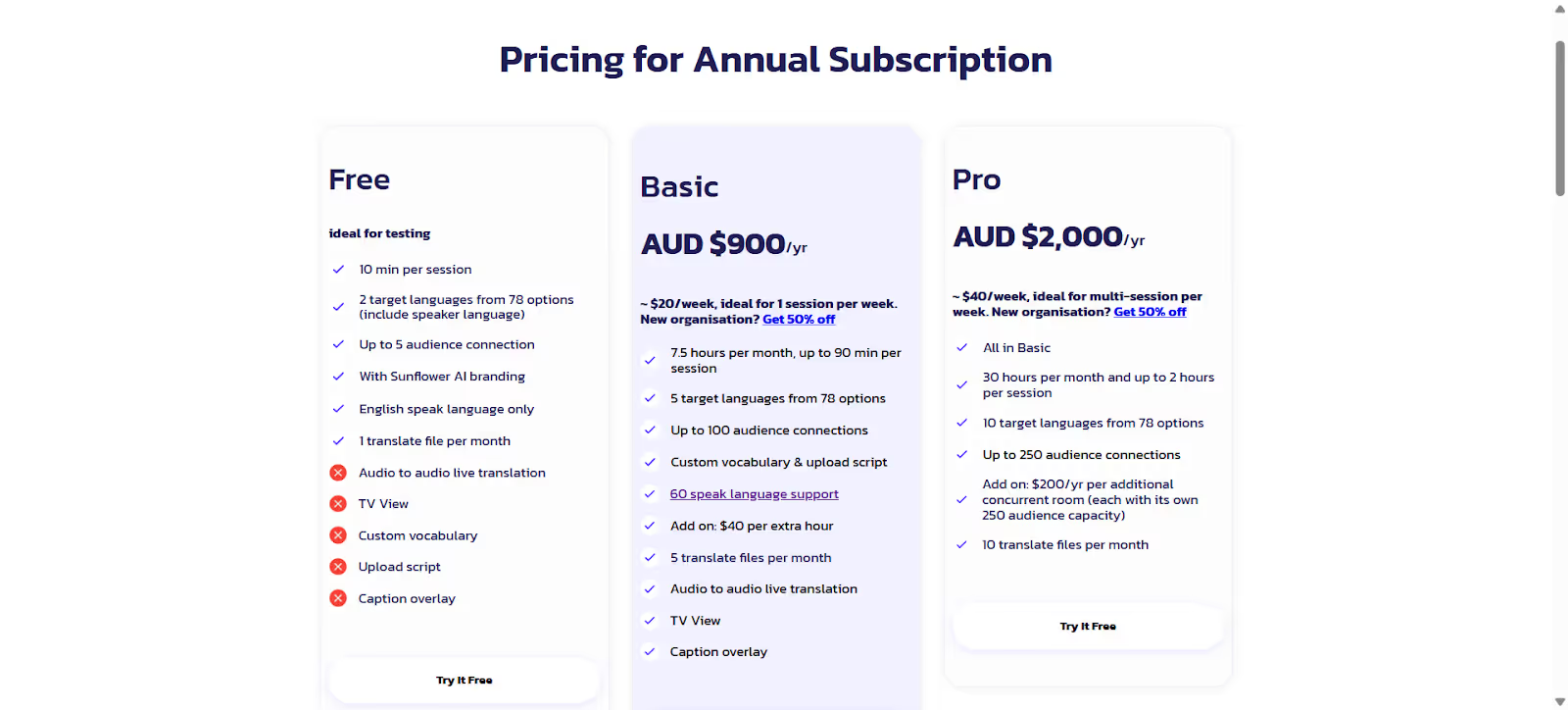
หน้าราคา Sunflower AI ในต้นฉบับ
- ช่วงทดลองใช้ฟรี Basic ระบุหนึ่งเดือนโดยไม่ใช้บัตร ข้อจำกัดผู้ชม 5 คนและ 10 นาทีมาจากรีวิวเดิม ให้ตรวจเงื่อนไขตอนเริ่มใช้
- Basic แสดง $90 ต่อเดือนในมุมมองรายเดือน มีหนึ่งห้อง 7.5 ชั่วโมงต่อเดือน และภาษาปลายทางห้าภาษาจากรายการของแผน รีวิวเดิมระบุ 900 ดอลลาร์ออสเตรเลียต่อปีกับ 50 การเชื่อมต่อ แต่หน้าปัจจุบันแจ้งว่าไม่จำกัดผู้ชม ให้ตรวจสกุลเงินและเงื่อนไขรายปีก่อนซื้อ
- Pro แสดง $200 ต่อเดือนในมุมมองรายเดือน มีสองห้อง 30 ชั่วโมงต่อเดือน และภาษาปลายทางสิบภาษา ตัวเลข 2,000 ดอลลาร์ออสเตรเลียต่อปีกับ 250 การเชื่อมต่อมาจากรีวิวเดิม ไม่ใช่ราคาและขีดจำกัดปัจจุบัน
ข้อดี
- รายการทางการแยกภาษาพูด 64 ภาษา ภาษาอ่าน 83 ภาษา และเสียง 74 ภาษา ส่วนหน้าแพ็กเกจระบุตัวเลือกปลายทาง 84 ภาษา ให้ตรวจตัวเลือกจริงตามภาษาที่ใช้เทศนาและชนิดผลลัพธ์
- ลองขั้นตอนในเบราว์เซอร์และคิวอาร์โค้ดตอนซ้อมได้ง่าย
ข้อจำกัด
- ผู้ใช้ Trustpilot ที่รีวิวเดิมอ้างถึงพบว่าสำนวนภาษาพูดบางแบบยังแปลได้ไม่ตรง ควรลองตัวอย่างที่คนในโบสถ์ใช้จริง
- ค่าใช้จ่ายอาจสูงสำหรับผู้ใช้คนเดียวหรือโบสถ์ขนาดเล็ก โดยเฉพาะถ้าต้องเพิ่มชั่วโมงหรือห้อง
- การให้ผู้ฟังเข้าผ่านคิวอาร์ต่างจากการแชร์โควตา แผนของผู้จัดจำกัดชั่วโมง ห้อง และภาษาที่ใช้พร้อมกันได้
LiveVoice
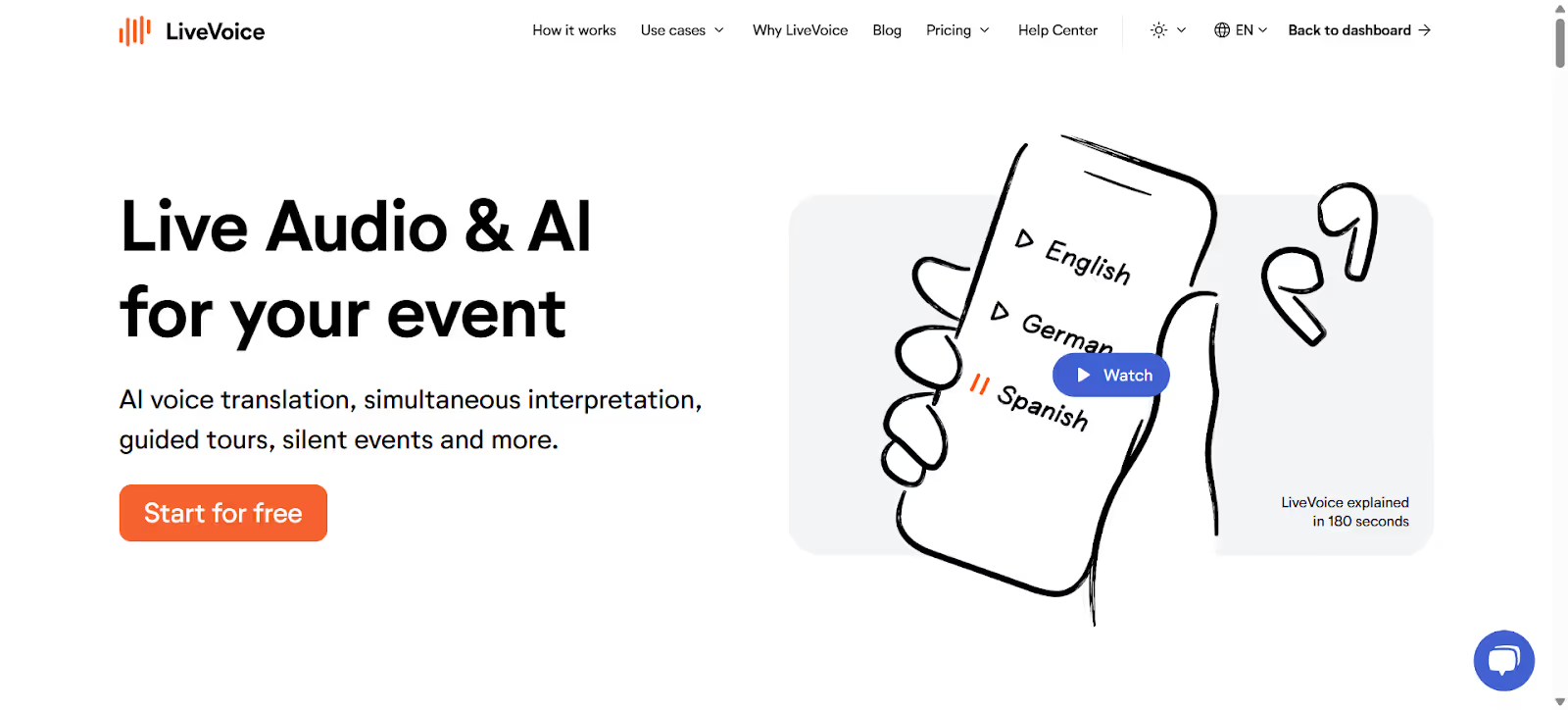
สำหรับการนมัสการแบบผสมที่มีผู้สูงอายุหรือผู้ปกครองติดตามจากบ้าน LiveVoice เป็นตัวเลือกหนึ่ง สร้างอีเวนต์และช่อง เชิญผู้พูด แล้วแชร์ให้ผู้ร่วมพิธี ผู้จัดจ่ายตามความจุและการใช้ AI ผู้เข้าร่วมเปิดช่องที่แชร์ได้ แผนทดสอบฟรีรองรับสูงสุดสามคน ส่วนการแปล AI คิดแยก
ราคา LiveVoice
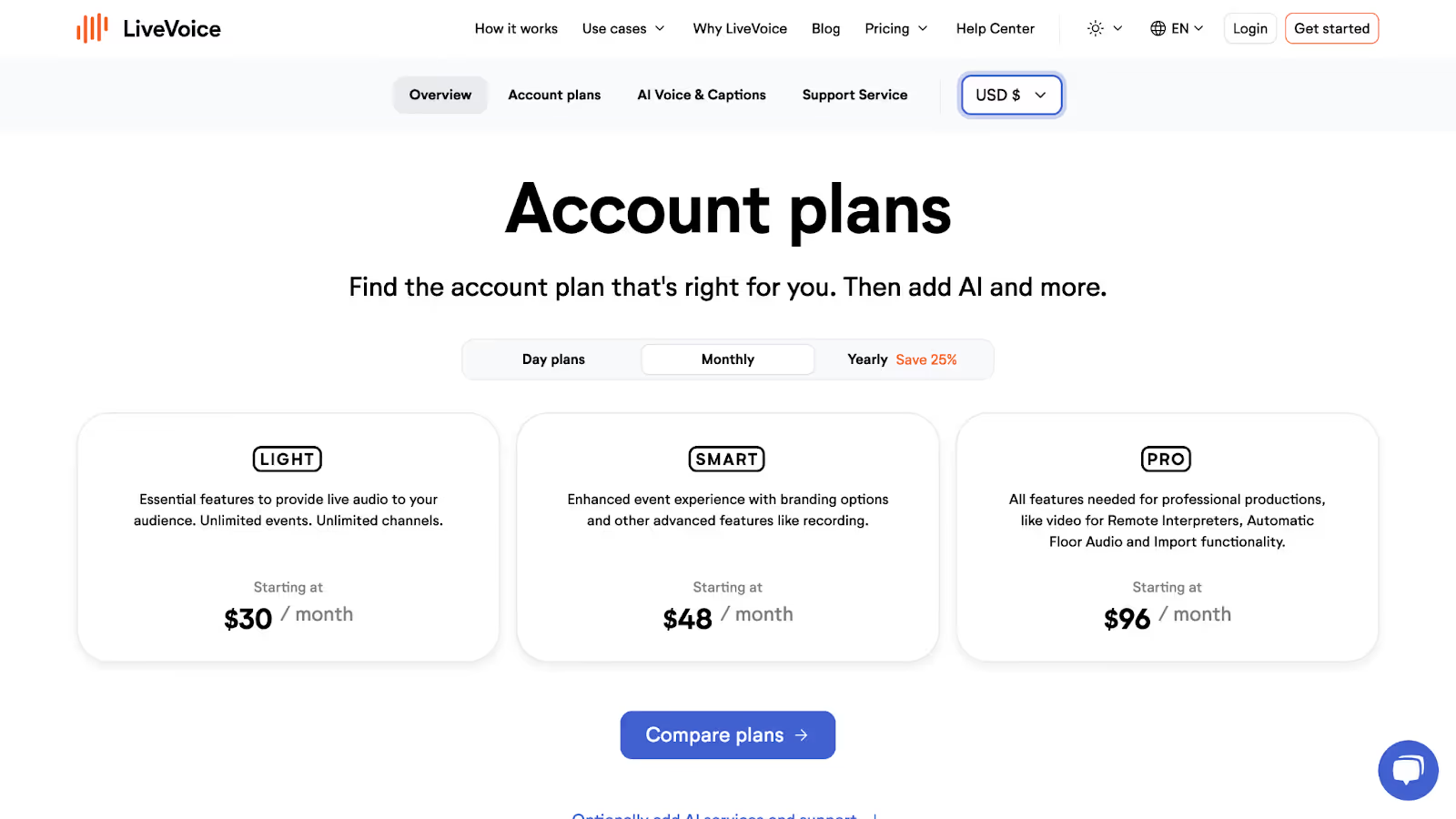
หน้าราคา LiveVoice ในต้นฉบับ
- แผนรายวัน Light เริ่มที่ 10 ดอลลาร์สหรัฐในหน้าที่ตรวจ มีอีเวนต์และช่องไม่จำกัดจำนวน แต่จำนวนผู้ฟังพร้อมกันขึ้นกับแผน
- แผนรายวัน Smart เริ่มที่ 16 ดอลลาร์สหรัฐ เพิ่มฟีเจอร์อย่างบันทึกเสียง แบรนด์ และคลังศัพท์ AI ตามแผนที่แสดง
- แผนรายวัน Pro เริ่มที่ 32 ดอลลาร์สหรัฐ พร้อมฟีเจอร์ผลิตงาน เช่น วิดีโอสำหรับล่ามทางไกลและการนำเข้า หน้าราคาระบุค่าแปล AI ทั้งเสียงและข้อความ 0.52 ดอลลาร์สหรัฐต่อนาทีต่อภาษา แยกจากแผนบัญชี ส่วนคำบรรยายภาษาเดิมคิดอีกอัตรา
ข้อดี
- ผู้ร่วมพิธีเปิดช่องที่แชร์โดยไม่ต้องซื้อแผนเอง ผู้จัดจ่ายตามการใช้งาน
- แผนพื้นฐานเปิดช่องได้ไม่จำกัดจำนวน แต่ยังจำกัดผู้ฟังพร้อมกัน
ข้อจำกัด
- ควรซ้อมตั้งค่าอีเวนต์และช่องก่อนเริ่มพิธี
- เพิ่มการแปลและคำบรรยาย AI ได้กับทุกประเภทบัญชีโดยคิดต่อนาที คลังศัพท์ AI และตัวควบคุมการผลิตบางอย่างต้องใช้ระดับที่รองรับ
- ผู้ใช้ Trustpilot ที่รีวิวเดิมอ้างมองว่าราคาค่อนข้างสูง ควรคำนวณอีกครั้งตามเวลา ภาษา และจำนวนผู้ร่วมพิธี
Sermon Live: บริการเดิมที่กำลังยุติ
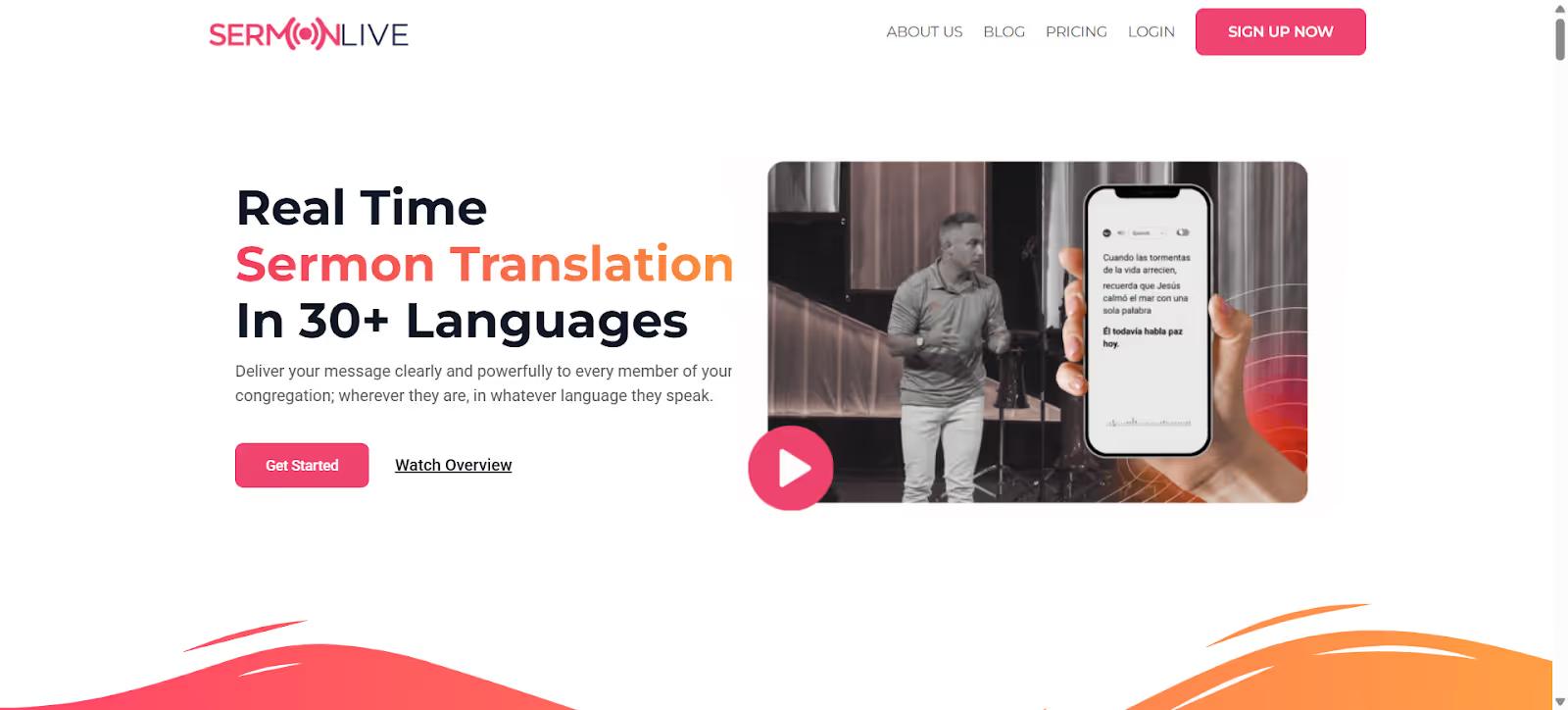
ตอนทดสอบที่ผู้เขียนบันทึกไว้ Sermon Live ช่วยให้คนที่ได้ยินไม่ชัดหรือไม่คล่องภาษาที่ใช้เทศนาอ่านคำแปลได้ เดิมการแชร์เหมาะกับห้องใหญ่และพิธีออนไลน์ ขณะนี้ผู้ให้บริการกำลังยุติผลิตภัณฑ์แยกและนำการพากย์วิดีโอที่บันทึกไว้เข้า Sermon Shots ซึ่งยังไม่ใช่หลักฐานว่าใช้แทนการแปลสดได้
ตอนลองในอดีต ทีมต้องจองคิวและรอเกือบสามวัน ประสบการณ์นั้นไม่ใช่ขั้นตอนทดลองใช้ในปัจจุบัน ประกาศผู้ให้บริการแจ้งว่าลูกค้าเดิมใช้บัญชีได้จนสิ้นรอบเรียกเก็บเงินปัจจุบัน
ราคาเดิมของ Sermon Live
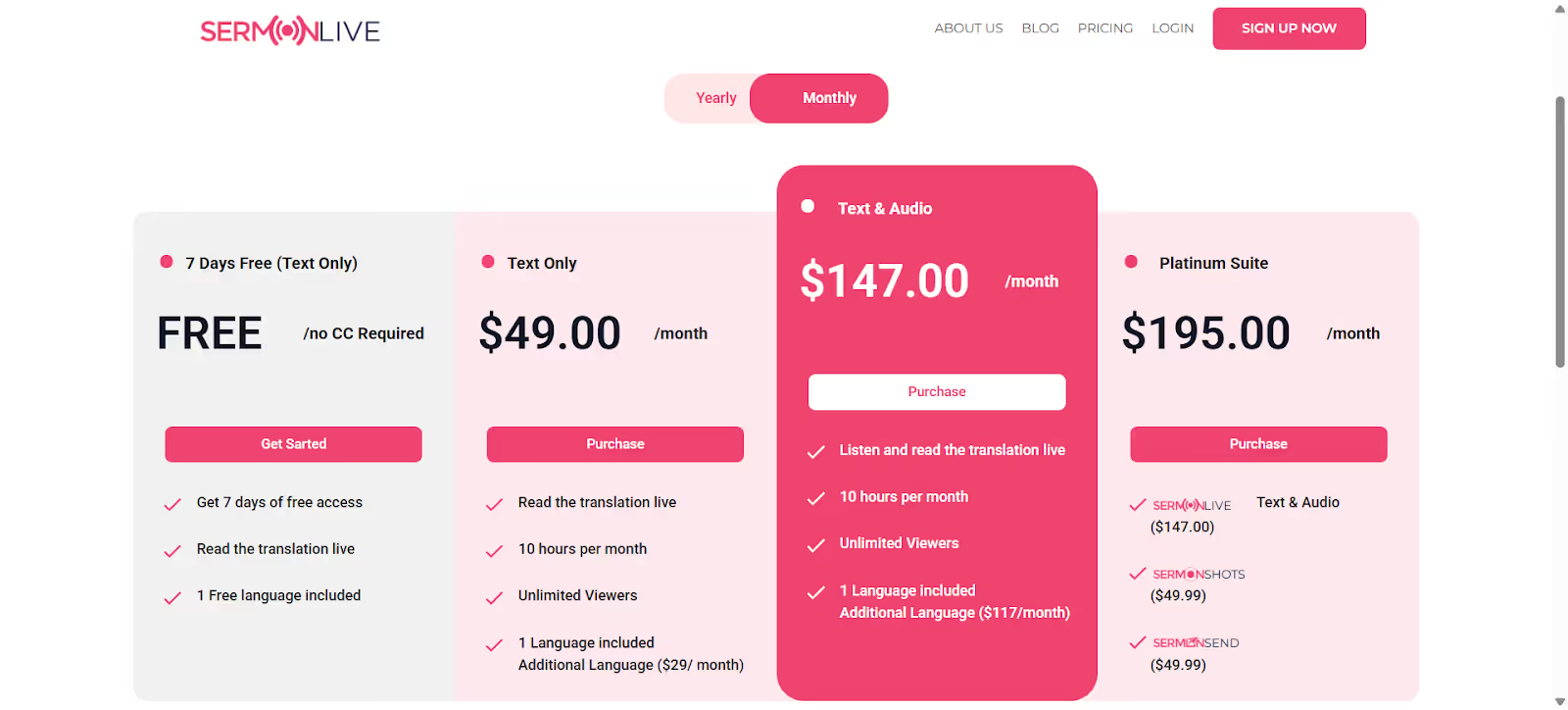
หน้าราคาเดิมของ Sermon Live
- แผนเดิม Text Only ระบุ 49 ดอลลาร์สหรัฐต่อเดือน หรือเทียบเท่า 43 ดอลลาร์เมื่อจ่ายรายปี มีข้อความสด 10 ชั่วโมงต่อเดือน ตัวเลขนี้ไม่ใช่ข้อเสนอสำหรับลูกค้าใหม่
- แผนเดิม Text & Audio มีข้อความและเสียงสด ราคาเดิม 147 ดอลลาร์สหรัฐต่อเดือน หรือเทียบเท่า 127 ดอลลาร์เมื่อจ่ายรายปี
- แผนเดิม Platinum Suite ระบุ 195 ดอลลาร์สหรัฐต่อเดือน หรือเทียบเท่า 171 ดอลลาร์เมื่อจ่ายรายปี เป็นชุดฟีเจอร์เดิม ไม่ใช่แผนที่แนะนำให้ซื้อในตอนนี้
ข้อดี
- ผลในตัวอย่างที่เราลองค่อนข้างชัดและตามบริบทได้
- ในขั้นตอนเดิม ผู้ร่วมพิธีใช้คิวอาร์โค้ดเปิดคำแปลได้
ข้อจำกัด
- แผนระดับสูงในตอนนั้นอาจแพง โดยเฉพาะเมื่อเพิ่มภาษา
- ตอนนั้นเราต้องจองคิวทดลอง ตอนนี้หน้าแรกพาไปประกาศยุติบริการ ไม่ใช่ข้อเสนอทดลองใหม่
- ข้อมูลเดิมระบุคำเทศนาต้นทางภาษาอังกฤษและภาษาปลายทางกว่า 30 ภาษา ไม่ควรถือว่ารายการนี้ใช้กับการพากย์ในผลิตภัณฑ์ถัดไป
วิธีตั้ง JotMe ให้แปลสดระหว่างพิธีวันอาทิตย์
ถ้าจะแสดงคำแปลอังกฤษเป็นสเปน ให้ติดตั้ง JotMe Desktop และต่อจอ พิธีในอาคารไม่ต้องเพิ่ม Zoom หรือ Teams หากใช้ภาษาอื่น ให้ตรวจคู่ภาษาและโหมดที่รองรับ เตรียมไมโครโฟนหรือเสียงจากระบบของโบสถ์แล้วซ้อมก่อนผู้ร่วมพิธีมาถึง
ขั้นที่ 1: ติดตั้ง JotMe อย่างไร?
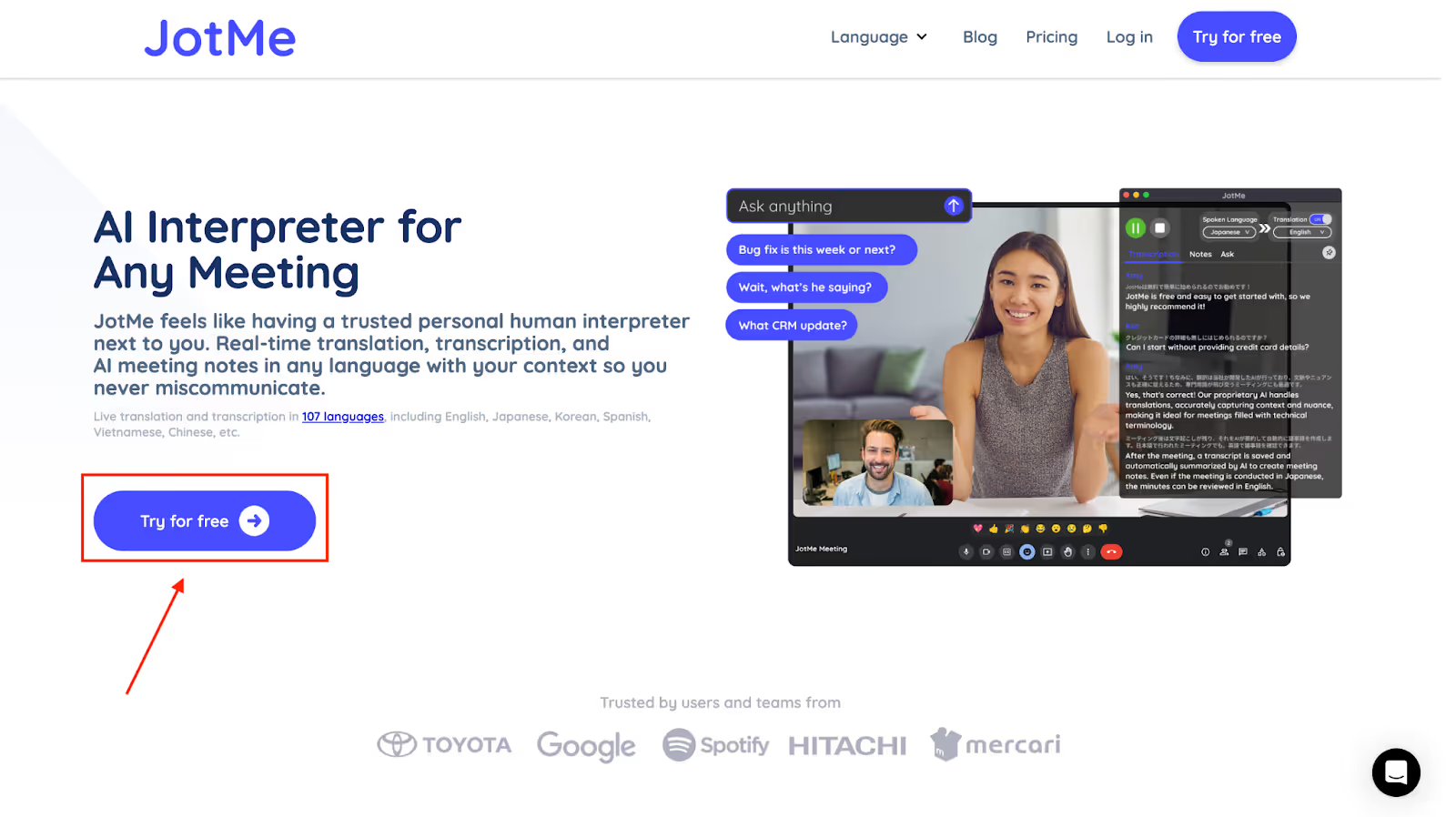
เปิด เว็บไซต์ทางการของ JotMe แล้วเลือกดาวน์โหลดเดสก์ท็อปสำหรับ macOS หรือ Windows ทำตามขั้นตอนติดตั้งและอนุญาตไมโครโฟนหรือเสียงที่ต้องใช้
ขั้นที่ 2: เตรียมเสียงและจอสำหรับพิธี
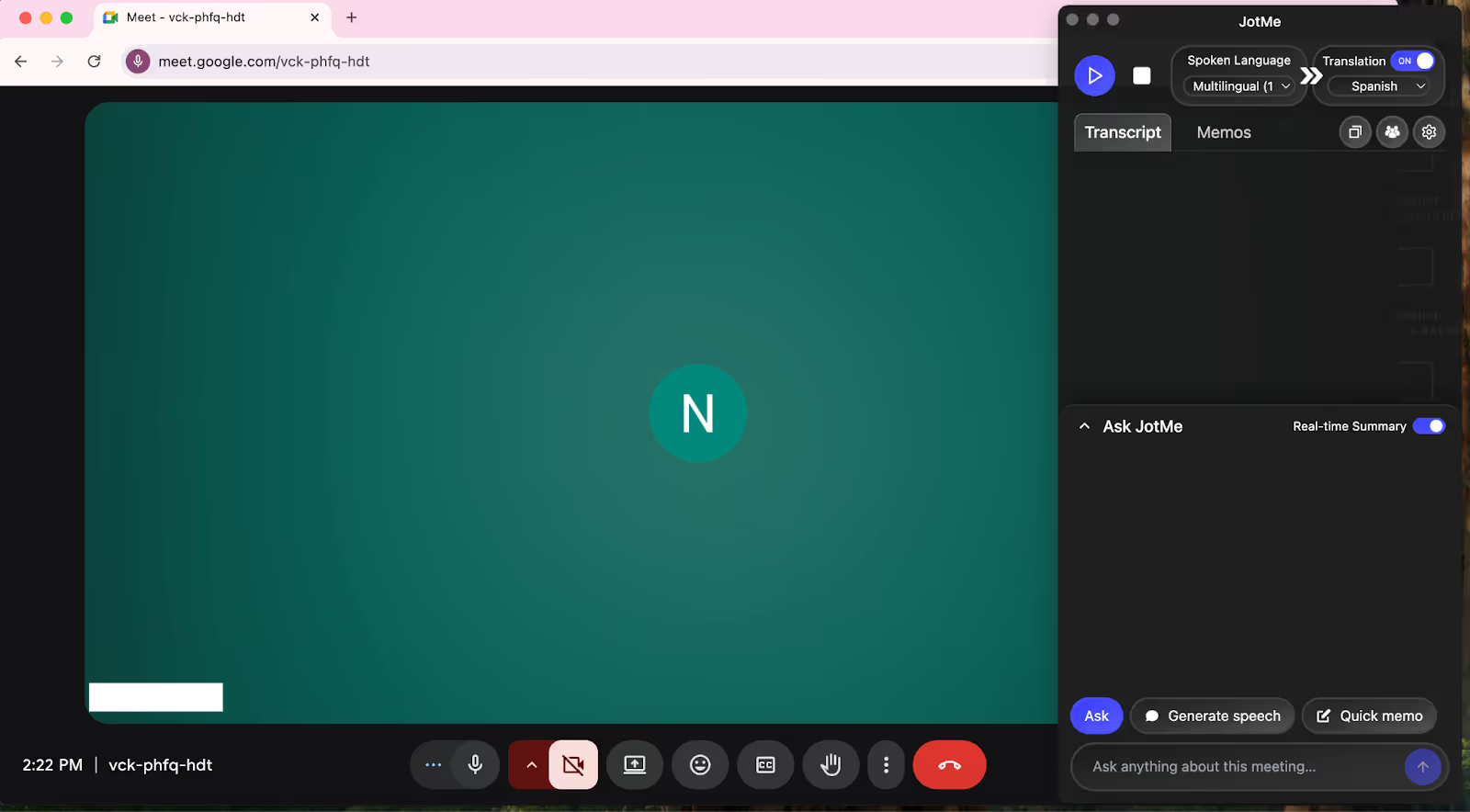
ต่อล็อปท็อปเข้ากับโปรเจกเตอร์ ลงชื่อเข้า JotMe ด้วยวิธีที่มี แล้วเลือกไมโครโฟนหรืออุปกรณ์รับเสียงจากระบบของโบสถ์ ในการตั้งค่าแปลสด เลือกสภาพแวดล้อม Events สำหรับจอผู้ร่วมพิธี ทดสอบระดับเสียงและความอ่านง่ายจากที่นั่งหลายจุด
ขั้นที่ 3: เริ่มแปลและแสดงข้อความ
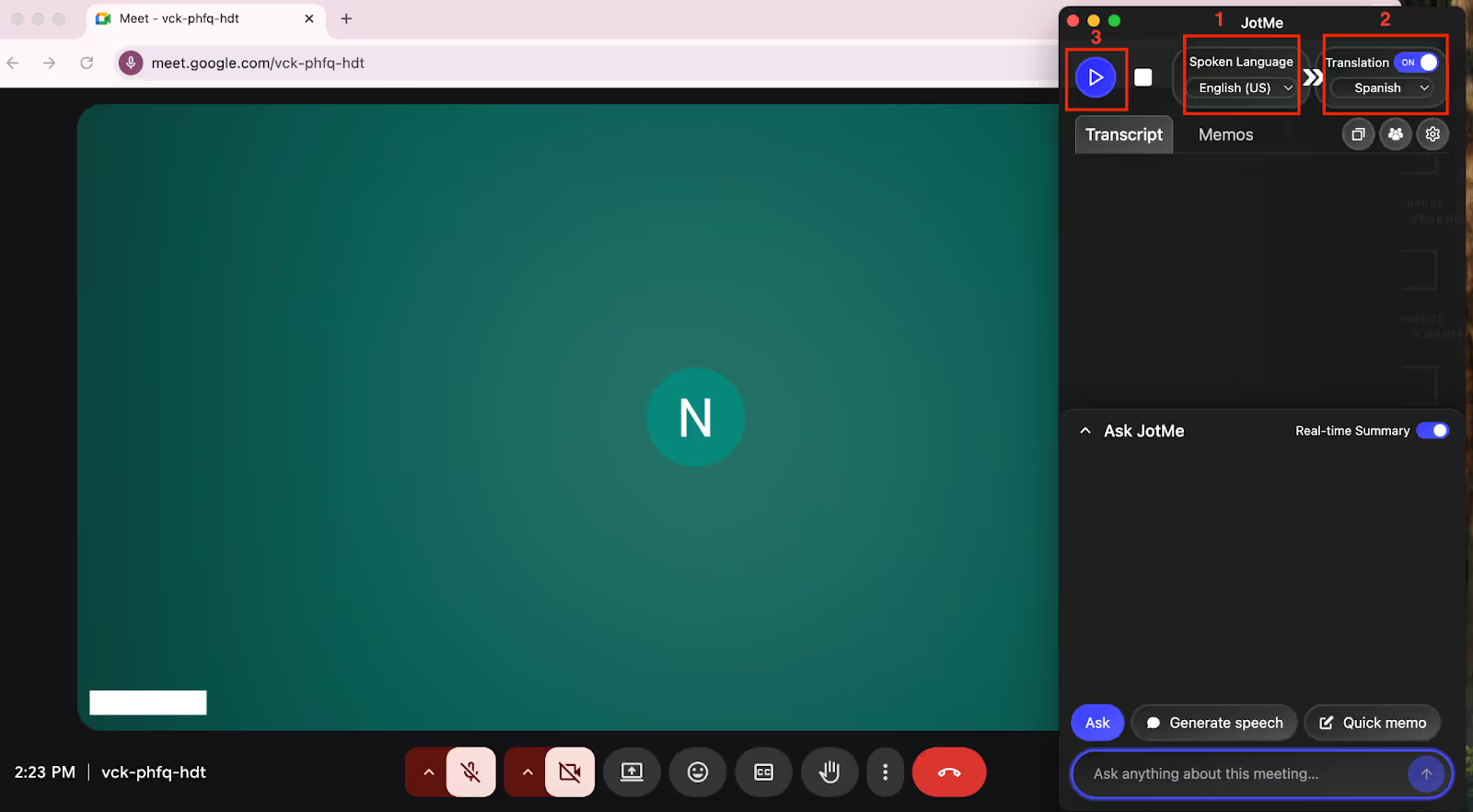
เลือกอังกฤษใน “Spoken Language” แล้วเลือกสเปนหรือภาษาอื่นที่รองรับใน “Translation Language” เริ่มแปลสดและดูว่าข้อความขึ้นขณะพูด ขยายหน้าต่างถอดเสียง ย้ายไปจอโปรเจกเตอร์ แล้วตรวจว่าผู้ร่วมพิธีอ่านได้ ถ้าเปิดบนอุปกรณ์ส่วนตัว ให้เตรียมคิวอาร์หรือลิงก์และคิดโควตาตามจำนวนคน
บริการแปลสดแบบไหนเหมาะกับโบสถ์ของคุณ
เริ่มจากรูปแบบพิธี ความถี่ ภาษาที่ใช้เทศนา และงบ ข้อความบนจอรวมพอไหม หรือแต่ละคนต้องเลือกภาษาและฟังเสียงของตัวเอง เทียบกับเวลาจัดงาน ความต้องการออนไลน์ และจำนวนคนที่เข้าพร้อมกัน
- JotMe เหมาะกับการฉายจอในโบสถ์และแชร์คำแปลในงานออนไลน์หรือแบบผสมโดยไม่เพิ่มบอตเข้าประชุม ผู้ร่วมพิธีไม่ต้องซื้อแผนเพื่อเปิดลิงก์หรือคิวอาร์ แต่หักโควตาผู้จัดตามการใช้งาน ให้ทดสอบเสียงและคำนวณจำนวนอุปกรณ์ก่อนเลือกแผน
- ถ้าเป็นงานใหญ่ Wordly น่าพิจารณาเมื่อแพ็กเกจรองรับจำนวนคนและภาษาที่ต้องการ ขอคำนวณตามชั่วโมงและจำนวนคน แล้วทดสอบการเข้าถึงบนอุปกรณ์ของผู้ร่วมพิธี
- Sunflower AI มีขั้นตอนผ่านเบราว์เซอร์และคิวอาร์สำหรับพิธีในสถานที่หรือแบบผสม ส่วน LiveVoice มีช่องและปรับความหน่วงสำหรับไลฟ์แบบผสมได้ Sermon Live เป็นข้อมูลเทียบย้อนหลังเพราะกำลังยุติบริการแยก ให้แยกการเข้าของผู้ร่วมพิธีจากค่าใช้จ่ายและโควตาของผู้จัด
ในรีวิวนี้ เราเลือก JotMe สำหรับขั้นตอนที่ปรับใช้ได้ทั้งพิธีในสถานที่ ออนไลน์ และแบบผสม ลองในรอบซ้อมด้วยเสียง ภาษา และวิธีแชร์เดียวกับงานจริง ให้ผู้ร่วมพิธีบางคนช่วยดูความอ่านง่ายและความถูกต้องของศัพท์ก่อนใช้กับคนมากขึ้น
คำถามที่พบบ่อย
มีแอปแปลสดสำหรับการนมัสการในโบสถ์ไหม
มี ลองเทียบความแม่นและความหน่วงกับเสียงเทศนาตัวอย่างและอุปกรณ์ของโบสถ์ JotMe เป็นตัวเลือกสำหรับแปลตามบริบท ดูสรุปสด และสร้างบันทึกหลังเซสชันเมื่อเปิดไว้ ผู้ร่วมพิธีเข้าถึงเซสชันที่แชร์ได้ โดยหักโควตาจากผู้จัดตามวิธีแชร์
โบสถ์ใช้ซอฟต์แวร์อะไรไลฟ์
OBS Studio, vMix และ Wirecast เป็นตัวอย่างซอฟต์แวร์ทำไลฟ์ คำบรรยายภาษาเดิม ข้อความแปล และเสียงอีกภาษาเป็นคนละผลลัพธ์ ให้ตรวจฟีเจอร์ในตัวหรือตัวเชื่อมของแต่ละโปรแกรม เครื่องมืออย่าง JotMe เพิ่มคำแปลผ่านจอ ลิงก์สำหรับผู้ร่วมพิธี หรือ Subtitle Camera ได้เมื่อตั้งค่ารองรับ
โบสถ์ใช้คำบรรยายอัตโนมัติด้วย AI ไหม
มี โบสถ์บางแห่งใช้คำบรรยาย AI เพื่อช่วยผู้ร่วมพิธีที่หูหนวกหรือได้ยินไม่ชัด รวมถึงผู้ที่ไม่คล่องภาษาที่ใช้เทศนา JotMe ทำคำบรรยายหรือคำแปลได้ตามโหมด ควรทดสอบก่อนว่าข้อความชัด อ่านง่าย และตามศัพท์สำคัญทัน
มีแอปไหนแปลคำเทศนาแบบสดได้บ้าง
สำหรับบริการที่ยังใช้งานอยู่ ลองดู JotMe, Wordly, Sunflower AI และ LiveVoice ส่วน Sermon Live กล่าวถึงในฐานะบริการเดิมที่กำลังยุติ ตรวจภาษาที่ใช้เทศนา ภาษาปลายทาง วิธีรับข้อความหรือเสียง และค่าใช้จ่ายตามเวลาและจำนวนคน JotMe ทำงานควบคู่กับระบบไลฟ์ได้เมื่อมีสิทธิ์รับเสียงและตั้งค่าเหมาะสม
ลองใช้ JotMe
แปลอย่างแม่นยำสำหรับประชุม อีเวนต์และงานประจำวัน พร้อม AI Memory ที่จดจำบริบทของคุณ


