






คำแปลผิดอาจทำให้คนในประชุมออนไลน์เข้าใจข้อตกลงคนละแบบ ถ้าทีมใช้ภาษาอังกฤษกับดัตช์ ให้ลองเครื่องมือคำบรรยายสดกับบทสนทนาที่ได้รับอนุญาต แล้วดูว่ายังสื่อศัพท์และมติได้ตรงหรือไม่
JotMe ใช้การรู้จำเสียงและบริบทของเซสชันทำข้อความถอดเสียงกับคำบรรยาย Ask JotMe สรุปสด และโน้ตหลังประชุมช่วยให้ทีมกลับมาตรวจได้ ผลยังขึ้นกับเสียง โมเดล และศัพท์ที่ใช้ จึงควรตรวจช่วงสำคัญ
ตอนเขียนรีวิวนี้ เราลองเครื่องมือแปลสดอังกฤษ–ดัตช์ราว 20 ตัวแล้วเลือกมาหกตัว ต่อไปนี้คือประสบการณ์ในตอนนั้นและสิ่งที่ผู้ใช้รายอื่นรายงาน ควรตรวจแพ็กเกจกับฟีเจอร์ปัจจุบันก่อนเลือก
- JotMe ทำงานคู่กับ Zoom, Google Meet และ Teams เพื่อแปลและถอดเสียงในโหมดที่รองรับ Premium สำหรับบุคคลเทียบเท่า 15 ดอลลาร์สหรัฐต่อเดือนเมื่อชำระรายปี และมีโควตาฟรีให้ลอง
- DeepL Voice ระบุว่ารองรับดัตช์ในการถอดเสียง คำบรรยาย และเสียงแปลในขั้นตอนที่เข้าเงื่อนไข รายการภาษาต่างกันตามโหมด ในคำอ้าง G2 ของบทความต้นฉบับ ผู้ใช้คนหนึ่งเขียนว่า “DeepL lacks integrating context into translation” หรือเห็นว่าคำแปลนำบริบทมาใช้ได้ไม่พอ
- LiveVoice กระจายเสียงและคำบรรยายสำหรับงานแบบพบหน้า ออนไลน์ หรือไฮบริด ผู้จัดตั้งค่าช่องและวิธีให้ผู้เข้าร่วมรับคำแปล
- Interprefy เน้นงานและการประชุมนานาชาติ ผู้ใช้รายหนึ่งในรีวิว Trustpilot ที่ผู้เขียนอ้างรายงานว่าใช้งานช้าบนแล็ปท็อปที่แรงไม่พอ เป็นประสบการณ์ของผู้ใช้รายเดียว
- Interactio มีทั้งล่ามและตัวเลือก AI สำหรับอีเวนต์ วิธีเชื่อม Zoom หรือ Google Meet ขึ้นกับการตั้งค่างาน ผู้ใช้ G2 ในรีวิวต้นฉบับเห็นว่าขั้นตอนเริ่มต้นน่าจะง่ายกว่านี้
- Talo ให้คำแปลที่ฟังเป็นธรรมชาติในตัวอย่างทดลองต้นฉบับ Starter แสดงราคา 33 ดอลลาร์สหรัฐต่อเดือนเมื่อชำระรายปี ควรดูยอดทั้งสัญญาและจำนวนนาทีก่อนเทียบราคา
เทียบเครื่องมือแปลสดอังกฤษ–ดัตช์แบบย่อ
เราลองเครื่องมือกับขั้นตอนประชุมและอีเวนต์ที่ต่างกัน ตารางนี้แยกฟีเจอร์ของคนเปิดเซสชันออกจากสิทธิ์ของผู้เข้าร่วม ควรดูภาษา ขีดจำกัด และประเภทแพ็กเกจประกอบกัน
แอปไหนเหมาะกับการแปลสดอังกฤษ–ดัตช์
ลอง JotMe สำหรับคำบรรยายและโน้ตประชุมอังกฤษ–ดัตช์ได้ ส่วน DeepL Voice, LiveVoice, Interprefy, Interactio และ Talo มีวิธีส่งคำแปลหรือตั้งค่าต่างกัน ต่อไปนี้คือจุดที่ควรตรวจเพื่อเลือกให้ตรงงาน
JotMe
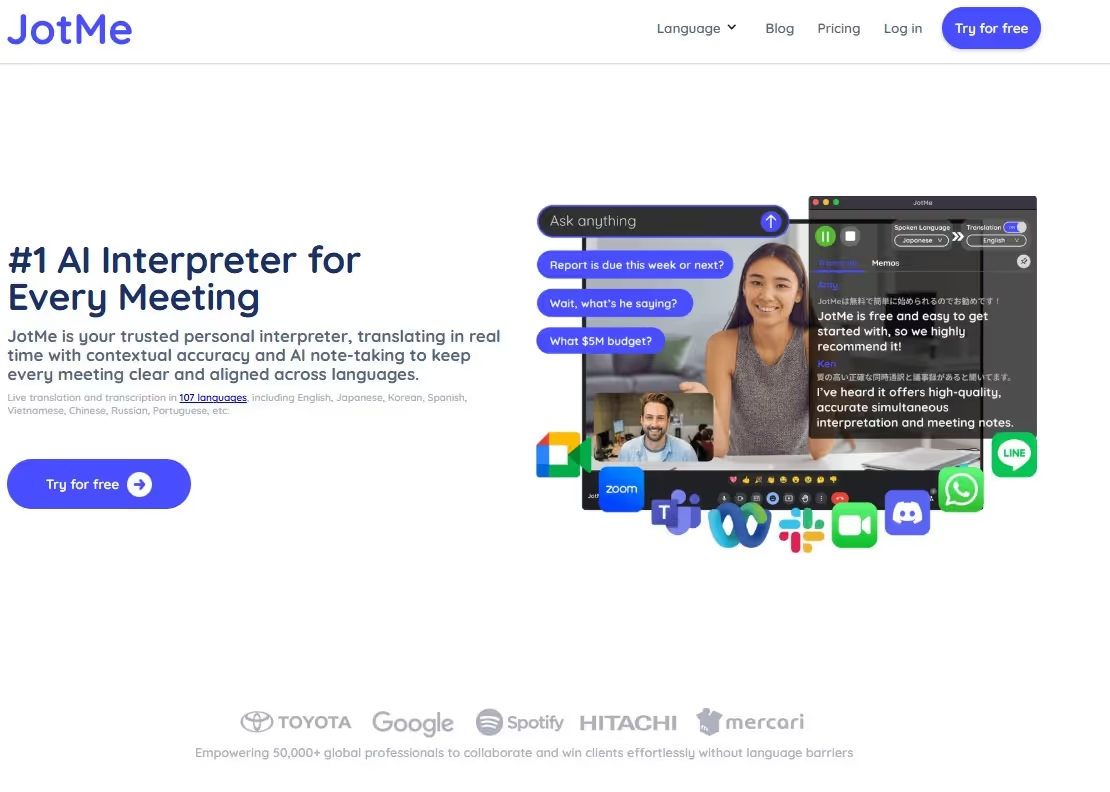
หลังลองเครื่องมือในรีวิวนี้อยู่หลายสัปดาห์ JotMe ตรงกับงานประชุมของเรามากที่สุด ในตัวอย่างด้านล่าง คำแปลใช้บริบทและศัพท์ที่คุยกัน ผลนั้นขึ้นกับบทสนทนา ภาษา และการตั้งค่าที่เราใช้ ควรลองกับเสียงและศัพท์ของทีมคุณเอง
- ตั้งค่าไม่ซับซ้อน: เปิด JotMe Desktop คู่กับแอปประชุม อนุญาตแหล่งเสียงที่จำเป็น เลือกภาษาพูดและภาษาคำแปล แล้วเริ่มเซสชัน ไม่ต้องติดตั้งตัวเชื่อมในแพลตฟอร์มประชุม
- ใช้คู่กับหลายแพลตฟอร์ม: JotMe Desktop รับเสียงที่รองรับจาก Teams, Meet หรือ Zoom ได้โดยไม่ส่งบอตเข้าร่วม เราใช้เสียงระบบกับวิดีโอ YouTube และ Netflix ที่เล่นได้ด้วย ควรตรวจว่ามีสิทธิ์ใช้เสียงหรือบันทึกก่อน
- แพ็กเกจฟรี: มีโควตาทดลองแปล ถอดเสียง และฟีเจอร์ที่ใช้เครดิต AI เช่น Ask JotMe ฟังก์ชันเสียเงินไม่ได้เปิดครบใน Free และสรุปสดใช้โควตานาทีที่เกี่ยวข้องตามการตั้งค่า
- ส่วนขยาย Chrome: สำหรับ Google Meet ส่วนขยายอ่านคำบรรยาย Meet ที่รองรับและแสดงคำแปลเมื่อตั้งค่าและเปิดใช้แล้ว ส่วนขยายไม่ได้รับเสียงแบบแอปเดสก์ท็อปและใช้กับ Zoom หรือ Teams ไม่ได้
JotMe มีให้ใช้บน Android และ iPhone ที่รองรับแล้ว ดูตัวเลือกดาวน์โหลดมือถือสำหรับการคุยต่อหน้าผ่านไมโครโฟน ถ้าต้องรับเสียงประชุมบนคอมพิวเตอร์ ให้ใช้คู่มือเดสก์ท็อป
ฟีเจอร์หลัก
ต่อไปนี้คือวิธีใช้แปลสด Ask JotMe สรุปสด โน้ตหลังประชุม และการแปลข้อความกับเซสชันหรือเนื้อหาที่รองรับ
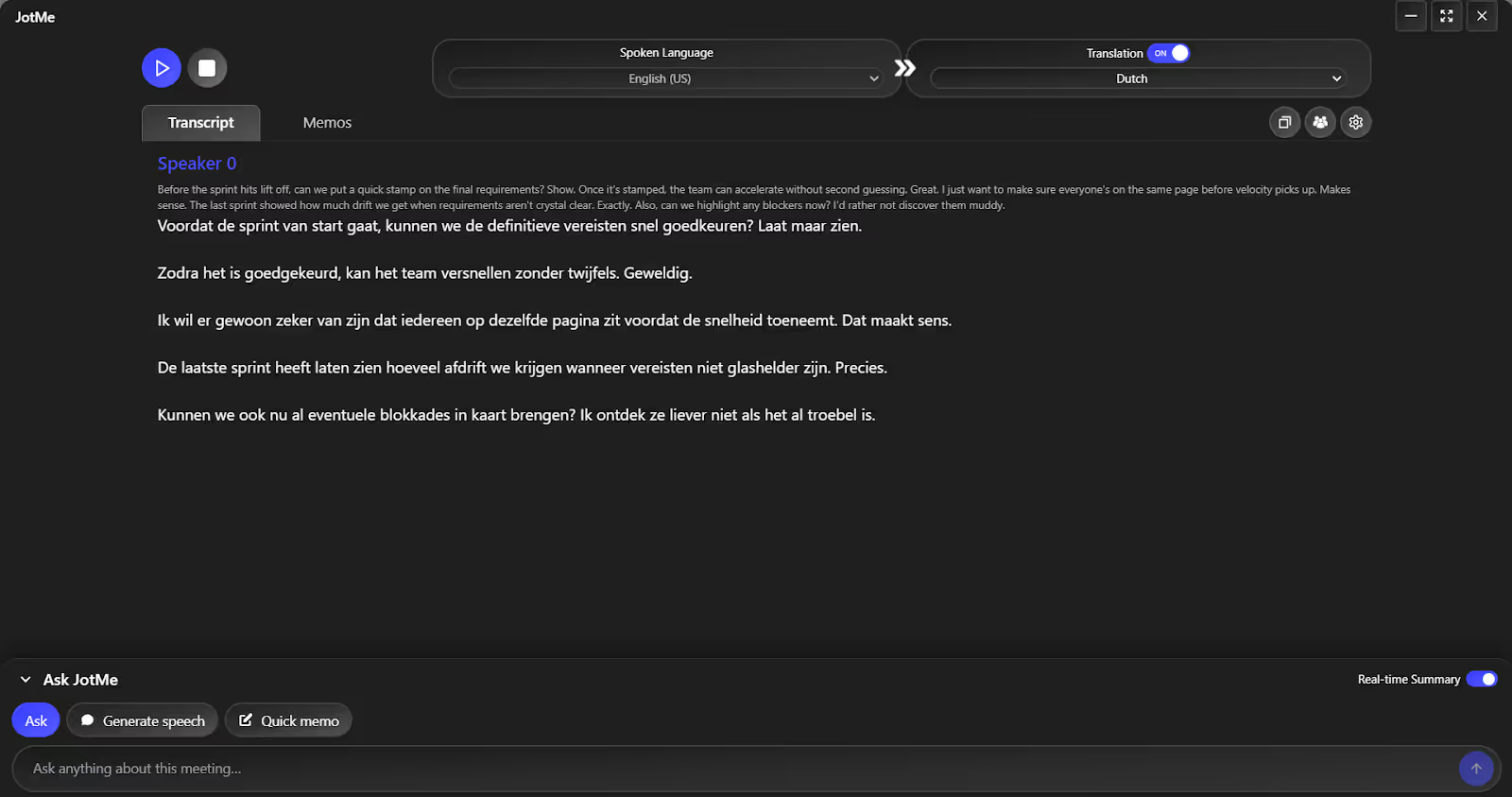
แปลสดโดยใช้บริบท
Ask JotMe
ในตัวอย่างประชุม Zoom ของผู้เขียน นักพัฒนาที่พูดดัตช์วางแผนสปรินต์และใช้คำว่า “velocity”, “capacity planning”, “sprint backlog” และ “dependencies” บ่อย ๆ มีคนพิมพ์ “what is snelheid?” ใน Ask JotMe คำตอบอธิบายศัพท์จากบริบทการประชุม ทีมจึงไม่ต้องสลับแท็บตอนนั้น ถ้าจะใช้อ้างอิง ควรตรวจคำตอบก่อน

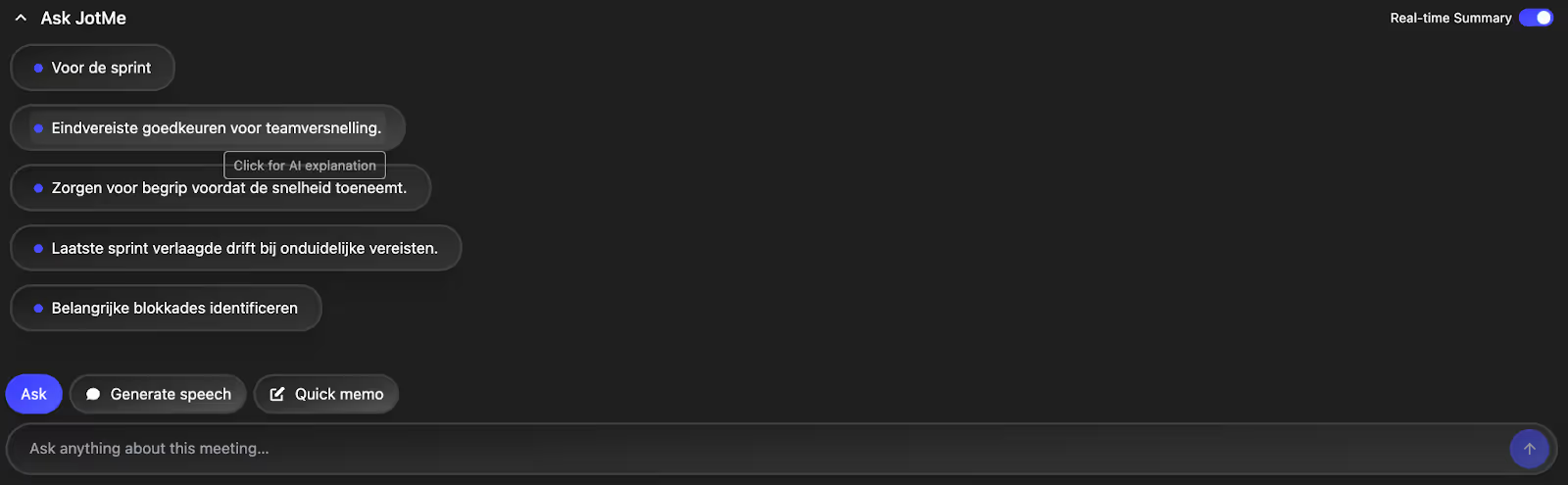
สรุป realtime
เมื่อเพื่อนร่วมงานที่พูดดัตช์คุยเร็วใน Google Meet ผู้เขียนเปิดสรุปสดของ JotMe เพื่อตามประเด็น ฟีเจอร์แสดงหัวข้อระหว่างเซสชันในภาษาคำแปลที่เลือกและใช้โควตานาทีที่เกี่ยวข้อง ไม่ได้เก็บทุกประโยคหรือแสดงให้ทุกคนโดยอัตโนมัติ
แปลข้อความเป็นข้อความ
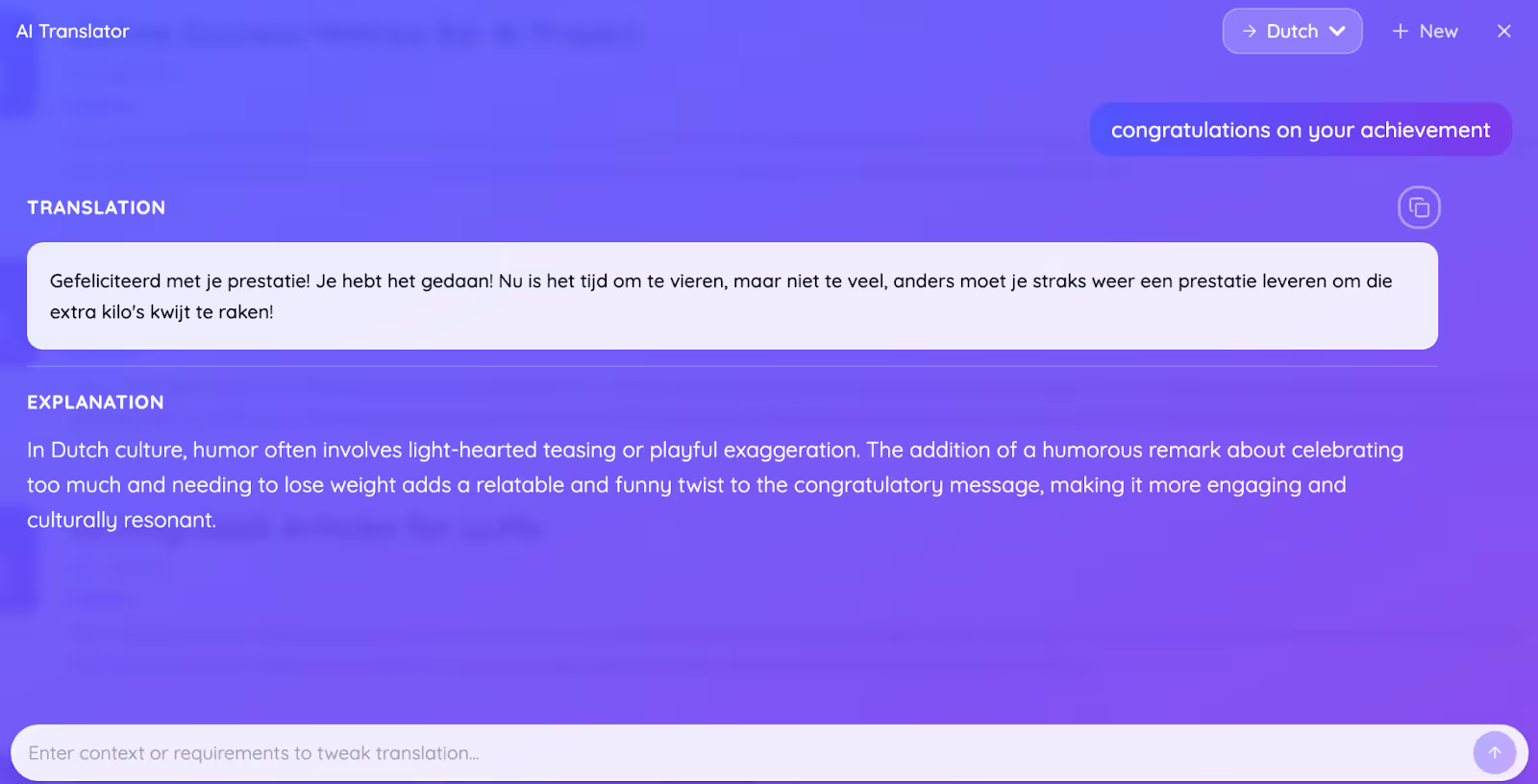
ในโหมด Text ใส่คำขอเรื่องน้ำเสียงได้ เช่น “add a humorous tone” (เพิ่มอารมณ์ขัน) หรือ “make it sound fancy” (ให้ฟังหรูขึ้น) ตรวจว่าผลยังคงความหมายเดิม ตัวอย่างของผู้เขียนมีคำอธิบายสั้น ๆ แต่ไม่ได้หมายความว่าทุกขั้นตอนจะให้คำอธิบายเสมอ
สรุปหลังประชุม
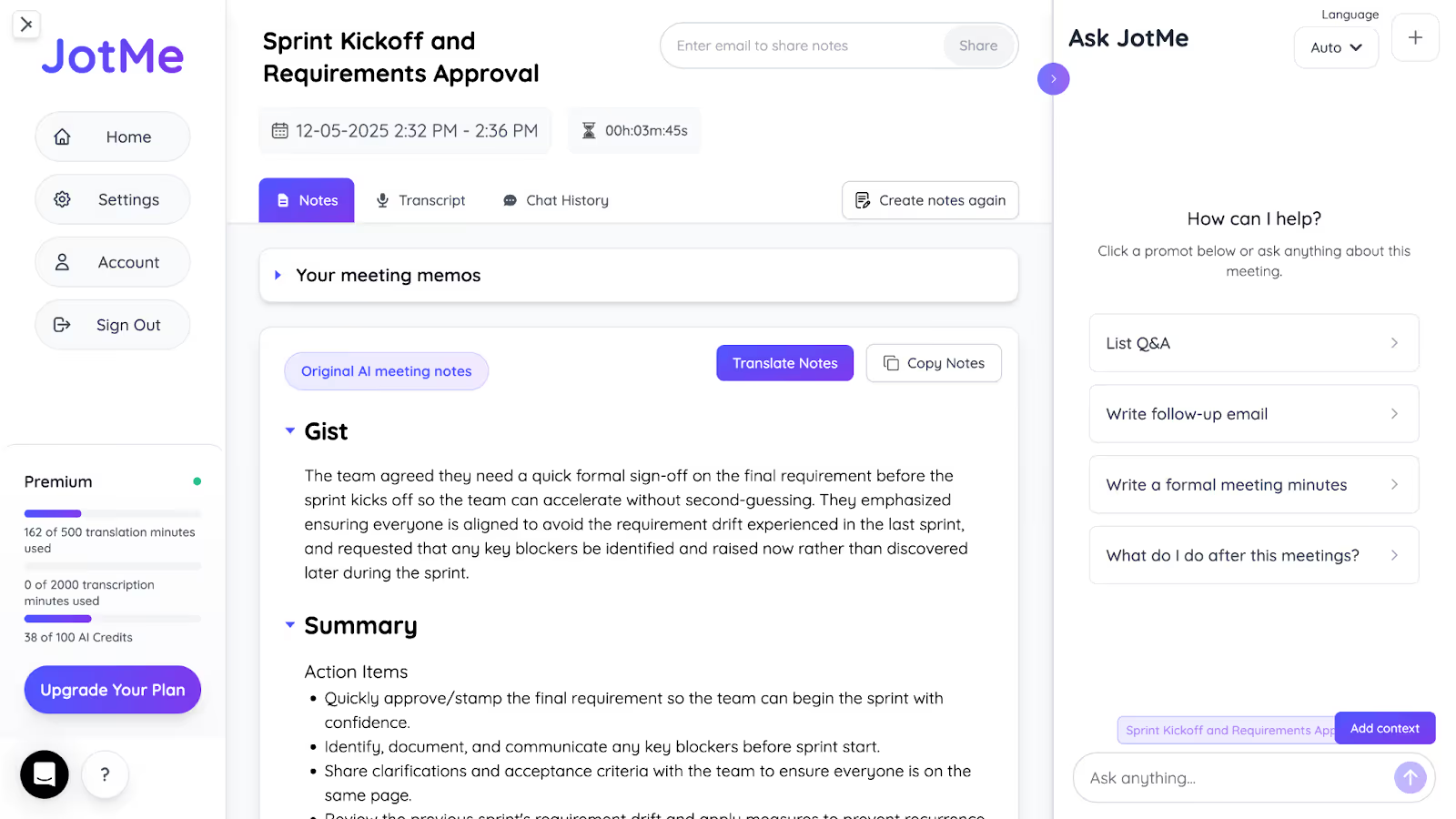
ในตัวอย่างของผู้เขียน ผู้จัดการขอสรุป งานต่อ และโน้ตสั้น ๆ สำหรับเพื่อนร่วมงานที่ใช้ดัตช์ บางประเด็นตกหล่นตอนทีมจดไปพูดไป หลังบันทึกเซสชัน สรุปประชุมด้วย AI ช่วยจัดภาพรวม ประเด็นหลัก และงานต่อ ผู้เขียนเล่าว่าทีมเตรียมฉบับภาษาดัตช์และส่งทางอีเมล เมนูโน้ตเดสก์ท็อปที่ตรวจในปัจจุบันไม่แสดงดัตช์สำหรับสร้างหรือแปลโน้ตที่บันทึกไว้ หากไม่มีตัวเลือก ให้ใช้โหมด Text แปลเฉพาะข้อความที่มีสิทธิ์แชร์ ตรวจผลก่อนส่ง และดูด้วยว่าจะแชร์ข้อความถอดเสียงหรือไฟล์เสียงไปพร้อมกันหรือไม่
ราคา
JotMe สำหรับบุคคลมี Free, Pro และ Premium ต่อไปนี้คือโควตารายเดือนและราคาเป็นดอลลาร์สหรัฐ แพ็กเกจทีมคิดแยก
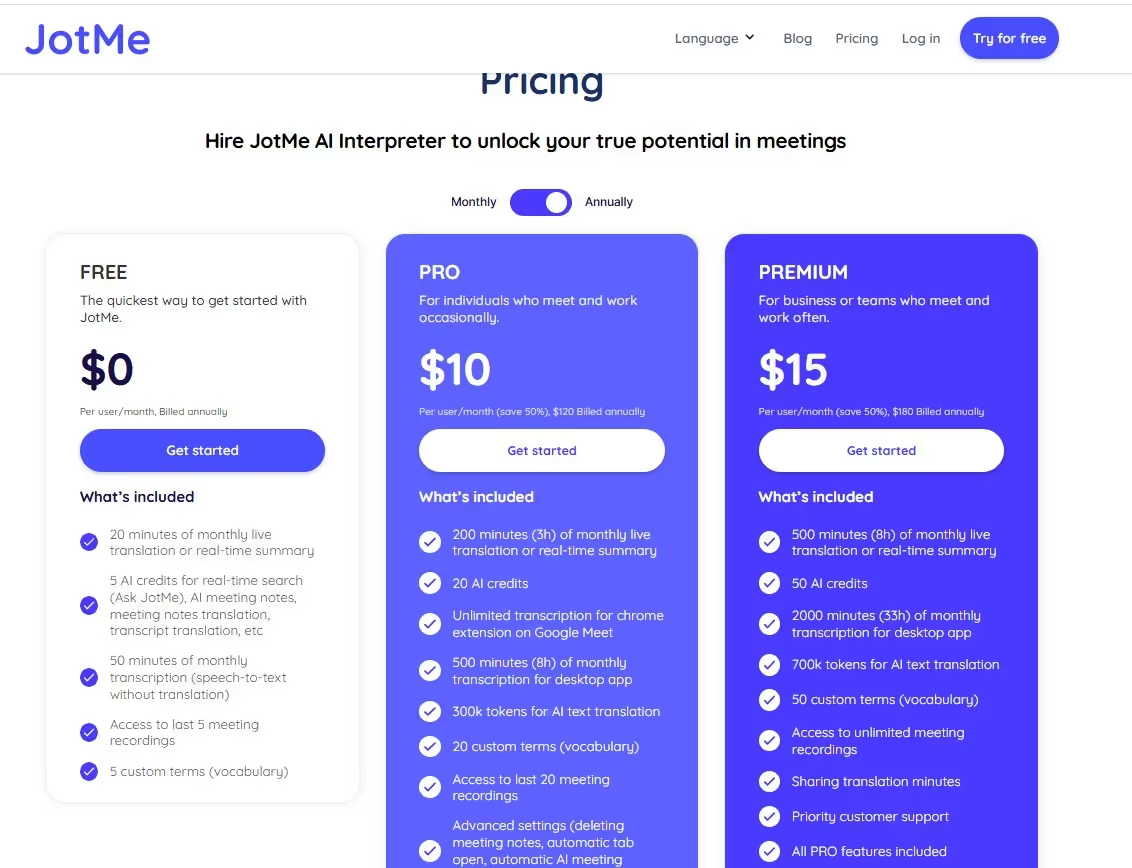
- Free: แปล 20 นาที ถอดเสียง 50 นาที และ 5 เครดิต AI ต่อเดือน
- Pro (10 ดอลลาร์สหรัฐต่อเดือนเมื่อชำระรายปี): แปล 200 นาที ถอดเสียง 500 นาที และ 20 เครดิต AI ต่อเดือน
- Premium (15 ดอลลาร์สหรัฐต่อเดือนเมื่อชำระรายปี): แปล 500 นาที ถอดเสียง 2,000 นาที และ 50 เครดิต AI ต่อเดือน รวมถึงเข้าถึงไฟล์บันทึกประชุมโดยไม่จำกัดจำนวนตามแพ็กเกจ การเก็บไฟล์ขึ้นกับการตั้งค่าเซสชัน
ข้อดี
- คำบรรยายใช้บริบทประชุมได้ ควรตรวจศัพท์เฉพาะและมติสำคัญ
- ผู้จัดที่เข้าเงื่อนไขแชร์สิทธิ์เข้าถึงการแปลในเซสชันให้ทีมได้ โดยใช้โควตาของผู้จัด
- สรุปสดช่วยตามประเด็นหลักเมื่อเปิดใช้ฟีเจอร์
ข้อจำกัด
- ตอนนี้มีแอปมือถือสำหรับคุยต่อหน้า ใช้แอปเดสก์ท็อปเมื่อต้องรับเสียงประชุมจากคอมพิวเตอร์ ฟีเจอร์และภาษาในมือถืออาจต่างกัน
รีวิว
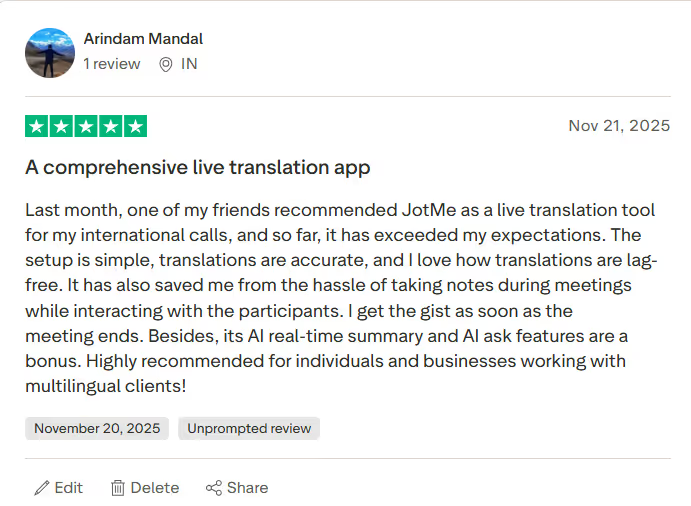
ผู้ใช้ Trustpilot รายหนึ่งในรีวิวต้นฉบับเห็นว่าคำแปลใช้ง่ายและช่วยลดการจดเอง นี่เป็นประสบการณ์ของผู้ใช้รายนั้น ควรลองเทียบกับขั้นตอน ภาษา และอุปกรณ์ของทีมคุณ
DeepL Voice
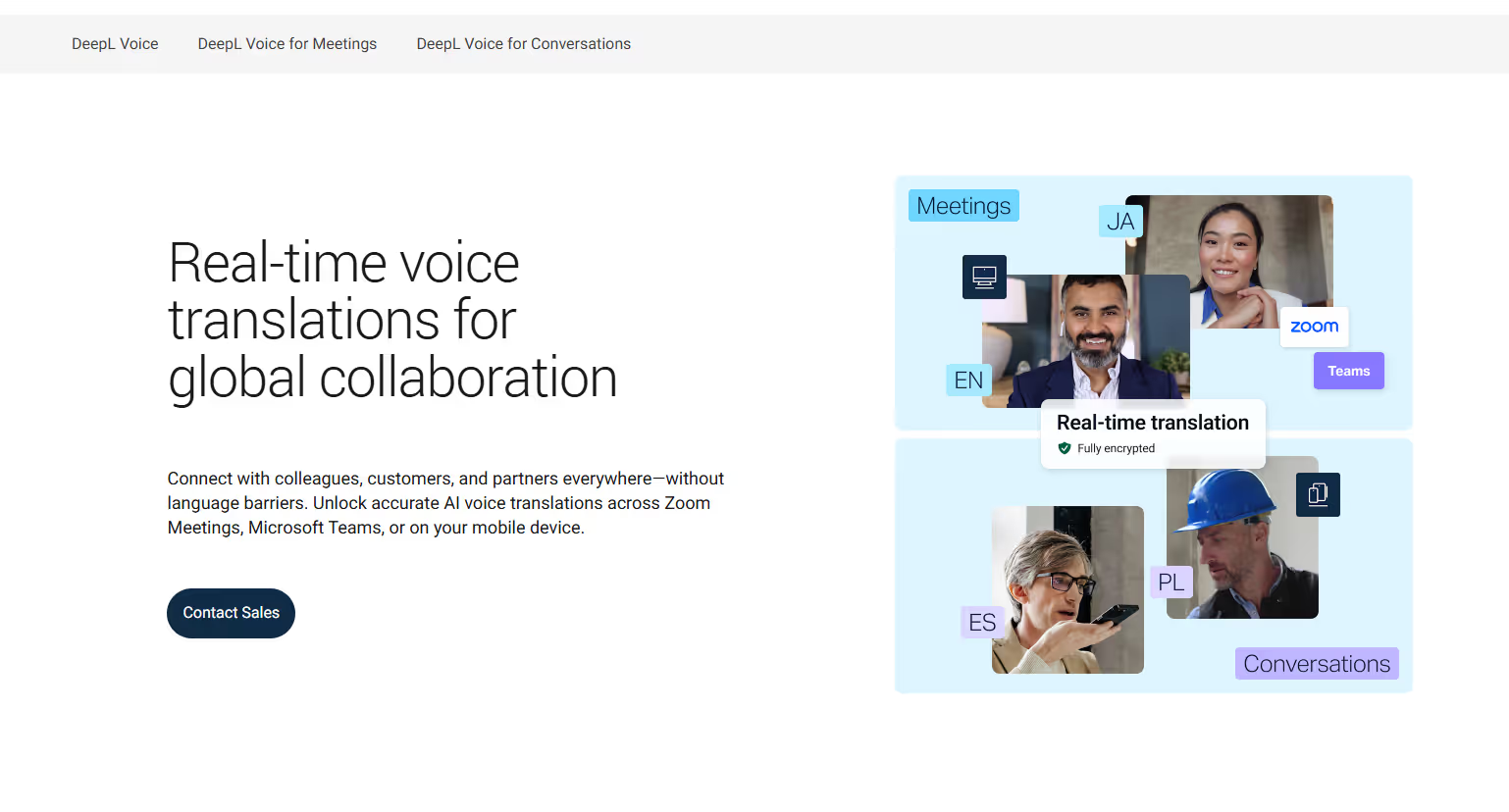
DeepL Voice ปรากฏตอนผู้เขียนค้นเครื่องมือแปลอังกฤษ–ดัตช์เพื่อทำรีวิว เอกสารปัจจุบันระบุ Teams, Zoom และ Google Meet สำหรับประชุมออนไลน์ที่รองรับ ภาษาดัตช์ใช้ถอดเสียง ทำคำบรรยาย และฟังเสียงแปลได้ในขั้นตอนที่เข้าเงื่อนไข หากเปิดคลังศัพท์ได้ ลองใส่ Mergeverzoek (Merge request หรือคำขอรวมโค้ด), encryptie (encryption หรือการเข้ารหัส), autorisatie (authorization หรือการอนุญาตสิทธิ์) และ kwetsbaarheid (vulnerability หรือช่องโหว่)
สิทธิ์ผู้เข้าร่วมต่างกันตามรูปแบบผลลัพธ์ แขก Teams อ่านคำบรรยายได้โดยไม่ต้องมีไลเซนส์ DeepL เอง หากผู้ถือไลเซนส์เริ่มเซสชันที่รองรับ สำหรับเสียงแปล เอกสาร DeepL ระบุว่าต้องใช้แอป Voice Desktop และไลเซนส์ Voice ที่เข้าเงื่อนไข วิธีนี้ต่างจากการแชร์โควตานาทีของผู้จัดใน JotMe
ราคา
DeepL เปิดให้ซื้อ Voice บางแพ็กเกจโดยตรง และให้ขอใบเสนอราคาสำหรับงานอื่น ตรวจหน้าราคาตามภูมิภาค ชนิดประชุม และจำนวนที่นั่งที่ต้องฟังเสียงแปล ราคา DeepL Translator ทั่วไปไม่ใช่ราคาของฟีเจอร์ Voice ทั้งหมด
ข้อดี
- คลังศัพท์ที่รองรับช่วยให้ใช้ศัพท์ทีมสม่ำเสมอ ลองตรวจว่าคู่ภาษาและการตั้งค่าประชุมใช้ได้หรือไม่
- รองรับประชุม Teams, Zoom และ Google Meet ที่ตรงตามเงื่อนไขแพลตฟอร์มและบัญชี
ข้อจำกัด
- การใช้ในประชุมองค์กรต้องตั้งค่าหรือใช้ไลเซนส์ที่เหมาะ ตัวเลือกสำหรับบุคคลไม่ได้มีความสามารถเท่ากันทุกแบบ
- ราคาและการเปิดให้ใช้ต่างกันตามแพ็กเกจ ภูมิภาค และวิธีซื้อโดยตรงหรือขอใบเสนอราคา
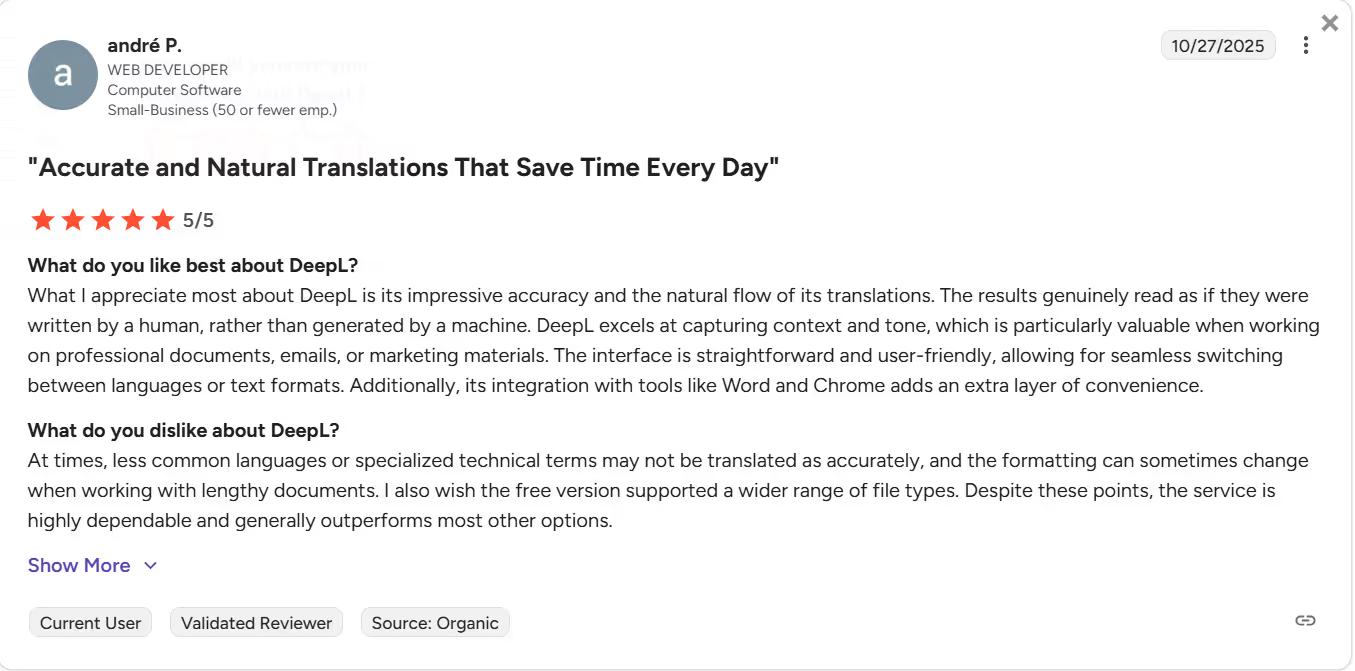
- ผู้ใช้ G2 รายหนึ่งที่ผู้เขียนอ้างรู้สึกว่าคำแปลเก็บบริบทได้ไม่พอ นี่เป็นประสบการณ์ในรีวิวต้นฉบับ ไม่ใช่ผลทดสอบ Voice ทุกโหมดในปัจจุบัน
รีวิว
รีวิว G2 อีกรายที่ผู้เขียนอ้างรายงานว่าศัพท์เทคนิคบางคำแปลยาก ควรลองศัพท์ของทีมตัวเองก่อนเลือกเครื่องมือ
LiveVoice
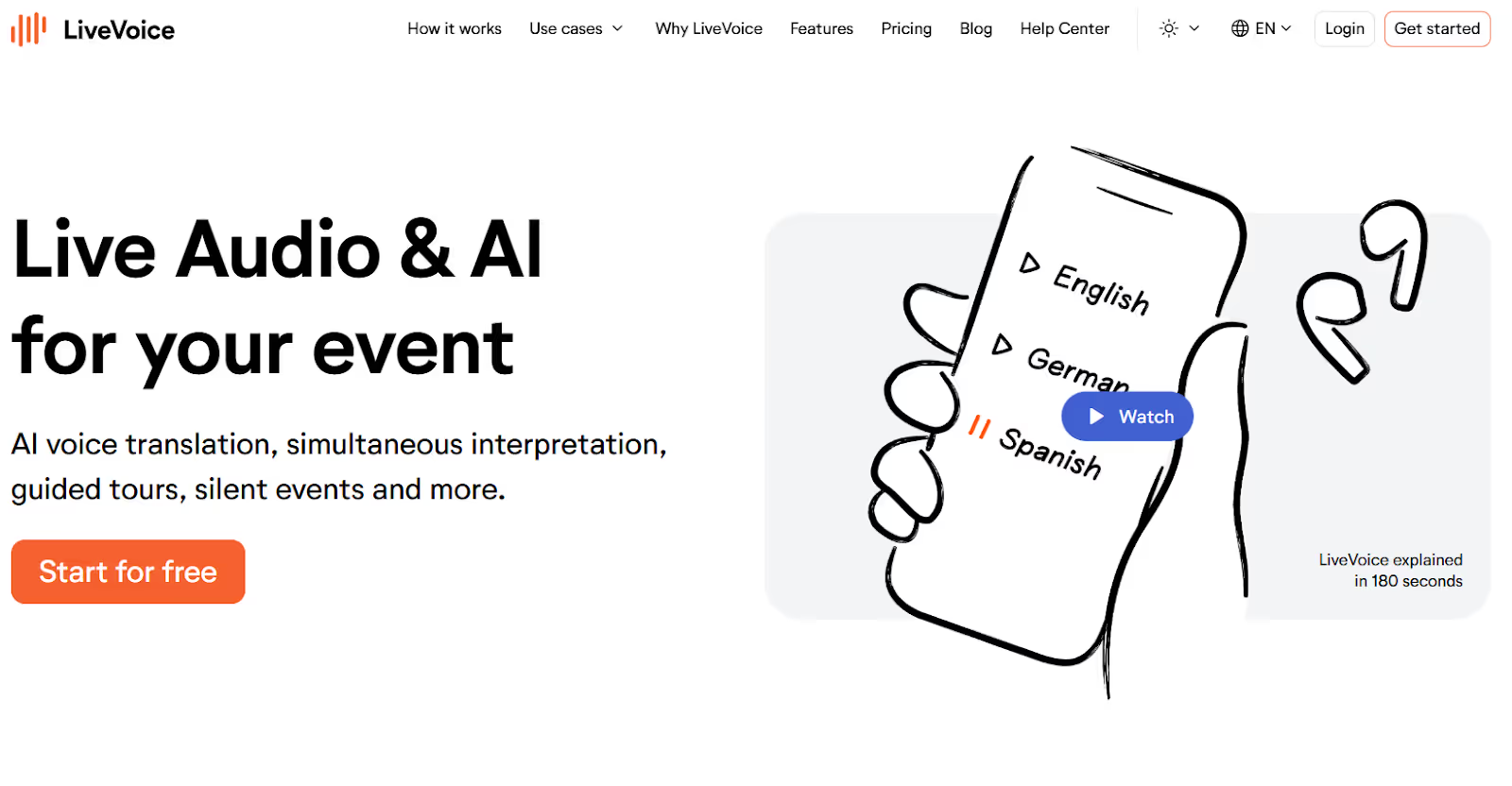
ในตัวอย่างต้นฉบับ LiveVoice เด่นที่ส่งคำแปลให้ผู้เข้าร่วมได้ สร้างงานกับช่อง ตั้งภาษา แล้วแชร์สิทธิ์ ผู้ฟังเลือกช่องที่จัดให้ได้โดยไม่ต้องซื้อแพ็กเกจผู้จัดเอง แต่ผู้จัดยังมีค่าใช้จ่ายและจำกัดจำนวนผู้เข้าร่วม เราใช้เวลาทำความเข้าใจการตั้งค่าอยู่บ้าง
LiveVoice คิดแพ็กเกจบัญชีกับ AI แปลเสียงและข้อความแยกกัน บัญชีซื้อรายวันหรือสมัครสมาชิกได้ ราคา AI ที่แสดงคือ 0.52 ดอลลาร์สหรัฐต่อนาทีต่อภาษา เพิ่มจากค่าบัญชี Test Plan ฟรีให้ลองได้ไม่เกินสามผู้เข้าร่วม ส่วน JotMe มีโควตา Free แยกสำหรับทดลอง
ราคา
- Light: มีฟีเจอร์เสียงพื้นฐาน สร้างงานและช่องได้ไม่จำกัดจำนวน แต่จำกัดผู้เข้าร่วมตามแพ็กเกจ หน้าแสดงราคาเริ่มที่ 10 ดอลลาร์สหรัฐ ให้ตรวจรอบและความจุที่เลือก
- Smart: เพิ่มตัวเลือกอย่างการบันทึกและการใส่แบรนด์ หน้าแสดงราคาเริ่มที่ 16 ดอลลาร์สหรัฐ ยอดจริงขึ้นกับรอบและความจุ
- Pro: เพิ่มวิดีโอสำหรับล่ามทางไกล การกระจายเสียงต้นทางอัตโนมัติ และการนำเข้าเสียง หน้าแสดงราคาเริ่มที่ 32 ดอลลาร์สหรัฐ ค่า AI ยังคิดแยก
ข้อดี
- ผู้ฟังเปิดช่องที่แชร์ได้โดยไม่ต้องสมัครแพ็กเกจเอง ผู้จัดรับค่าแพ็กเกจและบริการที่ใช้งาน
- Light สร้างช่องและงานได้ไม่จำกัดจำนวน แต่ยังจำกัดผู้เข้าร่วมพร้อมกัน
ข้อจำกัด
- ควรเผื่อเวลาเรียนรู้การตั้งค่างาน ช่อง และสิทธิ์ผู้เข้าร่วมก่อนถ่ายทอด
- เพิ่ม AI แปลภาษาในแพ็กเกจบัญชีได้ ไม่ได้จำกัดเฉพาะ Pro ดัตช์ (nl-NL) อยู่ในรายการทั้งภาษาต้นทางและปลายทาง
- ผู้เขียนเล่าว่าผู้ใช้รายหนึ่งรู้สึกว่าราคาสูง หากจะประเมินตอนนี้ ให้ดูราคาทางการของ LiveVoiceแล้วคำนวณนาทีและจำนวนภาษาของงานคุณ
รีวิว
ผู้ใช้ในรีวิวต้นฉบับยังรายงานว่ามีค่ารายนาทีเพิ่มจากค่าสมาชิก ราคาทางการปัจจุบันแยกค่าบริการ AI ที่ใช้จากแพ็กเกจบัญชี แต่ยอดของรายนั้นอาจไม่เหมือนงานอื่น
Interprefy
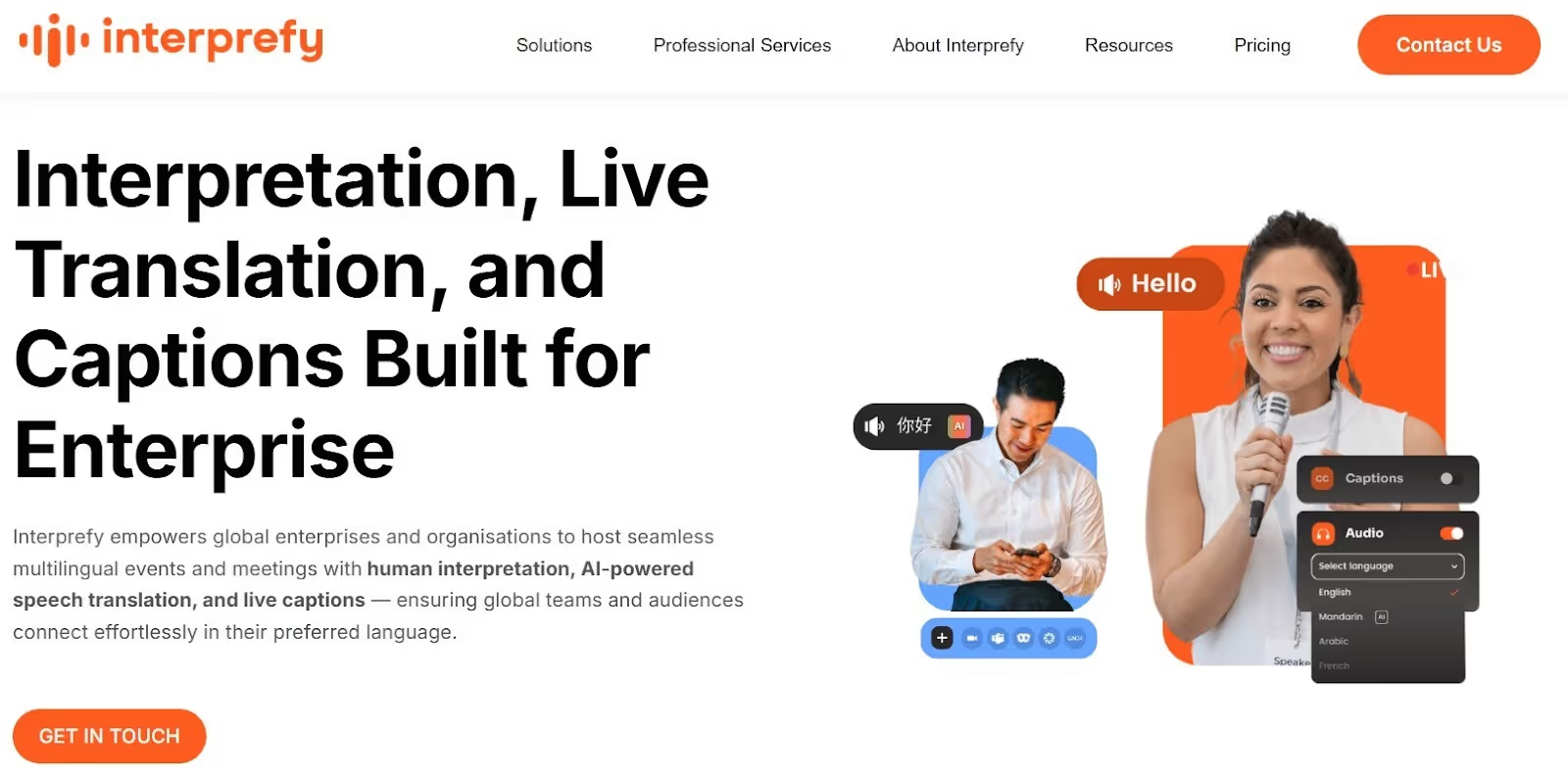
Interprefy เป็นทางเลือกเมื่อผู้เข้าร่วมต้องตามหลายช่องภาษา ในขั้นตอนที่รองรับ ผู้จัดส่งลิงก์หรือคิวอาร์โค้ดให้เปิดคำแปลบนเครื่องของแต่ละคน นี่คือสิทธิ์เข้าถึงงาน ไม่ใช่การโอนนาทีเข้าบัญชีส่วนตัว
ถ้าใช้ Interprefy Agent กับ Teams, Zoom, Google Meet หรือ Webex เอเจนต์ที่ถูกเชิญจะเข้าร่วมในฐานะผู้เข้าประชุม Interprefy ยังมีขั้นตอนงานผ่านลิงก์และการเชื่อมต่อแบบอื่น ราคาขึ้นกับงาน มีเดโมแต่ไม่ได้แปลว่ามีแพ็กเกจฟรีถาวร ส่วน JotMe Desktop ทำงานคู่แอปประชุมโดยไม่เพิ่มบอต แต่ยังต้องมีสิทธิ์เสียงและการบันทึกที่เกี่ยวข้อง
ราคา
Interprefy จัดใบเสนอราคาจากสามส่วน คือแพลตฟอร์ม บริการมืออาชีพ และล่าม ราคาดูระยะเวลา จำนวนคน ภาษา และว่าใช้ล่ามหรือ AI แพ็กเกจชั่วโมงสำหรับงานประจำมีอายุ 12 เดือนและชั่วโมงเหลือไม่ทบไปงวดถัดไป
ข้อดี
- ผู้จัดแชร์สิทธิ์เข้าถึงคำแปลได้ตามวิธีเข้างานที่เลือก
- Interprefy ระบุมากกว่า 80 ภาษาสำหรับบริการเสียงและคำบรรยายรวมกัน โดยขอบเขตต่างกันตามโหมด รายการ AI มี Dutch (Netherlands) และ Dutch (Belgium)
ข้อจำกัด
- การใช้ Agent เพิ่มบอตเป็นผู้ร่วมประชุม งานบางประเภทมีวิธีเข้าแบบอื่น
- ไม่มีราคาเดียวใช้กับทุกงาน ควรขอประมาณราคาตามรูปแบบงาน
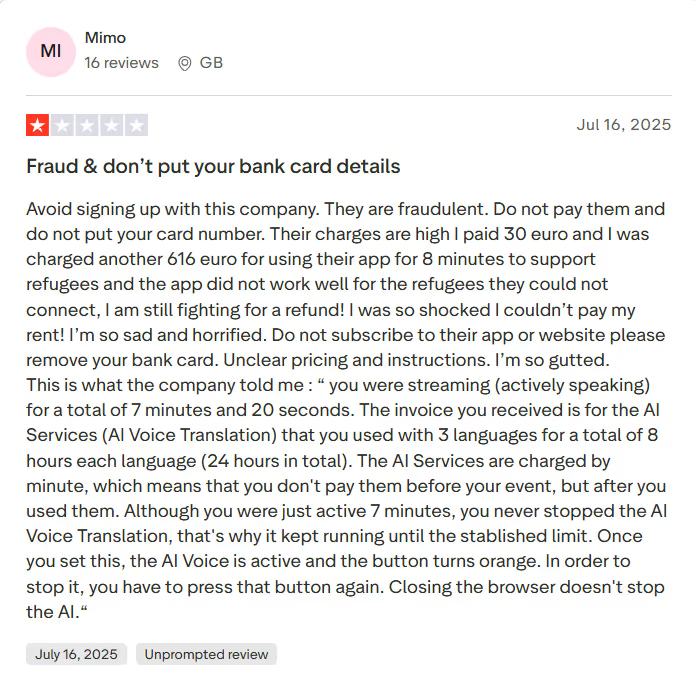
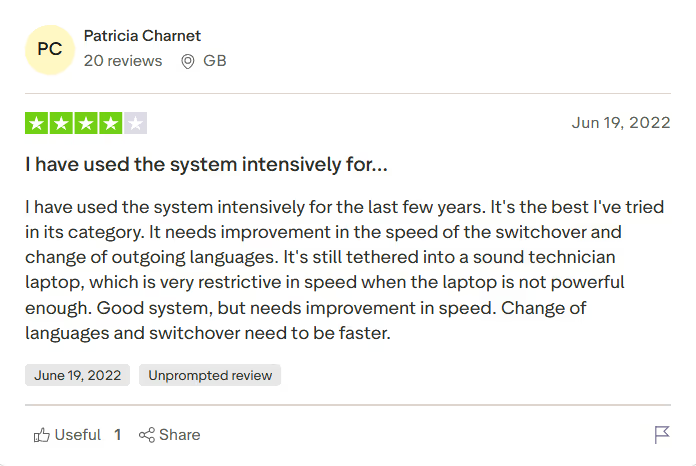
- ผู้ใช้ Trustpilot รายหนึ่งในรีวิวต้นฉบับไม่พอใจกับการสื่อสารของบริษัท ประสบการณ์นั้นไม่ได้แทนทุกโครงการ
รีวิว
ในข้อมูลอ้างอิง Trustpilot เดียวกัน ผู้เขียนบันทึกข้อร้องเรียนเรื่องความเร็วบนแล็ปท็อปที่แรงไม่พอ ถ้าระยะหน่วงสำคัญ ให้ลองกับเครื่องและเครือข่ายที่จะใช้จริง
Interactio
ถ้าบทสนทนาอังกฤษ–ดัตช์ต้องรักษานัยอย่างละเอียด ล่ามที่มีความรู้เฉพาะด้านอาจเหมาะกว่า Interactio ส่งเสียงล่ามสำหรับงานเทคนิค ภาครัฐ กฎหมาย และงานอื่นตามที่จัดหาได้ ตอนนี้ยังมีเสียงแปลและคำบรรยาย AI ในบางขั้นตอน ควรยืนยันคู่ภาษาและชนิดผลลัพธ์ที่ต้องใช้ การล่ามเสียงกับการถอดเป็นข้อความเป็นคนละอย่าง
ค่าล่ามอาจสูงกว่า โดยเฉพาะงานหลายภาษาหรือใช้ความรู้เฉพาะ ขอใบเสนอราคาจาก Interactio ตามลักษณะงาน สำหรับประชุมประจำ JotMe ให้คำบรรยาย Ask และสรุปได้ตามโควตา ส่วนการตัดสินใจสำคัญควรคิดค่าตรวจหรือล่ามมืออาชีพด้วย
ราคา
Interactio ขอรายละเอียดงานเพื่อจัดใบเสนอราคา ควรถามค่าแพลตฟอร์ม ช่องภาษา ล่าม และการสนับสนุนด้านเทคนิคแยกกัน
ข้อดี
- รองรับงานออนไลน์ แบบพบหน้า และไฮบริดเมื่อตั้งค่าให้ตรงรูปแบบ
- ล่ามที่รู้เรื่องเฉพาะด้านช่วยรักษานัยและทำศัพท์กำกวมให้ชัดได้ คุณภาพขึ้นกับการจัดล่ามและเสียงที่ได้รับ
ข้อจำกัด
- ต้องยืนยันค่าใช้จ่ายจากใบเสนอราคา เพราะไม่มีราคาทั่วไปเดียวสำหรับทุกงาน
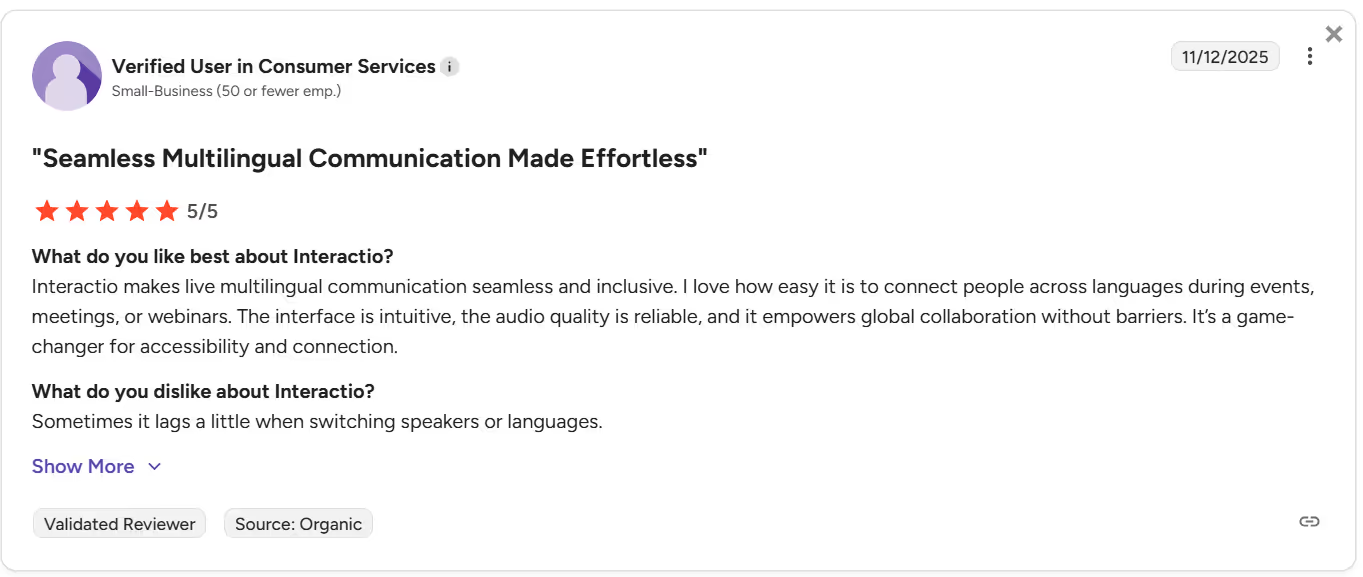
- ในรีวิว G2 ที่ผู้เขียนอ้าง ผู้ใช้รายหนึ่งอยากให้ขั้นตอนตั้งค่าง่ายขึ้น
- Interactio มีเดโมให้ขอตามนัด ซึ่งต่างจากแพ็กเกจฟรีที่เปิดใช้เองได้ทันที
รีวิว
ในข้อมูลอ้างอิง G2 เดียวกัน ต้นฉบับระบุว่ามีช่วงหน่วงเมื่อเปลี่ยนผู้พูดหรือภาษา ถ้าต้องสลับเร็ว ควรลองการตั้งค่าของงานก่อน
Talo
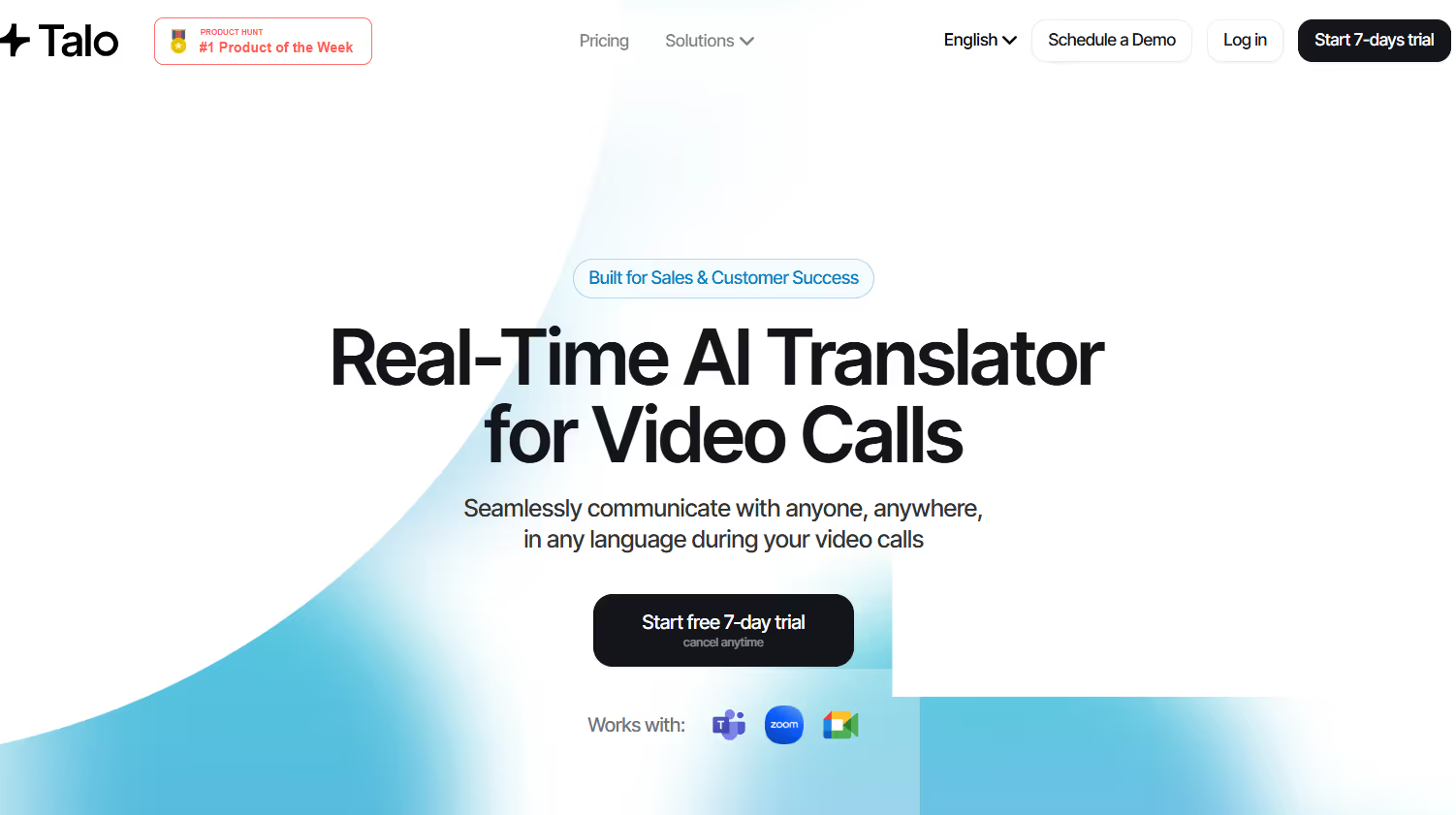
ในตัวอย่างต้นฉบับ Talo แปล “Thanks for flagging this” เป็น “Bedankt dat je dit aangaf” ซึ่งใกล้กับ “Thank you for pointing it out” หรือขอบคุณที่ช่วยชี้ให้เห็น ตัวอย่างนั้นฟังเป็นธรรมชาติ แต่ประโยคเดียวไม่แทนทุกศัพท์หรือโหมด ควรตรวจว่าการตั้งค่าที่เลือกมีภาษาดัตช์หรือไม่
Talo ระบุว่ามีบอตเข้าประชุมและประมวลผลคำพูดผู้เข้าร่วม ถ้าเป็นสายที่มีข้อมูลอ่อนไหว ให้ตรวจนโยบายลูกค้า การแจ้งผู้เข้าร่วม ความยินยอม และการตั้งค่าจัดเก็บก่อนเปิดใช้
ราคา
หน้าราคาแสดง Starter, Pro, Team ที่ระบุ Coming Soon และ Enterprise แบบขอราคา เงื่อนไขทดลองให้ 20 นาทีภายในเจ็ดวัน จากนั้นคิด Pro รายเดือนถ้าไม่ยกเลิกตามเงื่อนไข ตรวจหน้าชำระเงินก่อนเริ่มทดลอง
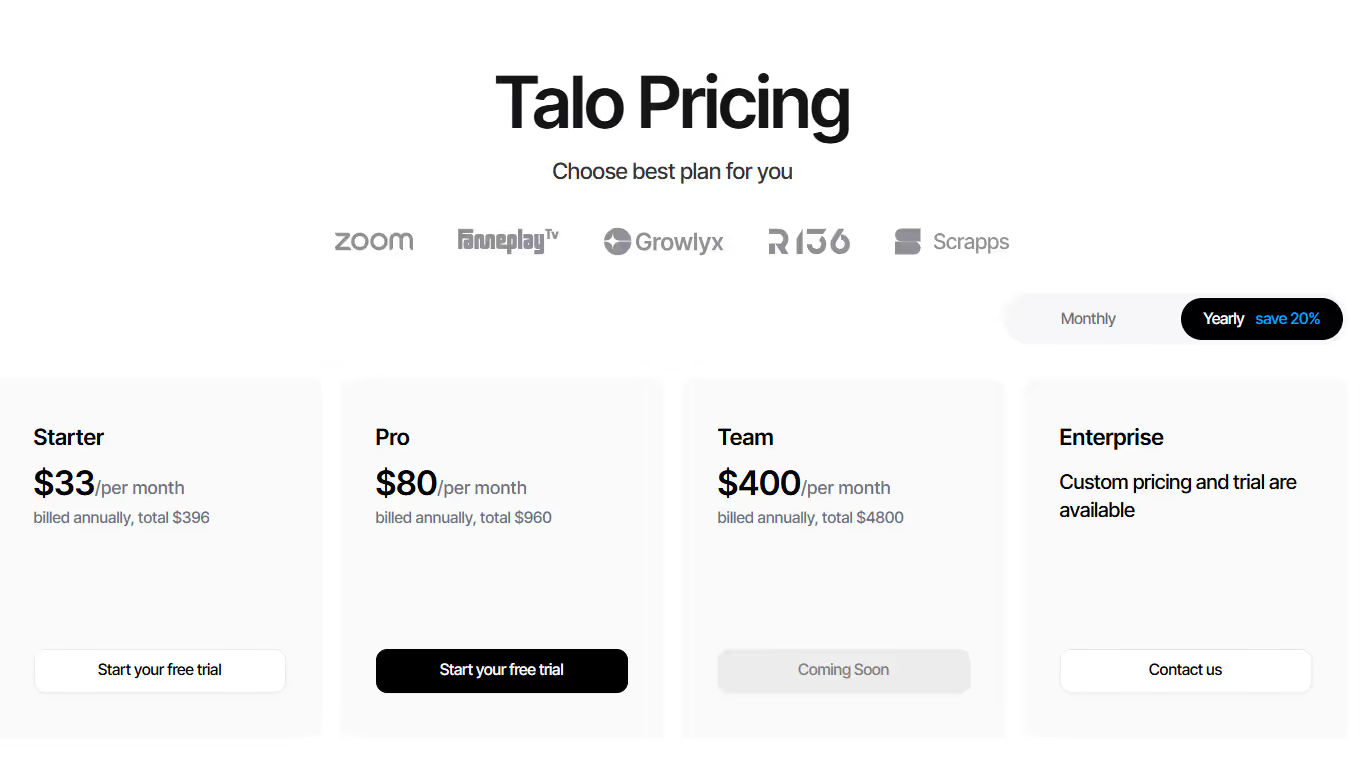
- Starter (33 ดอลลาร์สหรัฐต่อเดือนเมื่อชำระรายปี): รวม 396 ดอลลาร์สหรัฐต่อปี และ 1,140 นาทีสำหรับทั้งปี หน้าราคาระบุประมาณ 60 ภาษา ให้ตรวจคู่ภาษาที่ต้องใช้
- Pro (80 ดอลลาร์สหรัฐต่อเดือนเมื่อชำระรายปี): รวม 960 ดอลลาร์สหรัฐต่อปี และ 4,800 นาทีสำหรับทั้งปี ราคาใช้เกินระบุ 0.25 ดอลลาร์สหรัฐต่อนาที ตัวเลือกรายเดือนมีราคาและโควตาแยกกัน
ข้อดี
- คำแปลในตัวอย่างที่ผู้เขียนลองฟังเป็นธรรมชาติ ควรตรวจช่วงสำคัญและศัพท์เฉพาะของการประชุมจริง
- จากประสบการณ์ผู้เขียน ขั้นตอนตั้งค่าทำตามได้ง่าย
ข้อจำกัด
- บอตที่แสดงเป็นผู้เข้าร่วมอาจไม่ตรงกับนโยบายของบางการประชุม
- ตรวจว่าราคา ระยะสัญญา และโควตานาทีเหมาะกับผู้ใช้คนเดียวหรือทีมเล็กหรือไม่
- ยังอาจแปลศัพท์เฉพาะทางผิดได้
วิธีแปลอังกฤษเป็นดัตช์แบบสดด้วย JotMe
ติดตั้ง JotMe Desktop ตรวจสิทธิ์ไมโครโฟนและเสียงประชุม เลือกอังกฤษเป็นภาษาพูดและดัตช์เป็นภาษาคำบรรยาย เริ่มเซสชันแล้วตรวจประโยคแรก ๆ ตามขั้นตอนต่อไปนี้
ขั้นที่ 1: ติดตั้ง JotMe Desktop
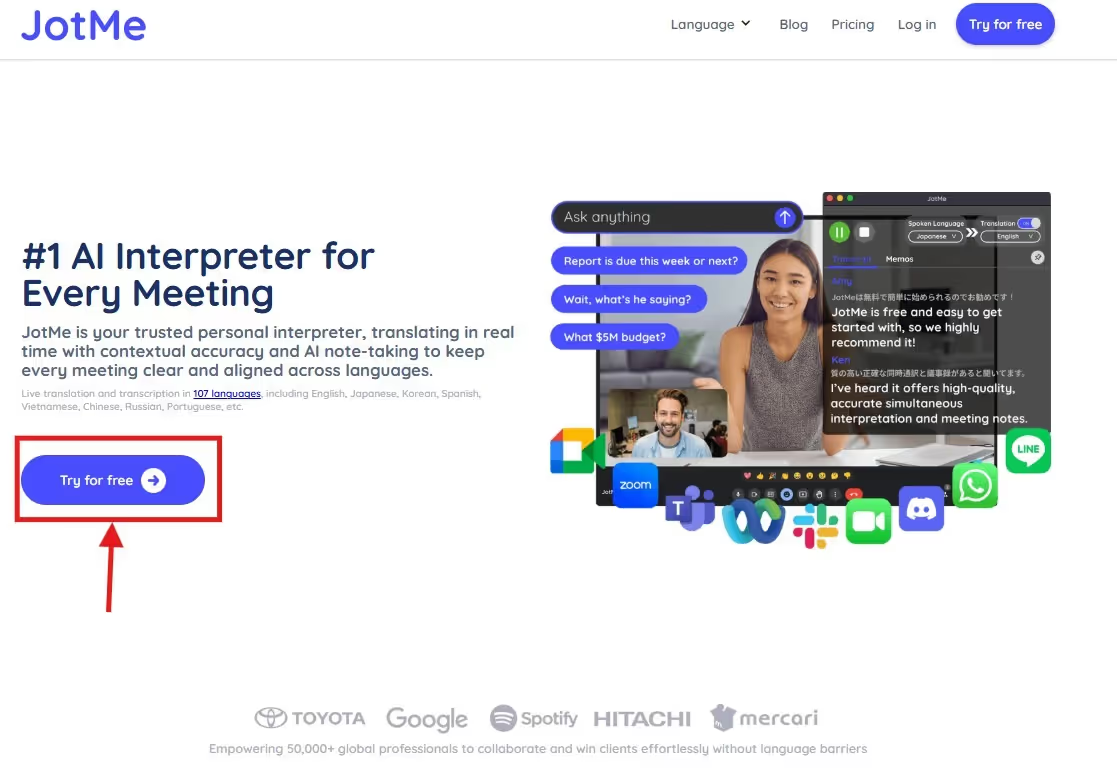
ดาวน์โหลดตัวติดตั้งจากเว็บไซต์ JotMe สำหรับ Mac ชิป Apple, Mac Intel หรือ Windows ทำตามขั้นตอนติดตั้งแล้วเข้าสู่ระบบก่อนประชุม เวลาดาวน์โหลดขึ้นกับการเชื่อมต่อ
ขั้นที่ 2: เลือกไมโครโฟนและตรวจแหล่งเสียง
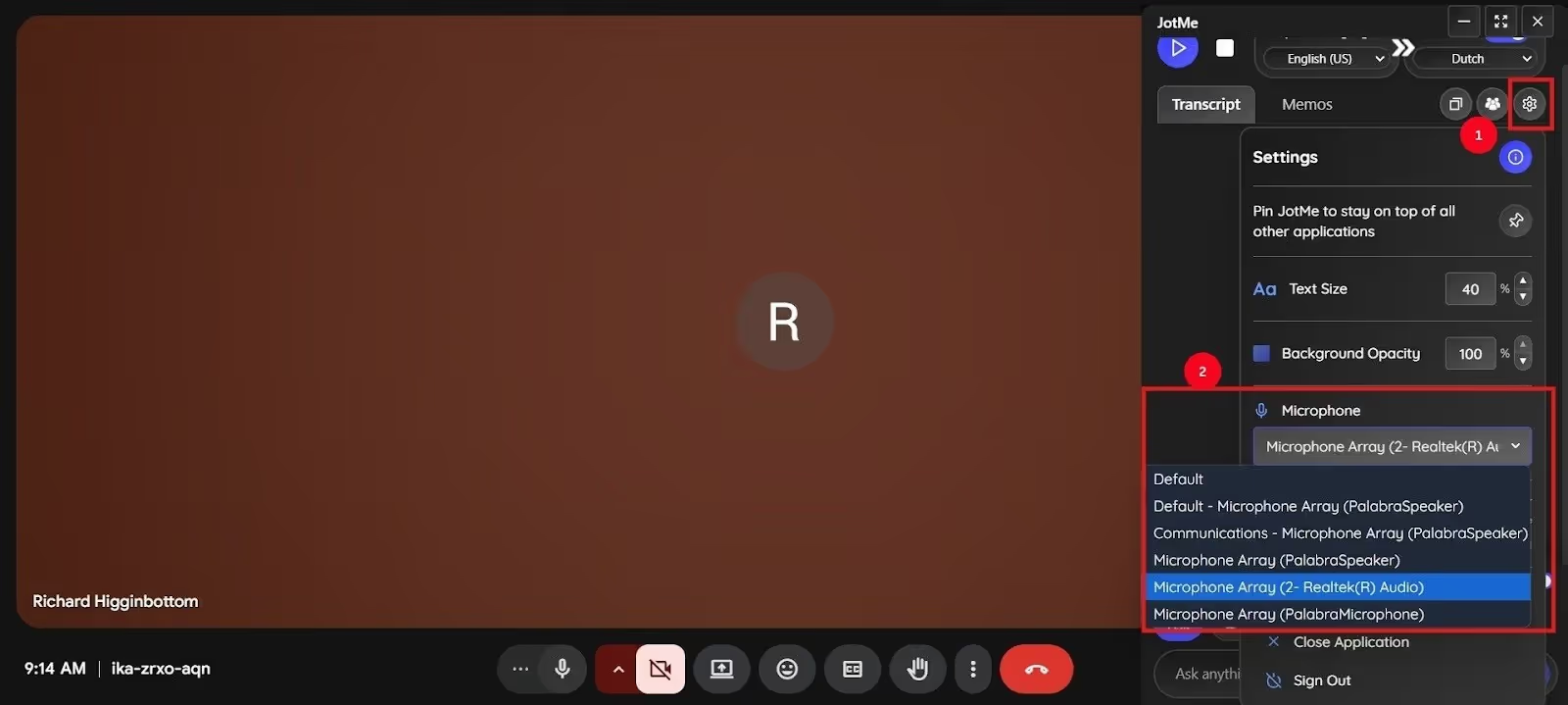
เปิดแพลตฟอร์มประชุมแล้วเปิด JotMe ควบคู่ ในการตั้งค่า Live translation เลือกสภาพแวดล้อม Online เลือกไมโครโฟนที่ใช้ แล้วตรวจว่าแอปรับเสียงประชุม อนุญาตไมโครโฟนหรือเสียงระบบตามที่จำเป็น และตรวจสิทธิ์ก่อนบันทึกหรือแชร์ผล
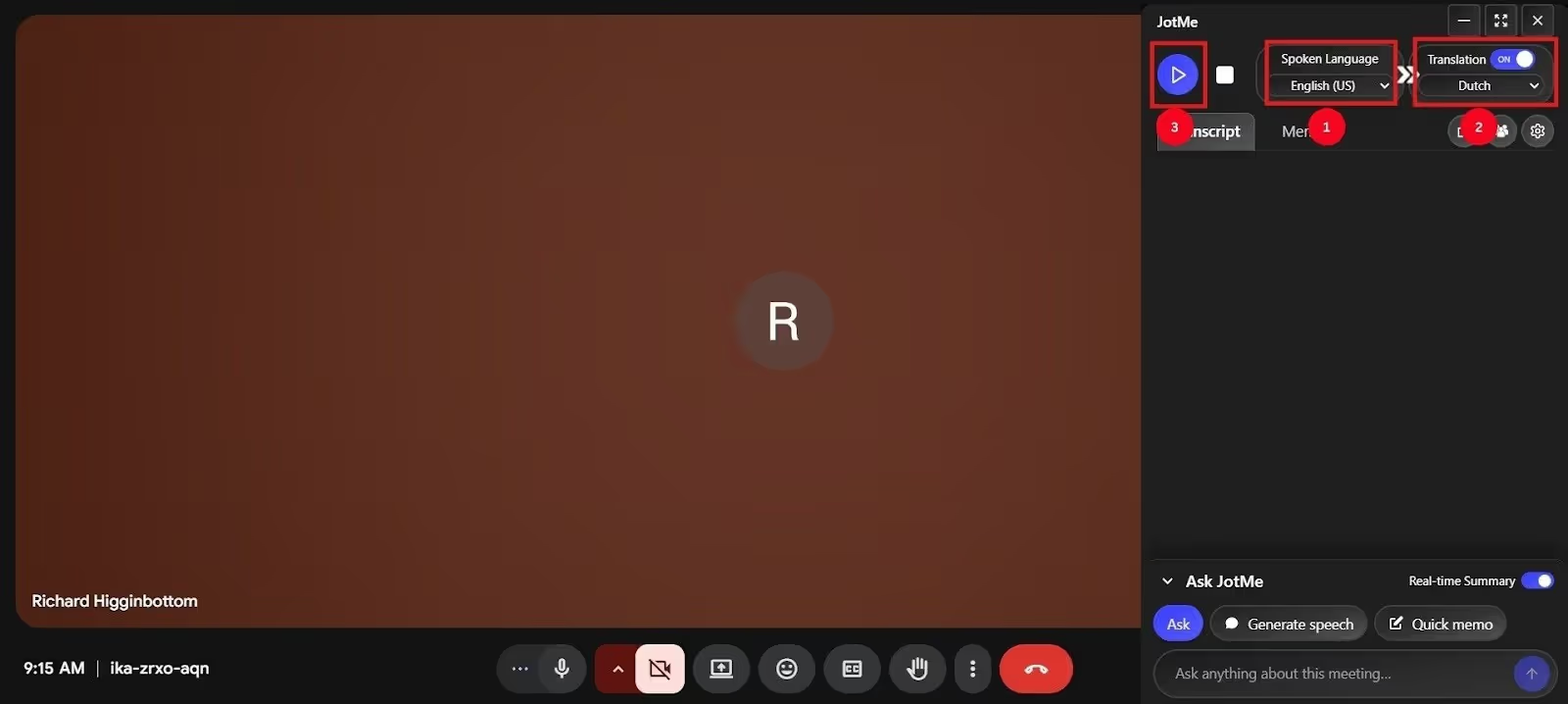
ขั้นที่ 3: เลือกภาษาแล้วเริ่มแปลสด
สำหรับคำบรรยาย เลือก Basic หรือ Premium Quality ตั้ง Spoken language เป็น English และ Translation เป็น Dutch หรือรูปแบบดัตช์ที่ต้องใช้ กด Start live translation แล้วตรวจผลช่วงแรก ภาพรุ่นเก่าใช้ไอคอน Play การแปลสดด้วยคำบรรยายดัตช์ต่างจาก Fast (Audio) ซึ่งตอนนี้ไม่ได้ระบุดัตช์เป็นภาษาสำหรับเสียงแปล
สรุป: เลือกเครื่องมือแปลอังกฤษ–ดัตช์ให้ตรงกับการประชุม
ตัวเลือกขึ้นกับผลลัพธ์ที่ต้องการ งบ นโยบาย และแพลตฟอร์ม ตารางนี้สรุปความเห็นของผู้เขียนจากการทดลองต้นฉบับด้านการตั้งค่าและการใช้บริบท ไม่ใช่อันดับสำหรับการประชุมทุกแบบ
ในรีวิวต้นฉบับ JotMe ตรงกับทีมที่ต้องการคำบรรยายอังกฤษ–ดัตช์ Ask และสรุปในขั้นตอนประชุมมากที่สุด ถ้าต้องการเสียงแปลดัตช์ ให้เทียบโหมดที่รองรับเสียงดัตช์จริง เริ่มจากช่วงเสียงที่ได้รับอนุญาตและตรวจศัพท์ก่อนเลือก
คำถามที่พบบ่อย
เครื่องมือแปลภาษาดัตช์ฟรีตัวไหนน่าลอง
ถ้าต้องการคำบรรยายประชุมอังกฤษ–ดัตช์ ลอง JotMe Desktop ได้ด้วยโควตาฟรีแยกกันต่อเดือน: แปล 20 นาที ถอดเสียง 50 นาที และ 5 เครดิต AI แพ็กเกจ Premium สำหรับบุคคลคิดเทียบเท่า 15 ดอลลาร์สหรัฐต่อเดือนเมื่อชำระรายปีและให้โควตามากขึ้น Ask JotMe กับโน้ตประชุมมีขีดจำกัดของตัวเอง สำหรับข้อความทั่วไป ลองเทียบหลายเครื่องมือกับบริบทต้นฉบับ
Google Translate แปลภาษาดัตช์แม่นไหม
Google Translate ช่วยร่างคำแปลภาษาดัตช์สำหรับข้อความทั่วไปได้ โดยไม่ได้แค่แทนคำทีละคำ ผลขึ้นกับบริบท และยังต้องตรวจศัพท์วงการ สำนวน และเจตนาแฝง หากต้องการคำบรรยายประชุม ลอง JotMe หรือเครื่องมือคล้ายกันกับช่วงเสียงที่ได้รับอนุญาต แล้วเทียบกับคำพูดต้นฉบับและให้ผู้พูดช่วยตรวจ
ถ้ารู้ภาษาอังกฤษแล้ว เรียนภาษาดัตช์ง่ายไหม
อังกฤษกับดัตช์เป็นภาษาในกลุ่มเจอร์แมนิกเหมือนกัน คำศัพท์ที่คล้ายกันบางส่วนช่วยให้ผู้รู้ภาษาอังกฤษเดาคำตอนเริ่มเรียนได้ แต่ยังต้องฝึกการเรียงคำ การออกเสียง และไวยากรณ์ ความยากขึ้นกับพื้นฐานและเป้าหมายของแต่ละคน
DeepL ดีกว่า Google Translate ไหม
ไม่มีตัวที่ดีกว่าทุกชนิดงาน ลองข้อความภาษาดัตช์ ศัพท์ทีม และระดับภาษาเดียวกันในทั้งสองตัว DeepL Translator กับ Google Translate ใช้เทียบงานข้อความ ส่วน DeepL Voice กับ JotMe Desktop เป็นอีกขั้นตอนสำหรับประชุม ถ้าต้องใช้ Ask JotMe สรุปสด หรือบันทึกด่วน ให้ตรวจโควตาและแพลตฟอร์มที่รองรับ
ลองใช้ JotMe
แปลอย่างแม่นยำสำหรับประชุม อีเวนต์และงานประจำวัน พร้อม AI Memory ที่จดจำบริบทของคุณ


