





วิธีใช้แปลสด Google Meet พร้อมเป้าหมายข้อความ 200+ ภาษา/ภูมิภาค

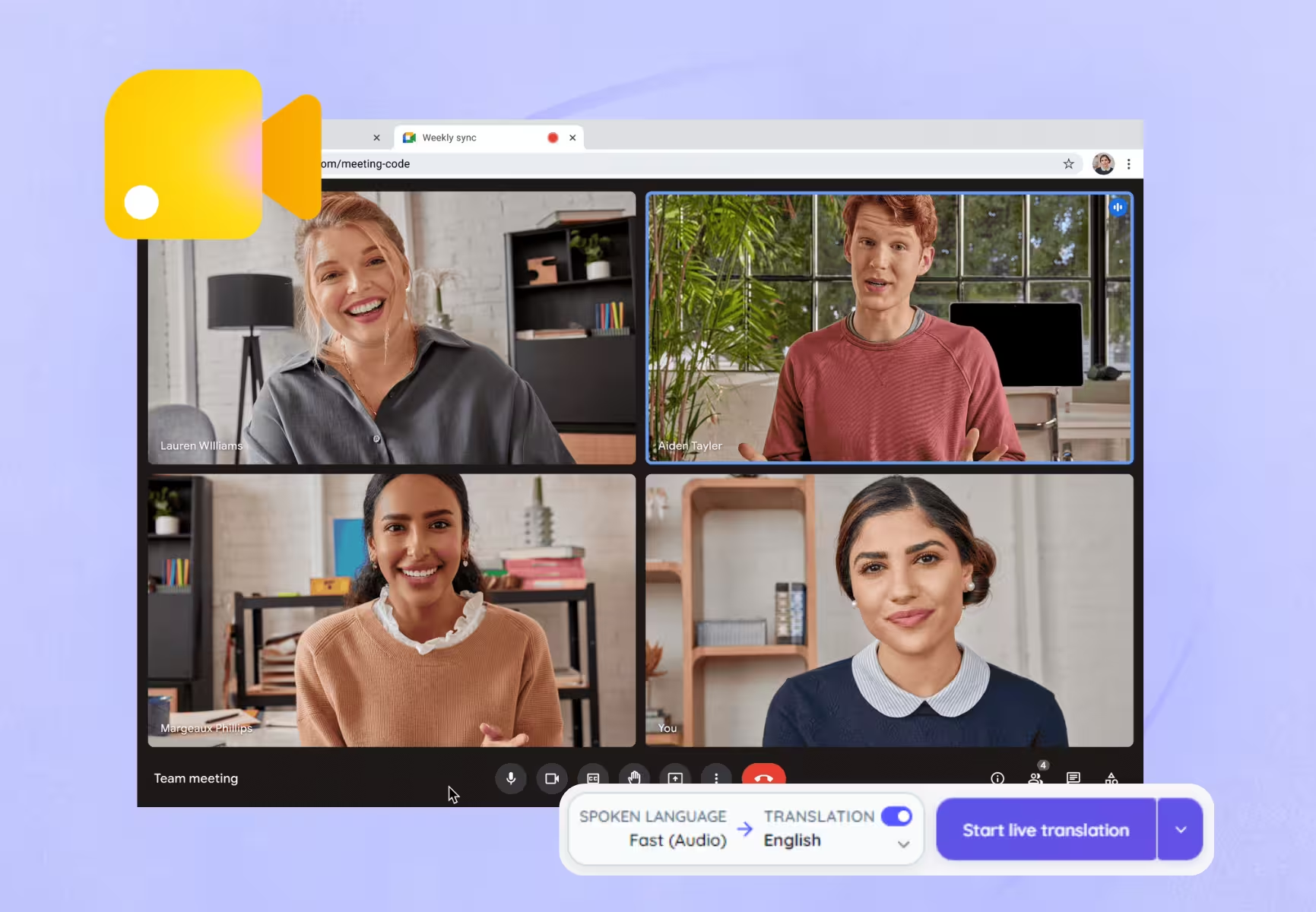
Google Meet มีคำบรรยายแปลในรุ่นและภาษาที่รองรับ พร้อมแปลคำพูดเป็นอีกฟีเจอร์ หากต้องการทางเลือก JotMe เดสก์ท็อปมีเป้าหมายข้อความ 200+ ภาษา/ภูมิภาคจากเสียงที่รองรับ ส่วนขยาย Google Chrome ใช้ข้อความ caption Meet และรายการเป้าหมาย 77+ ของตัวเอง ขอบเขตไม่เหมือนเดสก์ท็อป
คู่มือนี้อธิบายการตั้งค่าฟีเจอร์ Google และ JotMe ตัวอย่างประชุมอังกฤษพร้อมข้อความสเปน การตรวจเมื่อคำแปลไม่ขึ้น และความต่างข้อความกับเสียงแปล เลือกตามภาษา ผลลัพธ์ อุปกรณ์และโควตาที่ต้องการ
Google Meet มีแปลสดไหม?
มี Google Meet ให้ คำบรรยายแปล เพื่ออ่านคำพูดเป็นอีกภาษา และ แปลคำพูด เพื่อฟังเสียงแปลตามที่รองรับ Live captions ปกติต่างกัน เพราะถอดภาษาที่พูดโดยไม่แปลอัตโนมัติ ต้องตรวจความพร้อมของแต่ละฟีเจอร์
เช่น เลือกสเปนเป็นภาษาประชุมคือบอก Meet ให้รู้จำคำพูดสเปน ไม่ได้ แปลบทอังกฤษเป็นสเปนโดยอัตโนมัติ หากต้องการข้อความสเปนจากเสียงอังกฤษต้องเปิดแปลและเลือกเป้าหมายให้ตรง ส่วนเสียงแปลมีปุ่มแยก
หากต้องการแปล caption Meet เปิด More options → Settings → Captions ตั้งภาษาที่พูด เปิด Translated captions แล้วเลือกเป้าหมายข้อความ เอกสารคำบรรยายแปลของ Google ระบุ Business Standard, Business Plus, Enterprise Standard, Enterprise Plus และ Google AI Pro for Education เป็นรุ่นที่รองรับ ตรวจความพร้อมและภาษาในบัญชี รายการนี้ไม่ใช่แพ็กเกจเสียงแปลเดียวกันทั้งหมด
อ่านคำอธิบายเสียงแปลในตัวเพิ่มเติมที่คู่มือ แปลอัตโนมัติ Google Meet การรองรับและช่วงเปิดใช้อาจเปลี่ยน ต้องแยกข้อความกับเสียง
ใช้ JotMe กับ Google Meet เพื่อแปลสดอย่างไร
ติดตั้ง JotMe เดสก์ท็อปหรือส่วนขยาย Google Chrome ตามงาน เข้าสู่ระบบ แล้วเลือกภาษาพูดกับเป้าหมายข้อความ เดสก์ท็อปรับเสียงคอมพิวเตอร์ที่รองรับและต้องมีสิทธิ์ ส่วนขยายใช้ข้อความ caption Meet จึงต้องมีและเปิด caption รายการภาษาและโควตาแต่ละฟีเจอร์ต่างกัน
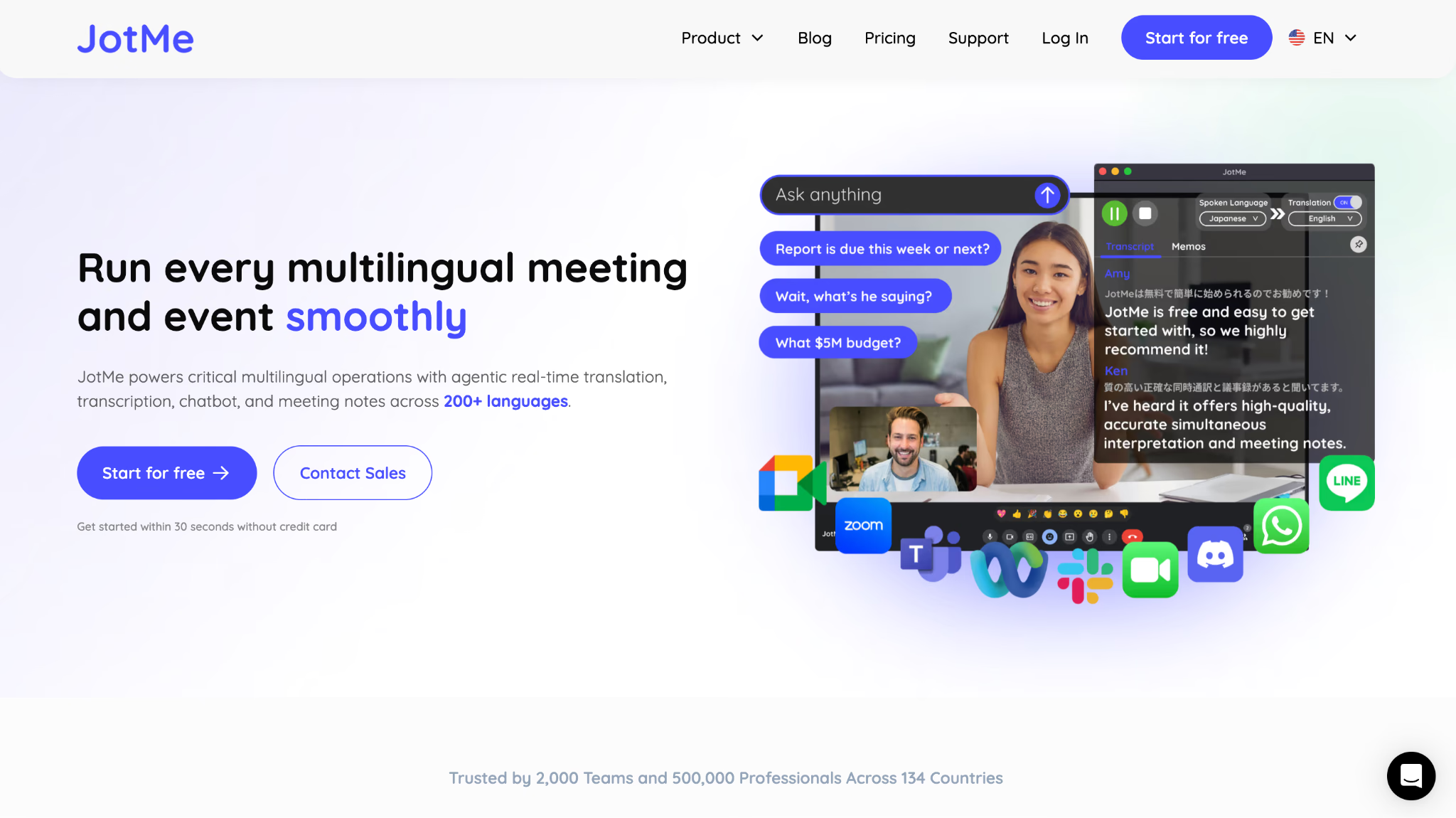
เลือกแอปเดสก์ท็อปหรือส่วนขยาย Chrome
เลือก JotMe เดสก์ท็อปหากใช้แพลตฟอร์มอื่นด้วยหรือต้องการฟีเจอร์จากเสียง เลือกส่วนขยาย JotMe ใน Google Chrome หากต้องการอ่านข้อความแปลในสาย Meet จาก caption ที่เปิด ส่วนขยายไม่รองรับเบราว์เซอร์อื่นแม้ใช้ Chromium ตรวจรายการภาษาของฟีเจอร์ที่เลือก
คู่มือเริ่มใช้ JotMe อธิบายตัวเลือกแพลตฟอร์ม ดูภาพรวม Meet ที่ JotMe สำหรับ Google Meet แล้วเลือกตามแหล่งและภาษาที่ต้องการ
วิธีที่ 1: ตั้งค่าแอปเดสก์ท็อป JotMe
ขั้นที่ 1: ดาวน์โหลด JotMe สำหรับ Windows, Mac Apple Silicon หรือ Intel ที่ตรง เปิดและเข้าสู่บัญชี หากไม่แน่ใจตัวติดตั้ง ให้ดู คู่มือติดตั้งเดสก์ท็อป และตรวจเวอร์ชันกับสิทธิ์ที่ต้องใช้
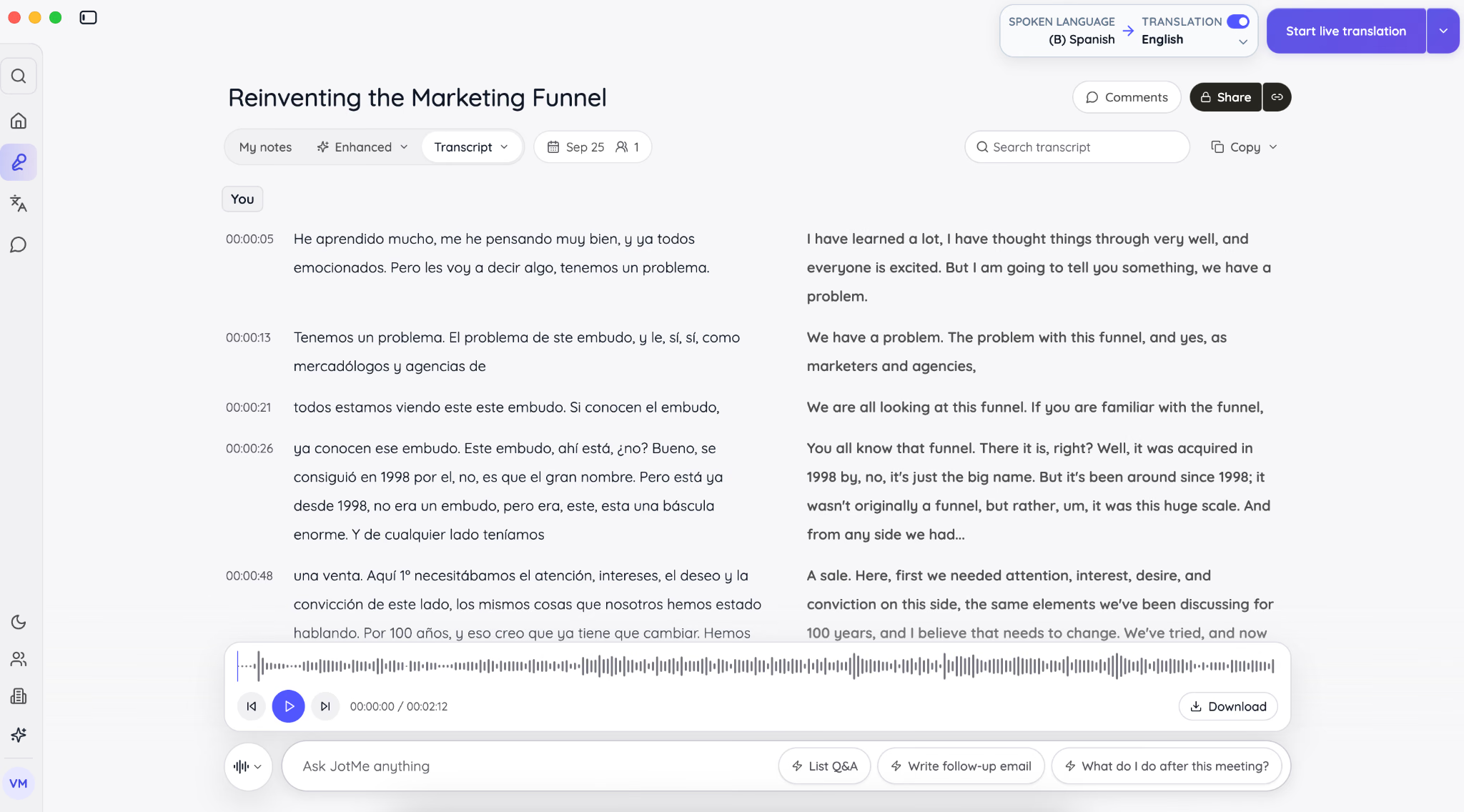
ขั้นที่ 2: เปิดประชุม Google Meet ตามปกติ เลือก Start live translation ใน JotMe เพื่อเปิดขั้นตอนแปล JotMe ทำงานคู่กับสายโดยไม่เพิ่มบอทประชุม เลือกแหล่งเสียงและสิทธิ์ให้ตรงก่อนเริ่มประมวล
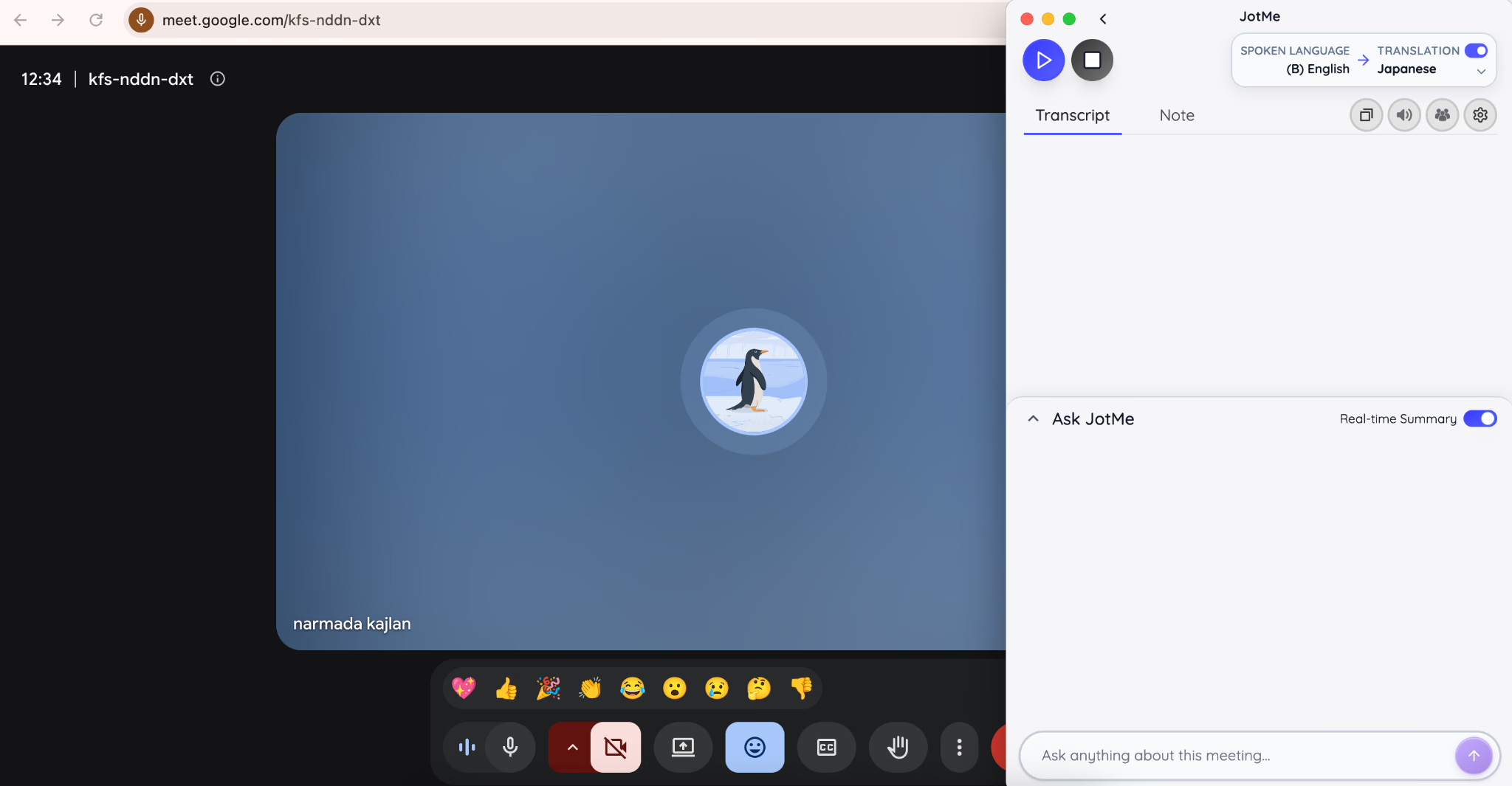
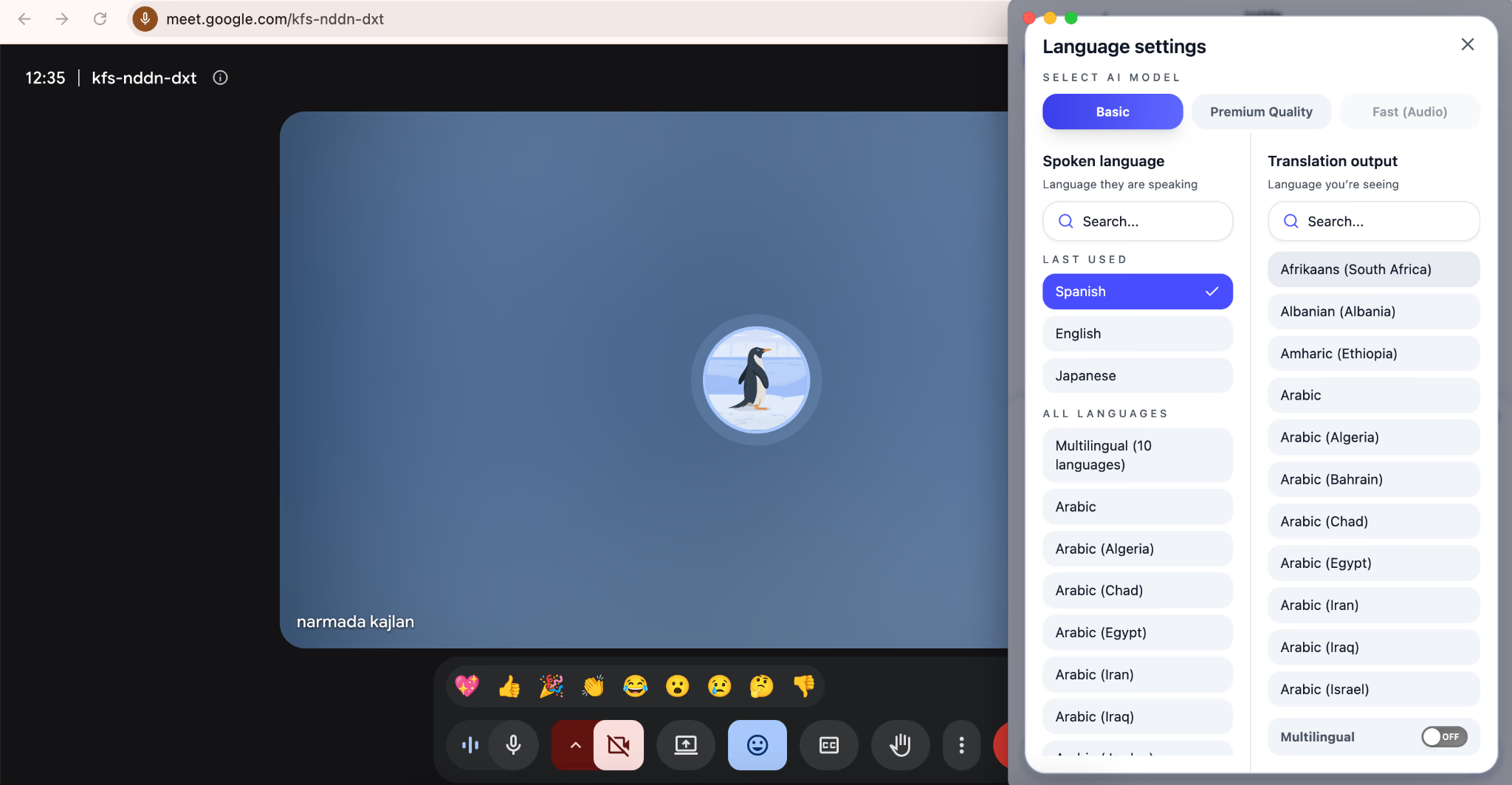
ขั้นที่ 3: เลือกภาษาพูดและเป้าหมายข้อความ ตรวจแหล่งกับโมเดล แล้วคลิก Start JotMe แสดงบทถอดภาษาต้นทางกับคำแปลตามโหมด อินพุต โมเดลหรือแหล่งอาจเปลี่ยนระหว่างทำงานไม่ได้ ให้หยุดก่อนเมื่อจำเป็น ตรวจผลสำคัญ เพราะความแม่นขึ้นกับเสียงและการตั้งค่า
ขั้นที่ 4: หยุด JotMe หลังสาย แล้วทบทวนเซสชันที่เก็บเมื่อประมวล อัปโหลด การตั้งค่าเก็บและสิทธิ์เอื้ออำนวย Storage None ไม่สร้างรายการ ตรวจชื่อ วันที่และเจ้าของงานก่อนใช้ บทถอดเสียง Google Meet ติดตามงาน
วิธีที่ 2: ตั้งค่าส่วนขยาย Chrome ของ JotMe
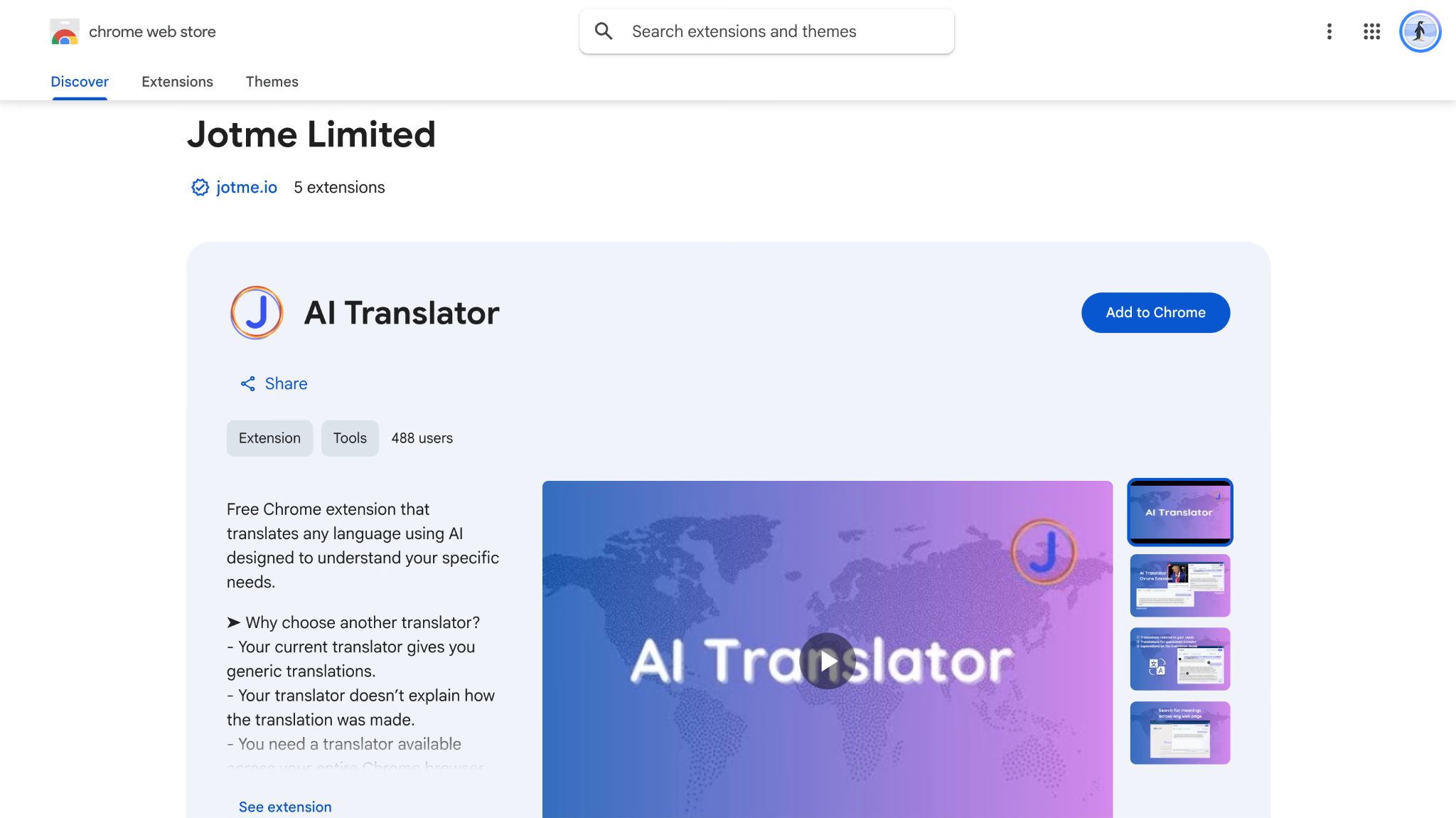
ขั้นที่ 1: ใน Google Chrome เลือก Add to Chrome ตรวจและยืนยันติดตั้งเมื่อเหมาะ แล้วปักหมุด JotMe ผ่านเมนู Extensions ใช้โปรไฟล์ Chrome ที่จะเข้าประชุม
ขั้นที่ 2: เปิดไอคอน JotMe ที่แถบเครื่องมือและเข้าสู่ระบบ เข้า Meet ด้วยโปรไฟล์ Google Chrome เดียวกัน แผง JotMe แสดงในหน้าที่รองรับ เปิด caption Meet เพื่อให้มีข้อความแปล
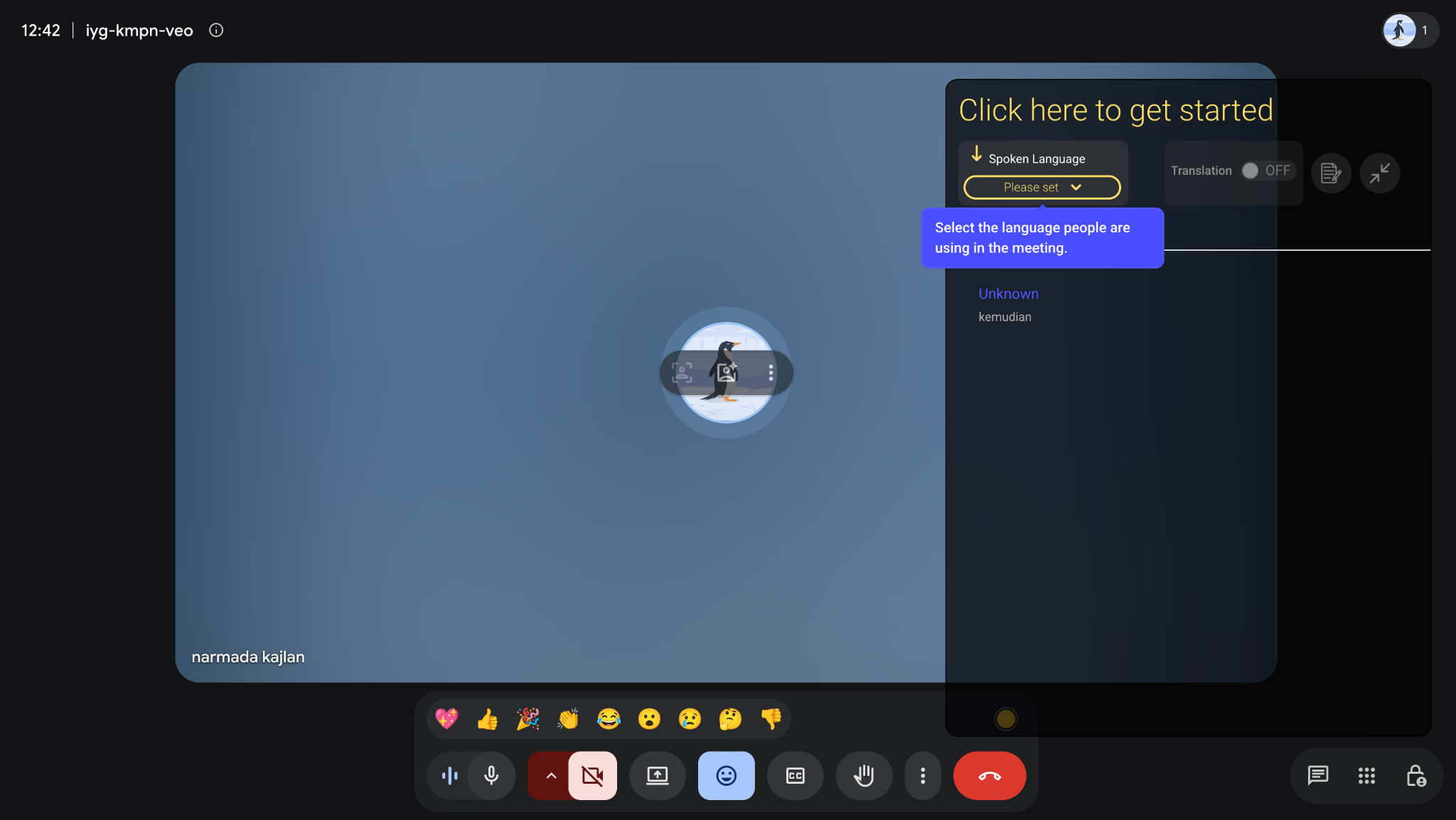
ขั้นที่ 3: สำหรับเสียงอังกฤษกับข้อความสเปน เลือก English เป็นภาษาพูดและ Spanish เป็นเป้าหมายตามตัวเลือกที่มี เปิดการแปลในแผงและ caption Meet ไว้ รายการภาษาส่วนขยายต่างจากเดสก์ท็อป
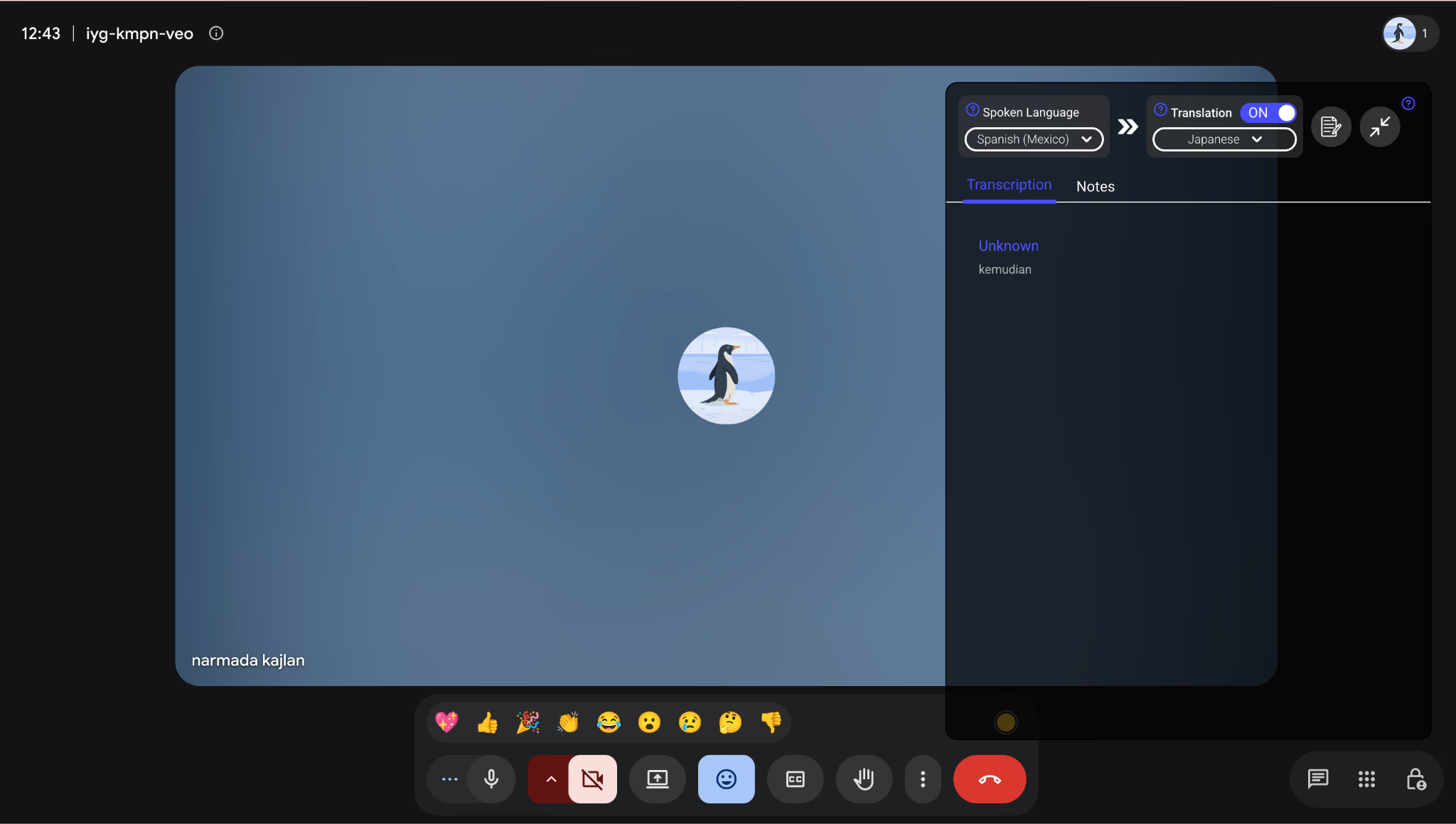
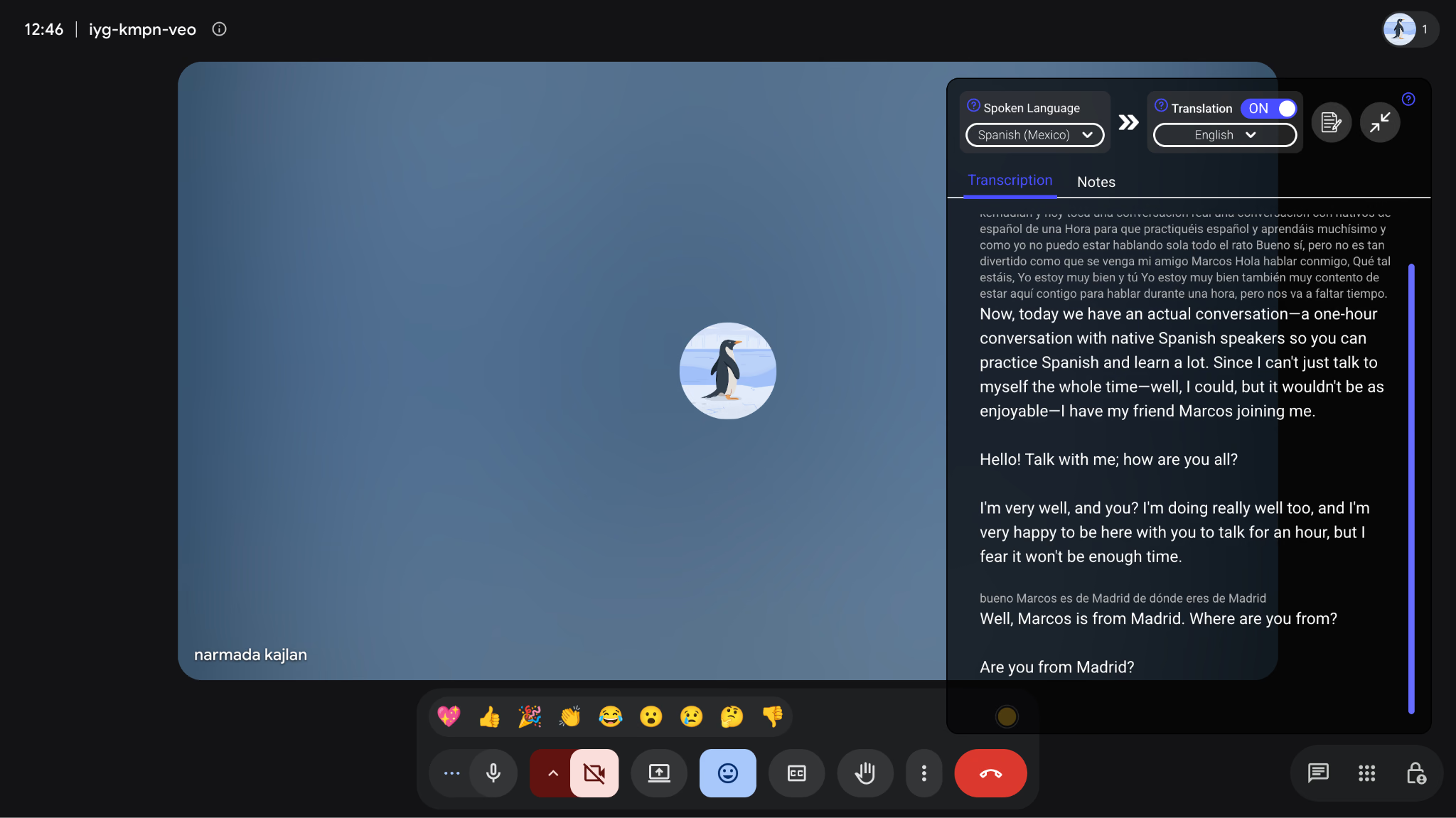
ขั้นที่ 4: JotMe แสดงข้อความต้นทางพร้อมคำแปลด้านล่างตามตัวอย่าง เทียบชื่อหรือวลีกับบทถอด แต่ข้อความต้นทางเองก็อาจผิด อ่าน คู่มือส่วนขยายระหว่างประชุม สำหรับปุ่มแปลและสมุดจด ส่วนขยายแปล caption ไม่ได้บันทึกเสียงประชุม
ทำไมแปลสด Google Meet ไม่ทำงาน?
เริ่มตรวจแหล่ง JotMe เดสก์ท็อปต้องรับเสียงประชุมที่รองรับ ส่วนขยาย Google Chrome ต้องมี caption Meet จากนั้นตรวจภาษาและโควตาที่เหลือ ลำดับนี้ช่วยหาสาเหตุก่อนติดตั้งใหม่ทันที อาการเดียวอาจมีหลายสาเหตุ
หากผลคลาดเคลื่อน ให้อ่านบทถอดเดิมก่อน ถ้าบทถอดผิดให้ตรวจเสียง แหล่งและภาษารู้จำ หากบทถอดถูกแต่คำแปลไม่ตรง ให้ตรวจเป้าหมาย บริบทและการตั้งค่าแปล คู่มือแก้ปัญหา JotMe แยกสองขั้นนี้ ไม่ใช่ทุกปัญหาแก้ได้ด้วยการเปลี่ยนค่าเดียว
สำหรับปุ่ม Google ในตัว หากคำบรรยายแปลหาย ให้ตรวจสิทธิ์และความพร้อม เสียงแปลยังขึ้นกับแอดมิน ความยินยอม อุปกรณ์และช่วงเปิดใช้ ระบุฟีเจอร์เมื่อขอความช่วยเหลือ caption ไม่ขึ้นต่างจากไม่ได้ยินเสียงแปล
ควรตรวจอะไรก่อนจ่ายค่าแปล?
ตรวจภาษา ประเภทผลลัพธ์และปริมาณใช้ก่อนสมัคร ช่วง caption สั้นอาจมีเงื่อนไขกับค่าใช้ต่างจากเสียงแปลหรือแชร์หลายคน ตรวจรายการอินพุตและเอาต์พุตฟีเจอร์ให้ตรง ไม่ดูเพียงจำนวนภาษาบนหัวข้อโฆษณา
คำบรรยายแปลกับเสียงแปล Google มีข้อจำกัดต่างกัน
Google ประกาศขยายเสียงแปลเป็น 63 ภาษา พร้อมตรวจอัตโนมัติและปุ่มแต่ละคนวันที่ 22 ตุลาคม 2026 รุ่นใหม่ไม่จำกัดเพียงอังกฤษกับฝรั่งเศส เยอรมัน ฮินดี อิตาลี โปรตุเกสหรือสเปน หรือคู่ภาษาเดียวทั้งห้อง Scheduled Release เริ่ม 2 พฤศจิกายนและอาจใช้ถึง 15 วัน หน้าตาฟีเจอร์กับ caption ที่ตรงเสียงอาจต่างระหว่างเปิดตัว แพ็กเกจพื้นฐานที่รองรับและ Google AI Pro จำกัด 90 นาทีต่อประชุม ส่วน AI Expanded Access, AI Ultra Access และ Google AI Ultra สูงสุด 8 ชั่วโมง ประชุมตามนัดต้องผู้จัดมีสิทธิ์ สายตรงสองคนต้องอย่างน้อยหนึ่งคนมีสิทธิ์ เสียงอาจหน่วงไม่กี่วินาที ต้องยินยอม และไม่มีใน live stream หรือไฟล์บันทึกประชุม ตรวจข้อจำกัดภูมิภาค อายุ อุปกรณ์และประเภทสายด้วย ฮาร์ดแวร์ห้อง Meet ฟังได้แต่เสียงของห้องเองไม่แปลให้คนอื่น
ข้อจำกัดนี้เฉพาะ แปลคำพูด คำบรรยายแปลมีรายการภาษา สิทธิ์และข้อจำกัดของตัวเอง อย่านำจำนวนภาษา ระยะเวลาหรือปุ่มเสียงมาใช้กับ caption อัตโนมัติ
การใช้โควตา JotMe ขึ้นกับโหมด
เอกสารการใช้ JotMe ระบุ Free มีแปลสด 20 นาทีและถอดเสียง 50 นาที Basic ใช้นาทีแปล 1×, Premium Quality 2× และ Fast (Audio) 5× แม้ปิดเล่นเสียง เป้าหมายเพิ่มและผู้ร่วมเซสชันแชร์อาจเพิ่มการใช้ตามงาน โควตาถอดเสียง แปล เครดิต AI และโทเคนไม่ใช่ยอดเดียวที่แทนกันได้
เช่น สิบนาทีที่อัตรา 5× ใช้โควตาแปล 50 นาที ก่อนตัวคูณอื่นที่เกี่ยวข้อง เทียบโควตากับโหมด เป้าหมายและผู้ร่วมที่ตั้งใจใช้ อย่าถือว่านาทีโควตาเท่ากับนาทีประชุมเท่าเดิมทุกการตั้งค่า
ยกเลิก Google Workspace ได้ไหม?
ได้ แต่ตรวจบริการที่พึ่งบัญชีก่อน Workspace อาจมีอีเมลธุรกิจ พื้นที่เก็บ Calendar, Meet และการควบคุมองค์กร การยกเลิกอาจทำให้เสียการเข้าถึงหรือข้อมูลตามประเภทบัญชีกับตัวเลือก ส่งออกข้อมูลที่ต้องเก็บและตรวจว่าเข้าแอปภายนอกต่อได้ แพ็กเกจรายปี/ผูกระยะอาจยังมีภาระชำระ
หากต้องการ ยกเลิกการสมัคร Google Workspace ที่จัดการตรงผ่าน Admin ให้เข้าสู่ระบบด้วยสิทธิ์จัดการเรียกเก็บ เปิด Billing > Subscriptions เลือกการสมัครและตัวเลือกยกเลิก ก่อนยืนยัน อ่านเงื่อนไข ยอดผูกพันที่เหลือและผลต่อข้อมูลกับบริการ ส่งออกข้อมูลที่ต้องเก็บ บัญชี reseller, Gmail/Google Play หรือบางรุ่นอาจใช้ขั้นต่างกัน การยกเลิกสมัครไม่เท่ากับลบบัญชีองค์กรทั้งหมดเสมอ
เตรียมแปล Google Meet ครั้งต่อไป
เลือก JotMe เดสก์ท็อปสำหรับงานจากเสียง หรือส่วนขยาย Google Chrome สำหรับ แปลข้อความ ใน Meet จาก caption ที่เปิด ตั้งอินพุตและเป้าหมายตามฟีเจอร์ แล้วตรวจช่วงสั้นโดยผู้ร่วมยินยอมว่ารับรายละเอียดที่ต้องการได้ การลองสั้นช่วยหาปัญหา แต่ไม่รับรองทุกประชุมถัดไปไร้ข้อผิดพลาด
เริ่มจาก หน้าแปล Google Meet ของ JotMe เพื่อเลือกการตั้งค่า ตรวจล่วงหน้าให้เวลาปรับสิทธิ์หรือภาษา รวมถึงรายการเป้าหมาย โหมดและโควตาที่ตรง
คำถามที่พบบ่อยเกี่ยวกับแปลสด Google Meet
เปิดแปลสด Google Meet อย่างไร?
สำหรับข้อความแปล เปิด More options > Settings > Captions ในสาย เลือกภาษาที่พูด เปิด Translated captions แล้วเลือกเป้าหมายข้อความ หากไม่มีตัวเลือก ตรวจรุ่น Workspace ภาษาและความพร้อมฟีเจอร์ เสียงแปลมีปุ่ม แพ็กเกจ ความยินยอมและช่วงเปิดแยก caption ไม่เปิดเสียงแปลอัตโนมัติ
Google Meet แปลอังกฤษเป็นสเปนแบบสดได้ไหม?
ได้ผ่านคำบรรยายแปลหรือแปลคำพูดที่รองรับ สำหรับ caption เลือกอังกฤษเป็นภาษาพูดและสเปนเป็นเป้าหมาย ส่วนเสียงแปลให้ตั้งภาษาที่ต้องการฟังและความยินยอมตามเวอร์ชันที่บัญชีมี รุ่นใหม่ตรวจภาษาพูดอัตโนมัติ ยังขึ้นกับแพ็กเกจ อุปกรณ์ ภูมิภาคและการทยอยเปิดใช้
Live captions กับแปลสด Google Meet ต่างกันอย่างไร?
Live captions ปกติเปลี่ยนคำพูดเป็นข้อความภาษาเดิม การแปลถ่ายทอดความหมายเป็นอีกภาษา เช่น เสียงอังกฤษแสดงเป็นข้อความสเปนเมื่อเปิดคำบรรยายแปล ส่วนแปลคำพูดให้เสียงอีกภาษา ต่างจากบทถอดเสียงและคำบรรยายปกติ
แปลสด Google Meet แปลเสียงหรือแค่คำบรรยาย?
Google Meet มีทั้งคำบรรยายแปลกับแปลคำพูด แบบแรกแสดงข้อความอีกภาษา แบบหลังเล่นเสียงแปลตามภาษาที่รองรับ มีความพร้อม ปุ่มและข้อจำกัดต่างกัน ในการเปิดตัวใหม่ caption อาจตรงกับภาษาเสียงแปล แต่ไม่ได้ทำให้ทั้งสองฟีเจอร์มีในทุกบัญชีหรือประเภทสาย
แปลสด Google Meet รองรับภาษาใดบ้าง?
ขึ้นกับฟีเจอร์ คำบรรยายแปลมีรายการแยก ประกาศ Google วันที่ 22 ตุลาคม 2026 ขยายเสียงแปลเป็น 63 ภาษาพร้อมตรวจอัตโนมัติ รวมอังกฤษ ฝรั่งเศส เยอรมัน ฮินดี อิตาลี โปรตุเกสและสเปนที่มีเดิม การทยอยเปิด แพ็กเกจ ภูมิภาคและรุ่นแอปมีผล ให้ตรวจตัวเลือกจริงในบัญชี ไม่ถือว่าจำกัดหกคู่เดิมหรือมีครบ 63 ทุกที่
ทำไมแปลสด Google Meet ไม่ทำงาน?
ตรวจสิทธิ์บัญชีกับความพร้อมฟีเจอร์ แล้วตรวจภาษาพูดและเป้าหมาย สำหรับเสียงแปลให้ตรวจความยินยอมผู้ร่วม การตั้งค่าแอดมิน อุปกรณ์และช่วงเปิดใช้ด้วย หากใช้ JotMe เดสก์ท็อป ตรวจแหล่งเสียงประชุมและสิทธิ์ หากใช้ส่วนขยาย JotMe ใน Google Chrome ให้เปิด caption Meet ซึ่งเป็นแหล่งข้อความ และตรวจโหมดกับโควตาแปล JotMe ที่เหลือ
เพิ่มภาษาแปล Google Meet ได้อย่างไร?
หากฟีเจอร์ในตัวไม่ครอบคลุมงาน ให้เทียบฟีเจอร์ JotMe ที่ตรง เดสก์ท็อปมีเป้าหมายข้อความ 200+ ภาษา/ภูมิภาคตามโหมด โดยรายการอินพุตกับเสียงพูดออกต่างกัน ส่วนขยาย Google Chrome แปลข้อความ caption Meet ด้วยรายการเป้าหมาย 77+ ของตัวเอง ไม่ใช่ 200+ แบบเดสก์ท็อป ตรวจว่าภาษาอินพุต caption Meet มีและดูรายการเป้าหมายฟีเจอร์ก่อนเลือก
ลองใช้ JotMe
แปลอย่างแม่นยำสำหรับประชุม อีเวนต์และงานประจำวัน พร้อม AI Memory ที่จดจำบริบทของคุณ


