Советы
Как перевести текст с фото: 6 переводчиков в тесте

Taka Shirasu
July 29, 2026

Чтобы перевести текст на изображении, загрузите картинку в JotMe, выберите «Перевести изображение» и укажите язык вывода. JotMe считывает текст внутри картинки, сохраняет исходную вёрстку на месте и переводит его на 200+ языков — так, будто изображение с самого начала оформил носитель языка. Мы прогнали одну и ту же японскую инфографику через 6 переводчиков по фото, и ChatGPT назвал JotMe явным победителем.
Большинство пользователей берут бесплатный переводчик по фото, загружают одну картинку и получают результат, где вёрстка съехала, а вместе с ней уплыл и смысл. Такие инструменты, как Google Translate, Yandex и другие, справляются со словами, но лишь немногие сохраняют дизайн и контекст вместе. Этот разрыв особенно важен для экзаменационных работ, договоров, инфографики и научных проектов, где сдвинутая подпись или буквальный термин меняет то, что изображение сообщает. В этом руководстве показано, как перевести изображение шаг за шагом, а затем протестировано 6 инструментов, которые переводят текст на одной и той же картинке, чтобы вы видели, какому из них доверять в следующий раз, когда будете переводить текст с фото.
Главное вкратце
- Что тестировали: Мы проверили Imgocr, Google Translate, Yandex, ImageToText, Canva и JotMe на одной и той же японской инфографике
- Результат: ChatGPT проанализировал каждый результат и назвал JotMe явным победителем по точности и сохранению вёрстки
- Вёрстка и контекст: JotMe читает всё изображение целиком ради контекста и сохраняет исходную вёрстку, поэтому смысл переживает перевод
- Стоимость и приватность: Каждый перевод изображения стоит 5 AI-кредитов, и JotMe не сохраняет изображение на сервере
Может ли JotMe перевести текст на изображении на любой язык?
Да, JotMe — это AI-переводчик по фото для 200+ языков, который читает текст внутри картинки и возвращает его переведённым с сохранённой вёрсткой, так что вы переводите текст с фото, не теряя дизайн. Как переводчик по фото с OCR, он сначала распознаёт символы на изображении, а затем переводит их с учётом контекста — именно так подпись остаётся привязанной к нужному сектору диаграммы, а заголовок — над нужным разделом.
Открывается он на вкладке «Перевести изображение» и принимает файлы PNG, JPG, WEBP и GIF. JotMe автоматически определяет язык и переводит картинки без указания исходного языка, поэтому вы переводите текст с фото точно с помощью онлайн-переводчика по фото — будь то японская, корейская или арабская картинка. Вы также можете переводить текст с изображений и фото онлайн через десктопное AI-приложение, когда работаете офлайн от браузера.
Как перевести изображение в JotMe: пошагово
Вы переводите изображение в 6 шагов, а плотная инфографика обрабатывается меньше чем за минуту. Порядок перевода текста с фото одинаков для диаграммы, постера или скриншота. Скриншоты ниже проходят по одной реальной японской инфографике от загрузки до результата.
Шаг 1. Откройте JotMe и выберите «Перевести изображение»
Откройте панель перевода на главном экране JotMe и нажмите «Перевести изображение». На вкладке показаны поддерживаемые форматы картинок и язык вывода.

Шаг 2. Загрузите изображение
Перетащите картинку в панель или нажмите «Выбрать изображение». JotMe принимает PNG, JPG, WEBP и GIF и показывает имя файла, размер и стоимость в 5 кредитов ещё до запуска.

Шаг 3. Выберите язык и запустите перевод
Укажите язык вывода — здесь English (US) — и запустите перевод. JotMe считывает текст на изображении и начинает переводить его с учётом контекста.

Шаг 4. Дайте JotMe отрисовать переведённое изображение
JotMe перестраивает картинку, подставляя переведённый текст вместо исходного и оставляя вёрстку, цвета и диаграммы на своих местах. Именно этот шаг отрисовки отделяет настоящий результат с сохранённым дизайном от простой выгрузки текста — и именно поэтому люди переводят изображения здесь, а не копируют текст вручную.

Шаг 5. Проверьте «Блоки перевода»
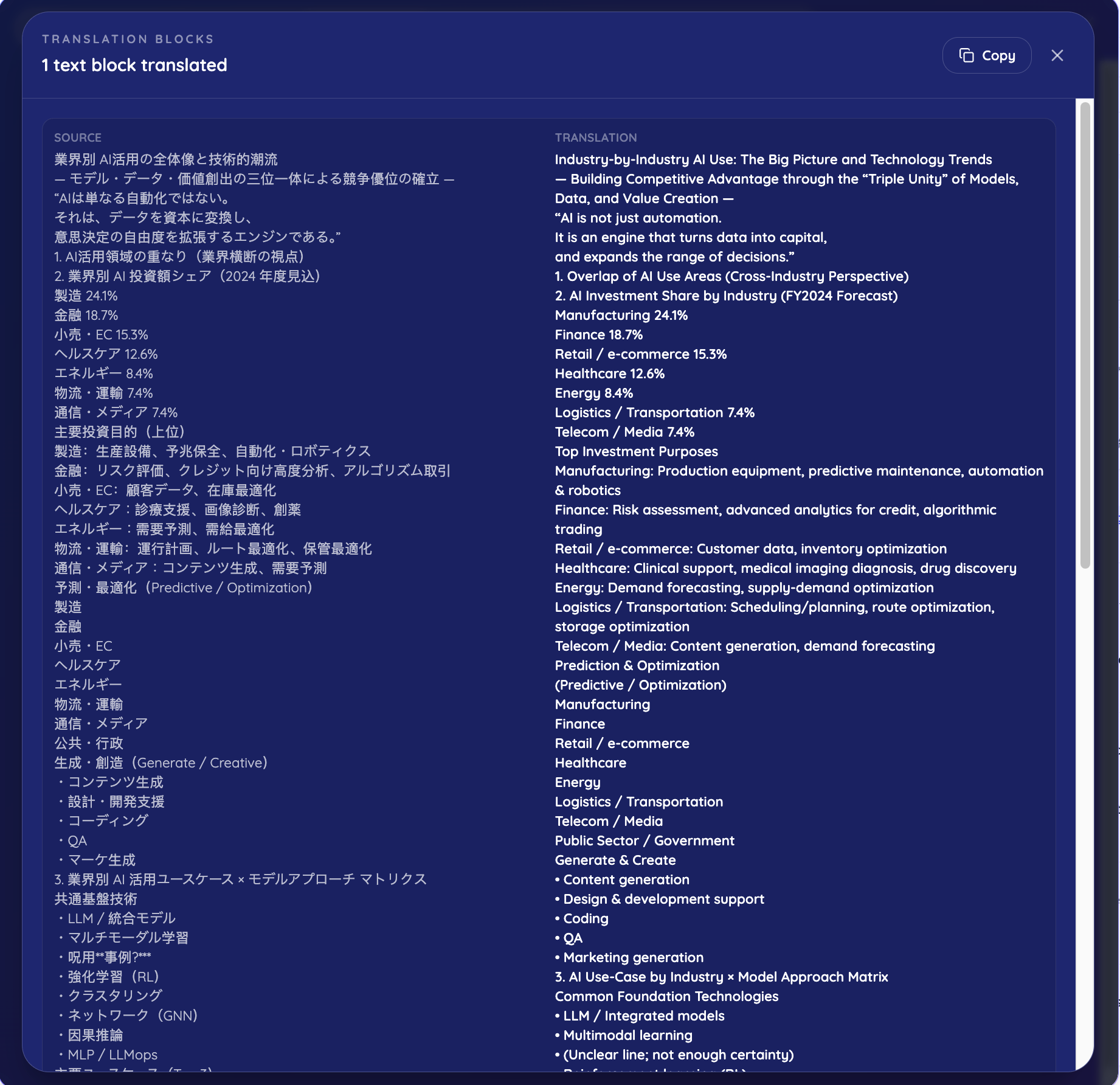
JotMe показывает вид «Блоки перевода», где каждая исходная строка стоит рядом со своим переводом, так что можно проверить формулировки построчно. Из всех протестированных инструментов только JotMe дал такой построчный вид «Блоки перевода».
Шаг 6. Скачайте переведённое изображение
Скачайте готовую картинку и используйте её сразу, а затем повторяйте тот же порядок всякий раз, когда снова переводите изображения. Переведённая инфографика сохраняет исходный дизайн, поэтому вставляется в слайд, отчёт или пост без переработки.
Как мы тестировали переводчики по фото
Мы прогнали каждый инструмент из этого сравнения на одном и том же исходном изображении — японской инфографике, показанной в статье, — в одинаковых условиях 28 июля 2026 года. Каждый инструмент получил идентичный файл, и мы приводим то, что вернул каждый из них, без правки результатов. Программы часто обновляются, поэтому инструмент, который сдвинул шрифт или неверно определил язык здесь, может повести себя иначе после более поздней версии, и стоит проверять актуальную версию, прежде чем полагаться на любой отдельный результат.
Эта статья называет другие продукты только для их идентификации и для сравнения конкретных фактических результатов. Правдивая сравнительная реклама, называющая конкурентов, разрешена в США согласно Закону Лэнхэма (Lanham Act, 15 U.S.C. 1125) и Заявлению Федеральной торговой комиссии о политике в отношении сравнительной рекламы, кодифицированному в 16 CFR 14.15, при условии, что утверждения остаются правдивыми и не вводят в заблуждение. Все сторонние наименования и товарные знаки принадлежат их владельцам и приводятся здесь только для идентификации.
Как сравнились лучшие переводчики по фото? (Мы протестировали 6 инструментов)
JotMe выдал самый пригодный результат из 6 переводчиков по фото, сохранив и формулировки, и вёрстку, а ChatGPT назвал его явным победителем после разбора каждого результата. Мы начали с одной плотной японской инфографики и прогнали её через каждый инструмент — вот что вышло.

Imgocr: реклама, всплывающие окна и двухшаговый обход
Imgocr заполнил экран рекламой и всплывающими окнами и работал долго. Он не переводил изображение напрямую, как заявляет. Сначала он извлёк текст, а затем перевёл этот текст отдельно, что перечёркивает смысл переводчика по фото.

Google Translate: точный текст, несовпадающие шрифты
Google Translate хорошо справился со словами, и перевод читается точно. Вёрстка в целом удержалась, но шрифты сдвинулись, а тип шрифта выглядел несовпадающим с исходным дизайном, поэтому результат читается как перевод, а не как оригинальное изображение.

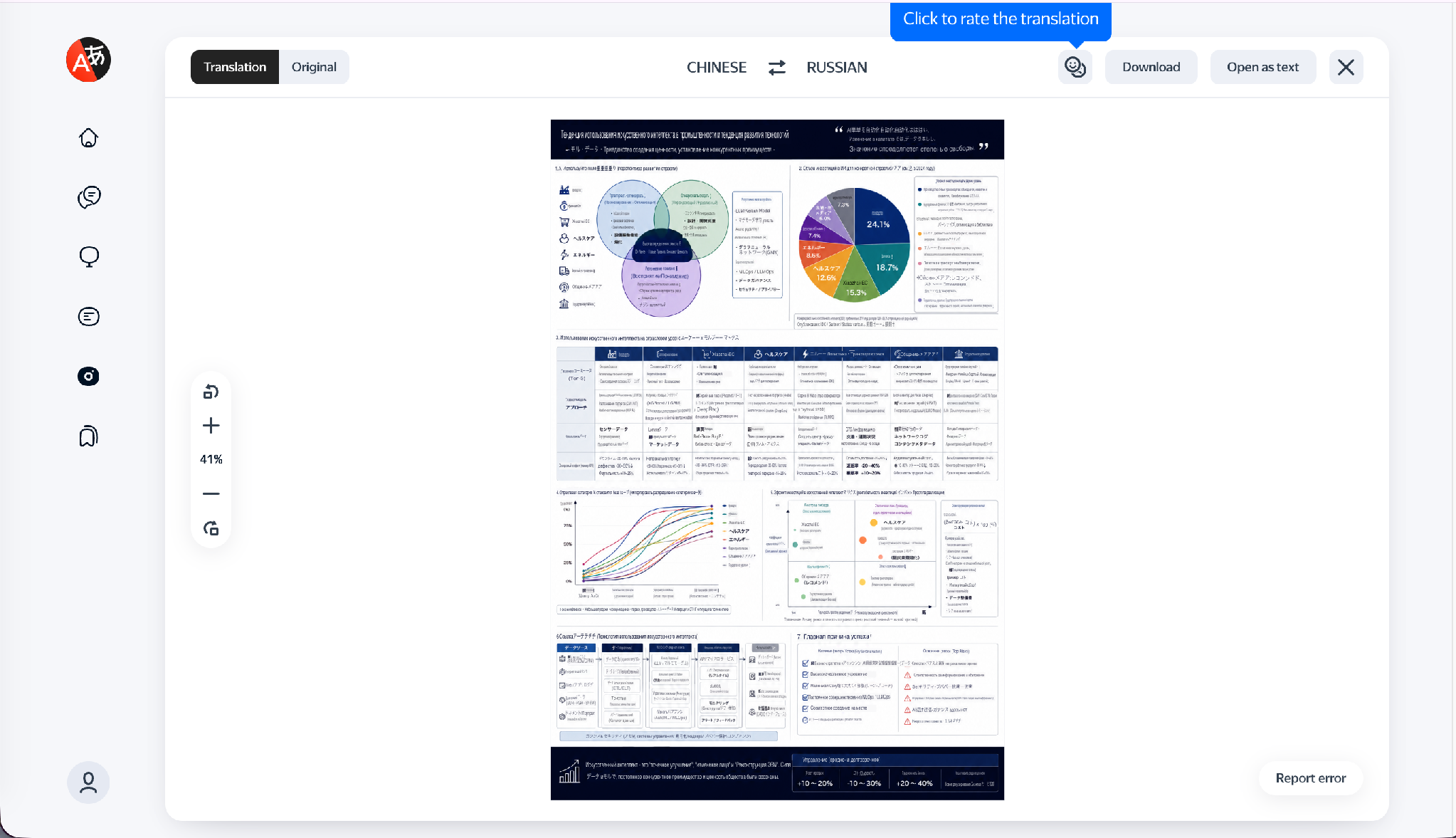
Yandex: полностью неверно определил язык
Yandex неправильно прочитал исходник. Хотя текст был японским, он определил его как китайский, а затем выдал перевод на русском, оставив изображение на языке, который никому на файле не был нужен. Точный перевод начинается с чтения правильного языка — и именно здесь важен контекстный переводчик по фото.
ImageToText: ложное ограничение по размеру файла
ImageToText отклонил загрузку с ошибкой о размере файла, заявив, что допустимо только 10 МБ, хотя изображение весило 2 МБ. На сайте также было много рекламы. Перевод так и не запустился, поэтому оценивать было нечего.
Canva: просит вас вписать текст самостоятельно
Canva заявляет переводчик по фото, но при загрузке попросила нас добавить текст вручную. Это значит вписать текст на одном языке, чтобы Canva перевела его на другой, — что не является переводом текста, уже находящегося внутри картинки.

JotMe: вёрстка сохранена, контекст цел
JotMe прочитал японский, перевёл его с учётом контекста и перестроил инфографику на английском, оставив на месте диаграммы, цвета и структуру. Результат читается как английский оригинал, а не как переведённый файл.

Мы отнесли каждый результат в ChatGPT и попросили сравнить Google Image Translator и JotMe на этом переводе. Он проанализировал все изображения и назвал JotMe явным победителем за то, что тот сохранил вместе и смысл, и дизайн.

| Инструмент | Переводит изображение напрямую | Сохраняет исходную вёрстку | Заметная проблема |
|---|---|---|---|
| Imgocr | Нет, сначала извлекает текст | Нет | Реклама и всплывающие окна, медленно, двухшаговый обход |
| Google Translate | Да | Частично, шрифты сдвигаются | Несовпадающие шрифты, хотя формулировки точны |
| Yandex | Да | Частично | Прочитал японский как китайский, затем выдал русский |
| ImageToText | Нет | Нет | Ложная ошибка размера на изображении 2 МБ плюс реклама |
| Canva | Нет | Не для существующего текста | Просит вписать текст самостоятельно |
| JotMe | Да | Да | Ничего серьёзного, есть построчный вид «Блоки перевода» |
Как JotMe сохраняет верными технические термины в переведённом изображении?
JotMe читает всё изображение целиком ради контекста, прежде чем переводить, поэтому специальные термины сохраняют реальное значение вместо того, чтобы становиться буквальными. Шаг отрисовки в инструкции — это то место, где это проявляется, и это важно во всех областях, где одно неверное слово меняет результат.
- Инженерия: Названия деталей, допуски и подписи процессов остаются согласованными по всей схеме, а не расходятся термин за термином
- Наука: Шаги метода и обозначения единиц измерения сохраняют смысл от рисунка до подписи
- Биология: Термины вроде «нуклеотид» и «моносахарид» сохраняют научную форму вместо того, чтобы превращаться в описания
- Химия: Названия соединений и термины реакций несут точный смысл через всё изображение
- Юридические договоры: Формулировки статей и определённые термины читаются в официальном регистре, а не в бытовом
- Математика: Обозначения, имена переменных и подписи формул остаются точными, поэтому логика сохраняется
JotMe также опирается на контекст и терминологию из ваших предыдущих работ, поэтому лексика, которую ваша команда уже использует, переходит в следующее переведённое изображение. К тому же он не сохраняет изображение на сервере, что сохраняет экзаменационные работы, договоры, инфографику и неопубликованные научные проекты приватными на всём протяжении процесса.
Сколько AI-кредитов стоит перевод изображения?
Каждый раз, когда вы переводите текст с фото, JotMe списывает 5 AI-кредитов, и тариф фиксирован независимо от размера изображения. JotMe показывает стоимость до запуска, поэтому ничего не списывается, пока вы не увидите число первым.
| Действие | AI-кредиты | Примечания |
|---|---|---|
| Один перевод изображения | 5 | Фиксированный тариф независимо от размера изображения |
| Бесплатный план | 5 кредитов в месяц | Хватает на один перевод изображения, чтобы проверить результат |
| План Pro, $10 за пользователя в месяц | 20 кредитов | Четыре перевода изображений в месяц |
| План Premium, $15 за пользователя в месяц | 50 кредитов | Десять переводов изображений в месяц |
Бесплатный план содержит 5 кредитов — этого хватает на один перевод изображения, чтобы проверить результат. Для повседневного текста, которому не нужна картинка, наше руководство по бесплатному переводчику языков охватывает бесплатные варианты, а наша подборка лучшего живого перевода охватывает встречи из того же набора инструментов.
Какой переводчик по фото выбрать для следующего файла?
Выбор сводится к тому, для чего нужно изображение. Когда нужно просто понять иностранную картинку для себя, быстрый бесплатный инструмент даёт общий смысл, а сдвинутый шрифт или лишняя подпись не так важны. Для фото меню или вывески берите то, что быстрее всего.
Но как только переведённое изображение идёт в слайд, работу, договор или пост, вёрстка и терминология начинают иметь значение — и тест выше показывает разрыв: большинство инструментов сломали дизайн или неверно определили язык, тогда как JotMe сохранил и то, и другое и выиграл разбор ChatGPT. Откройте app.jotme.io или веб-переводчик JotMe и переведите изображение на своём следующем файле, чтобы увидеть разницу с вашим текущим набором инструментов. Для живых звонков на иностранном языке наш инструмент живого перевода с японского на английский покрывает устную сторону той же работы.
Частые вопросы
Как перевести изображение?
Изображение переводят, загрузив его в переводчик по фото, выбрав язык вывода и позволив инструменту прочитать и перевести текст внутри картинки. С JotMe вы открываете «Перевести изображение», загружаете файл, выбираете язык и скачиваете переведённую картинку с сохранённой на месте вёрсткой.
Как перевести текст на изображении?
Текст на изображении переводят с помощью переводчика по фото с OCR, который сначала распознаёт символы, а затем переводит их. JotMe читает текст на картинке, переводит его с учётом контекста и перестраивает изображение так, чтобы переведённый текст стоял ровно там, где был оригинальный.
Может ли ChatGPT переводить изображения?
ChatGPT может прочитать и перевести текст внутри изображения, но возвращает перевод простым текстом, а не перестраивает картинку. Для переведённого изображения, которое сохраняет исходный дизайн и вёрстку, лучше подходит переводчик по фото вроде JotMe.
Как перевести текст с изображения онлайн?
Текст с изображения переводят онлайн, загрузив картинку в браузерный инструмент и выбрав язык. Приложение JotMe работает в браузере без логина и установки, читает текст и переводит его на 200+ языков, сохраняя вёрстку.
Как перевести фото в Google Translate?
Откройте translate.google.com, выберите вкладку «Изображения», загрузите фото и укажите язык вывода. Google Translate хорошо справляется со словами, хотя шрифты и вёрстка могут сдвинуться — поэтому инструмент, сохраняющий вёрстку, лучше подходит для оформленных изображений.
Какой переводчик по фото лучший для Instagram?
Для постов и сторис в Instagram, где текст находится внутри графики, лучший переводчик по фото — тот, что сохраняет дизайн при переводе, чтобы пост по-прежнему выглядел нативно. JotMe читает текст на скриншоте или в графике и возвращает его переведённым с целой вёрсткой.
Last updated on
August 10, 2026
Follow us on social media: