Советы
Как отменить подписку Microsoft Teams и Microsoft 365: 7 простых шагов

Taka Shirasu
September 21, 2026
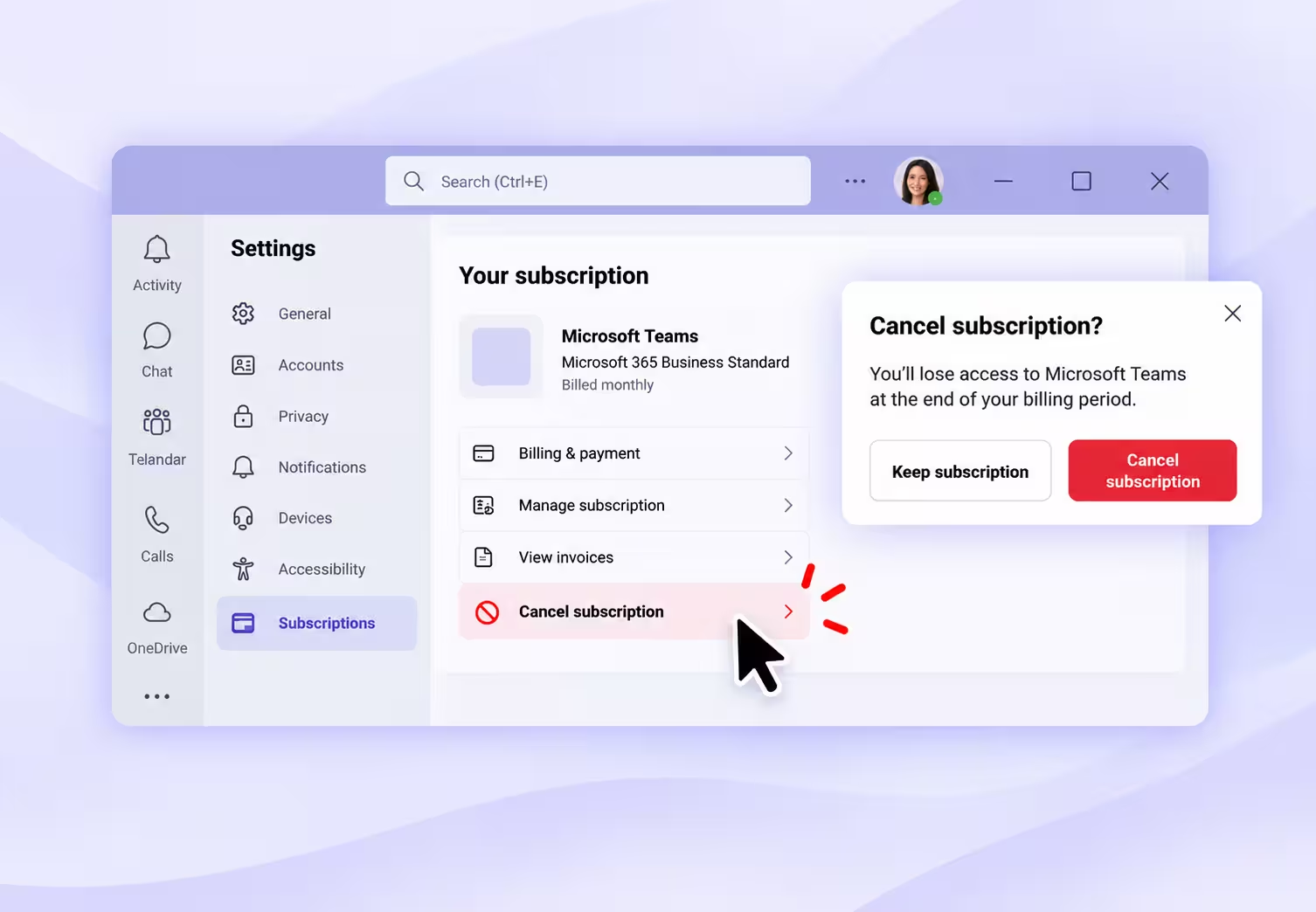
Чтобы отменить подписку Microsoft Teams (или бизнес-план Microsoft 365, в который входит Teams), оплачиваемую через рабочую учетную запись, откройте центр администрирования Microsoft 365, перейдите в Выставление счетов > Ваши продукты и выберите подписку, которую хотите прекратить. Дальше — вариант отмены, несколько запросов подтверждения и обязательная проверка итогового статуса. Если отменить подписку сразу нельзя, отключите регулярные платежи.
Главное — с самого начала попасть в нужную учетную запись. Бизнес-подписки и личные подписки Microsoft управляются на разных страницах, и если открыть не ту, можно долго искать кнопку отмены, которой там просто нет.
Именно так и вышло у нас. Мы оформляли подписки Microsoft, чтобы протестировать синхронный перевод в Teams, а потом записали на видео, как их отменяем. Начали с настроек собственной учетной записи, затем добрались до центра администрирования и прошли через несколько окон отмены. Ниже — этот опыт шаг за шагом, а также другие варианты, которые могут пригодиться именно вам.
Коротко о главном
- Сначала посмотрите в чек: как называется продукт и кто продавец. Списание может относиться к плану Microsoft 365 или к отдельной надстройке Teams.
- Для бизнес-аккаунта рабочим оказался путь через список продуктов в центре администрирования.
- Прежде чем рассчитывать, что ежемесячные платежи сразу прекратятся, проверьте дату окончания обязательств.
- Отправив запрос, проверьте результат по каждой подписке, которую собирались отменить.
Где отменить подписку Microsoft Teams
Работайте в той учетной записи выставления счетов, через которую была оформлена покупка. То, что вы успешно входите в Teams, само по себе еще не говорит, где управляется подписка.
| Что вы приобрели | С чего начать | Что проверить |
|---|---|---|
| Бизнес-подписку Teams или Microsoft 365, которой управляет ваша организация | Центр администрирования Microsoft 365 | Подписку в учетной записи выставления счетов вашей организации |
| Личную подписку Microsoft 365, купленную напрямую у Microsoft | Раздел подписок в учетной записи Microsoft | Личную учетную запись, с которой оформлен план |
| Подписку, оплаченную через Apple, Google Play или другого продавца | Настройки подписок у этого продавца | Поставщика, указанного в чеке |
| Бизнес-подписку, купленную через реселлера | Вашего реселлера или контактное лицо по закупке | Кто по вашему соглашению отвечает за отмену |
В руководстве Microsoft по управлению подписками описаны варианты для личных учетных записей и покупок через сторонних продавцов. Пошаговая инструкция ниже касается подписок, которыми можно управлять в центре администрирования.
Если непонятно, какая строка таблицы про вас, сначала найдите последний чек или счет. Выпишите название продукта, учетную запись покупателя, продавца и идентификатор подписки, если он указан. Эти данные полезнее, чем перебор всех учетных записей, с которых вы когда-либо заходили на встречи в Teams.
Что проверить перед отменой подписки
До того как нажимать на вариант отмены, убедитесь, какой именно продукт вы прекращаете, есть ли у вас права на управление его оплатой и когда изменение вступит в силу.
Определите, какую подписку вы на самом деле хотите прекратить
Задача у нашей команды была простая: отменить подписки Microsoft 365 и Teams, которые мы брали ради синхронного перевода в Teams. Но во время записи нам не раз пришлось возвращаться к списку продуктов, чтобы разобраться с дополнительными позициями.
Поэтому изучите список внимательно. Если у вас есть базовый план Microsoft 365 и отдельная надстройка, связанная с переводом, решите, что вам еще нужно, прежде чем трогать любую из них. Подписка, через которую коллеги пользуются почтой, файлами или встречами, требует совсем другого решения, чем надстройка, купленная для короткого теста.
Составьте короткий список: какие продукты оставляете, а какие отменяете. Затем сверяйте с ним каждое подтверждение отмены.
Проверьте свои права на управление выставлением счетов
Microsoft отделяет права на выставление счетов от прочих административных ролей. Для учетной записи по клиентскому соглашению Майкрософт (Microsoft Customer Agreement, MCA) нужна роль владельца или участника учетной записи выставления счетов либо профиля выставления счетов. Для учетной записи по соглашению Microsoft Online Subscription Agreement (MOSA) Microsoft требует как минимум роль администратора выставления счетов.
Если подписку для вашей организации покупал кто-то другой, попросите этого человека или администратора выставления счетов внести изменения. То, что вы пользуетесь платной функцией, еще не значит, что покупали ее именно вы.
Проверьте срок подписки и сохраните нужные данные
Найдите дату окончания пробного периода, дату продления, срок обязательств и периодичность оплаты. Сохраните эти сведения, чтобы потом сравнить их с итоговым подтверждением.
Если вы отменяете более широкий план Microsoft 365, заранее сохраните важные файлы и позаботьтесь о доступе для всех, кого это затронет. В руководстве Microsoft о жизненном цикле подписки объясняется, что по мере прекращения подписки меняются доступ к службам и к данным. Не рассчитывайте, что экран отмены станет вашей страховкой для данных.
Как отменить бизнес-подписку Microsoft Teams в Microsoft 365: пошаговая инструкция
Ниже — шаги для отмены бизнес-подписки Microsoft Teams. Также можно посмотреть видео, на котором мы выполняем эти шаги отмены подписки:
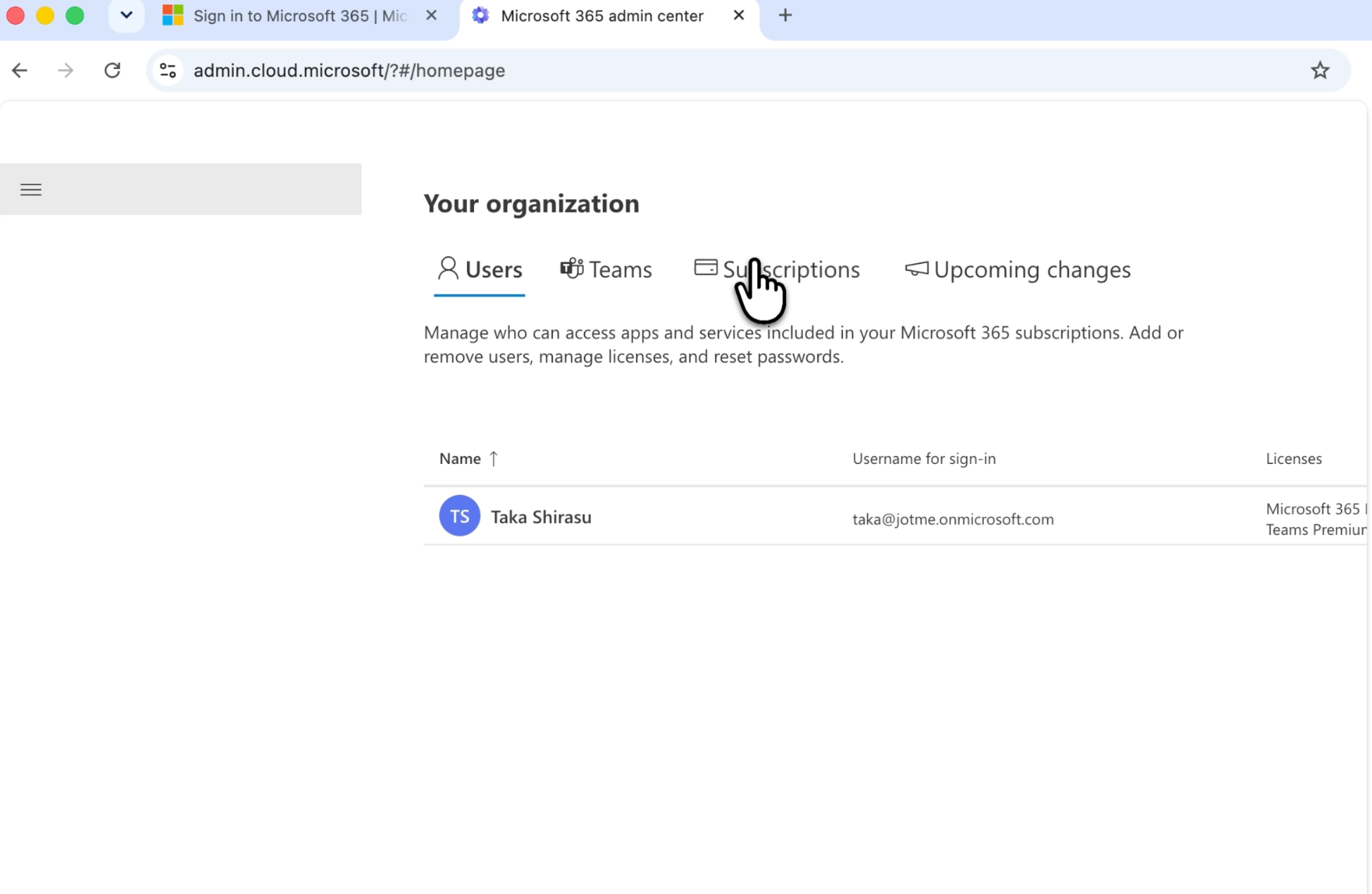
Шаг 1. Откройте центр администрирования Microsoft 365
Сразу переходите в центр администрирования Microsoft 365 и войдите с рабочей учетной записью, к которой привязана подписка.
Мы же сначала открыли My account и изучали сведения о своей подписке. Только через какое-то время стало понятно, что нам нужен центр администрирования. Это и был переломный момент: все это время мы искали действие с оплатой не там, где нужно.
Если браузер автоматически открывает какую-то учетную запись, проверьте, под кем вы вошли, прежде чем продолжать. Мы тоже потратили время, пытаясь вспомнить, какую учетную запись использовали при регистрации. Сохраненный сеанс в браузере может сэкономить время, но может и завести в совершенно постороннюю учетную запись.
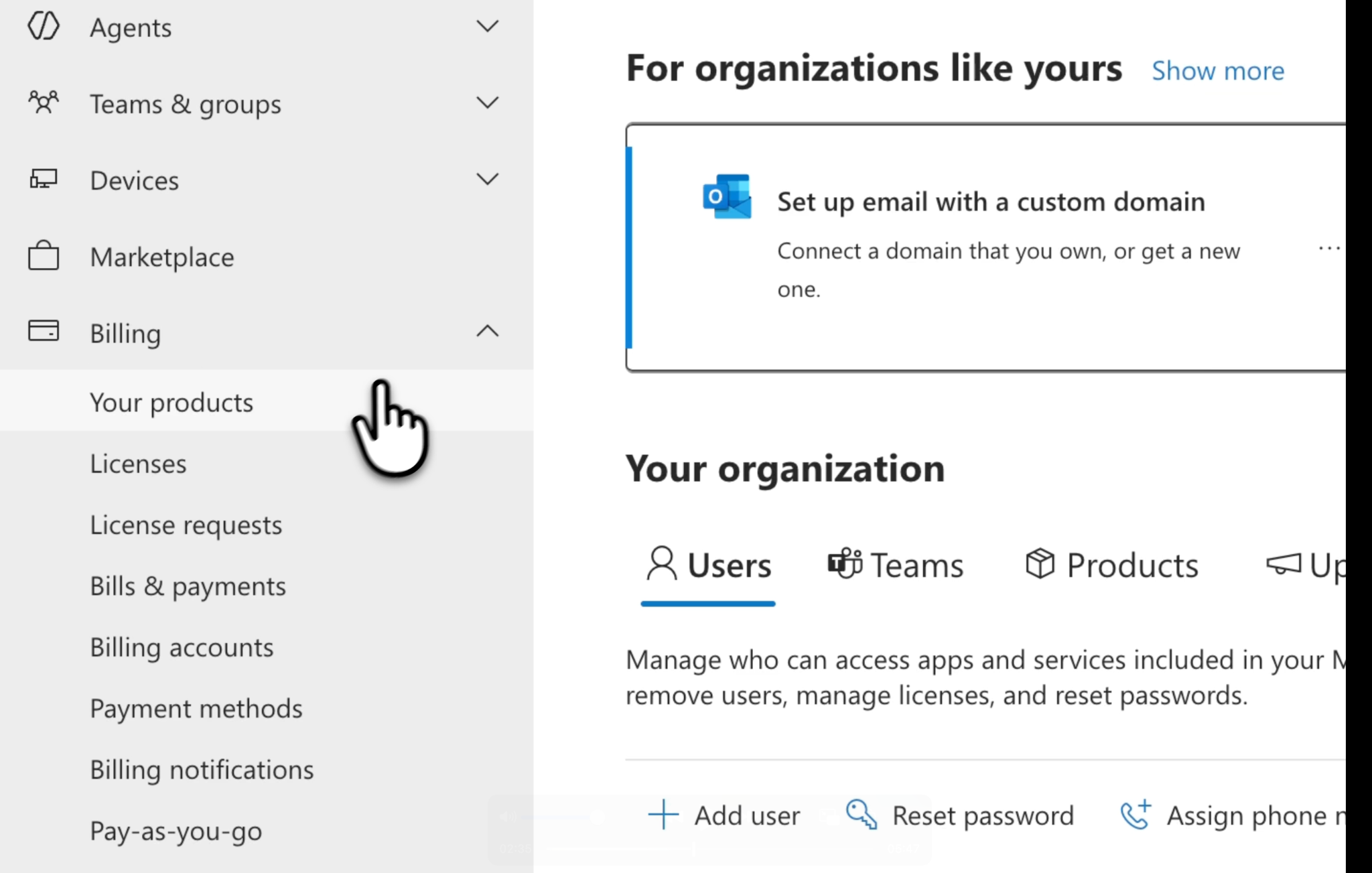
Шаг 2. Откройте «Выставление счетов», затем «Ваши продукты»
В меню навигации выберите Выставление счетов, затем Ваши продукты (Billing > Your products). Этот путь мы проговариваем еще раз уже после того, как нашли кнопку отмены. В упрощенном представлении Microsoft выберите Подписки.
Прежде чем открывать меню, просмотрите названия продуктов. Не выбирайте позицию только потому, что ее название кажется знакомым по регистрации.
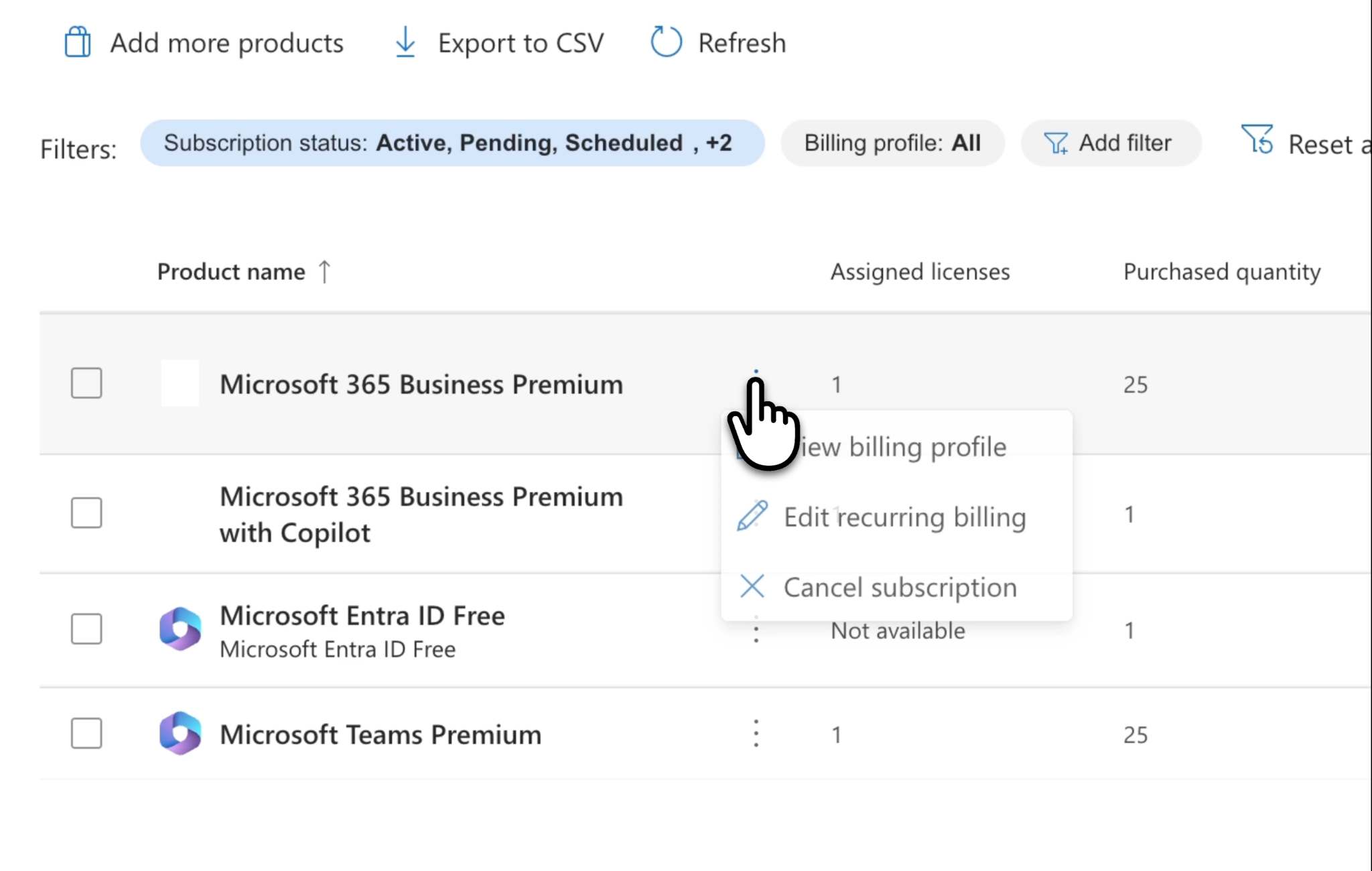
Шаг 3. Выберите подписку и найдите вариант отмены
Мы открыли меню с тремя точками рядом с продуктом и выбрали Отмена подписки (Cancel subscription). Если такое меню есть и у вас, откройте его именно для того продукта, который хотите прекратить.
Если такого меню с тремя точками не видно, загляните в сведения о подписке, прежде чем делать вывод, что отмена недоступна.
Шаг 4. Посмотрите, когда отмена вступит в силу
Перед подтверждением прочитайте сведения о дате и о доступе к службам. У нас в записи упоминается, что пробный период действует до 8 октября. Эта дата относится к нашей учетной записи на видео — ориентируйтесь на дату, указанную в вашей подписке.
Здесь нужно ответить себе на практические вопросы. Вы прекращаете доступ прямо сейчас? Или останавливаете следующее продление? Показывает ли экран оставшиеся обязательства или другие последствия для оплаты?
Если предложенное действие не совпадает с тем, чего вы хотите добиться, вернитесь к сведениям о подписке и еще раз проверьте ее срок.
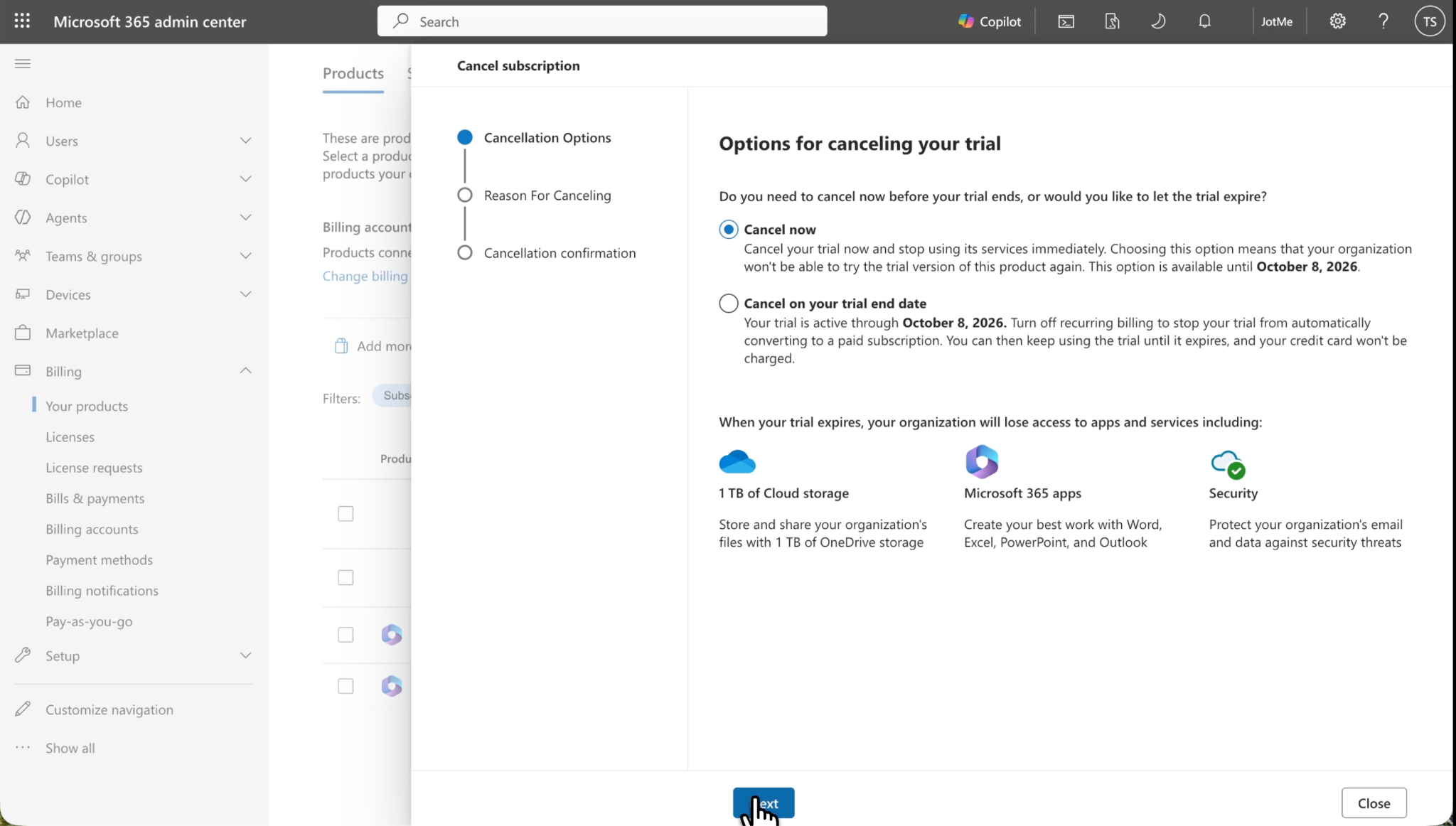
Шаг 5. Укажите причину и завершите подтверждение
Нам показали запрос о причине отмены, и мы выбрали вариант о том, что больше не заинтересованы. После этого продолжили отмену.
Проходите каждый запрос, пока не увидите экран с результатом. Выбор причины — лишь часть процесса: проверьте, нет ли ниже кнопки окончательной отправки.
В конце мы увидели сообщение о том, что пользователи потеряют доступ к своим данным. Если вам встретится похожее предупреждение, остановитесь и убедитесь, что оно относится к тому продукту, который вы собираетесь отменить. Это особенно важно, если вы хотите убрать только функцию для встреч, а выбранный продукт включает и другие службы.
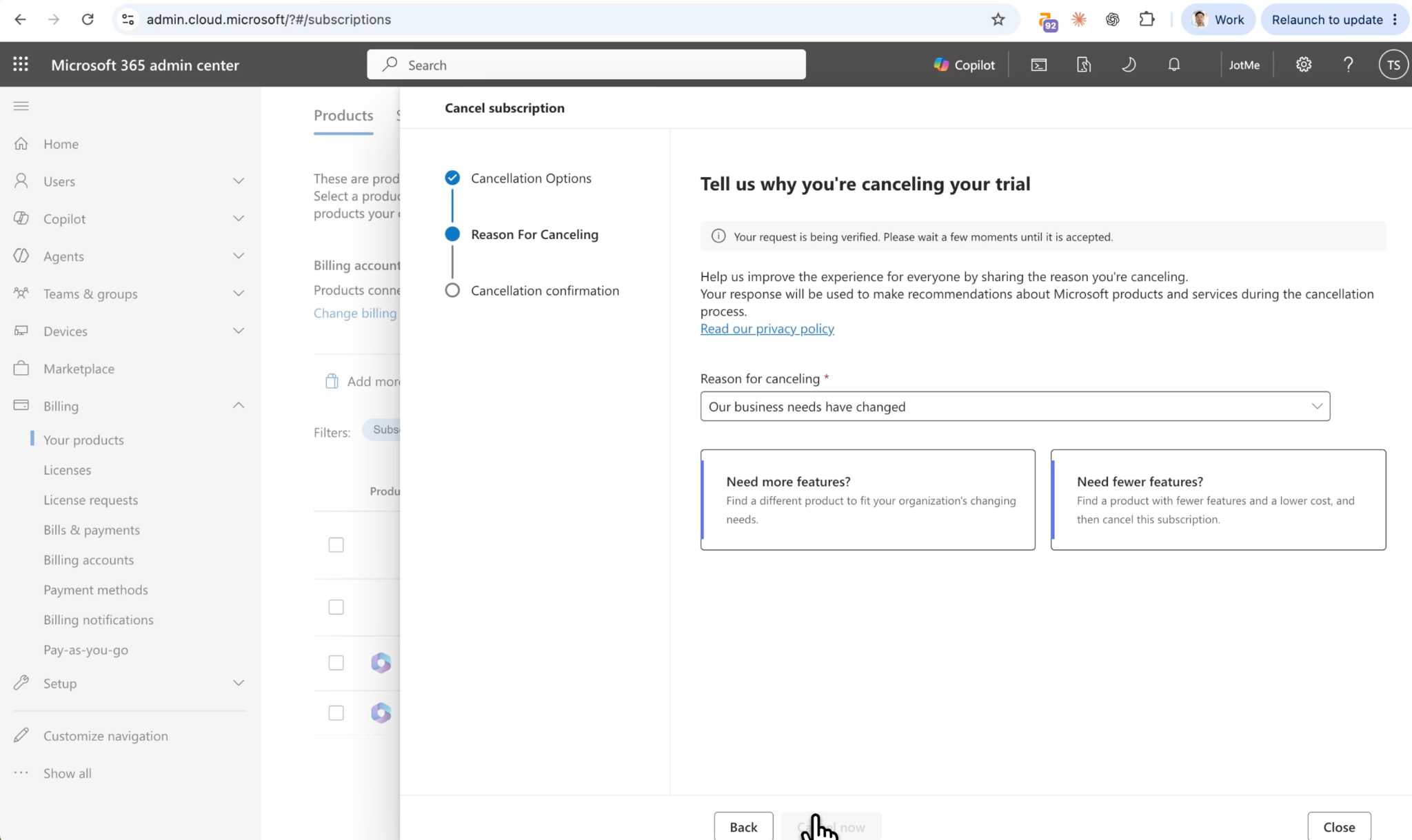
Шаг 6. Дождитесь обработки и проверьте результат
Если запрос обрабатывается, подождите указанное время обработки и только потом снова проверяйте продукт. Временное сообщение — повод проверить результат, а не считать, что все прошло успешно или провалилось.
Вернитесь к сведениям о продукте и зафиксируйте, что теперь показывает учетная запись. Сохраните подтверждение, дату вступления в силу и все сведения об оплате. Если запрос по-прежнему выглядит незавершенным, сохраните точный текст сообщения для службы поддержки.
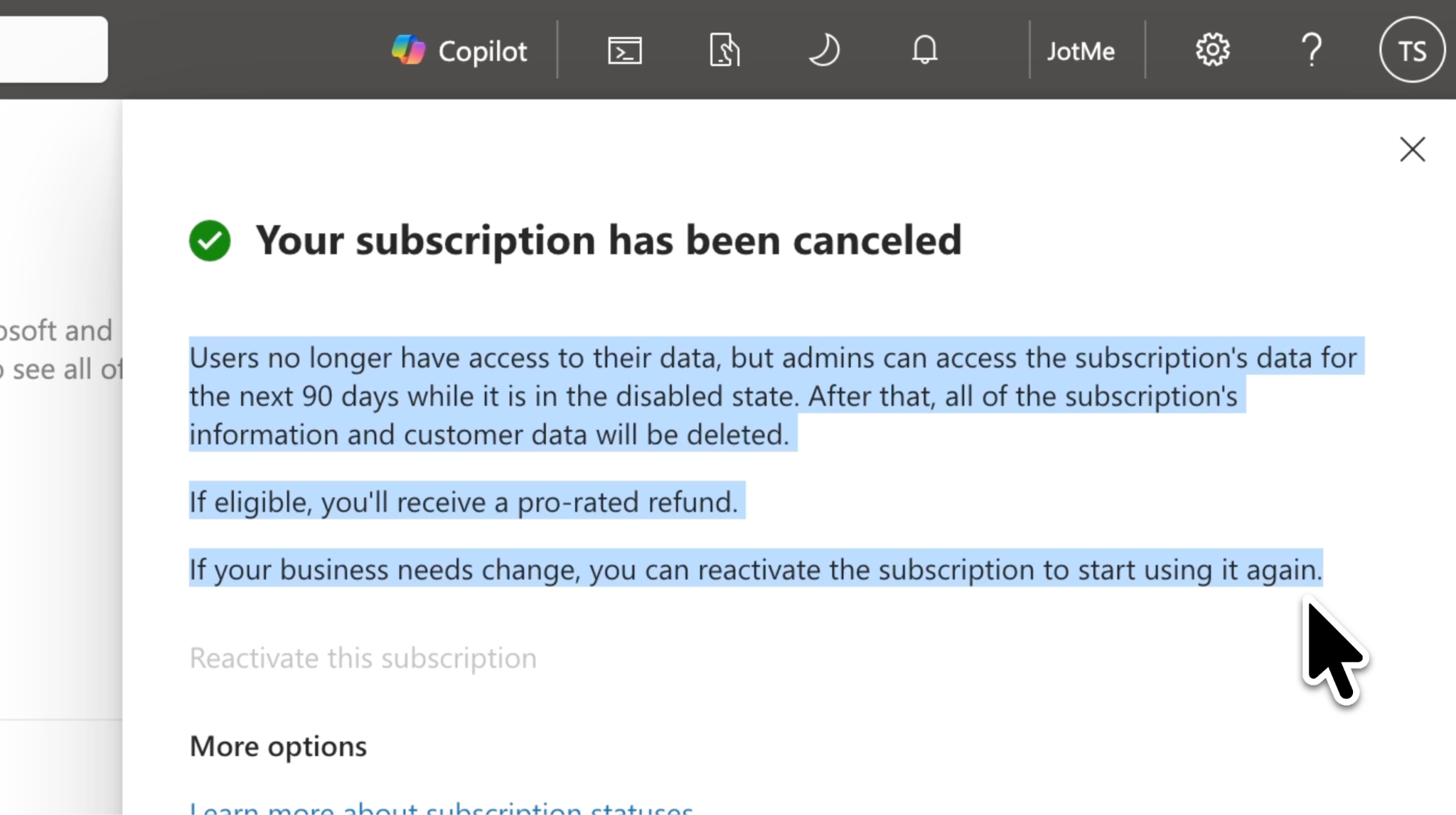
Шаг 7. Проверьте остальные подписки, которые собирались отменить
Мы поняли, что, возможно, придется повторить процесс для других подписок в нашей учетной записи, и через 2-3 минуты подписка наконец была отменена.
Вернитесь к исходному списку продуктов и проверьте каждую запланированную отмену по отдельности. Ведите простой учет: название продукта, запрошенное действие, дата отправки, дата вступления в силу и показанный результат. С такой записью гораздо проще сверить следующий счет.
Наше видео показывает навигацию и запутанные сообщения, с которыми мы столкнулись. Последующего счета или возврата средств на нем нет, поэтому окончательно подтвердить эти результаты можно только по записям учетной записи и выставления счетов.
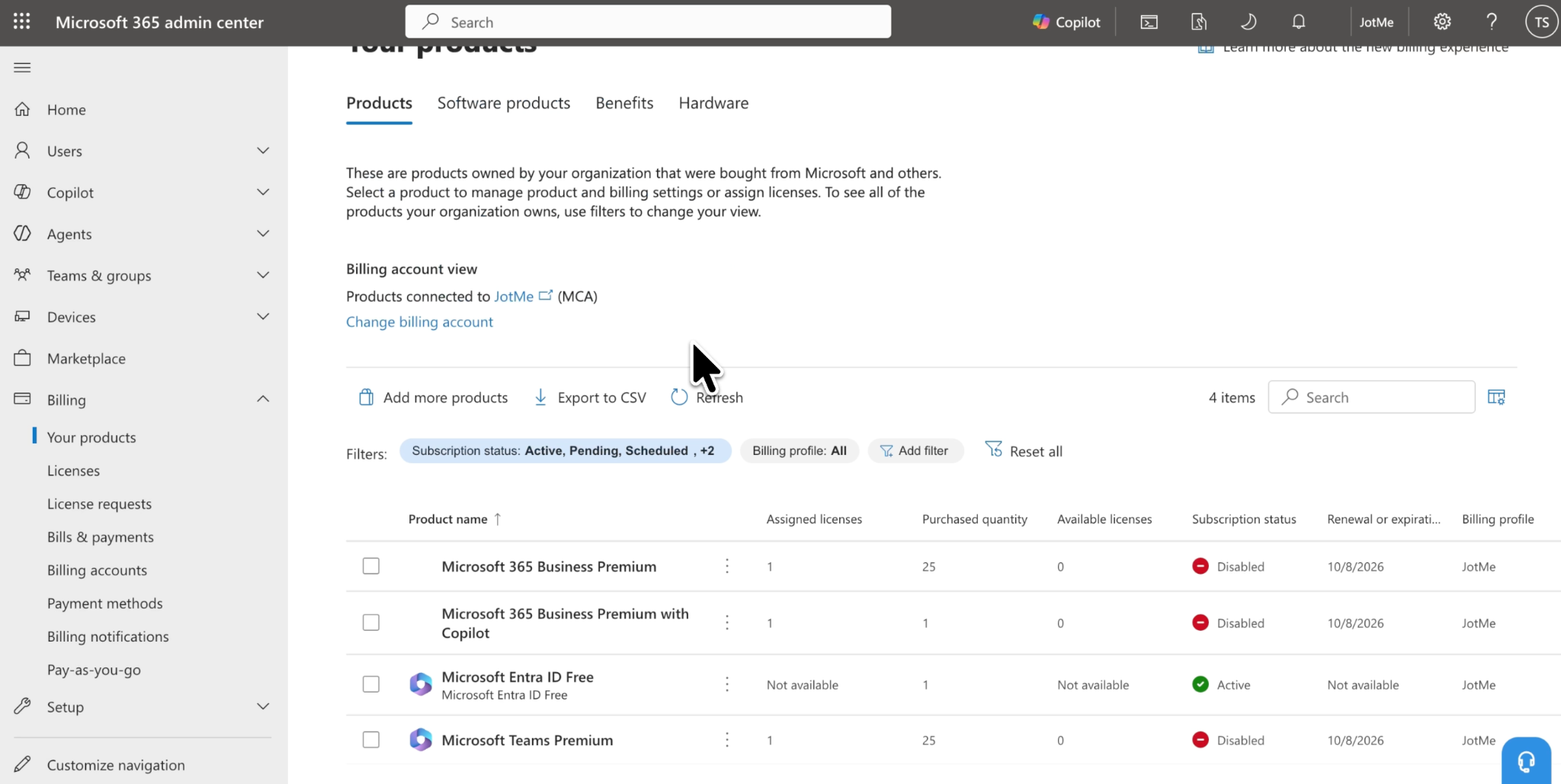
Как отключить регулярные платежи за бизнес-подписку Teams
Если ваша цель — не допустить начала нового срока, откройте настройки регулярных платежей подписки:
1. Откройте список продуктов в центре администрирования Microsoft 365.
2. Выберите подписку, которой хотите управлять.
3. Выберите Изменение регулярных платежей (Edit recurring billing).
4. Выберите Выкл, затем Сохранить.
5. Проверьте отображаемую дату окончания срока действия.
Подписка остается активной до окончания срока. Отключение регулярных платежей также удаляет уже запланированные изменения для этой подписки, поэтому проверьте, не было ли запланировано смены плана или количества лицензий.
Как не дать бесплатной пробной версии стать платной
Отключите продление до того, как закончится пробный период бизнес-подписки. Пробные версии без привязанного способа оплаты могут закончиться без списания.
Мы воспользовались процессом отмены, который был доступен в нашей пробной учетной записи. Если вам нужно, чтобы пробная версия не превратилась в платную подписку, проверьте и дату окончания пробного периода, и настройку продления, а уже потом решайте, что делать.
Как отменить личную подписку Microsoft 365
Этот путь подходит, если вы купили личную подписку Microsoft. В бизнес-сценарии, который прошел Taka, используется другой портал.
1. Откройте раздел «Подписки» (Services & subscriptions) и войдите с учетной записью, с которой оформлялась покупка.
2. Найдите план и выберите Управление.
3. Выберите Отменить подписку или Обновление или отмена (Upgrade or Cancel) — в зависимости от того, что отображается.
4. Ознакомьтесь с последствиями и пройдите оставшиеся экраны подтверждения.
Эти шаги соответствуют общему руководству Microsoft по отмене подписок.
Если вы видите кнопку Включить регулярные платежи, значит, автоматическое продление уже отключено. Подпиской можно продолжать пользоваться до указанной даты окончания срока.
Если вы купили подписку через Apple, Google Play или у другого продавца, управляйте ею в учетной записи этого поставщика. Microsoft направляет такие покупки к продавцу для управления оплатой.
Почему не получается отменить подписку Microsoft Teams или Microsoft 365
Что делать дальше, зависит от того, чего не хватает или что сообщает учетная запись. Выберите ситуацию, которая ближе всего к вашей.
Счета приходят, а подписку найти не удается
Для начала проверьте, не относится ли счет к бизнес-аккаунту, пока вы смотрите личную учетную запись. В одном обсуждении Microsoft 365 на Reddit бывший владелец бизнеса рассказывал, что ему продолжали приходить счета, а подписку он найти не мог. Позже он написал, что нашел старые данные для входа в бизнес-аккаунт на другом компьютере.
Поищите в письмах о регистрации исходную рабочую учетную запись и название продукта. Сравните эти данные с учетной записью, которая сейчас открыта в браузере.
Сам факт получения счета еще не указывает, с какой учетной записи была покупка. Профили выставления счетов Microsoft могут отправлять копии счетов дополнительным получателям.
Продукта нет в центре администрирования
Проверьте, какая учетная запись выставления счетов выбрана. Microsoft поддерживает несколько учетных записей выставления счетов, а на странице продуктов есть переключатель между ними. В руководстве Microsoft по учетным записям выставления счетов также показано, где посмотреть тип соглашения: Выставление счетов > Учетные записи выставления счетов (Billing > Billing accounts).
Если у вас несколько организаций или профилей браузера, сравните сведения об организации со счетом. Если подписку предоставил реселлер, попросите его подсказать правильный способ управления.
Подписка видна, но изменить ее нельзя
Попросите администратора выставления счетов проверить ваши права. В Microsoft роли для управления Teams отделены от ролей для управления оплатой.
Если с правами все в порядке, прочитайте сведения о праве на отмену на странице продукта. Отсутствие варианта немедленной отмены может быть связано с соглашением или со сроками. Правила выставления счетов из следующего раздела помогут понять, о чем спрашивать службу поддержки.
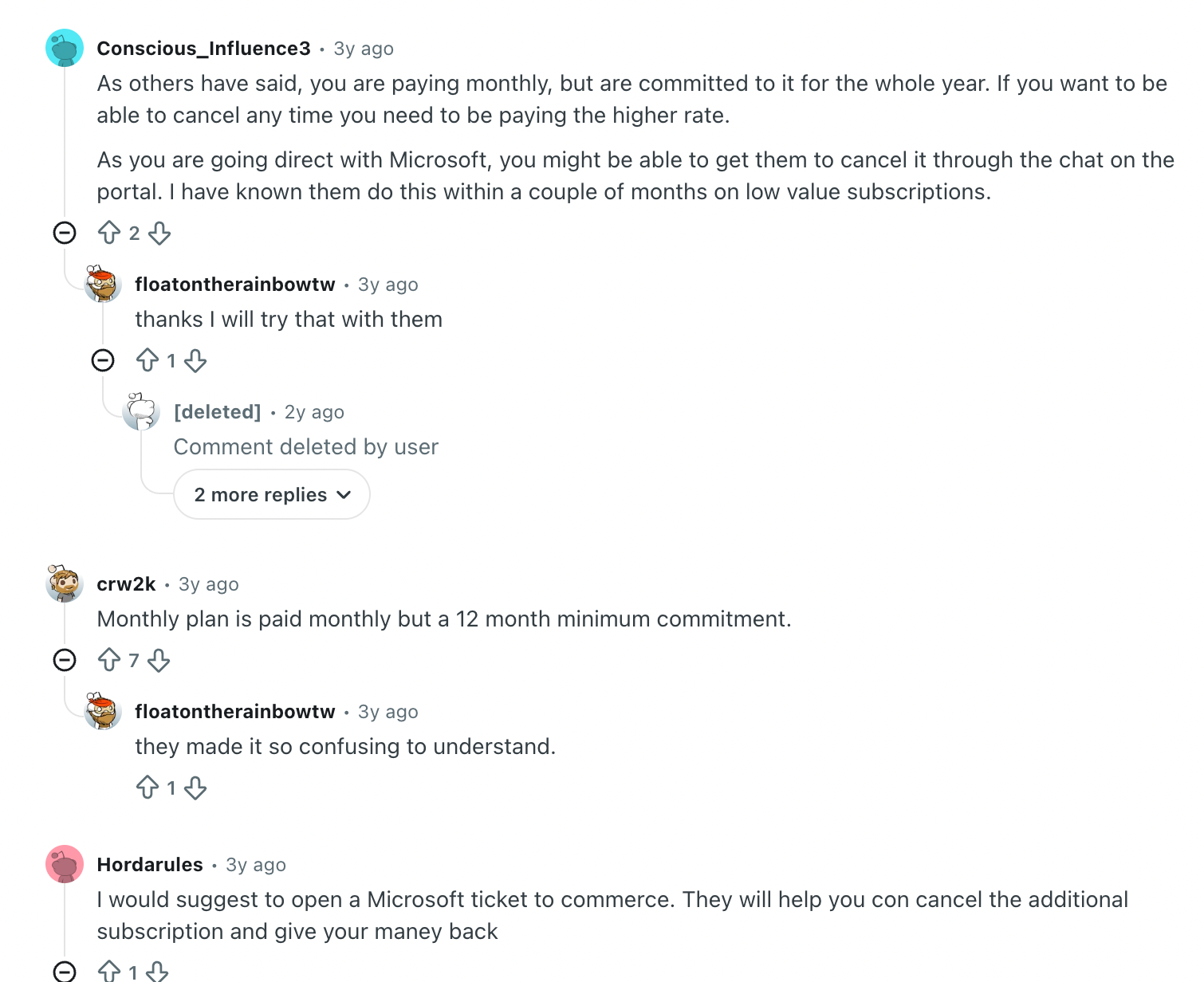
Вы платите помесячно, но в учетной записи указаны годовые обязательства
Смотрите на срок подписки вместе с графиком платежей. Это два разных параметра: сколько длится покупка и как часто приходит счет.
Участник ветки Office 365 на Reddit написал: «Я думал, ежемесячная оплата означает, что годовых обязательств нет». Именно из-за такой путаницы стоит прочитать оба поля, прежде чем решать, что экран отмены работает неправильно.
На странице написано «ожидание» или «уже отменено»
С этим столкнулись и мы. Мы не раз возвращались на страницу, потому что из сообщений результат был понятен не сразу.
Подождите указанное время обработки, обновите страницу и снова откройте сведения о подписке. Сравните результат с тем действием, которое вы запрашивали. Если дату вступления в силу подтвердить так и не удается, отправьте в поддержку текст сообщения и идентификатор продукта, а не повторяйте один и тот же запрос на отмену снова и снова.
Списание появилось уже после изменений
Сопоставьте списание со счетом и подпиской. Проверьте, не относится ли оно к другому продукту, к более раннему расчетному периоду или к действующим обязательствам. Сравнивайте дату вступления изменения в силу с расчетным периодом, а не только с днем, когда вы нажали кнопку.
Для личных подписок на странице Microsoft об устранении проблем с отменой также разбираются просроченная задолженность, вход не в ту учетную запись и отмена незадолго до даты списания.
Если списание вам незнакомо, воспользуйтесь процедурой проверки платежа, ссылка на которую есть в руководстве Microsoft по возврату средств. Сохраните счет и подтверждение, чтобы поддержка могла сверить их с записями, которые видите вы.
Вернут ли деньги при отмене Microsoft Teams
Право на возврат средств зависит от подписки и соглашения. Для бизнес-планов политика отмены Microsoft различает такие случаи:
| Бизнес-соглашение | Правило отмены и оплаты |
|---|---|
| Клиентское соглашение Майкрософт (MCA) | Для подходящих покупок действует семидневный период отмены после начала или продления срока — с пропорциональным кредитом или возвратом средств. После него остается только остановить продление; при годовом сроке с ежемесячной оплатой оставшиеся платежи все равно придется внести. |
| Microsoft Online Subscription Agreement (MOSA) | Отмена может дать пропорциональный кредит или возврат средств. Отменить онлайн можно, если в подписке 25 лицензий или меньше; при необходимости обратитесь в поддержку. |
По покупкам через партнеров и заказам, оформленным при участии продавца Microsoft, нужна консультация продавца; также возможны региональные исключения.
По личным планам Microsoft указывает, что отмена не означает автоматического возврата средств.
Что происходит с данными и доступом после отмены
Последствия зависят от того, какую подписку вы прекращаете, и от даты вступления отмены в силу. Прежде чем отменять более широкий бизнес-план, сделайте копии важных файлов, почты и материалов встреч и убедитесь, что коллеги, которых это затронет, смогут продолжить работу.
В руководстве Microsoft о жизненном цикле бизнес-подписок описано, как меняется доступ и когда в итоге удаляются данные. Сроки различаются в зависимости от подписки и способа покупки, поэтому ориентируйтесь на правила для своей учетной записи, а не на некий универсальный льготный период.
Для личных планов Microsoft 365 отмена также влияет на объем доступного хранилища. Проверьте, сколько места вы используете и к чему приведет отмена, в руководстве Microsoft по отмене личной подписки — особенно если планом пользуются и другие люди.
Как связаться с Microsoft, если отменить подписку все равно не получается
Для бизнес-подписки откройте в центре администрирования раздел Справка и поддержка, опишите проблему с оплатой и, если предложенные ответы не помогли, воспользуйтесь кнопкой Обратиться в службу поддержки. Актуальный порядок действий и ссылки на поддержку по телефону Microsoft приводит в руководстве по поддержке для бизнеса. Если войти не получается, воспользуйтесь телефонной поддержкой, указанной на той же странице. Клиентам, у которых все подписки оформлены через партнера, нужно обращаться к этому партнеру.
Подготовьте заранее:
- Точное название продукта и идентификатор подписки, если он есть.
- Организацию или учетную запись, с которой была оформлена покупка.
- Номер счета и соответствующий расчетный период.
- Сообщение, которое появляется при попытке отмены.
- Нужный вам результат: немедленная отмена, отказ от продления или объяснение списания.
Например: «Я хочу остановить продление [продукт]. В учетной записи отображается [сообщение]. Подтвердите, пожалуйста, дату окончания действия и остались ли платежи в рамках текущего срока».
Так у поддержки будет конкретная задача, а у вас — четкий ответ, который можно сохранить вместе с документами об оплате.
Все еще нужен синхронный перевод в Teams? Попробуйте JotMe
Если вы оформляли подписку в основном ради перевода встреч, сначала решите, какие службы Microsoft вам еще нужны, и только потом отменяйте более широкий план. А затем присмотритесь к отдельному инструменту синхронного перевода для ваших встреч.
JotMe для Microsoft Teams работает параллельно с вашими встречами. Его синхронный перевод для Teams захватывает звук через настольное приложение и показывает переведенные субтитры — для функции перевода JotMe не нужен Teams Premium. Доступ к самой встрече в Teams вам по-прежнему понадобится, а у JotMe есть собственные ограничения тарифов.

Выберите нужный сценарий:
- Перевод субтитров в Teams в реальном времени — чтобы следить за разговором на другом языке.
- Транскрибация в Teams — чтобы сохранить письменную запись обсуждения.
- Наше руководство по синхронному переводу в Teams — с инструкциями по настройке.
Если вы сравниваете варианты, прочитайте наш обзор лучших инструментов синхронного перевода для Teams или зайдите на сайт JotMe, чтобы опробовать настольное приложение на короткой встрече перед следующим многоязычным звонком.
Часто задаваемые вопросы
Можно ли отменить подписку Microsoft Teams прямо в приложении Teams?
Бизнес-подписку из записи Taka он отменил через центр администрирования Microsoft 365. Начинайте с портала выставления счетов, через который оформлялась покупка. Понять, какая учетная запись нужна, помогут чек и сведения о продукте.
Как отменить подписку Teams Premium или Copilot?
Найдите в списке продуктов именно ту надстройку, которую вы купили, и посмотрите, какие варианты отмены или продления для нее доступны. Проверьте ее соглашение и дату вступления изменений в силу. Если надстройку для вас купила организация, попросите администратора выставления счетов внести изменение.
Отменяется ли подписка, если удалить Teams?
Нет, удаление Teams не отменяет платную подписку. Пройдите процедуру управления подпиской и сохраните полученную дату окончания или подтверждение отмены. Точно так же выход из Teams не прекращает подписку.
Сколько времени заняла отмена подписки в записи Taka?
Отмена у нас завершается примерно на 05:39. В записи есть путаница с учетными записями, поиск центра администрирования, повторяющиеся запросы и сообщения о проверке статуса. Это одна записанная попытка, а не обещанное время отмены для любой учетной записи.
Почему подписка Microsoft 365 все еще активна после отключения продления?
Настройки продления и текущий доступ — разные вещи. При отключенных регулярных платежах личная подписка Microsoft остается доступной до даты окончания срока. Именно так это поведение описано в пояснении Microsoft о регулярных платежах. Чтобы убедиться, что изменение сработало, проверьте отображаемую дату окончания.
Можно ли пользоваться Teams вместе с JotMe после отмены надстройки?
Перевод JotMe работает отдельно от надстроек перевода Microsoft. Перед отменой убедитесь, что у вас останется нужный доступ к Teams. Затем протестируйте синхронный перевод JotMe в Teams с оставшейся конфигурацией.
Last updated on
September 25, 2026
Follow us on social media: