Artikel
Cara mentranskripsikan mesyuarat Zoom
Tarikh diterbitkan:
Gunakan JotMe untuk transkripsi langsung yang tepat bagi mesyuarat Zoom. Sebelum merakam, pilih bahasa pertuturan dan model pengecaman pertuturan yang sesuai, berikan akses audio yang diperlukan dan tekan Play. Transkrip dipaparkan semasa pertuturan diproses.

Adakah anda terlepas perkara penting ketika cuba meneruskan perbincangan dalam mesyuarat Zoom? Situasi ini biasa berlaku. Anda mahu menumpukan perhatian kepada peserta lain, tetapi mungkin terlepas beberapa butiran. Transkripsi langsung boleh membantu anda mengikuti mesyuarat dan menyemak semula maklumat penting kemudian.
Zoom mempunyai ciri berasingan untuk sari kata langsung dalam mesyuarat, transkripsi panggilan telefon dan transkripsi rakaman awan. Pilihan menyimpan teks berbeza mengikut ciri, akaun dan tetapan pentadbir; semak aliran yang anda gunakan. JotMe menawarkan transkripsi langsung yang tepat dan mengikut konteks, dengan pengecaman lebih 200 bahasa dan dialek bergantung pada model yang dipilih. Bahasa sasaran terjemahan mempunyai sokongan tersendiri. Transkrip yang disimpan boleh dirujuk kemudian, tertakluk pada tetapan dan hak akses.
Artikel sumber menyebut pelan JotMe bermula pada USD9 sebulan dengan 500 minit transkripsi bulanan, nota selepas mesyuarat, ringkasan, transkrip dan transkripsi berbilang bahasa. Ini ialah butiran pelan dalam sumber; semak harga, tempoh pengebilan dan had penggunaan semasa untuk akaun anda.
Ikuti langkah ini untuk mentranskripsikan mesyuarat Zoom secara langsung:
- Pasang aplikasi JotMe: Lawati laman web rasmi JotMe untuk memuat turun dan memasang aplikasi pada peranti anda.
- Mulakan mesyuarat Zoom: Sertai mesyuarat Zoom dan buka JotMe.
- Pilih bahasa transkripsi: Sebelum merakam, tetapkan “Spoken Language” kepada bahasa yang dituturkan dalam mesyuarat dan pilih model pengecaman pertuturan yang sesuai. Untuk transkrip dalam bahasa yang sama, matikan “Translation”. Terjemahan ke bahasa lain ialah tetapan berasingan; minit transkripsi tetap dikira dalam penggunaan anda.
- Mulakan transkripsi langsung: Tekan “Play” untuk memulakan transkripsi langsung.
Langkah 1: Cara memasang aplikasi JotMe pada peranti anda
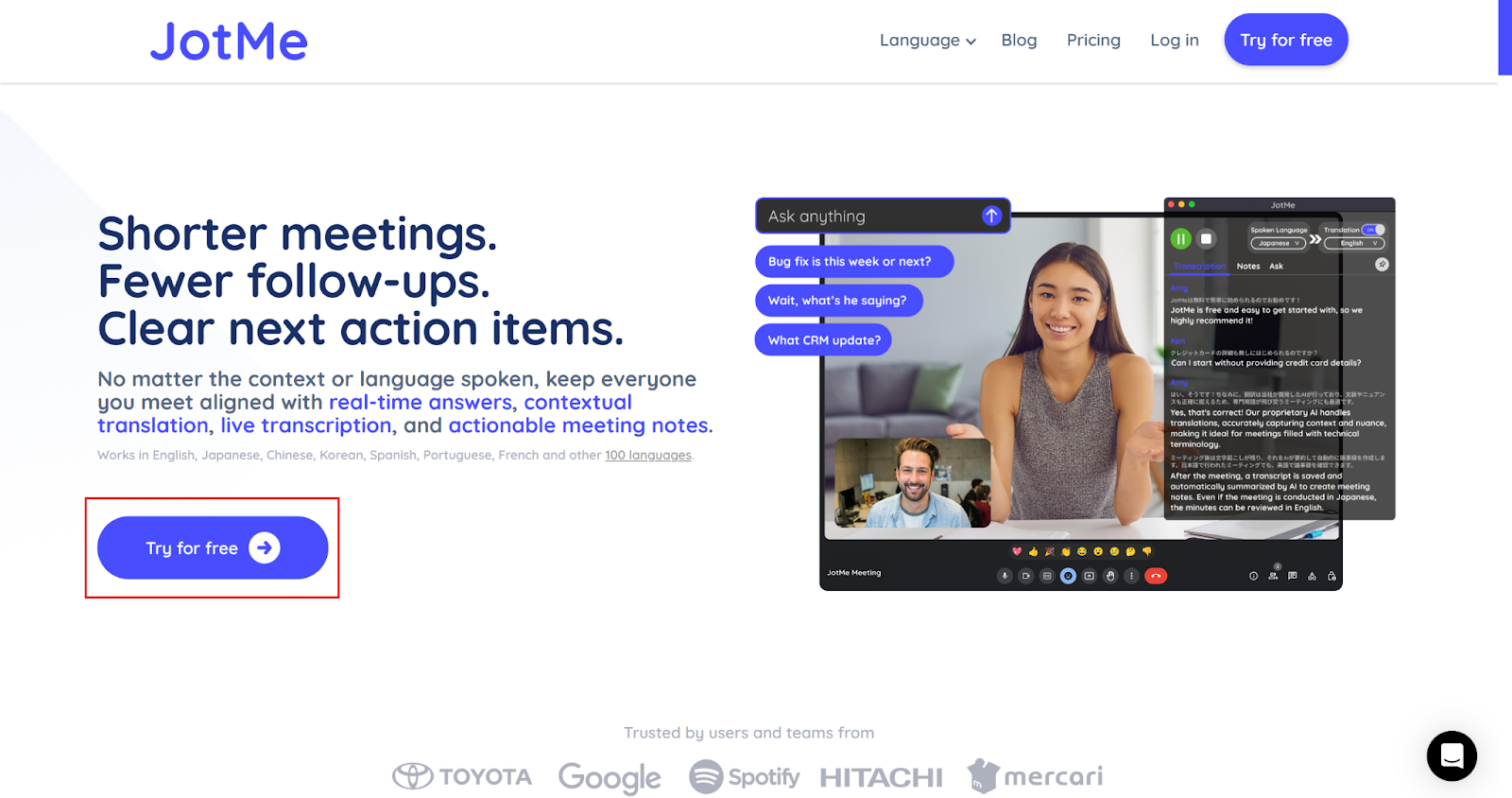
Lawati laman web rasmi JotMe dan pilih “Try for free”, jika pilihan itu tersedia, untuk memuat turun pemasang bagi Mac atau Windows. Jalankan fail tersebut dan ikuti arahan pemasangan. Semak syarat dan had akses percuma.
Langkah 2: Cara memulakan mesyuarat Zoom dan menggunakan JotMe
Gunakan aplikasi desktop Zoom Workplace atau pelayar untuk memulakan atau menyertai mesyuarat Zoom. Kemudian buka aplikasi desktop JotMe dan berikan kebenaran mikrofon serta audio sistem yang diperlukan. JotMe tidak perlu menyertai mesyuarat sebagai bot. Imej di bawah menunjukkan contoh tetingkap di sebelah kanan skrin.

Langkah 3: Cara memilih bahasa transkripsi dalam JotMe
Cari “Spoken Language” dalam tetingkap JotMe. Sebelum merakam, pilih bahasa penutur dan model pengecaman pertuturan yang sesuai; transkrip kekal dalam bahasa yang dituturkan. Matikan “Translation” jika anda hanya mahu transkripsi. Bahasa pertuturan dan bahasa sasaran terjemahan ialah pilihan yang berbeza.

Langkah 4: Cara memulakan transkripsi langsung
Selepas memilih bahasa dan model serta memberikan akses audio yang diperlukan, tekan “Play” untuk memulakan transkripsi langsung. Dalam antara muka yang ditunjukkan, butang itu berada di bahagian kiri atas.

Apabila rakaman aktif dan penutur mula bercakap, transkrip langsung dipaparkan semasa audio diterima dan diproses. Selepas menghentikan dan menyimpan rakaman, anda boleh melihat transkrip penuh dalam sesi yang disimpan. Ketersediaan bergantung pada pemprosesan, tetapan, hak akses dan had penggunaan.

Anda juga boleh mengubah saiz tetingkap JotMe untuk memaparkan transkrip langsung dalam format sari kata.

Adakah Zoom mempunyai ciri transkripsi audio terbina dalam?
Zoom menyediakan beberapa pilihan untuk memaparkan teks dalam mesyuarat, termasuk sari kata manual, sari kata automatik dan sari kata daripada perkhidmatan pihak ketiga yang disepadukan. Sumber turut menerangkan transkripsi audio rakaman awan: audio mesyuarat yang dirakam diproses dan transkrip disimpan sebagai fail VTT berasingan bersama rakaman. Ciri ini berbeza daripada sari kata langsung; ketersediaannya bergantung pada akaun dan tetapan.
Sumber juga menerangkan transkripsi langsung bagi panggilan telefon, apabila dibenarkan oleh pentadbir. Pertuturan boleh dipaparkan bersama nama dan cap masa. Ciri telefon ini berasingan daripada sari kata mesyuarat Zoom dan fail VTT rakaman awan. Perhatikan perbezaan dan syarat berikut:
- Syarat akaun dan pelan: Sumber menyebut pelan Zoom Pro, Business, Education dan Enterprise untuk transkripsi audio rakaman awan. Ini tidak bermakna semua bentuk sari kata langsung memerlukan pelan berbayar; semak ciri khusus dan tetapan pentadbir. Bagi pelan percuma JotMe, sumber menyebut 50 minit transkripsi sebulan, bersama transkrip selepas mesyuarat (dalam bahasa Inggeris) dan nota. Semak ketersediaan serta had semasa, termasuk syarat penyimpanan dan nota AI.
- Ketepatan: Istilah bidang, dialek dan kualiti audio boleh mempengaruhi pengecaman sari kata automatik, contohnya dalam perbincangan penjagaan kesihatan. JotMe menggunakan pemprosesan bahasa dan pengecaman pertuturan untuk transkripsi yang tepat serta mengikut konteks. Bahasa dan dialek yang disokong bergantung pada model dan tetapan; semak istilah serta butiran penting dalam transkrip. Tiada satu pun perkhidmatan menjamin hasil tanpa ralat.
- Menyimpan transkrip: Sama ada teks disimpan bergantung pada ciri Zoom yang digunakan serta tetapan akaun dan pentadbir. Transkripsi langsung panggilan telefon tidak sama dengan rakaman awan yang mempunyai fail VTT. Dalam JotMe, anda boleh merujuk transkrip yang disimpan selepas mesyuarat apabila penyimpanan dan pemprosesan selesai, mengikut hak akses dan tetapan.
Bagaimanakah JotMe membantu anda mentranskripsikan mesyuarat Zoom?
Sumber memetik ramalan MarketsandMarkets yang menganggarkan pasaran API pertuturan ke teks global akan mencapai USD5.4 bilion menjelang 2026, termasuk transkripsi langsung mesyuarat maya. Ini ialah ramalan bagi tahun tersebut. Penulis berpendapat pertumbuhan sebegini berpotensi meningkatkan permintaan untuk platform transkripsi langsung seperti JotMe. Selain transkripsi langsung Zoom, platform ini menyediakan transkripsi berbilang bahasa, soalan dan draf dengan AI, nota mesyuarat serta transkrip yang disimpan. Berikut ialah perincian ciri-ciri tersebut:
Transkripsi berbilang bahasa secara langsung
Adakah anda berbual dengan pelanggan antarabangsa yang bertutur dalam bahasa berbeza? Pilihan “Multilingual” model Basic menyokong transkripsi sepuluh bahasa khusus (dalam bahasa Inggeris) dalam satu sesi: Inggeris, Sepanyol, Perancis, Jerman, Hindi, Rusia, Portugis, Jepun, Itali dan Belanda. Sebelum merakam, pilih Basic → Multilingual di bawah “Spoken Language”. Hasil bergantung pada bahasa yang disokong dan kualiti audio; liputan ini tidak terpakai kepada semua model. Transkrip langsung membantu anda mengikuti perbualan.

Sembang AI
Masih mempunyai soalan selepas mesyuarat? Buka sesi yang disimpan dalam JotMe dan tanyakan AI tentang konteks mesyuarat. Transkrip dan sebarang nota boleh memberikan konteks untuk draf blog, siaran media sosial, e-mel atau dokumen dalam bahasa pilihan anda. Nyatakan topik dan sertakan contoh, struktur atau templat jika perlu. Anda juga boleh meminta draf balasan untuk Slack, LinkedIn, e-mel atau komen media sosial. Semak hasilnya dan pindahkan sendiri ke aplikasi yang dikehendaki; mesej tidak dihantar secara automatik. Syarat akses, pemprosesan dan had penggunaan AI terpakai.

Transkrip selepas mesyuarat
Mahu menyemak perbualan untuk merancang agenda mesyuarat seterusnya? Selepas penyimpanan dan pemprosesan, anda boleh melihat transkrip mesyuarat Zoom bercap masa dalam JotMe, mengikut hak akses dan tetapan. Transkrip membantu anda menyemak butiran dan mencari perkara penting. Anda juga boleh menterjemahkannya ke bahasa pilihan menggunakan kredit AI. Sahkan maklumat penting dengan rakaman asal.

Nota Mesyuarat AI
Sukar untuk menumpukan perhatian pada mesyuarat sambil mengambil nota secara manual? Situasi ini biasa berlaku. Dalam tinjauan Zoom yang dipetik oleh sumber, 48% pemimpin menyatakan bahawa mereka menghabiskan lebih banyak masa untuk mengambil nota mesyuarat daripada yang diingini.
Semasa mesyuarat, tulis nota anda sendiri dalam “Notes”. Selepas sesi, JotMe menggabungkan transkrip dengan nota tersebut untuk menghasilkan nota dan ringkasan AI yang berasingan. Masa pemprosesan, tetapan dan kredit AI yang tersedia terpakai.

JotMe boleh menghasilkan ringkasan AI (dalam bahasa Inggeris) dan nota yang menyusun perkara utama serta langkah seterusnya daripada mesyuarat Zoom berdasarkan transkrip dan nota anda sendiri. Ketersediaan serta pilihan untuk menterjemahkannya bergantung pada pemprosesan, tetapan dan penggunaan AI yang tersedia. Semak keputusan penting dengan transkrip asal.

Cara mendapatkan transkripsi langsung berkualiti dalam mesyuarat Zoom
Anda boleh mengikuti mesyuarat Zoom menggunakan ciri teks terbina dalam atau transkripsi langsung JotMe. Selain memilih ciri yang sesuai, langkah berikut boleh membantu meningkatkan kualiti transkripsi:
- Tetapkan peraturan perbualan: Wujudkan peraturan yang jelas untuk peserta. Galakkan mereka bercakap seorang demi seorang bagi mengelakkan pertuturan bertindih, serta bercakap dengan jelas pada kelajuan yang mudah diikuti. Ini membantu pengecaman pertuturan memproses apa yang diperkatakan.
- Pilih ruang yang sunyi: Dalam suasana bising, peserta mungkin sukar mendengar anda dan pengecaman pertuturan mungkin sukar mengenal pasti suara anda. Pilih tempat yang kurang gangguan atau gunakan set kepala pembatal hingar untuk mengurangkannya.
- Pilih penyelesaian transkripsi yang sesuai: Bandingkan sari kata langsung Zoom, transkripsi panggilan telefon dan transkripsi rakaman awan secara berasingan. Keupayaan dan syarat pelan berbeza mengikut ciri. JotMe menawarkan transkripsi langsung yang tepat dengan pengecaman lebih 200 bahasa dan dialek bergantung pada model. Semak bahasa pertuturan, kebenaran audio serta had akses percuma semasa, dan jangan menganggap penggunaan percuma tanpa had atau transkripsi tanpa ralat.
Sumber menyebut 50 minit transkripsi percuma sebulan serta akses kepada nota AI, ringkasan dan transkrip selepas mesyuarat Zoom. Semak syarat akaun semasa: sesi yang disimpan perlu diproses dan ciri AI mungkin memerlukan kredit. Anda juga boleh menterjemah nota selepas mesyuarat (dalam bahasa Inggeris) dan transkrip ke bahasa pilihan, bergantung pada ciri dan penggunaan AI yang tersedia.
Semak pilihan percuma dan had yang ditawarkan untuk akaun anda, kemudian cuba JotMe bagi transkripsi langsung yang tepat dalam bahasa yang disokong oleh model pilihan anda.
Soalan lazim
Bagaimanakah saya boleh mentranskripsikan mesyuarat Zoom secara percuma?
Ia bergantung pada ciri dan akaun. Sari kata langsung mesyuarat Zoom berbeza daripada transkripsi rakaman awan atau panggilan telefon; semak pilihan yang tersedia dan tetapan pentadbir. Anda juga boleh menggunakan akses percuma JotMe jika ia tersedia untuk akaun anda, dalam had yang berkenaan. Berikan kebenaran audio yang diperlukan, pilih bahasa pertuturan serta model sebelum merakam dan mulakan transkripsi dengan Play.
Bolehkah saya mendapatkan transkrip mesyuarat Zoom selepas mesyuarat tamat?
Boleh, jika perbualan dirakam atau disimpan dengan kebenaran yang diperlukan dan ciri yang digunakan menyediakan transkrip. Rakaman awan Zoom dengan transkripsi audio boleh mempunyai fail VTT berasingan; sari kata langsung dan panggilan telefon mempunyai syarat tersendiri. Dalam JotMe, anda boleh melihat transkrip yang disimpan selepas pemprosesan, mengikut hak akaun dan had penggunaan. Pengecaman pertuturan yang didokumenkan untuk lebih 200 bahasa dan dialek bergantung pada model; terjemahan ke bahasa lain ialah ciri berasingan.
Bolehkah AI mentranskripsikan mesyuarat Zoom?
Ya. JotMe menggunakan AI untuk mentranskripsikan audio mesyuarat yang dibenarkan secara langsung. Ia menyokong pengecaman pertuturan lebih 200 bahasa dan dialek bergantung pada model; bahasa sasaran terjemahan mempunyai sokongan tersendiri. Selepas penyimpanan dan pemprosesan, anda boleh melihat transkrip serta menghasilkan nota dan ringkasan daripada transkrip dan nota anda sendiri, bergantung pada tetapan dan kredit AI.
Aplikasi transkripsi Zoom manakah yang sesuai untuk anda?
Pilih berdasarkan bahasa pertuturan, kualiti audio, keperluan privasi dan pelan. JotMe ialah pilihan untuk transkripsi langsung yang tepat serta terjemahan berasingan; liputan pengecaman lebih 200 bahasa dan dialek bergantung pada model. Basic → Multilingual menyokong sepuluh bahasa khusus dalam satu sesi: Inggeris, Sepanyol, Perancis, Jerman, Hindi, Rusia, Portugis, Jepun, Itali dan Belanda. Semak kebenaran audio dan peserta serta had penggunaan; hasil tanpa ralat tidak dijamin.