Artikel
Cara mentranskripsikan mesyuarat Teams
Tarikh diterbitkan:
Gunakan JotMe untuk transkripsi langsung yang tepat bagi mesyuarat Teams, dengan pengecaman pertuturan lebih 200 bahasa dan dialek bergantung pada model. Terjemahan ke bahasa lain ialah ciri berasingan.

Jawapan ringkas: Anda boleh mentranskripsikan mesyuarat Teams secara langsung dengan JotMe. Berikan kebenaran mikrofon dan audio sistem yang diperlukan, kemudian pilih bahasa pertuturan serta model sebelum merakam. Tekan Play untuk memproses pertuturan yang diterima. Pengecaman yang didokumenkan untuk lebih 200 bahasa dan dialek bergantung pada model; bahasa sasaran terjemahan ditetapkan secara berasingan.
Sukar mengikuti apa yang dikatakan oleh rakan sekerja dalam mesyuarat Teams dan mahu rekod bertulis untuk mengelakkan salah faham? Transkripsi langsung boleh membantu memperbaik komunikasi dan mengekalkan tumpuan pada perbualan, sambil membolehkan anda menyemak semula butiran penting kemudian.
Microsoft Teams mempunyai ciri transkripsi langsung mesyuarat. Sama ada anda boleh menggunakannya atau membuka transkrip selepas mesyuarat boleh bergantung pada peranan, status tetamu, organisasi dan dasar pentadbir. Kebenaran penganjur mungkin diperlukan. JotMe menawarkan aliran teknikal lain melalui aplikasi desktop dan input audio yang dibenarkan, tanpa bot yang menyertai mesyuarat. Kebenaran dan peraturan organisasi yang berkaitan tetap terpakai.
JotMe menyediakan transkripsi langsung dengan pengecaman lebih 200 bahasa dan dialek bergantung pada model, serta ciri terjemahan yang berasingan. Akses kepada transkrip Teams yang disimpan, nota AI dan ringkasan bergantung pada tetapan, pemprosesan, hak akses serta penggunaan yang tersedia. Sumber menyebut 50 minit transkripsi percuma sebulan. Semak syarat akaun dan pelan semasa; pilihan percuma tidak bermakna semua ciri tersedia tanpa had.
Berikut ialah langkah untuk mendapatkan transkripsi langsung dalam mesyuarat Teams:
- Muat turun JotMe: Lawati laman web rasmi JotMe, muat turun pemasang dan pasang aplikasi pada peranti anda.
- Sertai mesyuarat MS Teams: Mulakan atau sertai mesyuarat Teams dan buka aplikasi JotMe.
- Pilih bahasa transkripsi: Matikan “Translation” jika anda hanya mahu transkripsi. Sebelum merakam, pilih bahasa pertuturan dalam “Spoken Language” dan model yang sesuai. Bahasa sasaran terjemahan ialah pilihan berasingan; minit transkripsi tetap dikira dalam penggunaan anda.
- Mulakan transkripsi langsung: Klik “Play” untuk memulakan transkripsi langsung.
Langkah 1: Cara memuat turun JotMe pada peranti anda
Lawati laman web rasmi JotMe dan pilih “Try for free”, jika pilihan itu tersedia. Muat turun pemasang untuk Mac atau Windows dan ikuti arahan pemasangan. Semak syarat serta had akses percuma.

Langkah 2: Cara menyertai mesyuarat Microsoft Teams dan membuka JotMe
Mulakan mesyuarat Teams atau buka pautan mesyuarat dalam aplikasi desktop Microsoft Teams atau pelayar. Kemudian buka aplikasi desktop JotMe dan berikan kebenaran mikrofon serta audio sistem yang diperlukan. JotMe tidak perlu menyertai mesyuarat sebagai bot. Maklumkan peserta dan patuhi kebenaran serta peraturan organisasi yang berkenaan.

Langkah 3: Cara memilih bahasa penutur untuk transkripsi
Cari “Spoken Language” dalam tetingkap JotMe; dalam antara muka yang ditunjukkan, pilihan ini berada di bahagian kanan atas. Sebelum merakam, pilih bahasa penutur dan model pengecaman pertuturan yang sesuai. Matikan “Translation” jika anda hanya mahu transkrip dalam bahasa yang dituturkan. Terjemahan ke bahasa lain mempunyai tetapan sasaran tersendiri.

Langkah 4: Cara memulakan transkripsi langsung
Selepas memilih bahasa serta model dan memberikan akses audio yang diperlukan, klik “Play” untuk memulakan transkripsi langsung.
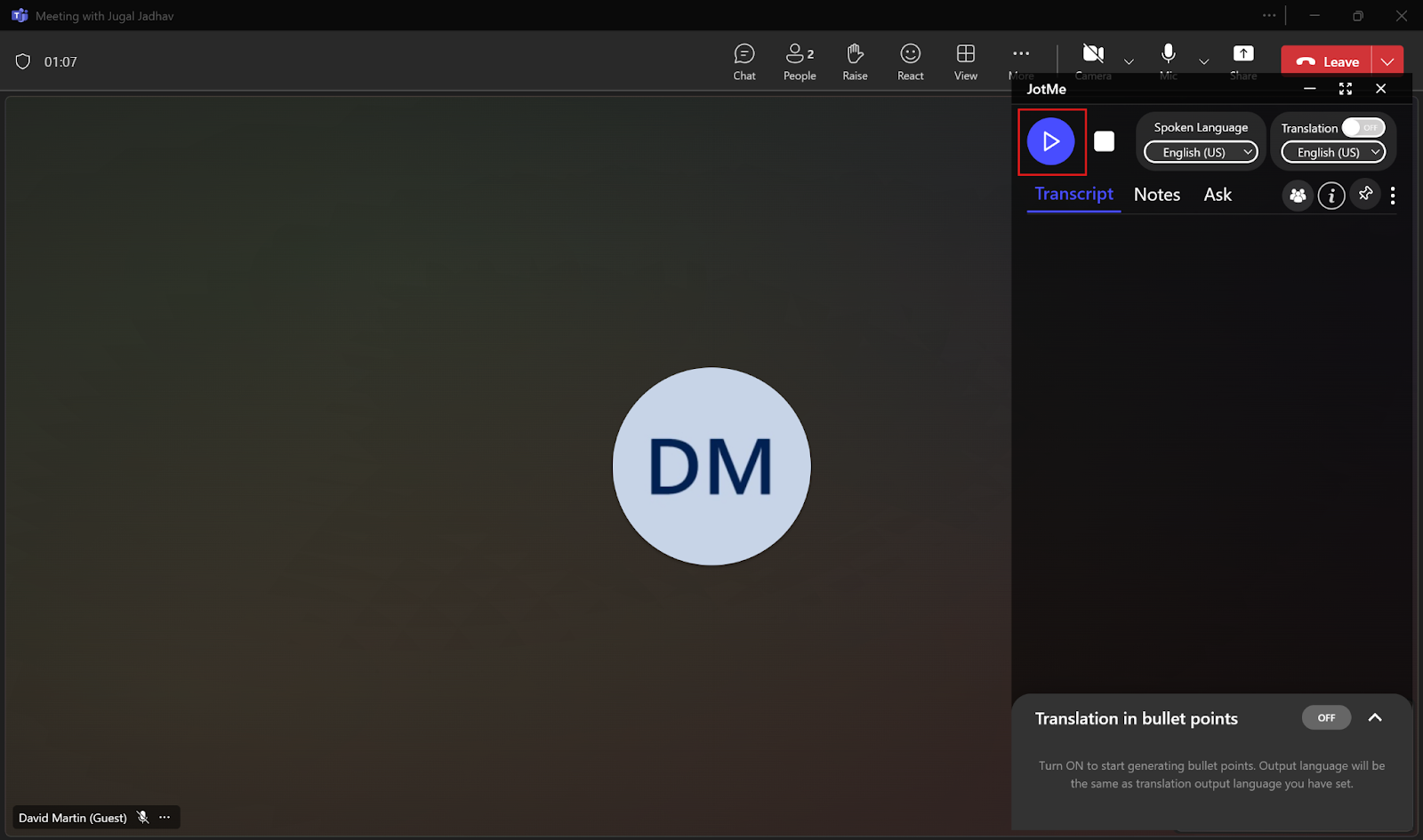
JotMe menghasilkan transkrip langsung semasa anda bercakap dan audio diterima serta diproses. Selepas menghentikan, menyimpan dan memproses sesi, anda boleh merujuk transkrip. Nota AI (dalam bahasa Inggeris) dan ringkasan dihasilkan daripada transkrip serta nota anda sendiri, bergantung pada tetapan dan kredit AI yang tersedia. Semak perkara penting dengan rekod asal.

Anda juga boleh mengubah saiz tetingkap JotMe untuk memaparkan transkrip langsung dalam format sari kata.

Apakah batasan transkripsi langsung terbina dalam MS Teams?
Dalam penerbitan Microsoft yang dipetik oleh sumber, lebih 320 juta pengguna aktif bulanan dan 44 bahasa disebut. Penulis mengaitkan skala itu dengan banyak mesyuarat harian serta keperluan transkripsi langsung. Teams boleh memaparkan pertuturan mesyuarat bersama nama penutur dan cap masa, manakala penganjur boleh menetapkan akses kepada rakaman dan transkrip. Ketersediaan serta hak akses bergantung pada peranan, akaun dan dasar. Perhatikan perkara berikut:
- Transkripsi tidak sentiasa tersedia: Dasar organisasi boleh mengehadkan transkripsi terbina dalam untuk tetamu, pengguna tanpa nama atau peserta daripada organisasi lain. Tanya penganjur atau pentadbir IT tentang akses yang dibenarkan. JotMe boleh memproses mikrofon serta audio sistem melalui aplikasi desktop tanpa menambah bot ke mesyuarat. Walaupun sebagai tetamu, gunakan aliran ini hanya dengan kebenaran audio, pemberitahuan dan persetujuan yang diperlukan serta mengikut peraturan organisasi.
- Kebenaran memuat turun transkrip: Sumber menerangkan bahawa selepas mesyuarat Teams, penganjur boleh memuat turun transkrip sebagai fail dokumen atau VTT daripada acara kalendar. Bagi peserta lain, akses bergantung pada kebenaran dan dasar IT. Dalam JotMe, anda boleh melihat transkrip bercap masa (dalam bahasa Inggeris) selepas rakaman disimpan dan diproses, mengikut hak akaun. Aliran aplikasi desktop tidak menghapuskan keperluan persetujuan atau peraturan organisasi.
- Ketepatan: Transkripsi automatik boleh menghadapi kesukaran dengan istilah bidang, audio berkualiti rendah atau pengecaman nama syarikat dan projek. JotMe menggunakan pemprosesan bahasa dan pengecaman pertuturan untuk transkripsi langsung yang tepat serta mengikut konteks. Hasil bergantung pada bahasa, model, audio dan tetapan. Semak nama serta istilah penting; tiada satu pun perkhidmatan menjamin transkrip tanpa ralat.
Bagaimanakah JotMe membantu menyediakan transkripsi langsung berkualiti?
JotMe menggabungkan pemprosesan bahasa dan pengecaman pertuturan untuk transkripsi langsung yang tepat dengan nota AI yang membantu menyusun tindakan serta perkara penting selepas pemprosesan. Sumber memetik Market.us dengan ramalan pasaran nota AI sebanyak USD2,545.1 juta menjelang 2033 dan kadar pertumbuhan tahunan terkumpul 18.9% dari 2024 hingga 2033. Penulis melihat ramalan itu sebagai petunjuk bahawa keperluan dokumentasi mesyuarat yang cekap boleh meningkat. JotMe turut menyediakan soalan AI, transkrip yang disimpan untuk rujukan dan transkripsi berbilang bahasa. Berikut ialah perincian ciri-ciri tersebut.
Transkripsi Berbilang Bahasa
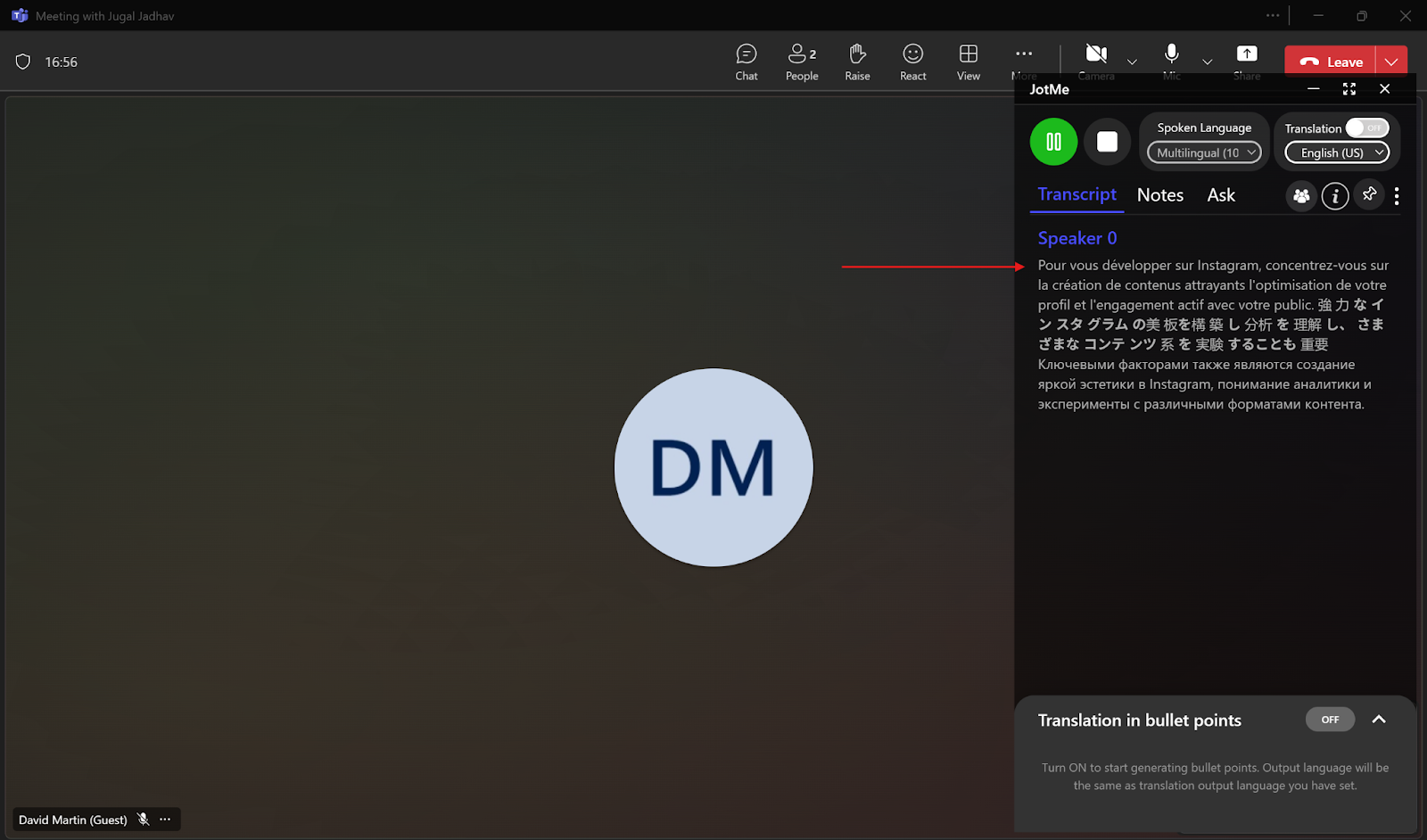
Pilihan “Multilingual” model Basic boleh mengecam sepuluh bahasa khusus dalam satu sesi: Inggeris, Sepanyol, Perancis, Jerman, Hindi, Rusia, Portugis, Jepun, Itali dan Belanda. Ini boleh membantu mesyuarat Teams yang melibatkan peserta dengan bahasa berbeza. Sebelum merakam, pilih Basic → Multilingual di bawah “Spoken Language”. Pemprosesan bergantung pada bahasa yang disokong dan kualiti audio; liputan ini tidak terpakai kepada semua model.
Tanya AI
Selepas mesyuarat Teams, buka sesi yang disimpan dalam JotMe untuk bertanya AI tentang konteks mesyuarat. Transkrip dan sebarang nota boleh memberikan konteks bagi jawapan dalam bahasa pilihan anda. Anda juga boleh meminta draf e-mel, catatan blog, tugasan tersuai atau balasan media sosial. Nyatakan topik dan berikan struktur atau contoh jika perlu. Syarat ketersediaan, pemprosesan, akses serta had penggunaan AI terpakai. Semak hasilnya dan pindahkan sendiri ke aplikasi yang dikehendaki; mesej tidak dihantar secara automatik.

Nota Mesyuarat AI
Jika mengambil nota secara manual mengganggu tumpuan anda dalam mesyuarat Teams, nota AI JotMe boleh membantu. Selepas sesi, JotMe boleh menggunakan transkrip dan nota anda sendiri untuk menyusun ringkasan, tindakan serta perkara penting. Ketersediaan bergantung pada pemprosesan, tetapan dan kredit AI. Semak keputusan serta tindakan penting dengan transkrip asal.
Tulis perkara anda sendiri dalam “Notes” semasa mesyuarat jika anda mahu nota AI dan ringkasan (dalam bahasa Inggeris) yang disesuaikan. JotMe menggabungkan nota itu dengan transkrip untuk menghasilkan nota AI berasingan. Masa pemprosesan, tetapan dan kredit AI yang tersedia terpakai.

Jika pasukan antarabangsa anda menggunakan bahasa berbeza, anda boleh menterjemah nota dengan JotMe ke bahasa sasaran yang disokong. Gunakan konteks perbualan dan semak istilah penting untuk memastikan semua orang selaras. Ciri terjemahan serta penggunaan yang tersedia bergantung pada tetapan, hak akses dan kredit AI.

Transkrip selepas mesyuarat
Untuk merujuk semula apa yang dibincangkan dalam mesyuarat Teams, anda boleh melihat transkrip bercap masa bagi audio yang ditangkap selepas penyimpanan dan pemprosesan. Anda juga boleh menterjemahkan transkrip ke bahasa yang disokong seperti Jepun, Sepanyol, Portugis, Itali dan Inggeris, bergantung pada ciri yang dipilih dan kredit AI. Ini membantu apabila berkongsi rekod dengan seseorang yang tidak memahami bahasa asal. Semak kandungan serta kebenaran perkongsian sebelum menghantarnya.

Cara mendapatkan transkripsi langsung yang tepat dalam mesyuarat Teams
Penyelesaian transkripsi AI yang sesuai boleh membantu anda mengikuti mesyuarat Teams. Ikuti cadangan ini untuk meningkatkan kualiti transkripsi langsung:
- Bercakap dengan jelas: Galakkan peserta bercakap dengan jelas pada kelajuan yang sekata dan berhenti seketika apabila perlu. Ini memberikan masa kepada pengecaman pertuturan untuk memproses apa yang diperkatakan dan memudahkan transkrip serta sebarang terjemahan diikuti.
- Pastikan sambungan Internet stabil: Sambungan yang tidak stabil boleh menyebabkan kelewatan dan gangguan yang menyukarkan pemprosesan audio. Gunakan sambungan yang stabil serta persekitaran yang sunyi untuk memperbaik keadaan pengecaman dan terjemahan yang tepat.
- Pilih penyelesaian transkripsi yang sesuai: Akses kepada transkripsi terbina dalam Teams serta rekod yang disimpan bergantung pada peranan, penganjur dan dasar; pengecaman automatik boleh tersilap. JotMe menawarkan aliran desktop dengan transkripsi langsung yang tepat dan pengecaman lebih 200 bahasa serta dialek bergantung pada model. Terjemahan ke bahasa lain ialah ciri berasingan. Kebenaran, akses audio, dasar organisasi dan had penggunaan tetap terpakai.
JotMe tidak perlu menambah bot ke mesyuarat dan memproses audio yang anda benarkan pada komputer. Maklumkan peserta dan patuhi persetujuan serta peraturan organisasi yang berkenaan. Sama ada anda menggunakan Teams dengan pelanggan asing atau pasukan berbilang bahasa, JotMe menyediakan transkripsi langsung (dalam bahasa Inggeris), transkrip yang disimpan dan, mengikut pemprosesan, tetapan serta kredit AI, nota dan ringkasan untuk menyokong komunikasi.
Semak pilihan percuma serta had akaun anda dan muat turun JotMe untuk mencuba transkripsi langsung yang tepat dalam bahasa yang disokong oleh model pilihan anda.
Soalan lazim
Adakah terdapat aplikasi transkripsi untuk Teams?
Ya. Anda boleh mentranskripsikan mesyuarat Teams dengan JotMe. Aplikasi desktop memproses mikrofon dan audio sistem yang dibenarkan tanpa bot peserta, serta menawarkan pengecaman pertuturan lebih 200 bahasa dan dialek bergantung pada model. Terjemahan mempunyai tetapan bahasa sasaran berasingan. Transkrip yang disimpan, nota AI dan ringkasan bergantung pada pemprosesan, tetapan, akses serta penggunaan yang tersedia. Kebenaran dan peraturan organisasi tetap terpakai.
Bagaimanakah mesyuarat ditranskripsikan kepada teks?
Jika peranan dan dasar organisasi membenarkannya, dalam Teams pergi ke “More Actions” > “Record and transcribe” > “Start transcription”. Pilih bahasa pertuturan dan klik “Confirm”. Pilihan yang tersedia boleh berbeza mengikut akaun dan mesyuarat. Anda juga boleh menggunakan JotMe untuk transkripsi langsung yang tepat serta mengikut konteks bagi audio yang dibenarkan. Berikan akses audio dan persetujuan yang diperlukan, kemudian pilih bahasa pertuturan serta model sebelum merakam; semak nama dan istilah penting selepas itu.
Adakah transkripsi MS Teams tepat?
Ketepatan boleh berubah mengikut kualiti audio, kelajuan pertuturan, bahasa dan istilah bidang. Pengecaman automatik boleh tersilap dalam perbualan pantas atau apabila melibatkan nama khusus syarikat. JotMe menggunakan pemprosesan bahasa dan pengecaman pertuturan untuk transkripsi tepat yang mengikut konteks, tetapi maklumat penting tetap perlu disemak. Tiada satu pun perkhidmatan menjamin hasil tanpa ralat.
Mengapakah saya tidak boleh memulakan transkripsi dalam Teams?
Dasar organisasi atau mesyuarat boleh mematikan transkripsi untuk penganjur atau peserta. Tanya penganjur atau pentadbir IT tentang akses dan aliran kerja yang dibenarkan. Aplikasi desktop berasingan seperti JotMe tidak mengubah dasar tersebut: gunakannya hanya apabila dibenarkan, dengan akses audio, pemberitahuan dan persetujuan yang diperlukan. Ini bukan cara untuk memintas sekatan organisasi.