Artikel
Cara Mentranskripsikan Panggilan Discord
Tarikh diterbitkan:
Ketahui cara mentranskripsikan panggilan suara Discord dengan JotMe. Ikuti empat langkah untuk memasang, menetapkan dan menghasilkan transkrip berasaskan AI untuk rujukan kemudian, tertakluk pada kebenaran dan tetapan.
Jawapan ringkas: Buka Discord dalam pelayar dan pasang aplikasi desktop JotMe. Mulakan panggilan di Discord, benarkan akses mikrofon serta audio sistem dalam JotMe dan pilih bahasa pertuturan. Tekan Play untuk melihat transkripsi masa nyata. Penyimpanan dan akses transkrip bergantung pada tetapan serta had penggunaan; tiada bot perlu menyertai panggilan.
Adakah anda sukar menangkap setiap idea dalam perbualan Discord sehingga idea yang bernas terlepas begitu sahaja? Mendengar, menaip dan membalas mesej serentak boleh terasa membebankan serta menimbulkan kebimbangan bahawa anda terlepas perkara penting. Pernahkah anda memainkan semula panggilan sambil berharap ada transkrip Discord yang tepat untuk dirujuk?
Di sinilah platform seperti JotMe boleh membantu. Enjin transkripsi berasaskan AI menukarkan pertuturan yang ditangkap daripada panggilan Discord kepada teks yang boleh dicari, supaya anda dapat terus mengikuti perbincangan. Ketepatan bergantung pada kualiti audio, bahasa dan model; semak butiran penting dengan sumber asal.
Ikuti langkah ringkas ini untuk mula mentranskripsikan panggilan Discord:
- Muat turun JotMe: Layari laman rasmi, klik Try for free dan muat turun aplikasi. Semak pilihan percuma dan had penggunaan yang tersedia untuk akaun anda.
- Mulakan panggilan Discord: Buka Discord, sertai saluran suara pelayan atau mulakan panggilan peribadi.
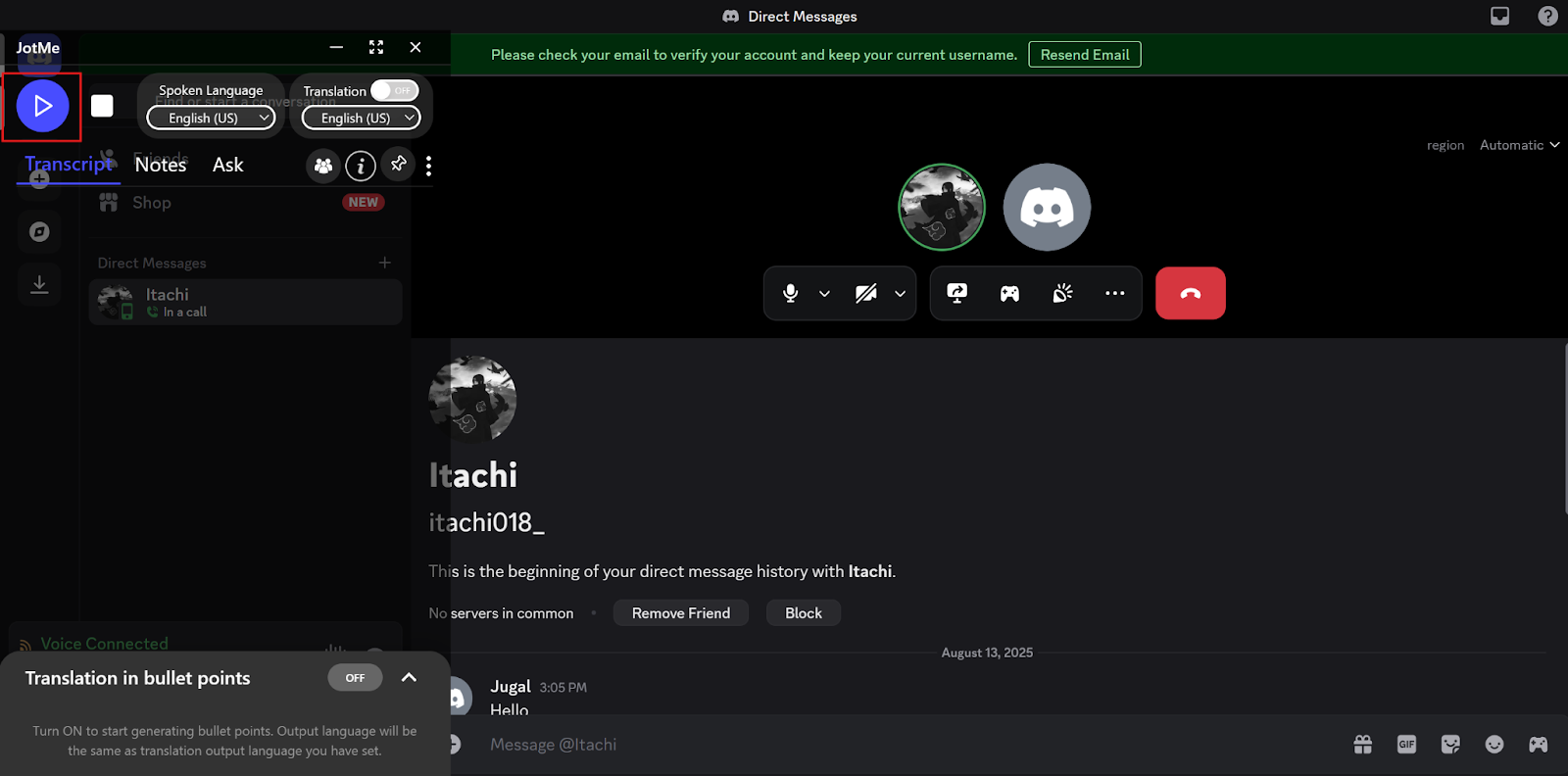
- Mulakan transkripsi: Klik “Play (▶)” dalam JotMe untuk melihat kapsyen langsung. Matikan pilihan “Translation” jika anda hanya memerlukan transkripsi. Setelah selesai, tekan Stop untuk menghentikan rakaman; pemprosesan dan akses transkrip bergantung pada tetapan serta kuota yang tersedia.
- Dapatkan ringkasan AI dan transkrip penuh: Buka transkrip penuh panggilan Discord yang disimpan dalam JotMe. Nota AI dan ringkasan dihasilkan daripada transkrip bersama nota yang anda tulis sendiri, tertakluk pada tetapan, kredit AI yang tersedia dan masa pemprosesan.
Langkah 1: Bagaimanakah cara memuat turun dan memasang JotMe?
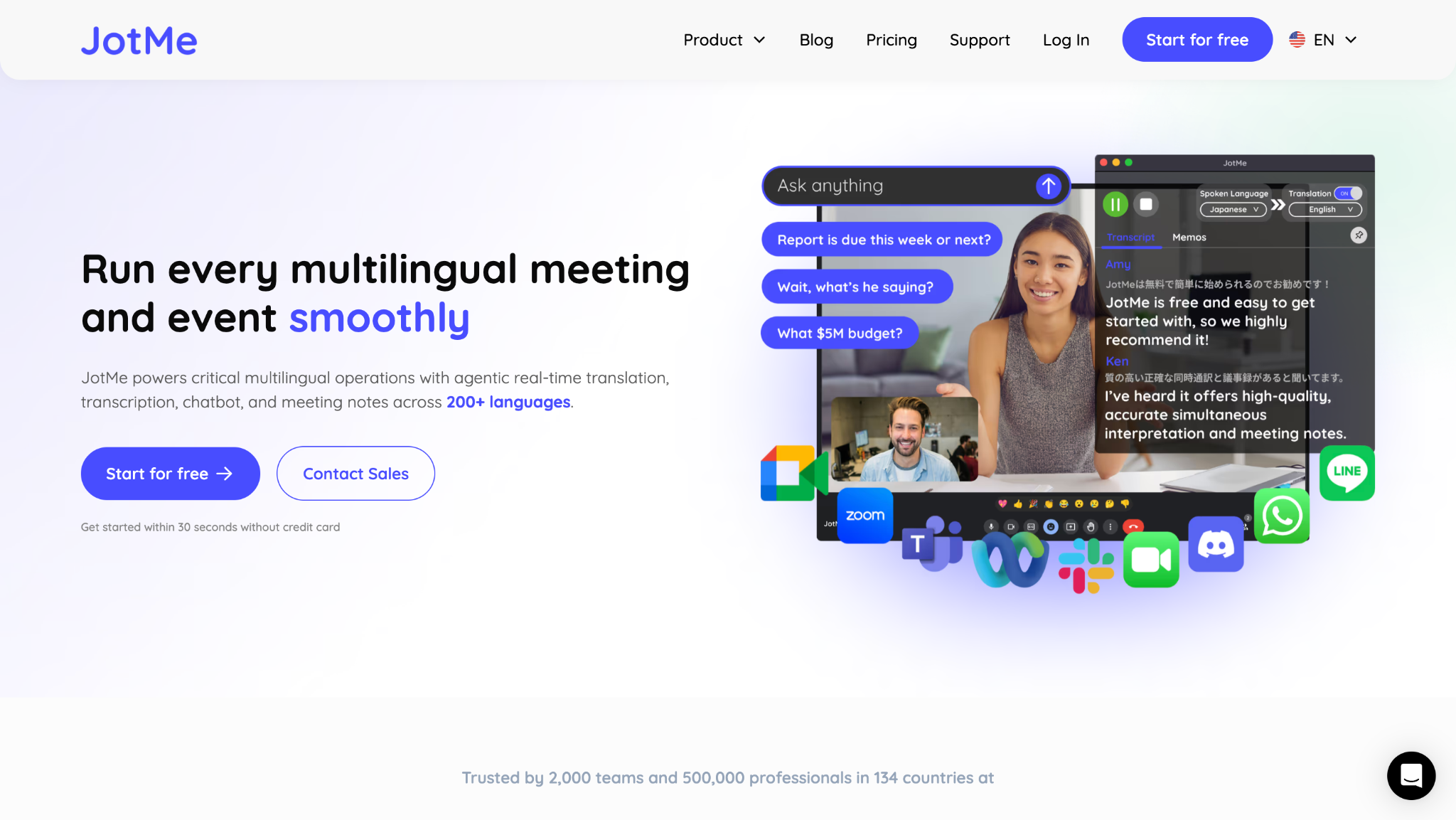
JotMe boleh mentranskripsikan input mikrofon dan audio komputer yang dibenarkan tanpa bot menyertai panggilan. Platform ini menawarkan transkripsi langsung dalam lebih 200 bahasa dan dialek, tetapi pengecaman pertuturan bergantung pada model yang dipilih dan tidak sama dengan senarai bahasa terjemahan. Layari laman rasmi JotMe, klik “Start for free”, muat turun pemasang Windows atau Mac dan ikuti arahan pemasangan. Berikan kebenaran audio yang diperlukan dan semak had akaun anda.
Langkah 2: Bagaimanakah cara memulakan panggilan Discord?
Dalam Discord, anda boleh:
- Klik saluran suara dalam pelayan untuk menyertainya, atau
- Pilih rakan dalam Direct Messages dan mulakan panggilan suara peribadi.

Langkah 3: Bagaimanakah cara memulakan transkripsi langsung?
Buka JotMe dan benarkan akses mikrofon serta audio sistem yang diperlukan; aplikasi ini tidak menyertai panggilan Discord sebagai bot. Matikan “Translation” jika anda tidak memerlukan terjemahan untuk mengelakkan penggunaan terjemahan. Transkripsi tetap menggunakan kuota minit transkripsi. Pilih “Spoken Language” yang sepadan dengan bahasa panggilan, kemudian tekan Play (▶). JotMe memaparkan kapsyen masa nyata mengikut audio yang ditangkap, bahasa dan model.
Langkah 4: Bagaimanakah cara mendapatkan ringkasan AI dan transkrip penuh?
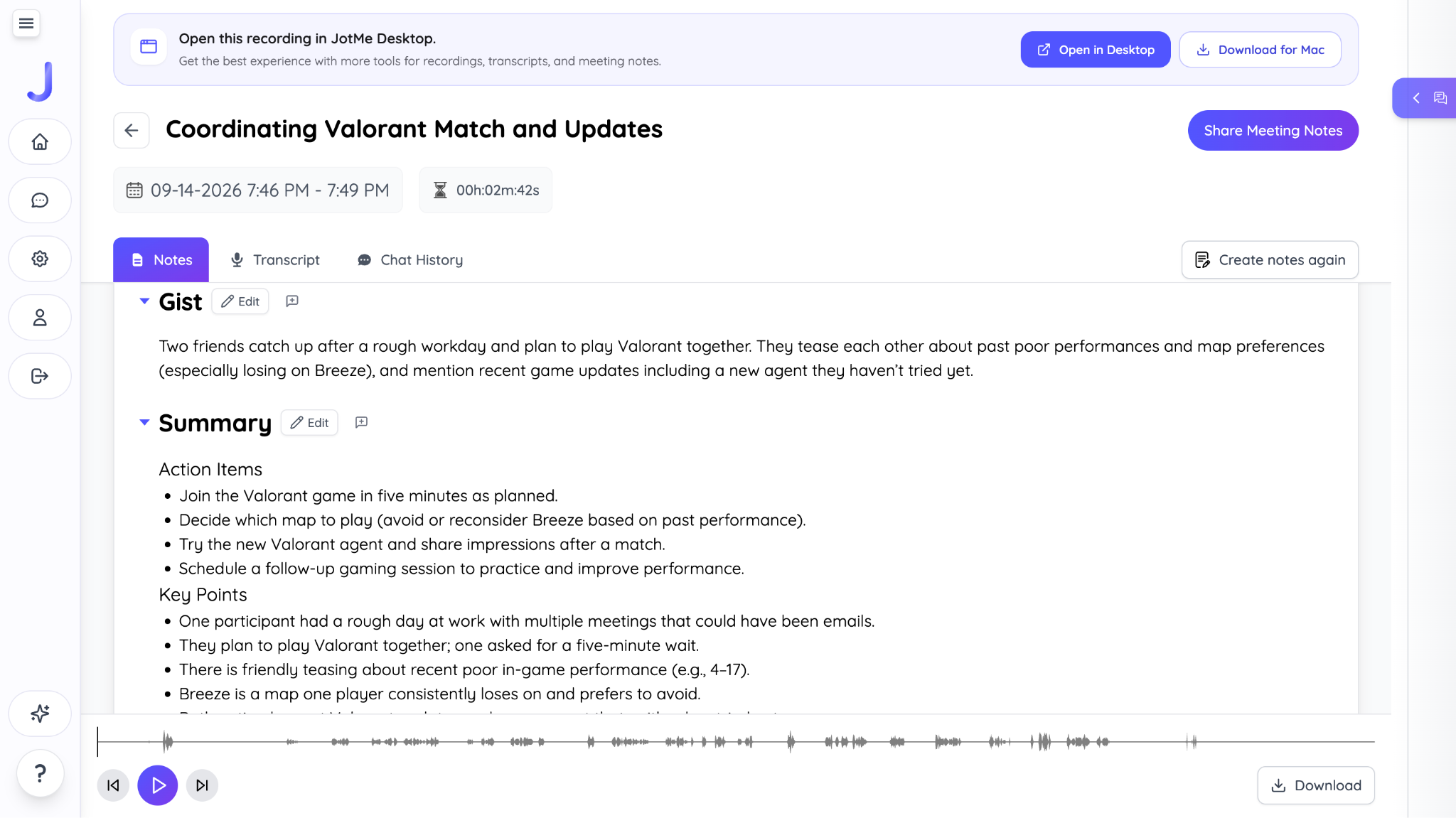
Selepas panggilan tamat, buka transkrip yang disimpan dalam papan pemuka. Nota AI dan ringkasan boleh dihasilkan daripada transkrip bersama nota yang anda tulis sendiri, tertakluk pada tetapan, masa pemprosesan dan kredit AI yang tersedia. Jika masa terhad, membaca transkrip (dalam bahasa Inggeris) mesyuarat dan ringkasannya boleh membantu anda memahami perkara utama; ketersediaan serta-merta tidak dijamin.
Cara JotMe Membantu Anda Mentranskripsikan Panggilan Discord
Ciri terjemahan langsung JotMe boleh membantu anda mengikuti panggilan Discord dalam bahasa lain. Selain transkripsi, anda boleh meminta bantuan AI untuk memahami istilah yang tidak dikenali berdasarkan konteks yang ditangkap. Sama ada menyemak perbincangan lalu atau menjelaskan maklumat baharu, semak butiran penting dengan transkrip asal. Berikut ialah beberapa lagi ciri JotMe.
Transkripsi Berbilang Bahasa
Adakah rakan sepasukan permainan anda menggunakan bahasa yang berbeza dalam panggilan Discord? Mod Basic → Multilingual boleh mengesan pertukaran antara sepuluh bahasa yang disokong: Jerman, Inggeris, Jepun, Perancis, Rusia, Sepanyol, Hindi, Portugis, Itali dan Belanda. Sebelum merakam, pilih Basic → Multilingual di bawah “Spoken Language”. Pengesanan bahasa dan transkripsi langsung bergantung pada bahasa yang disokong serta kualiti audio; skop ini tidak terpakai pada semua model.

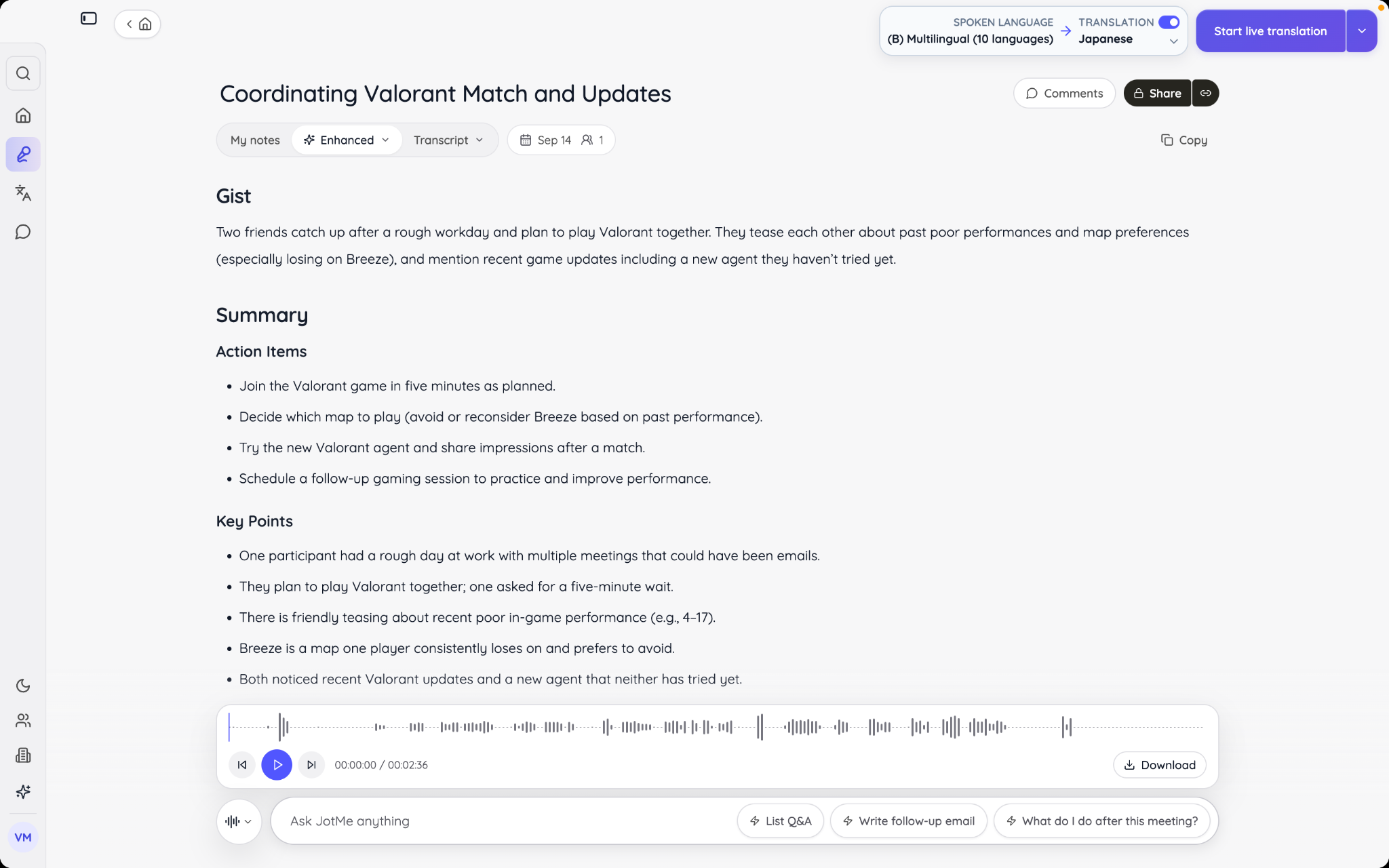
Nota Mesyuarat AI
Discord bukan untuk pemain sahaja; ia juga boleh digunakan untuk panggilan peribadi atau kerja. Untuk panggilan kerja, anda boleh menggunakan ciri nota mesyuarat AI JotMe. Tulis nota anda sendiri dalam bahagian “Notes” semasa panggilan. Selepas sesi, JotMe menggabungkan transkrip dengan nota tersebut untuk menghasilkan nota AI dan ringkasan yang berasingan, tertakluk pada pemprosesan, tetapan dan kredit AI yang tersedia.

Nota yang dihasilkan membantu menyusun panggilan kepada tindakan susulan, pandangan penting dan rumusan utama. Dengan itu, anda boleh mendapat gambaran keseluruhan tanpa membaca semula seluruh transkrip; bandingkan keputusan penting dengan transkrip asal.
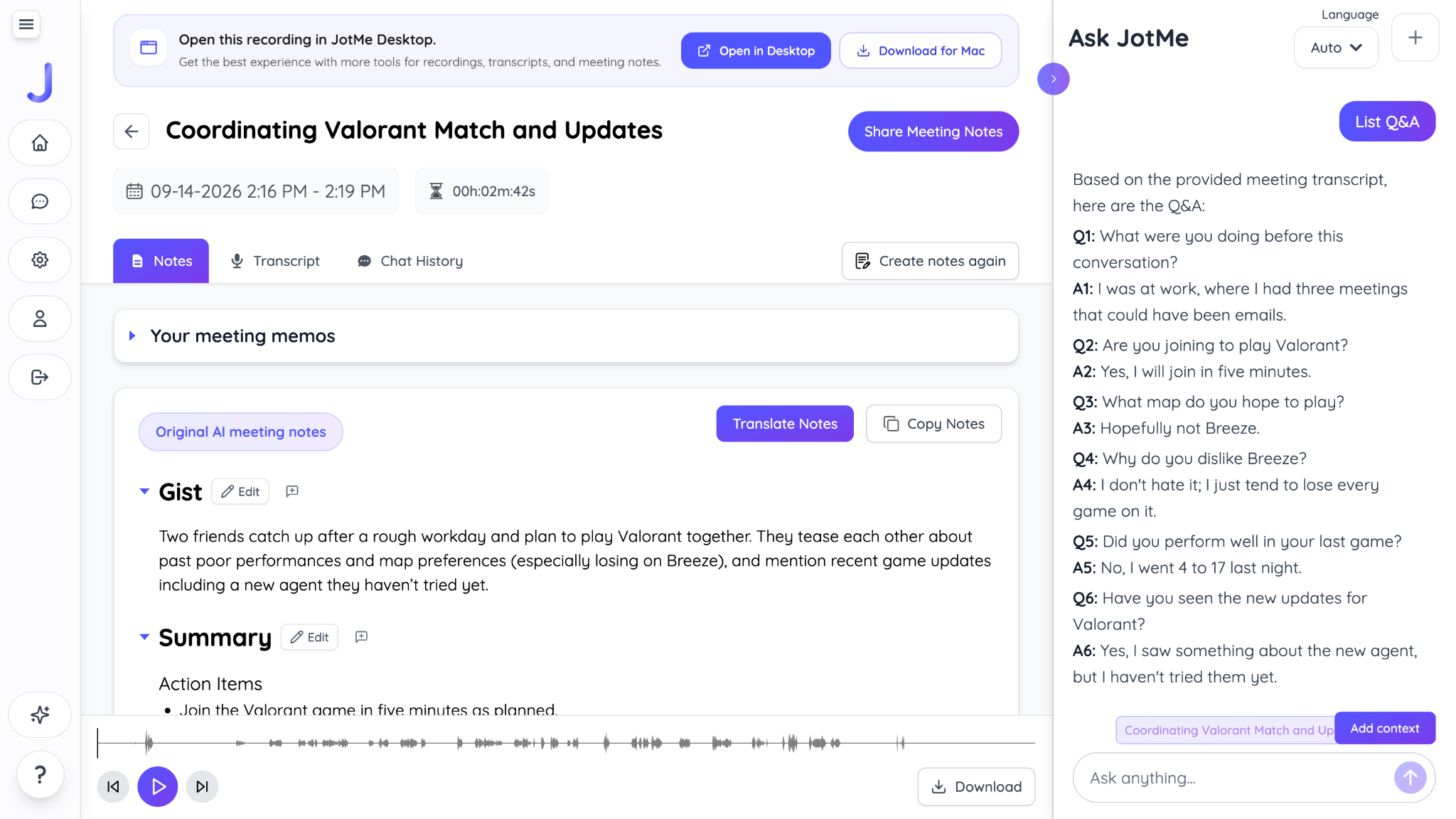
Tanya AI
Selepas panggilan Discord, buka sesi yang disimpan dalam papan pemuka dan tanya AI JotMe tentang konteks panggilan. Transkrip dan nota sesi, jika ada, boleh memberikan konteks untuk jawapan serta draf dokumen, blog atau hantaran media sosial. Anda juga boleh meminta draf balasan e-mel, mesej Slack atau LinkedIn, atau komen Twitter. Semak hasilnya dan pindahkan sendiri ke aplikasi berkenaan; ini tidak bermaksud penghantaran automatik. Ketersediaan, akses dan had penggunaan AI terpakai.
Apakah Amalan Terbaik untuk Mendapatkan Transkripsi Discord yang Tepat?
Beberapa amalan mudah boleh membantu anda mendapatkan transkrip panggilan Discord yang mudah dibaca. Ketepatan bergantung pada kualiti audio, bahasa dan model; langkah berikut boleh mengurangkan kesilapan:
- Optimumkan input audio: Kualiti transkrip bermula dengan kualiti audio. Cuba gunakan set kepala dengan mikrofon berbanding mikrofon terbina dalam komputer riba. Pilih tempat yang sunyi untuk mengurangkan bunyi latar seperti kipas atau ketukan papan kekunci yang kuat, yang boleh mengganggu pengecaman pertuturan.
- Galakkan pertuturan yang jelas: Sistem AI yang canggih juga boleh keliru apabila beberapa orang bercakap serentak. Minta peserta bercakap seorang demi seorang, terutamanya apabila membincangkan perkara penting. Amalan ini membantu transkripsi dan menjadikan perbualan lebih jelas untuk semua.
- Pastikan komputer berjalan lancar: Transkripsi langsung menggunakan sumber komputer anda. Untuk mengurangkan risiko kelewatan atau kapsyen tersekat-sekat, pertimbangkan untuk menutup aplikasi lain yang menggunakan banyak sumber, seperti permainan atau perisian penyuntingan video, sebelum panggilan Discord.
- Semak dan sunting transkrip: AI mungkin tidak mengenali setiap nama pengguna, istilah permainan atau nama kod projek dengan tepat. Selepas panggilan, buka dan semak transkrip yang disimpan. Betulkan istilah jika perlu dan sahkan butiran penting dengan audio asal.
Cara Mudah Mentranskripsikan Panggilan Discord
Transkrip Discord (dalam bahasa Inggeris) yang berguna membolehkan anda merujuk semula perbualan berbilang bahasa bersama peserta dari pelbagai tempat di dunia. Tanpa bergantung pada ciri terbina dalam Discord, aplikasi desktop JotMe boleh mentranskripsikan audio yang didengar pada komputer anda, dengan kebenaran dan tetapan yang sesuai.
Sama ada anda menggunakan Discord untuk penyelarasan pasukan, projek kreatif, permainan atau perbincangan komuniti, JotMe menyediakan transkrip untuk membantu anda menyemak semula butiran penting. Ringkasan AI dan nota tersusun juga boleh memudahkan pencarian perkara utama setelah pemprosesan selesai, tertakluk pada tetapan dan kuota penggunaan.
Cuba JotMe selepas menyemak pilihan percuma dan had penggunaan yang tersedia untuk akaun anda, dan mula menukar panggilan Discord kepada rekod yang boleh dicari serta dijadikan tindakan susulan.
Soalan Lazim
Berapa lama masa yang diperlukan untuk mentranskripsikan panggilan Discord?
Transkripsi langsung menghasilkan kapsyen semasa anda bercakap. Angka 300–500 milisaat dalam artikel sumber bukan jaminan kelewatan tetap; tempohnya berubah mengikut sambungan, audio dan model yang dipilih. Selepas panggilan, ketersediaan transkrip penuh serta ringkasan bergantung pada penyimpanan dan pemprosesan, tetapan serta kuota penggunaan.
Apakah yang berlaku jika seseorang menyertai atau meninggalkan panggilan Discord semasa transkripsi?
JotMe boleh terus memproses pertuturan yang diterima daripada mikrofon dan audio sistem yang dibenarkan. Oleh itu, perubahan peserta sahaja tidak memerlukan bot baharu. Transkrip merangkumi pertuturan yang ditangkap semasa rakaman aktif dan dapat dikenal pasti oleh model; tidak semua suara atau peserta dijamin dirakam sepenuhnya.
Mengapakah transkrip Discord saya kadangkala kehilangan perkataan atau memaparkan teks yang tidak tepat?
Ketepatan transkripsi dipengaruhi oleh kualiti audio, bunyi latar dan kejelasan pertuturan peserta. Untuk meningkatkan ketepatan, galakkan peserta bercakap seorang demi seorang, gunakan set kepala dengan mikrofon yang baik, kurangkan bunyi latar dan pastikan sambungan internet stabil.
Adakah dibenarkan untuk mentranskripsikan panggilan Discord tanpa memaklumkan peserta lain?
Maklumkan peserta dan dapatkan kebenaran yang diperlukan mengikut peraturan yang terpakai. Peraturan rakaman dan persetujuan boleh berbeza mengikut lokasi serta keadaan panggilan; menjadi peserta sahaja tidak bermakna rakaman dibenarkan. Jika keperluan kebenaran tidak jelas, dapatkan penjelasan sebelum merakam.
Adakah saya perlu menjadi pentadbir pelayan Discord untuk mentranskripsikan panggilan?
Aplikasi desktop JotMe menangkap audio yang dibenarkan daripada komputer anda dan tidak bergantung pada penambahan bot ke pelayan Discord; anda tidak perlu menjadi pentadbir pelayan untuk aliran kerja ini. Namun, anda masih perlu memberikan kebenaran mikrofon serta audio sistem, memaklumkan peserta, mendapatkan persetujuan yang diperlukan dan mematuhi peraturan pelayan atau organisasi. Ini bukan kebenaran tanpa had untuk merakam semua panggilan.