ടീമുമായി പങ്കിടുന്നതിനുമുമ്പ് പുതുക്കിയ സമയക്രമം പരിശോധിക്കാം.
ഓഡിയോയും വീഡിയോയും വീണ്ടും പരിശോധിക്കാവുന്ന രേഖയാക്കൂ
JotMe ഉപയോഗിച്ച് ഓഡിയോ, വീഡിയോ റെക്കോർഡിങ്ങുകൾ കൃത്യവും തിരയാവുന്നതുമായ ട്രാൻസ്ക്രിപ്റ്റുകളാക്കൂ. പറഞ്ഞത് വീണ്ടും പരിശോധിക്കൂ, പരിഭാഷ ചേർക്കൂ, അടുത്ത നടപടിക്കായി കുറിപ്പുകൾ സൃഷ്ടിക്കൂ.
1 GB വരെയുള്ള ഓഡിയോ, വീഡിയോ ഫയലുകൾ · 100-ലധികം ഭാഷകൾ
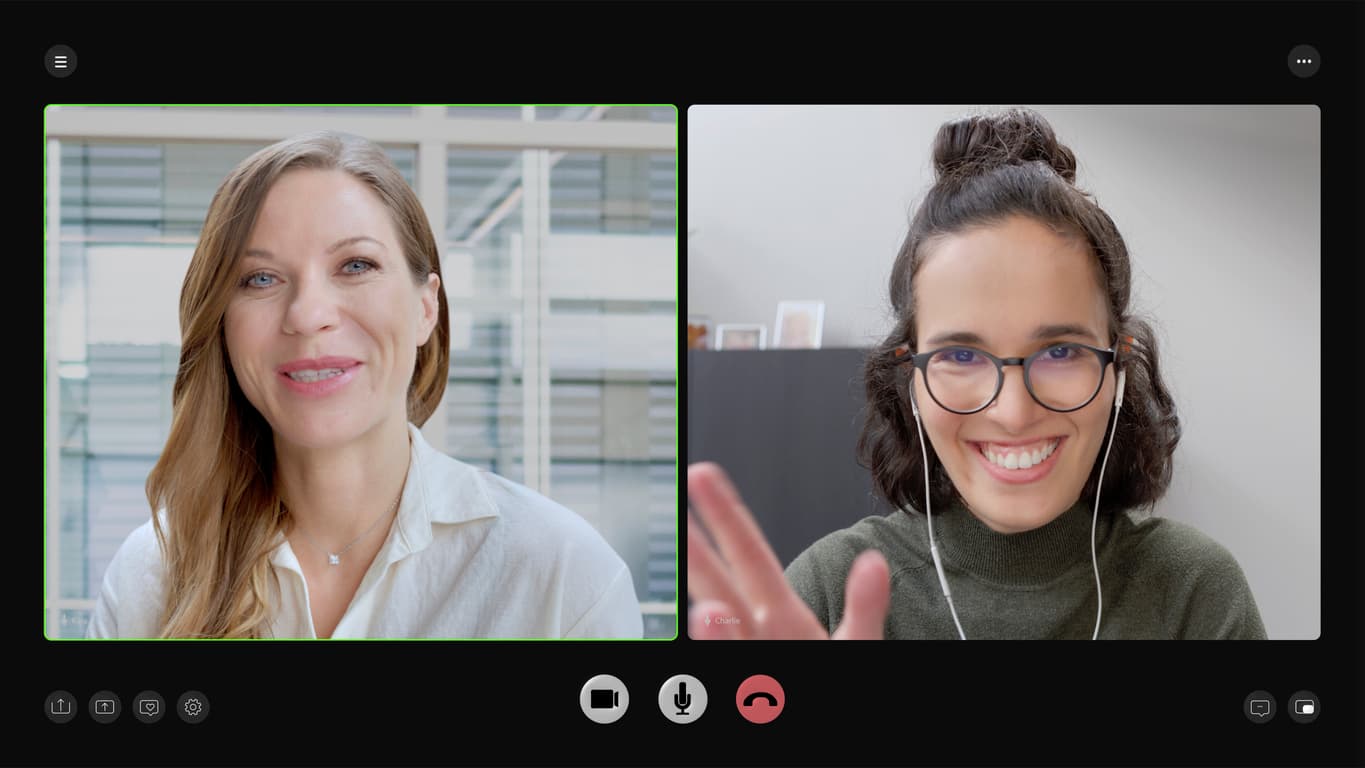 റെക്കോർഡ് ചെയ്ത മീറ്റിങ്
00:12
12:30
Project review.mp4വീഡിയോ · 12 മിനിറ്റ് 30 സെക്കൻഡ്
ട്രാൻസ്ക്രിപ്ഷൻ പൂർത്തിയായി
ലോകമെമ്പാടുമുള്ള ഏറ്റവും കഴിവുറ്റ 5,00,000 പ്രൊഫഷണലുകൾക്കൊപ്പം ചേരൂ












 റേറ്റിങ് 4.7/5
തിരയാനും വീണ്ടും പരിശോധിക്കാനും കഴിയുന്ന രേഖ
നിങ്ങളുടെ കൈവശമുള്ള ഓഡിയോയോ വീഡിയോയോ ഉപയോഗിച്ച് തുടങ്ങുക. റെക്കോർഡ് ചെയ്ത അഭിമുഖം എഴുത്താക്കാം, മീറ്റിങ് തീരുമാനം വീണ്ടും പരിശോധിക്കാം, വെബിനാറിൽനിന്ന് ഉപകാരപ്രദമായ കുറിപ്പുകൾ നേടാം. മറ്റൊരു ടീമിന് സ്വന്തം ഭാഷയിൽ ഉള്ളടക്കം വേണമെങ്കിൽ ട്രാൻസ്ക്രിപ്റ്റ് പരിഭാഷയും മീറ്റിങ് കുറിപ്പുകളുടെ ഭാഷകളും തിരഞ്ഞെടുക്കുക.
ഒരു ഓഡിയോ റെക്കോർഡിങ് എഴുത്താക്കൂട്രാൻസ്ക്രിപ്റ്റ് മറ്റു ഭാഷകളിലും ഉപകാരപ്രദമാക്കൂ
സഹപ്രവർത്തകന് റെക്കോർഡിങ് മറ്റൊരു ഭാഷയിൽ ആവശ്യമുള്ളപ്പോൾ പരിഭാഷാ ഭാഷ ചേർക്കുക. മൂല ഓഡിയോ ഡബ്ബ് ചെയ്യാതെയും വീണ്ടും റെക്കോർഡ് ചെയ്യാതെയും എഴുത്ത് ലഭ്യമാക്കാം.
ബഹുഭാഷാ ട്രാൻസ്ക്രിപ്ഷൻ മനസ്സിലാക്കൂനീണ്ട റെക്കോർഡിങ്ങിൽനിന്ന് ഉപകാരപ്രദമായ സംഗ്രഹം
പ്രധാന കാര്യങ്ങളും തുടർനടപടികളും കണ്ടെത്താൻ ട്രാൻസ്ക്രിപ്റ്റിനൊപ്പം AI മീറ്റിങ് കുറിപ്പുകൾ തിരഞ്ഞെടുക്കുക. സംഗ്രഹത്തിനു പിന്നിലെ മുഴുവൻ സംഭാഷണവും ആവശ്യമുള്ളപ്പോൾ സംരക്ഷിച്ച ഫലം തുറക്കുക.
AI മീറ്റിങ് കുറിപ്പുകൾ മനസ്സിലാക്കൂറെക്കോർഡിങ് എങ്ങനെ എഴുത്താക്കാം
റെക്കോർഡിങ് തിരഞ്ഞെടുക്കൂ
JotMe Desktop-ൽ ഫയൽ ട്രാൻസ്ക്രിപ്ഷൻ തുറന്ന് ഫയൽ തിരഞ്ഞെടുക്കുക. ആപ്പ് ഫോർമാറ്റ്, വലുപ്പം, റെക്കോർഡിങ്ങിന്റെ ദൈർഘ്യം എന്നിവ പരിശോധിക്കും.
ഫലങ്ങൾ തിരഞ്ഞെടുത്ത് ഉപയോഗം പരിശോധിക്കൂ
ഉറവിട ഭാഷ സ്വയം കണ്ടെത്തുന്ന ക്രമീകരണത്തിൽ നിലനിർത്തുക. ആവശ്യമെങ്കിൽ പരിഭാഷ ചേർത്ത് കുറിപ്പുകളുടെ ഭാഷകളും തിരഞ്ഞെടുക്കുക. കണക്കിൽ കാണുന്ന മിനിറ്റുകളും AI ക്രെഡിറ്റുകളും പരിശോധിക്കുക.
സ്ഥിരീകരിക്കൂ, എഴുത്താക്കൂ, പരിശോധിക്കൂ
റെക്കോർഡിങ് അപ്ലോഡ് ചെയ്ത് പ്രോസസ് ചെയ്യാൻ സ്ഥിരീകരിച്ച് ട്രാൻസ്ക്രിപ്ഷൻ ആരംഭിക്കുക തിരഞ്ഞെടുക്കുക. സംരക്ഷിച്ച ഫലം തുറന്ന് പ്രധാന ഭാഗങ്ങൾ ഓഡിയോയുമായി താരതമ്യം ചെയ്യുക.
സ്വയം പരീക്ഷിക്കൂ
ചെറിയ റെക്കോർഡിങ്ങോ ഫയലോ പരീക്ഷിക്കൂ. ഡെമോ സ്വന്തം പിന്തുണയുള്ള ഫോർമാറ്റുകളും സൗജന്യ പരിധികളും കാണിക്കുന്നു.
ഉപയോഗരീതികൾ
നിങ്ങൾ ചെയ്യുന്ന ജോലിയിൽ തന്നെ ഉപയോഗിക്കൂ.
റെക്കോർഡ് ചെയ്ത ടീം മീറ്റിങ്ങുകൾ
സംരക്ഷിച്ച ചർച്ചയെ ടീമിന് തിരയാനും വീണ്ടും പരിശോധിക്കാനും കഴിയുന്ന രേഖയാക്കുക.
ഉപയോഗരീതി കാണൂഅഭിമുഖങ്ങളും ഗവേഷണവും
റിപ്പോർട്ടോ തുടർസന്ദേശമോ തയ്യാറാക്കുമ്പോൾ അഭിമുഖ ട്രാൻസ്ക്രിപ്റ്റ് ഉപയോഗിക്കുക.
ഉപയോഗരീതി കാണൂറെക്കോർഡ് ചെയ്ത വെബിനാറുകൾ
വെബിനാറിലെ സംസാരിച്ച ഉള്ളടക്കം പരിശോധിക്കാനും പങ്കിടാനും എളുപ്പമാക്കുക.
ഉപയോഗരീതി കാണൂ2,000 ടീമുകൾ വിശ്വസിക്കുന്നു
134 രാജ്യങ്ങളിലായി
ബഹുഭാഷാ മീറ്റിങ്ങുകൾ മുതൽ ദൈനംദിന കൂട്ടായ പ്രവർത്തനം വരെ. JotMe ഉപയോഗിക്കുന്നവരുടെ അനുഭവങ്ങൾ കേൾക്കൂ.
 G2
 Chrome Web Store
“ഞങ്ങളുടെ വേഗമേറിയ തൊഴിൽ സാഹചര്യത്തിൽ തടസ്സമില്ലാത്ത സഹകരണം സാധ്യമാക്കിക്കൊണ്ട്, ബഹുഭാഷാ മീറ്റിങ്ങുകൾ JotMe എളുപ്പമാക്കുന്നു.”

“ഈ ദ്വിഭാഷാ സവിശേഷത ജോലിസ്ഥലത്തെ കുറിപ്പെടുക്കൽ എളുപ്പമാക്കുകയും രണ്ട് ഭാഷകളിലും സമയം ലാഭിച്ച് കാര്യക്ഷമത വർധിപ്പിക്കുകയും ചെയ്യുന്നു.”


“ഭാഷയിൽ പ്രാവീണ്യമില്ലാത്തവർക്ക് അത്യാവശ്യം; തത്സമയ പരിഭാഷയും കൃത്യമായ ട്രാൻസ്ക്രിപ്റ്റുകളും കൊണ്ട് സങ്കീർണമായ മീറ്റിങ്ങുകൾ എളുപ്പമാക്കുന്നു.”
 Upwork
“പരിഭാഷയും സംസ്കാരങ്ങൾ തമ്മിൽ ബന്ധം സ്ഥാപിക്കലും എന്റെ ജോലിയുടെ ഭാഗമായതിനാൽ, ഈ സോഫ്റ്റ്വെയർ എന്റെ ദൈനംദിന പ്രവർത്തനത്തിൽ വലിയ മാറ്റമുണ്ടാക്കിയതായി ഞാൻ കണ്ടു.”


“ജാപ്പനീസ് മുമ്പ് എനിക്ക് ഒരു പ്രഹേളികയായിരുന്നു; എന്നാൽ സന്ദർഭം മനസ്സിലാക്കി ഈ ഉൽപ്പന്നം അതിനെ വ്യക്തവും പ്രാപ്യവുമാക്കി.”

“വർഷങ്ങളായി ഞങ്ങൾക്ക് വേണ്ടിയിരുന്ന പരിഭാഷ – ഇപ്പോൾ JotMe-യിലൂടെ യാഥാർഥ്യമായി!”
നിലവിലുള്ള റെക്കോർഡിങ് എഴുത്താക്കുന്നത് മനസ്സിലാക്കാം
തുടങ്ങുന്നതിനുമുമ്പുള്ള അടിസ്ഥാന വിവരങ്ങൾ.
ഞങ്ങളുടെ ടീമുമായി സംസാരിക്കൂഏതു ഫോർമാറ്റുകളും ഉപയോഗപരിധികളുമാണ് പരിശോധിക്കേണ്ടത്?
- സാധാരണ ഫോർമാറ്റുകൾ
- MP3, WAV, M4A, FLAC എന്നിവയും MP4, MOV, MKV, WebM, AVI എന്നിവയും
- പരമാവധി ഫയൽ വലുപ്പം
- ഓരോ റെക്കോർഡിങ്ങിനും 1 GB
- ഉറവിട ഭാഷ
- സ്വയം തിരിച്ചറിയൽ
- അപ്ലോഡിനു മുമ്പ്
- ഉപയോഗത്തിന്റെ ഏകദേശ കണക്ക് പരിശോധിച്ച് സ്ഥിരീകരിക്കുക
- അപ്ലോഡുകളിലെ ഭാഷാ പിന്തുണ
- സ്വയം തിരിച്ചറിയലോടെ 100-ലധികം ഭാഷകൾ
അപ്ലോഡ് ചെയ്ത റെക്കോർഡിങ്ങുകൾ സ്വയം തിരിച്ചറിയലോടെ 100-ലധികം ഭാഷകൾ പിന്തുണയ്ക്കുന്നു. തത്സമയ ട്രാൻസ്ക്രിപ്ഷന്റെ ഭാഷാ പരിധി വ്യത്യസ്തമാണ്.
ഉപയോഗവിവരങ്ങൾ കാണൂനിലവിലുള്ള റെക്കോർഡിങ് എങ്ങനെ എഴുത്താക്കാം?
JotMe Desktop-ൽ ഫയൽ ട്രാൻസ്ക്രിപ്ഷൻ തുറക്കുക. റെക്കോർഡിങ്ങും ആവശ്യമായ ഫലങ്ങളും തിരഞ്ഞെടുക്കുക. ഫയലിന്റെ വിശദാംശങ്ങളും ഉപയോഗ കണക്കും പരിശോധിച്ചശേഷം അപ്ലോഡും പ്രോസസിങ്ങും ആരംഭിക്കാൻ സ്ഥിരീകരിക്കുക.
ഏതു ഫോർമാറ്റുകൾ അപ്ലോഡ് ചെയ്യാം?
MP3, WAV, M4A, FLAC എന്നിവയും MP4, MOV, MKV, WebM, AVI എന്നിവയും സാധാരണ ഫോർമാറ്റുകളിൽപ്പെടുന്നു. എൻകോഡിങ് ഉൾപ്പെടെ തിരഞ്ഞെടുത്ത ഫയൽ ആപ്പ് പരിശോധിക്കും. ഇത് ട്രാൻസ്ക്രിപ്ഷനുള്ള പ്രവർത്തനരീതിയാണ്; ഓഡിയോ, വീഡിയോ ഡബ്ബിങ്ങിന് പ്രത്യേക ഫോർമാറ്റ് പട്ടികകളുണ്ട്.
അപ്ലോഡ് പരിധി എത്രയാണ്?
ഫയലുകൾ 1 GB വരെ ആകാം. ട്രാൻസ്ക്രിപ്ഷൻ ഉപയോഗം റെക്കോർഡിങ്ങിനെ ആശ്രയിക്കുന്നതിനാൽ ഫയൽ വലുപ്പത്തോടൊപ്പം റെക്കോർഡിങ്ങിന്റെ ദൈർഘ്യവും ആപ്പ് പരിശോധിക്കും.
ഓഡിയോയോ വീഡിയോയോ ഏതു ട്രാൻസ്ക്രിപ്ഷൻ തിരഞ്ഞെടുക്കണം?
മൂല റെക്കോർഡിങ്ങിന് യോജിച്ച പേജ് തിരഞ്ഞെടുക്കുക. രണ്ടും സംസാരത്തെ എഴുത്താക്കുന്നു. ഓഡിയോ പേജ് റെക്കോർഡ് ചെയ്ത അഭിമുഖങ്ങളും കോളുകളും വിശദീകരിക്കുന്നു; വീഡിയോ പേജ് സംസാരിച്ച ഓഡിയോയും ദൃശ്യമായ സ്ലൈഡ് ഉള്ളടക്കവും തമ്മിലുള്ള വ്യത്യാസം വിശദീകരിക്കുന്നു.
ട്രാൻസ്ക്രിപ്റ്റ് പരിഭാഷപ്പെടുത്തി കുറിപ്പുകൾ സൃഷ്ടിക്കാമോ?
തുടങ്ങുന്നതിനുമുമ്പ് ആവശ്യമെങ്കിൽ പരിഭാഷാ ഭാഷയും AI കുറിപ്പുകളുടെ ഭാഷകളും തിരഞ്ഞെടുക്കാം. സ്ഥിരീകരിക്കുന്നതിനുമുമ്പ് ഈ തിരഞ്ഞെടുപ്പുകളും കാണിച്ച ഉപയോഗ കണക്കും പരിശോധിക്കുക.
ട്രാൻസ്ക്രിപ്ഷൻ പരിഭാഷപ്പെടുത്തിയ ഓഡിയോ സൃഷ്ടിക്കുമോ?
ഇല്ല. പരിഭാഷപ്പെടുത്തിയ സംസാരമുള്ള ഡൗൺലോഡ് ചെയ്യാവുന്ന മിഡിയ ഫയലിനായി ഓഡിയോ അല്ലെങ്കിൽ വീഡിയോ ഡബ്ബിങ് ഉപയോഗിക്കുക. ട്രാൻസ്ക്രിപ്ഷനും ഡബ്ബിങ്ങും വ്യത്യസ്ത ഫലങ്ങളാണ്; ഉപയോഗനിയമങ്ങളും വ്യത്യസ്തമാണ്.
സൗജന്യമായി പരീക്ഷിക്കാമോ?
ഉപയോഗപരിധികളോടെയുള്ള സൗജന്യ പ്ലാൻ JotMe നൽകുന്നു. തുടങ്ങുന്നതിനുമുമ്പ് നിലവിലെ നിരക്കുകളും ആപ്പിൽ കാണുന്ന ശേഷിപ്പും പരിശോധിക്കുക. സൗജന്യം എന്നത് പരിധിയില്ലാത്ത ഉപയോഗമല്ല; വ്യത്യസ്ത സവിശേഷതകൾക്ക് വ്യത്യസ്ത ഉപയോഗപരിധികളാണ്.