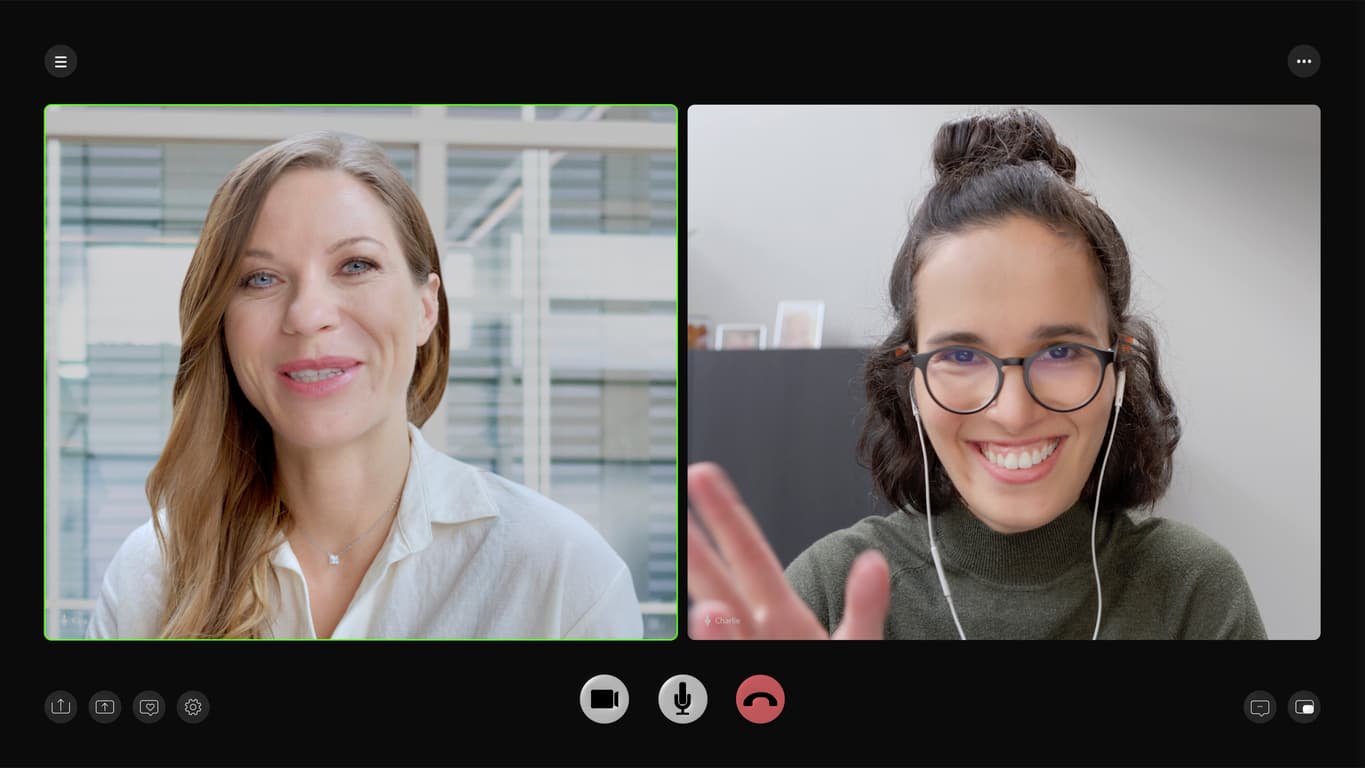
Let’s review the updated timeline before we share it with the team.
Audio und Video in ein Transkript zum Nachlesen umwandeln
Machen Sie Audio- und Videoaufnahmen mit JotMe zu einem durchsuchbaren Transkript. Greifen Sie auf das Gesagte zurück, ergänzen Sie Übersetzung und erstellen Sie Notizen für Ihren nächsten Schritt.
Audio- und Videodateien bis 1 GB · 100+ Sprachen
 Recorded meeting
00:12
12:30
Project review.mp4Video · 12 min 30 sec
Transcription complete
Schließen Sie sich 500.000 der weltweit kompetentesten international tätigen Fachkräfte an















 Mit 4,7/5 bewertet
 DSGVO-konform
 SOC 2 Type II
Ein Transkript zum Durchsuchen und Nachlesen
Beginnen Sie mit vorhandenem Audio oder Video. Machen Sie ein aufgezeichnetes Interview zu Text, prüfen Sie eine Meeting-Entscheidung erneut oder gewinnen Sie hilfreiche Notizen aus einem Webinar. Wählen Sie Transkriptübersetzung und Sprachen für die Meeting-Notizen, wenn ein anderes Team die Inhalte in seiner Sprache benötigt.
Eine Audioaufnahme transkribierenDas Transkript über Sprachgrenzen hinweg nutzbar machen
Ergänzen Sie eine Übersetzungssprache, wenn ein Teamkollege die Aufnahme in einer anderen Sprache benötigt. Machen Sie die schriftliche Aufzeichnung zugänglich, ohne das Originalaudio zu synchronisieren oder erneut aufzunehmen.
Mehrsprachige Transkription entdeckenAus einer langen Aufnahme eine hilfreiche Zusammenfassung erstellen
Wählen Sie neben dem Transkript KI-Meeting-Notizen, um wichtige Punkte und Aufgaben herauszuarbeiten. Öffnen Sie das gespeicherte Ergebnis, wenn Sie das vollständige Gespräch hinter der Zusammenfassung benötigen.
KI-Meeting-Notizen entdeckenSo transkribieren Sie Ihre Aufnahme
Aufnahme auswählen
Öffnen Sie die Dateitranskription in JotMe Desktop und wählen Sie Ihre Datei. Die App prüft Format, Größe und Aufnahmedauer.
Ergebnisse auswählen und Nutzung prüfen
Lassen Sie die Ausgangssprache auf automatischer Erkennung. Ergänzen Sie eine optionale Übersetzung und wählen Sie Notizsprachen. Prüfen Sie die in der Schätzung angezeigten Minuten und KI-Credits.
Bestätigen, transkribieren und prüfen
Wählen Sie Confirm and start transcribing, um die Aufnahme hochzuladen und zu verarbeiten. Öffnen Sie das gespeicherte Ergebnis und gleichen Sie wichtige Passagen mit dem Audio ab.
Probieren Sie es selbst aus
Verwenden Sie eine kurze Aufnahme oder eine kleine Datei. Unterstützte Formate und kostenlose Limits werden in der Demo angezeigt.
Anwendungsfälle
In Ihre gewohnten Arbeitsabläufe einbinden
Aufgezeichnete Teammeetings
Machen Sie eine gespeicherte Diskussion zu einer Aufzeichnung, die Ihr Team durchsuchen und erneut durchgehen kann.
Den Anwendungsfall entdeckenInterviews und Forschung
Arbeiten Sie mit einem Interviewtranskript, wenn Sie einen Bericht oder eine Folgemitteilung vorbereiten.
Den Anwendungsfall entdeckenAufgezeichnete Webinare
Machen Sie die gesprochenen Inhalte eines Webinars leichter überprüfbar und teilbar.
Den Anwendungsfall entdecken2.000 Teams vertrauen uns
In 134 Ländern
Von mehrsprachigen Besprechungen bis zur täglichen Teamarbeit. Hören Sie von den Menschen, die JotMe nutzen.
 G2
 Chrome Web Store
“JotMe vereinfacht unsere mehrsprachigen Besprechungen und sorgt für reibungslose Zusammenarbeit in unserem schnelllebigen Arbeitsumfeld.”


“Diese zweisprachige Funktion vereinfacht das Notieren bei der Arbeit, spart Zeit und steigert die Effizienz in beiden Sprachen.”


“Unverzichtbar für Personen, die die Sprache nicht fließend beherrschen; vereinfacht komplexe Besprechungen durch Echtzeitübersetzung und präzise Transkriptionen.”

 Upwork
“Da mein Beruf Übersetzung und die Vermittlung zwischen Kulturen umfasst, hat dieses Tool meine tägliche Arbeit grundlegend verändert.”


“Japanisch war mir früher ein Rätsel, doch dieses Produkt hat es durch kontextbezogenes Verständnis klar und zugänglich gemacht.”


“Die Übersetzung, die wir seit Jahren gebraucht haben – mit JotMe jetzt Wirklichkeit!”


Vorhandene Aufnahmen transkribieren: die wichtigsten Antworten
Das Wichtigste vor dem Start
Mit unserem Team sprechenWelche Formate und Verbrauchsangaben sollte ich prüfen?
- Gängige Formate
- MP3, WAV, M4A und FLAC sowie MP4, MOV, MKV, WebM und AVI
- Maximale Dateigröße
- 1 GB je Aufnahme
- Ausgangssprache
- Automatische Erkennung
- Vor dem Hochladen
- Nutzungsschätzung prüfen und bestätigen
- Sprachabdeckung bei Uploads
- 100+ Sprachen mit automatischer Erkennung
Hochgeladene Aufnahmen unterstützen 100+ Sprachen mit automatischer Erkennung. Live-Transkription hat einen anderen Sprachumfang.
Verbrauchsdetails ansehenWie transkribiere ich eine vorhandene Aufnahme?
Öffnen Sie die Dateitranskription in JotMe Desktop, wählen Sie Ihre Aufnahme und die benötigten Ergebnisse. Prüfen Sie Dateidetails und Nutzungsschätzung und bestätigen Sie anschließend den Upload und Verarbeitungsstart.
Welche Formate kann ich hochladen?
Zu den gängigen Formaten gehören MP3, WAV, M4A und FLAC sowie MP4, MOV, MKV, WebM und AVI. Die App validiert die ausgewählte Datei einschließlich ihrer Kodierung. Dies ist ein Transkriptionsablauf; Audio- und Video-Synchronisation haben eigene Listen unterstützter Formate.
Welche Uploadgrenze gilt?
Dateien dürfen bis zu 1 GB groß sein. Die App prüft neben der Dateigröße auch die Aufnahmedauer, da die Transkriptionsnutzung von der Aufnahme abhängt.
Sollte ich Audio- oder Videotranskription wählen?
Wählen Sie die zu Ihrer Originalaufnahme passende Seite. Beide erzeugen Text aus Sprache. Die Audioseite behandelt aufgezeichnete Interviews und Gespräche; die Videoseite erklärt den Unterschied zwischen gesprochenem Audio und visuellen Folieninhalten.
Kann ich das Transkript übersetzen und Notizen erzeugen?
Sie können vor dem Start eine optionale Übersetzungssprache und Sprachen für KI-Notizen auswählen. Prüfen Sie diese Auswahl und die angezeigte Nutzungsschätzung vor der Bestätigung.
Erzeugt Transkription übersetztes Audio?
Nein. Nutzen Sie Audio- oder Video-Synchronisation für übersetzte Sprache in einer herunterladbaren Mediendatei. Transkription und Synchronisation sind unterschiedliche Ergebnisse mit unterschiedlichen Nutzungsregeln.
Kann ich es kostenlos ausprobieren?
JotMe bietet einen kostenlosen Tarif mit Nutzungskontingenten. Prüfen Sie vor dem Start die aktuellen Preise und das in der App angezeigte Restkontingent. Kostenlos bedeutet nicht unbegrenzte Nutzung; je nach Tool gelten unterschiedliche Kontingente.