टीम से साझा करने से पहले अपडेट की गई समयसीमा जाँचें।
ऑडियो और वीडियो को दोबारा देख सकने वाले रिकॉर्ड में बदलें
JotMe से ऑडियो और वीडियो रिकॉर्डिंग को सटीक, खोजे जा सकने वाली ट्रांसक्रिप्ट में बदलें। कही गई बात दोबारा देखें, अनुवाद जोड़ें और अगले कदम के लिए नोट्स बनाएँ।
1 GB तक की ऑडियो और वीडियो फ़ाइलें · 100+ भाषाएँ
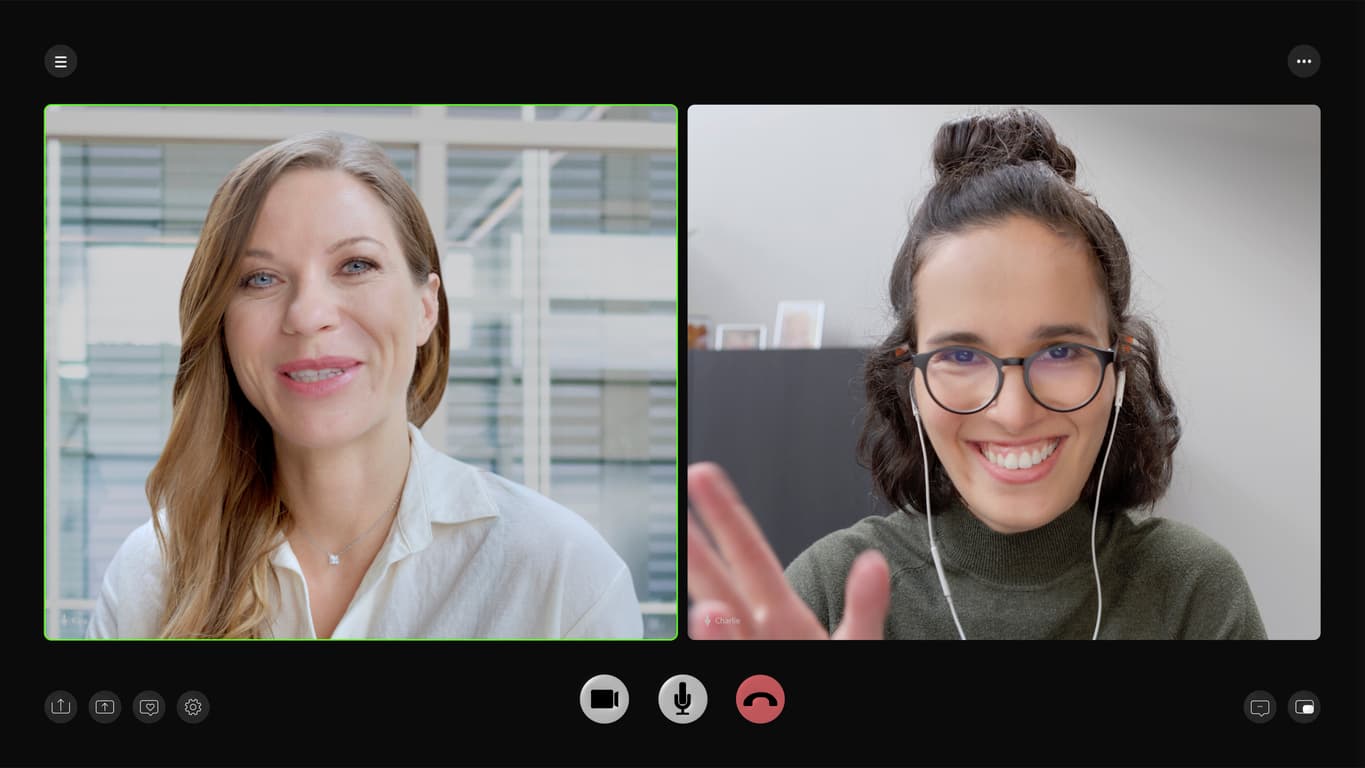 रिकॉर्ड की गई मीटिंग
00:12
12:30
Project review.mp4वीडियो · 12 मिनट 30 सेकंड
ट्रांसक्रिप्शन पूरा हुआ
दुनिया के सबसे सक्षम 5,00,000 पेशेवरों के साथ जुड़ें











 4.7/5 रेटिंग
 GDPR के अनुरूप
 SOC 2 Type II
ऐसा रिकॉर्ड जिसे खोज और दोबारा देख सकें
अपने मौजूदा ऑडियो या वीडियो से शुरू करें। रिकॉर्ड किया इंटरव्यू टेक्स्ट में बदलें, मीटिंग के फ़ैसले दोबारा देखें या वेबिनार से उपयोगी नोट्स निकालें। दूसरी टीम को अपनी भाषा में सामग्री चाहिए, तो ट्रांसक्रिप्ट अनुवाद और मीटिंग नोट्स की भाषाएँ चुनें।
ऑडियो रिकॉर्डिंग का ट्रांसक्रिप्शन करेंट्रांसक्रिप्ट को अलग भाषाओं में उपयोगी बनाएँ
टीम के साथी को रिकॉर्डिंग दूसरी भाषा में चाहिए, तो अनुवाद की भाषा जोड़ें। मूल ऑडियो को डब या दोबारा रिकॉर्ड किए बिना लिखित रिकॉर्ड सुलभ रखें।
कई भाषाओं में ट्रांसक्रिप्शन जानेंलंबी रिकॉर्डिंग को उपयोगी सारांश में बदलें
मुख्य बातें और कार्रवाई के बिंदु निकालने के लिए ट्रांसक्रिप्ट के साथ AI मीटिंग नोट्स चुनें। सारांश के पीछे की पूरी बातचीत चाहिए, तो सेव किया नतीजा खोलें।
AI मीटिंग नोट्स जानेंअपनी रिकॉर्डिंग का ट्रांसक्रिप्शन कैसे करें
रिकॉर्डिंग चुनें
JotMe Desktop में फ़ाइल ट्रांसक्रिप्शन खोलकर फ़ाइल चुनें। ऐप उसका प्रारूप, आकार और रिकॉर्डिंग की अवधि जाँचता है।
आउटपुट चुनें और उपयोग जाँचें
मूल भाषा को अपने-आप पहचानने पर रखें। वैकल्पिक अनुवाद जोड़ें और नोट्स की भाषाएँ चुनें। अनुमान में दिखे मिनट तथा AI क्रेडिट जाँचें।
पुष्टि करें, ट्रांसक्रिप्शन करें और जाँचें
रिकॉर्डिंग अपलोड और प्रोसेस करने के लिए पुष्टि करके ट्रांसक्रिप्शन शुरू करें चुनें। सेव किया नतीजा खोलें और ज़रूरी अंश ऑडियो से मिलाएँ।
ख़ुद आज़माएँ
छोटी रिकॉर्डिंग या फ़ाइल आज़माएँ। डेमो अपने समर्थित प्रारूप और मुफ़्त उपयोग की सीमाएँ दिखाता है।
इस्तेमाल के तरीके
अपने मौजूदा काम में शामिल करें।
रिकॉर्ड की गई टीम मीटिंग
सेव की गई चर्चा को ऐसे रिकॉर्ड में बदलें जिसे टीम खोज और दोबारा देख सके।
इस्तेमाल का तरीका जानेंइंटरव्यू और शोध
रिपोर्ट या आगे का संदेश तैयार करते समय इंटरव्यू की ट्रांसक्रिप्ट इस्तेमाल करें।
इस्तेमाल का तरीका जानेंरिकॉर्ड किए गए वेबिनार
वेबिनार में बोली गई सामग्री को जाँचना और साझा करना आसान बनाएँ।
इस्तेमाल का तरीका जानें2,000 टीमों का भरोसा
134 देशों में
कई भाषाओं वाली मीटिंग से रोज़मर्रा के टीमवर्क तक। JotMe इस्तेमाल करने वालों की राय सुनें।
 G2
 Chrome Web Store
“JotMe हमारी कई भाषाओं वाली मीटिंग को आसान बनाता है और तेज़ी से बदलते कामकाज में सहज सहयोग सुनिश्चित करता है।”

“दो भाषाओं की यह सुविधा काम पर नोट्स बनाना आसान करती है, समय बचाती है और दोनों भाषाओं में काम की दक्षता बढ़ाती है।”


“भाषा में धाराप्रवाह न होने वालों के लिए ज़रूरी; रियल-टाइम अनुवाद और सटीक ट्रांसक्रिप्शन से जटिल मीटिंग आसान बनाता है।”

 Upwork
“मेरे काम में अनुवाद और संस्कृतियों के बीच संवाद शामिल है। इस टूल ने मेरे रोज़मर्रा के काम में बहुत बड़ा बदलाव किया है।”


“जापानी पहले मेरे लिए एक पहेली थी, लेकिन इस उत्पाद ने संदर्भ की समझ से इसे स्पष्ट और आसान बना दिया।”


“जिस अनुवाद की हमें वर्षों से ज़रूरत थी, वह अब JotMe के साथ संभव है!”
कौन-से प्रारूप और उपयोग जाँचने चाहिए?
- आम प्रारूप
- MP3, WAV, M4A और FLAC, साथ में MP4, MOV, MKV, WebM और AVI
- फ़ाइल का अधिकतम आकार
- हर रिकॉर्डिंग के लिए 1 GB
- मूल भाषा
- अपने-आप पहचान
- अपलोड करने से पहले
- उपयोग का अनुमान जाँचें और पुष्टि करें
- अपलोड की भाषाओं का समर्थन
- अपने-आप पहचान के साथ 100+ भाषाएँ
अपलोड की गई रिकॉर्डिंग अपने-आप पहचान के साथ 100+ भाषाएँ सपोर्ट करती है। लाइव ट्रांसक्रिप्शन का भाषा समर्थन अलग है।
उपयोग की जानकारी देखेंमौजूदा रिकॉर्डिंग का ट्रांसक्रिप्शन कैसे करें?
JotMe Desktop में फ़ाइल ट्रांसक्रिप्शन खोलें, रिकॉर्डिंग चुनें और ज़रूरी आउटपुट तय करें। फ़ाइल की जानकारी और उपयोग का अनुमान जाँचें, फिर अपलोड तथा प्रोसेसिंग शुरू करने की पुष्टि करें।
कौन-से प्रारूप अपलोड कर सकते हैं?
आम प्रारूपों में MP3, WAV, M4A और FLAC के साथ MP4, MOV, MKV, WebM और AVI हैं। ऐप चुनी हुई फ़ाइल की एन्कोडिंग समेत जाँच करता है। यह ट्रांसक्रिप्शन का तरीका है; ऑडियो और वीडियो डबिंग की समर्थित प्रारूप सूची अलग है।
अपलोड की सीमा क्या है?
फ़ाइलें 1 GB तक हो सकती हैं। ऐप आकार के साथ रिकॉर्डिंग की अवधि भी जाँचता है, क्योंकि ट्रांसक्रिप्शन का उपयोग रिकॉर्डिंग पर निर्भर है।
ऑडियो या वीडियो ट्रांसक्रिप्शन में से क्या चुनें?
अपनी मूल रिकॉर्डिंग के मुताबिक पेज चुनें। दोनों बोली गई बात से टेक्स्ट बनाते हैं; ऑडियो पेज रिकॉर्ड किए इंटरव्यू और कॉल के बारे में है, जबकि वीडियो पेज बोली गई आवाज़ और स्लाइड की दृश्य सामग्री का अंतर बताता है।
क्या ट्रांसक्रिप्ट का अनुवाद और नोट्स बना सकते हैं?
शुरू करने से पहले वैकल्पिक अनुवाद और AI नोट्स की भाषाएँ चुन सकते हैं। पुष्टि से पहले चयन और दिख रहा उपयोग अनुमान जाँचें।
क्या ट्रांसक्रिप्शन से अनुवादित ऑडियो बनता है?
नहीं। डाउनलोड होने वाली मीडिया फ़ाइल में अनुवादित आवाज़ के लिए ऑडियो डबिंग या वीडियो डबिंग इस्तेमाल करें। ट्रांसक्रिप्शन और डबिंग के आउटपुट तथा उपयोग के नियम अलग हैं।
क्या मुफ़्त में आज़मा सकते हैं?
JotMe का मुफ़्त प्लान उपयोग सीमा के साथ आता है। शुरू करने से पहले मौजूदा कीमतें और ऐप में दिख रहा बैलेंस जाँचें। मुफ़्त का मतलब असीमित उपयोग नहीं है और अलग टूल की उपयोग सीमा अलग होती है।