راځئ نوی شوی مهالویش له ډلې سره تر شریکولو مخکې وګورو.
غږ او ویډیو په داسې ریکارډ بدل کړئ چې بیا یې کتلی شئ
ثبت شوی غږ او ویډیو له JotMe سره په کره، د لټون وړ لیکلي متن بدل کړئ. ویل شوې خبرې بیا وګورئ، ژباړه ورزیاته کړئ او د راتلونکي ګام یادښتونه جوړ کړئ.
غږیز او ویډیويي فایلونه تر ۱ GB · له ۱۰۰ څخه ډېرې ژبې
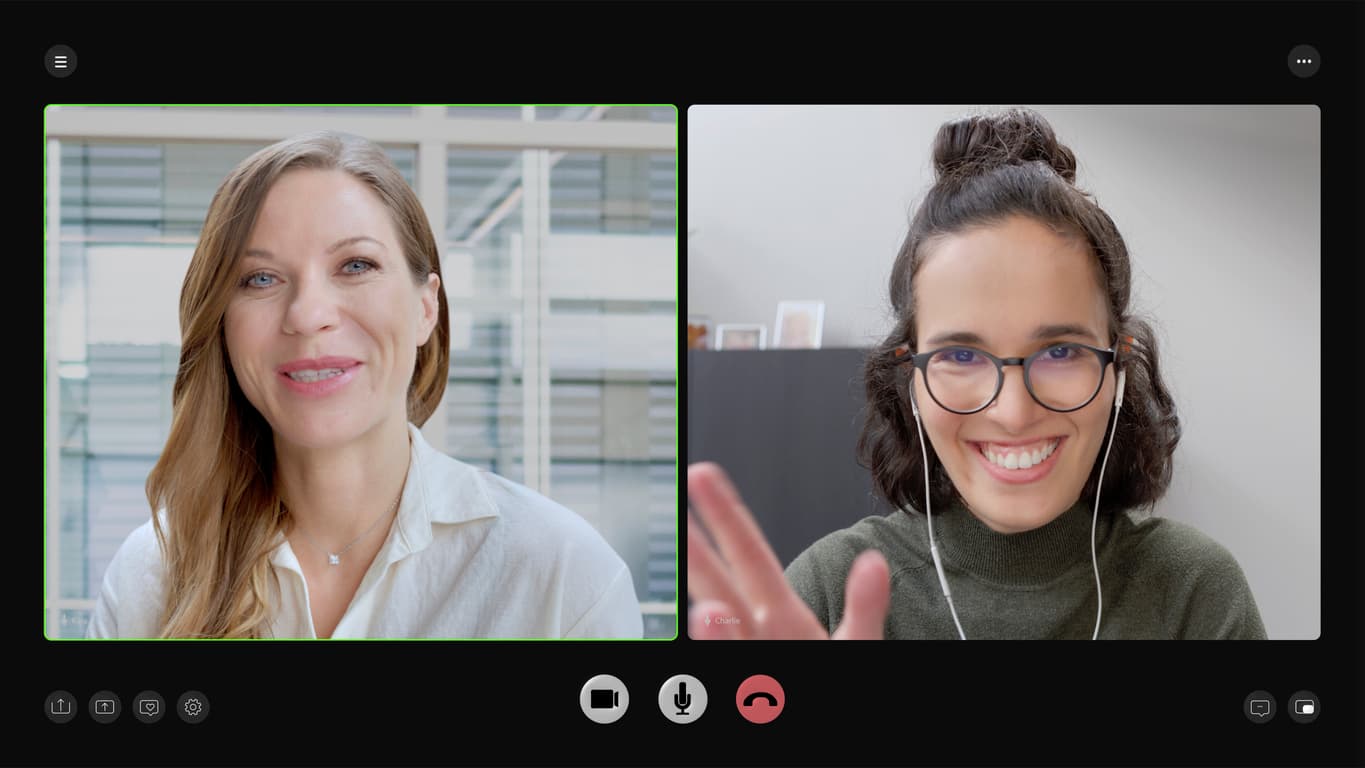 ثبت شوې غونډه
00:12
12:30
Project review.mp4ویډیو · ۱۲ دقیقې ۳۰ ثانیې
د خبرو لیکل بشپړ شول
د نړۍ له ۵۰۰٬۰۰۰ تکړه مسلکي کسانو سره یوځای شئ







 له ۵ څخه ۴٫۷ نمرې
هغه ریکارډ چې لټون او بیا کتنه یې کولی شئ
له خپل موجود غږ یا ویډیو پیل کړئ. ثبت شوې مرکه په متن بدله کړئ، د غونډې پرېکړه بیا وګورئ یا له ویبیناره ګټور یادښتونه وباسئ. که بله ډله په خپله ژبه مواد غواړي، د متن ژباړه او د غونډې د یادښتونو ژبې وټاکئ.
د ثبت شوي غږ خبرې ولیکئلیکل شوی متن په بېلابېلو ژبو ګټور کړئ
که غړی ثبت په بله ژبه غواړي، د ژباړې ژبه ورزیاته کړئ. لیکلی ریکارډ د اصلي غږ له ډب یا بیا ثبتولو پرته د لاسرسي وړ وساتئ.
د خبرو څوژبیز لیکل وګورئاوږد ثبت په ګټور لنډیز بدل کړئ
د مهمو ټکو او عملي ګامونو د راایستلو لپاره د متن ترڅنګ د غونډې AI یادښتونه وټاکئ. که د لنډیز تر شا بشپړې خبرې غواړئ، خوندي پایله پرانیزئ.
د غونډې AI یادښتونه وګورئد خپل ثبت شوي فایل خبرې څنګه ولیکئ
ثبت شوی فایل وټاکئ
په JotMe Desktop کې د فایل د خبرو لیکل پرانیزئ او فایل وټاکئ. اپ د فایل ډول، اندازه او د ثبت موده ګوري.
پایلې وټاکئ او مصرف وګورئ
اصلي ژبه په اتومات پېژندنه پرېږدئ. اختیاري ژباړه ورزیاته کړئ او د یادښتونو ژبې وټاکئ. په اټکل کې ښودل شوې دقیقې او AI کریډیټونه وګورئ.
تایید، د خبرو لیکل او کتنه وکړئ
د ثبت د پورته کولو او پروسس لپاره Confirm and start transcribing وټاکئ. خوندي پایله پرانیزئ او مهمې برخې له غږ سره وګورئ.
پخپله یې وازمویئ
لنډ ثبت یا وړوکی فایل وازمویئ. بېلګه خپل ملاتړ شوي ډولونه او وړیا محدودیتونه ښيي.
د کارونې بېلګې
هغه کار ته یې راوړئ چې له مخکې یې کوئ.
ثبت شوې د ډلې غونډې
خوندي خبرې په داسې ریکارډ بدل کړئ چې ډله یې لټولی او بیا کتلی شي.
د کارونې بېلګه وګورئمرکې او څېړنه
د راپور یا تعقیبي پیغام د چمتو کولو پر مهال د مرکې له متن څخه کار واخلئ.
د کارونې بېلګه وګورئثبت شوي ویبینارونه
د ویبینار ویل شوې منځپانګه د کتلو او شریکولو لپاره اسانه کړئ.
د کارونې بېلګه وګورئد ۲٬۰۰۰ ډلو باور
په ۱۳۴ هېوادونو کې
له څوژبیزو غونډو تر ورځني ګډ کار. د هغو کسانو خبرې واورئ چې JotMe کاروي.
 G2
 Chrome Web Store
“JotMe زموږ څوژبیزې غونډې اسانه کوي او زموږ په چټک کاري چاپېریال کې روانه همکاري برابروي.”

“دا دوهژبیزه ځانګړنه په کار کې یادښت اخیستل اسانه کوي، وخت سپموي او په دواړو ژبو کې مو اغېزمنتیا زیاتوي.”


“د هغو کسانو لپاره اړین دی چې په ژبه روان نه دي؛ د ریښتیني وخت ژباړې او کره لیکلي متن په مرسته پېچلې غونډې اسانه کوي.”
 Upwork
“زما په دنده کې ژباړه او د کلتورونو نښلول شامل دي، نو دا اسانتیا مې په ورځني کار کې لوی بدلون راوستی.”


“جاپاني پخوا راته ناپېژندلې وه، خو دې محصول د سیاق په پوهېدو سره راته روښانه او د لاسرسي وړ کړه.”

“هغه ژباړه چې کلونه مو ورته اړتیا لرله، اوس له JotMe سره رښتیا شوه!”
کوم فایل ډولونه او مصرف باید وګورم؟
- عام فایل ډولونه
- MP3، WAV، M4A او FLAC، او هم MP4، MOV، MKV، WebM او AVI
- د فایل لوړه اندازه
- د هر ثبت لپاره ۱ GB
- اصلي ژبه
- اتومات پېژندنه
- تر پورته کولو مخکې
- د مصرف اټکل وګورئ او تایید یې کړئ
- د پورته شوو فایلونو ژبنی پوښښ
- له اتومات پېژندنې سره له ۱۰۰ څخه ډېرې ژبې
پورته شوي ثبتونه له اتومات پېژندنې سره د څه باندې ۱۰۰ ژبو ملاتړ کوي. د خبرو ژوندی لیکل جلا ژبنی پوښښ لري.
د مصرف جزییات وګورئد موجود ثبت لیکلی متن څنګه جوړ کړم؟
په JotMe Desktop کې د فایل د خبرو لیکل پرانیزئ، ثبت وټاکئ او اړینې پایلې غوره کړئ. د فایل جزییات او د مصرف اټکل وګورئ، بیا د پورته کولو او پروسس د پیل لپاره تایید کړئ.
کوم فایل ډولونه پورته کولی شم؟
عام ډولونه MP3، WAV، M4A او FLAC، او هم MP4، MOV، MKV، WebM او AVI دي. اپ ټاکلی فایل له کوډېنګ سره ارزوي. دا د خبرو لیکلو کاري بهیر دی؛ د غږ او ویډیو ډب کول خپل ملاتړ شوي ډولونه لري.
د پورته کولو حد څومره دی؟
فایلونه تر ۱ GB کېدی شي. اپ د اندازې ترڅنګ د ثبت موده هم ګوري، ځکه د خبرو لیکلو مصرف په ثبت پورې تړاو لري.
د غږ که د ویډیو د خبرو لیکل وټاکم؟
له خپل اصلي ثبت سره مناسبه پاڼه وټاکئ. دواړه له وینا متن جوړوي؛ د غږ پاڼه ثبت شوې مرکې او اړیکې رانغاړي او د ویډیو پاڼه د ویل شوي غږ او بصري سلایډ منځپانګې توپیر تشریح کوي.
لیکل شوی متن ژباړلی او یادښتونه جوړولی شم؟
تر پیل مخکې اختیاري د ژباړې ژبه او د AI یادښتونو ژبې ټاکلی شئ. تر تایید مخکې دا انتخابونه او ښودل شوی د مصرف اټکل وګورئ.
د خبرو لیکل غږیزه ژباړه جوړوي؟
نه. په ډاونلوډېدونکي رسنیز فایل کې د ژباړل شوو خبرو لپاره Audio dubbing یا Video dubbing وکاروئ. د خبرو لیکل او ډب کول بېلابېلې پایلې او د مصرف بېلابېل اصول لري.
وړیا یې ازمویلی شم؟
JotMe له مصرفي ونډو سره وړیا پلان لري. تر پیل مخکې اوسنۍ بیې او په اپ کې ښودل شوې موجودي وګورئ. وړیا د نامحدود په مانا نه دی او بېلابېلې ځانګړنې جلا ونډې کاروي.