দলের সঙ্গে শেয়ারের আগে হালনাগাদ সময়সূচি পর্যালোচনা করি।
অডিও ও ভিডিওকে ফিরে দেখার উপযোগী রেকর্ডে রূপ দিন
JotMe দিয়ে অডিও ও ভিডিও রেকর্ডিংকে নির্ভুল, খোঁজার উপযোগী ট্রান্সক্রিপ্টে রূপ দিন। কী বলা হয়েছে ফিরে দেখুন, অনুবাদ যোগ করুন এবং পরের পদক্ষেপের জন্য নোট তৈরি করুন।
সর্বোচ্চ ১ GB অডিও ও ভিডিও ফাইল · ১০০টির বেশি ভাষা
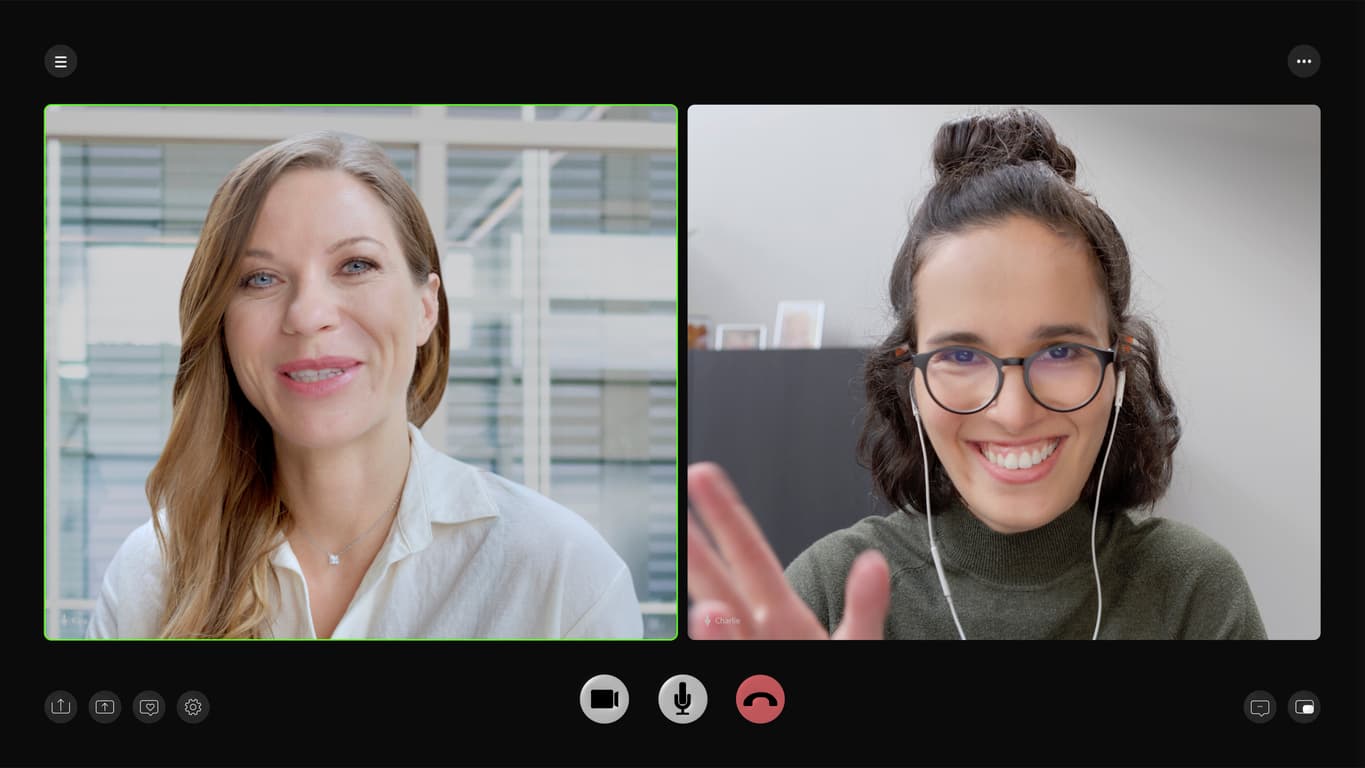 রেকর্ড করা মিটিং
00:12
12:30
Project review.mp4ভিডিও · ১২ মিনিট ৩০ সেকেন্ড
ট্রান্সক্রিপশন সম্পন্ন
বিশ্বজুড়ে ৫,০০,০০০ জন দক্ষ পেশাজীবীর সঙ্গে যোগ দিন









 রেটিং ৪.৭/৫
যে রেকর্ডে খুঁজতে ও ফিরে দেখতে পারেন
আগের অডিও বা ভিডিও দিয়ে শুরু করুন। রেকর্ড করা সাক্ষাৎকার লেখায় রূপ দিন, মিটিংয়ের সিদ্ধান্ত ফিরে দেখুন বা ওয়েবিনার থেকে প্রয়োজনীয় নোট নিন। অন্য দলের নিজের ভাষায় বিষয়বস্তু দরকার হলে ট্রান্সক্রিপ্টের অনুবাদ ও মিটিং নোটের ভাষা বেছে নিন।
অডিও রেকর্ডিং ট্রান্সক্রাইব করুনভাষার সীমা পেরিয়েও ট্রান্সক্রিপ্ট কাজে লাগান
সতীর্থের অন্য ভাষায় রেকর্ডিং প্রয়োজন হলে অনুবাদের ভাষা যোগ করুন। মূল অডিও ডাব বা আবার রেকর্ড না করেই লিখিত রেকর্ড সহজে পড়ার উপযোগী রাখুন।
বহুভাষিক ট্রান্সক্রিপশন দেখুনদীর্ঘ রেকর্ডিং থেকে কার্যকর সারাংশ পান
মূল বিষয় ও করণীয় বের করতে ট্রান্সক্রিপ্টের পাশাপাশি AI মিটিং নোট বেছে নিন। সারাংশের পেছনের পুরো কথোপকথন দরকার হলে সংরক্ষিত ফল খুলুন।
AI মিটিং নোট দেখুনরেকর্ডিং ট্রান্সক্রাইব করার পদ্ধতি
রেকর্ডিং বেছে নিন
JotMe Desktop-এ ফাইল ট্রান্সক্রিপশন খুলে ফাইল বেছে নিন। অ্যাপ ফরম্যাট, আকার ও রেকর্ডিংয়ের দৈর্ঘ্য যাচাই করে।
আউটপুট বেছে ব্যবহার দেখুন
উৎস ভাষা স্বয়ংক্রিয় শনাক্তকরণে রাখুন। চাইলে অনুবাদ যোগ করে নোটের ভাষা বেছে নিন। হিসাবে দেখানো মিনিট ও AI ক্রেডিট দেখুন।
নিশ্চিত করুন, ট্রান্সক্রাইব করুন ও পর্যালোচনা করুন
রেকর্ডিং আপলোড ও প্রক্রিয়াকরণে Confirm and start transcribing বেছে নিন। সংরক্ষিত ফল খুলে গুরুত্বপূর্ণ অংশ অডিওর সঙ্গে যাচাই করুন।
নিজে চেষ্টা করুন
ছোট রেকর্ডিং বা ফাইল দিয়ে চেষ্টা করুন। ডেমো নিজের সমর্থিত ফরম্যাট ও বিনামূল্যের সীমা দেখায়।
ব্যবহারের ক্ষেত্র
আগের কাজের মধ্যেই ব্যবহার করুন।
রেকর্ড করা দলের মিটিং
সংরক্ষিত আলোচনাকে দলের খোঁজা ও ফিরে দেখার উপযোগী রেকর্ডে রূপ দিন।
ব্যবহারের ক্ষেত্র দেখুনসাক্ষাৎকার ও গবেষণা
প্রতিবেদন বা ফলো-আপ তৈরিতে সাক্ষাৎকারের ট্রান্সক্রিপ্ট ব্যবহার করুন।
ব্যবহারের ক্ষেত্র দেখুনরেকর্ড করা ওয়েবিনার
ওয়েবিনারের কথ্য বিষয়বস্তু পর্যালোচনা ও শেয়ার সহজ করুন।
ব্যবহারের ক্ষেত্র দেখুন২,০০০ দলের আস্থা
১৩৪টি দেশজুড়ে
বহুভাষিক মিটিং থেকে প্রতিদিনের দলগত কাজ। JotMe ব্যবহারকারীদের অভিজ্ঞতা শুনুন।
 G2
 Chrome Web Store
“JotMe আমাদের দ্রুতগতির কর্মপরিবেশে বহুভাষিক মিটিং সহজ করে, নির্বিঘ্ন সহযোগিতা নিশ্চিত করে।”

“এই দ্বিভাষিক সুবিধা কাজে নোট নেওয়া সহজ করে, সময় বাঁচায় এবং দুই ভাষাতেই দক্ষতা বাড়ায়।”


“সাবলীল নন এমন বক্তাদের জন্য অপরিহার্য; রিয়েল-টাইম অনুবাদ ও নির্ভুল ট্রান্সক্রিপশন দিয়ে জটিল মিটিং সহজ করে।”
 Upwork
“আমার কাজে অনুবাদ ও সংস্কৃতির মধ্যে যোগাযোগের প্রয়োজন হয়, তাই প্রতিদিনের কাজে এই প্ল্যাটফর্ম বড় পরিবর্তন এনেছে বলে মনে করি।”


“জাপানি আগে আমার কাছে রহস্য ছিল, কিন্তু প্রসঙ্গ বোঝার মাধ্যমে এই পণ্য তা স্পষ্ট ও সহজ করেছে।”


“বছরের পর বছর যে অনুবাদ চেয়েছি, JotMe-এর মাধ্যমে তা এখন বাস্তব!”
কোন ফরম্যাট ও ব্যবহার যাচাই করব?
- সাধারণ ফরম্যাট
- MP3, WAV, M4A ও FLAC এবং MP4, MOV, MKV, WebM ও AVI
- ফাইলের সর্বোচ্চ আকার
- প্রতি রেকর্ডিং ১ GB
- উৎস ভাষা
- স্বয়ংক্রিয় শনাক্তকরণ
- আপলোডের আগে
- ব্যবহারের আনুমানিক হিসাব দেখে নিশ্চিত করুন
- আপলোডের ভাষা-সমর্থন
- স্বয়ংক্রিয় শনাক্তকরণসহ ১০০টির বেশি ভাষা
আপলোড করা রেকর্ডিংয়ে স্বয়ংক্রিয় শনাক্তকরণসহ ১০০টির বেশি ভাষা সমর্থিত। লাইভ ট্রান্সক্রিপশনের ভাষার পরিসর আলাদা।
ব্যবহারের বিবরণ দেখুনআগের রেকর্ডিং কীভাবে ট্রান্সক্রাইব করব?
JotMe Desktop-এ ফাইল ট্রান্সক্রিপশন খুলে রেকর্ডিং ও প্রয়োজনীয় আউটপুট বেছে নিন। ফাইলের বিবরণ ও আনুমানিক ব্যবহার দেখে নিশ্চিত করুন; আপলোড ও প্রক্রিয়াকরণ শুরু হবে।
কোন ফরম্যাট আপলোড করতে পারি?
সাধারণ ফরম্যাট MP3, WAV, M4A ও FLAC এবং MP4, MOV, MKV, WebM ও AVI। অ্যাপ এনকোডিংসহ নির্বাচিত ফাইল যাচাই করে। এটি ট্রান্সক্রিপশনের পদ্ধতি; অডিও ও ভিডিও ডাবিংয়ের সমর্থিত ফরম্যাটের তালিকা আলাদা।
আপলোডের সীমা কত?
ফাইল সর্বোচ্চ ১ GB হতে পারে। ট্রান্সক্রিপশনের ব্যবহার রেকর্ডিংয়ের ওপর নির্ভর করায় অ্যাপ আকারের পাশাপাশি দৈর্ঘ্যও যাচাই করে।
অডিও না ভিডিও ট্রান্সক্রিপশন বেছে নেব?
মূল রেকর্ডিংয়ের সঙ্গে মেলা পাতা বেছে নিন। দুটোই কথা থেকে লেখা তৈরি করে; অডিও পাতায় রেকর্ড করা সাক্ষাৎকার ও কল, ভিডিও পাতায় কথ্য অডিও ও স্লাইডের দৃশ্যমান লেখার পার্থক্য ব্যাখ্যা করা আছে।
ট্রান্সক্রিপ্ট অনুবাদ ও নোট তৈরি করতে পারি?
শুরুর আগে চাইলে অনুবাদের ভাষা যোগ করে AI নোটের ভাষা বেছে নিতে পারেন। নিশ্চিত করার আগে নির্বাচন ও দেখানো আনুমানিক ব্যবহার পর্যালোচনা করুন।
ট্রান্সক্রিপশন কি অনূদিত অডিও তৈরি করে?
না। ডাউনলোডযোগ্য মিডিয়া ফাইলে অনূদিত কণ্ঠ পেতে অডিও বা ভিডিও ডাবিং ব্যবহার করুন। ট্রান্সক্রিপশন ও ডাবিংয়ের আউটপুট ও ব্যবহারের নিয়ম আলাদা।
বিনামূল্যে ব্যবহার করে দেখতে পারি?
JotMe-র ফ্রি প্ল্যানে ব্যবহারের বরাদ্দ আছে। শুরুর আগে বর্তমান মূল্য ও অ্যাপের ব্যালান্স দেখুন। বিনামূল্যে মানে সীমাহীন নয়; বিভিন্ন সুবিধার বরাদ্দ আলাদা।