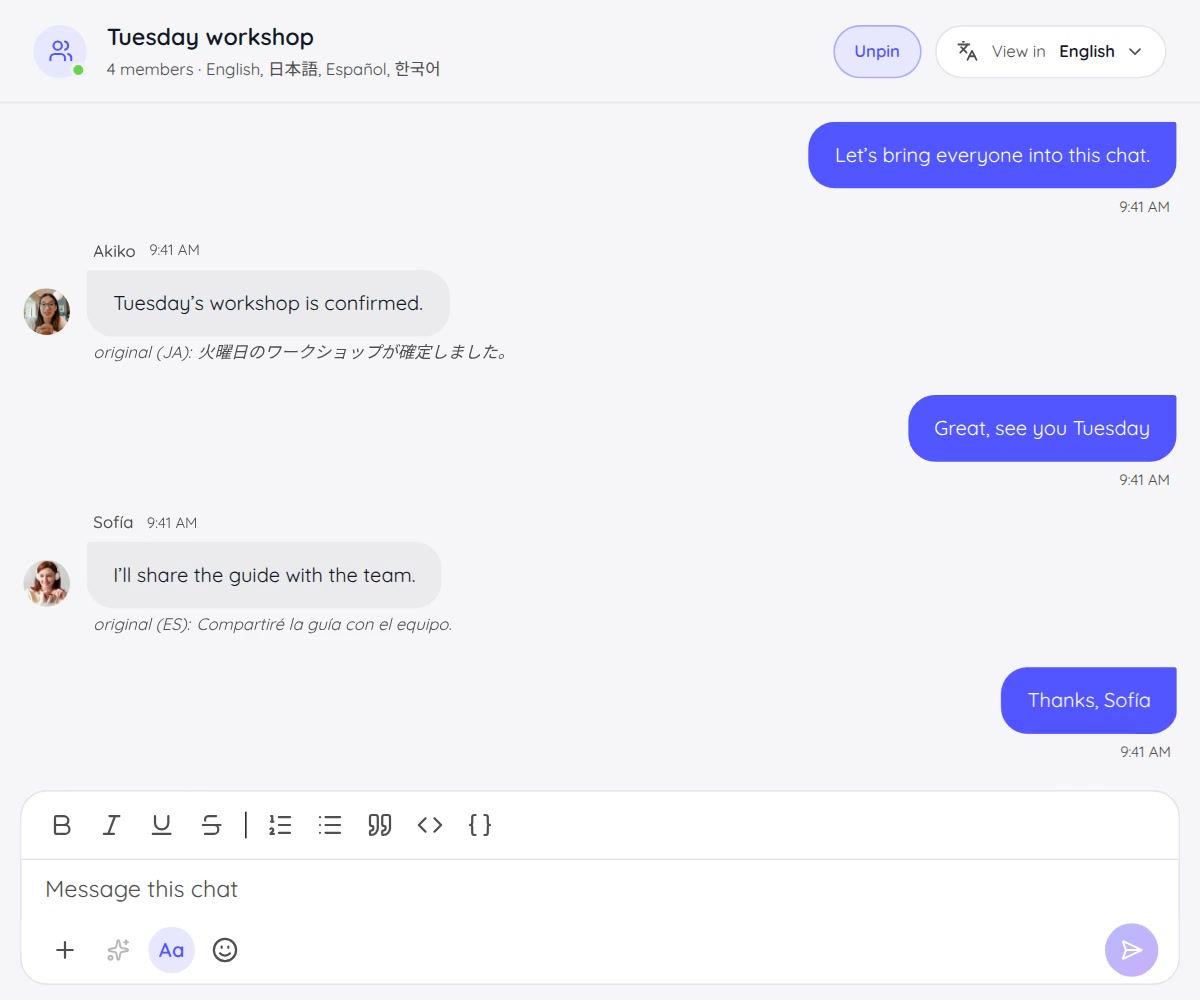
Una conversazione multilingue richiede più della traduzione di una frase. Le persone devono entrare nella sessione, seguire il parlato, sentire chiaramente la voce tradotta e usare ciò che imparano nel proprio lavoro.
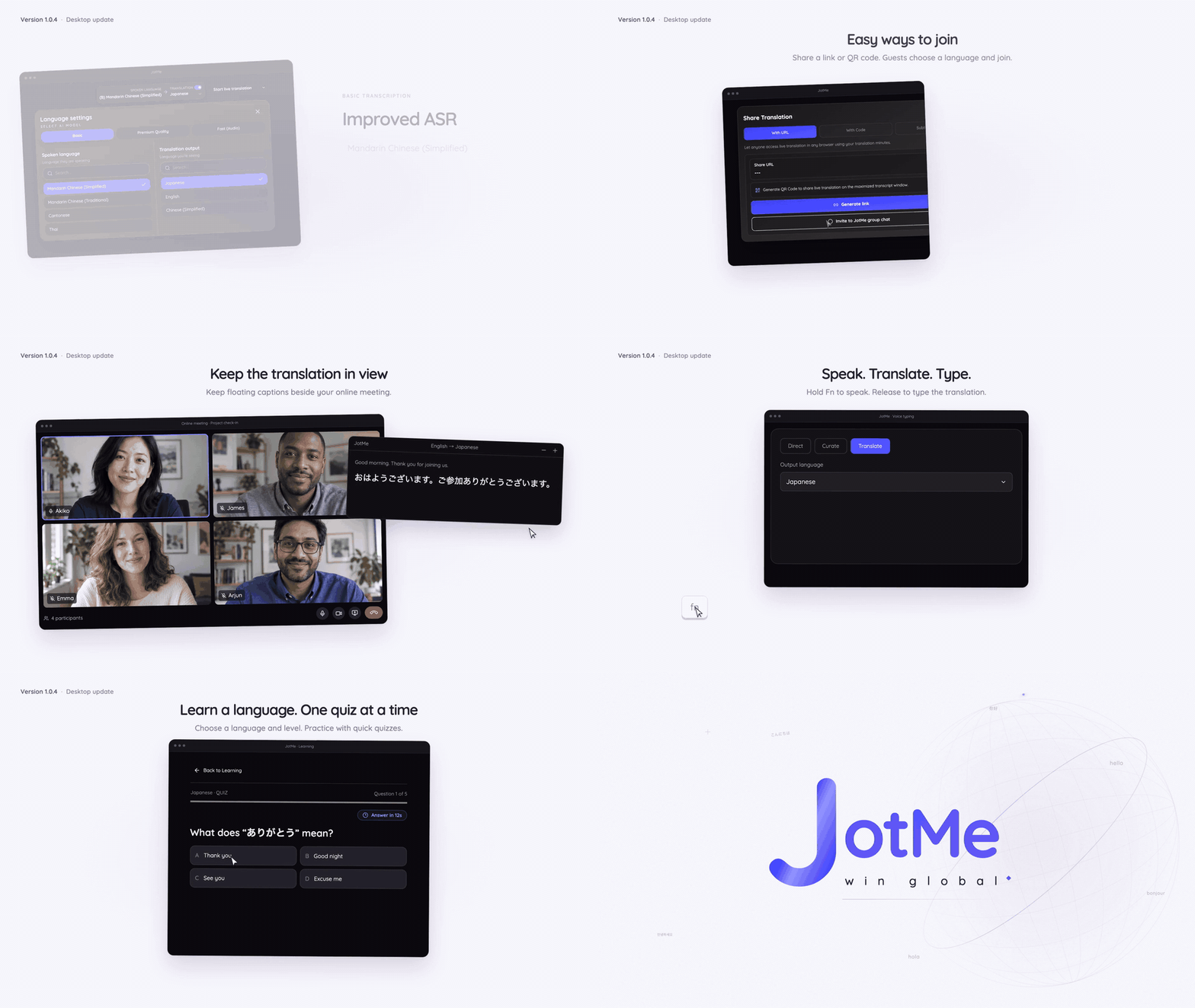
L’aggiornamento desktop JotMe v1.0.4 avvicina questi passaggi: più lingue parlate da scegliere, ingresso semplificato, sottotitoli tradotti flottanti, controlli della voce, dettatura tradotta e pratica linguistica.
JotMe Desktop v1.0.4 è disponibile per Mac e Windows. Ecco le funzioni presentate con questa versione e le guide per configurarle.
Più lingue per la trascrizione Basic
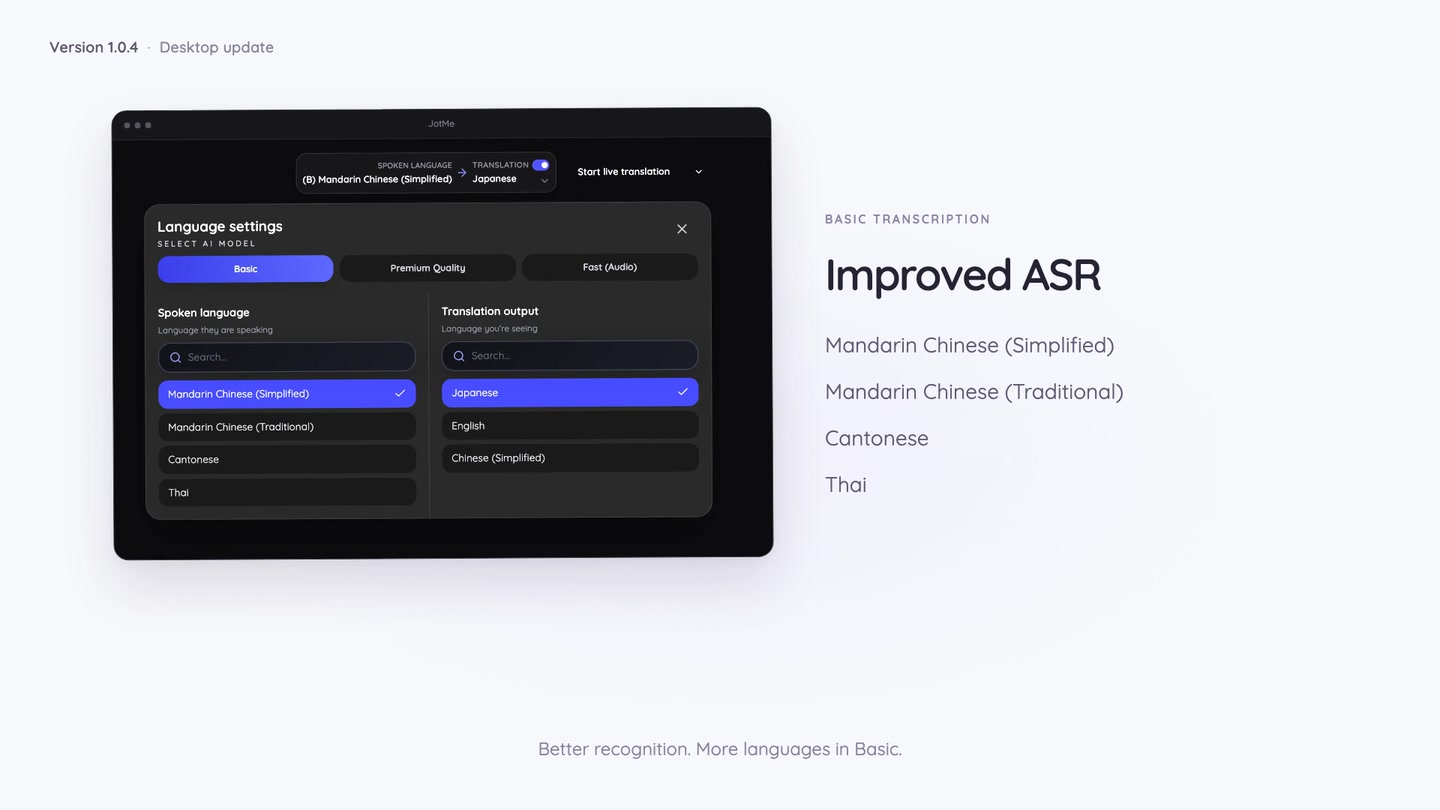
Abbiamo aggiornato il riconoscimento vocale Basic per mandarino con scrittura semplificata, mandarino con scrittura tradizionale, cantonese e thailandese.
Basic aggiunge anche dieci scelte di lingua parlata: afrikaans, armeno, assamese, georgiano, gujarati, kazako, mongolo, nepalese, pashto e punjabi.
Quando prepari una trascrizione o una traduzione dal vivo, scegli la lingua parlata che corrisponde alla conversazione. Queste aggiunte riguardano le scelte di Basic, non ampliano automaticamente il separato insieme Multilingual. Le lingue vocali in uscita hanno una propria lista.
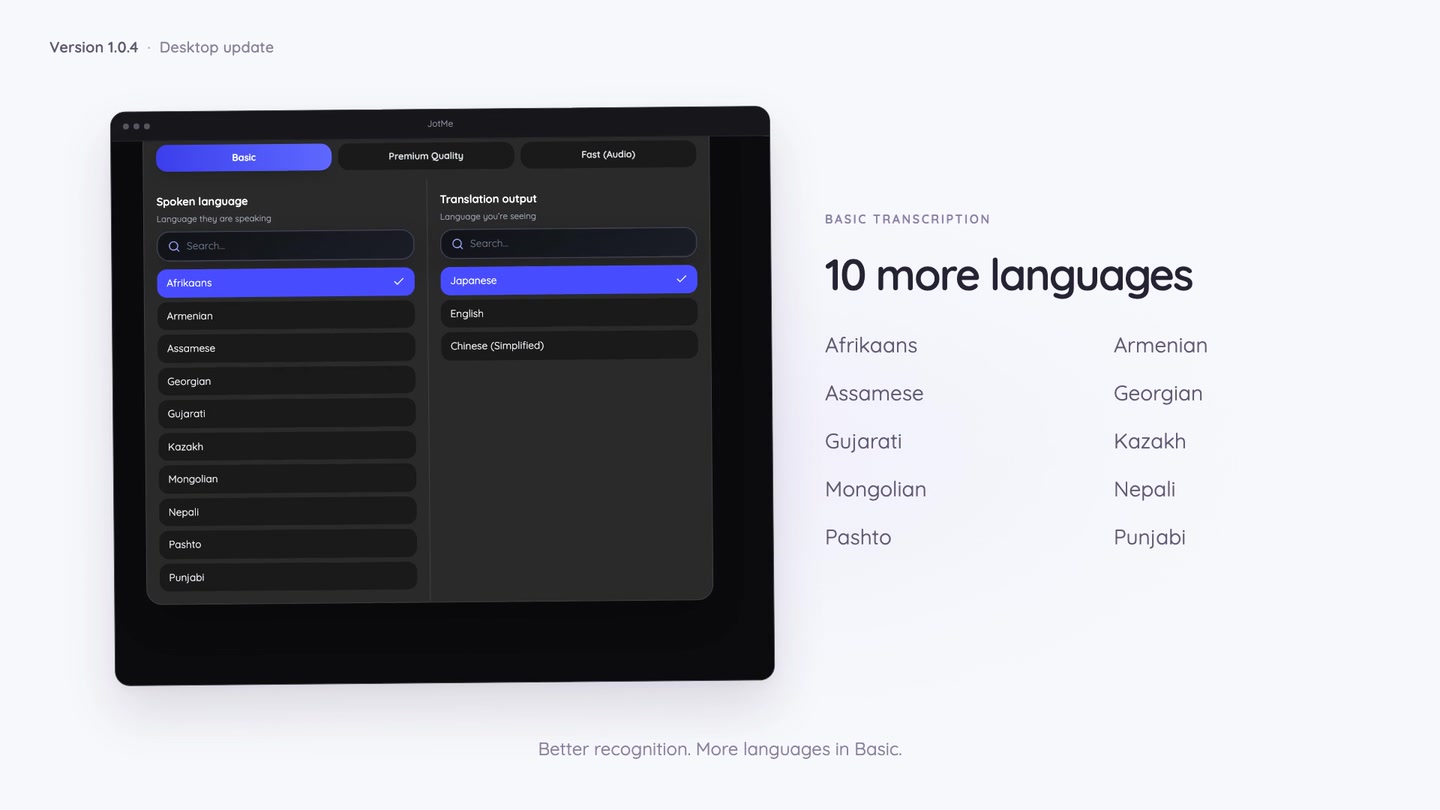
Controlla il catalogo completo delle lingue per le opzioni di ciascuna funzione, oppure segui la guida alla trascrizione desktop per preparare la prossima sessione.
Ingresso più semplice per i partecipanti
L’accesso a una traduzione condivisa dovrebbe richiedere pochi passaggi, soprattutto quando il pubblico apre il link sul telefono o entra poco prima della riunione.
L’host può configurare le lingue disponibili nella pagina di ingresso. Quando sono impostate le combinazioni, i partecipanti possono scegliere un pulsante invece di compilare due menu separati. Con Fast (Audio) scelgono la lingua di uscita e JotMe rileva automaticamente il parlato in ingresso.
L’host può anche disattivare Require attendee email per consentire l’ingresso senza indirizzo email. Gli ospiti aprono il link condiviso o scansionano il QR nel browser, senza creare un account JotMe.
L’host decide se raccogliere le email per quella sessione. Gli ospiti anonimi non ricevono automaticamente le note successive via email; la traduzione condivisa continua a consumare i minuti dell’host. Limitare le lingue condivise richiede Premium o superiore.
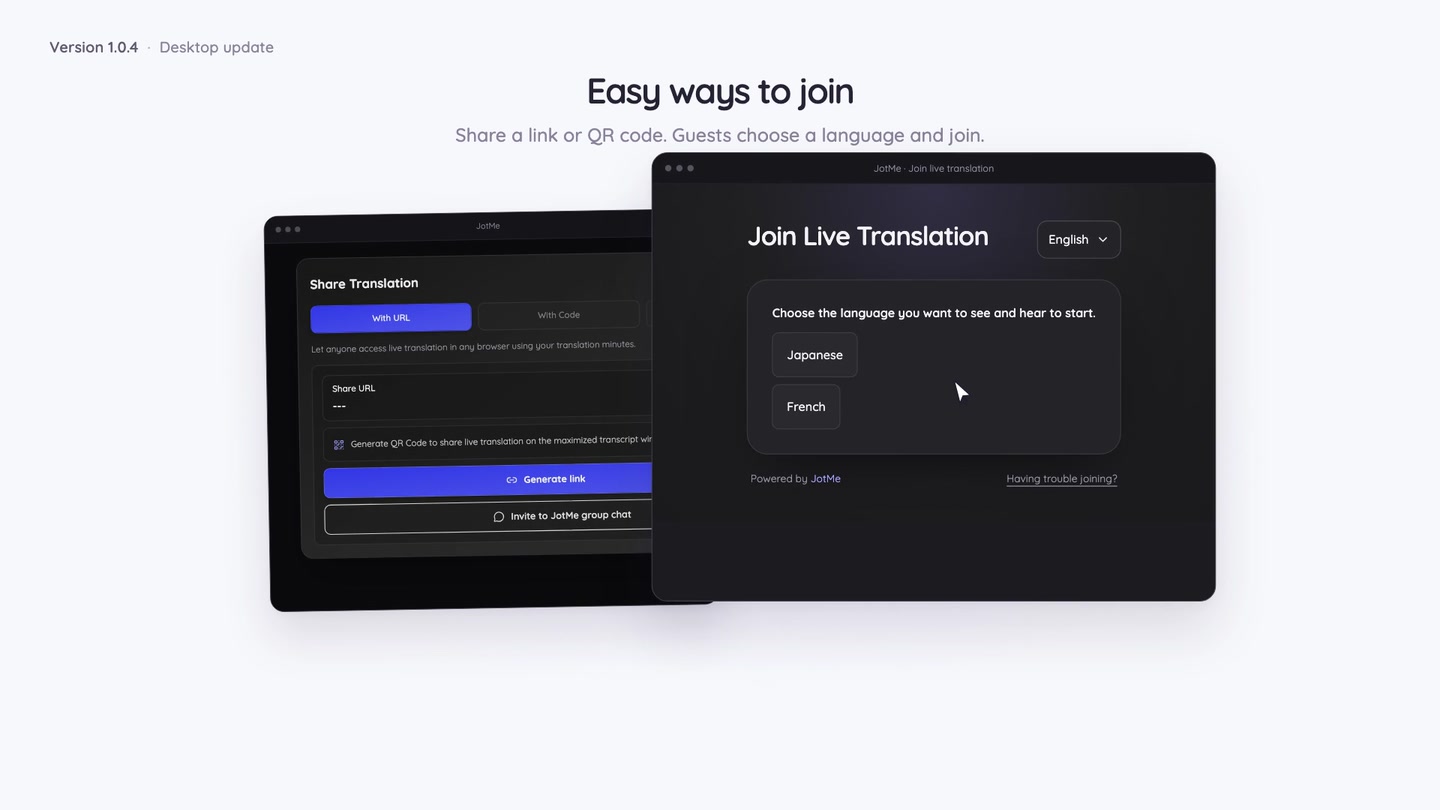
Segui la guida all’ingresso semplificato per le impostazioni, oppure scopri come condividere la traduzione con un URL.
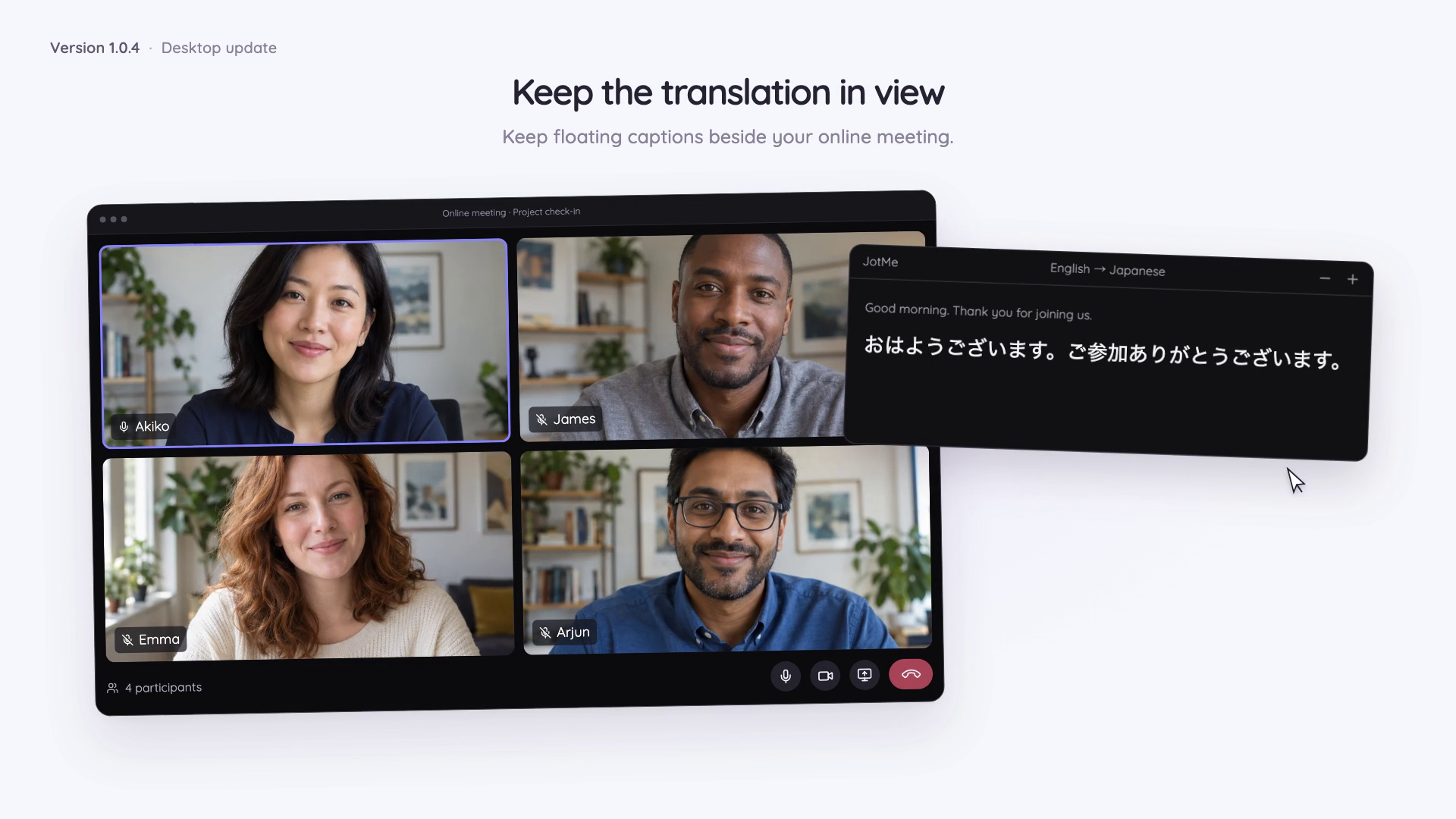
Sottotitoli tradotti flottanti sopra le altre app
Un partecipante può dover guardare una presentazione, leggere un documento o restare nella finestra della riunione mentre segue la traduzione.
Nei browser compatibili la pagina della traduzione condivisa offre Open floating view. Il testo rimane in una piccola finestra sopra le altre applicazioni, che puoi spostare e ridimensionare.
Passa sopra la finestra o seleziona i suoi controlli con la tastiera per vedere la direzione delle lingue e i comandi della dimensione del testo. Il parlato originale compare se le impostazioni della sessione lo consentono. Quando ti allontani, i controlli si nascondono per lasciare spazio ai sottotitoli.
Tieni aperta la scheda principale della sessione mentre usi la vista flottante. Chiudere la piccola finestra ti riporta alla pagina principale senza interrompere la sessione dell’host; la finestra si chiude quando la sessione termina.
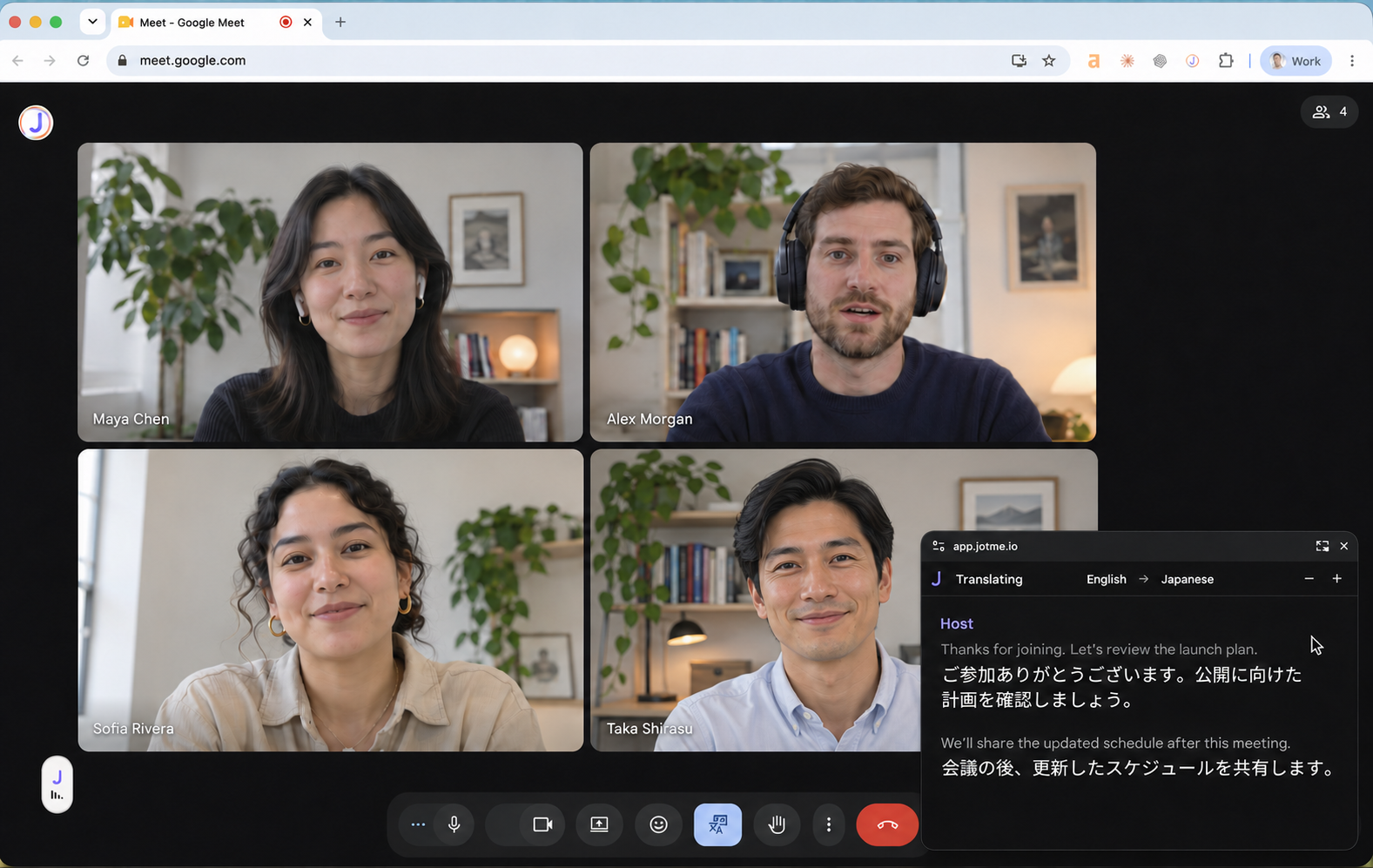
Leggi la panoramica dei sottotitoli flottanti e la guida alla finestra flottante per i partecipanti. Se il browser non supporta la funzione, continua nella pagina principale.
Più controllo sulla voce tradotta
Il volume della voce tradotta può arrivare al 300%. Nelle riunioni online bidirezionali, controlli separati per ingresso e uscita regolano ciò che senti tu e ciò che sente l’altra parte.
Se non hai salvato una preferenza, il valore predefinito è 300%. Le impostazioni già salvate vengono mantenute. Questi controlli riguardano la voce tradotta; microfono originale e audio della riunione conservano regolazioni proprie.
Puoi anche regolare l’attesa prima della riproduzione. Un’attesa breve favorisce risposte più rapide; un buffer maggiore può rendere la voce più fluida. La preferenza vale per traduzione bidirezionale e ascoltatori web condivisi: cambia la riproduzione, non è un comando per aumentare la precisione della traduzione.
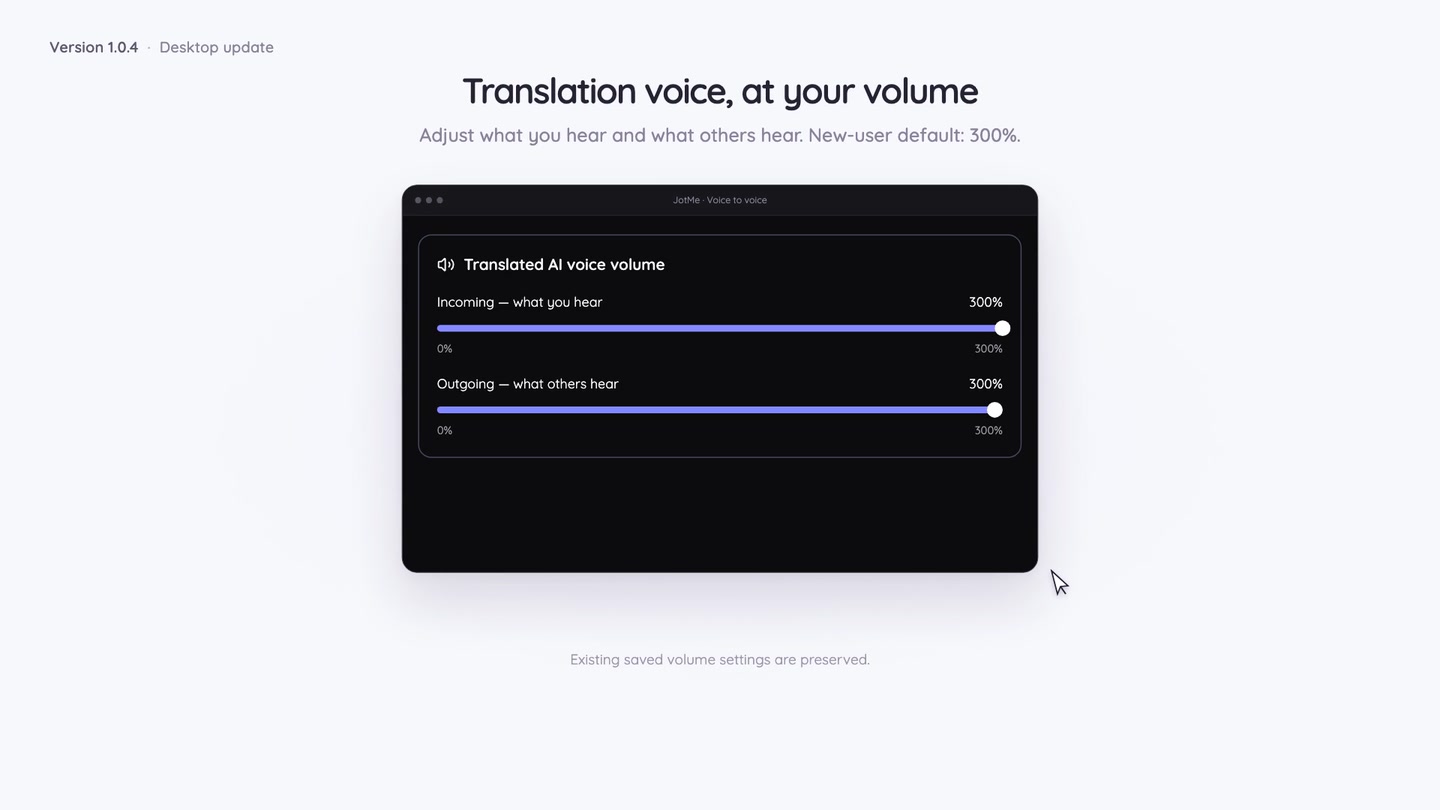
Segui la guida al volume della voce tradotta e quella alla riproduzione più rapida o più fluida.
Parla nella tua lingua e scrivi in un’altra
La dettatura tradotta aiuta a preparare messaggi e documenti prima o dopo la riunione.
In Voice typing scegli Translate e una lingua di uscita. Dopo aver configurato gli accessi richiesti, posiziona il cursore nell’app di destinazione, tieni premuto Fn su macOS o Ctrl + Win su Windows e parla. Rilascia la scorciatoia per inserire il testo tradotto al cursore.
Puoi dettare un messaggio dopo la riunione nella tua lingua e inserire la traduzione in un’email o in un documento. La lingua di uscita viene salvata per la dettatura successiva e la cronologia permette di rileggere l’originale. Controlla il testo prima di inviarlo.
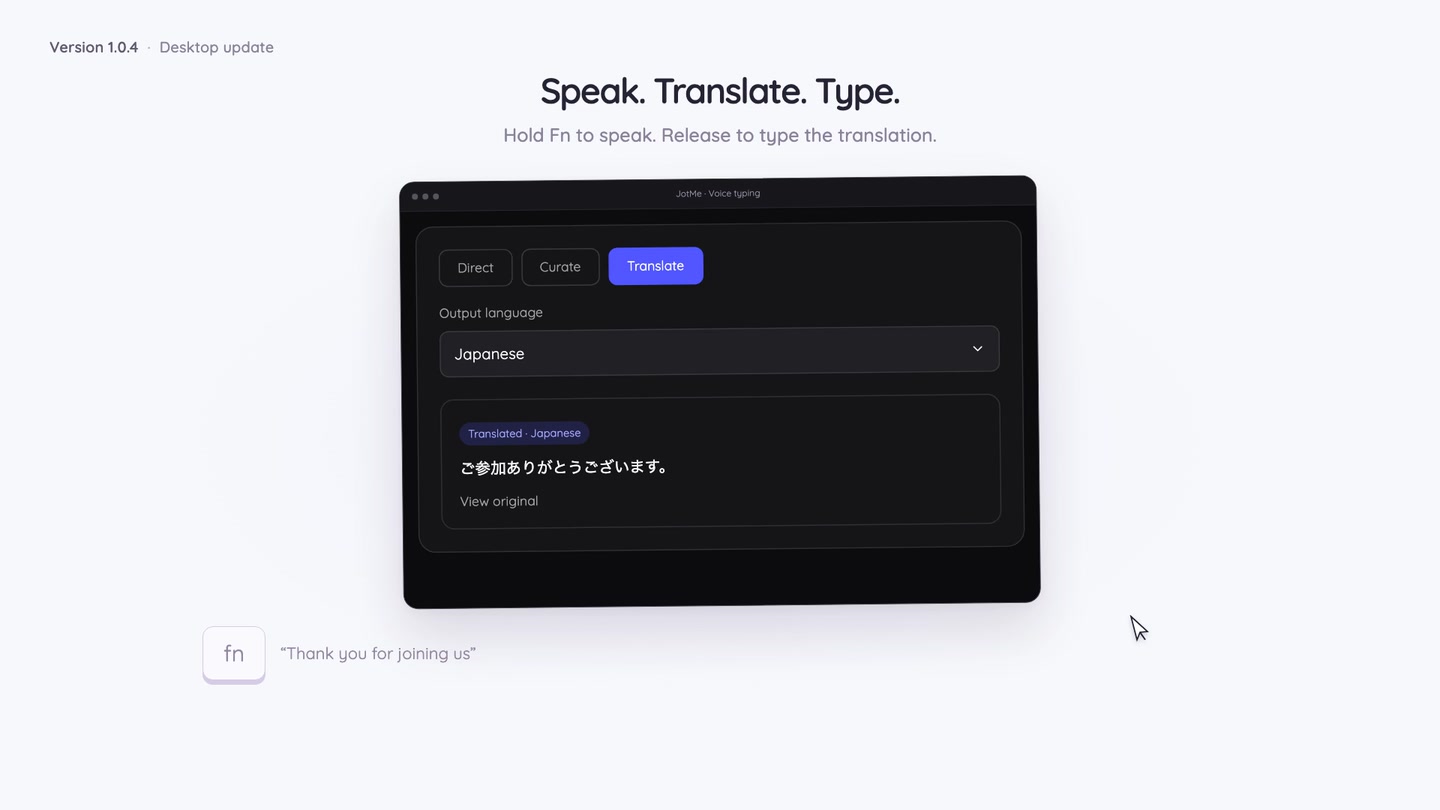
Questa funzione produce testo scritto. Per ascoltare audio tradotto usa la traduzione voce a voce. La guida alla dettatura tradotta descrive controlli e configurazione richiesti.
Pratica linguistica collegata al tuo lavoro
Apri Learning nella barra laterale desktop per esercitarti con quiz. Scegli lingua e difficoltà e, se vuoi, descrivi un argomento del lavoro, come una chiamata commerciale, una presentazione o una conversazione con un cliente.
Rispondi, rileggi le spiegazioni e torna alla cronologia per ripetere la pratica. Generare quiz nuovi o chiedere spiegazioni con l’IA consuma i token di chat; puoi riutilizzare quiz salvati senza generare una nuova serie.
I promemoria facoltativi possono trasformare tempo su siti selezionati in una pausa con un quiz. Scegli siti e intervalli prima di attivarli: quando scatta il limite di navigazione possono chiudere la scheda e aprire un quiz. Puoi esercitarti anche lasciando questi promemoria disattivati; browser e accessi supportati vanno controllati.
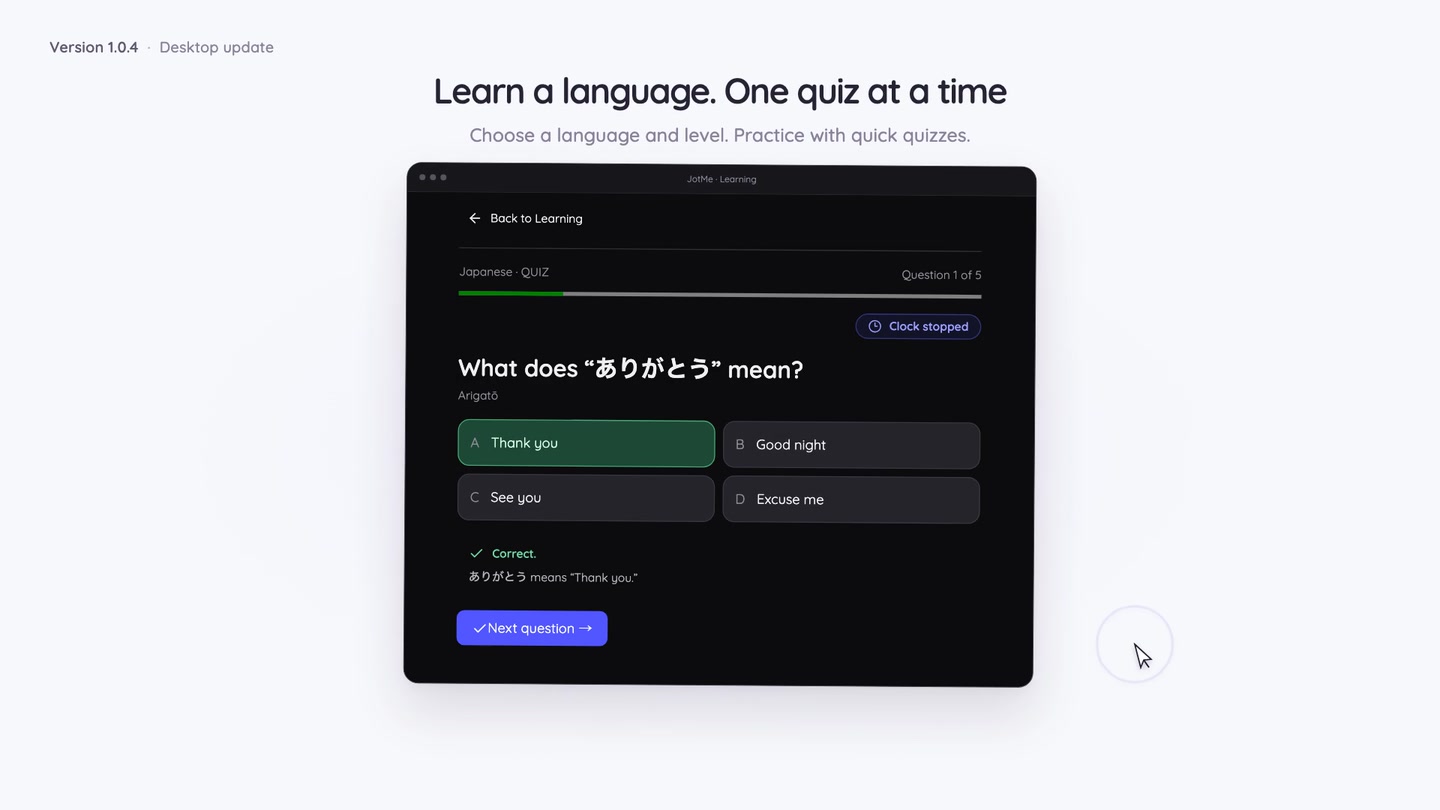
Learning è disponibile da provare. L’annuncio presenta la funzione e rimanda a ulteriori approfondimenti; la guida all’apprendimento linguistico spiega quiz, progressi, pratica salvata e promemoria opzionali.
Correzioni di voce e sottotitoli nella versione 1.0.4
Le note di questa versione riportano la correzione dei sottotitoli tradotti mancanti per i partecipanti alle sessioni voce a voce condivise e un miglioramento del controllo che evita ripetizioni nella stessa lingua, su desktop e web.
Quando l’uscita nella stessa lingua è disattivata, JotMe cerca di non ripetere parlato già nella lingua scelta dall’ascoltatore, mantenendo il testo originale. Frasi molto brevi o ambigue possono ancora passare prima che ci siano indizi sufficienti; non è una garanzia di rilevamento perfetto.
La versione migliora anche la navigazione delle registrazioni e la classifica di Learning. Consulta la guida all’uscita nella stessa lingua e le note della versione 1.0.4.
Prova l’aggiornamento e partecipa alla discussione
Scarica JotMe Desktop per Mac o Windows e prova un percorso nella prossima conversazione: accesso semplificato, sottotitoli flottanti, voce tradotta o un messaggio dopo la riunione tradotto.
L’articolo riporta i riferimenti all’annuncio su X e LinkedIn. Condividi ciò che ti è utile e cosa potrebbe funzionare meglio nelle riunioni e nel lavoro quotidiano.
Per la configurazione, consulta la documentazione JotMe aggiornata. Le guide collegate mostrano controlli, lingue e regole di consumo delle singole funzioni.
Prova JotMe
Traduzione accurata per riunioni, eventi e lavoro quotidiano, con AI Memory che ricorda il tuo contesto.