






原作者的錄影測試中,Teams 的訂閱選擇和翻譯設定花了約 20 分鐘,JotMe 的基本啟動示範則約 30 秒。這兩段分別包含的設定不同,應從字幕、譯音和會後記錄的實際需求比較。
在這次錄影中,Teams 的譯音比較像原發言者。JotMe 在重複測試的字幕句子中較貼近原意,並且曾隨後續發言修正措辭;譯音開始得也比較早。
如果會議要決定預算和交期,字幕中的好壞判斷會影響理解。與會者也需要在討論還沒換題前,就聽到足以回答的譯文。
原文引述一名 Reddit 專案經理的情境。團隊成員分布歐洲與亞洲,希望繼續使用 Teams,並能說、聽自己較熟悉的語言。這類需求要分別測試字幕和譯音。
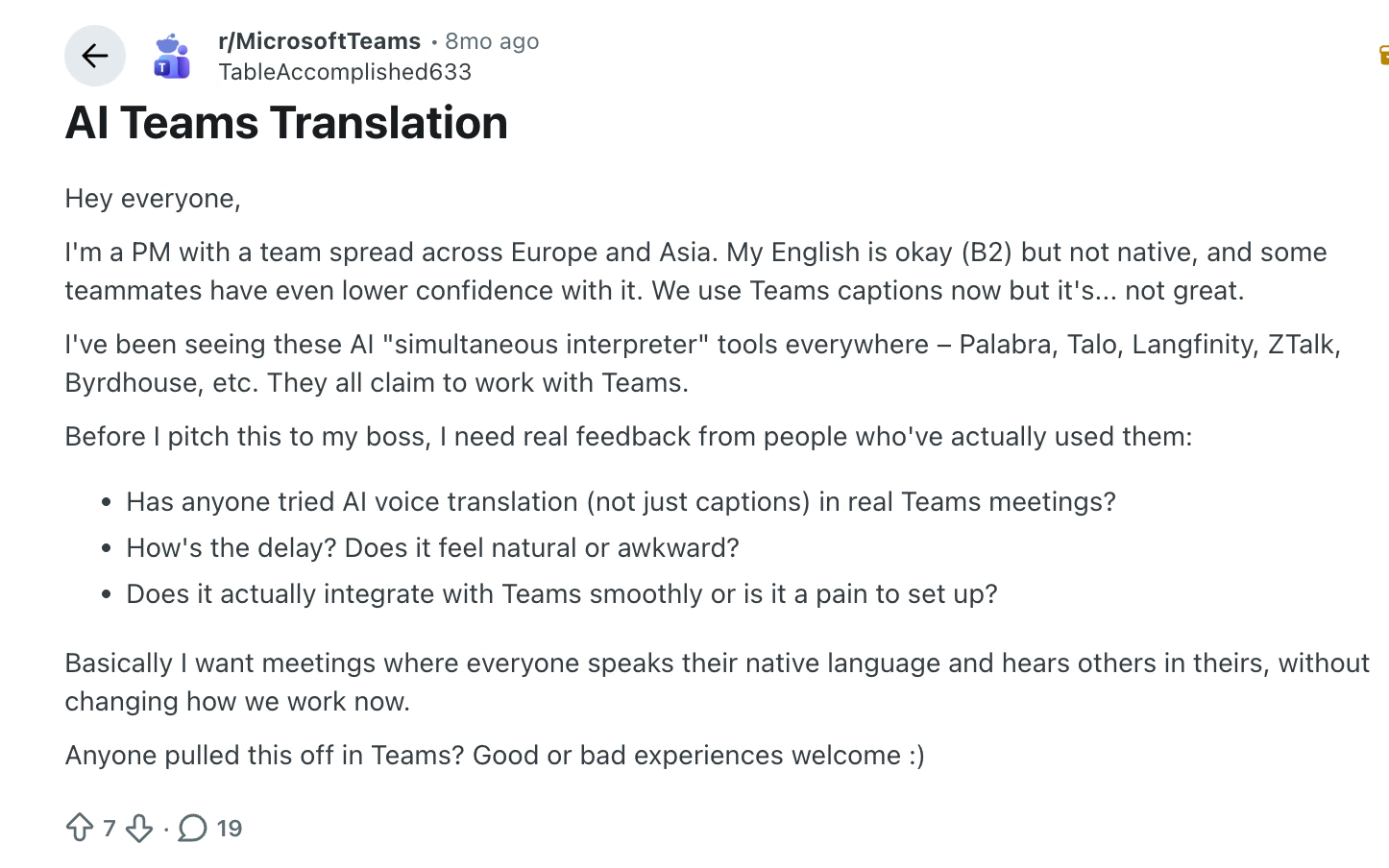
下文比較 Microsoft Teams 即時翻譯與JotMe的字幕和譯音流程,說明原作者錄影觀察,並整理授權、方案與用量算法。
先掌握幾個重點
- 錄影中的啟動流程。 JotMe 基本流程約 30 秒;Teams 約 20 分鐘,包含選擇訂閱和初始設定。
- 重複的字幕測試。 原意是「缺點」,JotMe 顯示 downside,Teams 錄影中的輸出則顯示 impressive,改變了意思。
- 譯音相似度。 這次試聽中,Teams 較接近原發言者的聲音。
- 譯音何時開始。 示範中的 JotMe 在發言結束後不到一秒開始播放;Teams 約三到五秒。這是該段錄影的觀察。
- 成本取決於使用方式。 Teams 翻譯字幕和 AI 口譯使用不同授權;JotMe 的字幕、譯音與分享也各有計量規則。
Microsoft Teams 即時翻譯與 JotMe 比較一覽
Teams 在會議介面中提供翻譯,JotMe 則在同一部電腦上和 Teams 一起執行。比較時先分清要讀字幕、用耳機聽譯音,還是把譯音送回會議。
時間來自單次錄影。Teams 段落包含選購,JotMe 段落只示範基本啟動;首次設定雙向譯音還需要準備音訊路徑。
如何比較 Teams 和 JotMe 即時翻譯?
原作者錄下初始設定、字幕及譯音,讓讀者能查看各段的語句、畫面與音訊。
測試時觀察哪些項目?
先記錄找到即時翻譯功能的步驟。Teams 需要找到適用的訂閱及口譯授權,JotMe 則從網站安裝桌面版後,開始即時翻譯。
接著核對字幕有沒有保留原意。兩邊都試了一句含 demerit 的話,確認譯文是否仍表示「缺點」。
也觀察句子是否完整及措辭是否隨上下文更新。預算片段用來查看稍後提到的內容是否讓先前字幕修正。
在譯音部分,觀察播放等待時間、聲音相似度和對話節奏。除了聽譯音像不像原講者,也留意等待是否影響輪流回答。
這些結果可以怎麼解讀?
這些片段可比較錄影中看到及聽到的結果,包括 Teams 的原聲相似度。不同的語言、設備或會議條件需要另行測試。
影片沒有說明標準測試語料、重複次數、網路條件、硬體及所有設定。字幕例句有重複使用,譯音兩段則使用不同內容,應把結果視為操作示範。
JotMe 字幕片段中,旁白說約一到兩秒;結尾總結說約兩到三秒。另有語音翻譯片段,不到一秒指的是發言結束後到開始播放的等待。
如何設定 Microsoft Teams 即時翻譯?
先決定要讀翻譯字幕,還是用耳機聽譯音。這項需求會影響需要向管理員確認的授權。
影片示範採用 Microsoft 365 商務進階版再加 Copilot Business。購買前仍應查看既有帳戶是否已有所需功能。
步驟 1 查看現有 Teams 帳戶
登入開會時使用的公司帳戶,請管理員確認已指派的授權。先用現有組合測試,再決定是否加購。
Microsoft 365 商務進階版和Teams 進階版是不同產品。Teams 進階版屬於額外的 Teams 授權。
步驟 2 依功能確認授權
適用的 Teams 進階版或 Microsoft 365 Copilot 可提供翻譯字幕。若召集人持有適用授權,出席者也可使用;僅個別出席者持有授權時,則由該出席者使用。
步驟 3 開一場測試會議
請同事加入,用實際會議類型試看字幕或聽譯音。看不到選項時,請管理員檢查會議政策、授權和目前介面。
錄影中的約 20 分鐘包含選擇並購買訂閱。帳戶已完成授權與政策設定時,所需步驟可能較少。
如何設定 JotMe 即時翻譯?
若要在Microsoft Teams 會議使用 JotMe 即時翻譯,可先安裝桌面版,再與 Teams 同時開啟。JotMe 使用自己的方案和翻譯用量。
步驟 1 下載並開啟桌面版
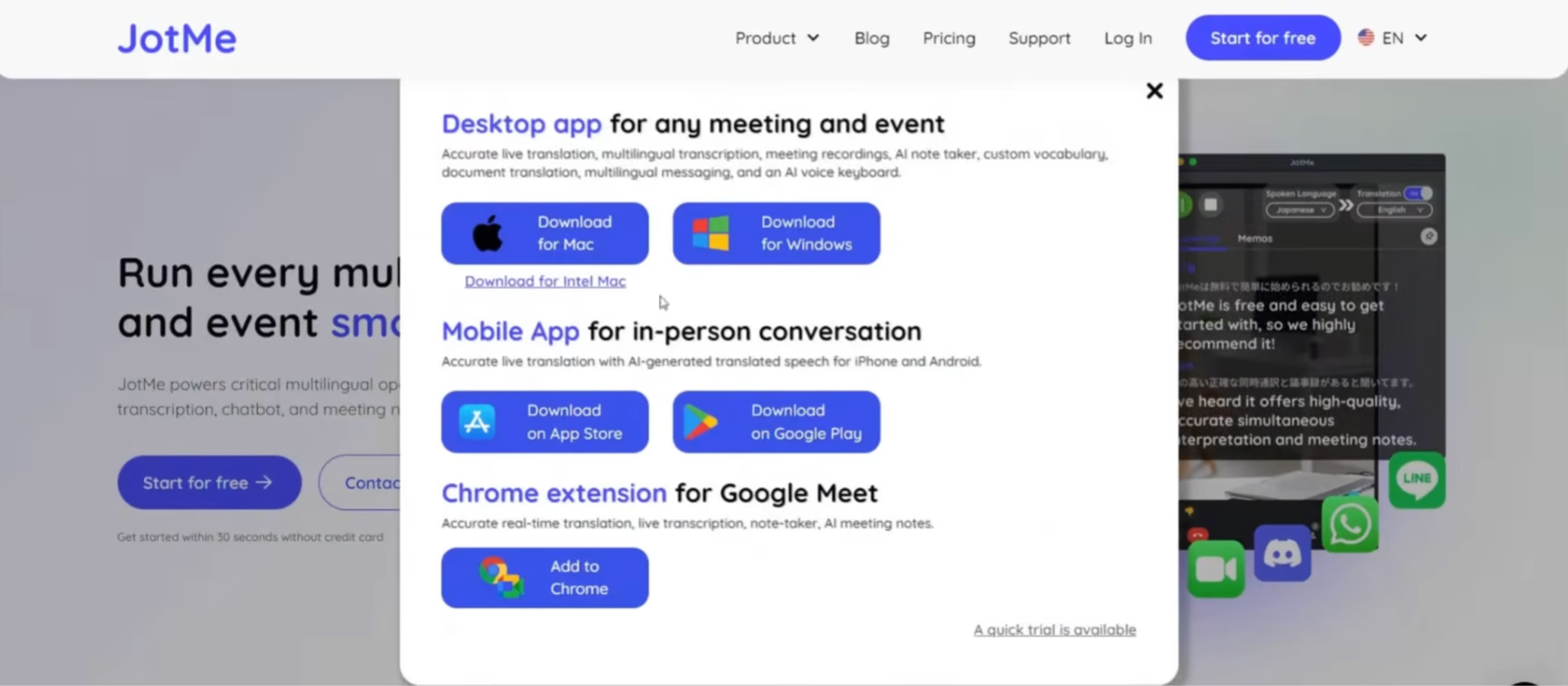
前往 JotMe 選擇免費開始使用,下載 Mac 或 Windows 安裝檔,依畫面指示安裝並開啟。
步驟 2 允許需要的音源
會議對方的聲音需要能擷取電腦音訊,自己的聲音則需麥克風。可依桌面版安裝指南檢查設定與權限。
加入 Teams 後,把 JotMe 放在一旁。若只出現自己的字幕,先檢查是否收到會議來向音訊,再調整語言。
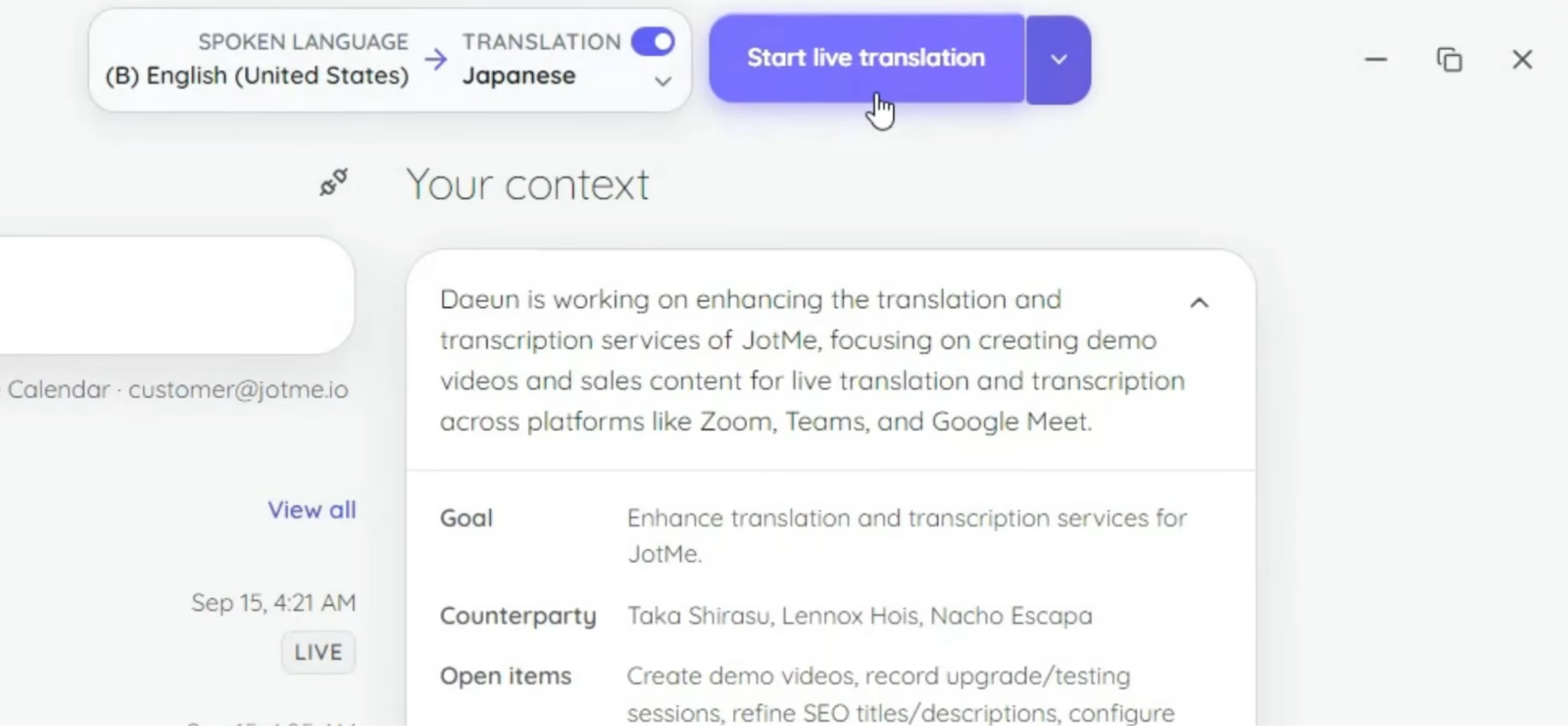
步驟 3 選擇語言並開始翻譯
設定會議口語及想閱讀的語言,再按開始。可參考Teams 會議即時翻譯操作指南查看各模式的詳細步驟。
Teams 翻譯字幕怎麼用?
翻譯字幕會在原音繼續播放時顯示譯文,適合一邊聽發言、一邊閱讀。
在 Teams 桌面會議控制列依目前版本操作:
1. 開啟其他動作,找到語言及語音或 RTT。
2. 開啟即時輔助字幕。
3. 前往字幕設定,再找語言設定。
4. 確認目前口語和發言者使用的語言一致。
5. 選擇翻譯成,再選想閱讀的語言。
閱讀語言決定字幕顯示的譯文,會議口語則影響辨識輸入。
找不到翻譯時,先檢查授權。若連原語字幕都無法啟用,可請管理員核對即時輔助字幕政策。
測試時請用有明確意思的句子核對譯文。除了讀起來通順,也要看對方是不是理解成相同的意思。
如何在 JotMe 顯示翻譯字幕?
使用JotMe 的 Teams 字幕翻譯時,譯文會顯示在 JotMe 視窗中。可把視窗放在發言者或分享畫面旁。
1. 加入 Teams 會議,另開 JotMe。
2. 選擇即時轉錄與翻譯。
3. 設定實際口語與想看的字幕語言。
4. 確認已開啟翻譯,再按開始。
5. 請兩邊各說一句,確認聲音和字幕都有進來。
Teams 翻譯教學說明選語言及啟動方式。用多語模式時,請先核對與會者實際使用的語言。
在原作者的預算片段中,JotMe 隨後續發言更新了先前用詞。即時字幕可能在句意完整後修正,等對方講完再確認。
例如有人先說要刪減,稍後才說明是哪項預算。讀到片段時先保留判斷,等句子完整後可看出談的是金額、項目,還是預算優先順序。
會後要保留書面紀錄時,可以查看JotMe 的 Teams 逐字稿流程。字幕用於跟上當下的討論,逐字稿則供會後回查。
Microsoft Teams 的 AI 口譯工具怎麼用?
Teams 的 AI 口譯工具會以所選語言播放譯音。錄影試聽中,譯音保留了較明顯的原聲特色。
步驟 1 在會議中開啟 AI 口譯工具
在支援的會議中選擇其他動作 > 語言及語音 > 口譯工具 > 為我開啟,再設定聆聽語言、原音與譯音音量及聲音偏好。實際名稱依 Teams 版本而異。
步驟 2 確認誰能聽到譯音
聆聽者應具備適用的 Copilot 資格。依 Microsoft 的口譯工具授權說明,具備該授權的每位使用者每月包含 20 小時,超出後視服務容量而定。另有適用 Teams Rooms Pro 裝置的授權規則。
步驟 3 先做一段問答
請一位同事問問題,另一位回答。確認意思是否正確、聲音是否容易聽清,以及回答的人能否判斷什麼時候該接話。
錄影中,譯音雖像原講者,播放前仍需要等待。簡報可事先安排停頓,短問短答則最好用實際對話節奏測試。
如何用 JotMe 聆聽或傳送即時譯音?
可依需求用耳機聽會議對方的譯音,或把自己的翻譯語音送回 Teams。兩者的音訊路徑不同,開會前先決定哪些人需要聽到譯音。
步驟 1 選擇語音對語音翻譯
使用語音對語音即時翻譯前,在語言設定選擇Fast(Audio)和支援的輸出語言,再開啟語音對語音選單。
步驟 2 選擇翻譯方向
若是線上會議,依誰要聽到譯音選擇:
- 僅聆聽。用耳機聽對方發言的譯音。
- 僅發言。將自己的麥克風語音翻譯後送入 Teams。
- 雙向。同時翻譯對方和自己的發言。
步驟 3 設定虛擬音訊路徑
依官方文件設定對應模式。Mac 雙向使用 BlackHole 2ch 和 16ch;Windows 的發言輸出依設定用 VB-CABLE,雙向使用 Virtual Audio Cable 的 Line 1。開會前先檢查裝置是否可選,並保留安裝和重啟時間。
步驟 4 讓同事確認對端聲音
各用一種語言問一個簡短問題,確認自己聽到的譯音與同事實際收到的譯音。還要確認對方能回答。
例如客戶用韓文問交期,你用英文回答。用耳機收到韓文問題的譯音後,再確認對方的 Teams 也能收到你回答的譯音。
語音翻譯功能介紹說明支援的譯音模式。文字字幕和語音輸出可能支援不同語言,請在會前以 App 中的選項為準。
譯音和普通字幕的分鐘數計法不同。下方以模式和與會者的收聽方式估算實際會議時間。
Microsoft Teams 與 JotMe 的字幕翻譯測試
JotMe 在重複測試的字幕句子裡保留了負面含意,另一段預算談話也呈現措辭更新。Teams 的字幕整體可理解,但錄影示範的例子有個別用詞失準和句子分段。
哪個字改變了意思?
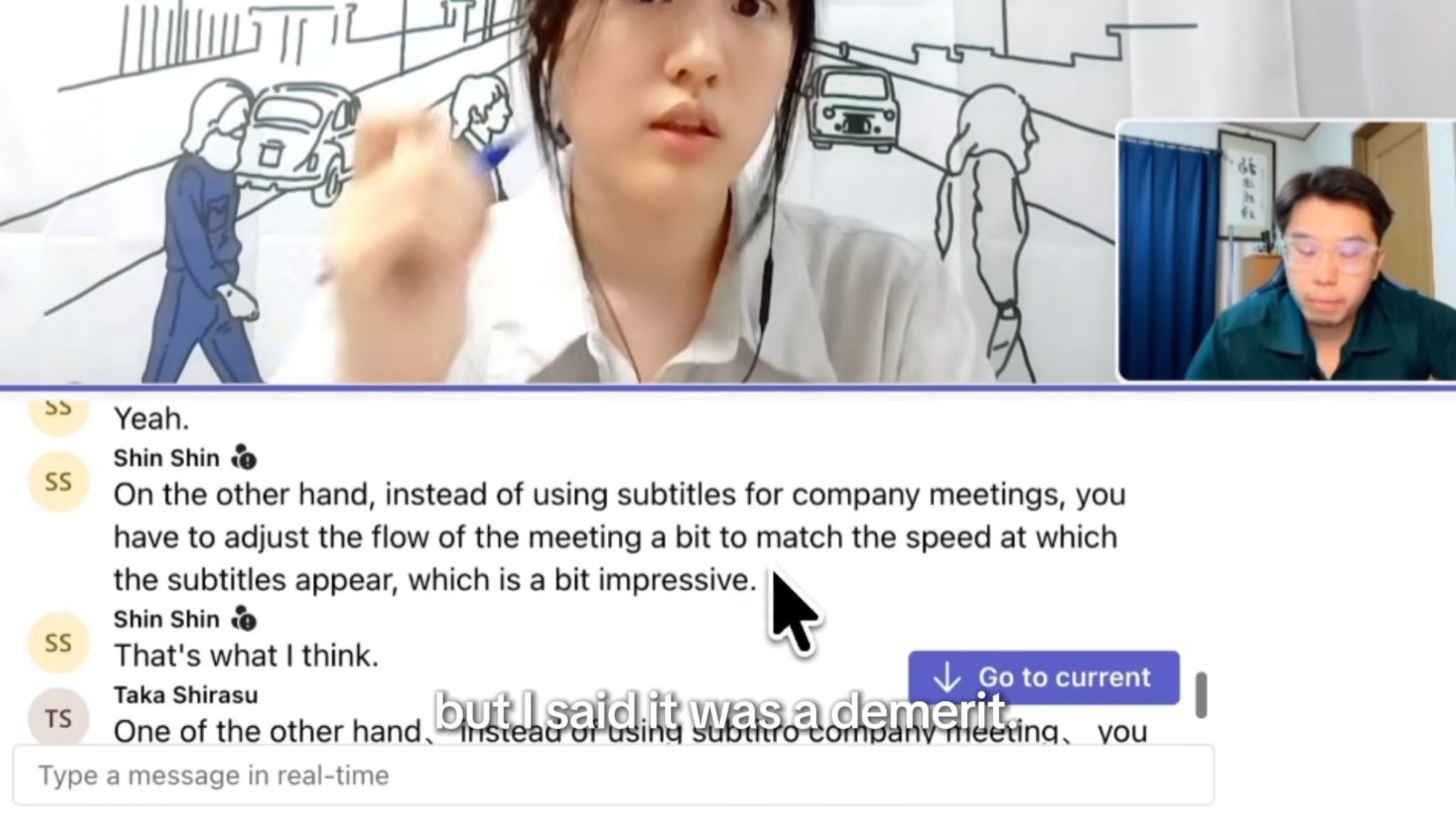
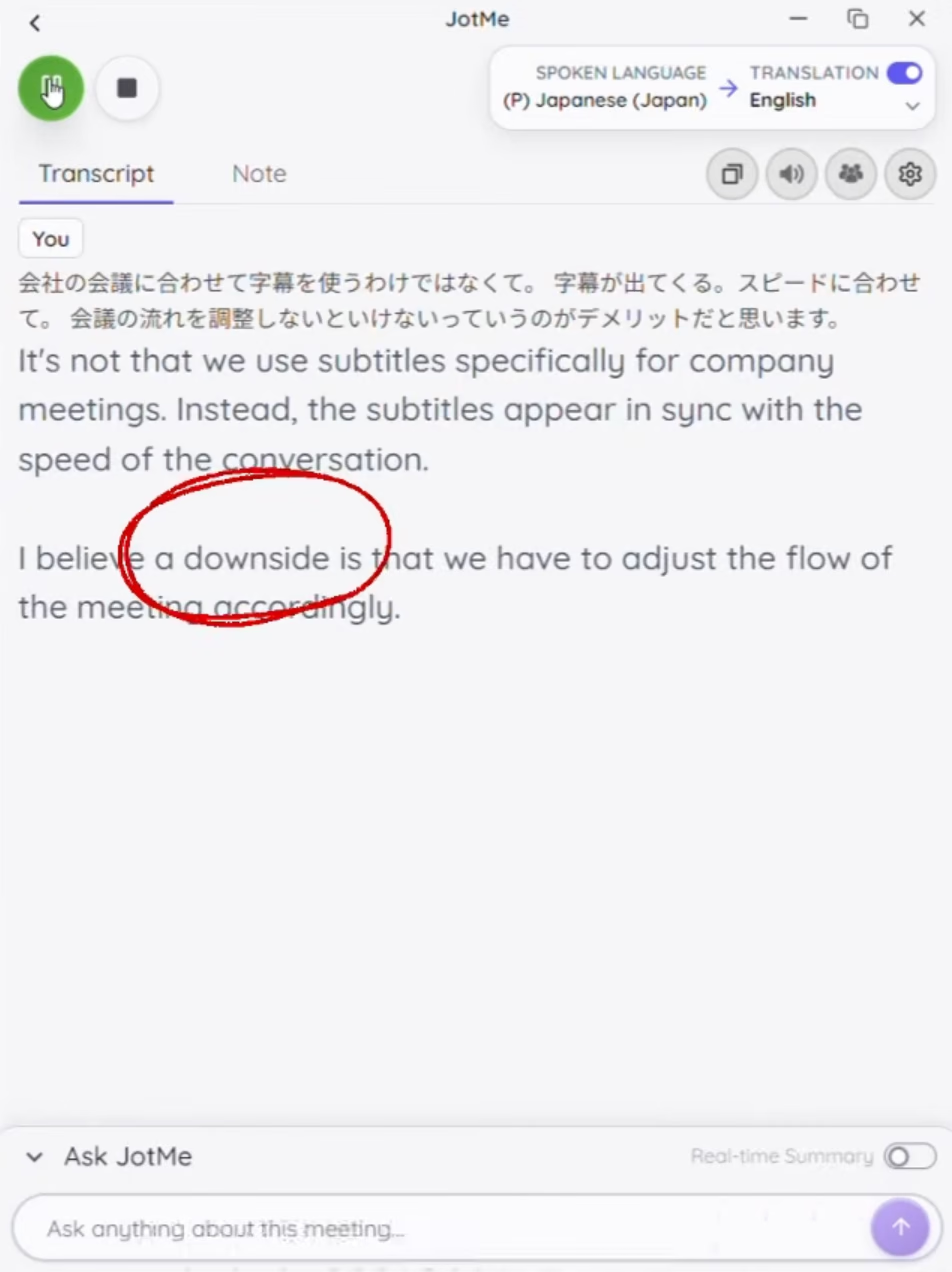
Teams 錄影片段把表示「缺點」的 demerit 顯示為 impressive,也就是「令人印象深刻」。兩者傳達的評價不同,與會者可能因此誤判發言者是否認同提案。
用 JotMe 重複這句話後,字幕顯示 downside,也就是「不利之處」,保留了負面含意。
JotMe 一開始使用 drop。
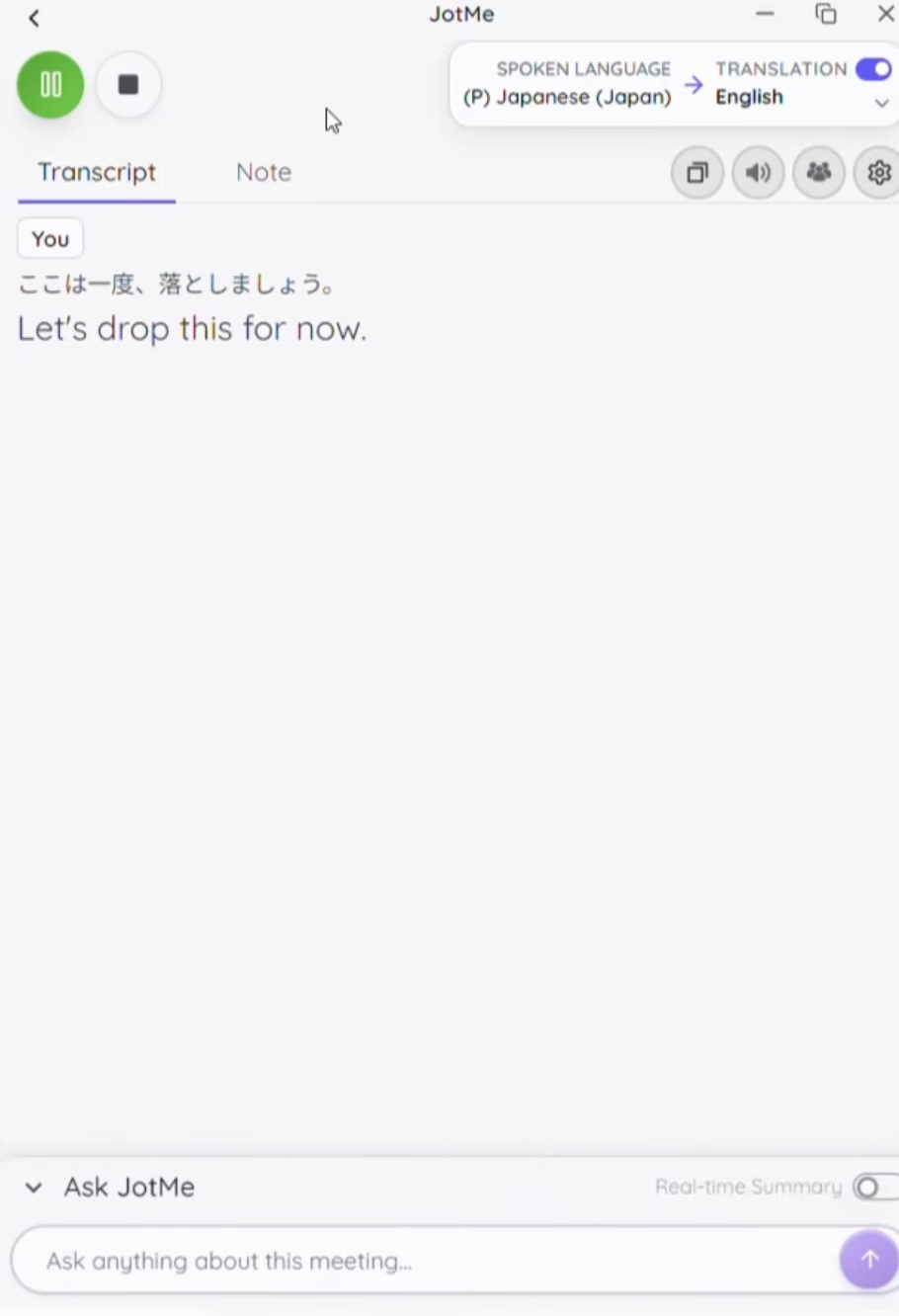
發言接著補充細節後,畫面上的 drop 更新為 lower。
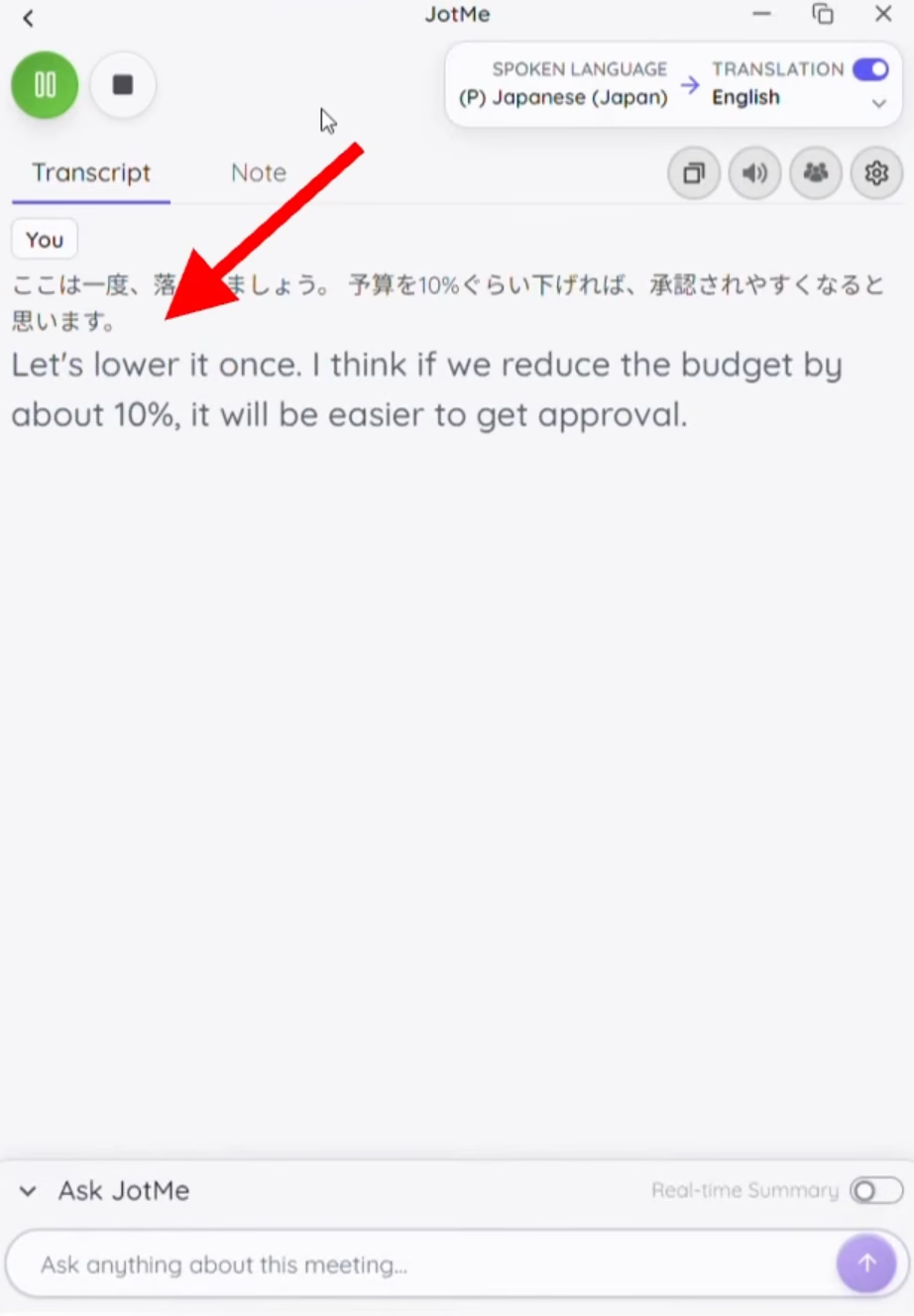
這個例子可看出字幕輸出的差異,但無法判斷 Teams 的錯誤來自語音辨識還是翻譯。實際影響是與會者可能看錯該句原意。
字幕如何隨語境更新?
原作者發現,Teams 在影片中有些句子分段出現,後面的談話補充意思後,先前的字幕沒有顯示明顯更新。
JotMe 在預算片段先顯示 drop,再改為 lower。兩種說法都可用於預算討論,這個片段主要呈現字幕更新。
如果發言者先說要降低成本,接著才提到預算類別,等句意完整較能確認他提出的做法。
錄影中,原作者較喜歡 JotMe 在這些片段的修正方式,也認為重複句的譯文較貼近原意。其他會議應另外測試。
字幕延遲與閱讀體驗
影片中的 Teams 字幕約有兩到五秒延遲。JotMe 範例段落說約一到兩秒,結尾總結則是約兩到三秒。
在這次示範中,原作者感覺 JotMe 回應較快。延遲可能受裝置、網路、語言和會議設定影響。
與會者需要在討論還在進行時讀懂字幕。除了速度,也要確認譯文是否保留同意、反對、限制或其他實際含意。
這次字幕比較結果。 JotMe 保留了 demerit 的負面意思,影片中也曾隨上下文更新措辭。原作者回報的延遲較短。
Microsoft Teams 與 JotMe 的譯音測試
錄影中的 Teams 譯音較像原講者,JotMe 則在發言結束後較快開始播放。兩種表現分別影響聲音辨識和對話節奏。
Teams 譯音較接近原聲
影片約 03:33 試聽 Teams 的韓文譯音。原作者認為聲音與原發言者相近,整體譯文也可理解。
聽起來像熟悉的同事,可能使對話比較自然。應另外看用詞是否正確,以及播放等待是否影響回應。
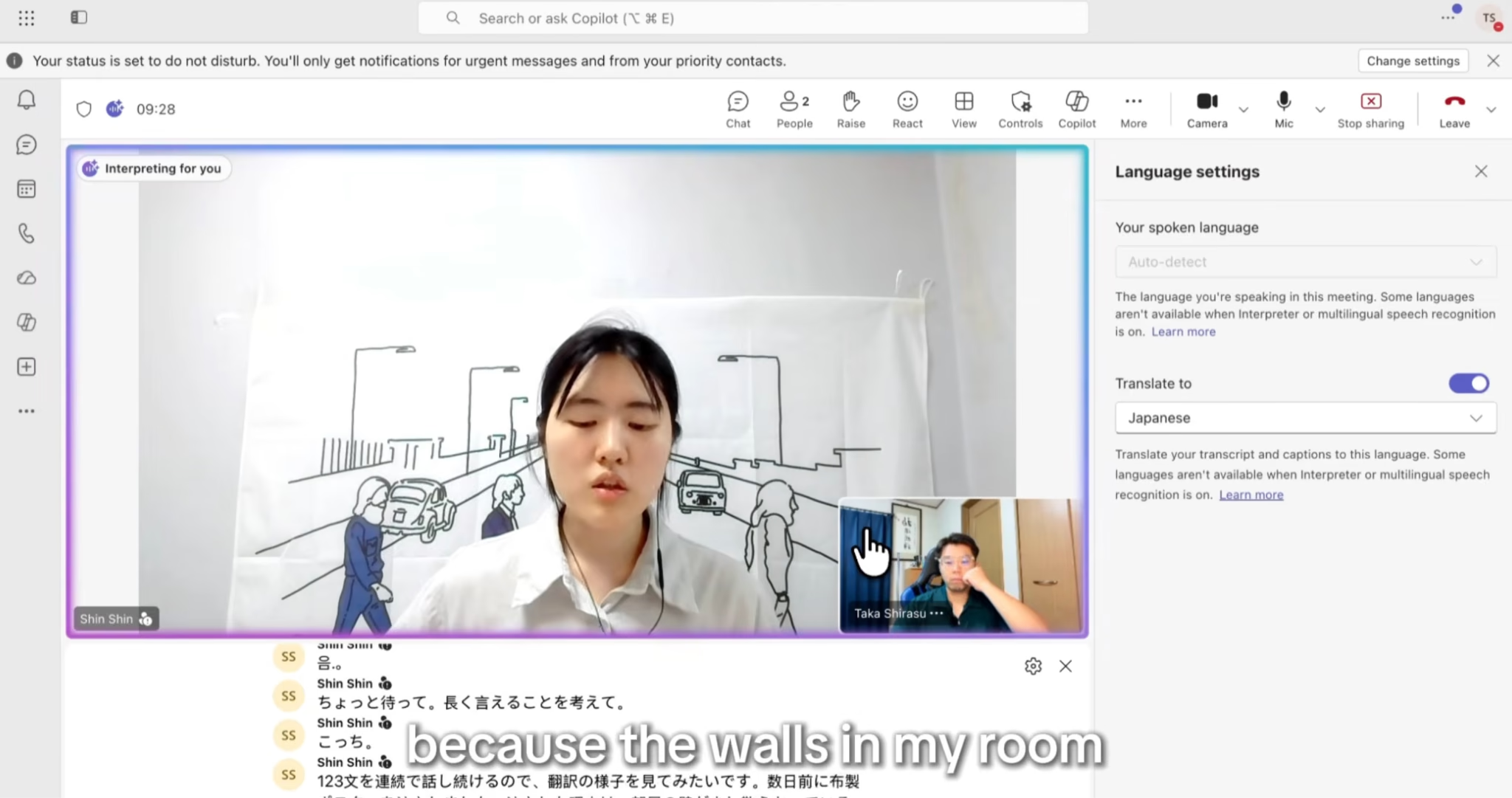
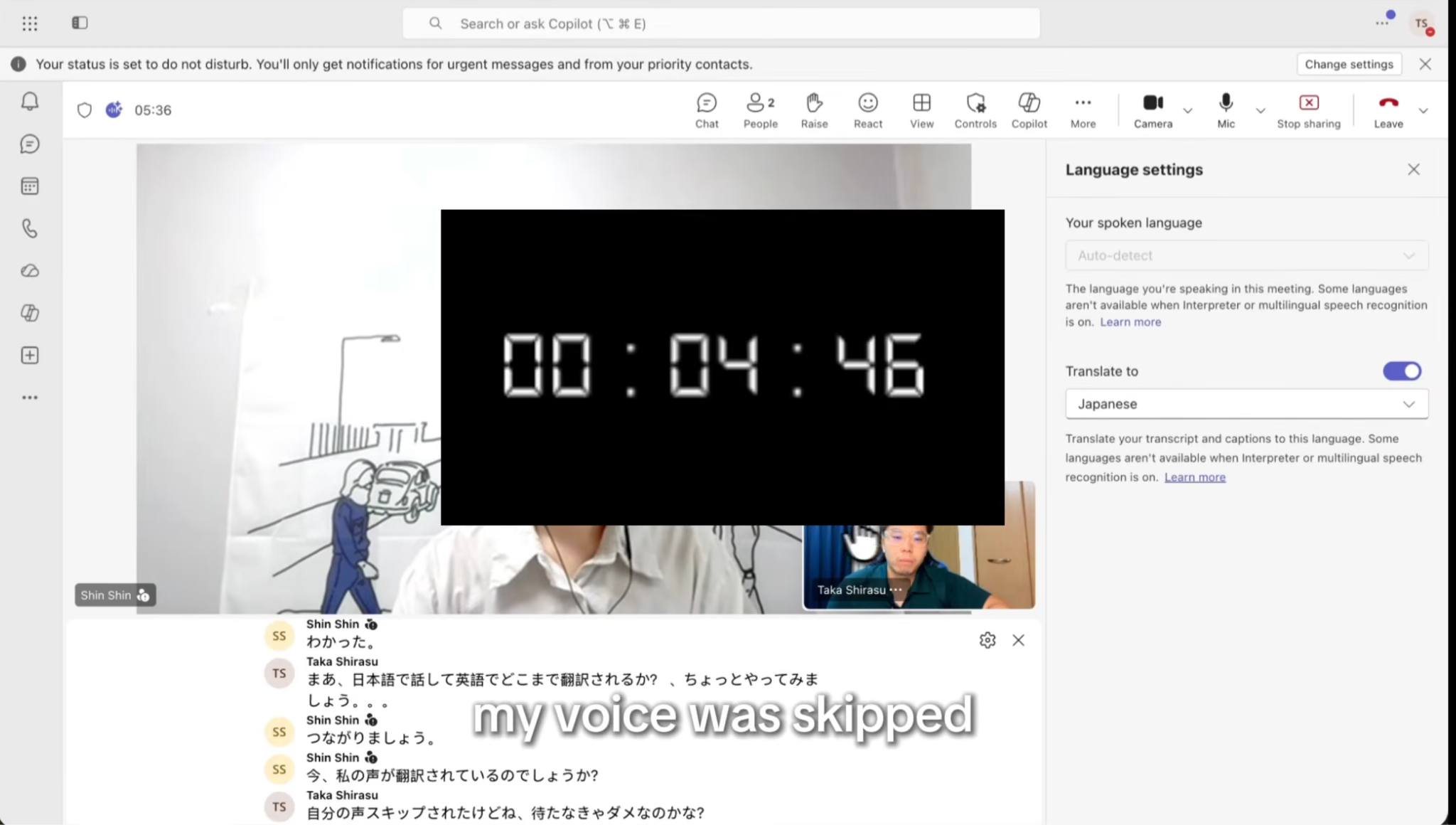
譯音等待影響對話節奏
Teams 譯音片段的回報延遲約三到五秒。錄影中的兩位參與者提到要暫停發言等譯音播完,其中一位也注意到有話沒聽到。
影片未說明漏掉語音的原因。畫面可看到與會者開始替譯音保留一輪時間,再接續回答。
預先準備的簡報可在重點後停頓。多人短問短答時,則要留時間讓提議、限制及追問都能被聽到。
JotMe 在這段問答中較早播放譯音
JotMe 的語音片段討論時程是否能延後一週、以及無法延後時如何調整優先順序。旁白說發言結束後不到一秒開始播放譯音。
在這次錄影中,JotMe 譯音和原講者較不像,但等待較短,原作者覺得較容易接續對話。
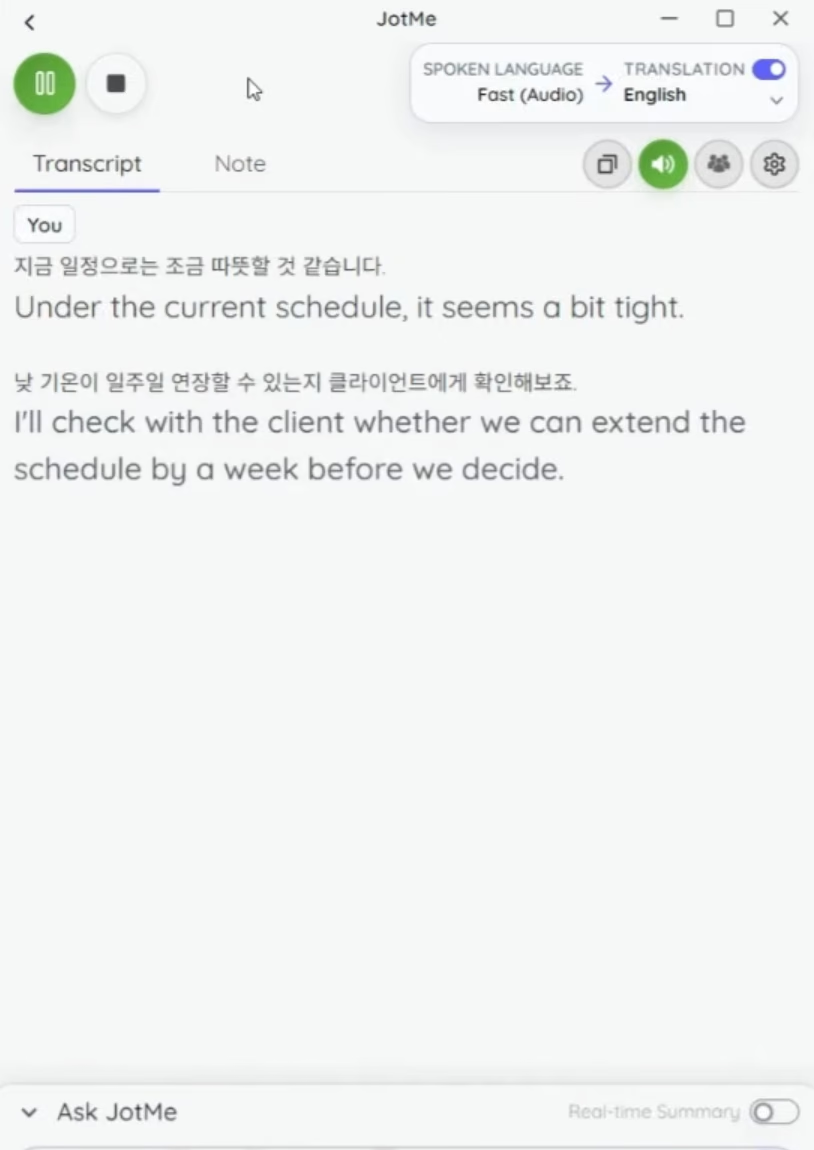
不到一秒是指說完到開始播放之間的等待,完整播放仍需要時間。不同的語言和會議條件可用自己的案例測試。
這次譯音比較結果。 可試聽 Teams 在原聲相似度上的表現,也可測試 JotMe 較早播放是否讓自己的問答更順暢。
Microsoft Teams 即時翻譯與 JotMe 的方案比較
先列出需要的功能和現有訂閱。已有適用 Copilot 的人可檢查口譯工具是否可用;只需要字幕則優先確認召集人與出席者的字幕資格。
下表為原文在2026 年 9 月 18 日記錄的美國美元標價。結帳金額依計價地區、稅金、年約和促銷資格而異。
Microsoft Teams 翻譯費用
Microsoft 方案
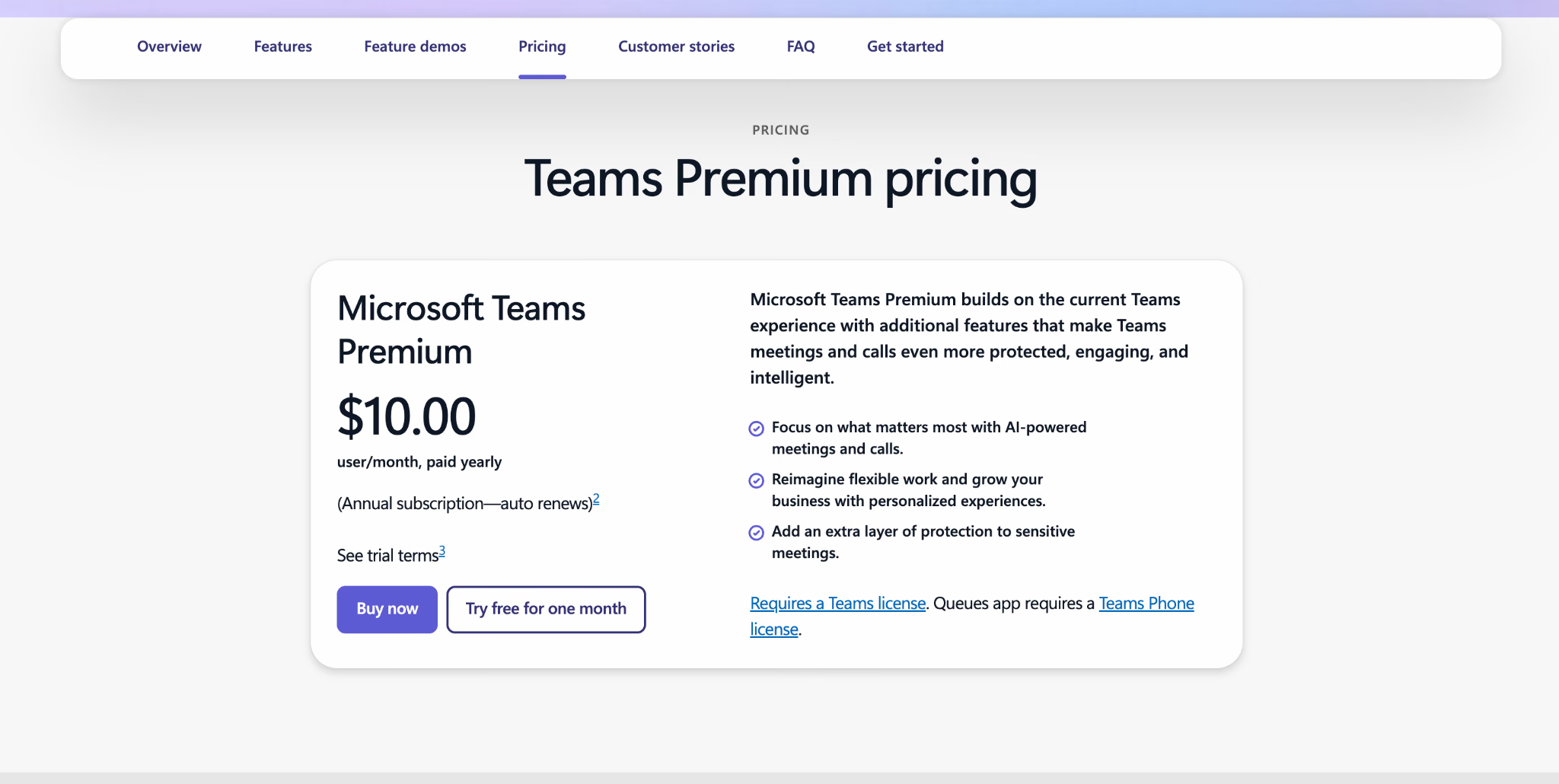
影片使用商務進階版與 Copilot Business,沒有說明實際支付的金額。表格供估算公開方案,購買時請查當期報價。
翻譯字幕可依召集人或出席者的適用授權提供。AI 口譯工具則要確認聆聽者的 Copilot 資格。Microsoft 列出的用量為每位使用者每月 20 小時,超出時視可用容量而定。
JotMe 翻譯方案
表格列出個人方案。團隊版的總金額依席位與分鐘池而異,企業版依需求報價。可查看JotMe 方案與價格核對當期選項。
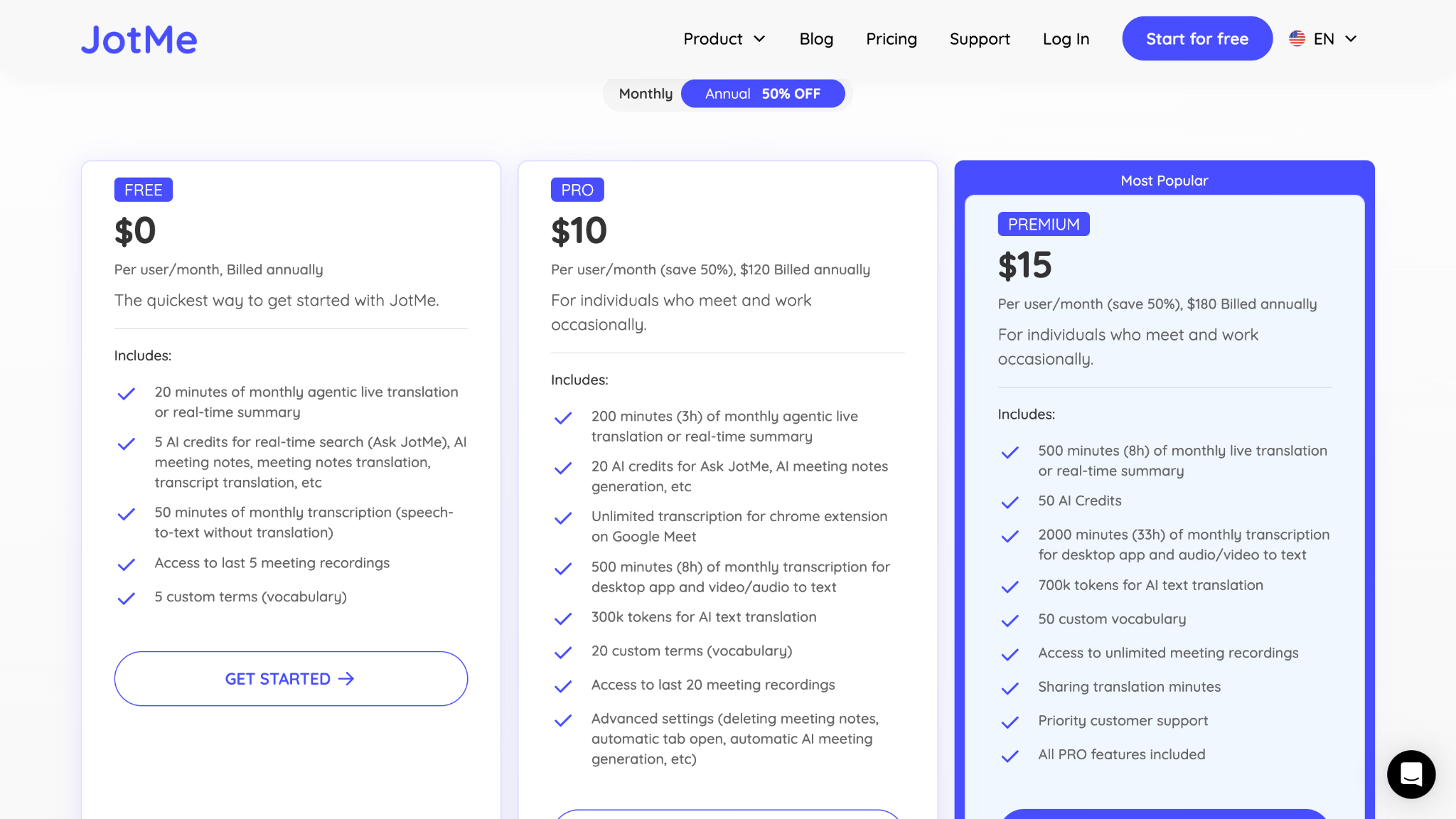
年繳換算每月是比較用的金額。例如 Premium 年繳一次支付 180 美元。可參考帳單與付款文件了解扣款、用量及續期方式。
方案用量可換算成多少會議時間?
JotMe 即時翻譯用量依模式計算:
- Basic 字幕使用標準費率。
- Premium Quality 使用兩倍分鐘數。
- 語音對語音的 Fast(Audio)使用五倍分鐘數。
例如 Pro 的 200 分鐘約可使用 200 分鐘 Basic、100 分鐘 Premium Quality 或 40 分鐘 Fast(Audio)。Premium 的 500 分鐘約可使用 100 分鐘 Fast(Audio);多人分享及額外輸出須另計。
若一個月有四場各 30 分鐘的會議,合計 120 分鐘。Basic 模式在 Pro 的 200 分鐘內;用 Fast(Audio)則需 600 分鐘,超過 Premium 的 500 分鐘。
透過連結或譯音分享時,要把與會者的連線時間、模式及輸出語言納入估算。可先在試跑中觀察扣除的分鐘。
每個團隊的成本取決於原有授權、聆聽者人數、語音模式和會議時數。請用相同的會議用量比較兩種方案。
Microsoft Teams 和 JotMe 即時翻譯怎麼選?
原作者在錄影比較中偏好 JotMe 的即時翻譯體驗。 基本啟用步驟較少,重複字幕句較貼近原意,該次譯音較早開始。可用自己的語言和網路條件試跑。
Teams 在這段示範中保留了較相似的講者聲音。若組織已有所需授權且會議支援,可先用小組測試口譯工具。
若要保留 Teams 通話並使用獨立字幕或譯音,可試JotMe 的 Teams 會議工具。先檢查組織是否允許所需的音源和分享設定。
若與會者偏好 Teams 內建控制,且所需語言和功能都能使用,可以先用原生方案。要供多人讀字幕時,確認召集人授權是否符合資格。
試跑時討論實際交期、限制與一個追問,請每位與會者重述理解。這可同時檢查翻譯意思和來回節奏。
也可查看Microsoft Teams 即時翻譯工具比較。想測試影片示範的方式,可以先用 JotMe 免費用量驗證語言、音源和輸出。
常見問題
Microsoft Teams 可以即時翻譯會議嗎?
可以。Teams 提供閱讀用的翻譯字幕,也有播放譯音的 AI 口譯工具。兩項功能的授權和操作不同,請先選擇需要的輸出,再依下文設定。
Microsoft Teams 即時翻譯可以免費使用嗎?
Teams 內建翻譯字幕需要適用授權。召集人的適用授權可讓出席者使用;如果只有個別出席者有授權,則由該出席者使用。AI 口譯工具另依聆聽者的 Copilot 資格提供。
Microsoft 365 商務進階版和 Teams 進階版一樣嗎?
這是兩種訂閱。Microsoft 365 商務進階版是一套商務工具,Teams 進階版則為現有 Teams 授權增加會議功能。要使用 AI 語音口譯,還要確認適用的 Copilot 資格。
能在 Microsoft Teams 會議期間使用 JotMe 嗎?
可以在 Teams 通話旁開啟 JotMe Desktop,顯示字幕或提供譯音。把譯音送回通話和只在自己電腦讀字幕需要不同設定。要雙向播放譯音,先完成虛擬音訊設定。
會後能保存 Teams 口譯的音訊嗎?
Microsoft 的說明指出,Teams 會議錄影保留原始音訊。若會後需要譯音檔,請先確認可用的錄製方式及與會者同意。
JotMe 的翻譯分鐘等於相同長度的譯音嗎?
要看所選模式。Fast(Audio)以五倍用量計算。100 翻譯分鐘約可使用 20 分鐘,分享或多路輸出可能另計。
Microsoft Teams 可以在同一場會議翻譯多種語言嗎?
若會議啟用了適用的多語言語音辨識,與會者可設定自己的口語,並依需要查看翻譯字幕。普通即時字幕仍要確認主要口語,換語言時應檢查設定;原文引用的 Reddit 經驗反映的是當時的帳戶和會議配置。
為什麼 Microsoft Teams 沒有「翻譯成」選項?
先確認召集人或你本人是否有適用授權、組織政策是否開放即時字幕,以及會議是否支援該功能。可請 IT 管理員一起用測試會議確認。
Teams 出席者可以各自選擇字幕翻譯語言嗎?
可以。功能可用時,個別參與者可選想閱讀的語言。字幕輸出和語音辨識的口語是兩項設定,請依會議使用的語言各自核對。


