快速解答
要在 Discord 建立投票,開啟文字頻道,點選訊息欄旁的 +,再選 Create Poll(建立投票)。填寫題目和選項,設定開放時間,按 Post(發布)即可。手機版則點選 + → Poll(投票)後填寫相同資料。你也可以用表情符號反應,或用 EasyPoll 等 Discord 投票機器人。
星期五約好和 Discord 好友打遊戲,卻還沒決定要玩哪一款?有人想玩 Minecraft,有人偏好 Valorant,也有人提議 Rocket League。開一個 Discord 投票,讓大家點選想玩的遊戲,就不用一則一則翻閱訊息計票。
那麼,怎麼在 Discord 建立投票?
你可以用內建功能、表情符號反應,或者 EasyPoll 這樣的機器人。怎麼選,要看你希望大家怎樣投票。
- 用 Discord 內建功能時,點選訊息欄旁的 +,選擇 Create Poll(建立投票)。輸入問題和選項,再設定投票截止時間。
- 也可以用表情符號投票。把選項發在一則訊息裡,為每項配一個表情,讓大家點選對應的表情符號回應。
- 如果方便安裝機器人,可以試試 EasyPoll。將它新增到伺服器後,用 /poll 填寫問題和選項即可。
有時大家是在語音通話裡提出想法,而不是貼在聊天裡。碰上多語通話,某則建議可能還沒寫進投票就漏掉了。你可以用 JotMe 跟上對話,再請它根據建議起草投票問題和選項。核對措辭後,把內容複製到 Discord。
這篇會介紹幾種在 Discord 建立投票的方法、適合用機器人的情況,以及如何查看票數、提前結束投票和管理權限。
要點速覽
- 在電腦版點選+ → Create Poll(建立投票),或在手機版點選+ → Poll(投票),就可以直接建立投票。接著填好問題和選項,再設定投票持續時間。
- 想做簡單的表情符號投票,可以傳一則包含問題和答案的訊息,給每個選項配上表情,再請參與者用對應的表情符號回應。
- 也可以把 EasyPoll 等 Discord 投票機器人新增到伺服器,用 /poll 輸入問題和答案。
- 要提前結束 Discord 投票,在電腦版按右鍵投票,或在手機版長按,選擇End Poll Now(立即結束投票)並確認。
- JotMe適合在多語 Discord 通話中收集投票提案。先用它的即時翻譯跟上對話,再請它把建議整理成問題和選項,複製到 Discord 即可。
如何在 Discord 建立投票?
在 Discord 應用程式的文字頻道中點選+ → Create Poll(建立投票),填好問題和答案,再點選Post(發布)。使用內建投票功能無需安裝額外應用程式,Discord 會自動計票。
在 Discord 電腦版和網頁版建立投票
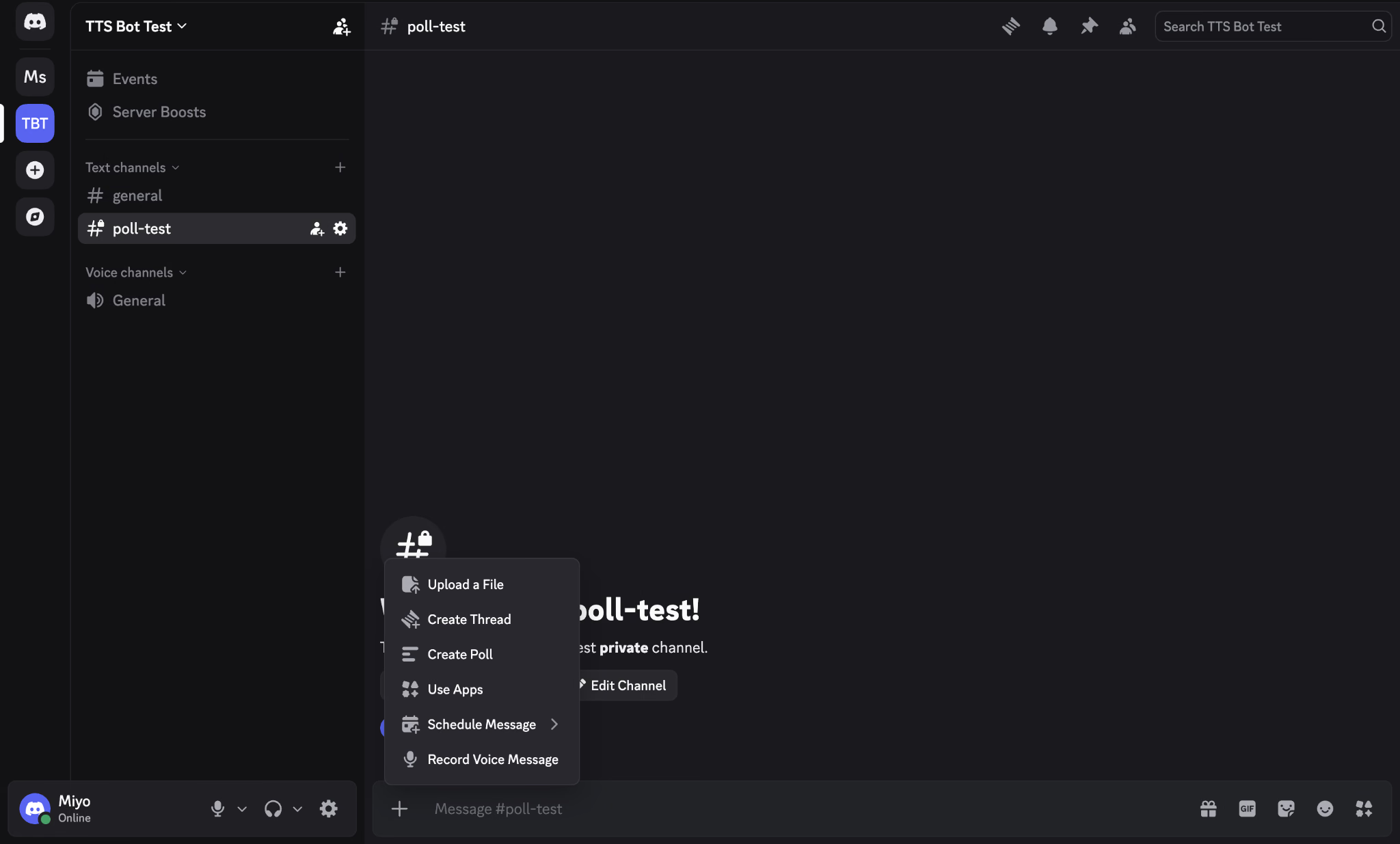
第 1 步:開啟投票表單
進入要發布投票的 Discord 頻道或伺服器。點選訊息欄左邊的+,然後選擇Create Poll(建立投票)。
第 2 步:填寫問題和答案
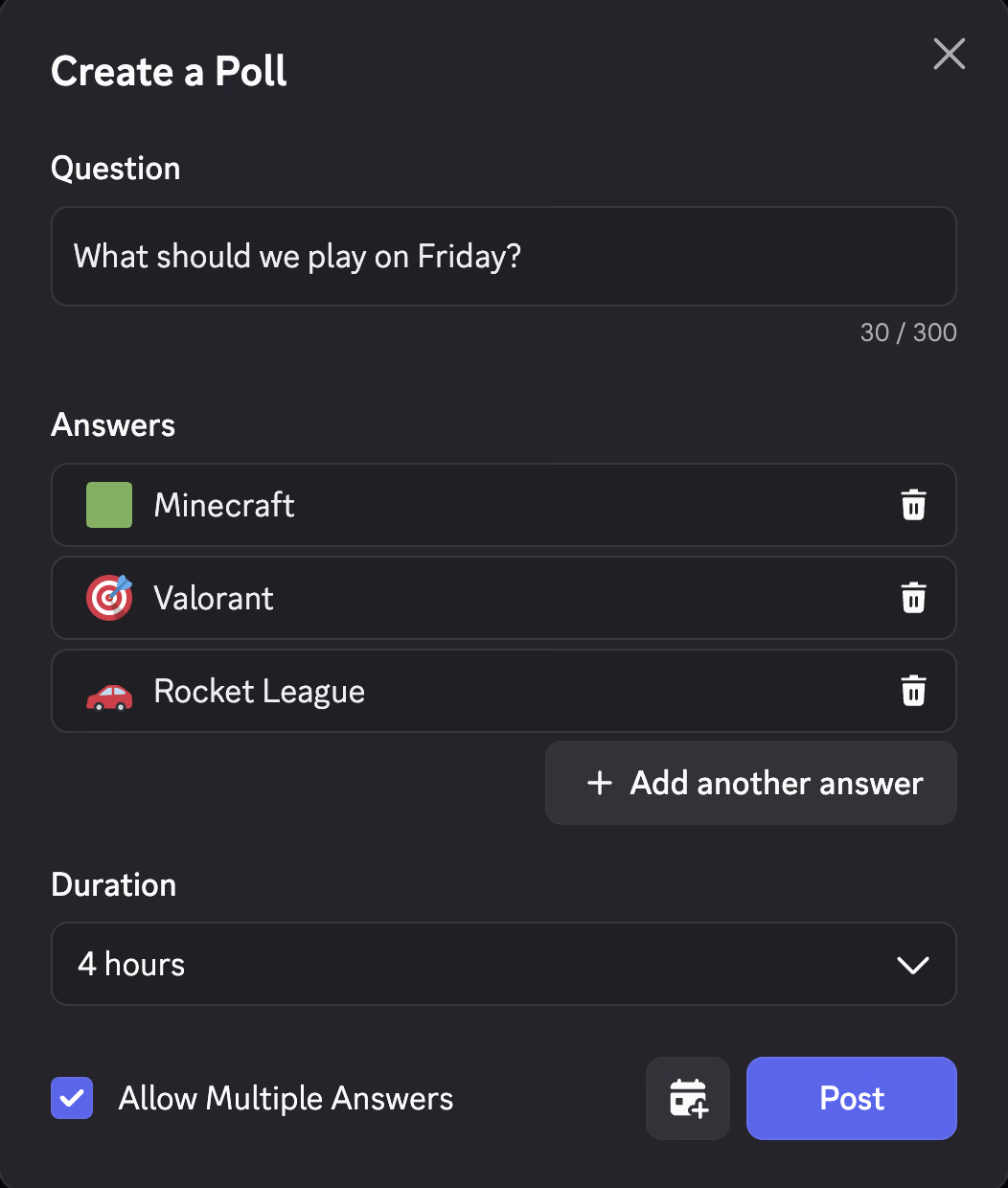
Discord 會開啟Create a Poll(建立投票)表單。在Question(問題)下輸入問題,例如「星期五一起玩什麼?」,然後逐個填入答案。
需要更多選項時,點選Add another answer(新增另一個答案)。每個答案應少於 55 個字元,一個問題最多可以設定 10 個選項。每個選項旁邊還可以加上表情符號。
第 3 步:調整投票設定
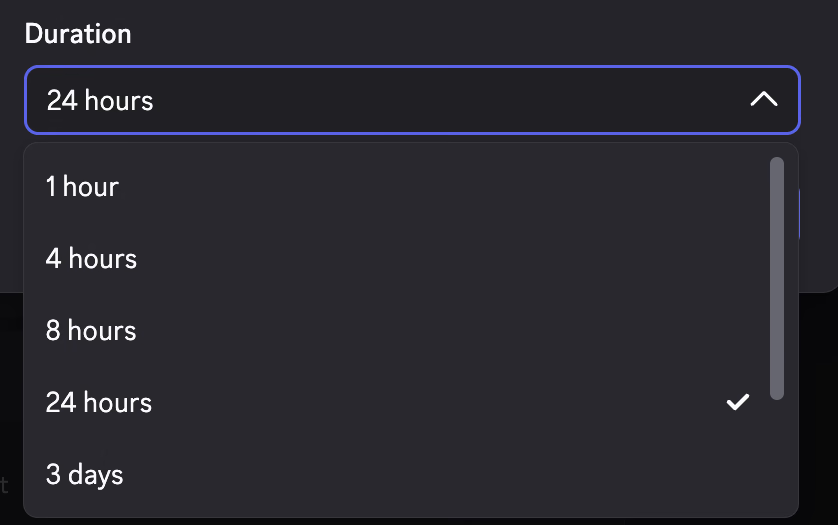
開啟Duration(持續時間)下拉選單,選擇投票結束的時間,例如 1 小時、4 小時、8 小時、24 小時、3 天或 1 週。
第 4 步:發布投票
如果允許參與者為一個問題選多個答案,請勾選Allow Multiple Answers(允許多選)旁邊的核取方塊。準備好後,點選Post(發布)。投票會出現在頻道裡,成員可以選擇答案,再點選Vote(投票)。
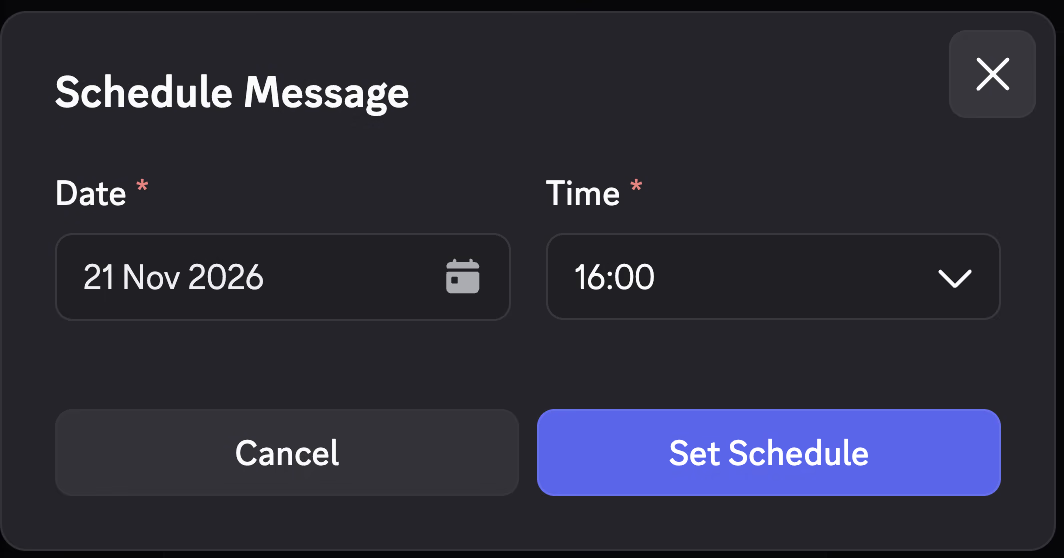
如果想排程發布而非立即傳送,點選Post(發布)旁邊的排程圖示。在 Schedule Message(排程訊息)視窗中選擇日期和時間,然後點選Set Schedule(設定傳送時間)。
在 Discord 手機版建立投票
第 1 步:開啟 Discord 聊天
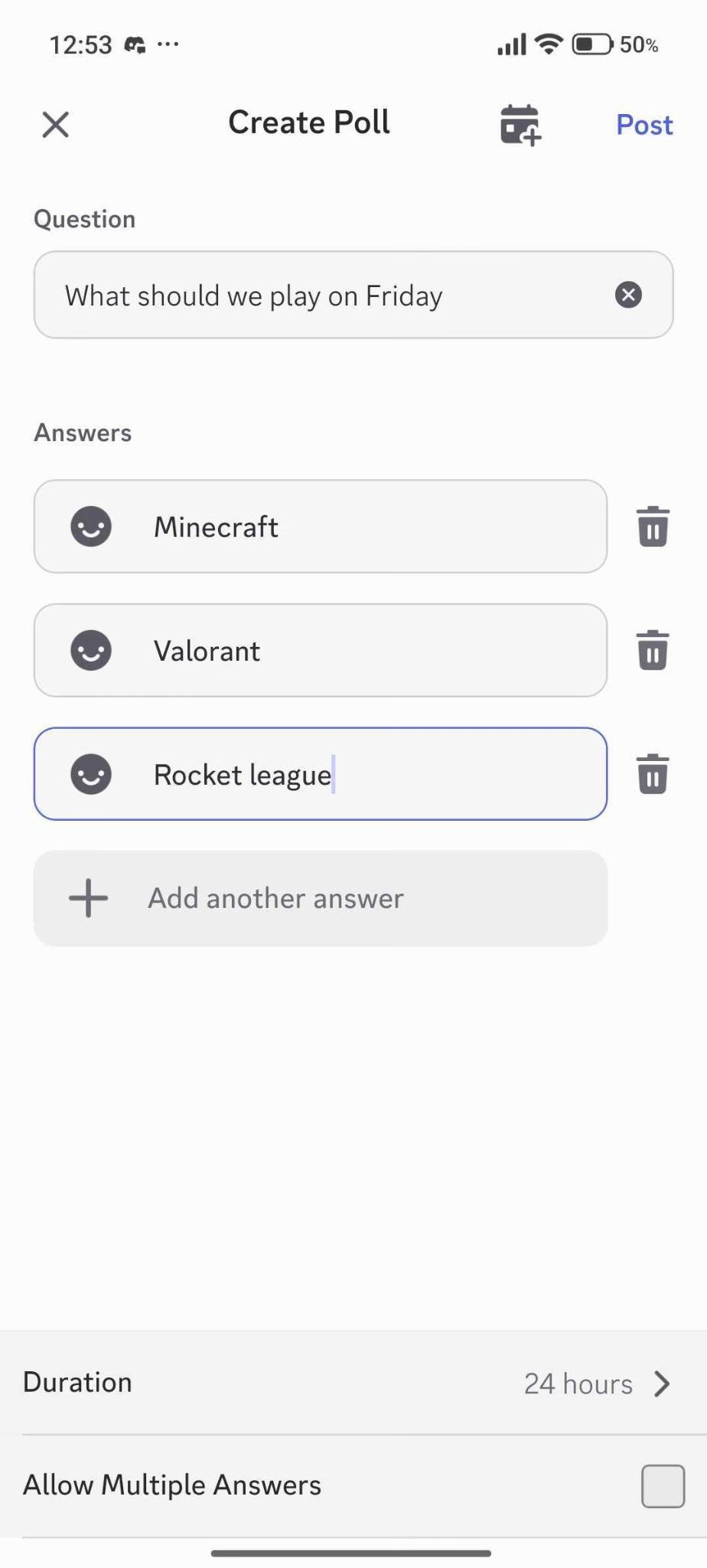
開啟要新增投票的 Discord 頻道,點選訊息輸入欄左側的+。畫面底部會出現選單,選擇Poll(投票)。

第 2 步:建立投票
在Question(問題)字段中填寫問題,並新增多個答案。點選Duration(持續時間)來設定投票時限。若每人只能選一個答案,請不要勾選Allow Multiple Answers(允許多選)。點選右上角的Post(發布)即可傳送投票。
如果找不到投票入口,請伺服器管理員檢查你的Create Polls(建立投票)權限。管理員可以按身分組或單獨的頻道設定。
如何在 Discord 用表情符號反應建立投票?
一條普通訊息加上表情,也能用來投票。把問題發到伺服器的文字頻道或私信裡,給每個答案配一個不同的表情。參與者點選訊息下方對應的表情符號即可投票。
第 1 步:寫下問題和備選答案
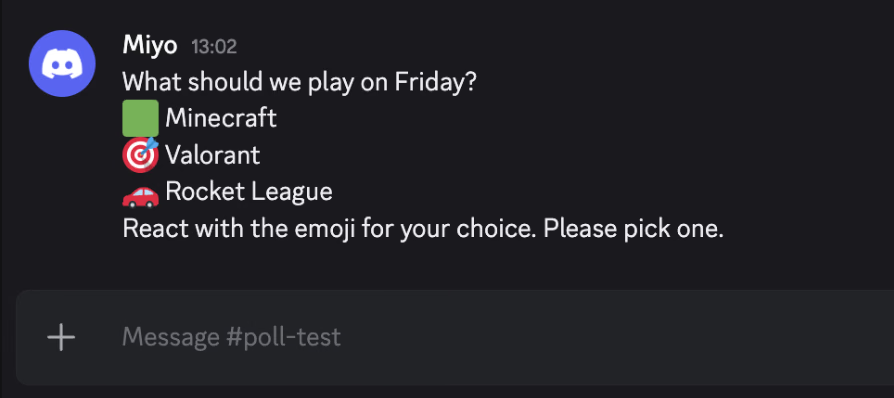
開啟要投票的 Discord 對話,輸入問題。讓每個答案單獨佔一行,各配一個表情,並注明每個人可以選幾項。
例如:
星期五一起玩什麼?
🟩 Minecraft
🎯 Valorant
🚗 Rocket League
請點選對應遊戲的表情,每人限選一項。
按Enter傳送訊息。
第 2 步:為每個答案新增回應
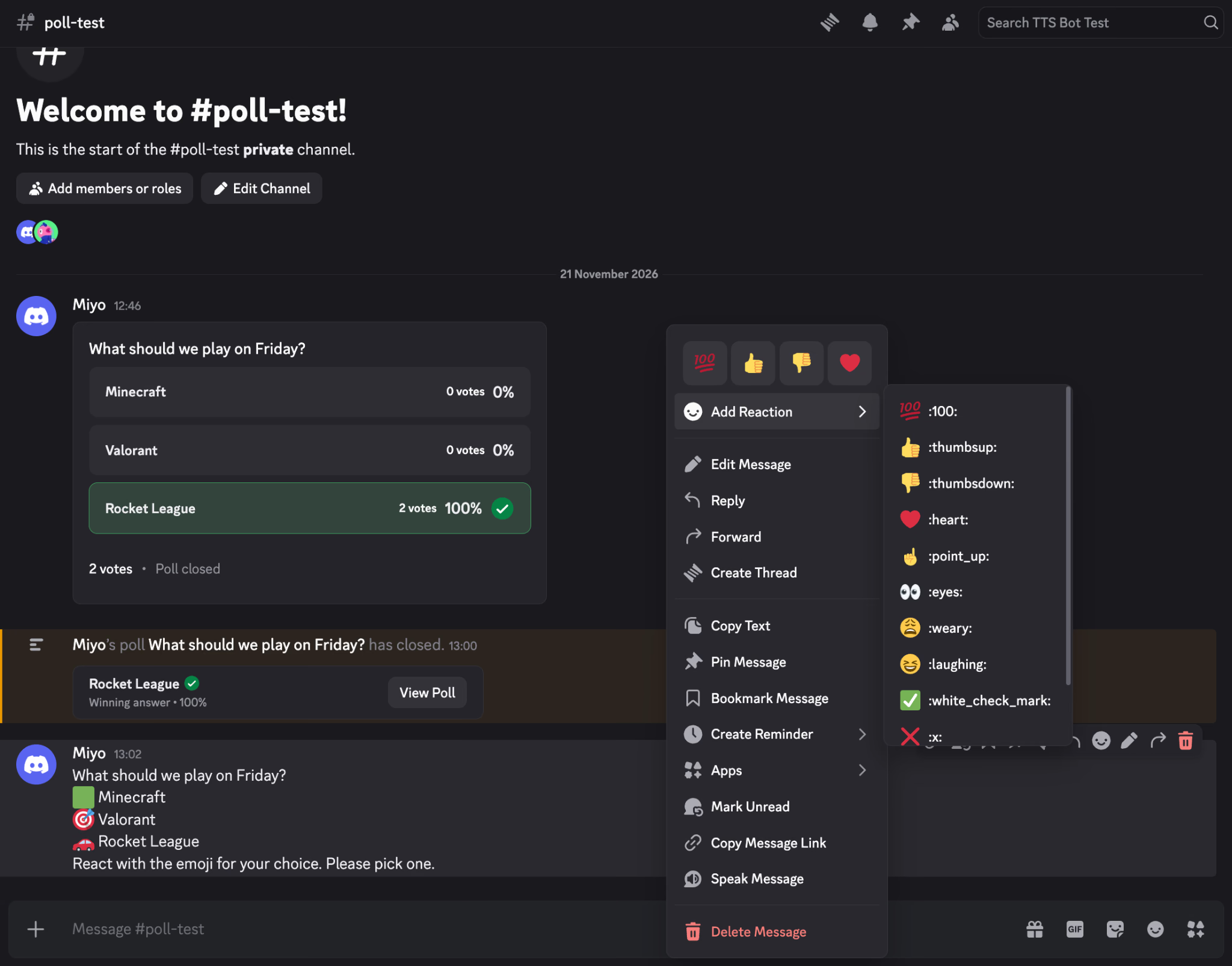
按右鍵這條訊息並選擇Add Reaction(新增回應)。先新增第一個答案的表情,再重複操作,為其餘答案新增對應表情。提前加好表情,別人就可以直接點選,不必自己搜索。
第 3 步:請大家投票並查看結果
參與者點選符合自己答案的表情。每個表情旁的數字會隨回應增加而更新,因此能看訊息的人都能跟蹤結果。你預先新增的表情符號反應也算一票。如果只數其他人的票,每個選項的總數都要減 1。
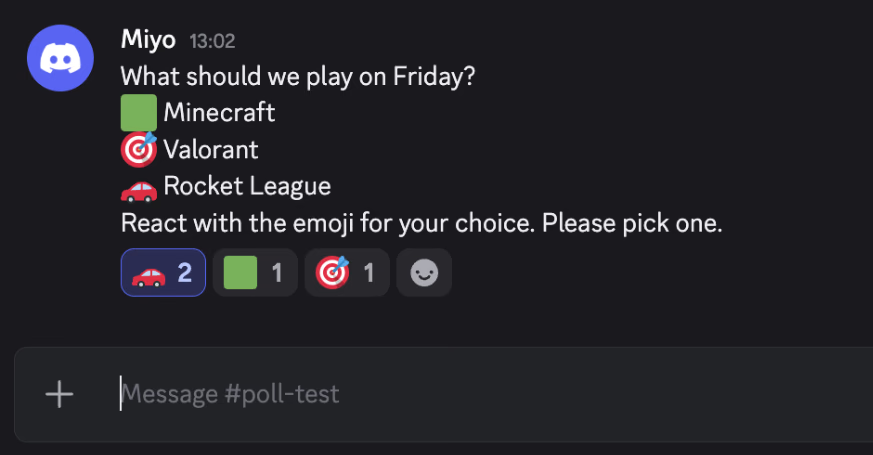
注意:表情符號投票無法阻止一人選擇多項,也不會自動結束。如果需要每人限選一項,就在訊息中說明,並標注什麼時候截止、什麼時候計票。
如何使用機器人在 Discord 建立投票?
如果選項數量超過內建功能上限,或者只讓有特定身分組的成員參加,可以用 Discord 投票機器人設定。不同機器人功能各異,請按你的投票需求挑選。
我用 EasyPoll 建立了同一個遊戲投票。把機器人新增到伺服器後,使用 /poll 指令就能在 Discord 中填寫問題和答案。操作如下。
第 1 步:查找並新增機器人
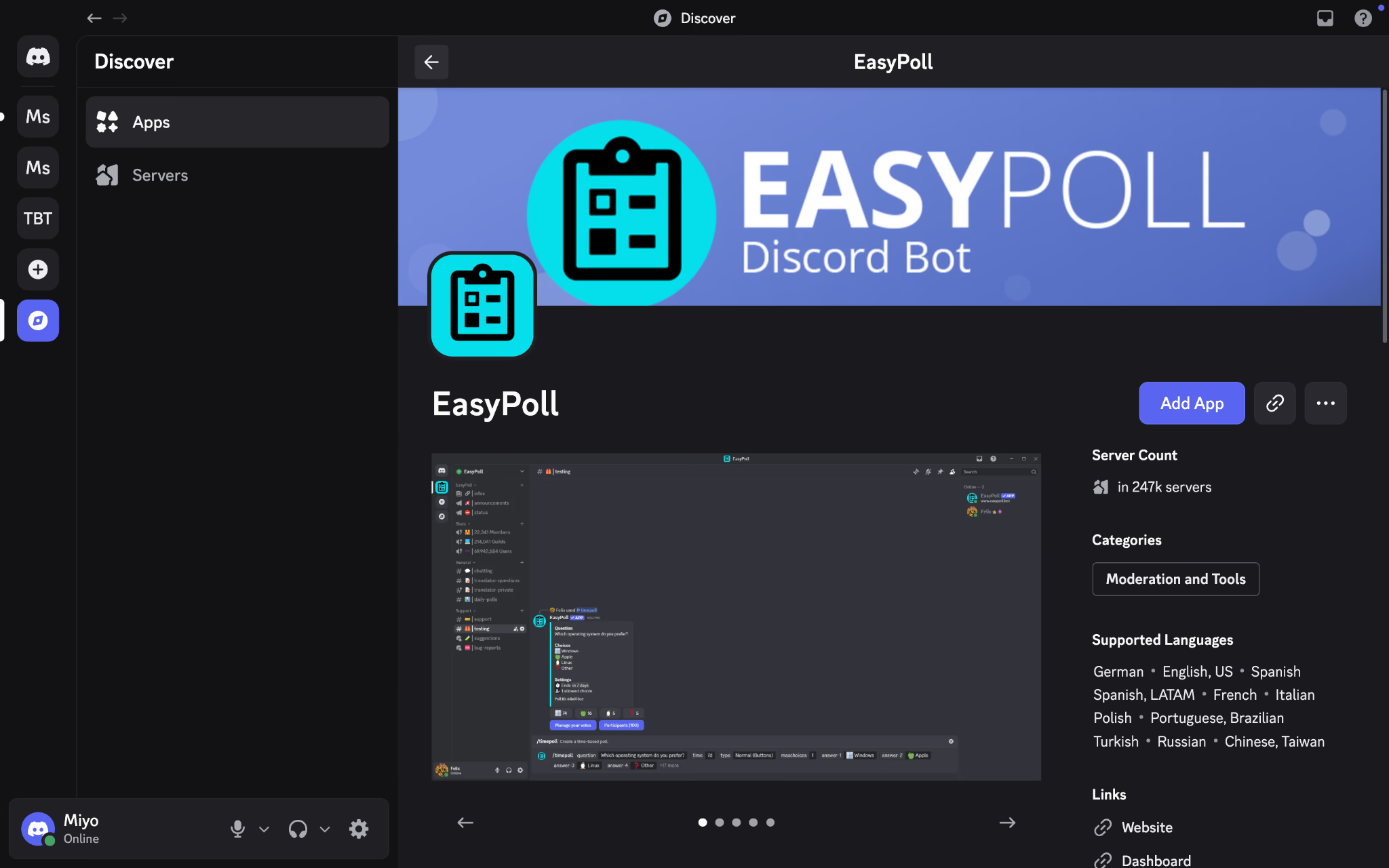
點選伺服器名稱,開啟App Directory(應用程式目錄)並搜索EasyPoll。點選Add App(新增應用程式),選擇目標伺服器,然後點選Continue(繼續)。核對申請的權限並完成授權。Discord 的新增應用程式頁面要求你擁有Manage Server(管理伺服器)權限。請確認選擇的是要發布投票的伺服器。
第 2 步:填寫投票指令
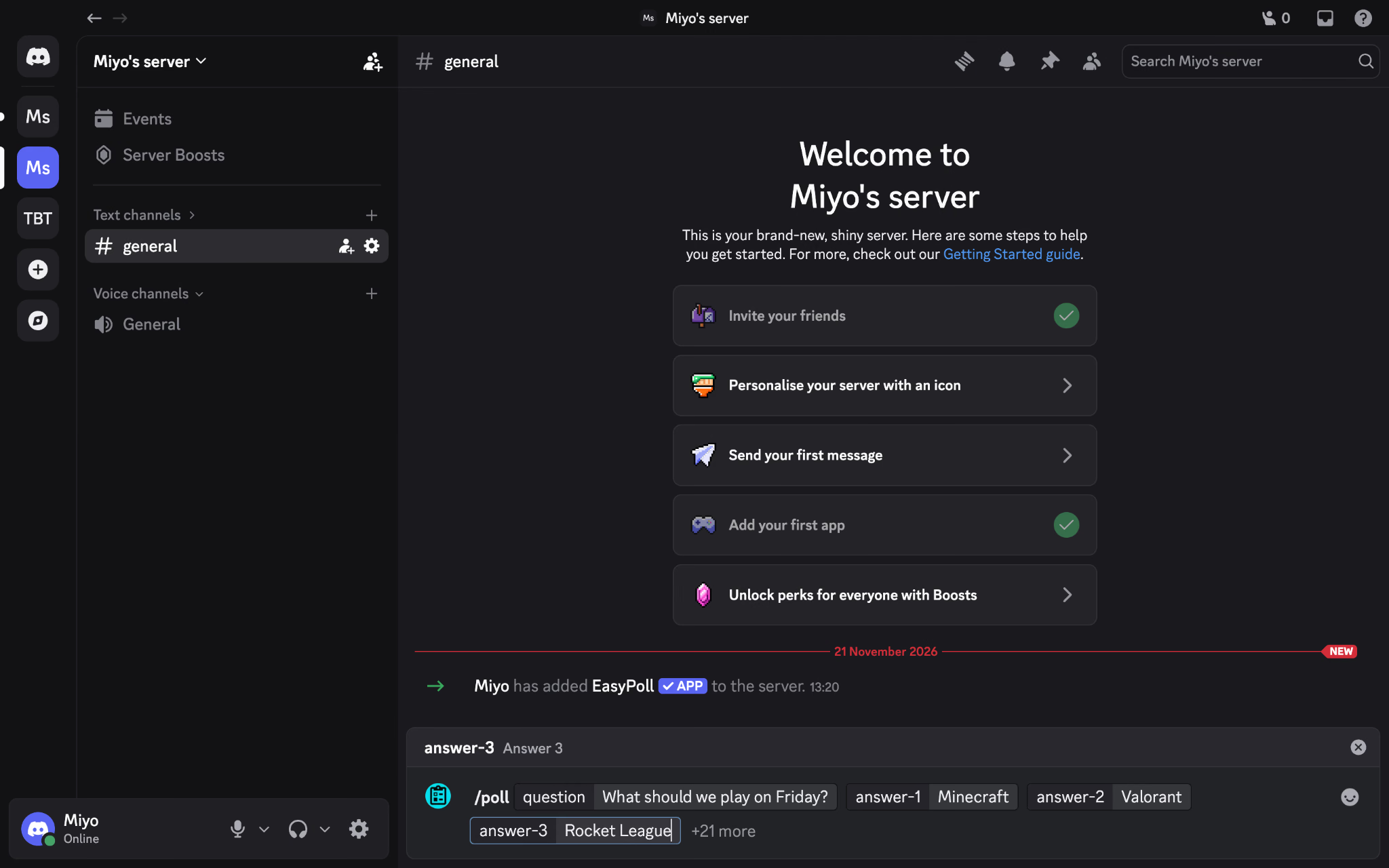
在文字頻道輸入/poll,然後選擇標有EasyPoll的指令。將「星期五一起玩什麼?」填入question字段。點選+24 more來展開附加字段,再填寫answer-1、answer-2和answer-3。
第 3 步:傳送投票並投票
按Enter發布投票。EasyPoll 會給每款遊戲分配一個字母,並在下方顯示對應按鈕。例如,點選B就是投給 Valorant。
EasyPoll 的普通/poll沒有時間限制,因此不會像持續時間設為 24 小時的內建投票一樣自動結束。
如何用 JotMe 把 Discord 語音討論整理成投票?
有時你想讓 Discord 群組為通話中討論的問題投票,比如選活動日期,或確定下一次會議的話題。第一步是收集建議。在多人切換不同語言時,這一步可能不太容易。
這時,可以用JotMe 的 Discord 通話翻譯來跟上討論並儲存逐字稿。再請 Ask JotMe 根據建議起草投票問題和答案。檢查草稿後,複製到 Discord 投票表單。
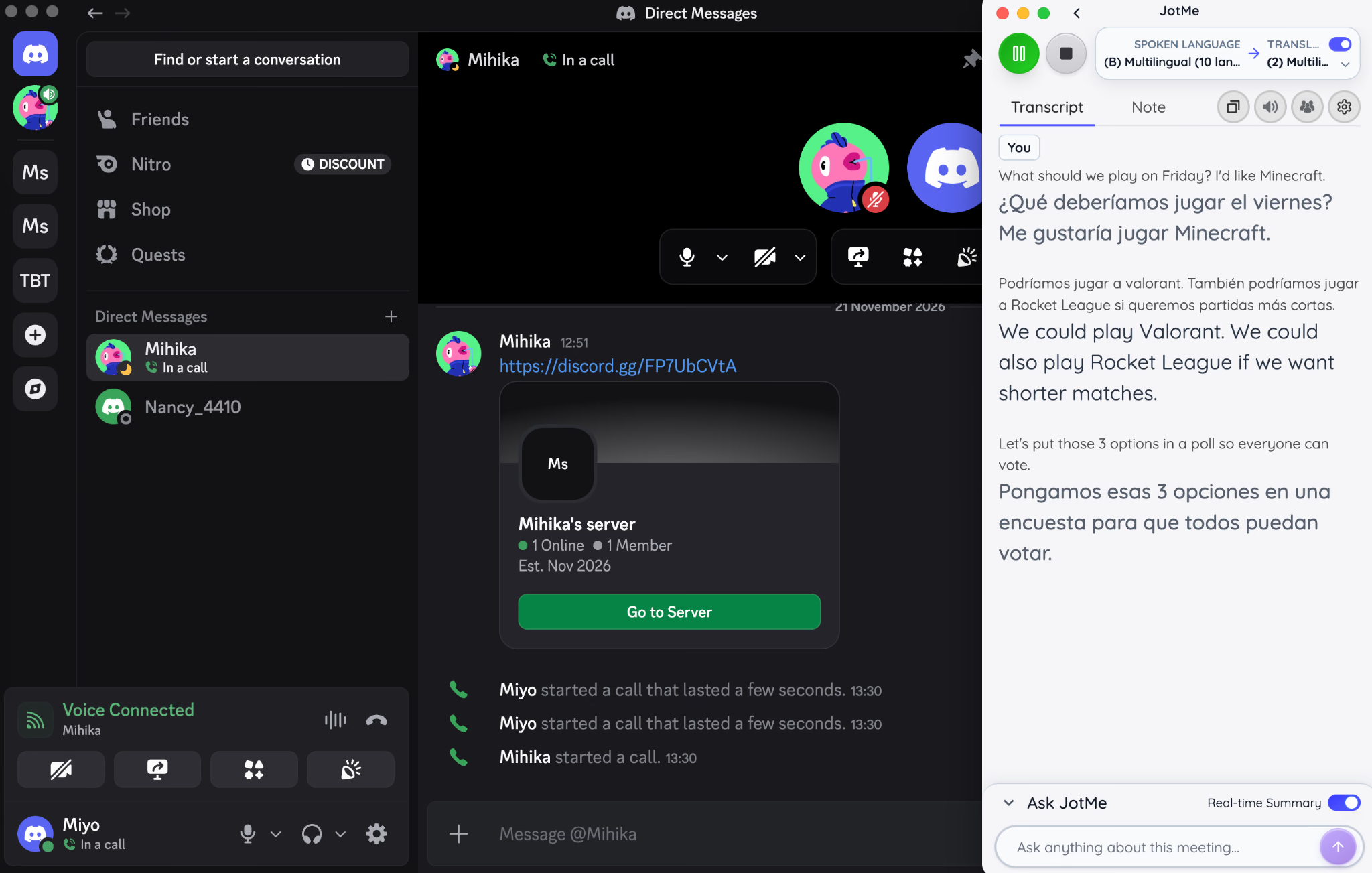
我嘗試在一次從英文翻譯到西班牙文的通話中,用 JotMe 整理 Discord 投票內容。以下是轉錄和翻譯 Discord 通話,再準備投票內容的步驟。
第 1 步:選擇語言
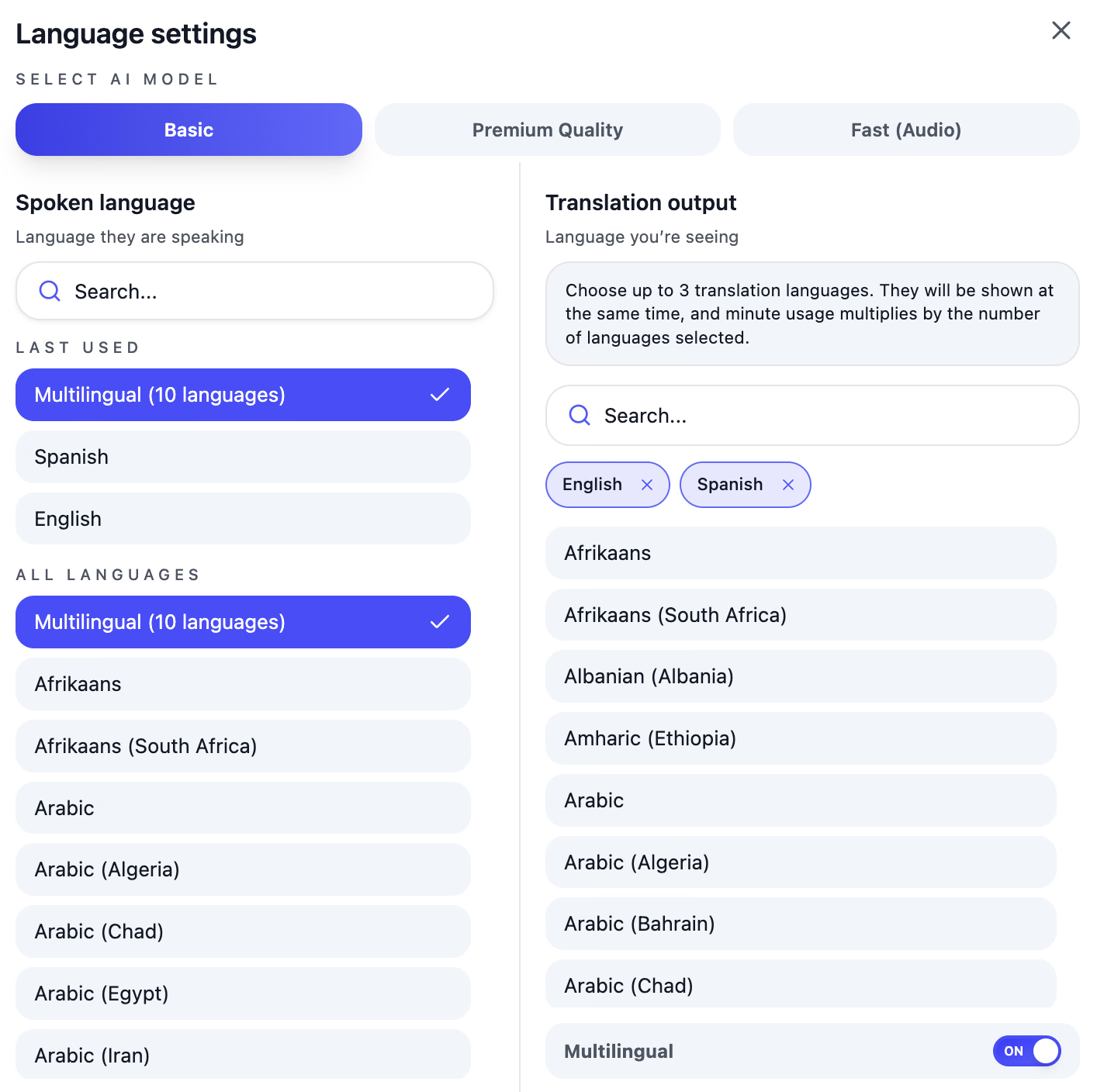
在 Discord 通話旁開啟 JotMe 桌面應用程式,然後選擇語言。例如,可以選擇Basic → Multilingual (10 languages)(基本 → 多語,10 種語言),對應的設定項目是Spoken language(發言語言),然後選擇English(英文)和Spanish(西班牙文)作為翻譯輸出語言。點選Start live translation(開始即時翻譯)。
第 2 步:查看即時翻譯
翻譯字幕會顯示在 JotMe 視窗裡。其他參與者也想看字幕時,可以在 Discord 上共享畫面,把這個視窗分享給他們。
第 3 步:請 Ask JotMe 起草投票內容
找到儲存的會議錄音,在Recordings(錄音)中將其開啟,再使用底部的Ask JotMe。可以這樣輸入:
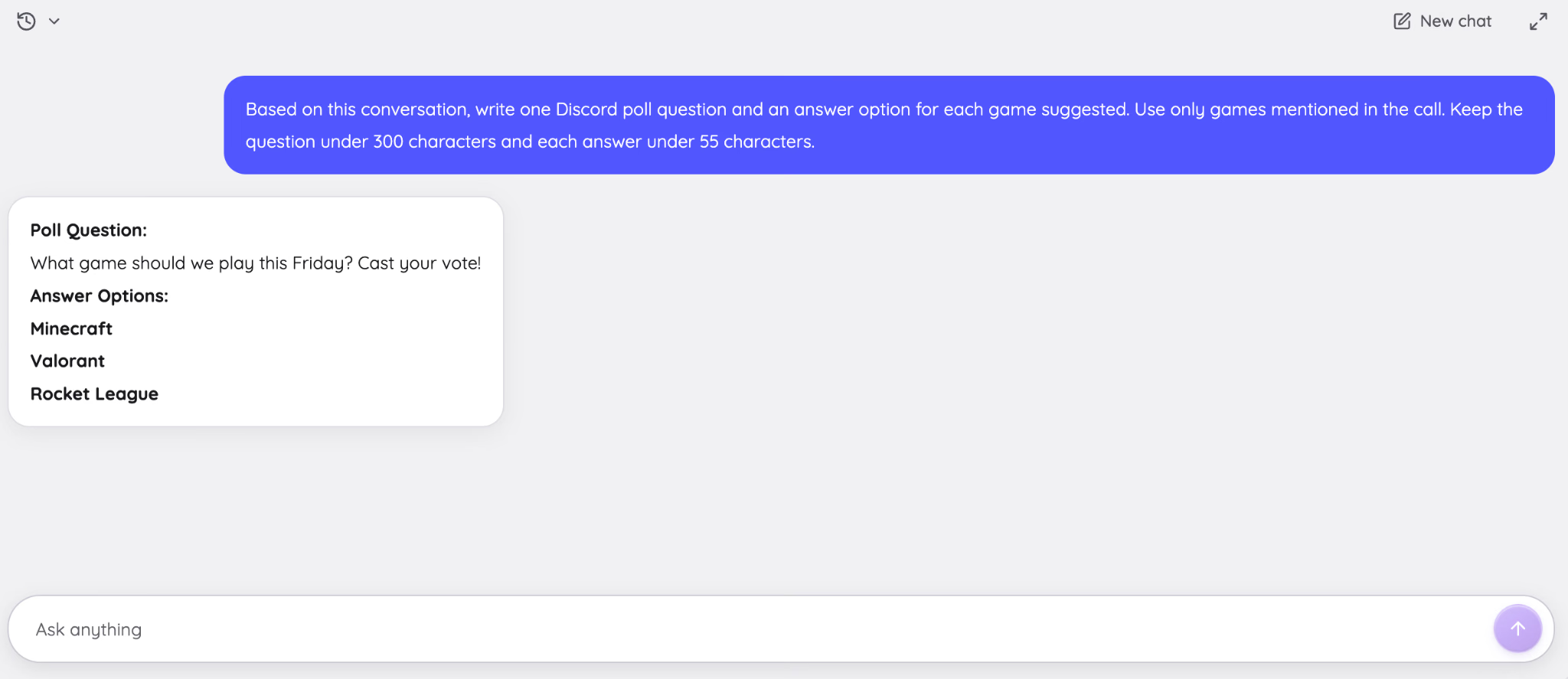
請根據這次對話寫一個 Discord 投票問題,並為每一個有人建議的遊戲寫一個選項。只使用通話中提到的遊戲。問題少於 300 個字元,每個選項少於 55 個字元。
JotMe 會給出投票問題和多個答案。
第 4 步:發布到 Discord
複製前,請把所有內容和逐字稿逐項核對。然後開啟Discord 應用程式 → Create Poll(建立投票),貼上問題,將每款遊戲單獨寫成一個答案。設定持續時間,然後點選Post(發布)。
讓 Discord 討論變成一場投票
在多語 Discord 通話中收集建議時,JotMe 的翻譯字幕能幫你跟上討論。隨後請 Ask JotMe 用對話內容寫一個投票問題和多個選項,核對後複製到 Discord 即可。
免費下載 JotMe總結
無論選遊戲、籌備活動,還是找一個大家都方便的時間,簡單的 Discord 投票都可以用內建功能。它支援設定截止時間和一到十個備選答案,不用自己統計聊天回復也能看結果。
想在聊天裡快速收集意見,表情符號反應很方便。記住,每個人都可以選多個表情,而且你需要自行確定截止時間。如果要提供更多選項或限定投票身分組,可以用 EasyPoll 之類的 Discord 投票機器人設定。
有時,在建立投票之前,還得先整理意見。如果 Discord 通話中大家用不同語言提出想法,可以用 JotMe 的翻譯字幕跟上討論,再請它根據逐字稿中的建議起草投票。
核對問題和選項,將內容貼到 Discord。這樣即使有人沒參加通話,也有機會投票。
把 Discord 群組的建議記錄下來
有對話記錄可查,整理投票就容易多了。下次 Discord 通話可以用 JotMe 跟上多語交流,並儲存逐字稿。回顧建議時,可以請 Ask JotMe 幫你起草投票。
在下一次通話中試用 JotMe常見問題
怎樣查看 Discord 投票中每個選項都是誰投的?
在 Discord 應用程式裡,點選投票底部的票數,再選擇一個答案,就能看到投這一項的人。
怎麼結束 Discord 投票?
按右鍵自己建立的投票,選擇End Poll Now(立即結束投票),然後在確認對話方塊中點選Okay(確定)。投票會立即停止,投票及最終結果會保留在頻道裡,下方的訊息會說明哪個選項勝出。在手機上,長按已發出的投票,再點選End Poll Now → Okay(立即結束投票 → 確定)。
怎麼參與 Discord 投票?
先選答案,再點選Vote(投票)提交。所選答案旁會出現勾選符號和Remove Vote(撤回投票)按鈕。在截止之前,可以撤回再選一次。如果發起者允許多選,你就可以選擇多個答案。
管理員如何管理 Discord 投票權限?
管理員可以管理 Discord 投票權限。要修改所有人的預設設定,開啟Server Settings → Roles → Default permissions → Permissions(伺服器設定 → 身分組 → 預設權限 → 權限),找到Create Polls(建立投票)。如果只修改某個身分組,請選擇該身分組並開啟它的Permissions(權限)分頁。
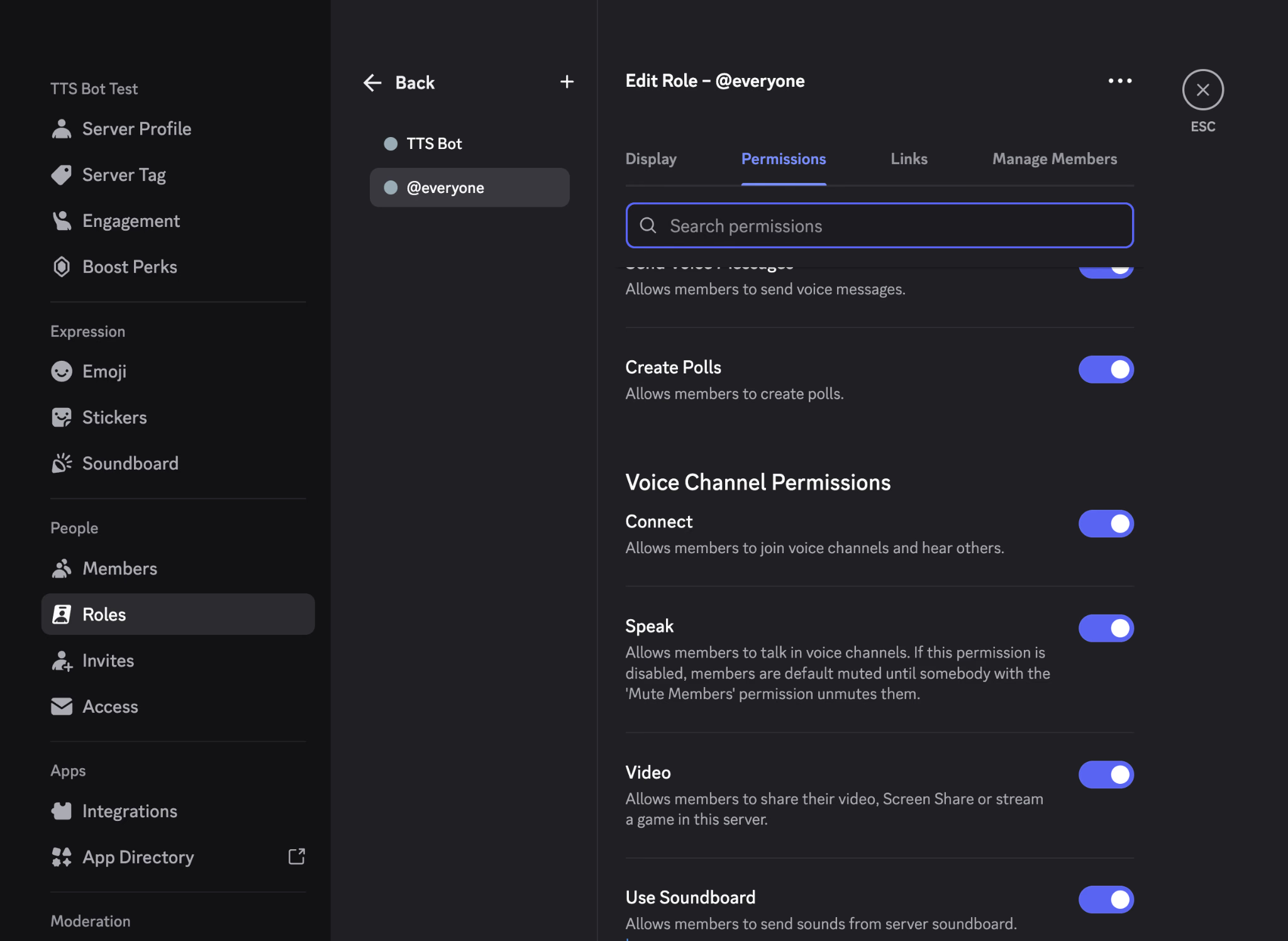
只想修改一個頻道時,開啟Edit Channel → Permissions → Advanced permissions(編輯頻道 → 權限 → 進階權限),選擇身分組或成員,再找到Create Polls(建立投票)。核取符號代表允許,叉號表示拒絕,斜槓表示繼承。別忘了儲存更改。