快速解答
在 Discord 電腦版的訊息欄輸入 @time,填好日期或時間,再選一種建議格式,就能加上時間戳記。
傳送訊息即可分享時間戳記。也可以用 HammerTime 產生代碼,再貼到 Discord 電腦版或手機版。F 會顯示完整日期和時間,R 則顯示「8 小時後」這類相對時間。Discord 會依每位讀者的時區顯示。
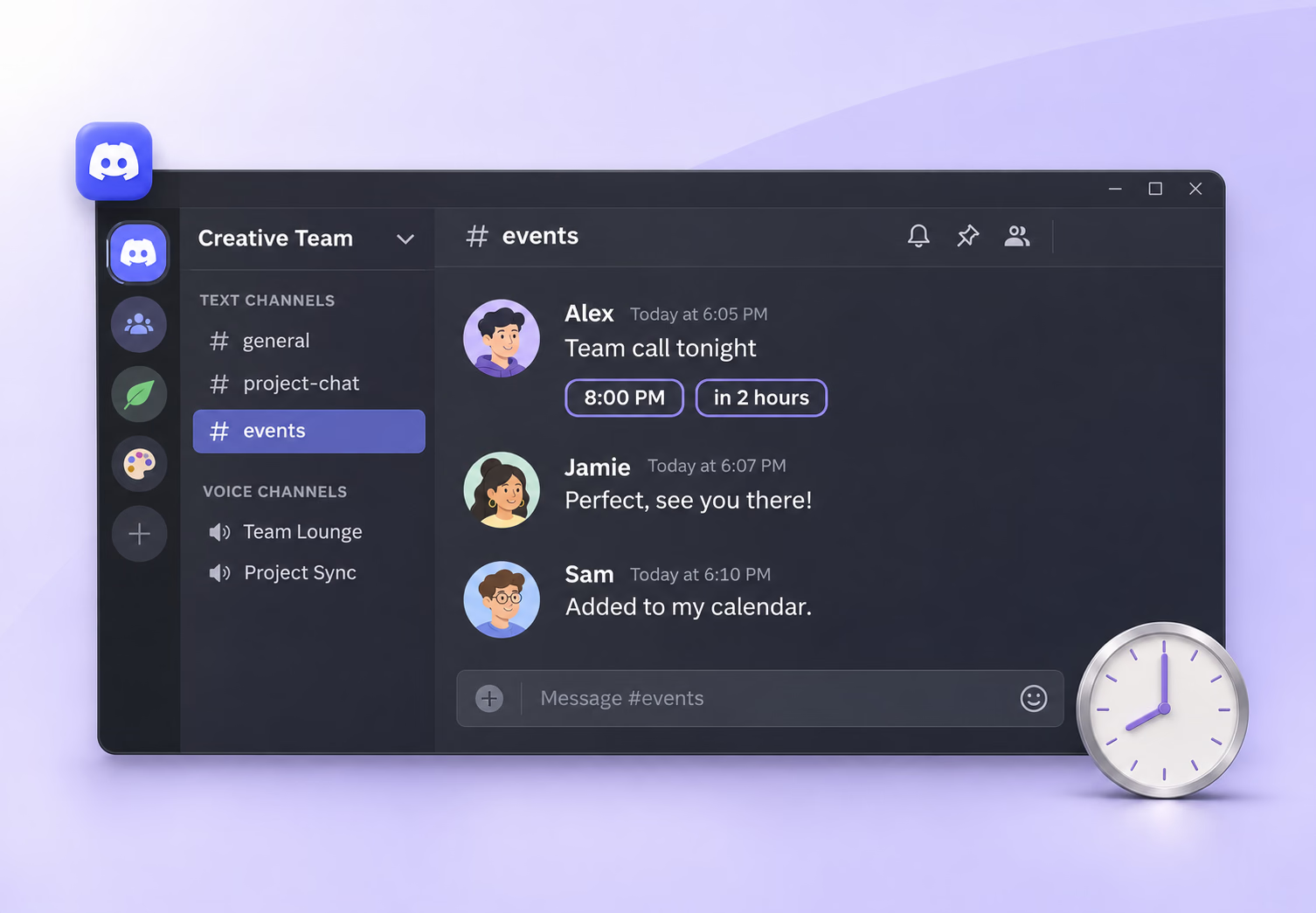
和不同時區的朋友約 Discord 通話,每次都要說清楚「晚上 8 點」是誰的時間嗎?用 Discord 時間戳記,只要傳一次日期和時間,大家就會看到換算成自己時區的時間。
Discord 於 2026 年 2 月推出電腦版內建的 @time 功能。現在,無需開啟其他網站,在訊息欄裡就能產生時間戳記。
我分別在 Mac 和 Android 手機上試用了 Discord 內建的 @time,又用 HammerTime 為同一次專案通話產生了代碼。
在 Mac 和 Android 手機上測試時,我注意到幾個差異。
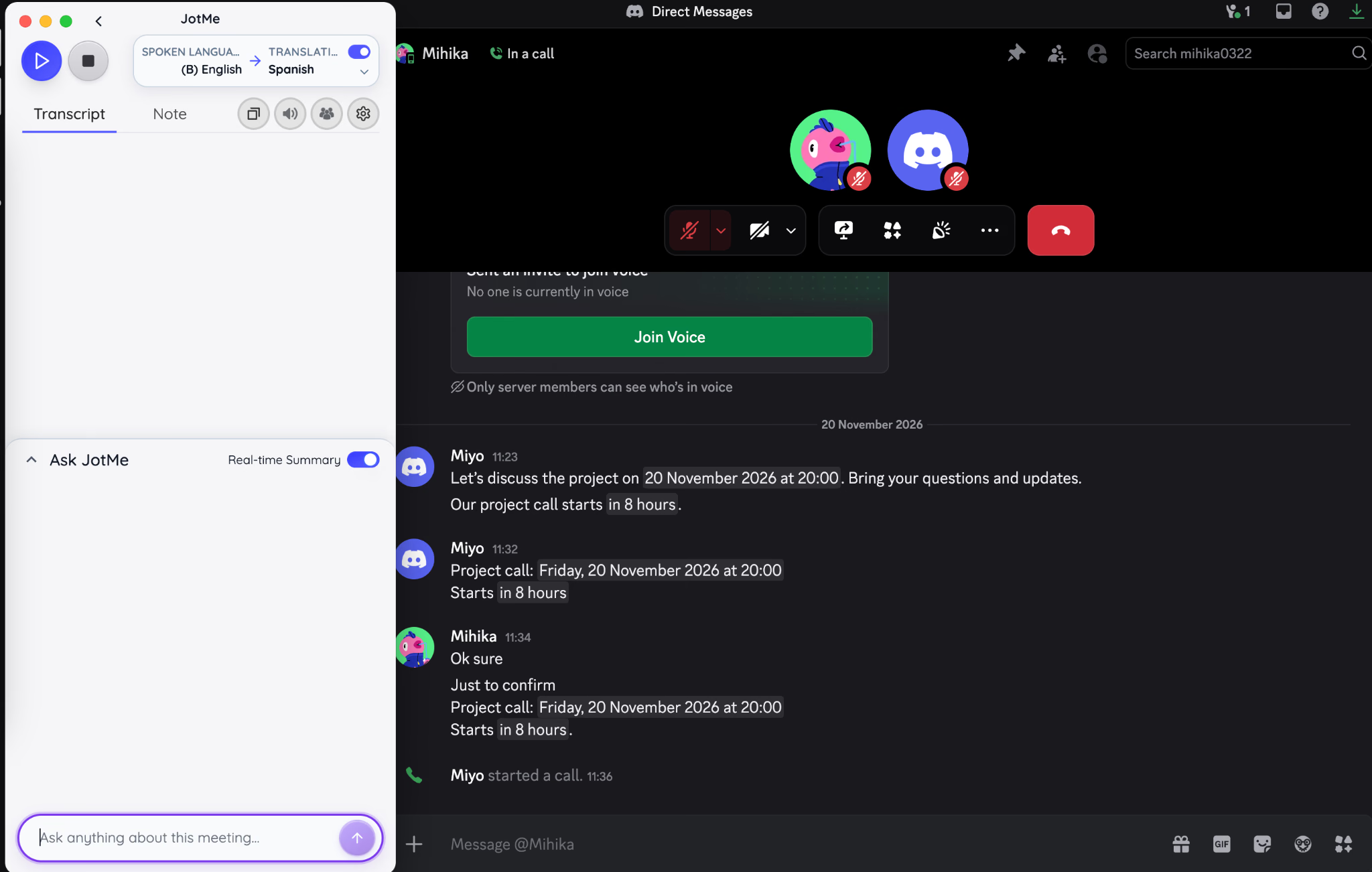
- 在 Mac 上,代碼一貼上進去,傳送前就能看到日期和時間。
- 在 Android 手機上,輸入時仍顯示代碼,點選傳送之後才變成日期和倒數。
- 同一次通話,Mac 上顯示 20:00,手機上則顯示 8:00 PM。
- 倒數無需手動更新。隨著通話時間臨近,它從「9 小時後」自動變成了「8 小時後」。
下面會介紹如何製作 Discord 時間戳記、如何選擇九種顯示格式,以及如何使用 JotMe 轉錄和翻譯 Discord 通話。
要點速覽
- Discord 時間戳記會按每位讀者的當地時區顯示行程。把時間戳記放在通話邀請或截止日公告裡,大家就不用自己換算時差。
- 在 Discord 電腦版或手機版的訊息欄中輸入 @time 即可產生時間戳記。輸入活動日期或時間,從建議選項中選擇一種顯示格式,再傳送訊息。
- 還可以用 HammerTime 等網站產生時間戳記代碼。選擇活動的日期、時間和時區,把代碼複製到 Discord 訊息欄並傳送。
- 同一項活動既能顯示準確日期,也能顯示倒數。F 會顯示星期、日期和時間,R 則會顯示「8 小時後」之類隨時間變化的文字。
- JotMe是一款即時翻譯工具,適合回顧 Discord 通話。它可以轉錄和翻譯對話。點選已儲存逐字稿中的時間戳記,就能跳到對應的錄音位置。
什麼是 Discord 時間戳記?
Discord 時間戳記讓每個人都能用自己的時區查看活動開始時間。例如,約在 2026 年 11 月 20 日印度時間晚上 8 點的通話,在英國會顯示為同日下午 2 點 30 分。Discord 使用 Unix 時間戳記,也就是自 1970 年 1 月 1 日 00:00:00(UTC)起經過的秒數。
Discord 支援九種區分字母大小寫的時間戳記格式。下表列出了每種格式的顯示效果。
格式 | 顯示內容 | 美式英文顯示範例 |
|---|---|---|
d | 短日期 | 11/20/2026 |
D | 長日期 | November 20, 2026 |
t | 時間 | 8:00 PM |
T | 含秒數的時間 | 8:00:00 PM |
f | 日期和時間 | November 20, 2026 8:00 PM |
F | 星期、日期和時間 | Friday, November 20, 2026 8:00 PM |
s | 數字日期和時間 | 11/20/2026 8:00 PM |
S | 數字日期和含秒數的時間 | 11/20/2026 8:00:00 PM |
R | 相對時間 | in 8 hours(隨時間變化) |
**讀者看到的日期順序和時間格式可能不同。
發通話邀請時,可以選 F 顯示完整日期和時間,再加上 R,讓參與者知道距離開始還有多久。如果大家已經知道日期,只需要顯示時間,就用 t。
注意:格式字母區分大小寫。例如,t 顯示小時和分鐘,T 則精確到秒。如果像 <t:1795185000> 這樣省略格式,Discord 會用預設的 f 顯示日期和時間。
為什麼用 Discord 時間戳記來代替普通文字?
如果要給不同時區的人發公告,可以用 Discord 時間戳記。直接寫「晚上 8 點」,頻道裡的每個人都得把它換算成自己的時間。時間戳記會顯示當地日期和時間,跨天時也會自動調整。
發出邀請時,可以同時放一個完整日時和一個相對時間戳記。大家一眼就能確認具體開始時間和剩餘多久。完整日時最好保留,以免有人晚一點讀到訊息,只剩倒數可以參考。
如何製作 Discord 時間戳記?
可以使用電腦版的 @time,也可以把瀏覽器裡產生的時間戳記代碼貼上進去。我用這兩種方法安排了同一次專案通話,約在 2026 年 11 月 20 日印度時間 20:00。下面配合畫面截圖介紹步驟。
方法一:在電腦版或手機版使用 @time
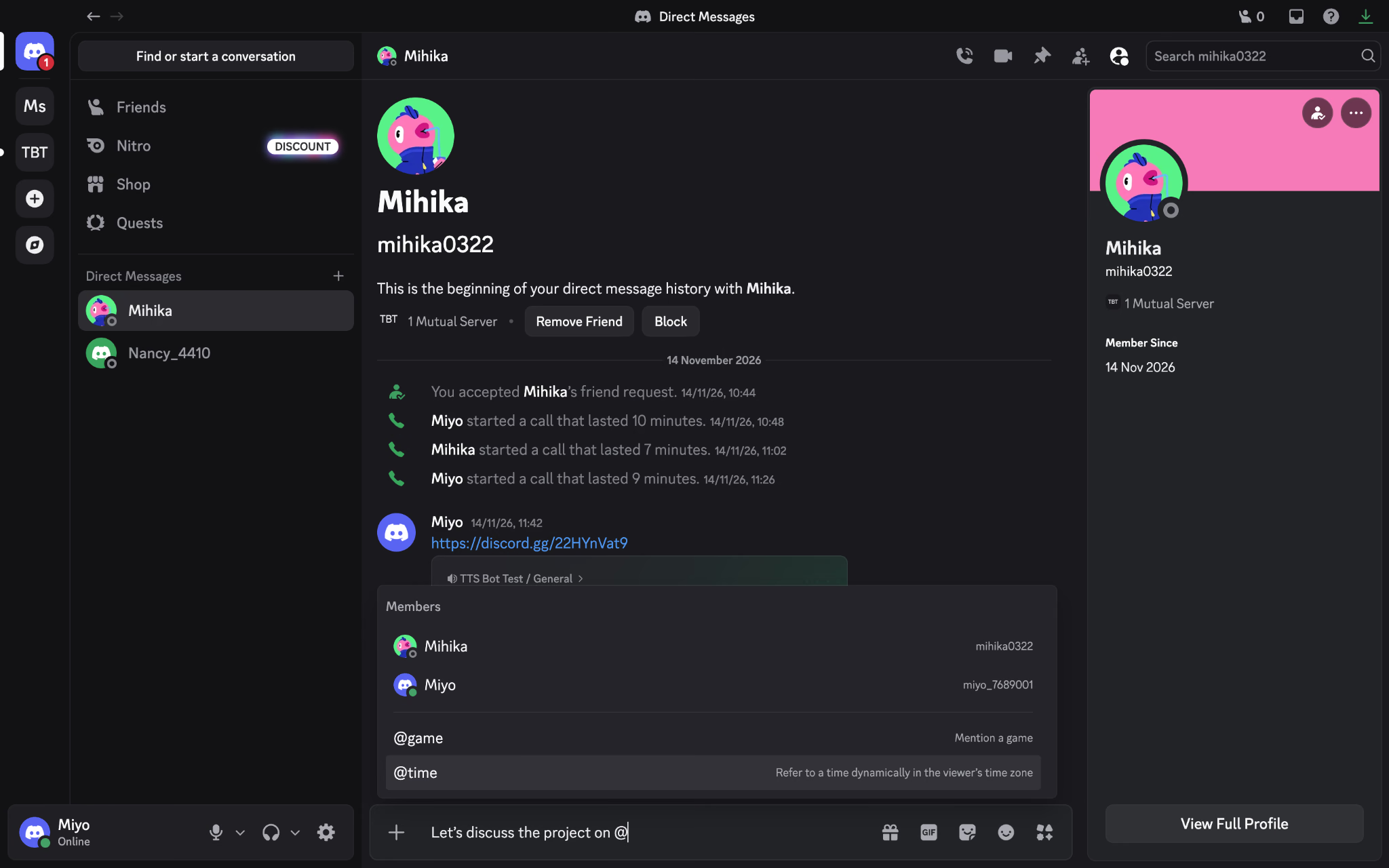
第 1 步:開啟 Discord 聊天,選擇 @time
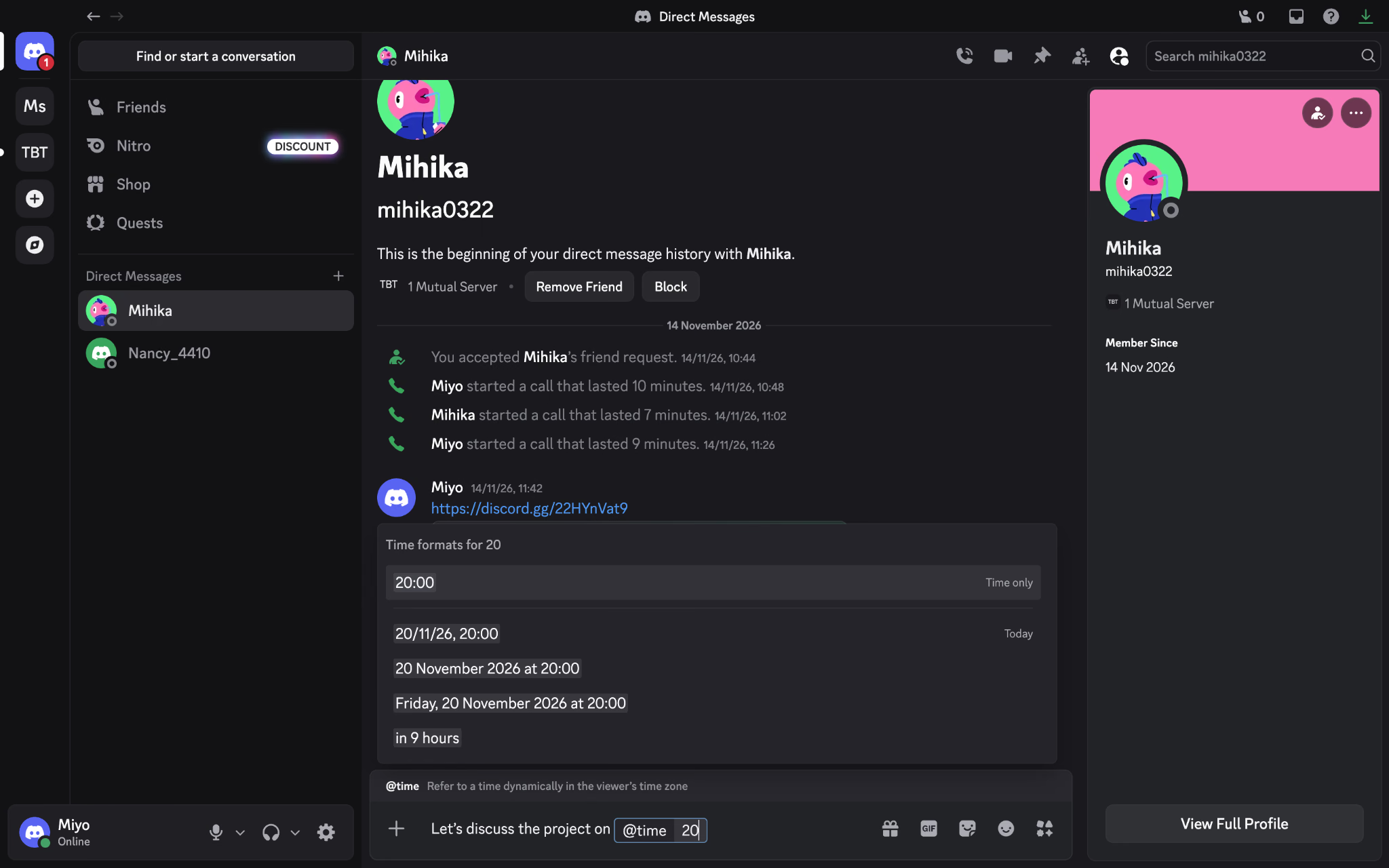
開啟你要傳送訊息的 Discord 對話或文字頻道。開始編輯訊息,輸入 @,然後在建議清單中選擇@time。我先輸入了「我們來討論這個專案,時間是」,讓插入的時間戳記自然銜接邀請內容。
第 2 步:輸入時間並選擇格式
在 @time 輸入欄裡輸入時間。我輸入 20 後,Discord 給出了當天 20:00 的多個顯示選項。選擇之前先核對日期:如果只輸入時刻,Discord 可能會按當天來處理,即使你想約的是另一天。
傳送邀請時,在建議清單中選擇帶日期和時間的選項。想要倒數,就選清單下部的相對時間,比如「9 小時後」。
第 3 步:寫完並傳送訊息
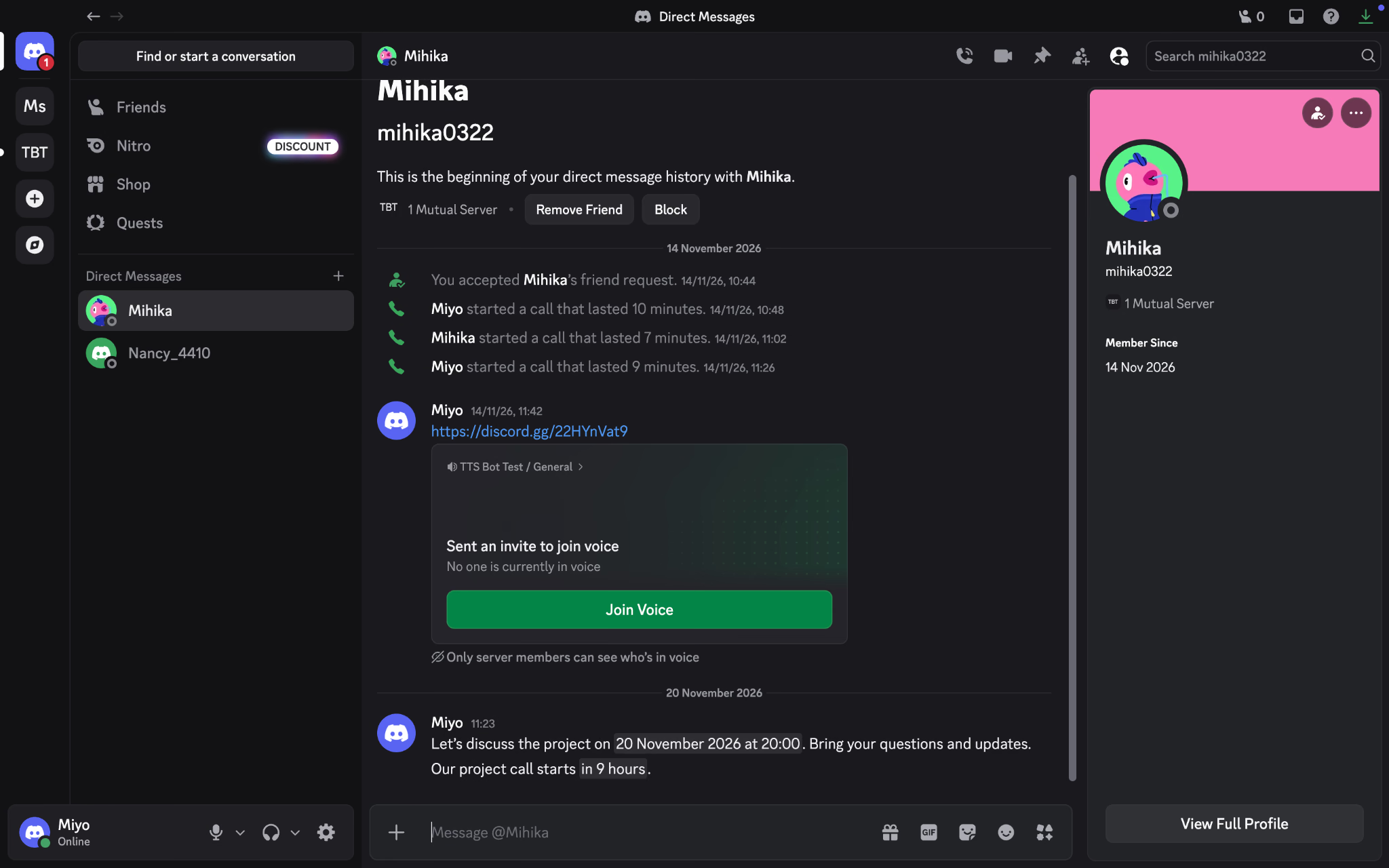
補齊訊息內容,按Enter傳送。我的邀請顯示為 2026 年 11 月 20 日 20:00。我又重複操作並選擇相對時間,補上一句「專案通話將在 9 小時後開始」。
方法二:產生 Discord 時間戳記代碼
也可以用產生器製作時間戳記,然後把代碼複製到 Discord。下面是我用HammerTime為同一次專案通話產生代碼的步驟。
第 1 步:選擇活動日期和活動時區
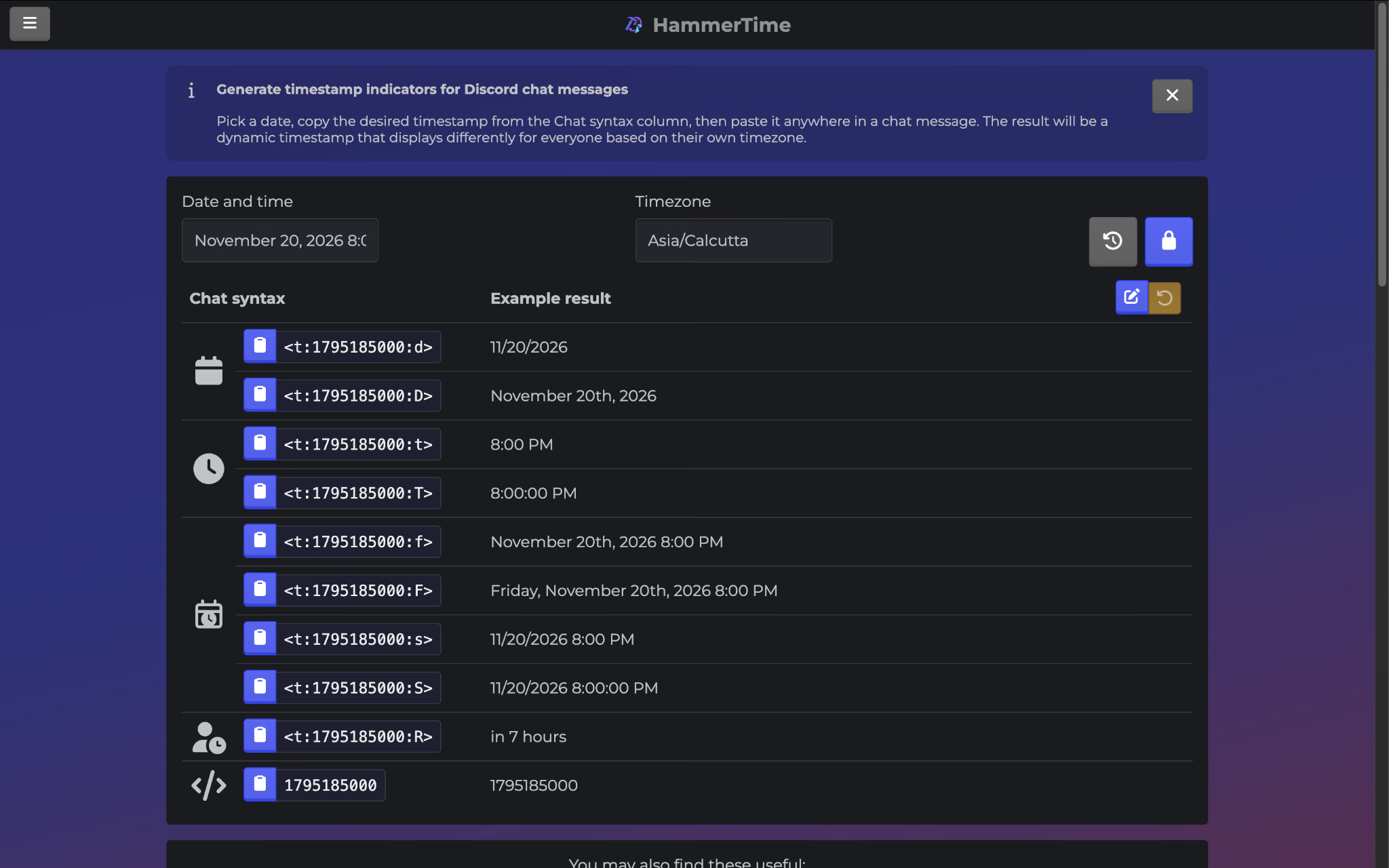
設定活動日期和時間,再檢查Timezone(時區)。範例活動約在 2026 年 11 月 20 日印度時間 20:00,所以選用的活動時區是Asia/Calcutta。
注意:活動時區是活動排定所使用的時區。如果主辦人給的是紐約時間,即使你人在印度傳送訊息,也要選擇紐約時區。Discord 會負責把它換算成讀者的當地時間。
第 2 步:複製所需的時間戳記代碼
在Chat syntax(訊息格式)下找到所需格式並複製代碼。完整日期用 F,倒數用 R。因為兩段代碼指的是同一個時間,所以其中的數字都是 1795185000。
在 <t:1795185000:F> 中,數字確定活動的具體時點,F 決定顯示星期、日期和時間。把 F 改成 R,活動時間不變,只會換成相對時間顯示。我準備的訊息是這樣的:
專案通話:<t:1795185000:F>
距離開始:<t:1795185000:R>。
第 3 步:貼到 Discord 並傳送
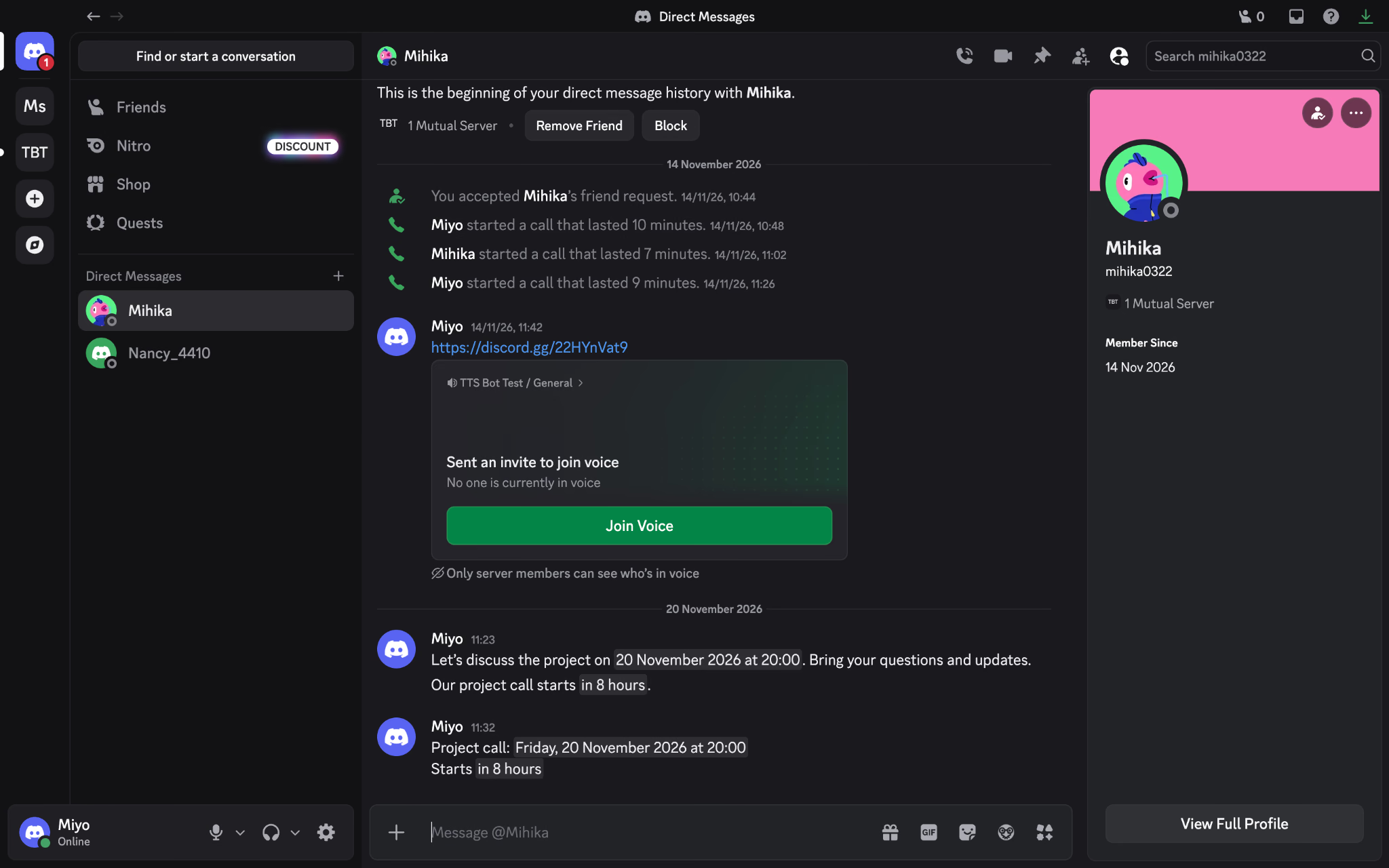
把兩段代碼作為普通訊息文字貼到 Discord。我在 Mac 上貼上之後,傳送前就能預覽日期和倒數。按Enter即可傳送。
在手機上也可以用同樣的步驟產生代碼並新增 Discord 時間戳記。在 Discord 手機版開啟目標對話,把訊息和代碼貼到訊息欄,再點選Send(傳送)箭頭。最後看看發出的訊息裡是否正確顯示了日期和倒數。
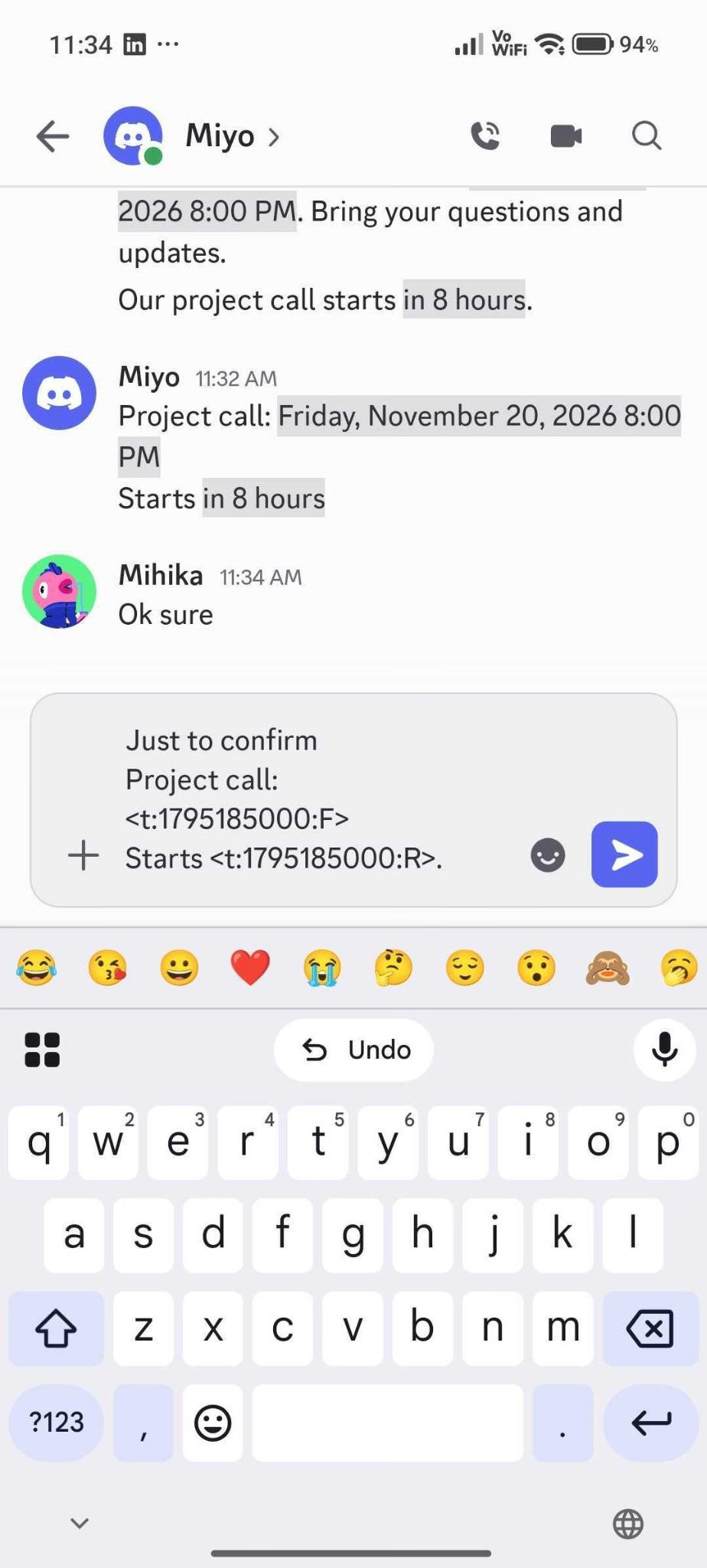
時間戳記沒生效時,先檢查代碼是否完整。它需要包含尖括號、冒號、數字和受支援的格式字母。Unix 時間要用秒而非毫秒。想讓 Discord 把代碼顯示成時間戳記,就不要把它放在反引號或代碼塊裡。
活動時間顯示不對,先核對產生器裡的日期和活動時區。如果電腦版或手機版沒有出現 @time,就改用產生器給出的代碼。Android 編輯時可能只顯示原始代碼,請傳送後再確認。
如何獲得帶時間戳記的 Discord 通話逐字稿和翻譯?
需要轉錄或翻譯時,可以在開啟 Discord 的同時執行 JotMe,選擇語言並開始工作階段。通話結束後,開啟儲存的逐字稿即可查看發言內容。想確認有人提到的截止日,或重聽某一段討論時,這個功能尤其有用。
第 1 步:在 JotMe 中設定語言
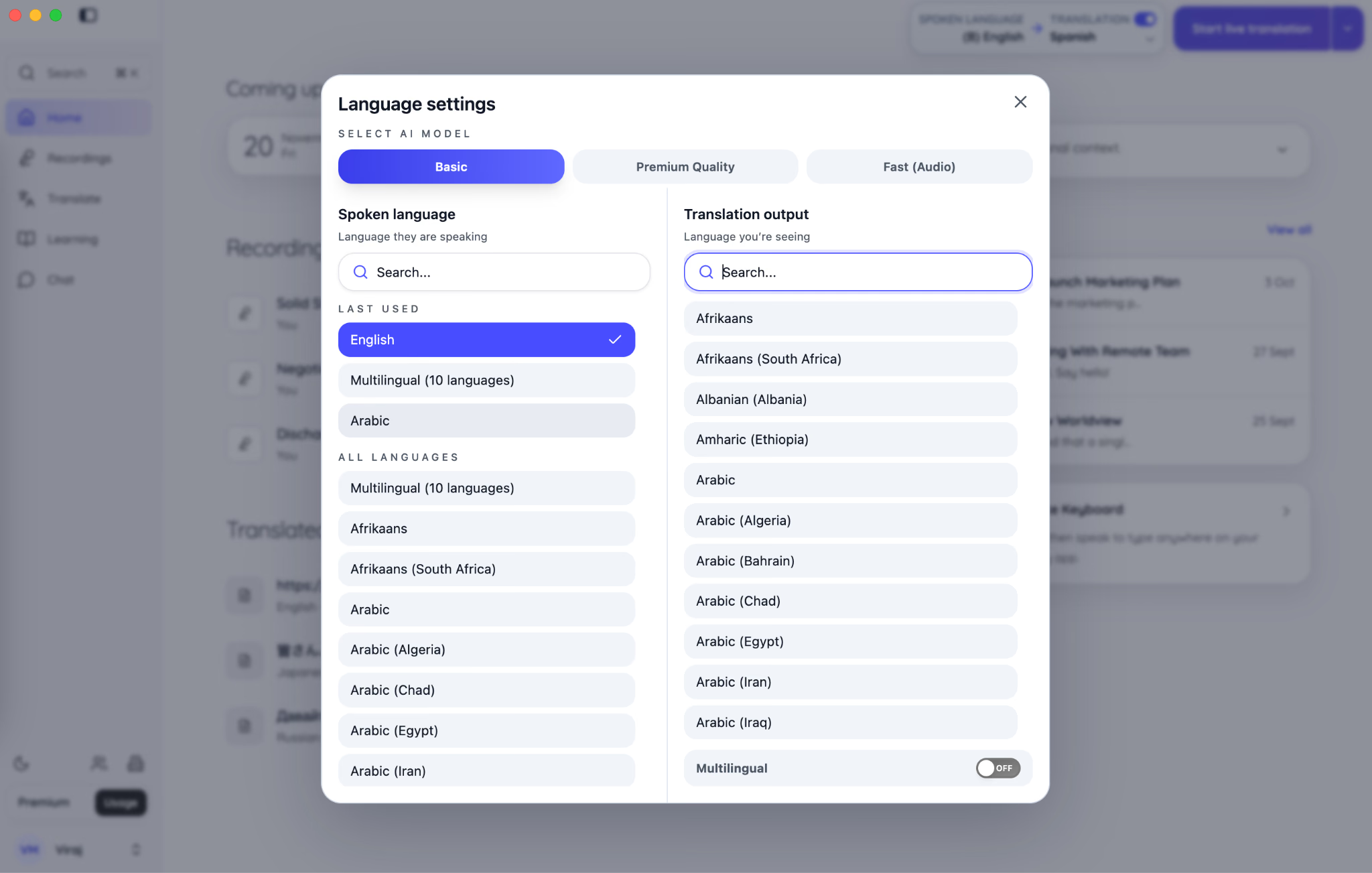
開啟 JotMe 桌面應用程式。將Spoken Language(發言語言)設定為通話實際使用的語言,將Translation(翻譯)設定為你想閱讀的語言。請允許應用程式存取麥克風和系統音訊,它才能擷取通話雙方的聲音。
第 2 步:開始轉錄和翻譯
點選Start live translation(開始即時翻譯),JotMe 視窗就會開啟,並可即時轉錄和翻譯通話。點選Play(播放)按鈕並開始交談。
如果要在通話中展示內容,可以查看Discord 螢幕分享教學了解如何分享畫面。如果只需要記錄通話中的發言,請參閱如何轉錄 Discord 通話。
第 3 步:查看已儲存的逐字稿
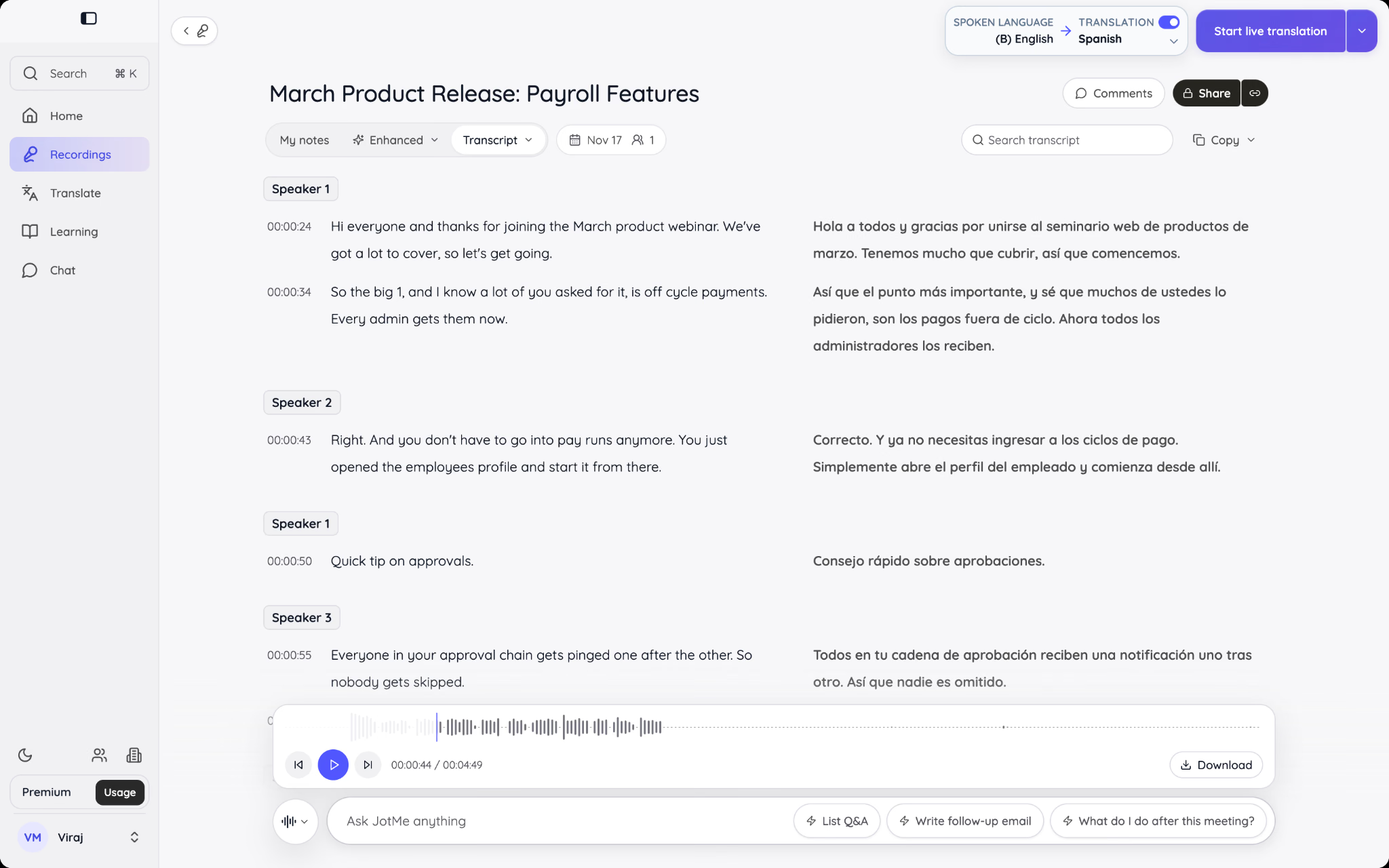
完成錄製 Discord 通話後,點選Stop(停止),再到Recordings(錄音)開啟儲存的工作階段,選擇Transcript(逐字稿)。找到需要的段落,點選時間戳記即可讓錄音跳到對應位置。
為下一次 Discord 通話保留逐字稿
想核對截止日,或回聽某位參與者的發言?讓 JotMe 和 Discord 同時執行,就能轉錄對話並查看翻譯字幕。通話後開啟儲存的逐字稿,找到要找的段落,再從時間戳記對應的位置重聽。
免費下載 JotMe總結
用 @time 可以直接在 Discord 裡發帶時間戳記的邀請,也可以用產生器製作代碼,然後貼到聊天裡。如果在意距離開始還有多久,可以在完整日期旁加上相對時間戳記。通話中如果提到日後要核對的截止日或決定,可以配合 JotMe 儲存逐字稿和翻譯,方便回查。
用另一種語言聽懂 Discord 通話
大家都確認參與時間後,也可以讓對話更容易聽懂。JotMe 會在 Discord 旁邊顯示翻譯字幕,並儲存逐字稿供會後查看。下次通話時試試即時跟上交流,再按需要回看細節。
免費下載 JotMe常見問題
如何正確在 Discord 訊息裡使用時間戳記?
在普通訊息文字中插入 <t:UNIX_SECONDS:STYLE>。用活動對應的秒數和格式字母替換預留位置,把代碼放在反引號之外,Discord 就能將其顯示為時間戳記。
如何製作不同顯示格式的時間戳記?
保留數字,只修改最後的字母。例如,<t:1795185000:t> 顯示時間,而 <t:1795185000:D> 顯示日期。格式只影響顯示方式,不會改變活動的實際時點。如果活動改期,就要重新產生數字。
如何在 Discord 中使用相對時間戳記?
把 Unix 時間戳記和 :R 一起放在尖括號內,例如 <t:UNIX_SECONDS:R>,或在電腦版的訊息編輯框裡輸入 @time 再選擇相對時間格式。Discord 會即時更新每位讀者看到的「5 小時後」或「15 分鐘前」等文字。
如何在 Discord 中新增日期和時間戳記?
在訊息欄中使用 @time,或貼上 Unix 時間戳記代碼(<t:TIMESTAMP:STYLE>),即可新增按讀者當地時區顯示的動態日期和時間。常用的格式代碼如下。
- :t — 短時間(例如 5:18 PM)
- :T — 含秒數的長時間(例如 5:18:00 PM)
- :d — 短日期(例如 11/20/2026)
- :D — 長日期(例如 November 20, 2026)
- :f — 短日期和時間(例如 November 20, 2026 at 5:18 PM)
- :F — 完整星期、日期和時間(例如 Friday, November 20, 2026 at 5:18 PM)
- :R — 相對時間(例如 2 小時後或 3 天前)
如何把 Discord 的時間改為 12 小時制或 24 小時制?
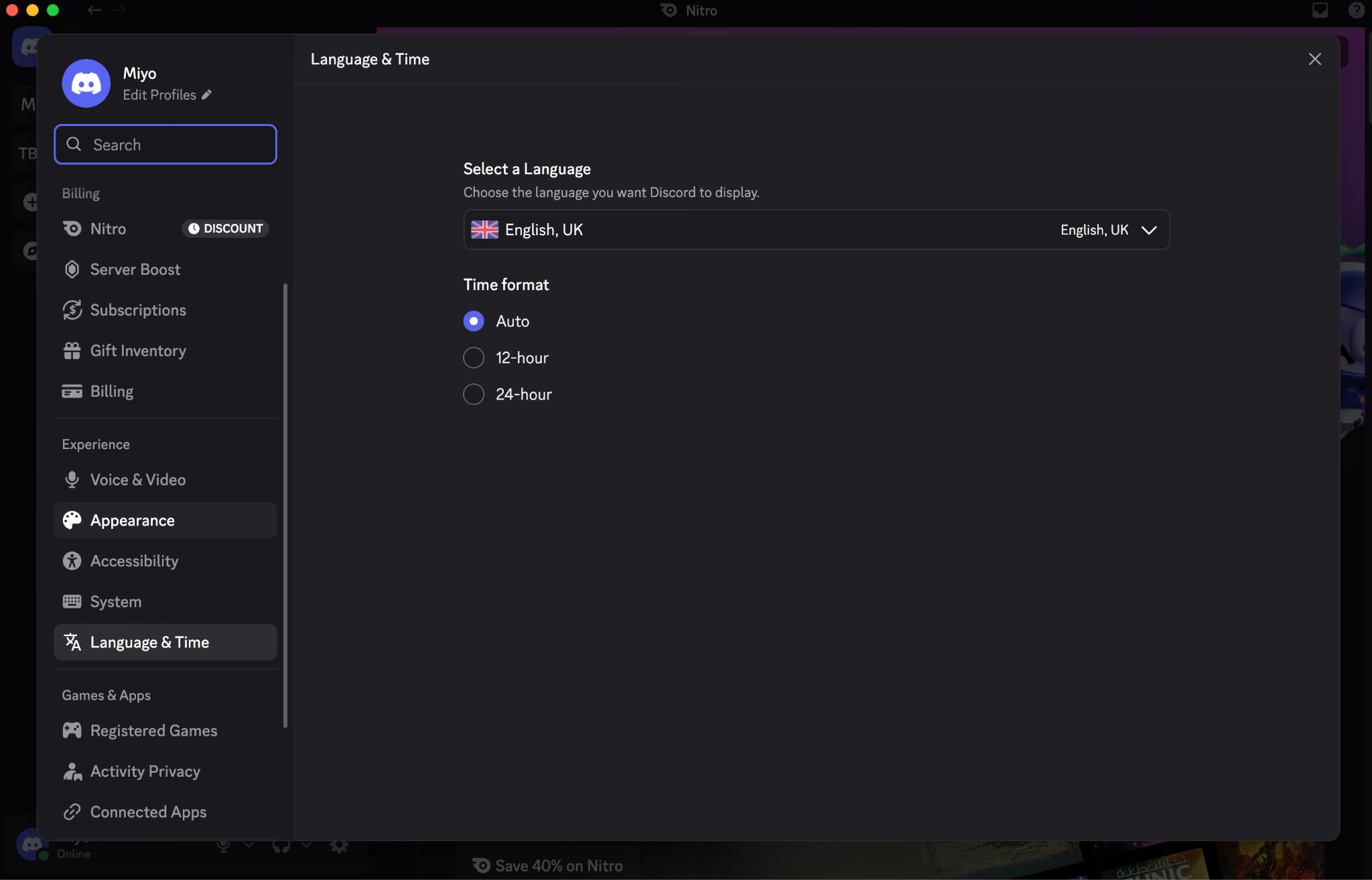
開啟 Discord 的User Settings(使用者設定),進入Language & Time(語言和時間),然後選擇 12 小時制或 24 小時制。