







本文比較七款工具。開會看音源、字幕、譯音與會後記錄;旅遊看離線、相機和常用語言。JotMe 官方另列有一次性預付的翻譯分鐘,可在需要短期加量時核對方案。
選擇即時翻譯 App 時,可以先決定你要翻譯的是手機對話、電腦會議,還是圖片及文件。
例如,每天開跨語晨會的人和到大阪點餐的旅客,需要的工具不同。準備去韓國上課時,還要看發音、雙語對話和離線支援。
原作者比較多款即時翻譯 App的會議、旅遊與學習場景。以下保留其中七款,並重新查核免費限制、平台、語言和使用條件。
七款 AI 即時翻譯 App 重點
先依工作情境找到合適的候選。
- JotMe:相容的桌面會議可使用即時字幕與筆記;JotMe 行動版用於支援的實體對話。
- Google 翻譯:適合旅遊短句、相機和相容語言的離線翻譯。
- Apple 翻譯:適合相容 Apple 裝置的短句、面對面對話和裝置端翻譯。
- Microsoft Translator:消費者 App 提供相容語言的多人對話,Teams 字幕和 Microsoft 365 文件翻譯另有設定。
- iTranslate:依裝置與方案提供旅遊短句、對話和學習工具。
- NAVER Papago:可用於繁體中文、日文、韓文及其他支援語言的短段翻譯。
- Transync AI:相容會議和面對面場景可測即時語音及雙語顯示。
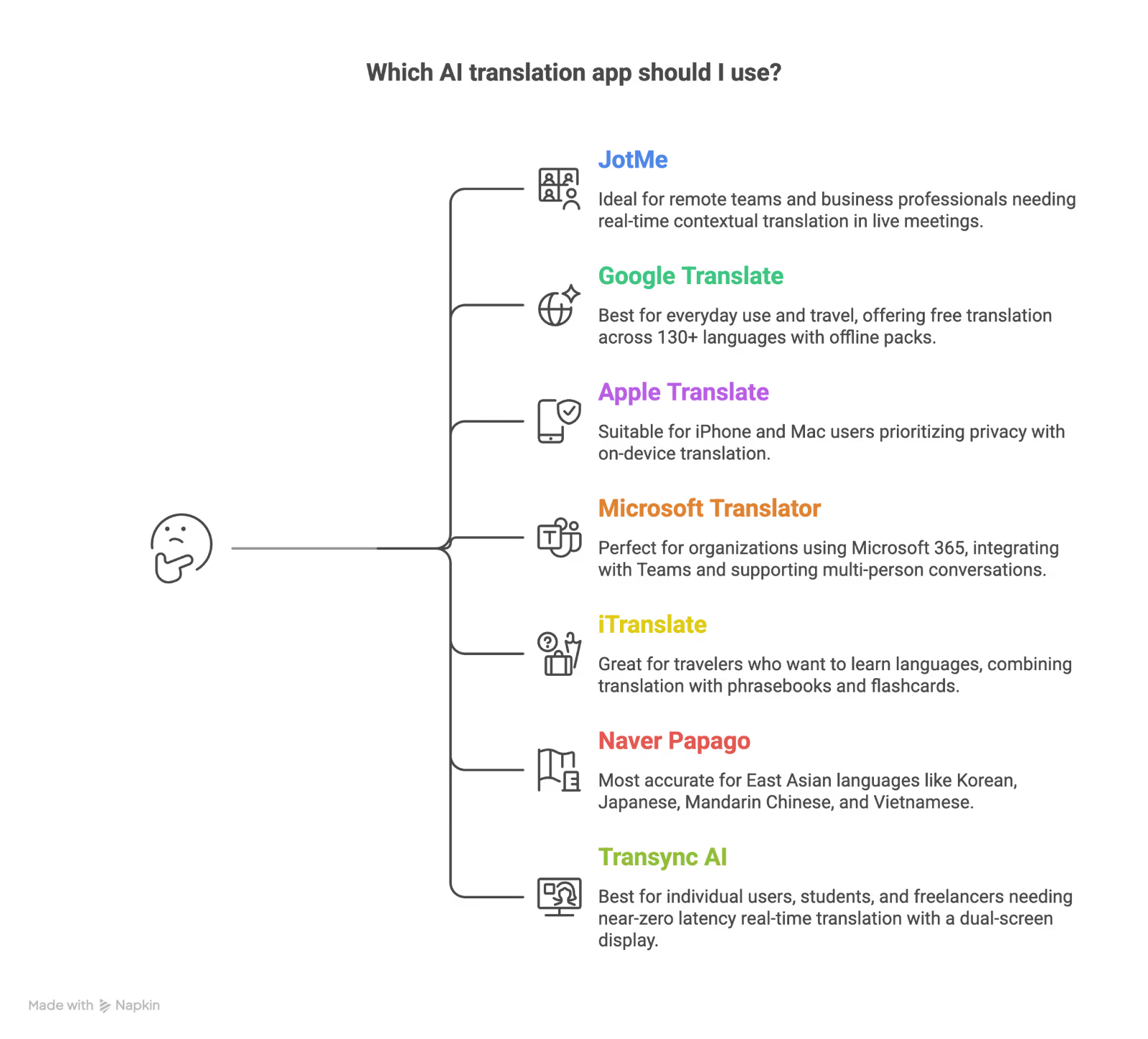
七款即時翻譯 App 比較表
比較表依適合情境、免費用量、裝置與主要功能整理。
挑即時翻譯 App 要看哪些條件?
除了譯文正確度,也要看音訊來源、離線、對方是否能看到或聽到譯文,以及會後是否能保留資料。
哪款 App 可用於即時對話?
JotMe 或 Transync AI 可測相容場景的連續收音。Google 翻譯的行動對話模式則適合短段面對面交流。
哪些 App 可接受文字和口語輸入?
Apple 翻譯、iTranslate 和 Google 翻譯都可在支援模式輸入文字或語音。會議系統音訊擷取應另外核對。
哪款 App 能持續處理會議音訊?
可用專門的會議工具擷取授權音訊,例如 JotMe 或 Transync AI。需確認麥克風、系統音訊、網路及主辦方同意。
如何測試商務術語和上下文?
可先用JotMe 上下文翻譯或其他候選工具處理同一段有姓名、產品編號和日期的錄音,回查重點。
哪些 App 有離線模式?
Google 翻譯、Apple 翻譯、Papago 和 iTranslate 的指定模式有離線選項。下載語言後,要在飛航模式分開試文字、語音和相機。JotMe 或 Transync AI 的即時會議流程請準備網路。
哪些 App 可搭配不同會議平台?
JotMe 桌面版依音訊權限搭配相容的 Zoom、Meet、Teams、Webex 等會議。Microsoft Translator 行動對話和 Teams 內建翻譯分開查。
把常見的三種工作列出來,再選能在你的手機、電腦或會議帳戶上完成主要需求的工具。
七款 AI 即時翻譯 App 詳細比較
以下分別說明七款工具的裝置、主要用途、語言與費用。
JotMe:線上會議翻譯和記錄
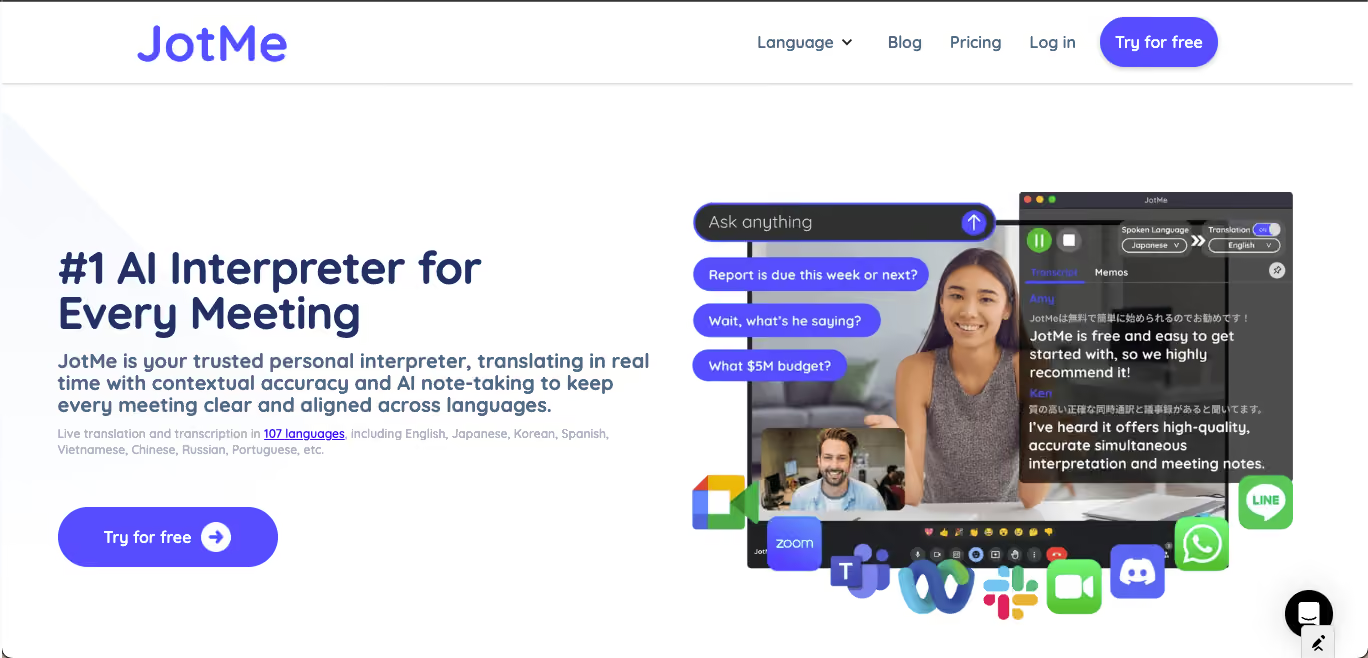
平台:Mac、Windows、Chrome 擴充功能、iOS 和 Android。
語言:依語音模型、字幕或譯音查支援範圍。可同時顯示的目標語言另看方案。
免費方案:每月 20 分鐘即時翻譯。
費用:可選 Pro、Premium 或一次性預付分鐘。按地區與帳期核對官網。
JotMe 依所選模式提供即時會議字幕、現場對話和會後筆記。會議中可用字幕補足漏聽的段落。
使用前先決定要收麥克風、電腦音訊,還是相容會議服務的字幕。
桌面版可直接擷取已授權的裝置音訊,不需邀會議機器人。使用時仍應通知與會者並遵守組織政策。
可在相容的 Zoom、Google Meet、Teams、Webex 或其他桌面程式使用。各音源和裝置先測再開會。
JotMe 預付翻譯分鐘
若出差、展會或單月活動需要短期加量,可以比較預付分鐘與常態訂閱。
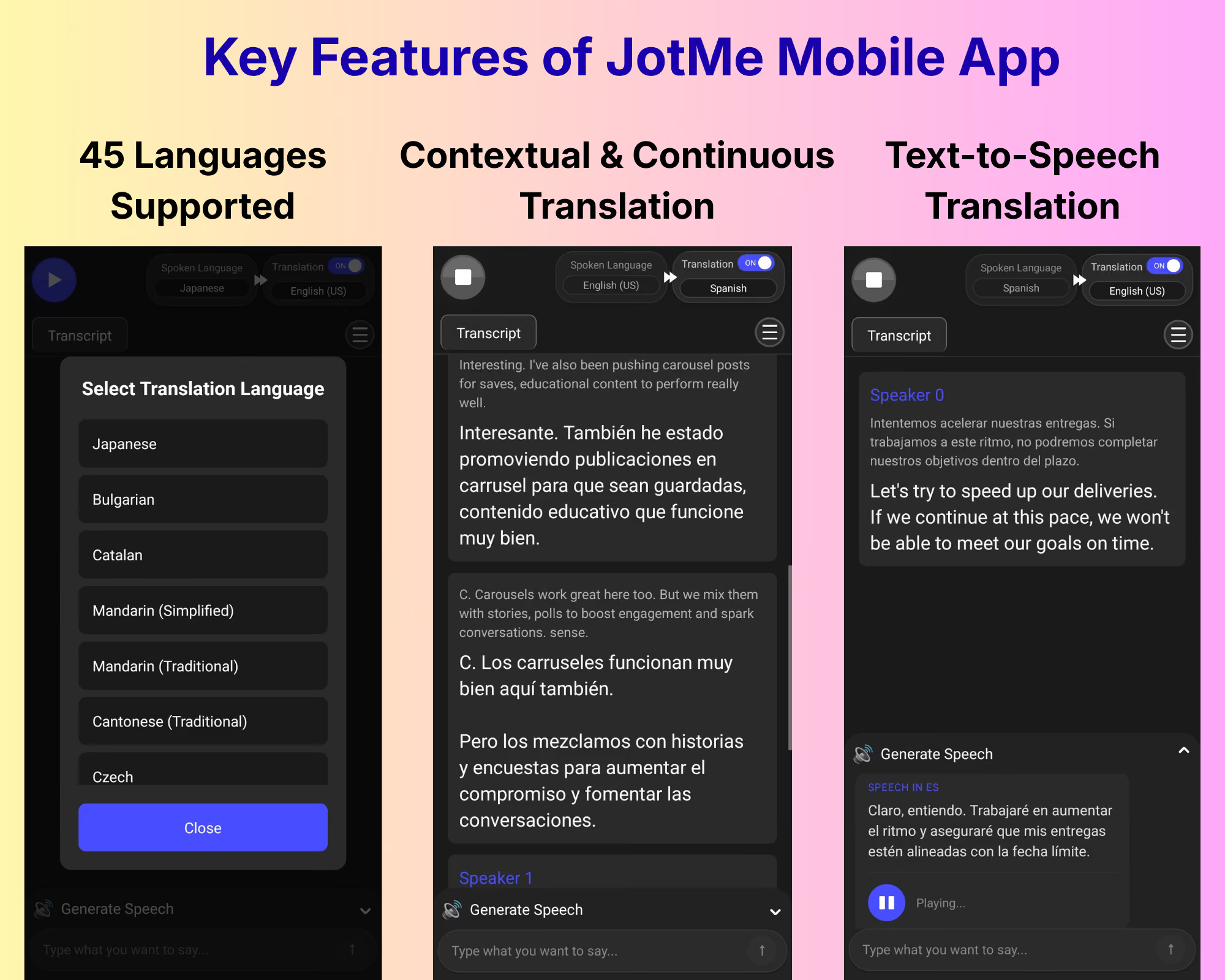
官方定價列有一次性 50 美元購買 500 分鐘即時翻譯,有效期一個月。付款前核對當前價格、適用產品與所選模式的用量倍率。
估算時也要算活動時長、聽眾連線和語言選擇。高風險活動如需專業口譯,另外安排。
JotMe 桌面版
需要完整逐字稿、AI 會議重點、可搜尋的筆記或觀眾翻譯分享時,可以核對桌面版和所選方案。
依模式可透過 QR Code、連結或字幕攝影機分享即時翻譯。會後文件另有存取權限。
JotMe 的主要功能
桌面可擷取相容音源,並依模式提供多語字幕、譯音、逐字稿、會後摘要與預付用量。
使用 JotMe 要注意什麼?
即時會議流程需要相容音源、語言和網路。只查旅遊短句或需要離線字典時,可搭配手機工具。
誰適合使用 JotMe?
需要線上會議字幕、跨語工作和會後記錄的團隊,可以先用短會議測試。
使用前確認對方是否也需要看字幕,再依權限和用量選共用畫面、連結或個別譯音。
JotMe 即時翻譯常見問題
JotMe 支援哪些語言?
JotMe 依桌面、Chrome 擴充功能與行動模式提供不同語言。發言辨識、字幕、譯音和會後筆記要分開看,請依官方語言文件和 App 當下的選單確認。
JotMe 如何處理會議資料?
桌面版可擷取已授權的裝置音訊,無須邀會議機器人。錄音、轉寫、處理、保存與分享仍須依資料政策和組織核准設定。
JotMe 如何運作?
桌面版可從麥克風或相容程式的授權系統音訊產生即時逐字稿和譯文,適用於符合條件的 Zoom、Meet、Teams 和 Webex 場景。Chrome 擴充功能另有 Google Meet 流程。
JotMe 能即時翻譯嗎?
可以。在支援的模式下,可即時顯示逐字稿與翻譯字幕。若需要播放譯音,請另外確認語音模型、目標語言和音訊路由。
Google 翻譯:適合日常短句和旅行
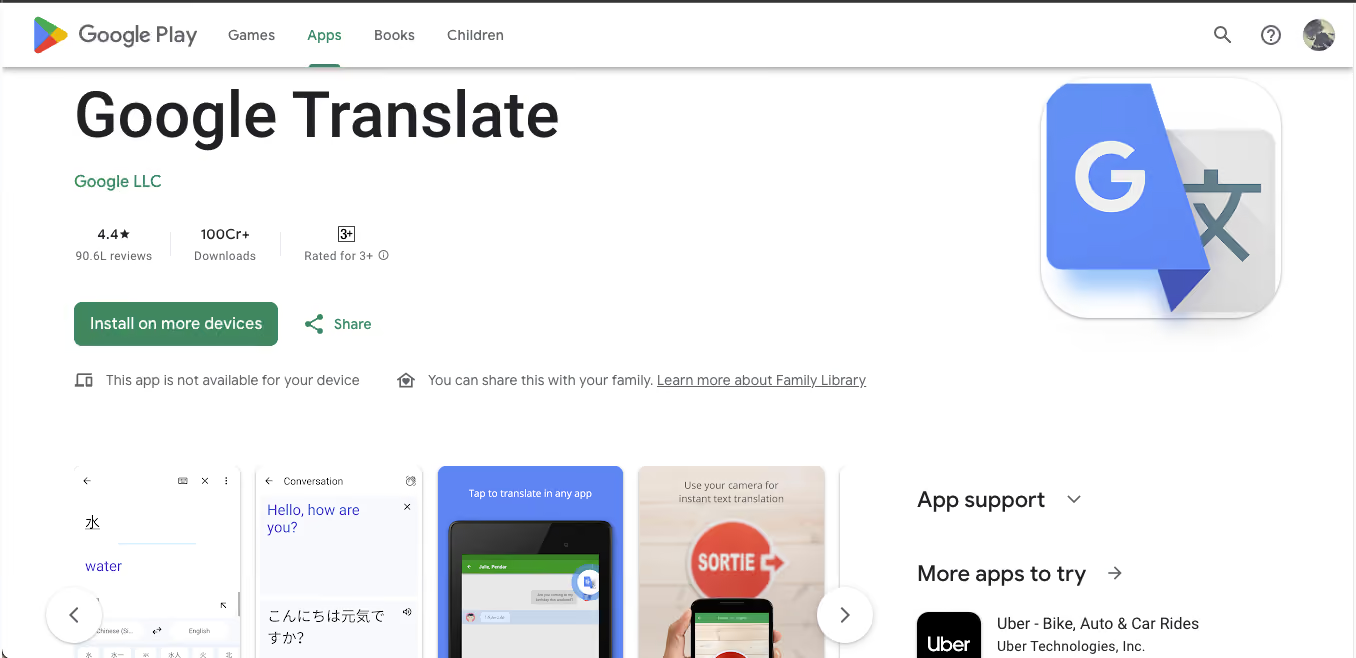
平台:iOS、Android、網頁,以及相容的 Chrome 翻譯功能。
語言:依文字、相機、語音、對話與離線模式分開查。
免費方案:消費者 App 和網頁可免費使用。
費用:本段比較消費者工具,API 或商業服務另計。
旅遊或查詞時,可以先從 Google 翻譯開始,尤其是只需要文字或相機輸出的情況。
相容的手機可對準招牌、菜單和標籤看譯文。網路不穩時,事先下載可用語言。
Google 翻譯的行動對話模式可處理支援的短段語音。Google 文件的「翻譯文件」是另一個功能,會建立譯文副本。
Google 翻譯的主要功能
文字、語音、相機和離線選項各有支援範圍,適合日常使用。
使用 Google 翻譯要注意什麼?
台語、台灣口音、領域詞彙和長會議應用需實測。要處理多人持續語音、共享譯文及會後記錄時,另查會議工具。
誰適合使用 Google 翻譯?
旅客、偶爾練習外語的人和需要快速看短句的人,可以用手機測相機和離線。
先下載需要的語言,並用相同裝置測點餐、問路和預定場景。
Google 翻譯常見問題
Google 翻譯可以離線使用嗎?
可先下載支援的離線語言。能否離線使用相機、語音或對話,依裝置和語言而異,出發前可以用飛航模式測試。
Google 翻譯可以直接翻譯 MP3 嗎?
一般 Google 翻譯介面支援文字和相容的即時語音輸入,沒有直接上傳 MP3 翻譯的流程。可先用音檔轉寫工具取得文字,或用支援影音上傳的翻譯產品。
如何在電腦使用 Google 翻譯?
可在瀏覽器開啟 translate.google.com,貼入文字,依支援情況使用文件或麥克風。需要翻譯網站時,可使用相容的Chrome 網頁翻譯功能。
Google 翻譯準確嗎?
它適合日常短句和初稿。台灣口音、台語、中英混用、術語和正式語氣都值得用自己的樣本測試,尤其是有後續決策的內容。
如何在 Google 文件翻譯文件?
在電腦開啟 Google 文件,從「工具」選擇翻譯文件、設定目標語言與名稱,建立翻譯副本。翻完再比對標題、表格與內容。
Apple 翻譯:相容 iPhone 的短句與對話
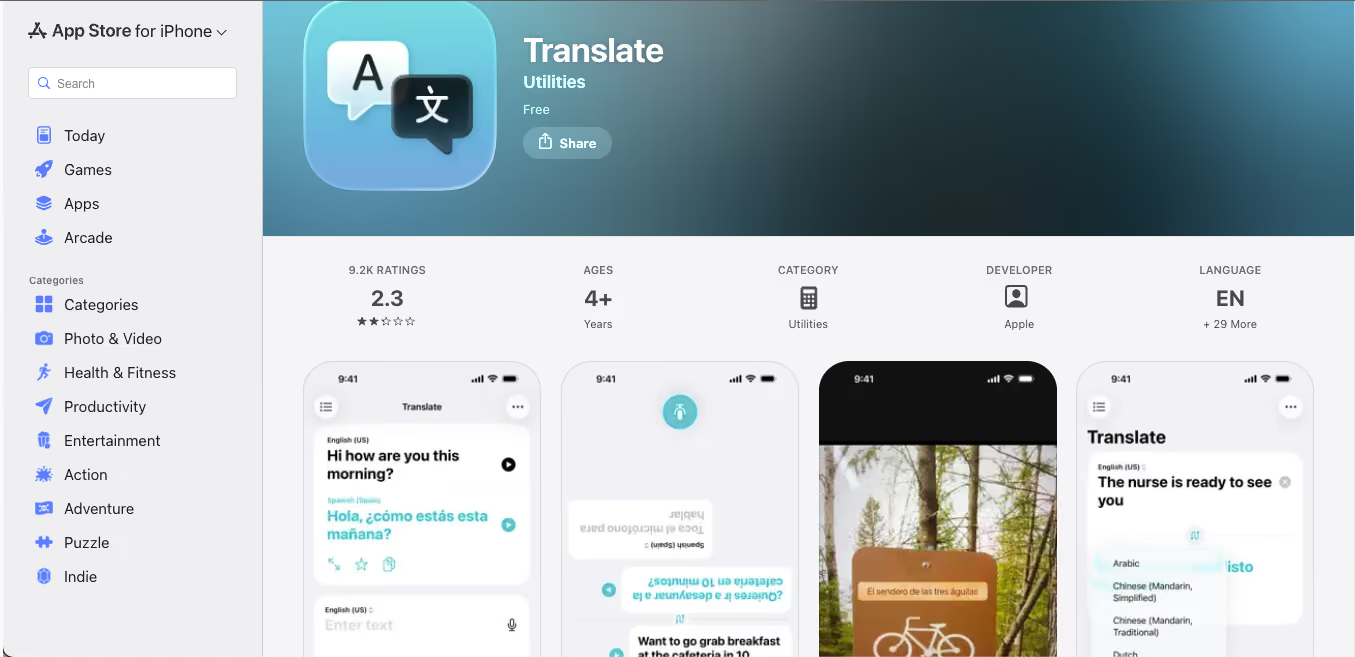
平台:iPhone、iPad 和部分 Apple 裝置,功能依系統而異。
語言:依文字、口語、相機與即時翻譯場景分開查。
費用:相容裝置上的內建功能。
費用:本段比較消費者工具,API 或商業服務另計。
Apple「翻譯」可用於支援語言的文字、口語與面對面對話。請確認裝置與所需功能,尤其是繁體中文及離線。
是否由裝置端或網路服務處理會受所用功能及設定影響。使用裝置端模式時,請先下載支援語言。
AirPods 的即時翻譯需要相容型號、韌體、配對 iPhone 與 Apple Intelligence。不能直接把一般「即時聆聽」當成翻譯。
Apple 翻譯的主要功能
依支援裝置提供面對面翻譯、文字、下載語言和裝置端模式。
使用 Apple 翻譯要注意什麼?
電話、FaceTime、訊息、AirPods 及一般「翻譯」App 各有語言與裝置條件。
誰適合使用 Apple 翻譯?
使用相容 Apple 裝置、希望翻譯旅遊短句或與人面對面交談的人,可以先試。
出國前可先確認 Apple「翻譯」App 的語言資訊 並下載要用的語言。
Apple 翻譯常見問題
如何使用 Apple 翻譯?
在相容 iPhone 或 iPad 開啟「翻譯」App,選來源和目標語言,再輸入文字或說話。使用對話畫面可讓雙方從各自角度查看譯文。
如何搭配 AirPods 使用 Apple 即時翻譯?
請確認 AirPods 型號、韌體、配對 iPhone 和 Apple Intelligence。依 Apple 台灣支援流程下載語言,再開啟「即時翻譯」功能。
Apple 即時翻譯如何運作?
支援的裝置可依 Apple Intelligence 功能在本機處理指定情境的翻譯。電話、FaceTime、訊息和 AirPods 各有裝置、軟體、語言與使用方式。可能需要先下載語言。
Microsoft Translator:行動多人對話與 Microsoft 工具
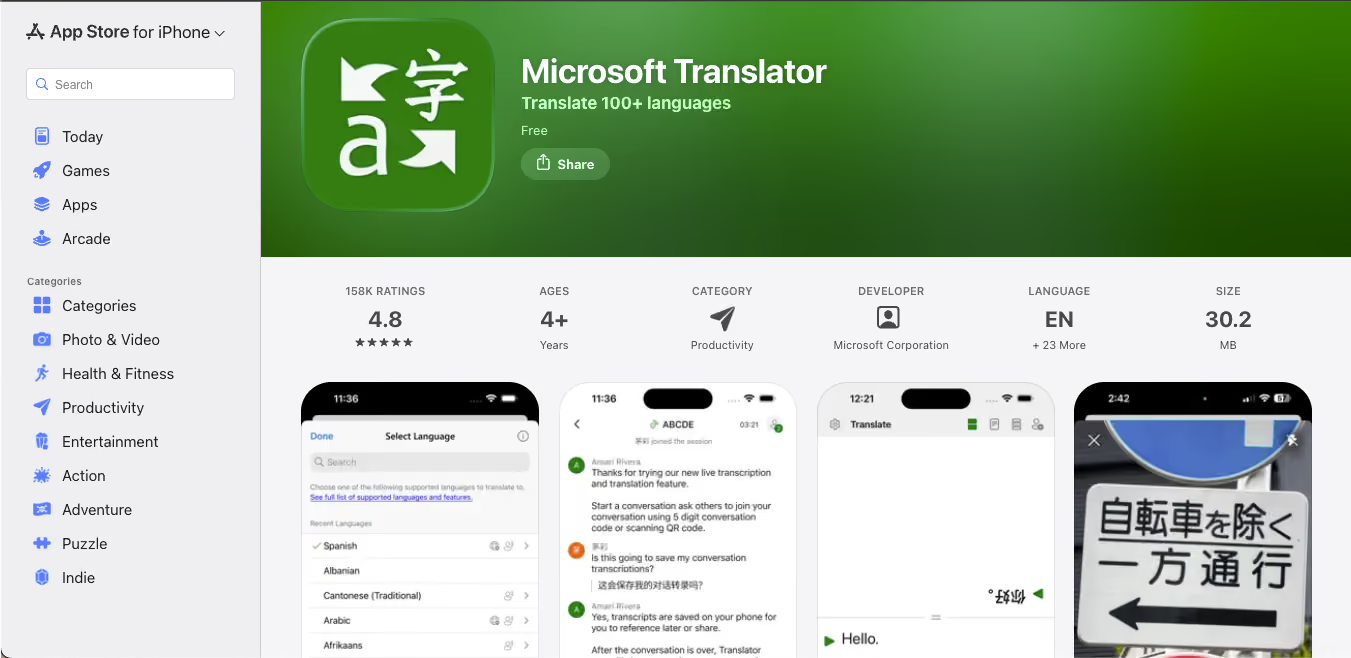
平台:iOS、Android 和相容網頁,Teams 另有會議功能。
語言:依文字、語音、相機、離線及 Teams 產品分開核對。
免費方案:消費者 App 提供免費功能。
費用:Microsoft 365、Teams 翻譯和 API 各有授權或計價。
已有 Microsoft 365 的團隊可先查Teams 翻譯字幕。行動多人對話是 Microsoft Translator App 的另一個流程。
需要把翻譯整合進自己的產品時,可另看 Azure Translator API。會議字幕要核對主持人、組織及語言設定。
Microsoft Translator 的主要功能
支援條件下可用手機翻短句、相機或多人對話。Teams、Word 和 API 依各自的設定。
使用 Microsoft Translator 要注意什麼?
先確定你在使用哪一項服務,並測試繁體中文、日文或中英混用。消費者 App 的語言數與 Teams 會議翻譯不同。
誰適合使用 Microsoft Translator?
需要在手機上做多人對話,或已在 Microsoft 環境處理文件和會議的人。
若長時間使用多語字幕、譯音與會後記錄,可在 Teams 測試會議核對授權、分享和資料保留。
Microsoft Translator 常見問題
如何在 Microsoft Word 翻譯?
開啟文件,從「檢閱」選擇「翻譯」。依目前版本翻譯選取的文字或整份文件,並核對原稿與格式。
Microsoft Teams 可以翻譯語音嗎?
支援的會議可用翻譯輔助字幕把發言顯示成另一種語言。要聽譯音時,另查Interpreter 代理程式或人工口譯的授權與語言。
Microsoft Teams 可以即時翻譯嗎?
可以。翻譯輔助字幕、語音口譯和逐字稿各自有授權及設定。請用實際組織帳戶驗證召集人與參與者的權限。
iTranslate:手機旅遊短句和詞彙學習
平台:iOS、Android,其他 Apple 裝置依產品。
語言:文字、語音、相機和離線各有支援清單。
免費方案:基本文字功能依商店與產品版本。
費用:查台灣 App 內 Pro 訂閱、試用、離線和對話條件。
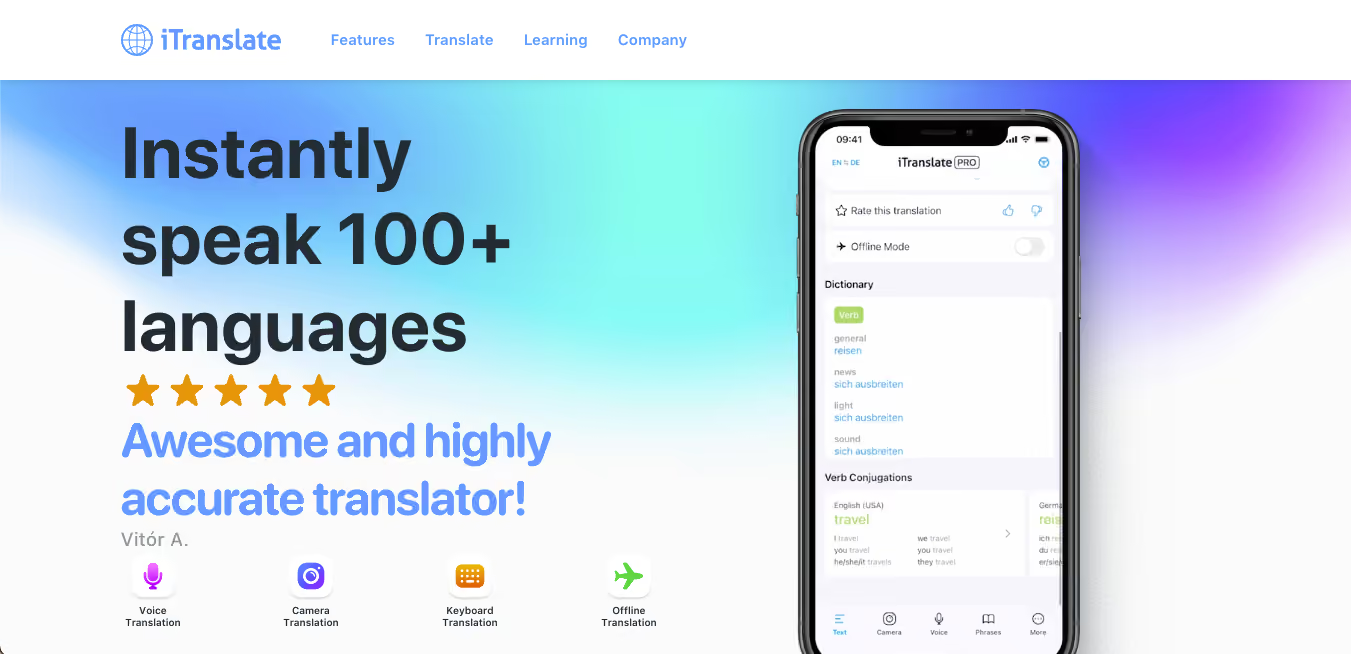
iTranslate 提供手機翻譯,部分功能可用於查看片語、發音與動詞用法。
依所選版本可用片語簿、字典或鍵盤擴充功能。將文字輸入第三方工具前,先確認資料權限。
短段語音對話要查 iTranslate 主 App、Voice 和 Converse 的區別,再確認各自語言與費用。
iTranslate 的主要功能
可依產品使用文字、對話、離線、片語和相機功能。
使用 iTranslate 要注意什麼?
試用前先看續訂、地區和方案。有些語音、離線及相機功能需要 Pro。
誰適合使用 iTranslate?
希望在手機查旅行短句、發音或用法的人,可以先試所需語言。
下載前先確認你要使用的 App 版本。需要相機、離線或連續對話時,先用相同裝置驗證。
iTranslate 常見問題
iTranslate 可以離線使用嗎?
部分 iTranslate 方案可下載支援語言。文字、語音、相機和對話不一定有相同離線範圍,請先下載並實測。
iTranslate 如何運作?
iTranslate 依產品和裝置提供文字、語音與相機輸入。支援的語音對話模式能辨識發言並顯示或播放譯文。
iTranslate App 多少錢?
基本功能及訂閱條件請查台灣 App Store 或 Google Play。比較 Pro 的試用、續訂、離線、語音和相機功能時,請以 App 內方案為準。
NAVER Papago:繁體中文、日文與韓文短段翻譯
平台:iOS、Android 和網頁。
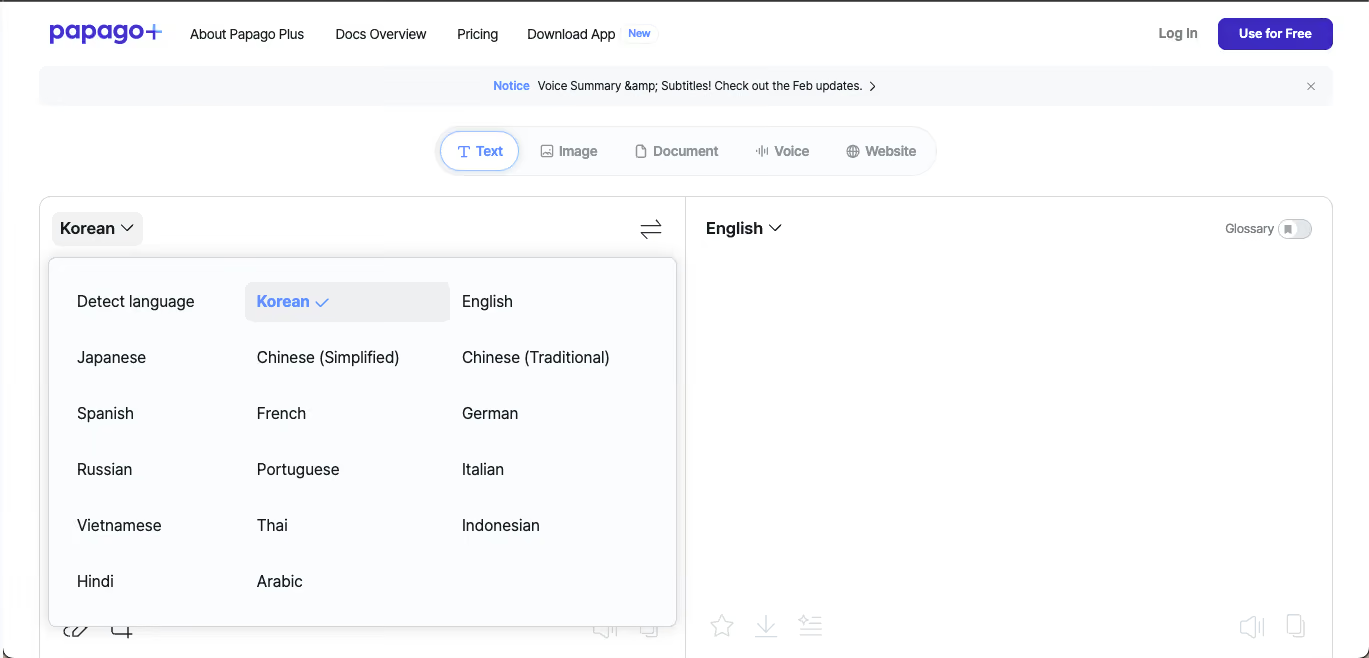
語言:消費者產品列有繁體中文、日文、韓文、越南文等;各模式另查。
免費方案:消費者 App 和網頁可免費使用。
費用:消費者 App 提供免費功能;Papago Plus 的方案分開查。
Papago 對台灣旅客常用的繁體中文、日文和韓文提供多種輸入方式,適合用實際的菜單、車站或對話詞彙比較。
NAVER 官方語言資料依產品列出支援範圍。商務敬語和日文慣用語應用原句測試,不能以語言涵蓋直接推斷精度。
文字、相機、語音、對話、手寫與離線可用性取決於裝置和語言。
Papago 的主要功能
可用於短句、相機及面對面對話。需要在工作會議持續查看上下文翻譯時,可另測會議產品。
使用 Papago 要注意什麼?
先查所需語言是否支援該模式。消費者對話功能和跨平台會議擷取是不同流程。
誰適合使用 Papago?
往來日本或韓國、練習外語或需要繁中對話和相機翻譯的人,可以先用常見短句比較。
面對面短句和持續會議收音分開安排。需要日文轉英文或其他語言時,也可比較支援的多語即時會議工具。
出發前確認相機、語音和離線語言,並在自己的手機上測。
Papago 常見問題
Papago 翻得準嗎?
可用 Papago 測繁體中文、日文、韓文等支援語言。實際結果取決於句子、口音和模式,重要內容應和另一份譯文或母語者核對。
Papago 是什麼 App?
Papago 是 NAVER 的翻譯 App。文字、語音、相機、手寫和對話等功能依語言和裝置而異。
Papago 是免費的嗎?
消費者 Papago 提供免費功能。Papago Plus 是另有方案和用途的服務,請分開查其地區和費用。
Transync AI:即時語音與雙語顯示
平台:相容網頁、Windows、Mac、iOS 和 Android。
語言:依所選語音、字幕與譯音功能確認。
免費用量:官網列有註冊後試用分鐘,請核對當下資格。
費用:依地區、帳期和使用時間比較現行方案。
Transync AI 可在相容的會議或實體對話模式中擷取音訊。延遲會受到裝置、模式、收音和網路影響。
支援的畫面可並排顯示原文與譯文,方便核對輸入和翻譯是否一致。
個人使用前可先查註冊用量和單場限制,並用實際的 Zoom、Teams、Google Meet 或麥克風設定試音。
Transync AI 的主要功能
相容模式提供雙語畫面、語音翻譯及部分會議整理功能。每個功能都要查所選方案。
使用 Transync AI 要注意什麼?
部分設定需要分享電腦音訊。先用試用分鐘測音源、語言和輸出,確認多人場景的支援。
誰適合使用 Transync AI?
需要相容電腦或手機上的即時翻譯、雙語顯示與短段會議試用的人。
若用於課程或客戶交流,先核對收音、用量和分享權限,並保留人工確認。
Transync AI 常見問題
Transync AI 是什麼?
Transync AI 提供相容裝置上的即時語音翻譯、雙語顯示與會議輔助。確認所需音源、語言方向、帳戶和會後功能。
如何使用 Transync AI?
開啟相容的網頁、電腦或行動版本,確認試用與登入條件。取得音訊權限後選擇音源、語言和輸出方式,用幾句話測結果。
有免費的即時翻譯 App 嗎?
有。JotMe 提供每月 20 分鐘即時翻譯的免費用量,Google 翻譯則可在支援裝置上處理面對面短句。使用前請核對音源與模式。
AI 可以即時翻譯不同語言嗎?
可以在相容模式下產生即時字幕或譯音。語言、連線、收音和處理延遲依工具與場景而異。正式會議請先彩排。
哪款即時翻譯 App 適合你?
從常用的裝置、需要處理的語言與是否要保留會議記錄開始選。
- 跨語線上會議可測 JotMe 的桌面字幕與會後筆記,並確認分享及預付用量是否符合需求。
- 旅行可先試 Google 翻譯的相機、短句和離線語言。
- 使用相容 iPhone 時,查 Apple 翻譯對目標語言和裝置端模式的支援。
- 如果公司用 Teams 開會,先查 Teams 翻譯字幕及語音口譯的授權。
- 想用片語和詞彙學習的旅客,可查看 iTranslate 的功能與內購。
- 需要繁體中文、日文、韓文或越南文短句時,可將 Papago 列入同一段語料的測試。
- 個人即時字幕和雙語顯示也可測 Transync AI,先看用量和實際音訊設定。
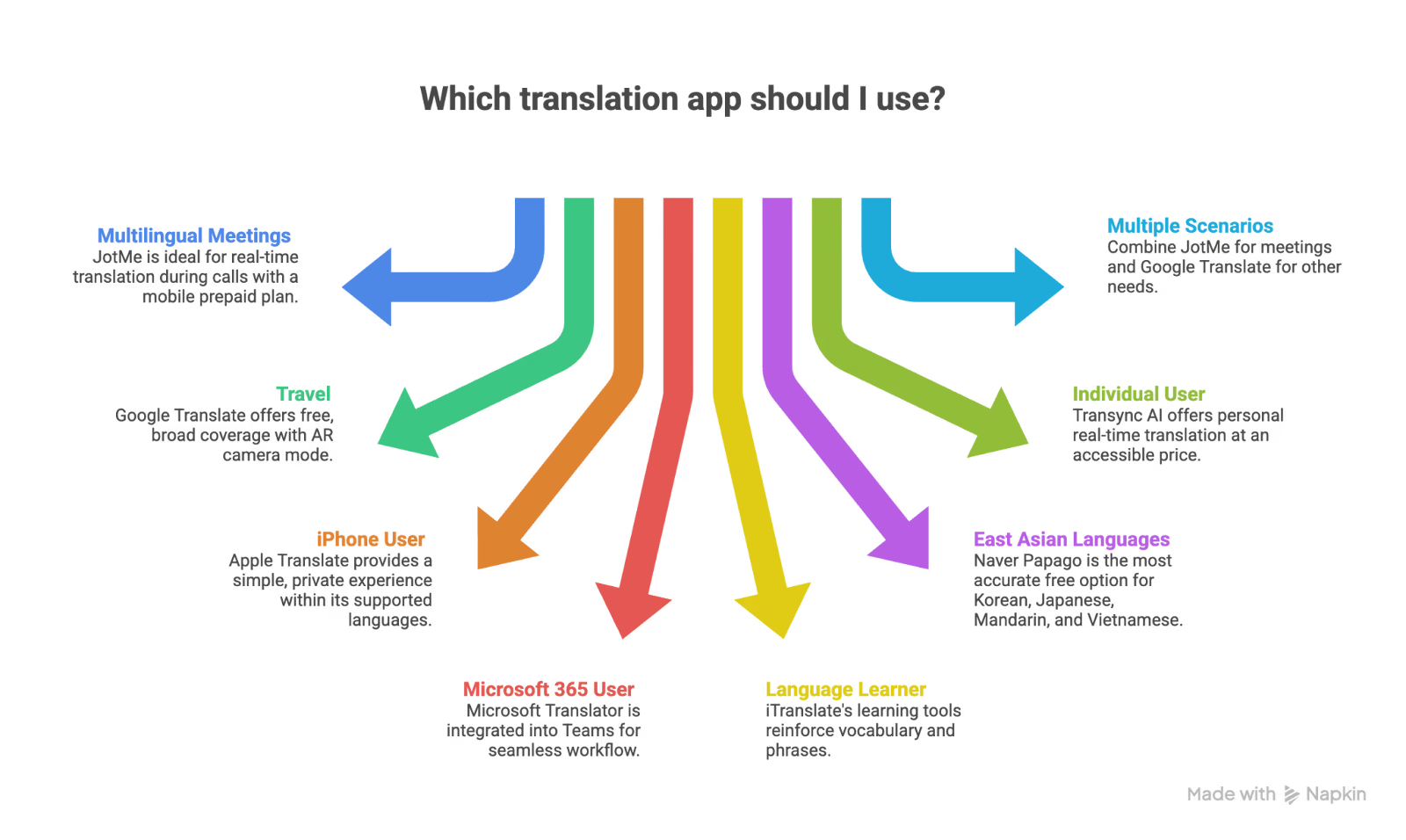
同時要開會和旅行時,可分開使用會議工具和手機短句工具,依用途選擇各自合適的功能。
即時翻譯 App 常見問題
哪款翻譯 App 最適合我?
短句和旅行可先看手機、離線與相機功能。線上會議則比較收音、繁中字幕、譯音和會後交付。先用實際裝置測一段代表內容。
有可以即時翻譯的 App 嗎?
有。可用支援的行動工具處理實體對話,或用 JotMe 桌面版等工具擷取相容線上會議。使用前要告知參與者並確認語言和音源。
有比 Google 翻譯更適合的 AI 工具嗎?
若主要需求是開會,可比較 JotMe 或 Transync AI 的即時收音與字幕;旅行或東亞語言短句則可比較 Google 翻譯、Apple 翻譯與 Papago。
ChatGPT 比 Google 翻譯好用嗎?
要修改長段文字的語氣、補充背景或列出不同譯法,可試 ChatGPT;快速查詢或行動相機翻譯則可用 Google 翻譯。兩者都需要核對重要內容。
哪種 AI 適合即時翻譯?
選擇取決於音源、字幕或譯音、所需語言及分享方式。JotMe 可用於相容線上會議,Transync AI 則可另測其雙語顯示和收音。
ChatGPT 可以即時翻譯嗎?
ChatGPT 語音模式可在自己的對話中接收語音並回應,可協助短段翻譯。需要會議音訊持續擷取、多人字幕、譯音分流或會後記錄時,另查專用工具。


