






簡答:若要在 Microsoft Teams 會議中將日文即時翻成英文,開啟 JotMe,把口說語言選為日文、翻譯語言選為英文,再開始翻譯。
聽不懂 Teams 會議裡的日文時,逐字翻譯容易漏掉主詞、敬語或專案背景。JotMe 會用語音辨識和會議脈絡產生即時翻譯。會議中的人名、金額和決策仍應向對方確認。
依照以下步驟,就能在 Teams 會議裡閱讀日文翻成英文的字幕:
- 下載 JotMe:從官方網站下載並安裝桌面版。
- 開啟 Microsoft Teams:加入 Teams 會議,並在同一台電腦開啟 JotMe。
- 設定語言:在 JotMe 選日文為口說語言,英文為翻譯語言。
- 開始翻譯:選擇開始按鈕,並先用一句日文確認英文字幕有顯示。
步驟 1:在電腦安裝 JotMe
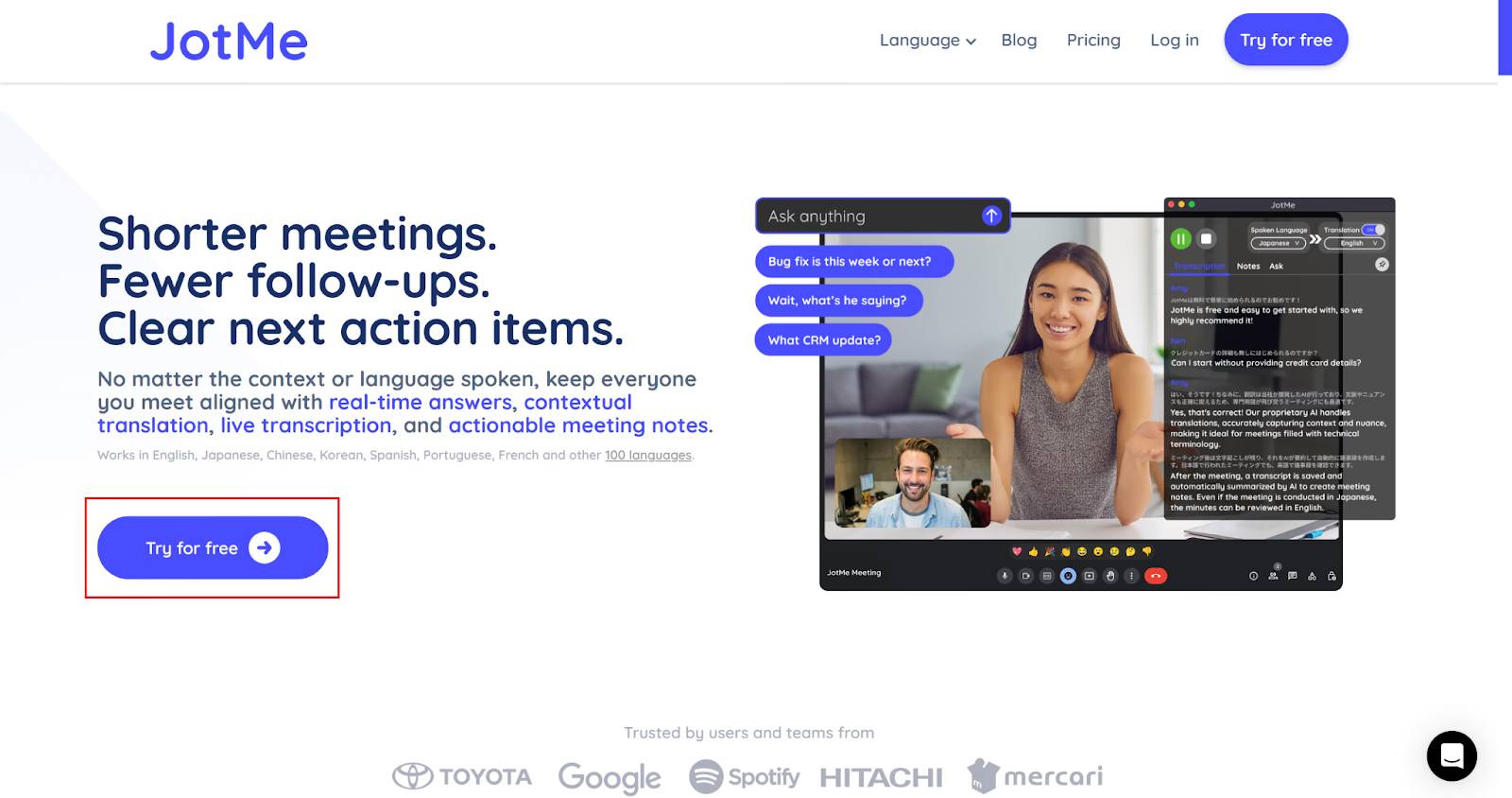
前往JotMe 官方網站,從免費試用或下載入口安裝適用於 Mac 或 Windows 的版本。
步驟 2:啟動 Microsoft Teams 並開啟 JotMe
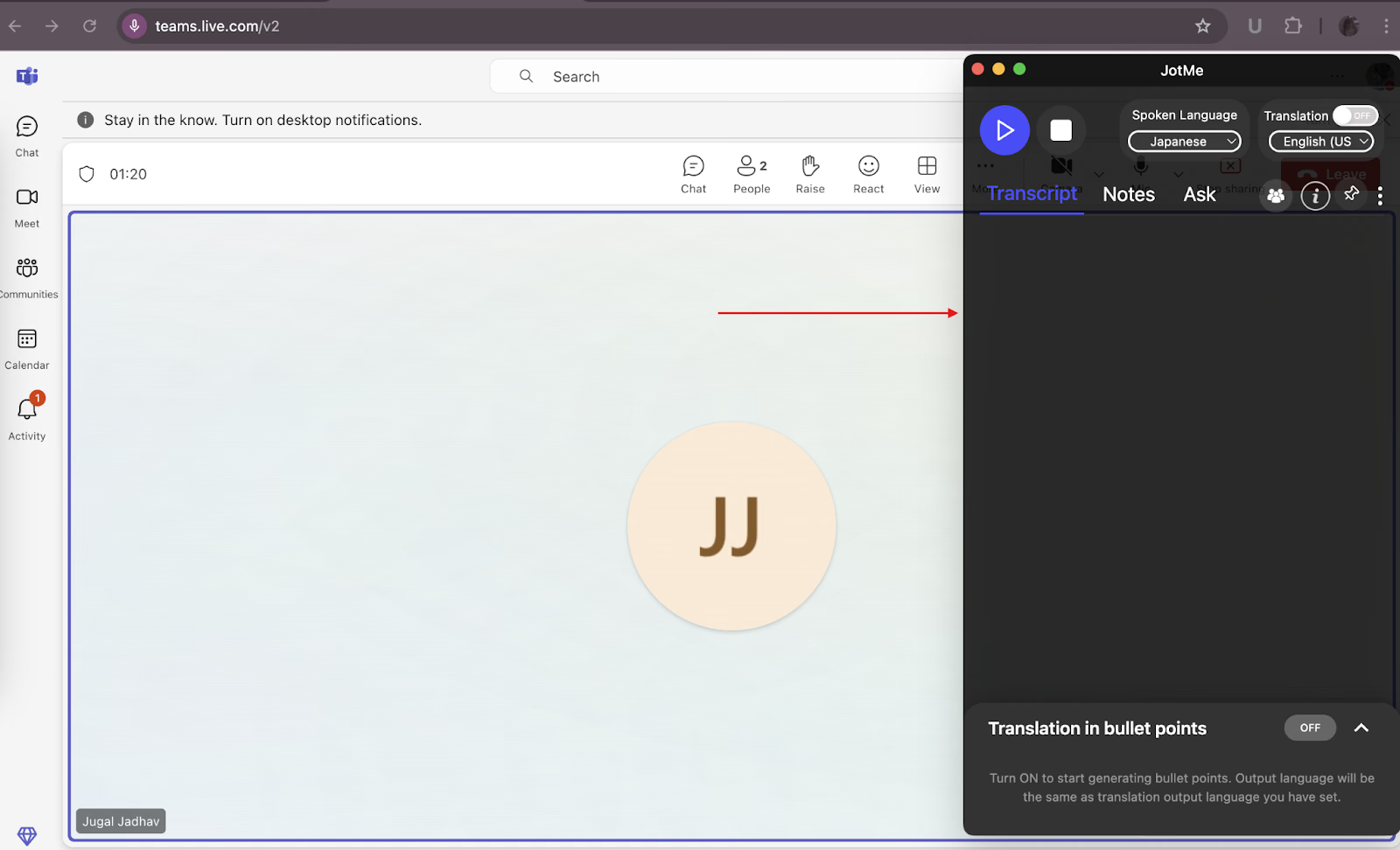
用 Teams 桌面版或瀏覽器加入會議,再開啟 JotMe。將翻譯視窗放在不遮住簡報的位置。
步驟 3:選擇日文語音與英文翻譯
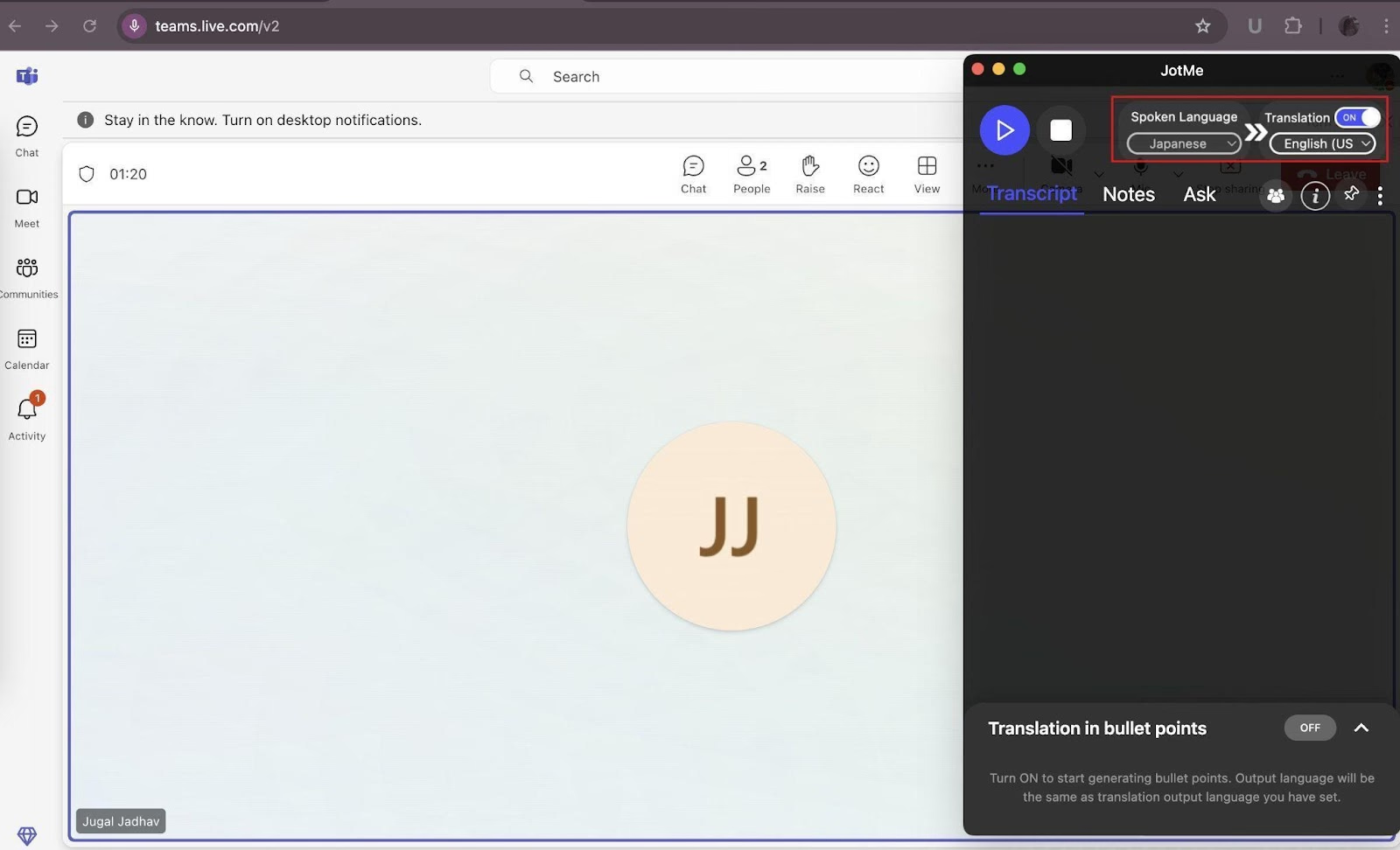
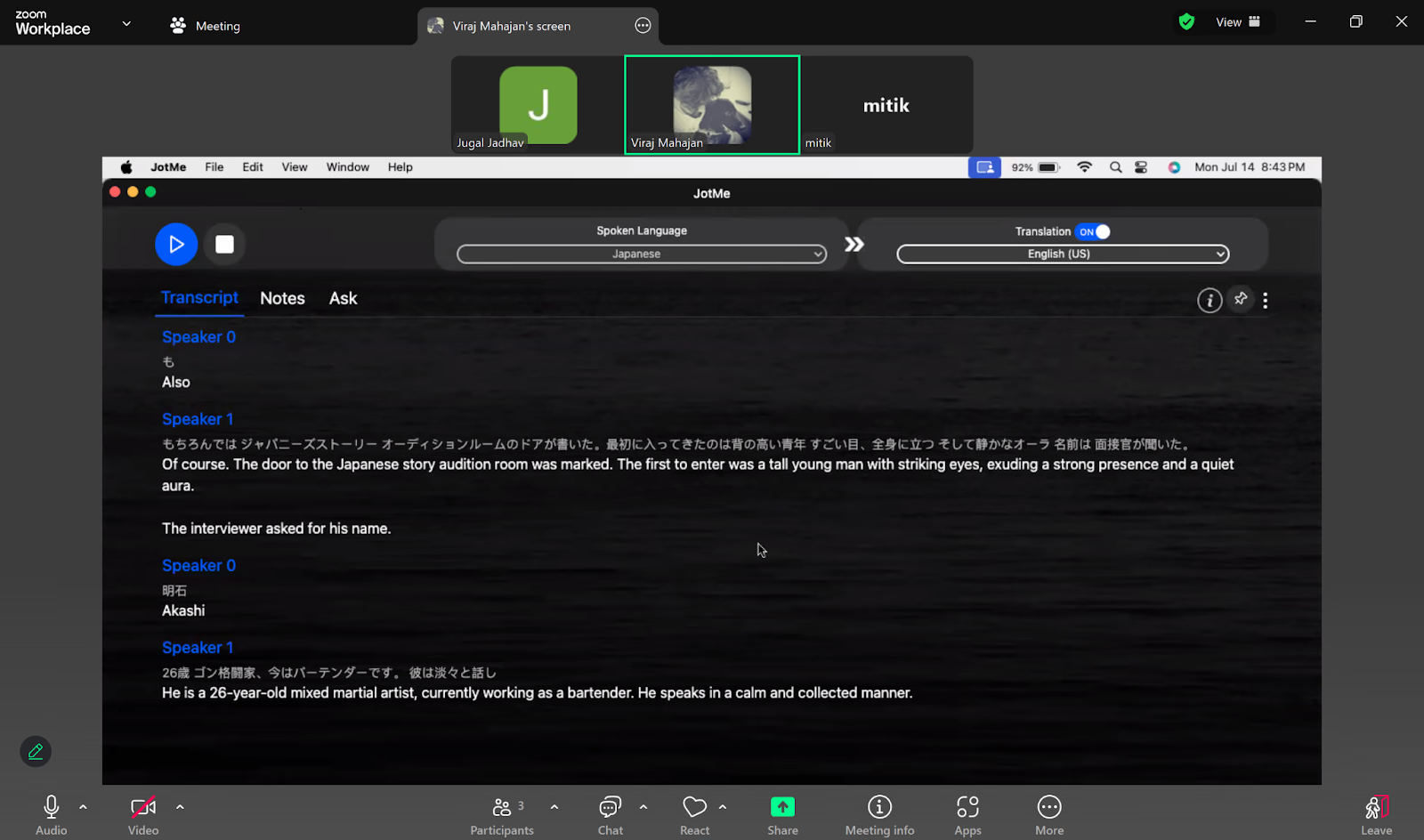
在 JotMe 開啟翻譯,將「Spoken Language」設為日文,並將「Translation」設為英文。畫面名稱可能隨版本更新。
步驟 4:開始即時翻譯
選好語言後,按開始按鈕。若你使用的是本文截圖中的版本,請點左上角的播放圖示(▶)。
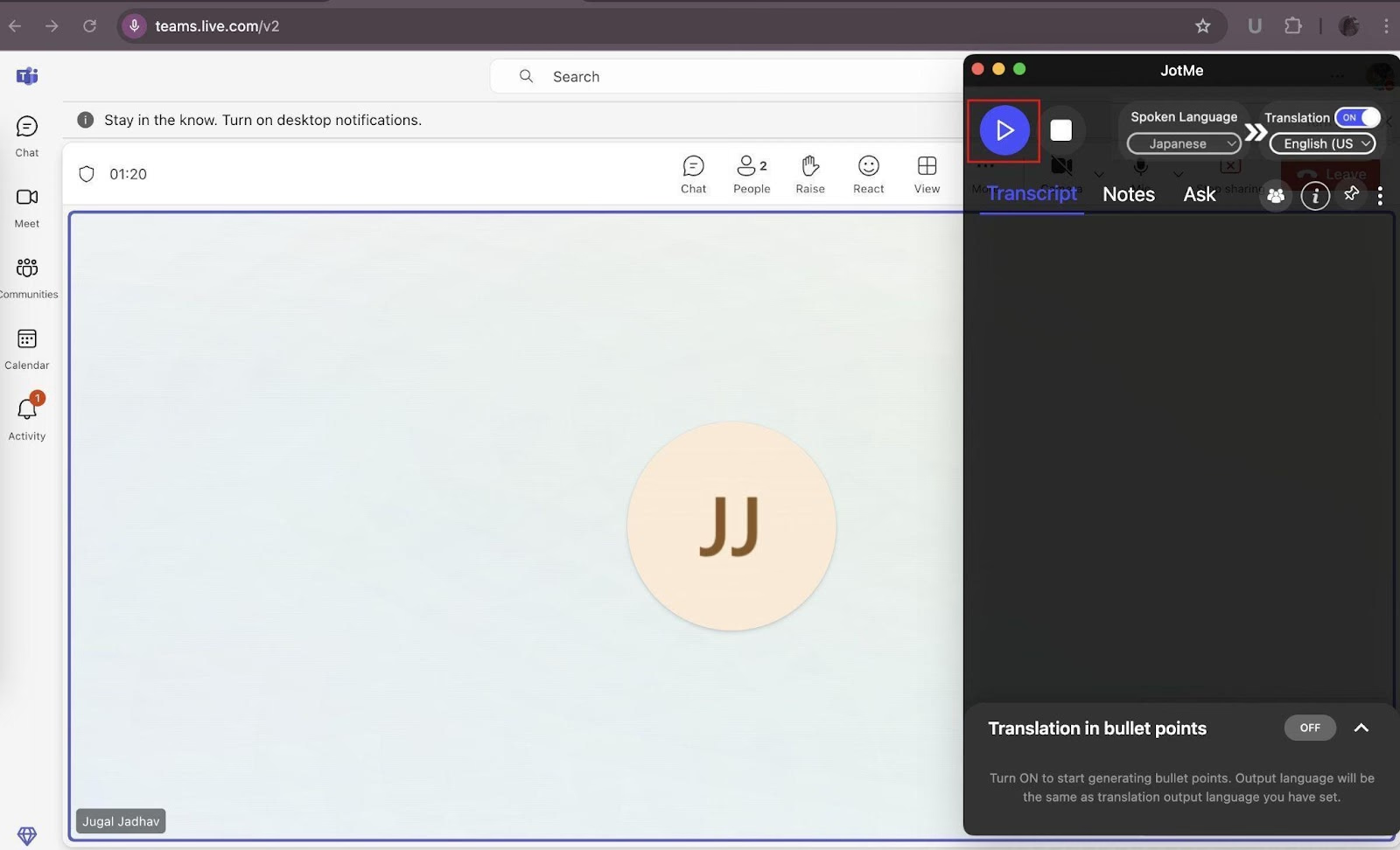
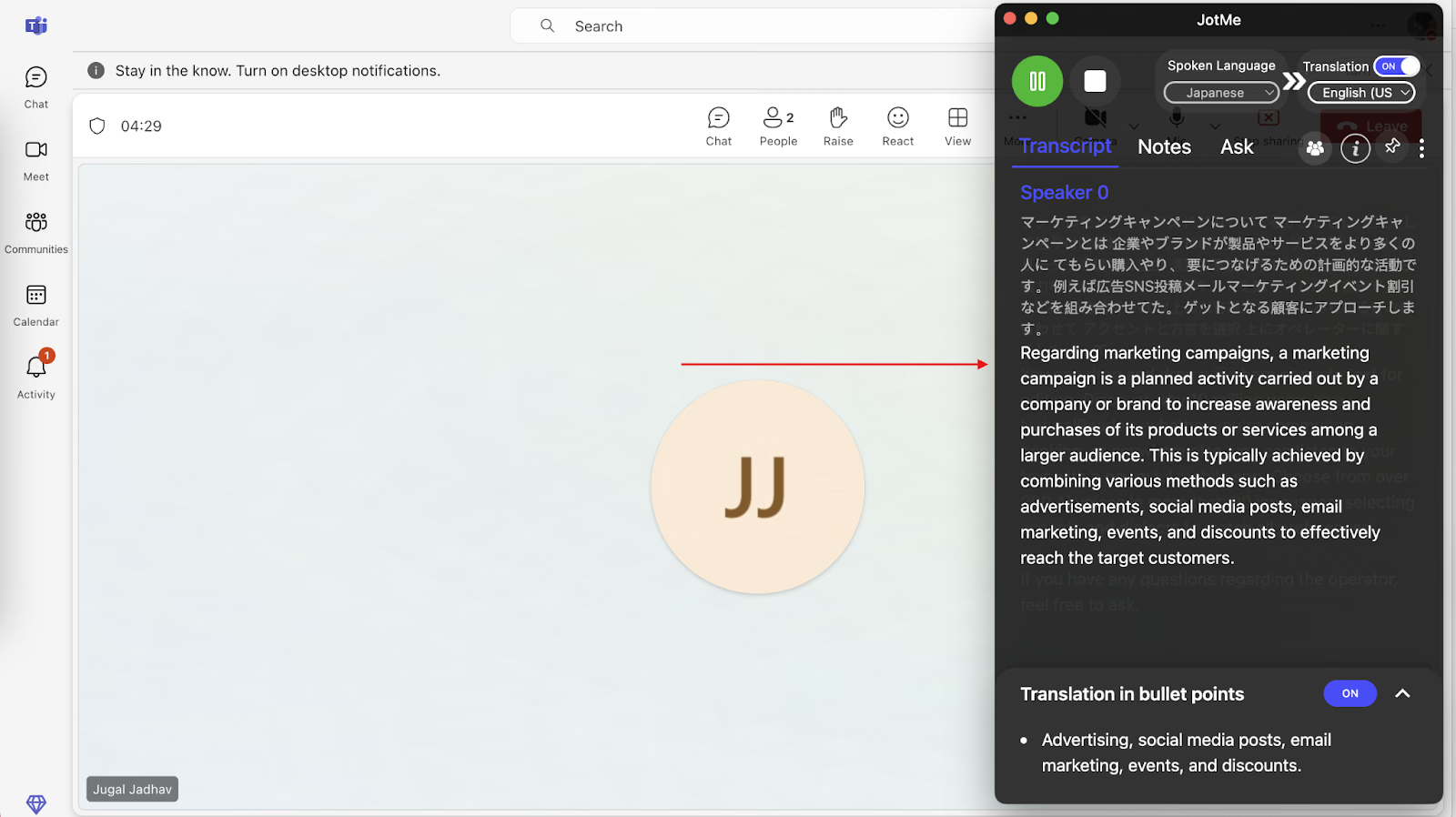
有人說日文時,畫面會逐步顯示英文翻譯。若未收到聲音,先檢查電腦的音訊權限和會議音量。
JotMe 有哪些日文翻英文功能?
會中需要跟上內容,會後則可能需要回頭確認細節。以下功能分別適合不同情況。
即時會議翻譯
Statista 的語言翻譯市場資料可作為產業背景。對會議使用者而言,更直接的評估方式是用自己的日文錄音測試術語、數字和語意。
若同事或客戶說日文,JotMe 可在 Teams、Google Meet 或 Zoom 旁顯示英文字幕。字幕會參考會議脈絡;若啟用即時摘要,還可快速查看逐步整理出的重點。
分享翻譯工作階段
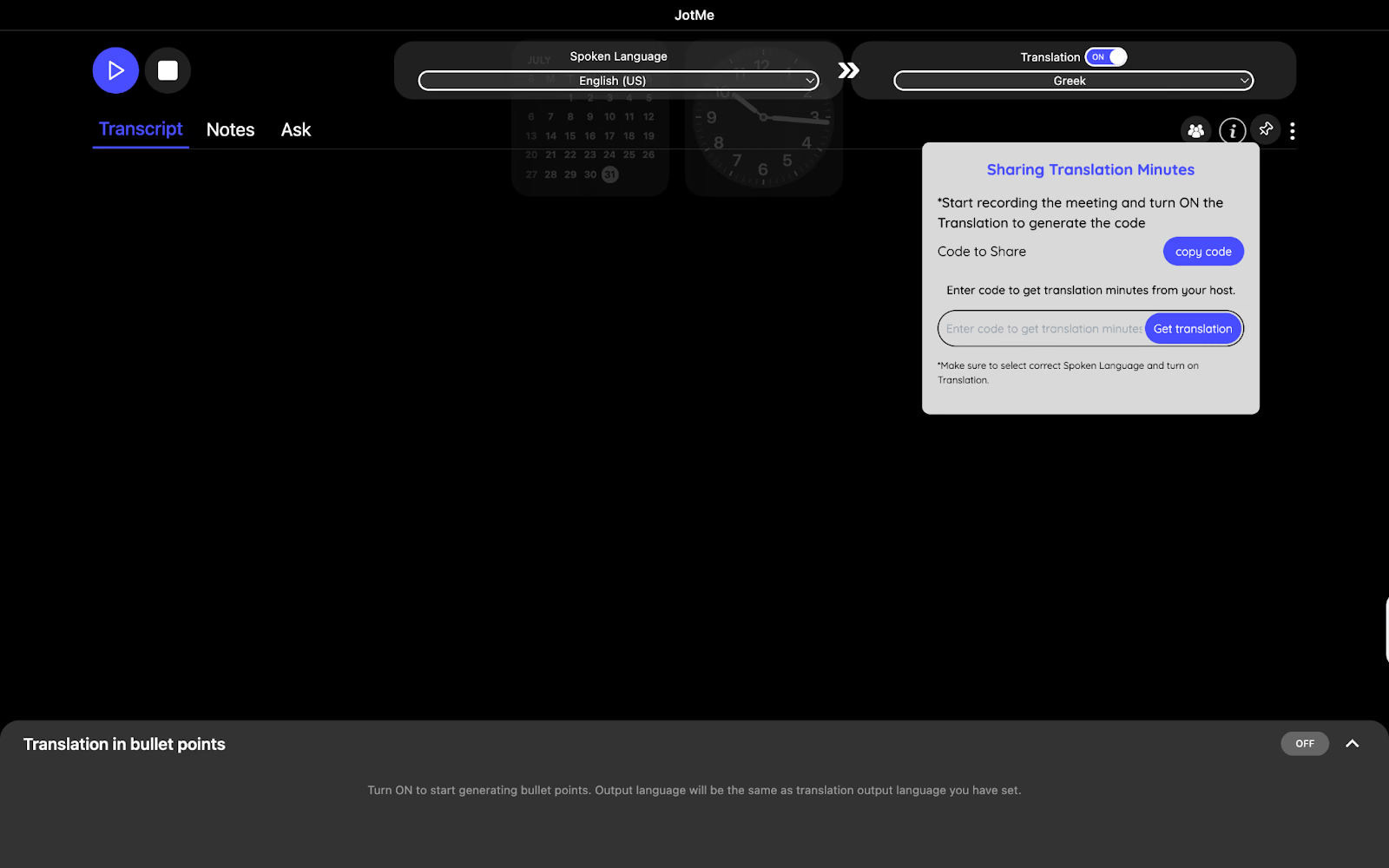
需要讓與會者也看見翻譯時,可以在會議中開啟分享工作階段,並提供連結、QR Code 或加入代碼。受邀者能依分享設定在自己的裝置上閱讀字幕;額度和權限以目前的工作階段設定為準。
會後逐字稿
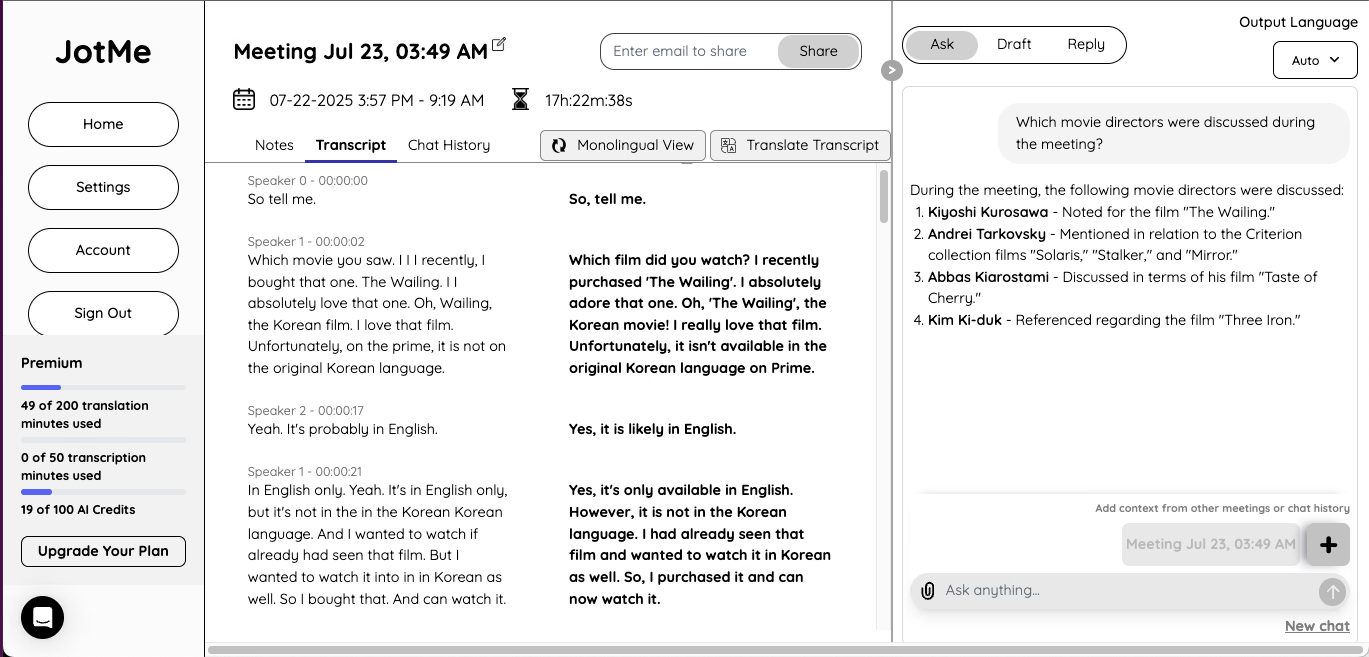
要核對細節時,可回到有時間標記的逐字稿,再視需要產生或翻譯摘要。HubSpot 的《State of AI Report》曾調查生成式 AI 的筆記用途;實際整理會議時,仍應回看原句確認決策。
將譯文整理成重點
會議重點可用條列方式快速閱讀。分享前先核對人名、行動項目與截止日;需要確認原話時,再回到完整逐字稿。
會議中的 AI 問答
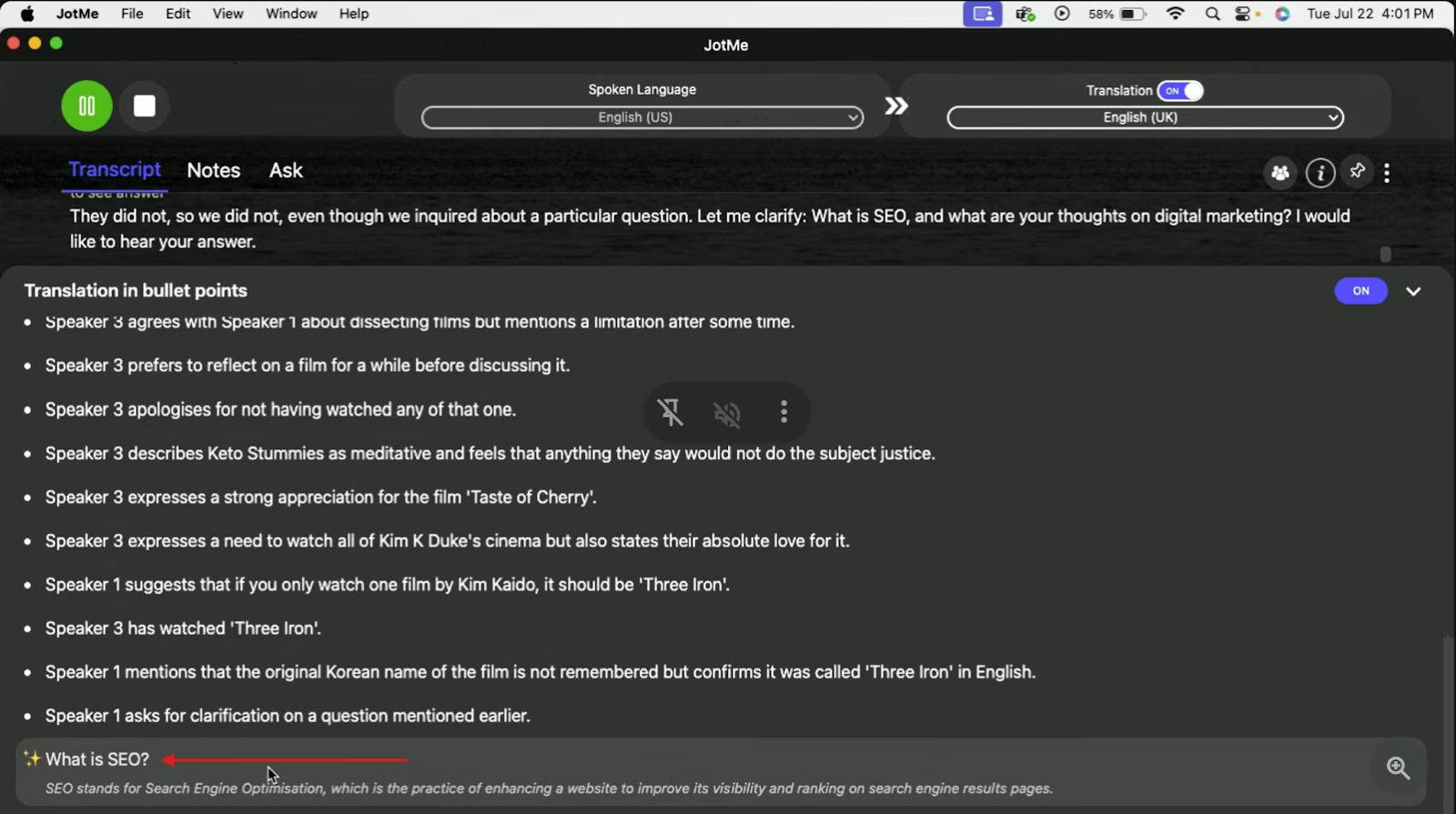
如果會議途中有個概念沒聽懂,可在可用的工作階段透過 Ask JotMe 提問,並將回覆與當時發言對照。重要內容仍可直接向與會者確認。
在 Google Meet 或 Zoom 會議使用
如果客戶改用 Google Meet 或Zoom,JotMe 桌面版也可搭配這些會議工具。Google Meet 使用者還可參考JotMe 的 Google Meet 方案,了解 Chrome 擴充功能與桌面版各自支援的工作方式。
Teams 會議的日文翻譯,該選哪一種方式?
好的即時翻譯除了辨識字面,也要辨別語氣、主詞和專案術語。若一句話會影響後續決策,建議把字幕當成理解的輔助,再向發言者確認。
如果會議符合授權條件,Teams 內建翻譯字幕可以直接使用。若想在自己的電腦另外看日文翻成英文的字幕,可以試試 JotMe;會後也可使用AI 會議筆記及有時間標記的逐字稿找回特定段落。
無論是客戶會議或教育訓練,建議先用幾句實際日文測試字幕,核對關鍵詞和人名,再決定用 Teams 內建功能或在旁執行 JotMe。JotMe 有免費額度可供試用。
常見問題
Microsoft Teams 可以即時翻譯嗎?
可以。Teams 可用 Microsoft 語音翻譯技術提供即時翻譯字幕。能否使用取決於會議與授權;聊天訊息翻譯和人工口譯是不同功能。
沒有 Teams 進階版,也可以使用即時翻譯字幕嗎?
可以視授權而定。若召集人有 Teams 進階版或合格的 Microsoft 365 Copilot 授權,會議參與者可以使用。若只有個別參與者有合格授權,通常只有該參與者看得到翻譯選項。
有適用於 Teams 的翻譯工具嗎?
有。JotMe 可在 Teams 旁執行,把會議語音即時轉成翻譯字幕,並在工作階段結束後提供逐字稿和可用的 AI 會議筆記。
如何翻譯 Microsoft Teams 聊天訊息?
在 Teams 手機版長按訊息後選「翻譯」;在電腦版則開啟該則訊息的選單,再選「翻譯」。選項位置可能因版本和組織設定而異。
Teams 可以安排同步口譯嗎?
可以。在支援的會議類型中,召集人可指定口譯員,讓與會者收聽各語言音訊頻道。這和自動產生的翻譯字幕是不同功能。


