






線上研討會、視訊會議、全員會議與公開問答,除了選擇 Zoom、Teams、Google Meet 或 Webex,也要安排參與者如何接收資訊。
先確認人數上限、邀請方式、投影片分享和帳戶要求。若聽眾使用不同語言,也要決定大家是否看同一組字幕,或由每人各自選擇譯文語言。
作者規劃活動時曾以每小時 300 美元的口譯預算作為比較情境,並考慮另設音訊頻道。實際費用依語言、時數、準備工作與服務而異。無論採人工口譯或 AI,應衡量翻譯品質、參與門檻與預算。
先確認翻譯品質。單句查詢與持續翻譯技術會議的需求不同。與其假設某家工具一律直譯,不如用同一段會議內容測試術語、前後文、收音與延遲。JotMe 的即時翻譯會參考前後文與專業詞彙,仍應在活動前核對關鍵內容。
再考量參與門檻與用量。瀏覽器網址讓每人自行選語言,但接收裝置和翻譯模式會影響用量,語言組合也會影響延遲。作者當時提出的問題是:怎樣讓參與者更容易看到會議譯文?
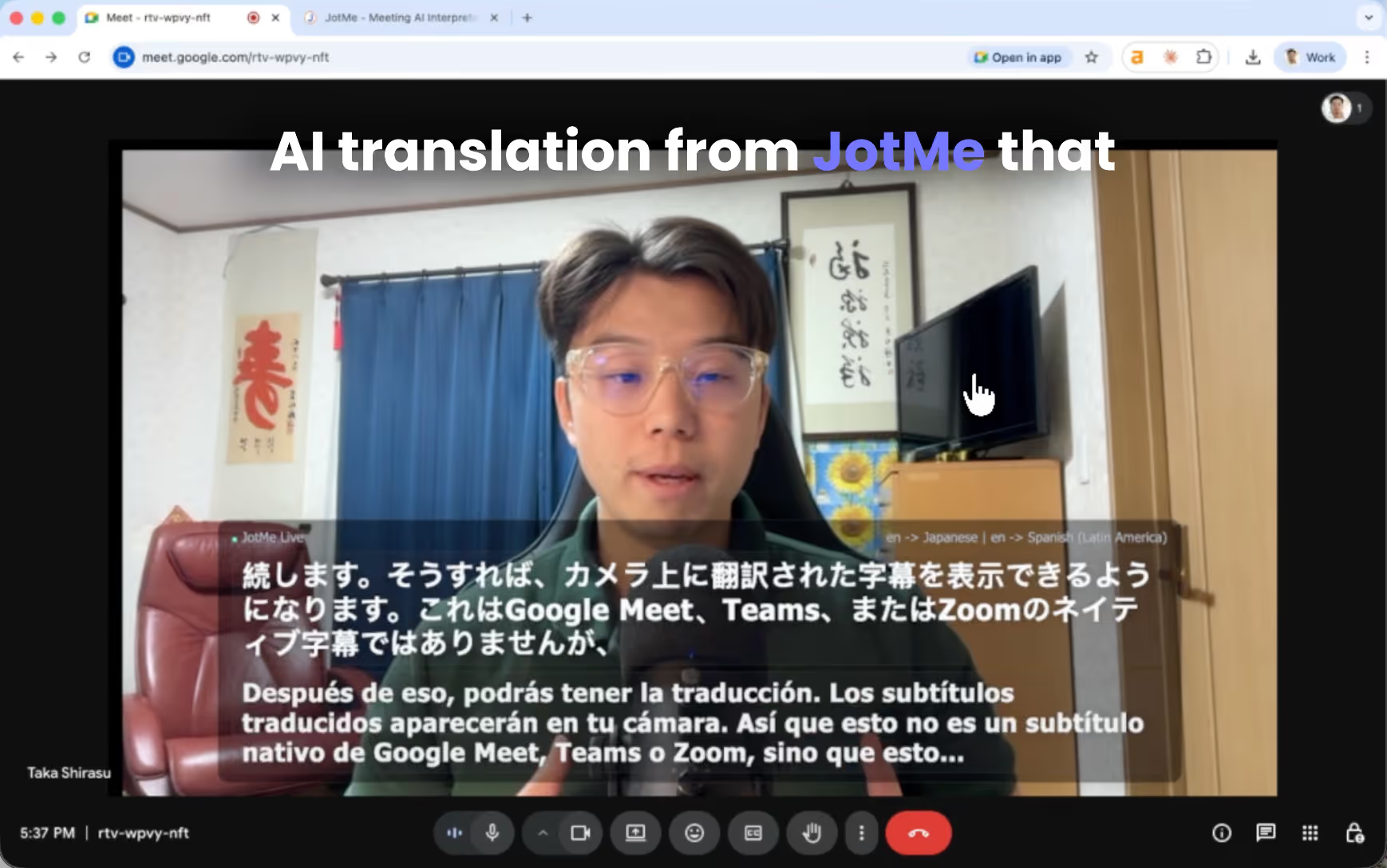
一種做法是把翻譯字幕加到攝影機畫面。主辦方用 OBS 組合畫面,參與者看到這一路視訊時即可閱讀共同字幕,不需要另外開翻譯網址或掃 QR 碼。與會者不能在這個畫面內各自切換語言。
以下說明如何設定字幕攝影機,以及怎麼從參與者的畫面核對結果。
重點整理
- 安裝並登入 JotMe 桌面版。先確認翻譯分鐘、音訊來源,以及目前選擇的模型支援字幕攝影機。
- 在 OBS 加入攝影機和 JotMe 的字幕網址,完成場景後啟動虛擬攝影機。
- 參與者照常加入會議。當主辦方的視訊畫面可見時,就能在畫面裡閱讀翻譯字幕。
- 如果已保存會議資料,可從 JotMe 核對逐字稿與 AI 筆記,再選擇是否透過電子郵件授予存取權。
也可參考原文的 YouTube 操作示範;實際按鈕和裝置名稱請以目前介面為準。
開啟字幕攝影機前要準備什麼?
主辦方先從官網下載JotMe 桌面版,並準備可使用虛擬攝影機的會議工具和 OBS Studio。
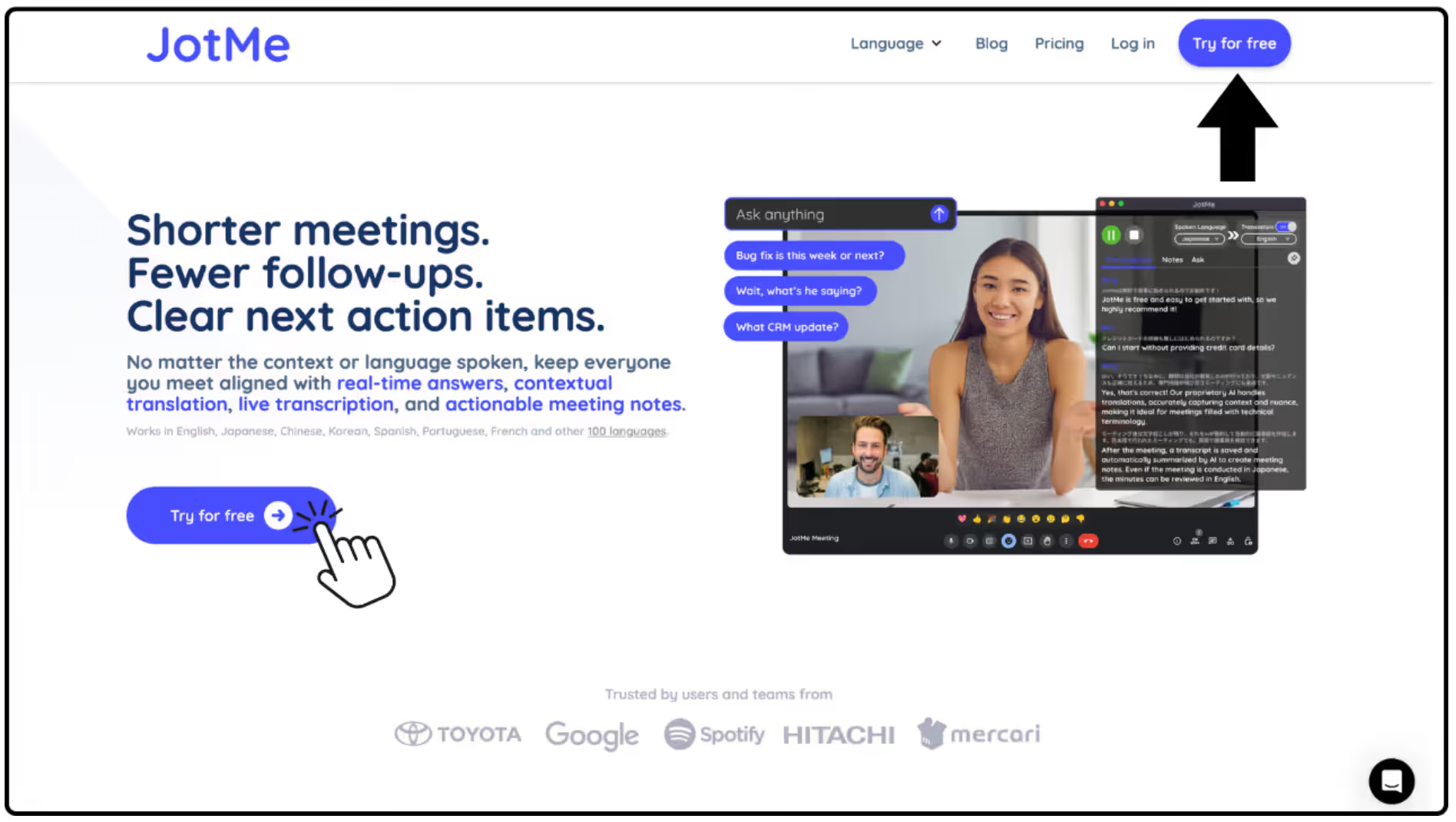
安裝後開啟 JotMe 桌面版並登入,確認可使用的方案及功能。
開始前檢查翻譯分鐘和麥克風或音訊來源。字幕攝影機不支援 Fast (Audio),請先選可用的字幕模式,並以實際設備彩排。
如何在 JotMe 和 OBS 設定字幕攝影機?
*字幕攝影機需要設定 OBS。若希望每位聽眾自行選擇語言,可改用JotMe 的 QR 碼分享或網址分享。
- 在主持人的電腦開啟 OBS Studio。
- 尚未安裝時,請從 OBS 的官方網站下載。
- 在 OBS 新增場景(Scene),可命名為「JotMe Camera Subtitle」,方便辨識。
- 在視訊擷取裝置(Video Capture Device)加入攝影機:於來源(Sources)清單新增並選擇實際裝置。
- 先在 OBS 預覽,確認來源確實顯示你的攝影機畫面。
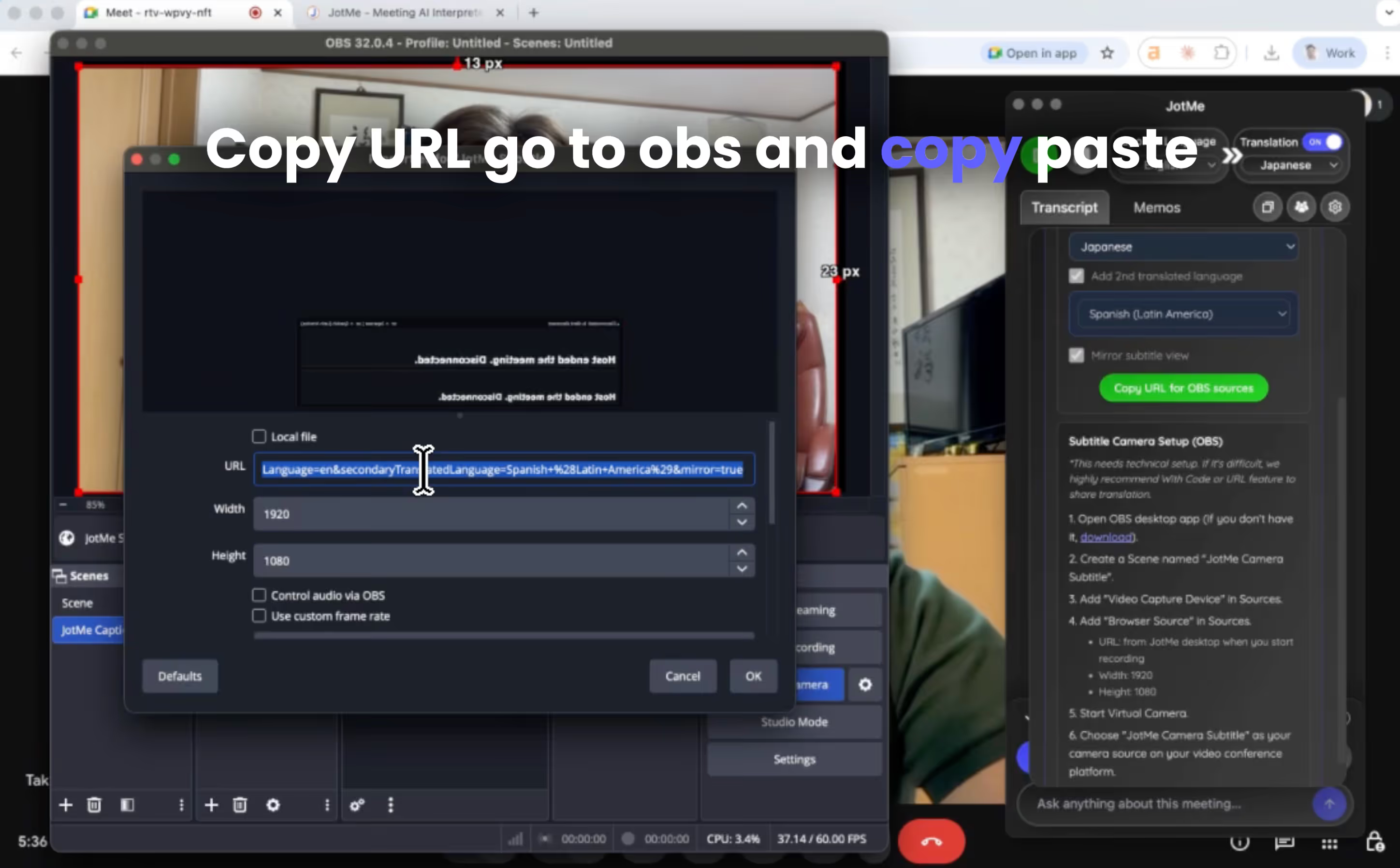
- 在瀏覽器來源(Browser Source)加入字幕:於來源(Sources)清單新增此項。
打開瀏覽器來源的屬性,填入以下設定:
- 網址:開始即時翻譯後,從桌面版「分享翻譯 → 字幕攝影機」複製網址,再貼到 OBS。
- 寬度:1920
- 高度:1080
瀏覽器來源負責呈現譯文。把它疊在攝影機來源上方,核對對比與位置;JotMe 可鏡像顯示,最多同時顯示兩種語言。
- 在 OBS 的控制區選「啟動虛擬攝影機」,確認它輸出有字幕的場景。
- 在 Zoom、Teams、Google Meet 或其他會議工具的攝影機設定,選擇 OBS 虛擬攝影機。「JotMe Camera Subtitle」是 OBS 場景名稱;裝置名稱可能顯示 OBS Virtual Camera。
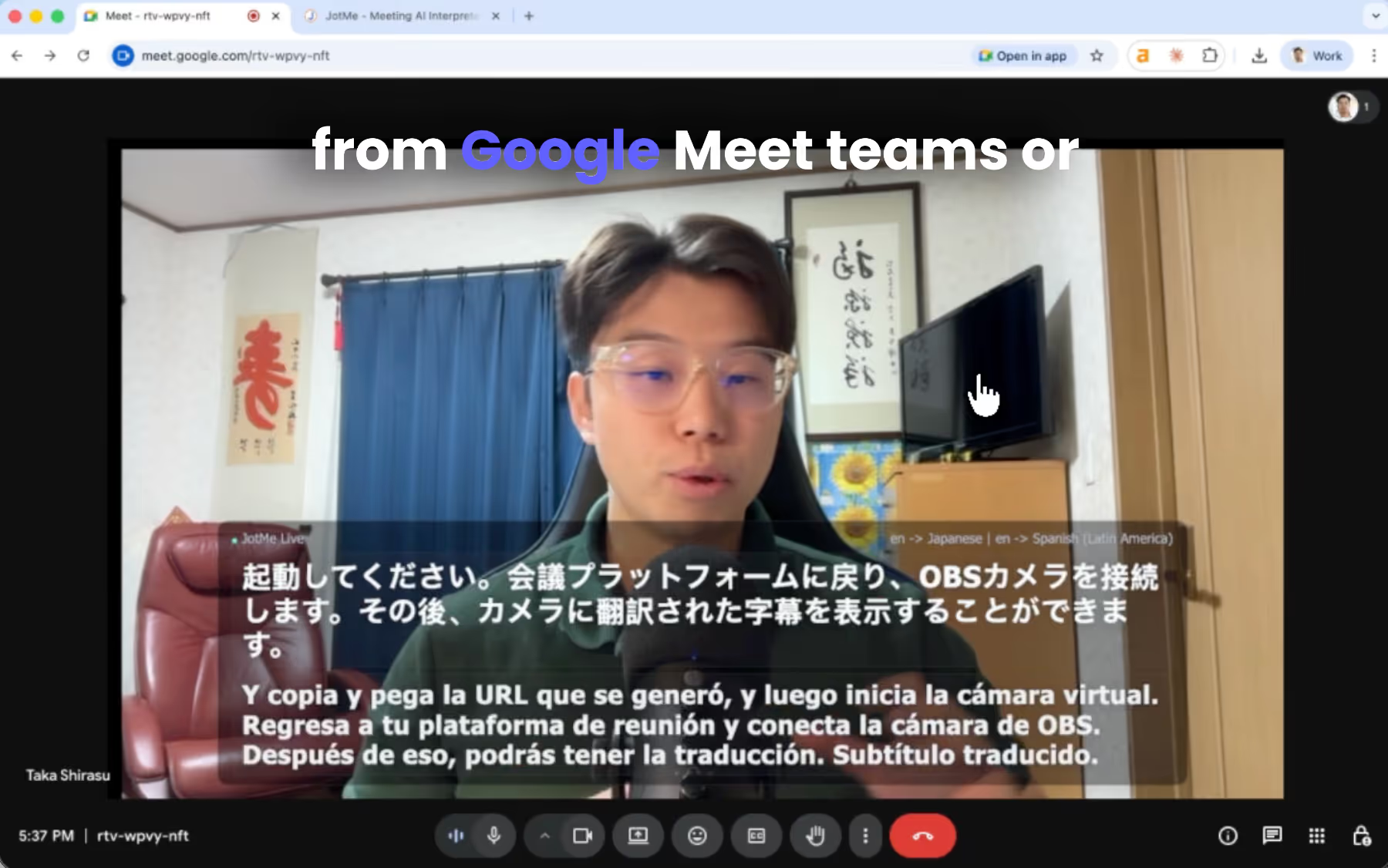
從另一部裝置或請一位參與者檢查視訊:字幕應出現在攝影機畫面中,並以對方實際收到的方向、大小與位置為準。
參與者會看到什麼?
參與者照常加入。當主辦方開啟視訊,且會議版面有顯示這個畫面時,就能看到嵌在視訊裡的即時譯文。
這個字幕流程不要求參與者另外做以下操作:
- 安裝 JotMe 或 OBS。
- 開啟獨立的翻譯網址。
- 掃描活動 QR 碼。
參與者可以邊看視訊邊閱讀同一組字幕;若需要各自選語言或聽譯文語音,應另用瀏覽器參與者分享流程。
例如,這些活動可以用視訊畫面顯示共同字幕:
- 線上研討會
- 視訊會議
- 公司全員會議
- 全員交流與問答會
- 跨國團隊會議
如何把會後逐字稿分享給團隊?
如果工作階段成功擷取並保存內容,會議結束後可查看實際生成的AI 會議筆記與逐字稿。攝影機上的字幕並不等於會後一定有完整紀錄。
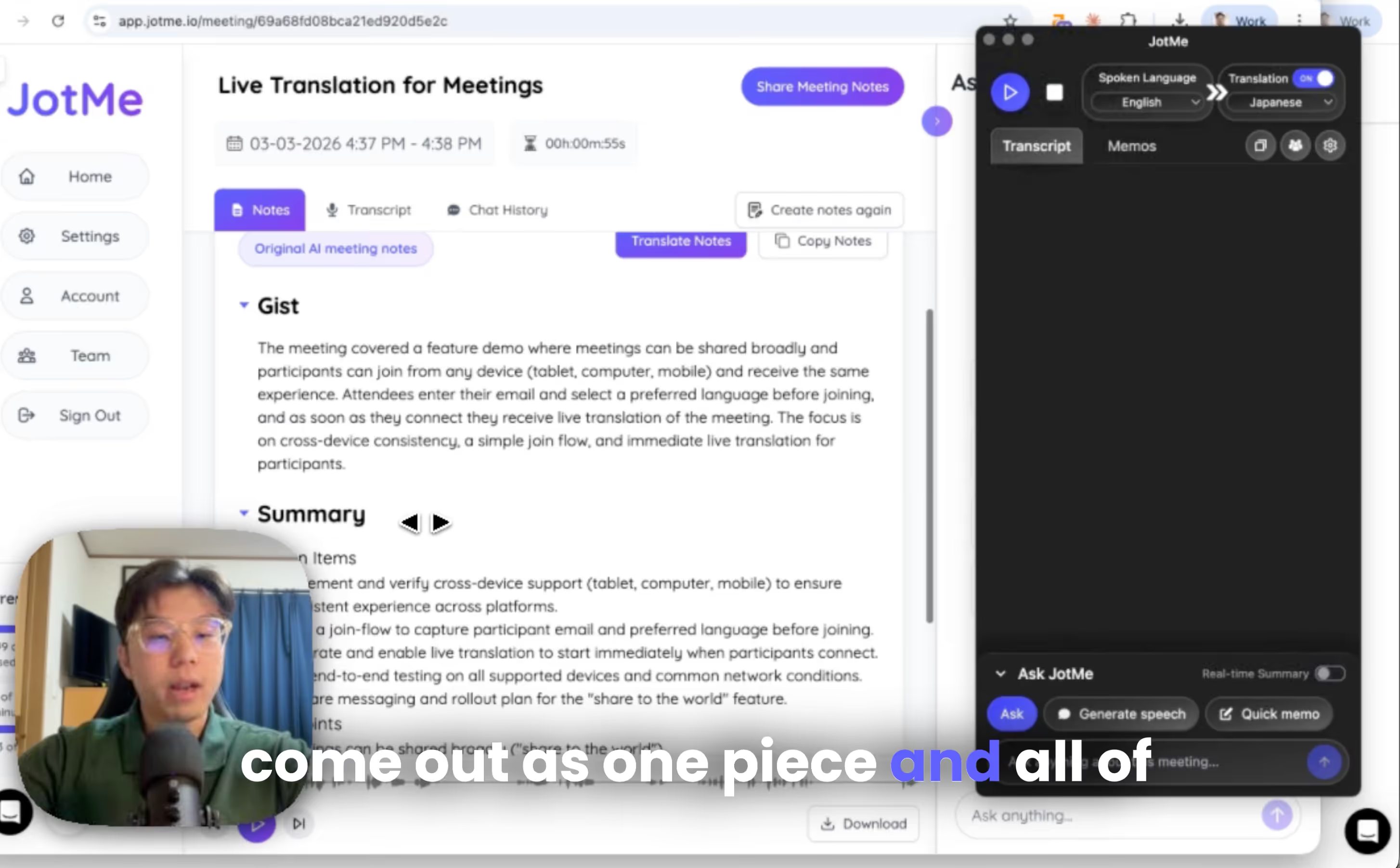
從JotMe 控制台開啟該會議,核對保存內容與授權範圍後,可輸入參與者的電子郵件分享逐字稿和筆記。依查看、留言或編輯需求設定權限。
讓參與者在會議視訊中閱讀翻譯字幕
把譯文放進 OBS 攝影機畫面,適合讓大家在同一場會議看共同字幕。請先用實際會議工具測試虛擬攝影機權限、字幕可讀性及參與者版面。
想試做,可以從JotMe 官方網站下載桌面版。
登入後查看帳戶可用的翻譯方案和分鐘額度,並用實際場次估算。
團隊方案可由管理員分配並管理翻譯分鐘。開始錄音或分享前,請依組織政策和 JotMe 現行隱私條款確認權限、資料保留與通知方式。企業或活動方案可洽 hey@jotme.io。
我們下篇文章見!


