







เคยอยากกลับไปเช็กสิ่งที่คุยกันใน Zoom แต่ต้องฟังไฟล์เสียงใหม่ทั้งช่วงไหม? บทถอดเสียงช่วยให้ค้นหาคำที่ต้องการได้ และลดภาระจดทุกประโยคระหว่างประชุม
JotMe เป็นแพลตฟอร์มถอดเสียงด้วย AI ที่สร้างบทถอดเสียงขณะใช้ Zoom ได้
JotMe รับเสียงจาก Zoom แล้วแปลงเป็นข้อความระหว่างที่ผู้เข้าร่วมพูด เมื่อการประชุมใช้ภาษาญี่ปุ่น ให้ตั้งภาษาญี่ปุ่นเป็นภาษาที่พูดเพื่อถอดข้อความในภาษาเดิม
หากเลือกจัดเก็บ คุณจะเปิดบทถอดเสียงและเสียงบันทึกมาทบทวนหรือแชร์ภายหลังได้ เปิดการแปลเพิ่มเติมเมื่อจำเป็นต้องอ่านเนื้อหาในอีกภาษา
เลือกภาษาที่พูดและตรวจทานชื่อ ตัวเลข หรือคำเฉพาะทางเพื่อให้บทถอดเสียงแม่นยำขึ้น ดาวน์โหลดจากเว็บไซต์ทางการและทดลองได้ตามโควตาฟรีโดยไม่ต้องกรอกบัตรเครดิต
วิธีถอดเสียง Zoom แบบเรียลไทม์บนเดสก์ท็อป
ขั้นตอนต่อไปนี้ใช้ JotMe เพื่อแสดงบทถอดเสียงขณะประชุม Zoom ต่างจากการสร้างบทถอดเสียงจากไฟล์บันทึกบนคลาวด์ของ Zoom หลังจบสาย ภาพประกอบมาจากแอปรุ่นก่อน ชื่อเมนูอาจต่างจากปัจจุบัน
1. เริ่มถอดเสียงการประชุม Zoom ใน 2 ขั้นตอน
ขั้นตอนที่ 1 ดาวน์โหลดและติดตั้งแอป JotMe
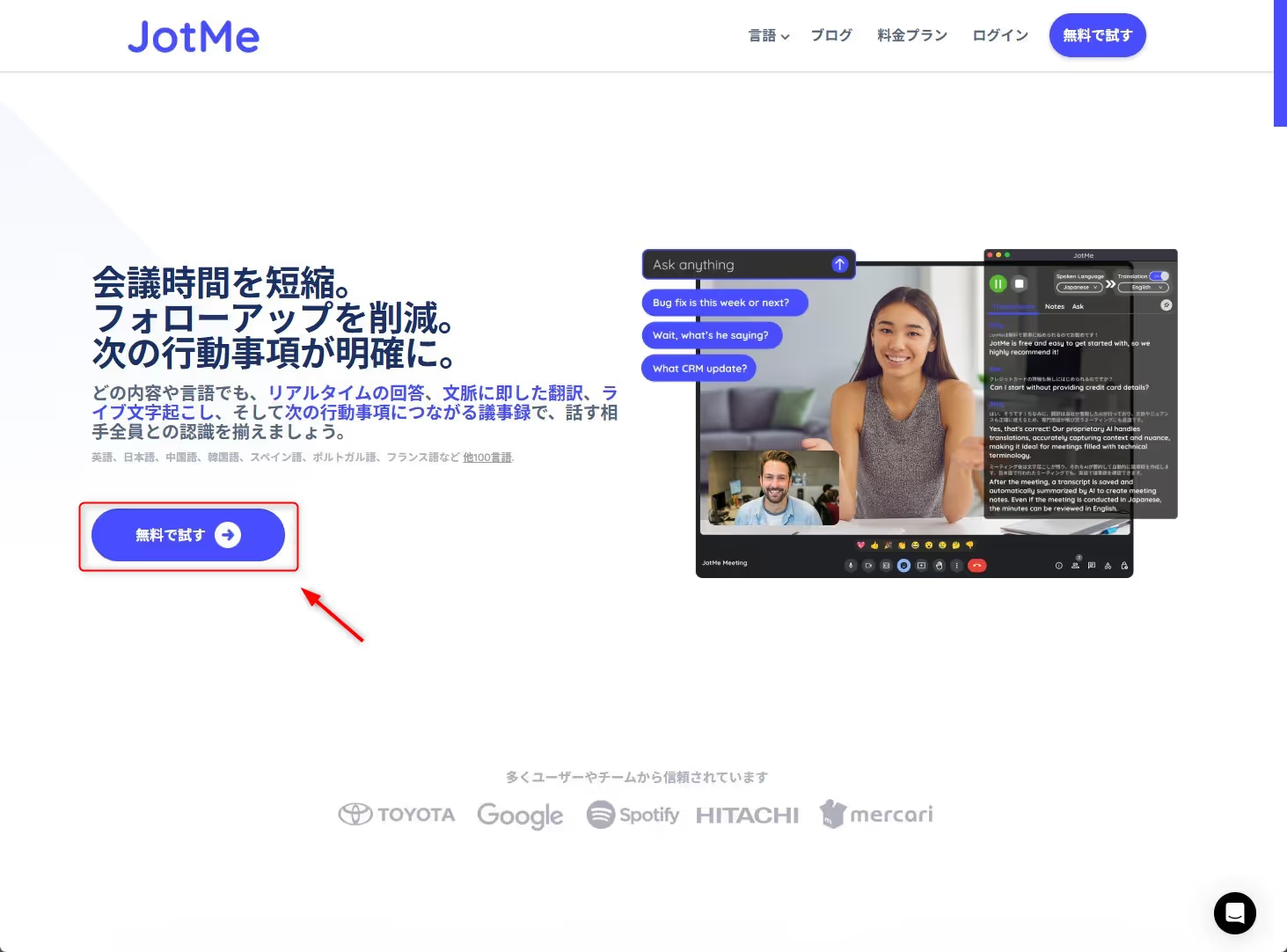
1. เปิดเว็บไซต์ทางการของ JotMe แล้วเลือกเริ่มต้นฟรีหรือไปที่ส่วนดาวน์โหลด
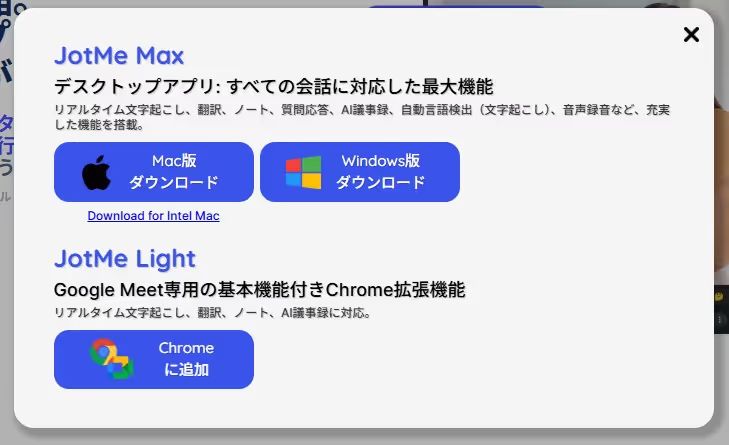
2. เลือกตัวติดตั้งให้ตรงกับเครื่อง สำหรับ Mac ให้แยก Apple silicon กับ Intel หากใช้ Windows ให้เลือก ตัวติดตั้งสำหรับ Windows เมื่อคลิกลิงก์ ระบบอาจเริ่มดาวน์โหลดทันที
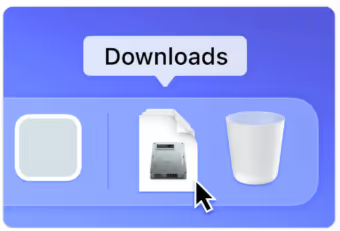
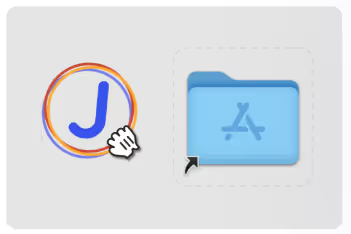
3. บน Mac เปิดไฟล์ .dmg ที่ดาวน์โหลด แล้วลากไอคอน JotMe ไปยังโฟลเดอร์ Applications หากตัวติดตั้งปัจจุบันแสดงขั้นตอนอื่น ให้ทำตามคำแนะนำที่ปรากฏ
4. เมื่อติดตั้งเสร็จ ให้เปิด JotMe จาก Applications แล้วลงชื่อเข้าใช้หรือสร้างบัญชี
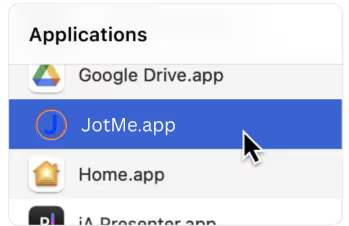
5. เปิดแอป JotMe บนเดสก์ท็อป หากหน้าตาต่างจากภาพ ให้ตรวจว่าใช้แอปเวอร์ชันล่าสุด
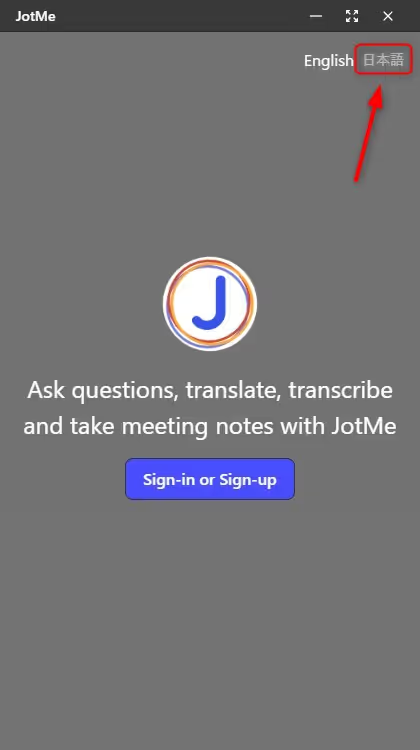
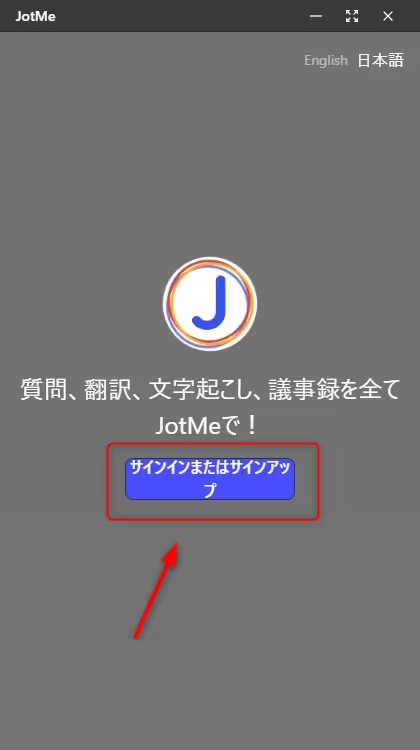
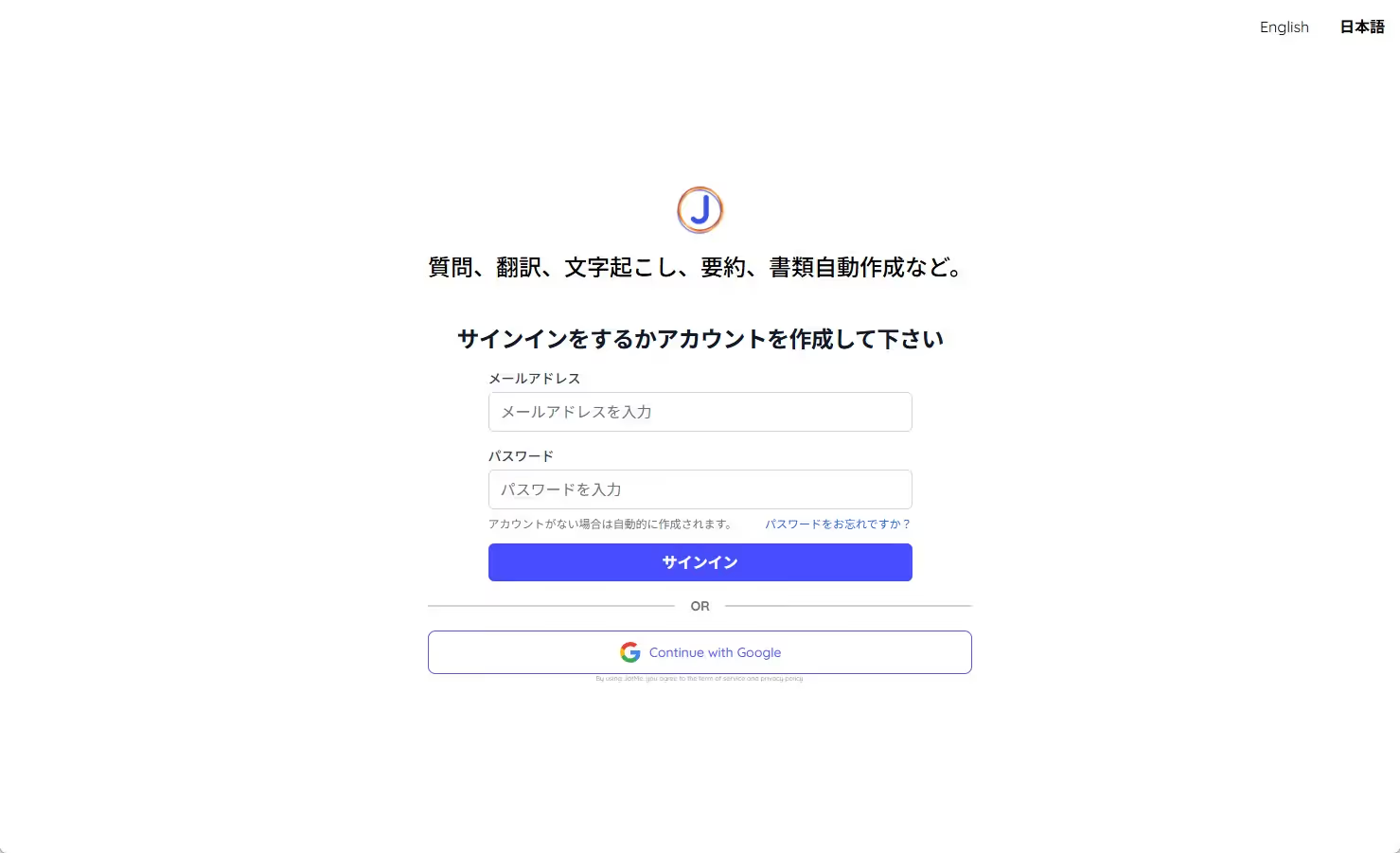
6. เลือกลงชื่อเข้าใช้หากมีบัญชีแล้ว หรือเลือกสมัครเพื่อสร้างบัญชี
7. ทำขั้นตอนลงชื่อเข้าใช้หรือสมัครต่อในเบราว์เซอร์
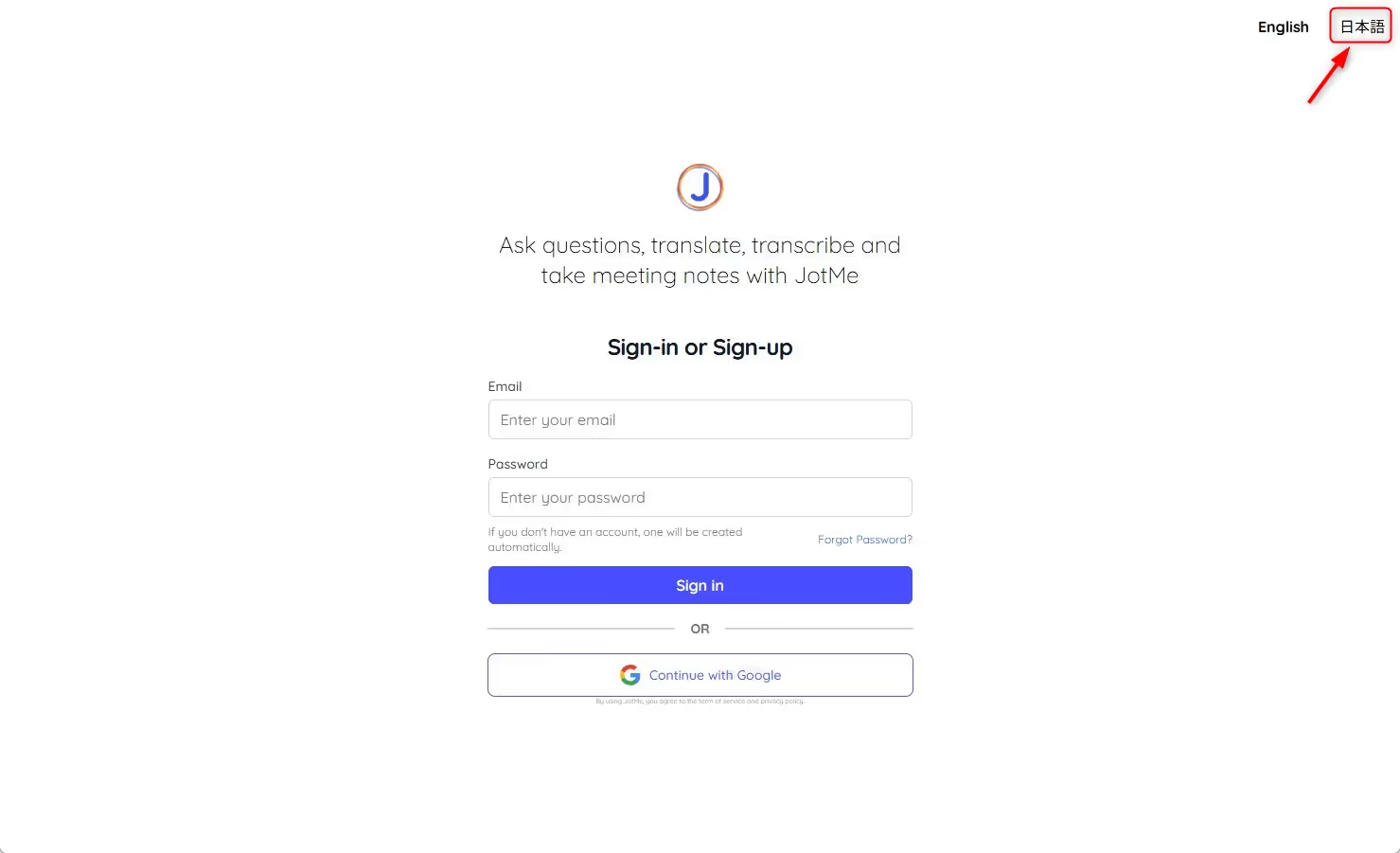
8. หากยังไม่มีบัญชี ให้กรอกข้อมูลและทำขั้นตอนสร้างบัญชีให้เสร็จ
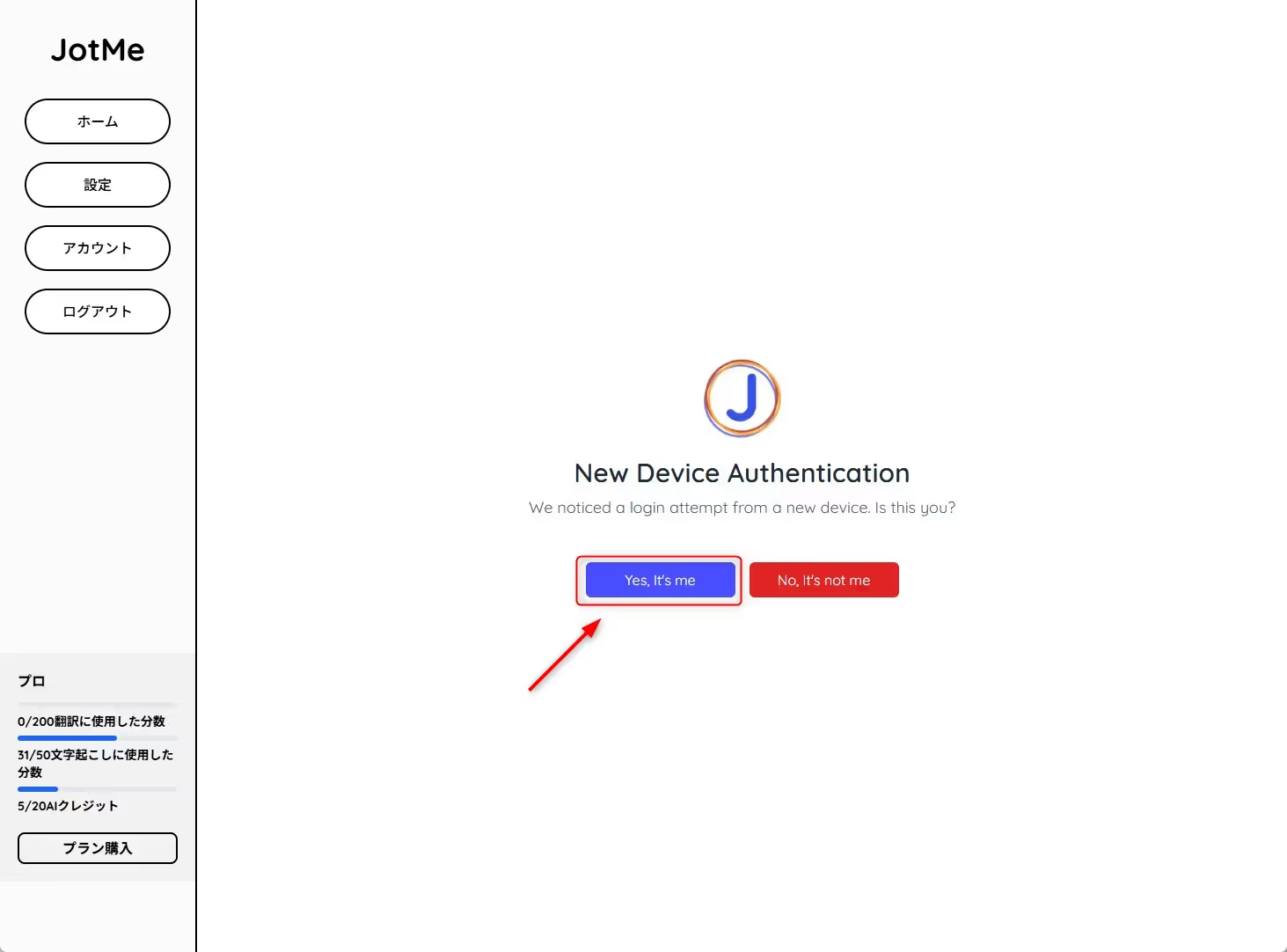
9. หากมีหน้าต่างถามว่าอุปกรณ์เครื่องนี้เป็นของคุณ ให้ยืนยันเมื่อแน่ใจว่าเป็นอุปกรณ์ที่กำลังใช้งาน
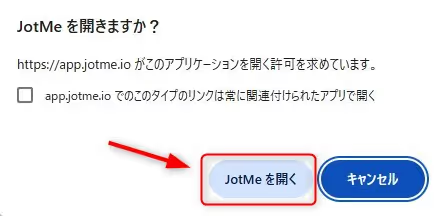
10. หากเบราว์เซอร์ขออนุญาตเปิด JotMe ให้เลือกเปิดแอปเพื่อกลับไปตั้งค่าบนเดสก์ท็อป
ขั้นตอนที่ 2 เลือกภาษาที่พูดแล้วเริ่มถอดเสียงสด
1. เข้าร่วมประชุม Zoom ตามปกติ แล้วเปิด JotMe ควบคู่กัน เลือกโหมด Online และอนุญาตการเข้าถึงไมโครโฟนและเสียงระบบที่จำเป็น
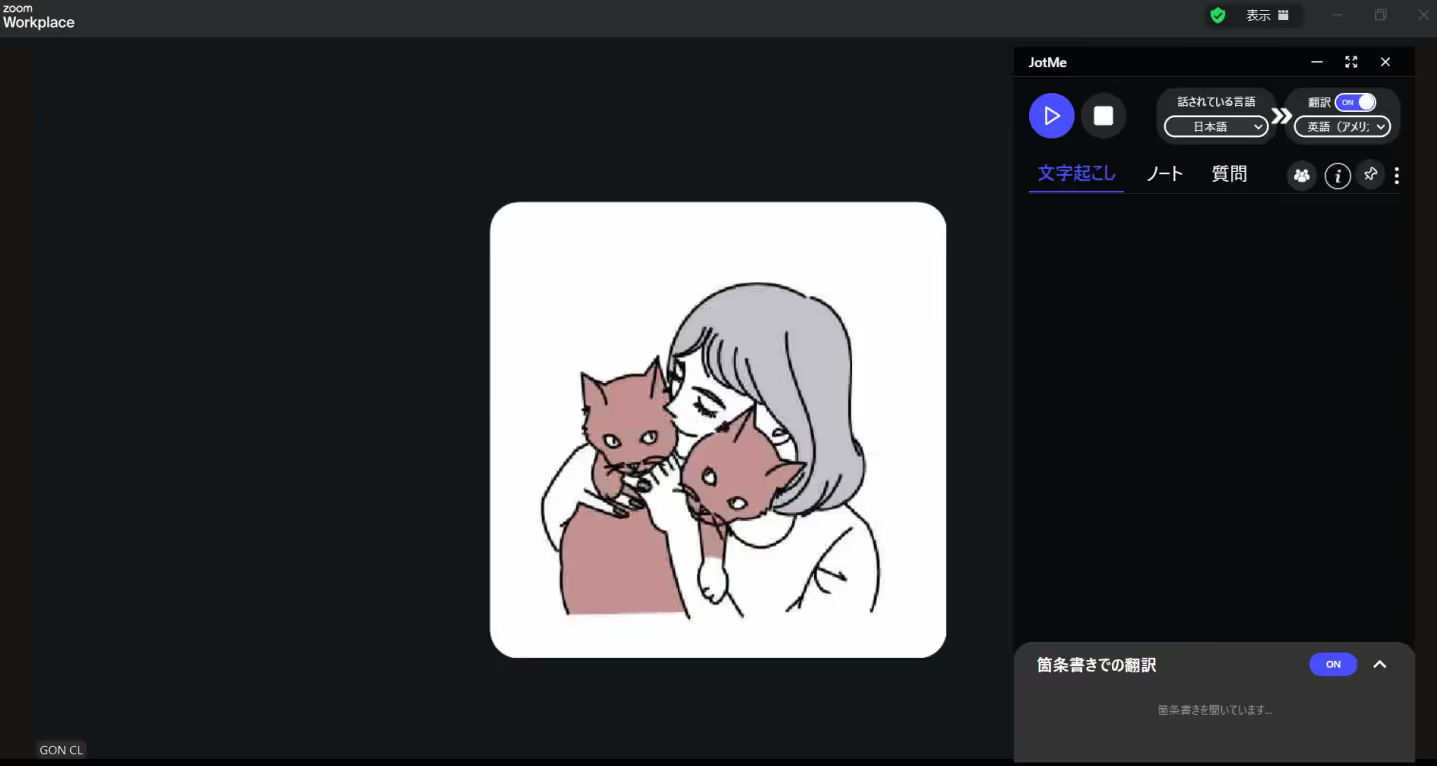
2. เลือก Live transcription แล้วตั้งภาษาที่พูดให้ตรงกับการประชุม หากผู้เข้าร่วมพูดภาษาญี่ปุ่น ให้เลือกภาษาญี่ปุ่นในโมเดลที่รองรับ
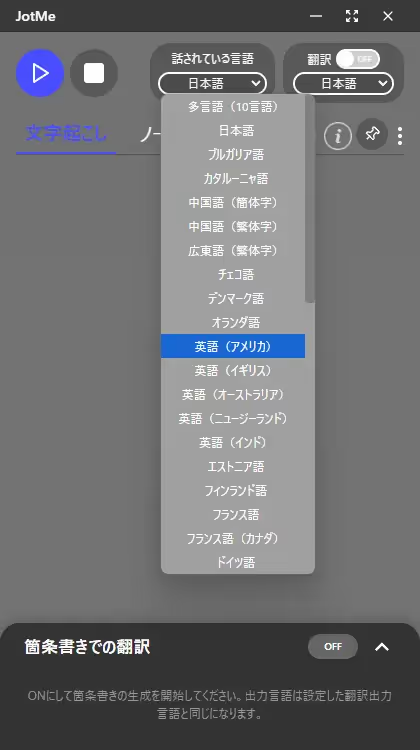
3. เปิด Translation เฉพาะเมื่อต้องการให้ระบบแปลคำพูดเป็นอีกภาษา คุณสามารถแปลบทถอดเสียงที่บันทึกไว้ภายหลังได้เช่นกัน
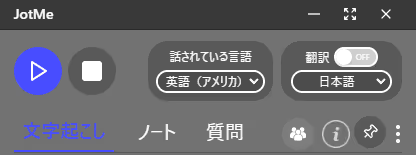
4. เมื่อประชุมเริ่ม ให้กดปุ่มเริ่มในหน้าต่าง JotMe เพื่อรับเสียงและถอดเสียงสด ตรวจสิทธิ์และการตั้งค่าจัดเก็บตามนโยบายการประชุมก่อนเริ่ม
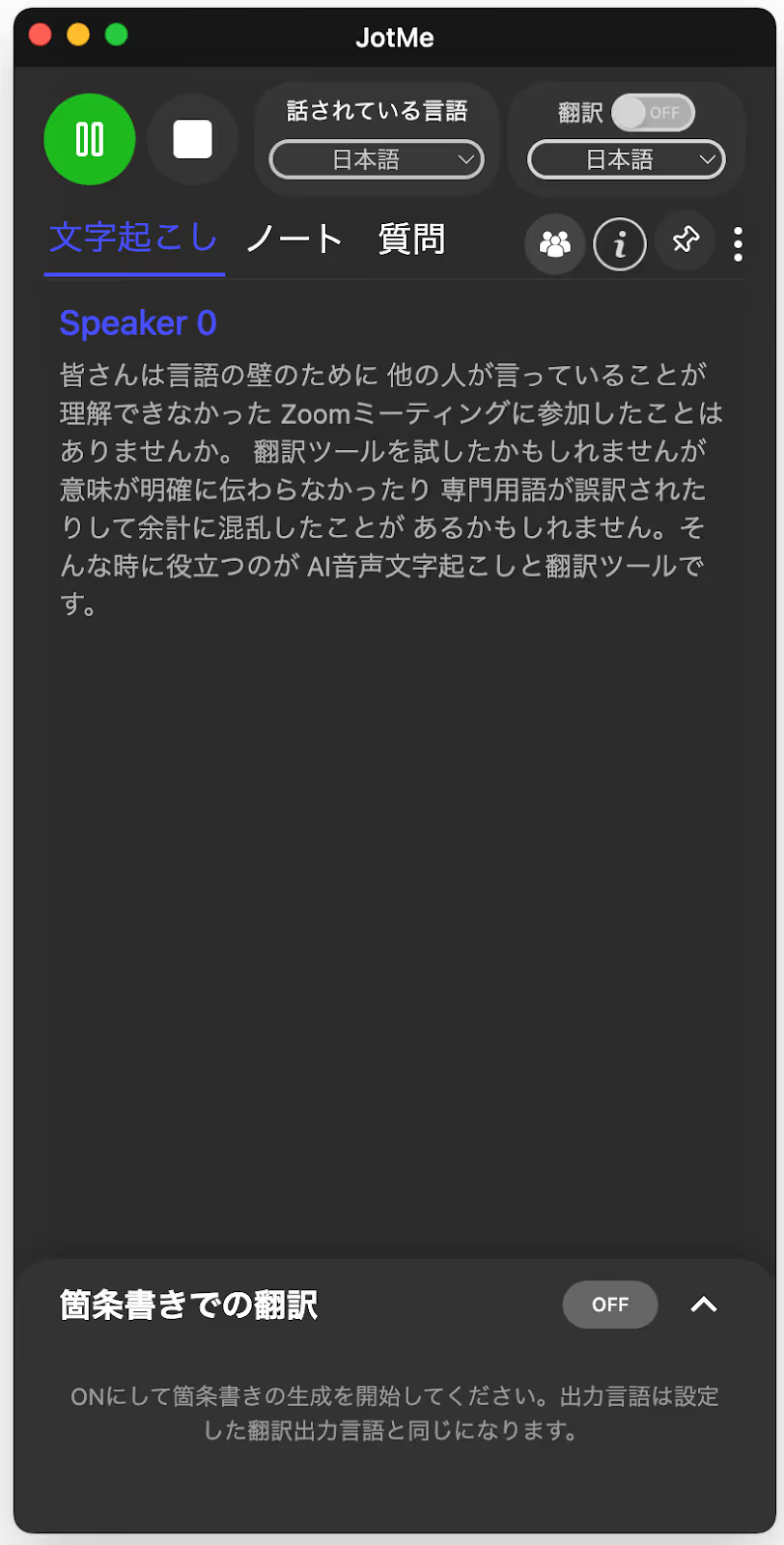
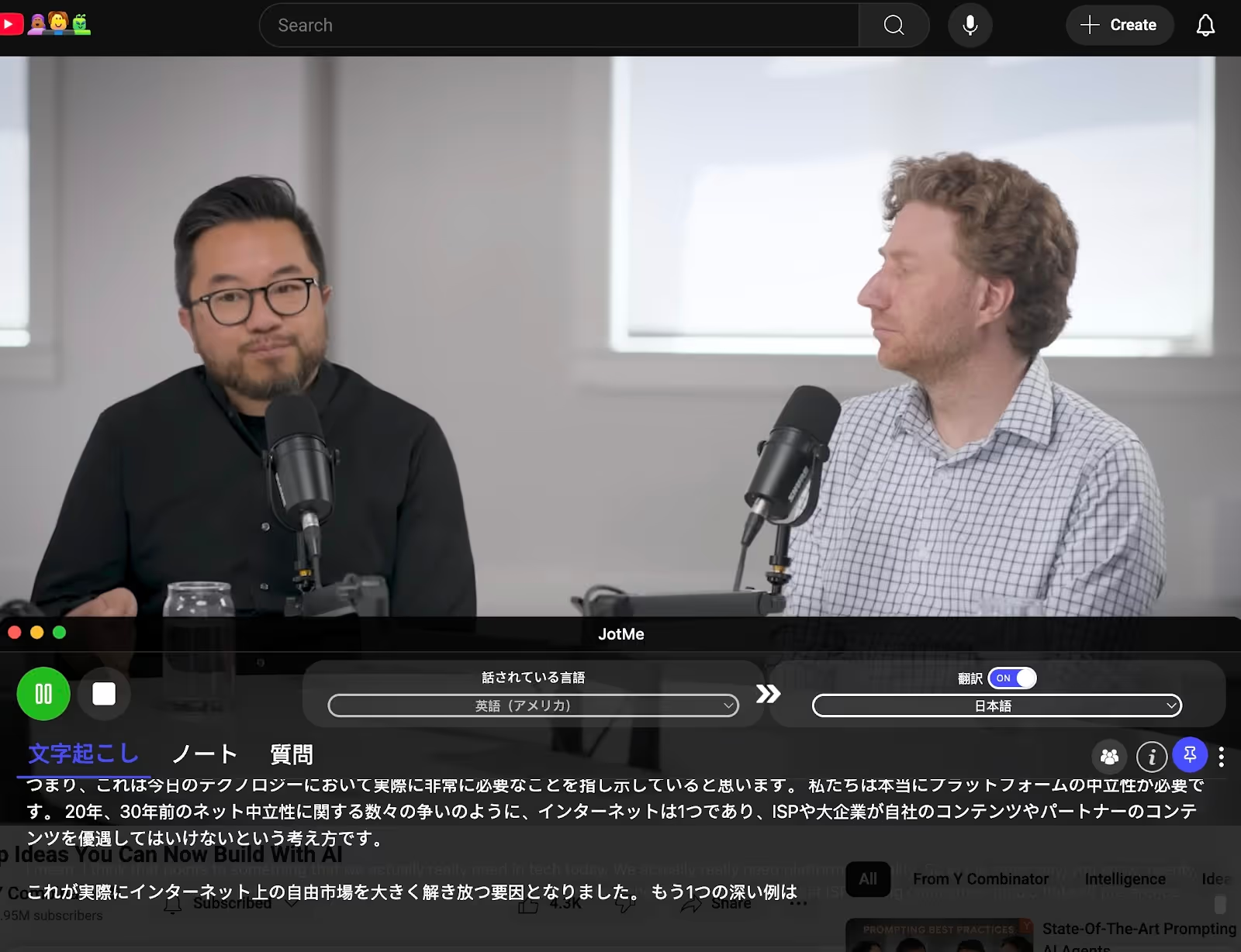
5. จัดหน้าต่าง JotMe ข้าง Zoom เพื่ออ่านบทถอดเสียงที่อัปเดตตามผู้พูด
วางหน้าต่าง JotMe ไว้ด้านล่างของจอ หากต้องการอ่านบทถอดเสียงภาษาญี่ปุ่นควบคู่กับการดูวิดีโอ
2. ใช้บทถอดเสียงและเสียงบันทึกหลังประชุม
JotMe ถอดเสียงจากการประชุม Zoom การประชุมต่อหน้า และแพลตฟอร์มอื่นได้เมื่อเลือกโหมดและแหล่งเสียงที่เหมาะกับงาน
เก็บไฟล์เสียงและบทถอดเสียงคู่กัน
เมื่อเลือกเก็บเซสชัน JotMe จะแสดงไฟล์เสียงและบทถอดเสียงใน Recordings เพื่อให้เปิดดูและแชร์ได้ตามสิทธิ์ ใช้ขั้นตอนเดียวกันกับ Google Meet บนเดสก์ท็อปเมื่อรับเสียงระบบ หรือเลือกโหมด In-person เมื่อถอดเสียงการคุยต่อหน้า
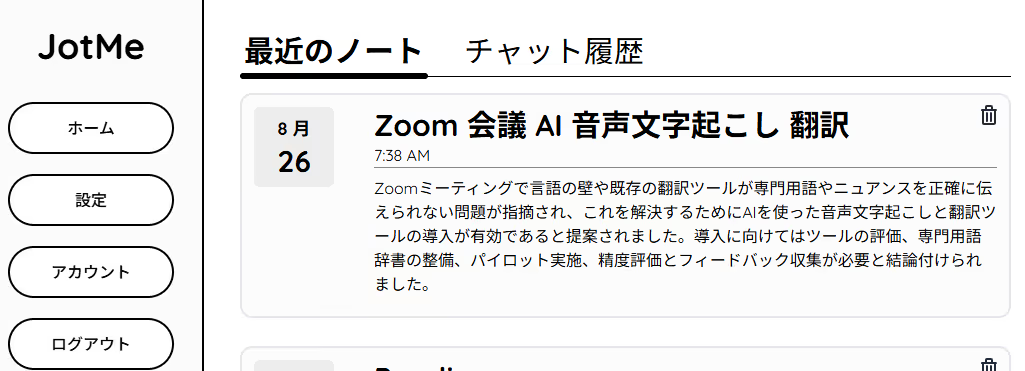
ใช้ AI สรุปประเด็นและสร้างบันทึกการประชุม
เปิด Real-time Summary ใน Ask JotMe เพื่ออ่านประเด็นสำคัญเป็นข้อ ๆ ระหว่างประชุม ส่วนบันทึกการประชุม AI ใช้บทถอดเสียงที่เก็บไว้ในการสรุปตามการตั้งค่าและเครดิตของบัญชี
ถ้าต้องประชุมหลายภาษา ให้เปิดแปลสดพร้อมถอดเสียง เพื่อเก็บข้อความต้นทางสำหรับตรวจทานและอ่านคำแปลในภาษาที่ต้องการก่อนจัดทำบันทึก
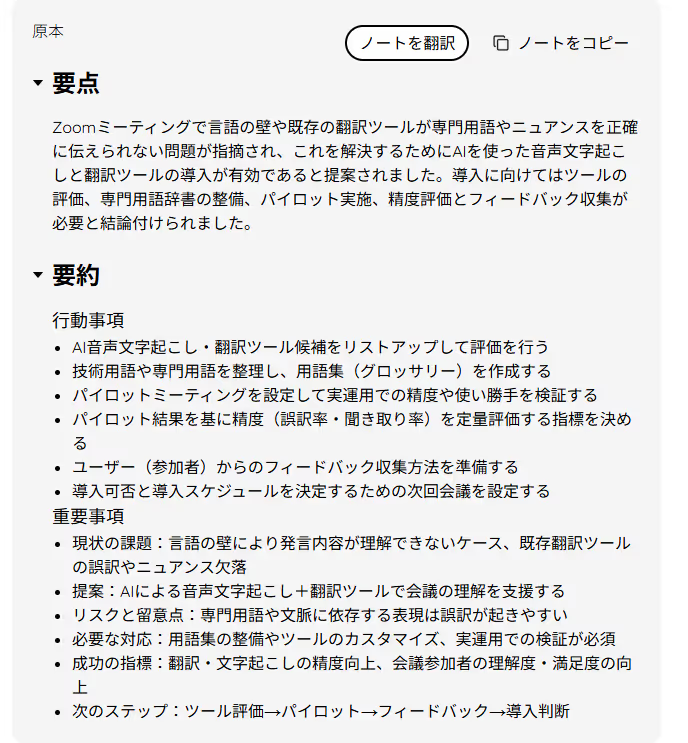
แชร์คำแปลสดและบทถอดเสียงที่บันทึกไว้
ในแอป JotMe ให้เปิด Share Translation แล้วเลือกลิงก์หรือรหัสตามวิธีที่ผู้เข้าร่วมจะใช้ ลิงก์เปิดในเบราว์เซอร์ ส่วนรหัสใช้ใน JotMe บนเดสก์ท็อป
รหัสแชร์ใช้ให้ผู้เข้าร่วมเข้าถึงคำแปลขณะประชุมโดยใช้โควตาของผู้จัด ผู้จัดต้องใช้ Premium ขึ้นไปและผู้เข้าร่วมต้องใช้โมเดลภาษาที่พูดแบบเดียวกัน การแชร์บันทึกหลังประชุมใช้สิทธิ์แยกต่างหาก
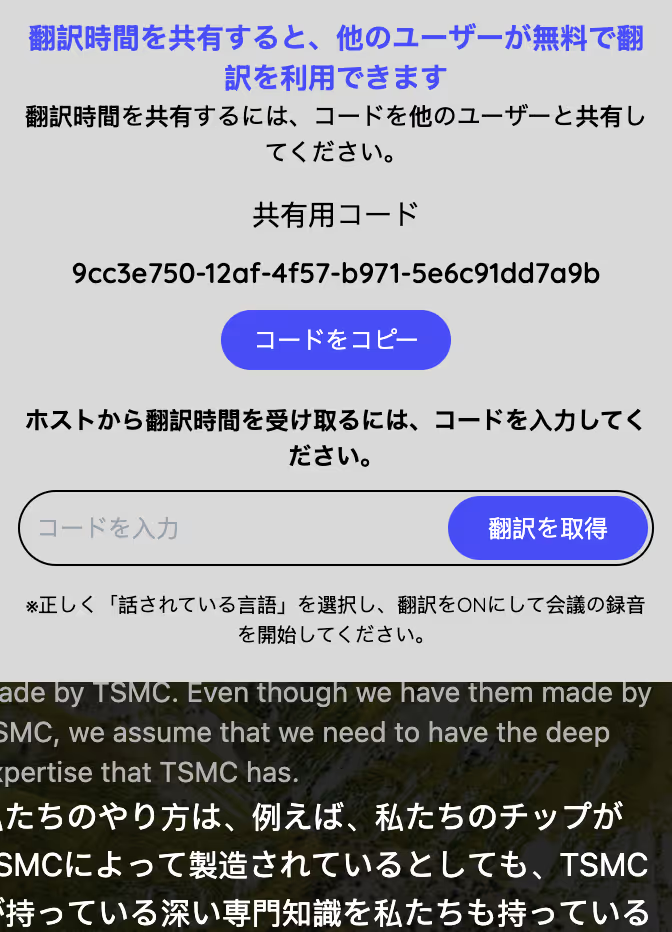
หลังประชุม ให้เปิดรายการที่บันทึกไว้ใน Recordings แล้วแชร์บันทึก บทถอดเสียง หรือลิงก์เข้าถึงตามสิทธิ์ของผู้รับ
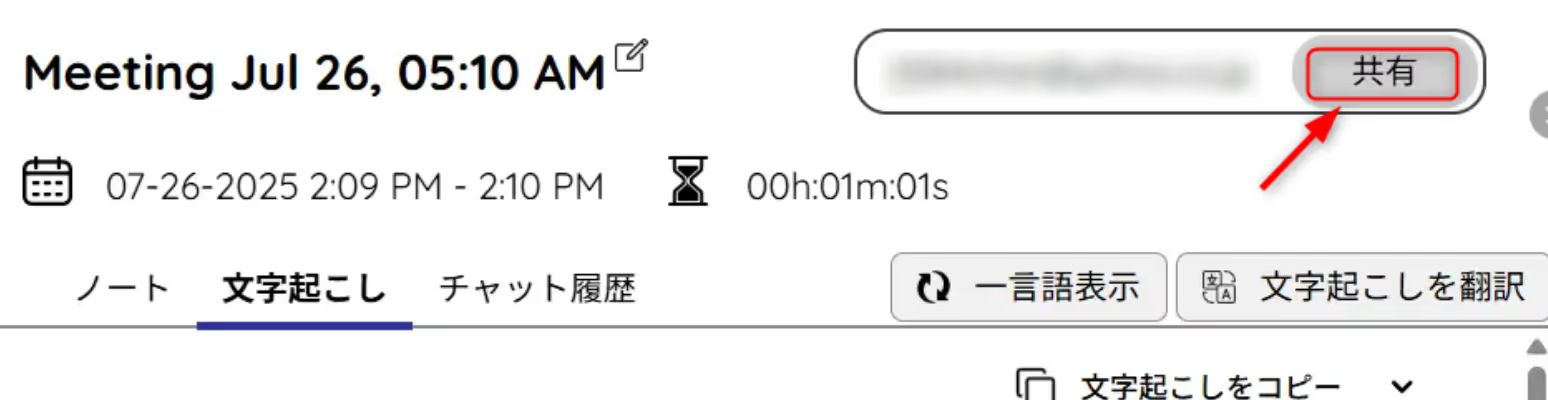
3. ใช้การแปลสดและคำบรรยายกับเสียงจากแหล่งอื่น
นอกจากสร้างบทถอดเสียงภาษาญี่ปุ่น คุณยังเปิดแปลภาษาระหว่างประชุมหรือขณะฟังเสียงบนคอมพิวเตอร์ได้
1) แปลการประชุมหลายภาษาแบบเรียลไทม์
JotMe รองรับภาษาญี่ปุ่น อังกฤษ จีน เกาหลี และภาษาอื่นตามโมเดล จึงใช้แปลระหว่างประชุมกับทีมต่างประเทศได้ คำแปลจะแสดงในหน้าต่าง JotMe ควบคู่กับ Zoom
อ่านเพิ่มเติม วิธีแปลการประชุมแบบเรียลไทม์
2) อ่านคำบรรยายขณะดู Zoom หรือ YouTube Live
เมื่อระบบรับเสียงที่เล่นบนคอมพิวเตอร์ได้ คุณสามารถเปิดหน้าต่างคำบรรยายของ JotMe ควบคู่กับ YouTube หรือวิดีโอที่เปิดอยู่ เช่น ขณะดูการอบรมหรือทบทวนคลิปที่มีสิทธิ์เข้าถึง
อ่านเพิ่มเติม วิธีแสดงคำบรรยายภาษาญี่ปุ่น
สรุปวิธีถอดเสียงและเก็บบันทึกจาก Zoom
ใช้ JotMe เพื่อถอดเสียง Zoom แบบเรียลไทม์ แล้วเก็บ ค้นหา และแชร์บทถอดเสียงที่บันทึกไว้ตามสิทธิ์ของแต่ละรายการ
- ลดเวลาจดทุกคำด้วยบทถอดเสียงสด
- เปิดเสียงบันทึกควบคู่กับบทถอดเสียงเพื่อทบทวน
- ใช้สรุป AI และบันทึกการประชุมตามเครดิตและการตั้งค่า
- ติดตั้งจากเว็บไซต์ทางการแล้วเริ่มถอดเสียงตามโควตาฟรี
👉 เริ่มถอดเสียงประชุมด้วย JotMe
คำถามที่พบบ่อย
ถอดเสียงประชุม Zoom ฟรีได้ไหม?
ได้ แพ็กเกจฟรีของ JotMe มีเวลาถอดเสียง 50 นาที ใช้ถอดเสียง Zoom และเปิดดูรายการที่บันทึกไว้ตามสิทธิ์ของแพ็กเกจ เวลาแปลสดและเครดิต AI ใช้โควตาแยก
ต้องตั้งค่าอะไรใน Zoom ก่อนถอดเสียงด้วย JotMe ไหม?
เปิด Zoom ตามปกติ เปิด JotMe บนเดสก์ท็อปควบคู่กัน ตั้งโหมด Online และอนุญาตให้แอปรับเสียงระบบกับไมโครโฟน จากนั้นเริ่มถอดเสียงจาก JotMe ได้โดยไม่ต้องเปลี่ยนการตั้งค่า Zoom
ถอดเสียงการประชุมได้ทุกภาษาไหม?
การถอดเสียงสดบนเดสก์ท็อปรองรับมากกว่า 200 ภาษาและภาษาถิ่นในภาพรวม เช่น ญี่ปุ่น ไทย อังกฤษ จีน เกาหลี สเปน โปรตุเกส และฝรั่งเศส รายการจริงขึ้นกับโมเดลที่เลือก ให้ตรวจภาษาที่พูดในแอปก่อนเริ่ม
หลังประชุมจะเปิดบทถอดเสียงได้ที่ไหน?
ถ้าเลือกเก็บเซสชันไว้ ให้เปิดรายการใน Recordings เพื่อค้นหา อ่าน คัดลอก หรือส่งออกบทถอดเสียงตามสิทธิ์ คุณยังเปิดดูบันทึกสรุป AI ได้หากสร้างไว้สำหรับการประชุมนั้น
ลองใช้ JotMe
แปลอย่างแม่นยำสำหรับประชุม อีเวนต์และงานประจำวัน พร้อม AI Memory ที่จดจำบริบทของคุณ


