







เคยอยากให้การประชุม Zoom ที่ใช้ภาษาต่างประเทศมีคำบรรยายเหมือนตอนดูหนังไหม?
ถ้าที่ประชุมใช้ภาษาอังกฤษหรือภาษาจีน และคุณต้องการอ่านเป็นภาษาญี่ปุ่น คำบรรยายแปลสดช่วยให้ตามหัวข้อได้ทันแม้พลาดบางประโยค
JotMe เป็นแพลตฟอร์มแปลและถอดเสียงด้วย AI ที่แสดงคำบรรยายแปลสดในหน้าต่างแยกขณะประชุม
JotMe รับเสียงจาก Zoom เพื่อสร้างบทถอดเสียงและคำแปลตามภาษาที่เลือก เช่น ภาษาญี่ปุ่น วางหน้าต่างของ JotMe คู่กับ Zoom แล้วจัดตำแหน่งให้เห็นทั้งผู้พูดและคำแปลได้ คำบรรยายแปลใน Zoom เองใช้การตั้งค่าและสิทธิ์ของผู้จัดประชุม
JotMe รับเสียงจากการประชุม Zoom แล้วแสดงแบบเรียลไทม์ทั้งบทถอดเสียงและคำแปลเป็นภาษาญี่ปุ่น บริบทจากบทสนทนาช่วยให้คำแปลอ่านเข้าใจง่ายขึ้น หากต้องใช้ตัวเลข ชื่อ หรือคำเฉพาะทางต่อ ให้ตรวจทานกับต้นฉบับก่อน
ติดตั้งจากเว็บไซต์ทางการและเริ่มลองใช้ได้ฟรีตามโควตา โดยไม่ต้องกรอกบัตรเครดิต คู่มือนี้ใช้แอป JotMe ควบคู่กับ Zoom ส่วนคำบรรยายแปลใน Zoom ขึ้นกับสิทธิ์และการตั้งค่าของผู้จัด และช่องเสียง Language Interpretation ใช้ล่ามที่ผู้จัดมอบหมาย
ตั้งค่าและจัดหน้าต่างคำบรรยายแปลสดสำหรับ Zoom
คู่มือนี้แสดงวิธีวางหน้าต่าง JotMe ให้เห็นคำแปลสดขณะใช้ Zoom ภาพประกอบมาจากรุ่นก่อน จึงอาจเห็นชื่อเมนูและตำแหน่งปุ่มต่างกัน
1. เปิดคำบรรยายแปลสดใน 2 ขั้นตอน
ขั้นตอนที่ 1 ดาวน์โหลดและติดตั้งแอป JotMe
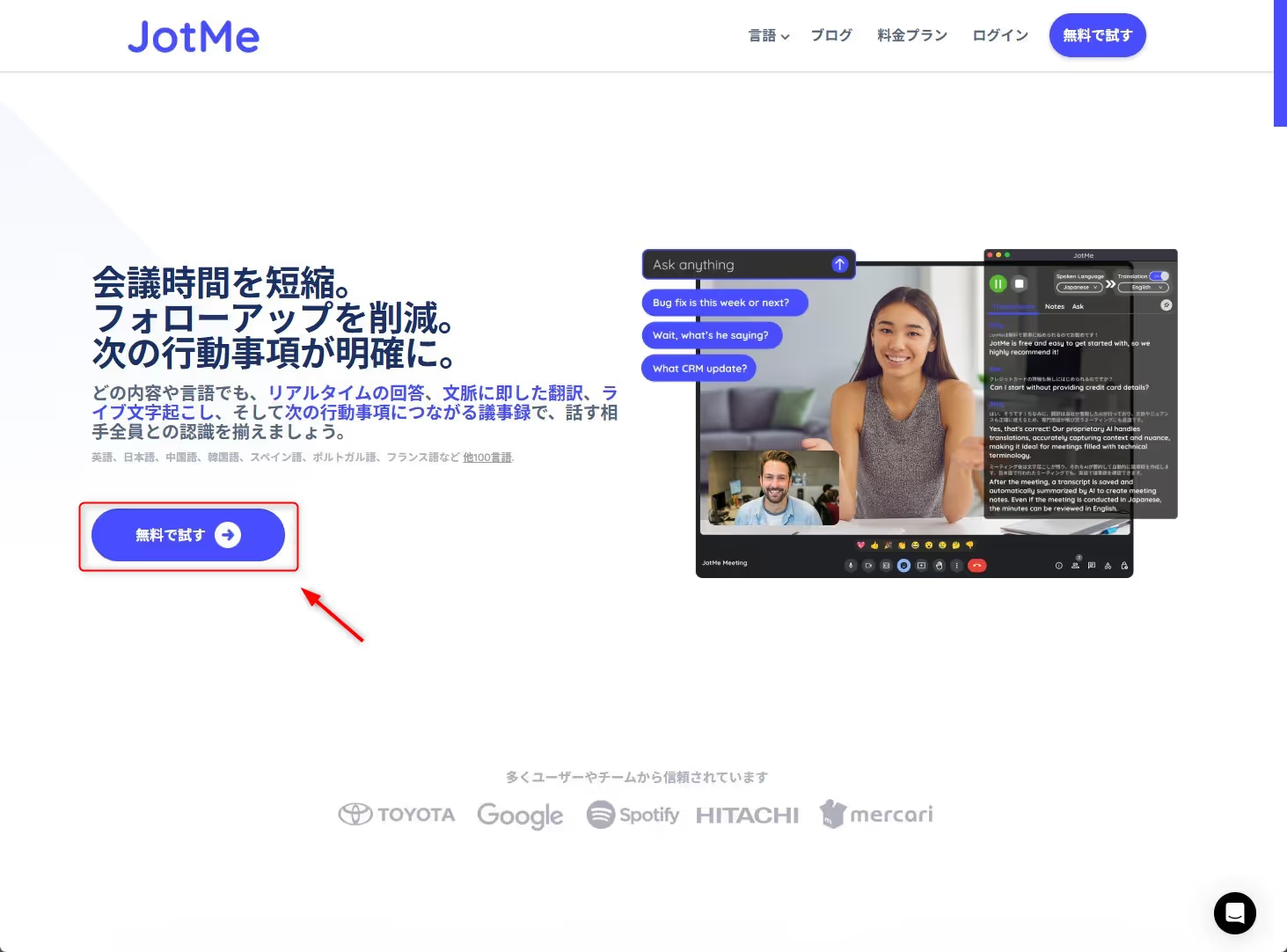
1. เปิดเว็บไซต์ทางการของ JotMe แล้วเลือกเริ่มต้นฟรีหรือไปที่ส่วนดาวน์โหลด
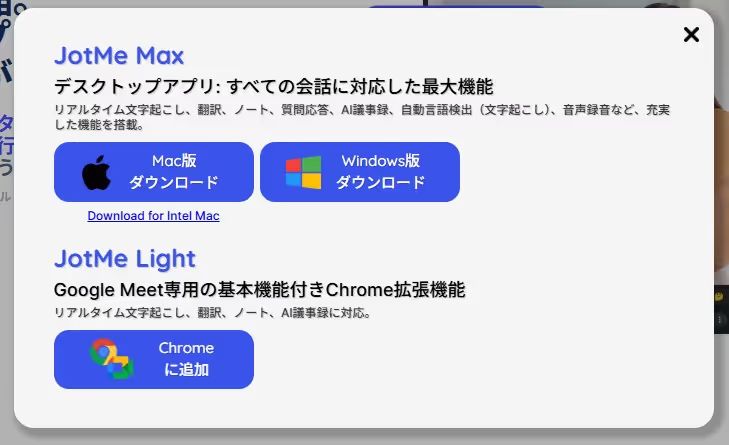
2. เลือกตัวติดตั้ง Windows หากใช้ Mac ให้เลือกเวอร์ชัน Apple silicon หรือ Intel ตามรุ่นเครื่อง ลิงก์เหล่านี้อาจเริ่มดาวน์โหลดทันที
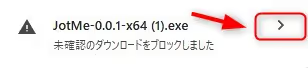
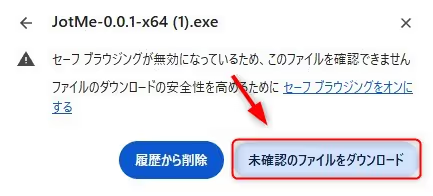
3. หาก Windows แสดงคำเตือนเกี่ยวกับไฟล์ใหม่ ให้ตรวจว่าไฟล์มาจากเว็บไซต์ทางการของ JotMe และทำตามนโยบายความปลอดภัยของเครื่องก่อนดำเนินการ
4. เมื่อดาวน์โหลดเสร็จ ให้เปิดตัวติดตั้งและทำตามขั้นตอนบนหน้าจอ หากเป็นเครื่องขององค์กร ให้ขอความช่วยเหลือจากฝ่ายไอทีเมื่อระบบบล็อกการติดตั้ง
5. เปิดแอป JotMe บนเดสก์ท็อป หากหน้าตาต่างจากภาพ ให้ตรวจว่าใช้แอปเวอร์ชันล่าสุด
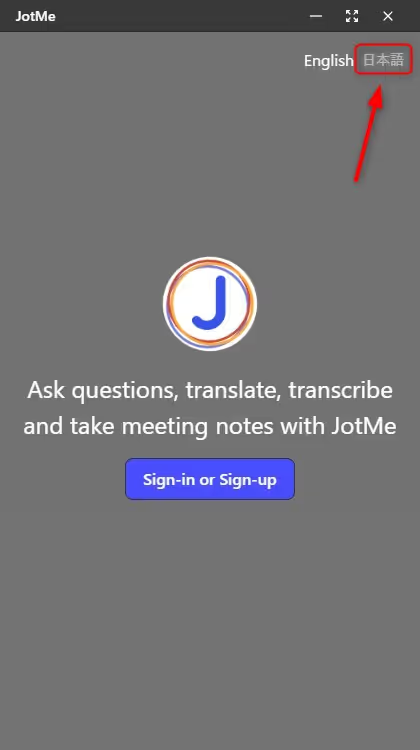
6. เลือกลงชื่อเข้าใช้หากมีบัญชีแล้ว หรือเลือกสมัครเพื่อสร้างบัญชี
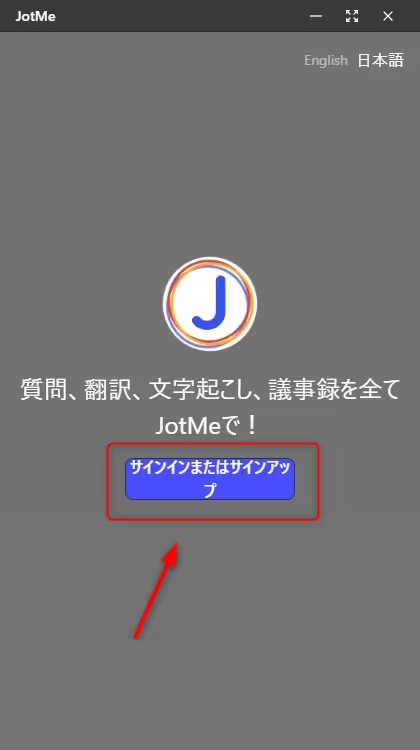
7. ทำขั้นตอนลงชื่อเข้าใช้หรือสมัครต่อในเบราว์เซอร์
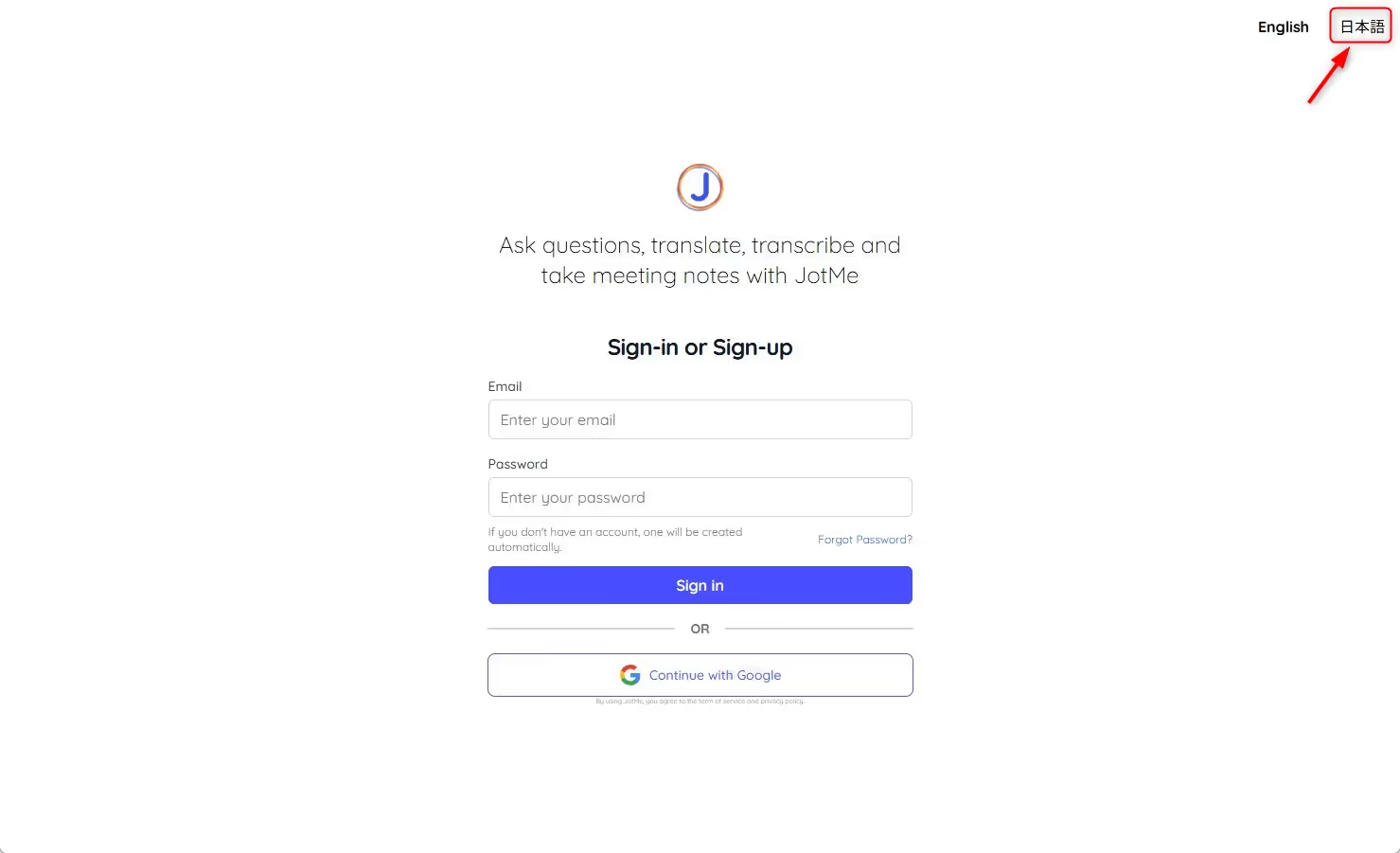
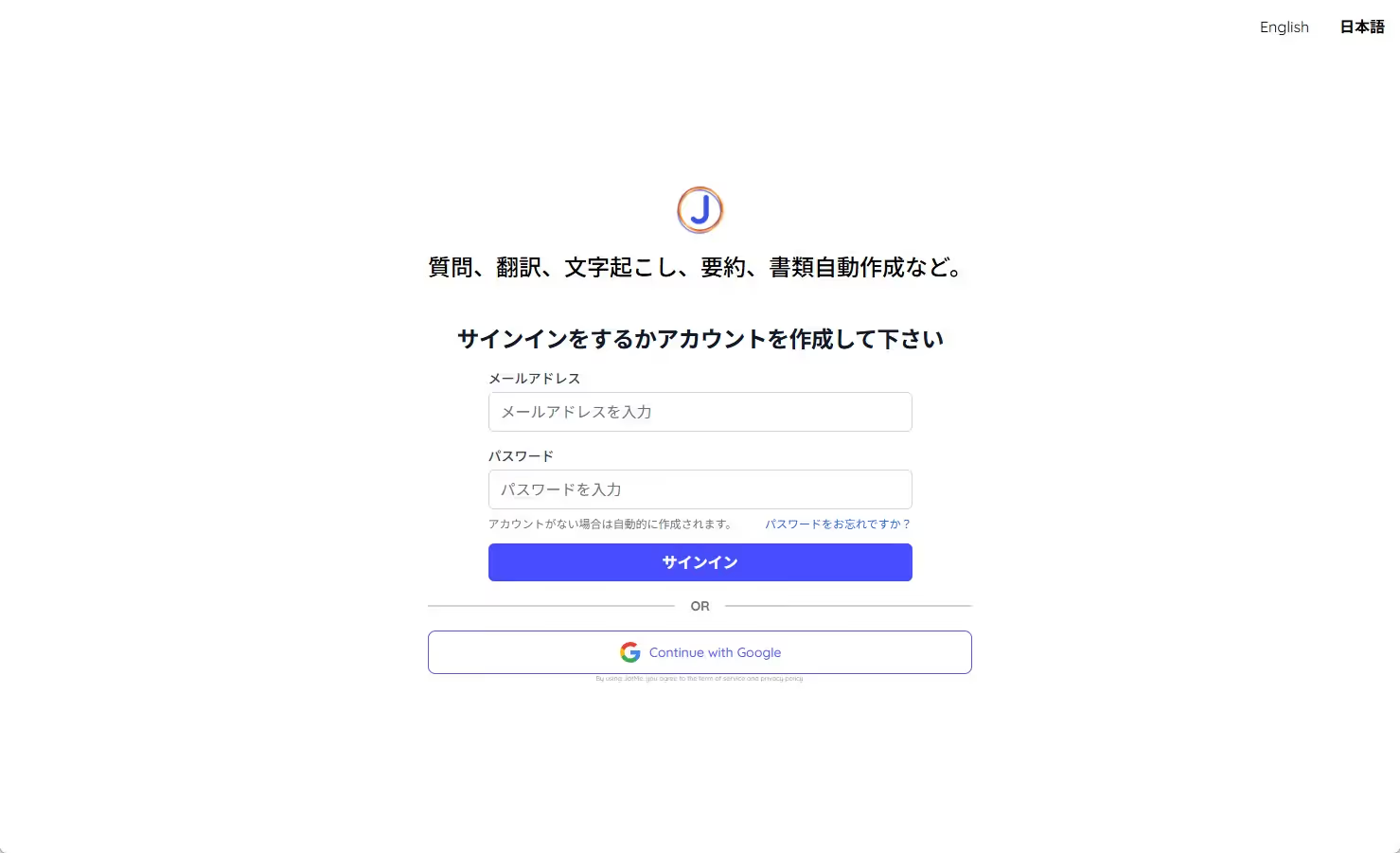
8. หากยังไม่มีบัญชี ให้กรอกข้อมูลและทำขั้นตอนสร้างบัญชีให้เสร็จ
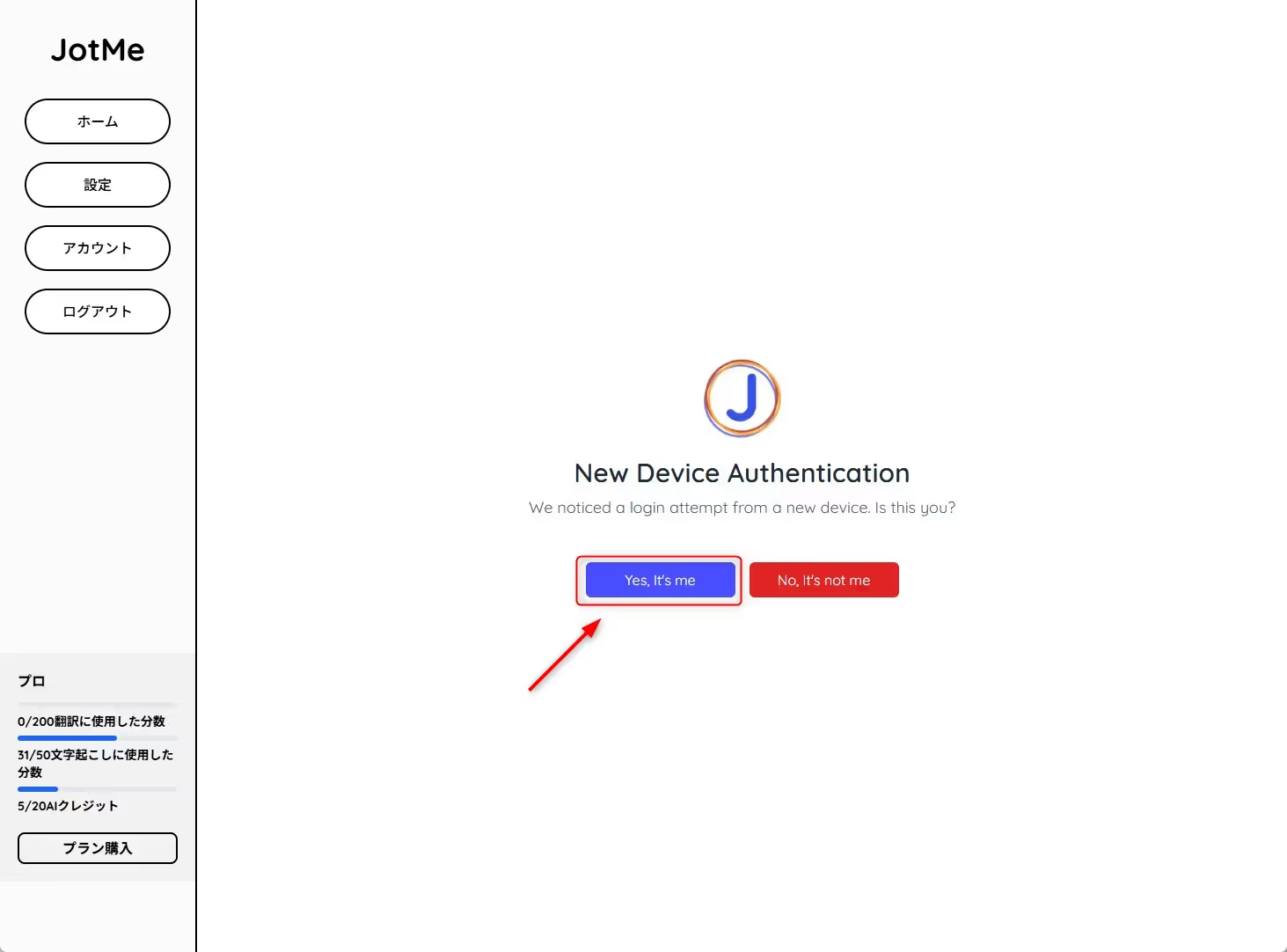
9. หากมีหน้าต่างถามว่าอุปกรณ์เครื่องนี้เป็นของคุณ ให้ยืนยันเมื่อแน่ใจว่าเป็นอุปกรณ์ที่กำลังใช้งาน
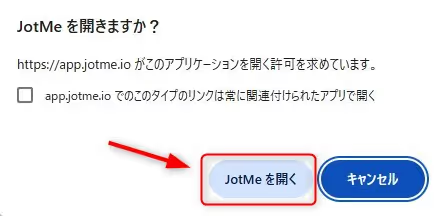
10. หากเบราว์เซอร์ขออนุญาตเปิด JotMe ให้เลือกเปิดแอปเพื่อกลับไปตั้งค่าบนเดสก์ท็อป
ขั้นตอนที่ 2 เลือกภาษาที่พูดใน Zoom และภาษาที่ต้องการอ่าน
1. เข้าร่วมประชุม Zoom ตามปกติ แล้วเปิด JotMe ควบคู่กัน เลือกโหมด Online และอนุญาตการเข้าถึงไมโครโฟนและเสียงระบบที่จำเป็น
2. ในตัวเลือกภาษาที่พูด ให้ตั้งภาษาที่ใช้ในที่ประชุมตามโมเดลที่เลือก
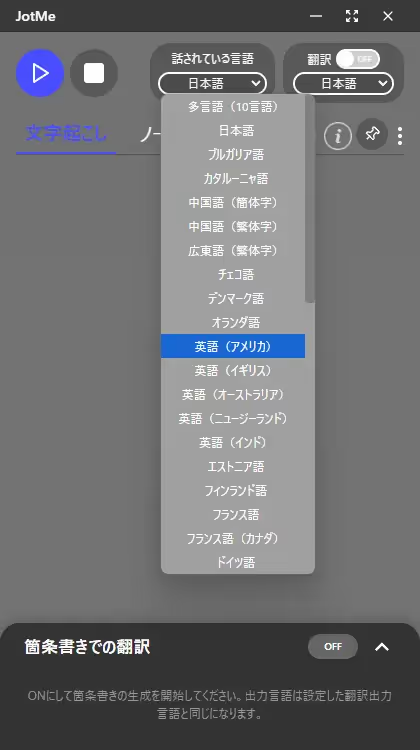
3. เปิดการแปล แล้วเลือกภาษาที่ต้องการอ่าน ระบบจะแสดงคำแปลขณะประชุม หรือคุณจะแปลบทถอดเสียงที่เก็บไว้หลังจบการประชุมก็ได้
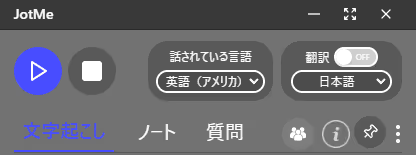
4. เมื่อการประชุมเริ่ม ให้เลือก Start live translation หรือกดปุ่มเริ่มในหน้าต่าง JotMe เพื่อรับเสียงและสร้างบทถอดเสียง
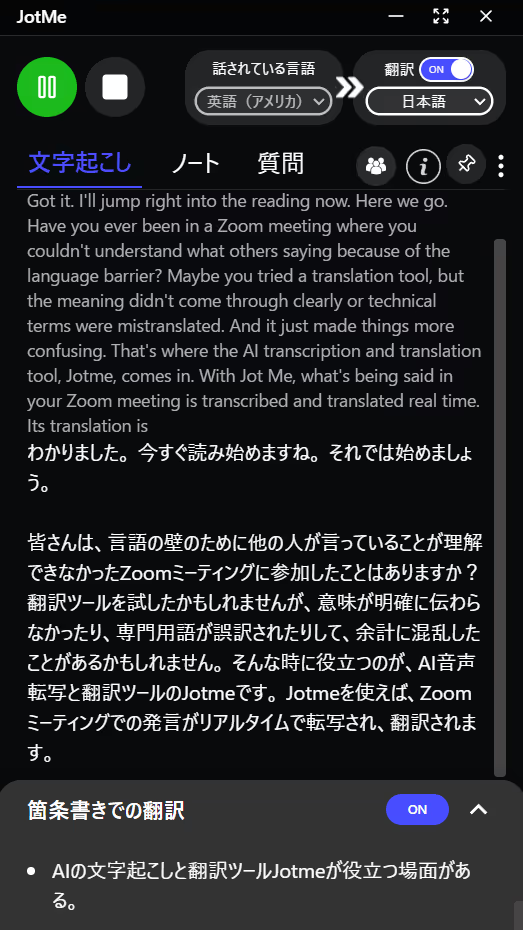
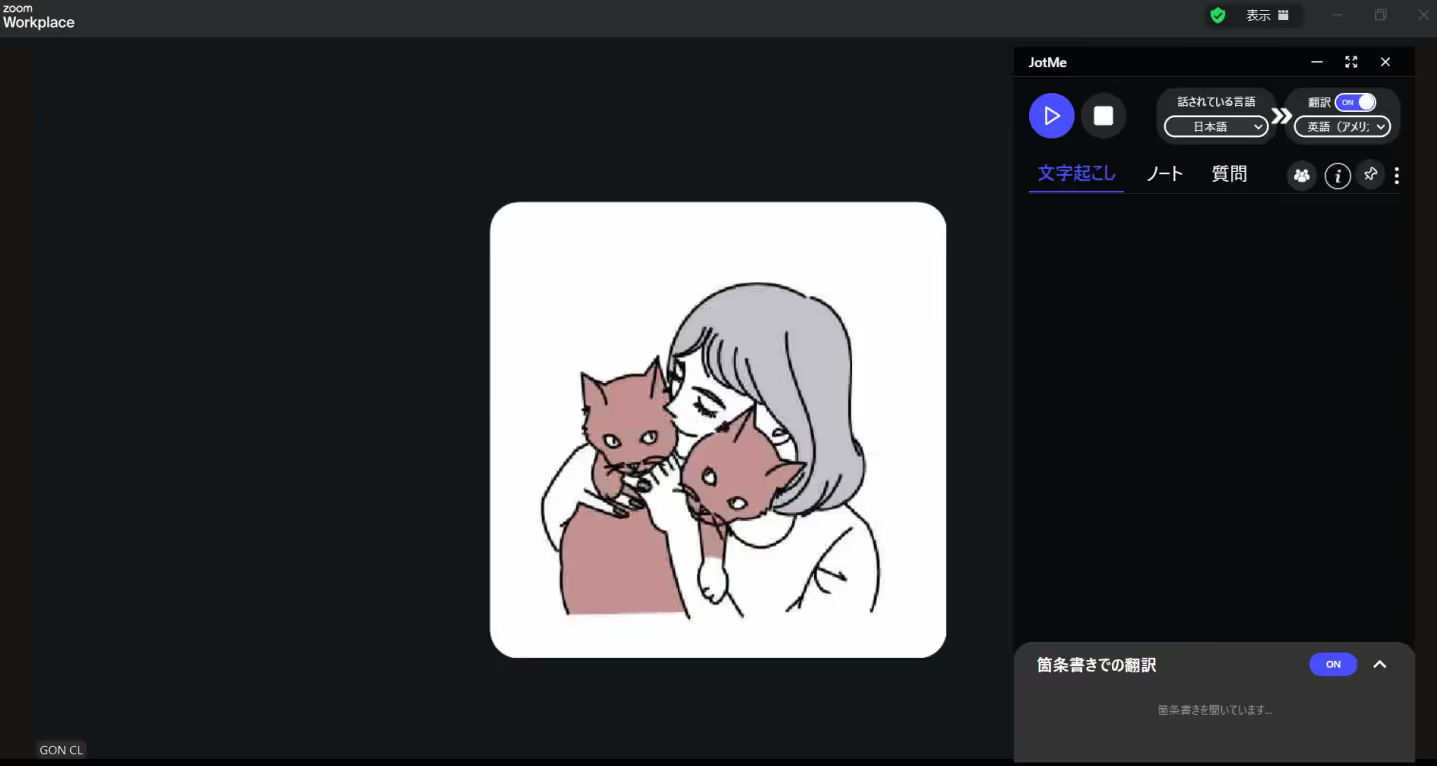
5. วางหน้าต่าง JotMe คู่กับ Zoom เพื่อดูคำแปลสด หากต้องการให้หน้าต่างอยู่ด้านหน้า ให้เปิด Pin live window
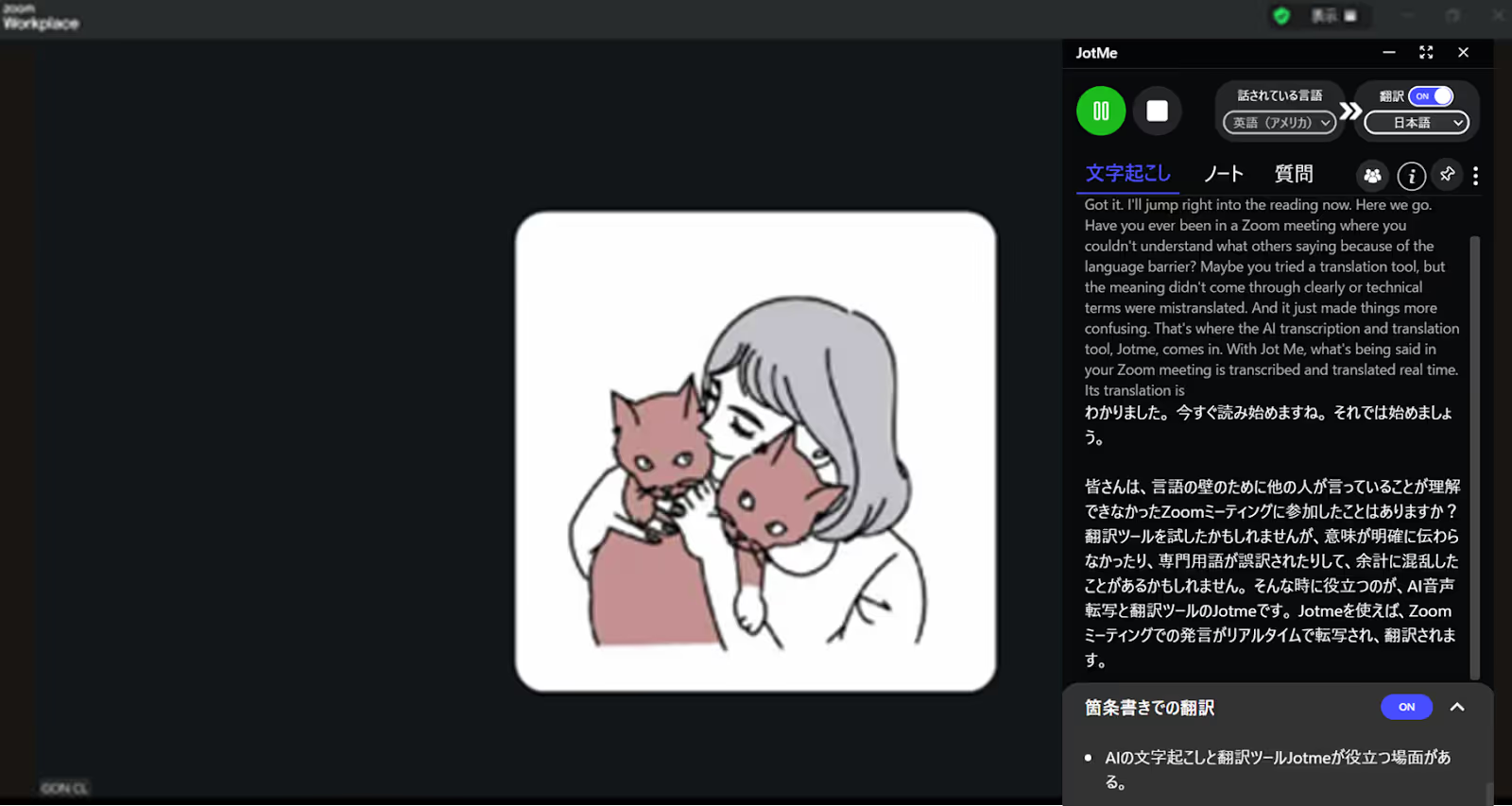
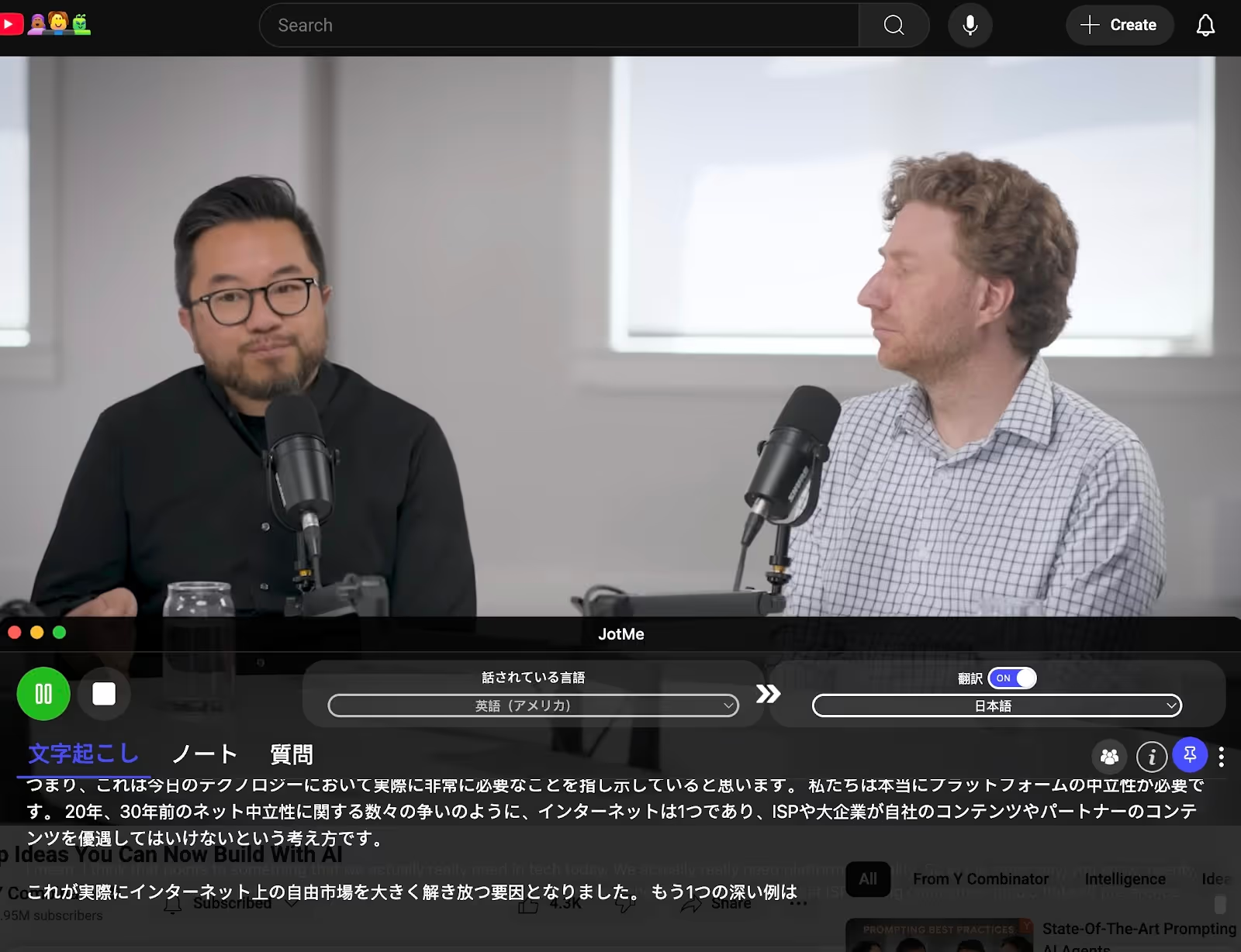
ลากหน้าต่างไปด้านล่างหรือด้านข้างของ Zoom แล้วปรับขนาดตัวอักษรและความทึบของพื้นหลังให้พอดีกับพื้นที่ที่เหลือ
2. ใช้สรุปสดและแชร์คำแปลกับผู้เข้าร่วม
นอกจากอ่านคำบรรยายแล้ว คุณยังใช้ JotMe สรุปประเด็นสดและทบทวนการประชุมภายหลังได้
สรุปประเด็นเป็นข้อ ๆ ระหว่างประชุมด้วย AI
AI ดึงประเด็นสำคัญจากบทถอดเสียงแล้วแสดงเป็นข้อ ๆ ขณะประชุม คุณจึงตามเรื่องได้แม้พลาดบางช่วง และกลับมาอ่านประเด็นสำคัญหลังประชุมได้
เมื่อเริ่มจดบันทึกหรือแปลสดแล้ว ให้เปิด Real-time Summary ที่แถบ Ask JotMe ระบบจะสรุปเป็นภาษาปลายทางที่เลือก ปิดสวิตช์นี้ได้เมื่อไม่ต้องการให้สร้างประเด็นเพิ่ม
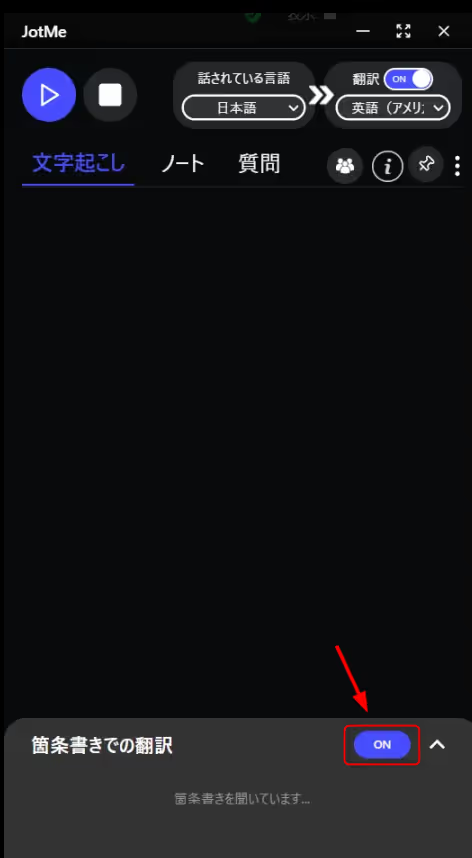
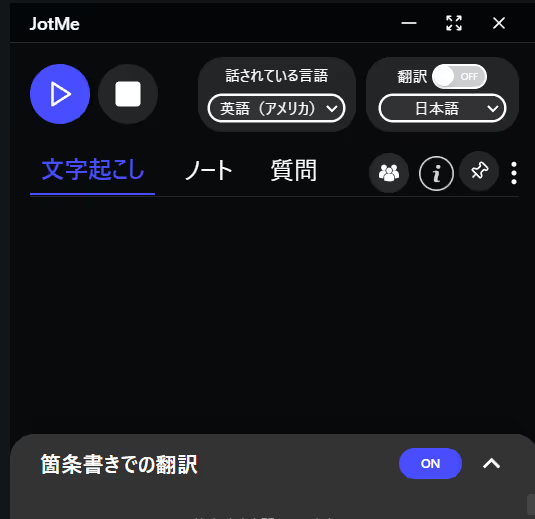
หากต้องการอ่านเฉพาะประเด็นสำคัญ ให้ปิดการแปลสดและเปิด Real-time Summary ไว้ ระบบจะใช้บทถอดเสียงสดสร้างสรุป และยังนับเวลาในโควตาแปลสดและสรุปสด
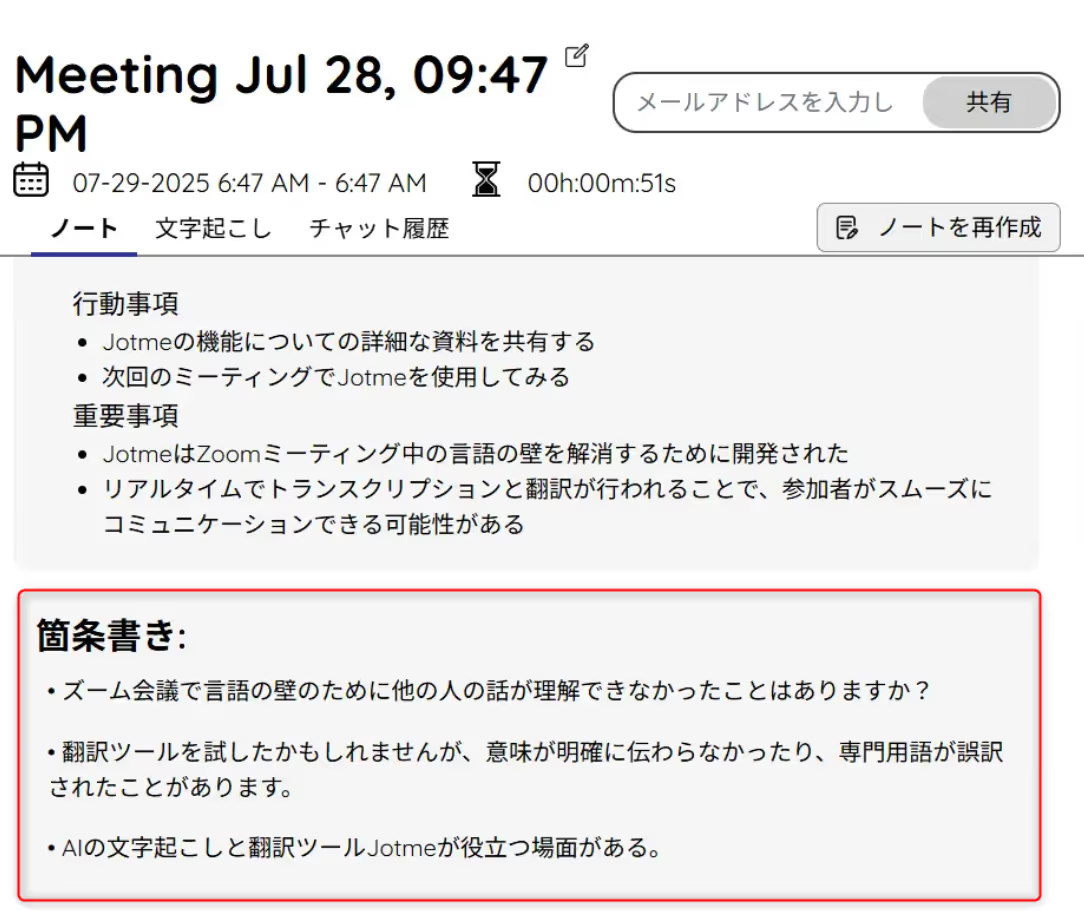
หลังประชุม คุณสามารถกลับไปดูประเด็นที่บันทึกไว้ในประวัติ Ask JotMe ของการประชุมนั้นเมื่อเก็บเซสชันไว้
แชร์คำแปลสดและบทถอดเสียงหลังประชุม
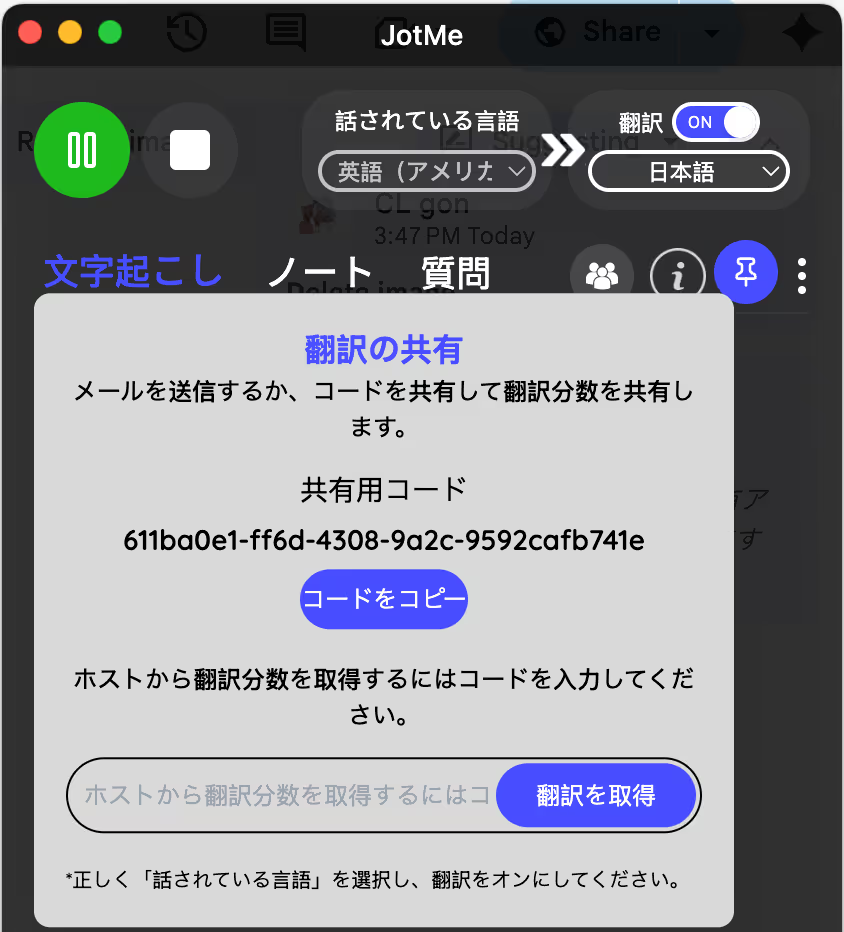
ในแอป JotMe ให้เปิด Share Translation แล้วเลือกลิงก์หรือรหัสตามวิธีที่ผู้เข้าร่วมจะใช้ ลิงก์เปิดในเบราว์เซอร์ ส่วนรหัสใช้ใน JotMe บนเดสก์ท็อป
รหัสแชร์ใช้ให้ผู้เข้าร่วมเข้าถึงคำแปลขณะประชุมโดยใช้โควตาของผู้จัด ผู้จัดต้องใช้ Premium ขึ้นไปและผู้เข้าร่วมต้องใช้โมเดลภาษาที่พูดแบบเดียวกัน การแชร์บันทึกหลังประชุมใช้สิทธิ์แยกต่างหาก
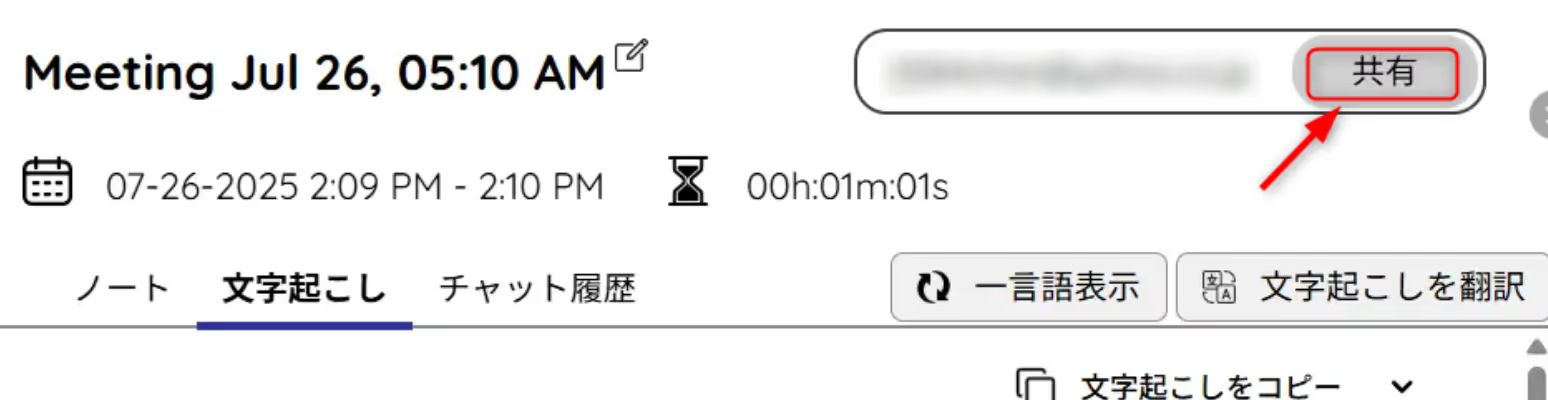
หลังประชุม ให้เปิดรายการที่บันทึกไว้ใน Recordings แล้วแชร์บันทึก บทถอดเสียง หรือลิงก์เข้าถึงตามสิทธิ์ของผู้รับ
3. ถอดเสียง บันทึกเสียง และสร้างบันทึกการประชุม AI
ใช้ฟีเจอร์เหล่านี้กับ Zoom และการประชุมอื่นที่ JotMe รับเสียงได้ตามโหมดที่เลือก
1) ถอดเสียงและเก็บไฟล์เสียงการประชุม
JotMe ถอดเสียงเป็นข้อความขณะประชุมและเก็บไฟล์เสียงพร้อมบทถอดเสียงได้หากตั้งค่าให้จัดเก็บ เมื่อประชุมเสร็จ คุณจึงกลับไปฟังหรือค้นหาช่วงสำคัญได้
อ่านเพิ่มเติม วิธีถอดเสียงเป็นข้อความฟรี
2) สร้างบันทึกการประชุมด้วย AI
AI ใช้บทถอดเสียงเพื่อเรียบเรียงเรื่องที่คุยและสรุปประเด็นสำคัญเป็นบันทึกการประชุม เมื่อเก็บเซสชันไว้และมีสิทธิ์ตามแพ็กเกจ คุณสามารถเปิดบันทึกมาอ่านและตรวจทานได้หลังประชุม
อ่านเพิ่มเติม วิธีสร้างบันทึกการประชุมด้วย AI
สรุปวิธีจัดหน้าต่างคำบรรยายแปลสดขณะใช้ Zoom
เลือกภาษาปลายทางและจัดหน้าต่างของ JotMe ให้อ่านง่าย เพื่อให้เห็นคำแปลสดควบคู่กับสไลด์และผู้พูดใน Zoom
- อ่านคำแปลสดตามภาษาที่เลือก เช่น ญี่ปุ่น
- เก็บและแชร์บทถอดเสียงกับบันทึกตามสิทธิ์และการตั้งค่า
- ใช้สรุป AI ทบทวนประเด็นสำคัญหลังประชุม
ดาวน์โหลดจากเว็บไซต์ทางการแล้วเริ่มทดลองใช้ตามโควตาฟรีได้โดยไม่ต้องกรอกบัตรเครดิต
👉 ลองแปลการประชุม Zoom ด้วย JotMe
คำถามที่พบบ่อย
ใช้คำบรรยายแปลภาษาญี่ปุ่นระหว่างประชุม Zoom ฟรีได้ไหม?
ได้ JotMe แพ็กเกจฟรีให้ลองแปลสดในหน้าต่างแยกตามโควตาเวลาแปลสด 20 นาที หากใช้เป็นประจำ ให้เทียบโควตาแปลสด เวลาถอดเสียง และเครดิต AI ของแต่ละแพ็กเกจ
เปิดหน้าต่างคำบรรยายแปลสดสำหรับ Zoom อย่างไร?
ติดตั้ง JotMe บนเดสก์ท็อป อนุญาตให้แอปรับเสียง แล้วเลือกภาษาที่พูดกับภาษาปลายทาง เช่น ญี่ปุ่น
เริ่มแปลสดใน JotMe และใช้หน้าต่างคำแปลควบคู่กับ Zoom จัดตำแหน่งหรือปรับขนาดตามพื้นที่หน้าจอได้โดยไม่ต้องตั้งค่า Zoom เพิ่ม
หน้าต่างคำบรรยายของ JotMe จะบังหน้าจอ Zoom ไหม?
ปรับตำแหน่ง ขนาด ขนาดตัวอักษร และความทึบของพื้นหลังในหน้าต่างแปลสดได้ จัดหน้าต่างไว้ด้านล่างหรือข้าง Zoom เพื่อให้ยังเห็นสไลด์และวิดีโอ แล้วใช้ Pin live window หากต้องการให้คำแปลอยู่ด้านหน้า
JotMe รองรับภาษาอะไรบ้าง?
JotMe บนเดสก์ท็อปรองรับการแปลและถอดเสียงสดมากกว่า 200 ภาษาและภาษาถิ่นในภาพรวม ภาษาและรูปแบบผลลัพธ์ที่ใช้ได้ขึ้นกับโมเดล ตัวอย่างภาษาที่เลือกได้ ได้แก่ ไทย อังกฤษ ญี่ปุ่น จีน เกาหลี สเปน โปรตุเกส และฝรั่งเศส ตรวจคู่ภาษาในแอปก่อนประชุม
ลองใช้ JotMe
แปลอย่างแม่นยำสำหรับประชุม อีเวนต์และงานประจำวัน พร้อม AI Memory ที่จดจำบริบทของคุณ


