






ถ้าต้องแปลอีเมลยาวหลายตอน การวางข้อความใหม่ทีละชิ้นอาจทำให้ย้อนเทียบกับคำแปลก่อนหน้ายาก Wordvice AI เหมาะกับงานสั้นบนเว็บ เช่น ข้อความเรียนหรือย่อหน้าที่ต้องอ่านข้ามภาษา
แพ็กเกจฟรีระบุขีดจำกัด 500 อักขระต่อครั้ง เมื่อแปลเอกสารยาว ให้ตรวจว่าหน้าประวัติเก็บคำแปลหรือเก็บเฉพาะข้อความที่ส่งในขั้นตอนที่ใช้อยู่
แอปเดสก์ท็อป JotMe มีโหมดแปลข้อความที่เก็บประวัติและรับคำสั่งกำกับน้ำเสียง เช่น ให้สุภาพขึ้นหรือใช้ภาษาคุยงานเป็นกันเอง
เริ่มจากเปรียบเทียบว่า Wordvice AI และ JotMe ใช้ทำงานแบบไหนได้บ้าง
- Wordvice AI เป็นเครื่องมือแปลข้อความบนเว็บ มีรายชื่อภาษาที่รองรับและขีดจำกัดต่อครั้งตามแพ็กเกจ ส่วนการอัปโหลดไฟล์หรือแปลจากส่วนขยายให้ตรวจตามรุ่นที่ใช้
- JotMe มีแปลข้อความและตั้งน้ำเสียงในแอปเดสก์ท็อป รวมทั้งแปลเสียงสดในการประชุม ส่วนแอปมือถือเน้นการสนทนาต่อหน้า ควรตรวจราคาและโควตาของแต่ละโหมดแยกกัน
มีเครื่องมือแปลภาษาอะไรใช้แทน Wordvice AI ได้บ้าง?
ตัวเลือกที่ควรลองมี JotMe, QuillBot Translator, Trinka AI, Google แปลภาษา และ DeepL เลือกจากประเภทข้อความ การปรับน้ำเสียง และขั้นตอนที่ต้องใช้ต่อหลังแปล
- แอปเดสก์ท็อป JotMe แปลข้อความพร้อมคำสั่งกำกับสำนวน เก็บประวัติ และแยกโหมดแปลเสียงสดในการประชุม
- QuillBot Translator ใช้แปลข้อความสั้นบนเว็บ ดูรายละเอียดในคู่มือเปรียบเทียบ QuillBot กับ JotMe
- Trinka AI เหมาะกับการลองใช้ภาษาเชิงวิชาการหรือศัพท์เฉพาะทาง ตรวจความหมายของศัพท์สำคัญกับต้นฉบับ
- Google แปลภาษา ใช้แปลข้อความ กล้อง หรือบทสนทนาสั้น ๆ โดยภาษาที่รองรับขึ้นอยู่กับโหมด
- DeepL มีแปลข้อความและเอกสาร รวมถึงอภิธานศัพท์สำหรับโหมดและแพ็กเกจที่รองรับ
ใช้เกณฑ์อะไรเปรียบเทียบเครื่องมือแปลแทน Wordvice AI?
ตัวอย่างในบทความใช้ข้อความประเภทใกล้กันเพื่อเทียบความหมาย ความสะดวก โควตา และฟีเจอร์เสริม ผลจากข้อความชุดเดียวใช้ดูความต่างของการทำงานได้ แต่ควรลองซ้ำกับเอกสารของคุณเอง
- ความแม่นยำ ทดลองแปลสำนวนและศัพท์เทคนิค แล้วดูว่าคำแปลสื่อเจตนาของต้นฉบับครบหรือไม่ ตัวอย่างนี้ใช้ชี้จุดที่ต้องอ่านทวนใน Google แปลภาษา, JotMe และ DeepL
- ราคา เทียบว่าใช้ฟรีได้กี่อักขระหรือใช้กี่โทเคน มีข้อจำกัดรายเดือนหรือไม่ และฟีเจอร์ที่ต้องใช้คิดค่าใช้จ่ายแยกหรือรวมอยู่แล้ว
- ความสะดวก ดูจำนวนขั้นตอนตั้งแต่เปิดเครื่องมือถึงนำผลไปใช้ รวมถึงการย้อนดูคำแปลและการใช้ส่วนขยาย รีวิว G2 เป็นความเห็นของผู้ใช้แต่ละราย
- ภาษาที่รองรับ เช็กคู่ภาษาต้นทางและปลายทางในโหมดข้อความของแต่ละเครื่องมือ เช่น Trinka AI, JotMe และ Google แปลภาษา
- ฟีเจอร์เสริม ถ้าต้องเขียนข้อความส่งลูกค้า ให้ลองสั่งให้ JotMe ปรับน้ำเสียงแล้วตรวจว่าคำแปลยังสื่อความหมายเดิม
ตารางถัดไปเทียบ JotMe กับ Wordvice AI เพื่อดูว่าเครื่องมือไหนเหมาะกับการแปลข้อความสั้น การแปลต่อเนื่อง หรือการประชุม
ตารางเปรียบเทียบเครื่องมือแปลข้อความ Wordvice AI กับ JotMe
ทั้งสองตัวมีการแปลข้อความ แต่ต่างกันด้านประวัติ คำสั่งเรื่องน้ำเสียง และการใช้กับเสียงประชุม ตรวจคู่ภาษาและแพ็กเกจอีกครั้งก่อนเลือก
แอปเดสก์ท็อป JotMe สำหรับแปลข้อความพร้อมคำสั่งกำกับสำนวน
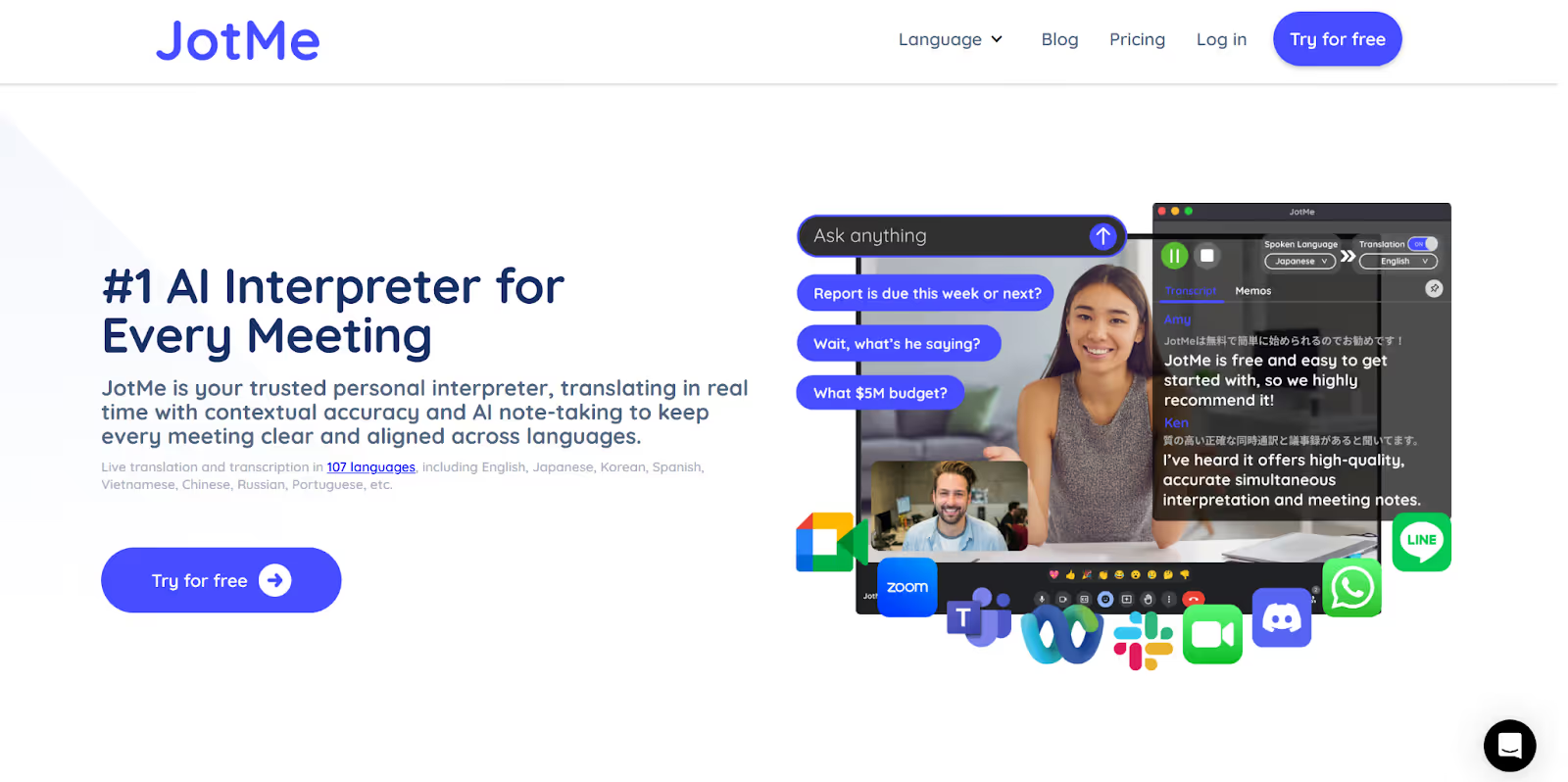
ในโหมด Text ของ JotMe พิมพ์หรือวางข้อความ เลือกภาษาปลายทาง และเพิ่มคำสั่งเรื่องสำนวนได้ หากต้องการเข้าใจศัพท์เฉพาะ ให้ลองถามตัวช่วย AI ในขั้นตอนที่รองรับ
ลองกำหนดน้ำเสียงให้ตรงกับผู้รับ เช่น ขอให้สุภาพขึ้น ใช้ภาษาทางการ หรือเขียนให้เป็นกันเอง จากนั้นตรวจว่าเนื้อหายังตรงกับต้นฉบับ
แอปเดสก์ท็อป JotMe ยังมีแปลสดจากเสียงประชุม สรุประหว่างคุย บันทึกการประชุมด้วย AI และถอดเสียงหลายภาษา แต่ละโหมดใช้โควตาต่างกัน
ถ้าต้องคุยต่อหน้าระหว่างเดินทาง มี JotMe สำหรับ Android และ iOS เพื่ออ่านคำแปลสดหรือฟังเสียงคำแปลในคู่ภาษาที่รองรับ
ฟีเจอร์เด่นของแอปเดสก์ท็อป JotMe
ตัวอย่างต่อไปแสดงการเลือกความหมายจากบริบท ประวัติคำแปล การขอคำอธิบาย และการปรับน้ำเสียงตามผู้รับ
การแปลตามบริบทใน JotMe
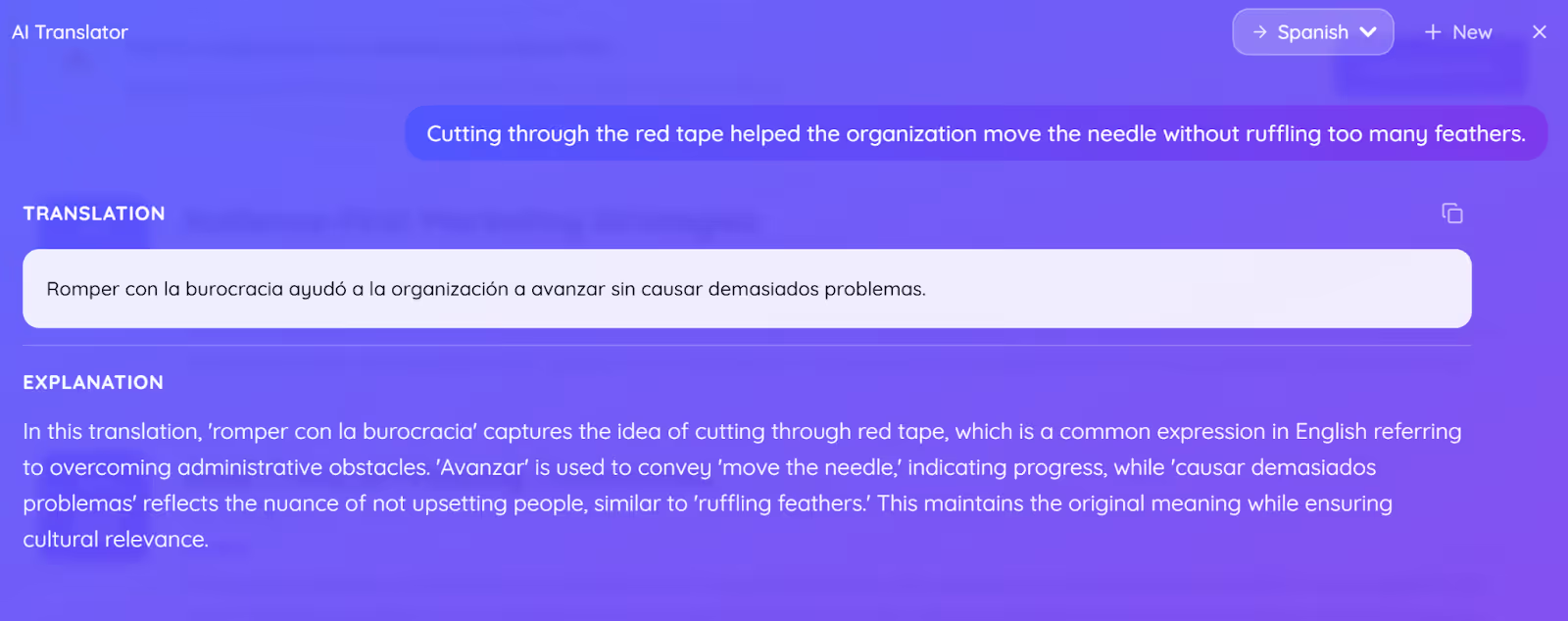
เมื่อเจอสำนวนหรือคำหลายความหมาย JotMe ใช้ข้อความรอบข้างช่วยเลือกสำนวนปลายทาง ลองเทียบคำแปลกับบริบทและศัพท์ที่องค์กรใช้จริง
การแปลตามบริบทมีประโยชน์เมื่ออีเมลหรือเอกสารมีทั้งศัพท์งานและสำนวน เช่น วลีที่ความหมายรวมต่างจากคำแต่ละคำ
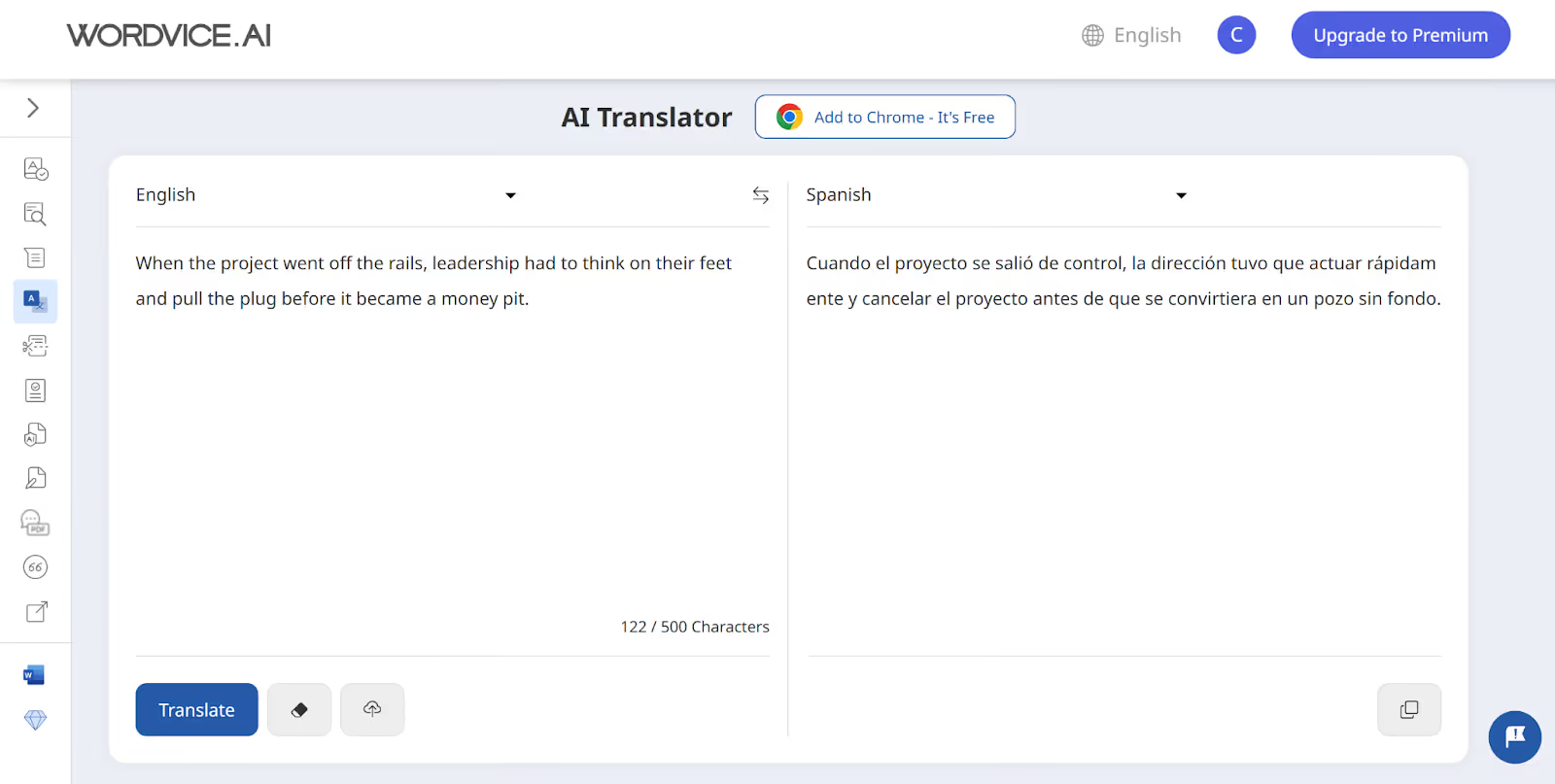
ลองดูประโยคภาษาอังกฤษต่อไปนี้
“Cutting through the red tape helped the organization move the needle without ruffling too many feathers.”
ตัวอย่างคำแปลจากเครื่องมือแปลอังกฤษเป็นสเปนในบทความเดิม
ตัวอย่างคำแปลตามบริบทจากแอปเดสก์ท็อป JotMe
ประวัติการแปลข้อความใน JotMe
JotMe เก็บผลแปลข้อความในประวัติให้เปิดกลับมาอ่านและลบเป็นรายการได้ ถ้าแปลหลายย่อหน้า ให้ย้อนดูคำศัพท์ที่เคยใช้ก่อนคัดลอกคำแปลชุดใหม่
วิธีนี้ช่วยแปลอีเมลหลายฉบับหรือรายงานหลายย่อหน้าได้ต่อเนื่อง เก็บคำสำคัญในที่เดียวและใช้สำนวนสม่ำเสมอ
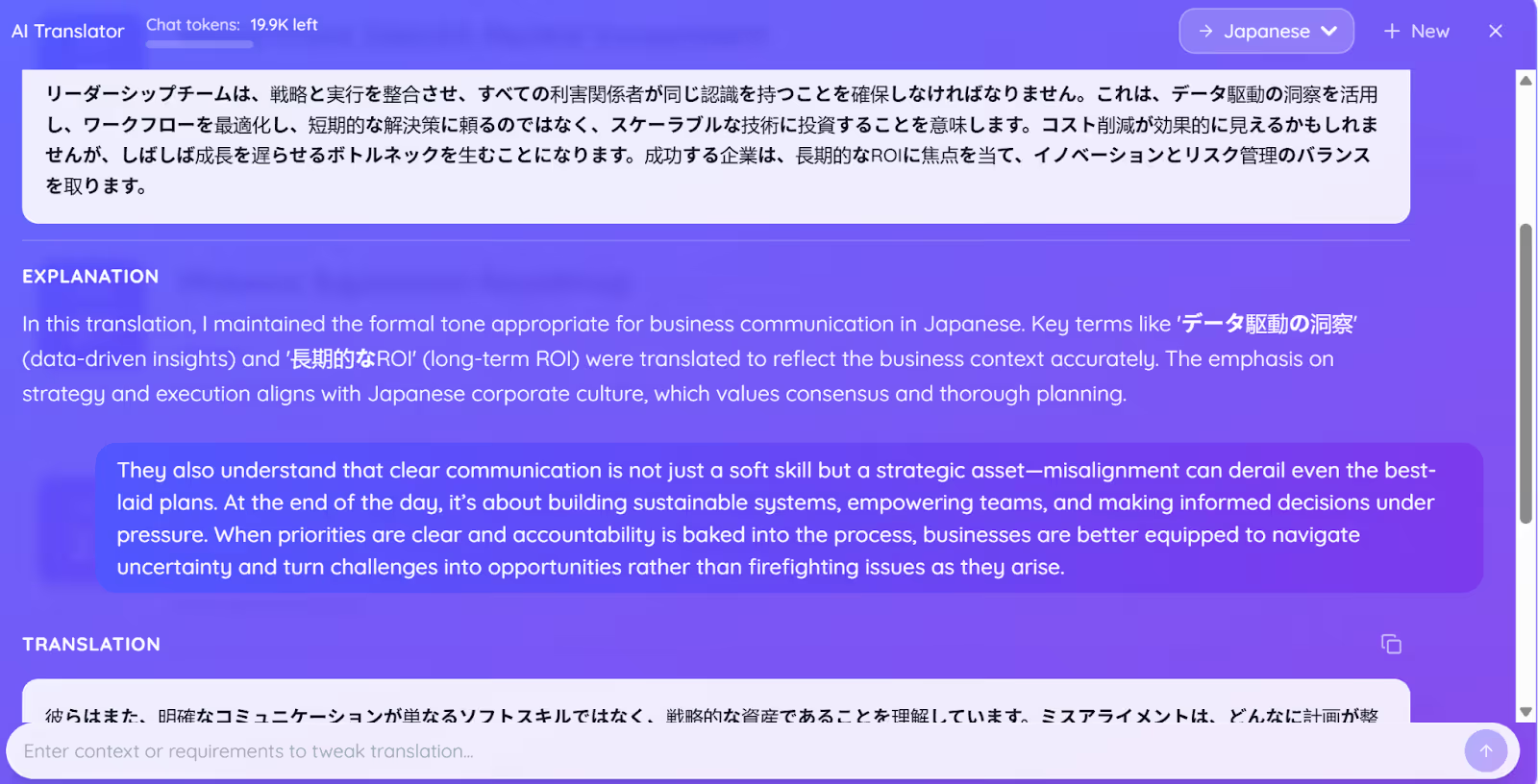
การขอคำอธิบายคำแปลใน JotMe
ภาพในบทความเดิมแสดงคำอธิบายประกอบที่ช่วยให้เข้าใจวลีและเจตนา การแสดงผลอาจต่างกันตามรุ่นหรือโหมดของแอป
คำอธิบายแบบนี้มีประโยชน์กับคนเรียนภาษา เช่น ใช้แยกสำนวนทางการจากสำนวนที่ใช้คุยกับเพื่อนร่วมงาน
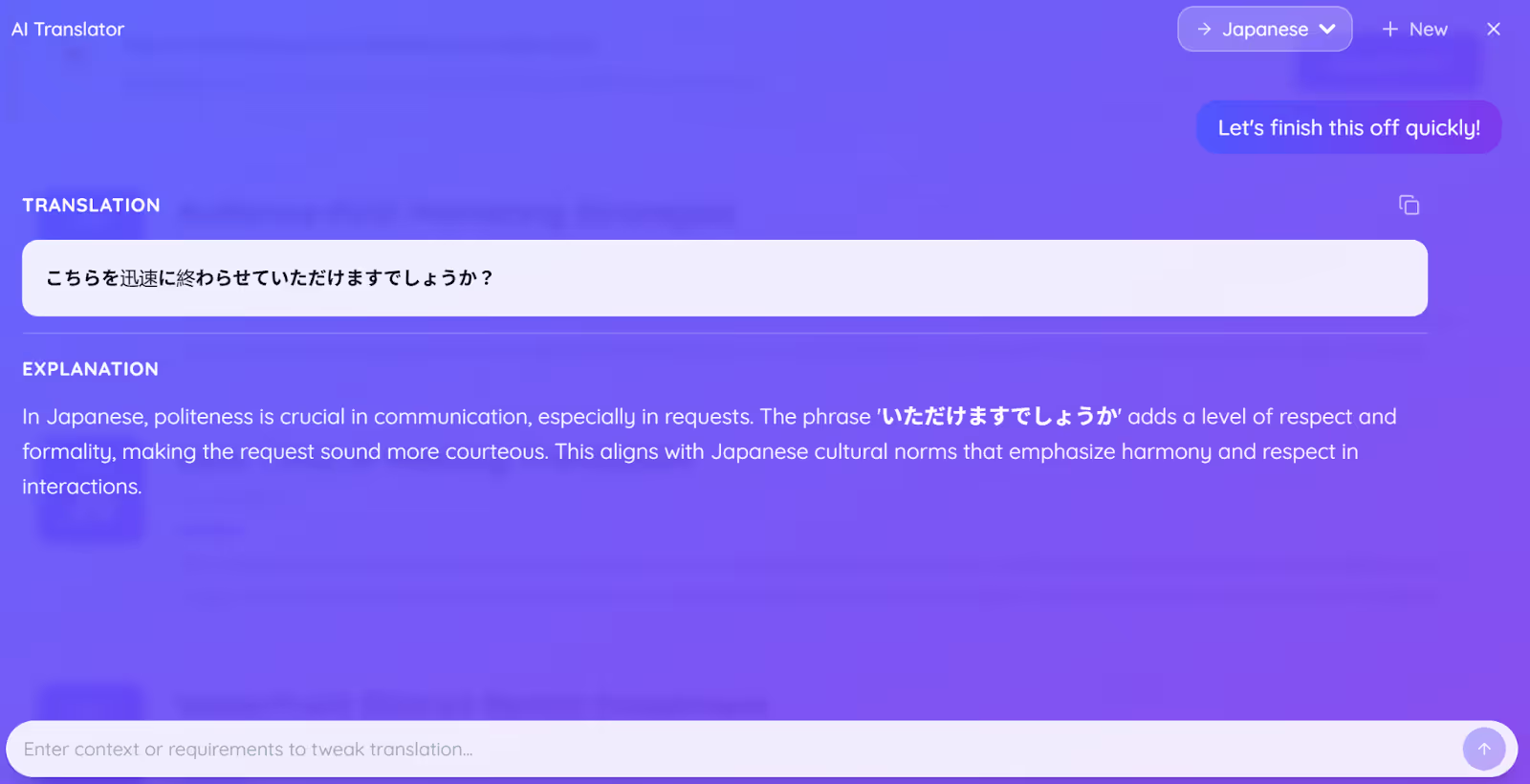
การกำหนดน้ำเสียงคำแปลใน JotMe
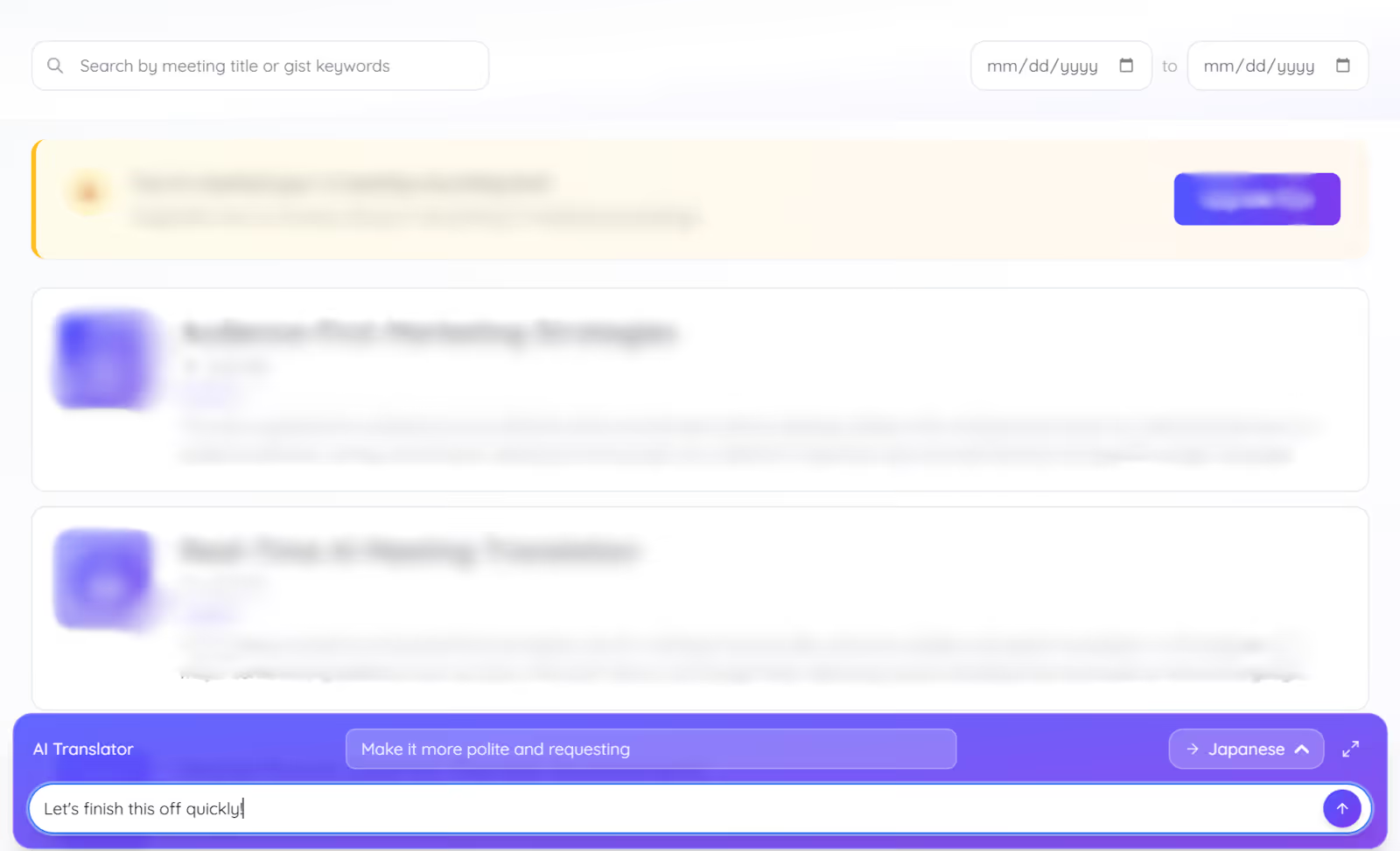
ใส่คำสั่งกำกับ เช่น ให้สุภาพ เป็นทางการ หรือมีอารมณ์ขัน ตัวอย่างนี้แปลจากอังกฤษเป็นญี่ปุ่นโดยขอให้ใช้สำนวนขอความร่วมมือที่สุภาพขึ้น
“Let's finish this off quickly!”
ตัวอย่างคำแปลที่ได้จากคำสั่งดังกล่าว
แอปเดสก์ท็อป JotMe เหมาะเมื่อคุณต้องการ
- ขอคำอธิบายศัพท์หรือสำนวนตามบริบทในโหมดที่รองรับ
- กำหนดน้ำเสียงให้สุภาพ เป็นทางการ หรือเป็นกันเอง
- เก็บผลแปลข้อความในประวัติให้ย้อนดูได้
ข้อควรตรวจในแอปเดสก์ท็อป JotMe
- ถ้าจะแปลข้อความที่เลือกในแอปอื่น ให้ตั้งปุ่มลัดตามระบบและอนุญาตสิทธิ์ที่ต้องใช้ ปุ่มลัดบน Mac กับ Windows ต่างกัน
Wordvice AI สำหรับแปลข้อความสั้นบนเว็บ
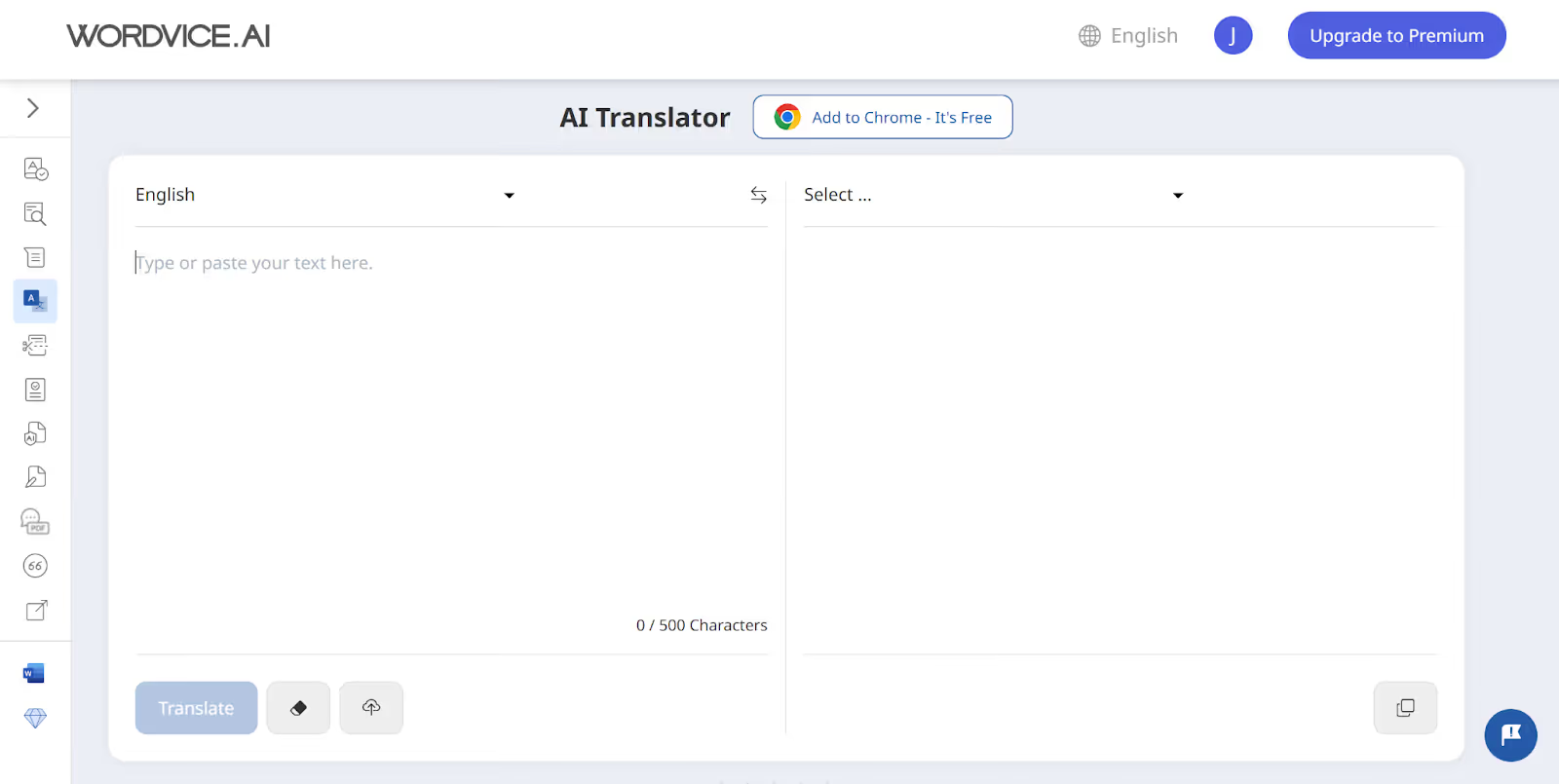
Wordvice AI ใช้แปลข้อความบนเว็บจากคอมพิวเตอร์และมือถือ ตรวจรายชื่อภาษาบนหน้าเครื่องมือ หากต้องการแปลไฟล์ Word โดยตรง ให้ดูรูปแบบที่เวอร์ชันของคุณเปิดให้ใช้
นักศึกษาหรือคนทำงานใช้ลองแปลย่อหน้าสั้นและอีเมลได้ ภาพตัวอย่างเดิมยังแสดงการแปลข้อความที่เลือกผ่านส่วนขยาย Chrome
โหมดแปลข้อความของ Wordvice AI เน้นวางข้อความแล้วอ่านผล หากต้องปรับน้ำเสียงหรือแปลระหว่างประชุม ให้ตรวจเครื่องมือหรือโหมดที่รองรับงานนั้นโดยเฉพาะ
ฟีเจอร์เด่นของ Wordvice AI
ตัวอย่างต่อไปครอบคลุมการแปลข้อความ การเลือกภาษา การเทียบต้นฉบับกับผล และส่วนขยาย Chrome
แปลข้อความด้วย Wordvice AI
ถ้าต้องการเข้าใจโน้ตสั้น ๆ จากชั้นเรียน ลองใช้ Wordvice AI แล้วอ่านผลคู่กับต้นฉบับ โดยเฉพาะสำนวนและศัพท์เฉพาะวิชา
เมื่อไม่แน่ใจเรื่องเจตนาของผู้เขียน ให้ขอคำอธิบายเพิ่มและตรวจว่าน้ำเสียงตรงกับต้นฉบับก่อนนำไปใช้ การตั้งค่าและความสามารถขึ้นอยู่กับเครื่องมือที่เลือก
Wordvice AI ระบุขีดจำกัดแพ็กเกจฟรี 500 อักขระต่อครั้ง ซึ่งอาจต้องแบ่งแปลเมื่อใช้กับข้อความยาว
ภาษาที่ Wordvice AI รองรับ
เลือกคู่ภาษาจากรายการในหน้าแปลของ Wordvice AI หรือใน JotMe โดยตรวจแยกตามโหมดและภาษาปลายทางที่ต้องการ
ภาพตัวอย่างเดิมแสดงตัวเลือกนำเข้าไฟล์ Word หากจะใช้กับเอกสารทั้งฉบับ ให้ตรวจชนิดไฟล์ โควตา และวิธีดาวน์โหลดผลในหน้าเครื่องมือปัจจุบัน
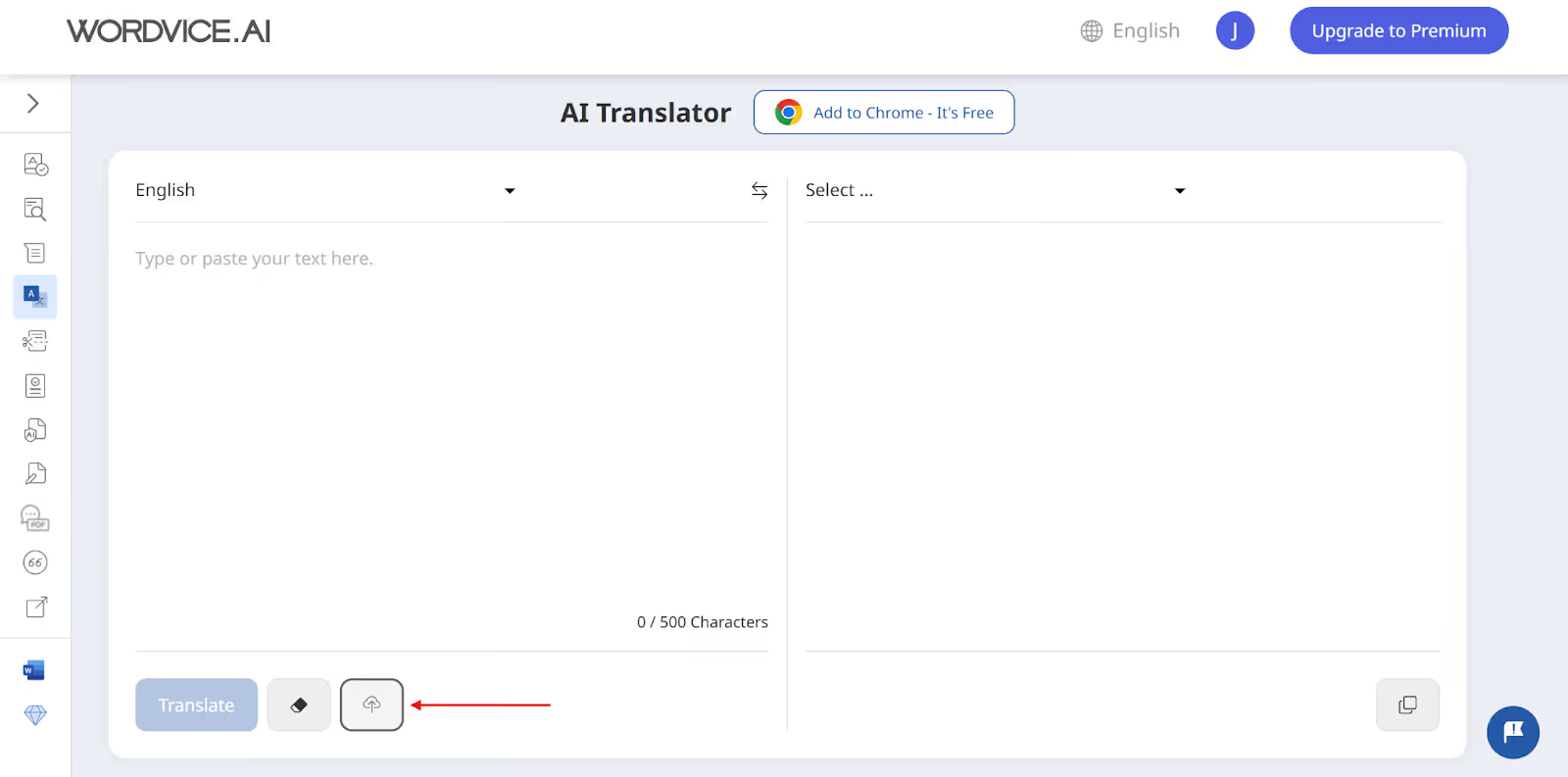
หน้าจอแสดงต้นฉบับคู่คำแปลของ Wordvice AI
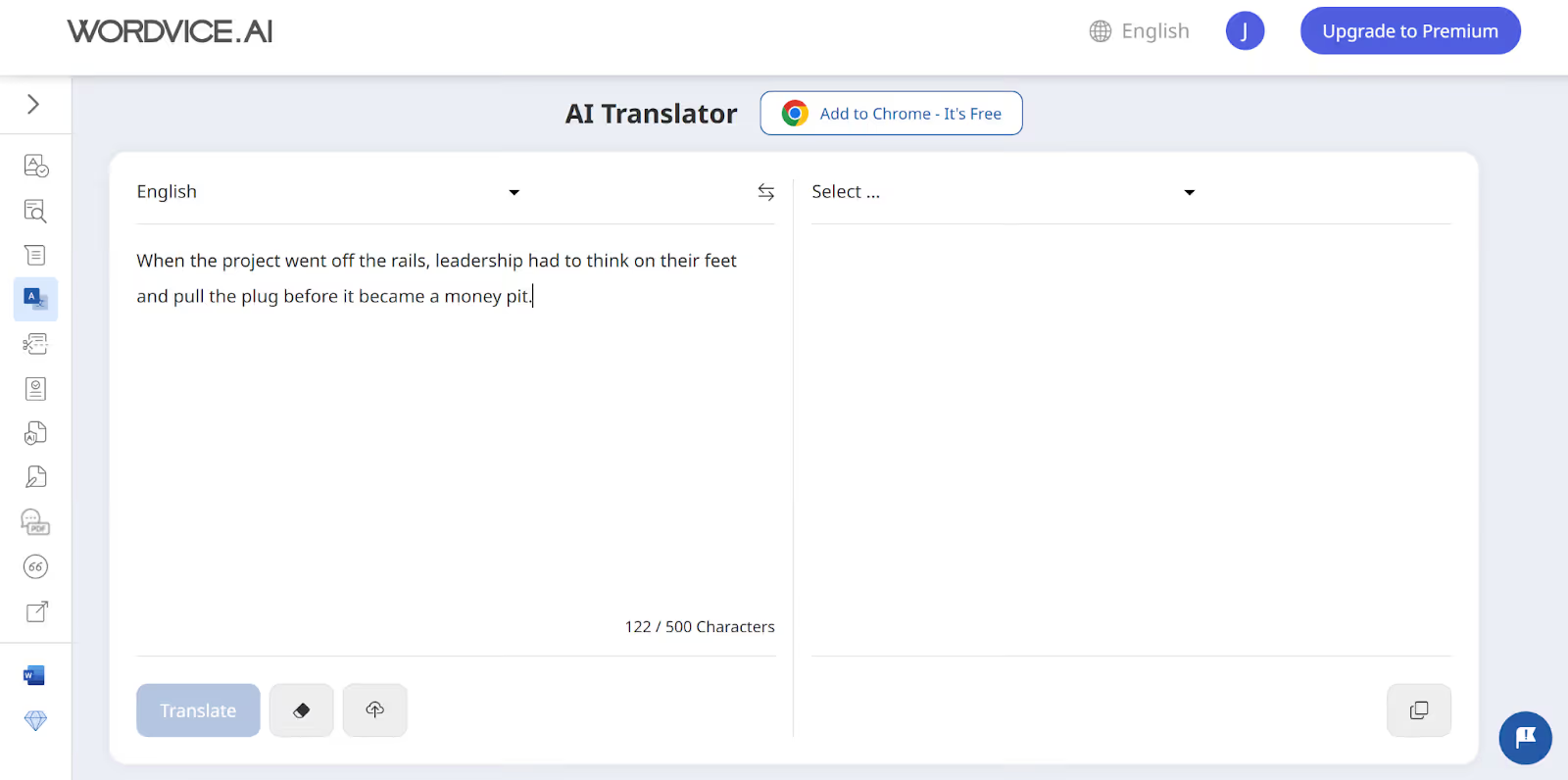
ในตัวอย่าง ต้นฉบับอยู่ด้านซ้ายและคำแปลอยู่ด้านขวา นักศึกษาจึงไล่เทียบย่อหน้ากับโน้ตเดิมและหาจุดที่แปลคลาดเคลื่อนได้
เมื่อส่งข้อความชุดใหม่ ให้บันทึกคำแปลที่ยังต้องใช้ไว้ตามวิธีที่บัญชีรองรับ เพื่อให้กลับมาเทียบกับย่อหน้าถัดไปได้
ภาพประวัติในตัวอย่างเดิมแสดงข้อความต้นฉบับเป็นหลัก ตรวจว่าผลแปลเปิดซ้ำได้ในรุ่นที่คุณใช้หรือไม่
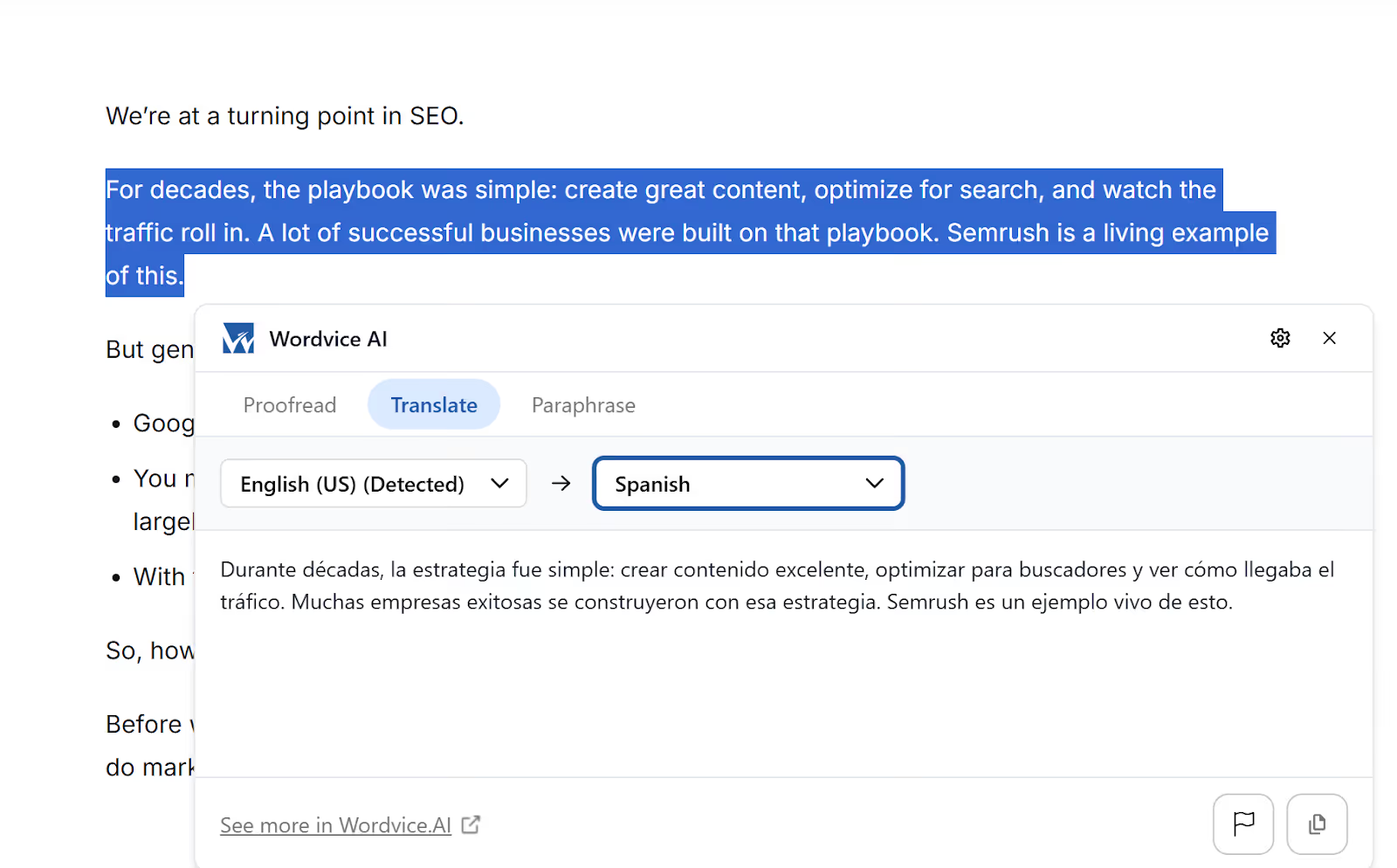
ส่วนขยาย Chrome ของ Wordvice AI
ในตัวอย่าง ส่วนขยายช่วยแปลข้อความที่เลือกบนหน้าเว็บ หากต้องพิมพ์หรือวางข้อความเอง ให้ใช้เครื่องมือบนเว็บหรือตรวจฟีเจอร์ของส่วนขยายรุ่นปัจจุบัน
Wordvice AI เหมาะเมื่อคุณต้องการ
- ลองแปลเอกสาร Word ผ่านตัวเลือกอัปโหลด หากรองรับในบัญชีและประเภทไฟล์ที่ใช้
- ดูต้นฉบับและคำแปลของข้อความสั้นเคียงข้างกัน
ข้อควรตรวจเมื่อเลือก Wordvice AI
- ดูว่ากลับมาเปิดคำแปลก่อนหน้าได้ครบหรือไม่หากแปลต่อเนื่องหลายครั้ง
- เลือกเครื่องมือที่รับเสียงจากการประชุมได้เมื่อต้องการแปลสด
- ตรวจคู่ภาษาของโหมดแปลข้อความก่อนเริ่มงาน
ราคาแอปเดสก์ท็อป JotMe และ Wordvice AI ต่างกันอย่างไร?
ทั้งสองบริการมีตัวเลือกให้เริ่มใช้ฟรี JotMe คิดโควตาแปลข้อความเป็นโทเคน ส่วน Wordvice AI ใช้ขีดจำกัดต่อครั้งและโควตาตามแพ็กเกจ
- JotMe มีโควตาข้อความฟรีและแพ็กเกจแบบชำระเงิน ดูจำนวนโทเคนและเครดิต AI แยกกันในหน้าราคาล่าสุด
- Wordvice AI ระบุ 500 อักขระต่อครั้งสำหรับ Basic ตรวจเพดานต่อครั้ง โควตารวม และระยะเวลาคิดค่าบริการก่อนสมัครแบบชำระเงิน
แอปเดสก์ท็อป JotMe ราคาเท่าไร?
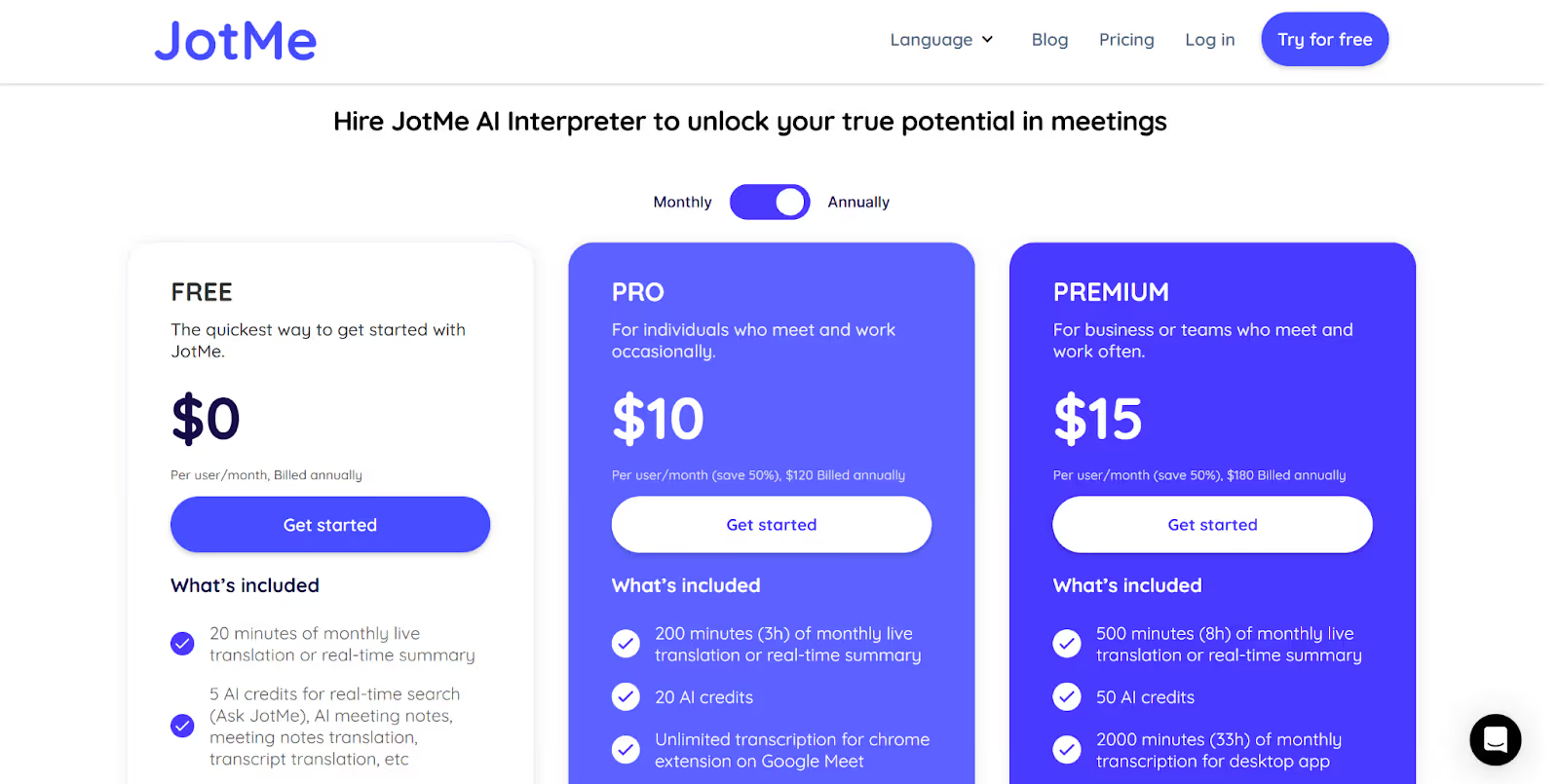
เริ่มจากโควตาแปลข้อความฟรีแล้วเปรียบเทียบแพ็กเกจที่เพิ่มโทเคน เครดิต AI และเวลาแปลประชุม
- Pro เหมาะกับผู้ที่ต้องการโควตาเพิ่ม ตรวจจำนวนโทเคนและเครดิตในหน้าราคา
- Premium เป็นตัวเลือกสำหรับงานที่ใช้บ่อยขึ้น ตรวจโควตาและฟีเจอร์ที่รวมอยู่ก่อนสมัคร
Wordvice AI ราคาเท่าไร?
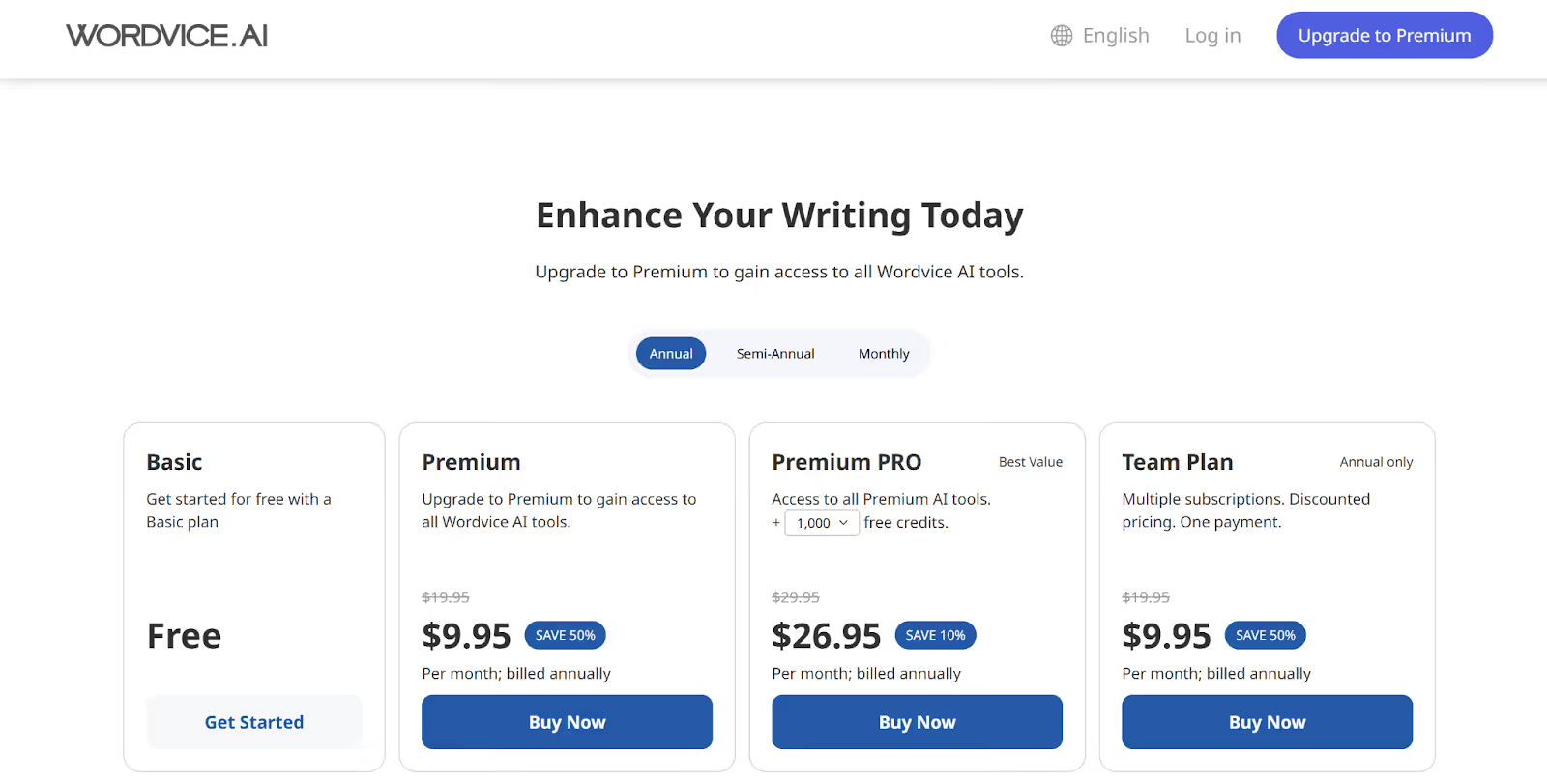
แพ็กเกจ Basic ให้แปลข้อความได้สูงสุด 500 อักขระต่อครั้ง หน้าเครื่องมือระบุ 5,000 อักขระต่อครั้งสำหรับ Premium ราคาและโควตาอื่นให้ดูตามแพ็กเกจล่าสุด
- Premium ตรวจราคารายเดือนและรายปี พร้อมขีดจำกัดอักขระต่อครั้ง
- Premium PRO ตรวจความพร้อมใช้งานและสิทธิ์ของแพ็กเกจปัจจุบัน
- Team Plan ตรวจราคาและเงื่อนไขต่อสมาชิกกับ Wordvice AI
ผู้ใช้รีวิว JotMe และ Wordvice AI อย่างไร?
รีวิวที่บทความรวบรวมกล่าวถึงการแปลสดและศัพท์เทคนิคใน JotMe ส่วนผู้ใช้ Wordvice AI กล่าวถึงการช่วยงานเขียนและแปลในบริบทวิชาการหรือวิชาชีพ เป็นประสบการณ์ของผู้รีวิวแต่ละราย
ผู้ใช้พูดถึง JotMe อย่างไร?
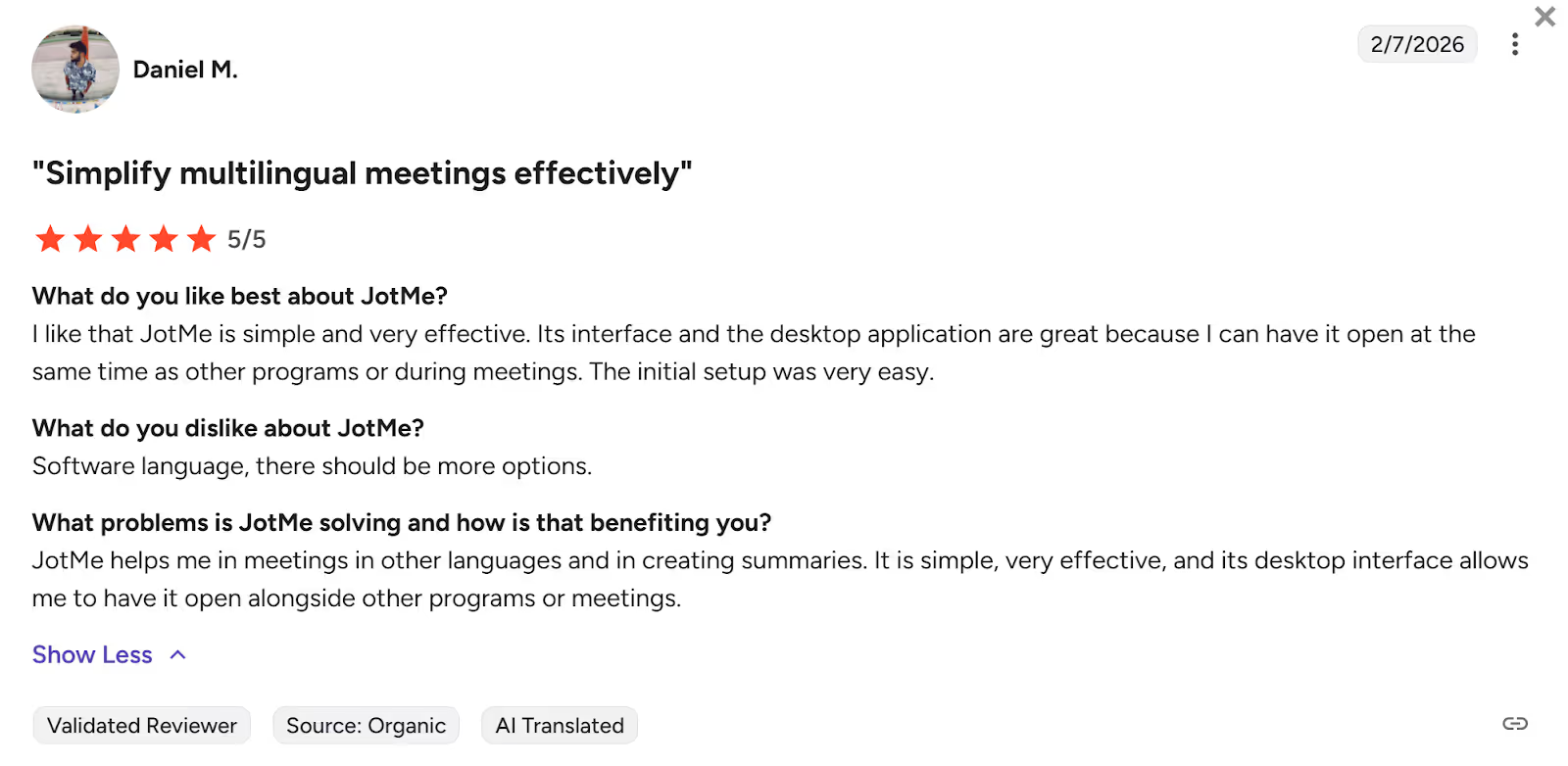
ผู้รีวิวบางรายบน G2 ระบุว่าแอปเดสก์ท็อปตั้งค่าได้ง่ายและเห็นว่าหน้าตาแอปเหมาะกับการใช้งาน
ผู้รีวิวบางรายอยากให้มีภาษาสำหรับเมนูและหน้าตาแอปให้เลือกเพิ่ม ให้ตรวจภาษาของตัวแอปแยกจากคู่ภาษาที่แปลได้
ผู้ใช้พูดถึง Wordvice AI อย่างไร?
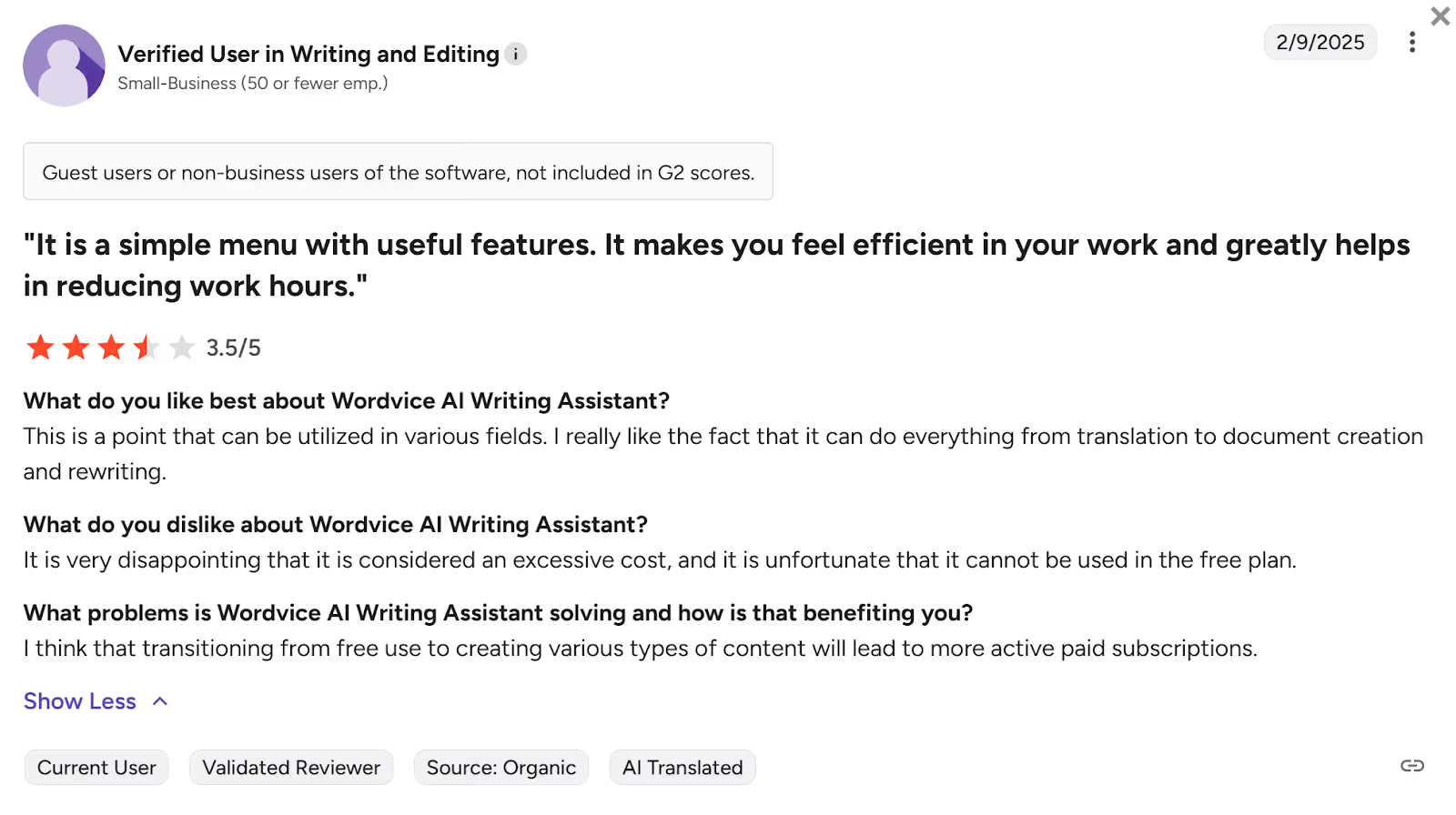
ผู้รีวิวใน G2 รายหนึ่งชอบที่ใช้เครื่องมือชุดเดียวทำได้หลายอย่าง ตั้งแต่แปลไปจนถึงร่างเอกสารและปรับสำนวน
ผู้ใช้บางราย มองว่าเว็บไซต์ยังใช้งานยากในบางจุด ส่วนอีกราย อยากให้เพิ่มหรือนำข้อจำกัดจำนวนคำออก
ควรเลือก Wordvice AI หรือ JotMe?
เลือกตามความยาวของข้อความ คู่ภาษา งบประมาณ และงานที่ต้องทำต่อหลังแปล
- ถ้าต้องแปลย่อหน้าสั้นในเอกสารเรียนหรืออีเมลบนเว็บ ลอง Wordvice AI กับคู่ภาษาจริงและดูว่าขีดจำกัดเพียงพอหรือไม่
- ถ้าต้องปรับน้ำเสียงอีเมลลูกค้า ย้อนดูประวัติ หรือแปลเสียงประชุมด้วย ให้ลองแยกโหมดของ JotMe ตามงานที่จะใช้
JotMe เป็นหนึ่งในเครื่องมือ AI สำหรับแปลข้อความที่มีทั้งคำสั่งกำกับสำนวนและประวัติคำแปล เหมาะกับงานที่ต้องรักษาศัพท์เดิมในหลายข้อความ
ในการประชุมออนไลน์ แอปเดสก์ท็อปรองรับแปลเสียงสด ใช้เครื่องมือแปลบันทึกการประชุม และถามตัวช่วย AI เกี่ยวกับข้อมูลจากการประชุมได้ในโหมดที่รองรับ
ลองใช้ JotMe กับตัวอย่างข้อความจากงาน แล้วตรวจทั้งน้ำเสียง ความหมาย และโควตาก่อนใช้เป็นประจำ
คำถามที่พบบ่อย
เครื่องมือแปลข้อความด้วย AI ฟรีมีอะไรบ้าง?
ตัวเลือกมี JotMe, Wordvice AI, QuillBot Translator, Trinka AI, Google แปลภาษา และ DeepL แต่ละตัวมีข้อจำกัดต่างกัน ถ้าต้องการปรับระดับภาษาและเก็บงานแปลกลับมาอ่าน ให้ลองโหมดข้อความของ JotMe แล้วเทียบคู่ภาษาและโควตาที่ต้องใช้จริง
Wordvice AI ใช้ฟรีได้ไหม?
ใช้โหมดแปลข้อความของ Wordvice AI บนเว็บได้ฟรีหลังสมัครบัญชี โดยแพ็กเกจ Basic ระบุขีดจำกัด 500 อักขระต่อครั้ง หากแปลหลายตอน ให้ตรวจว่าประวัติเก็บอะไรบ้าง JotMe มีประวัติคำแปลข้อความและตั้งคำสั่งเรื่องน้ำเสียงได้
ใช้ Wordvice AI อย่างไร?
เปิด AI Translator บนเว็บไซต์ Wordvice AI เลือกภาษาต้นทางและปลายทาง แล้วพิมพ์หรือวางข้อความ ส่วนขยาย Chrome ในตัวอย่างเดิมใช้แปลข้อความที่เลือกบนหน้าเว็บ ตรวจความสามารถและสิทธิ์ของส่วนขยายรุ่นปัจจุบันก่อนใช้
Wordvice AI เหมาะกับงานอะไร?
เหมาะกับการลองแปลข้อความสั้น เช่น ย่อหน้าจากเอกสารเรียนหรืออีเมล
หากต้องแปลเสียงระหว่างประชุมหรือร่างบันทึกหลังประชุม ให้ดูเครื่องมืออีกกลุ่ม เช่น แอปเดสก์ท็อป JotMe
การแปลด้วย AI คืออะไร?
คือการใช้แบบจำลองแปลข้อความหรือเสียงจากภาษาหนึ่งไปอีกภาษา แบบจำลองอาจใช้ประโยครอบข้างช่วยตีความสำนวน แต่ผลขึ้นอยู่กับคู่ภาษา คุณภาพเสียง และความชัดเจนของบริบท
มีเครื่องมืออะไรใช้แทน Wordvice AI ได้บ้าง?
ลอง JotMe, QuillBot Translator, Trinka AI, Google แปลภาษา หรือ DeepL ตามประเภทงาน
สำหรับอีเมล ให้เทียบการปรับน้ำเสียงและประวัติคำแปล ส่วนงานเอกสารให้ดูชนิดไฟล์และข้อจำกัดก่อนอัปโหลด
ลองใช้ JotMe
แปลอย่างแม่นยำสำหรับประชุม อีเวนต์และงานประจำวัน พร้อม AI Memory ที่จดจำบริบทของคุณ


