





23 แอปแปลเสียงแบบเรียลไทม์ ปี 2026 สำหรับคอมพิวเตอร์ Android และ iPhone


กำลังหาแอปแปลเสียงที่เหมาะกับงานและอยากรู้ว่าแต่ละตัวต่างกันอย่างไร?
แอปแปลเสียงช่วยให้คุยกับคนที่ใช้ภาษาอื่นได้สะดวกขึ้นในสถานการณ์ทั่วไป งานที่มีผลกระทบสูงอาจต้องใช้ล่ามหรือให้ผู้รู้ภาษาช่วยตรวจ
บทความนี้อธิบายวิธีทำงานและเกณฑ์เลือกแอปแปลเสียง
เรารวมทั้งฟีเจอร์แปลในโปรแกรมประชุม แอปมือถือ เครื่องแปลเฉพาะทาง และซอฟต์แวร์แปลเสียงบนคอมพิวเตอร์ พร้อมบอกว่าควรตรวจอะไรในแต่ละแบบ
สารบัญ
แอปแปลเสียงคืออะไร?
5 เกณฑ์เลือกแอปแปลเสียง
- รองรับภาษาที่ใช้หรือไม่?
- แปลได้แม่นและเร็วแค่ไหน?
- เหมาะกับงานหรือไม่?
- ค่าใช้จ่ายอยู่ในงบไหม?
- รองรับอุปกรณ์ที่จะใช้หรือไม่?
5 เครื่องมือแปลเสียงสำหรับประชุมออนไลน์หลายภาษา
JotMe, คำบรรยายแปลใน Google Meet, Microsoft Teams, Zoom และ Webex
11 แอปแปลเสียงบน iPhone และ Android ที่เริ่มลองได้ฟรี
Google Translate, Weblio, Papago, VoiceTra, Microsoft Translator, UDictionary, iTranslate Voice, Apple Translate, DeepL, Notta และ VoicePing
3 เครื่องแปลเสียงแบบพกพา
Cheetah TALK, Pocketalk และ Langogo Genesis
4 โปรแกรมแปลเสียงแบบเรียลไทม์บนคอมพิวเตอร์
เครื่องมือแปลสด Fair Use, Dokotsu AI, Minutz และ ZMEETING
สรุปวิธีเลือกเครื่องมือ
เหตุผลที่ทีมใช้ JotMe แปลเสียงในงานธุรกิจ
แอปแปลเสียงคืออะไร?
แอปแปลเสียงรับคำพูดแล้ววิเคราะห์หรือถอดเป็นข้อความ ก่อนแปลเป็นอีกภาษาและแสดงเป็นคำบรรยายหรือเล่นเป็นเสียง
ระบบช่วยให้ติดตามคำพูดและตอบกลับด้วยข้อความหรือเสียงแปลได้ แม้ไม่คุ้นกับสำเนียง ควรตรวจชื่อ ตัวเลข และข้อความสำคัญเมื่อเสียงไม่ชัดหรือมีคนพูดซ้อน
เครื่องมือแปลข้อความรุ่นแรกแปลจากตัวอักษร เมื่อเทคโนโลยีรู้จำเสียงดีขึ้น แอปก็รับคำพูดมาแสดงผลแปลได้ ความแม่นยำแตกต่างตามภาษา สำเนียง ไมโครโฟน และสภาพแวดล้อม ตัวเลขจากการทดสอบของผู้ขายรายหนึ่งใช้เทียบกับแอปอื่นโดยตรงไม่ได้
การทำงานข้ามประเทศ การทำงานร่วมกับบุคลากรต่างชาติ และการท่องเที่ยวในญี่ปุ่นเป็นตัวอย่างที่ทำให้ต้องสื่อสารข้ามภาษาบ่อยขึ้น
ตัวอย่างสถานการณ์ที่ใช้แอปแปลเสียง
- ติดต่อธุรกิจกับคนต่างประเทศ
- สื่อสารกับเพื่อนร่วมงานที่พูดภาษาอื่นในญี่ปุ่น
- ทำงานต่างประเทศและยังไม่ถนัดภาษาท้องถิ่น
- ทำความเข้าใจในชั้นเรียนภาษาต่างประเทศ
- คุยกับเพื่อนที่พูดภาษาอื่น
- ประชุมออนไลน์กับทีมจากหลายประเทศ
- สถานการณ์อื่นที่ต้องฟังและตอบข้ามภาษา
แปลเสียงได้ทั้งผ่าน iPhone, Android, แท็บเล็ต เครื่องแปลเฉพาะทาง และคอมพิวเตอร์ที่ใช้กับ Google Meet, Microsoft Teams หรือ Zoom เลือกตามสถานที่ อุปกรณ์ และวิธีที่คู่สนทนาจะรับคำแปล
5 เกณฑ์เลือกแอปแปลเสียง
แอปมีให้เลือกหลายแบบ ใช้เกณฑ์ห้าข้อนี้คัดให้เหลือเครื่องมือที่เหมาะกับการใช้งานของคุณ
- รองรับภาษาที่ใช้หรือไม่?
- แปลได้แม่นและเร็วแค่ไหน?
- เหมาะกับงานหรือไม่?
- ค่าใช้จ่ายอยู่ในงบไหม?
- รองรับอุปกรณ์ที่จะใช้หรือไม่?
1. รองรับภาษาที่ใช้หรือไม่?
แต่ละแอปรองรับภาษาต่างกัน
ดูทั้งสองทิศทาง แยกภาษาที่แอปรับเสียงได้จากภาษาที่แสดงคำบรรยายหรือเล่นเสียงแปลได้ เช่น รับเสียงอังกฤษแล้วแสดงคำแปลญี่ปุ่น และแปลกลับอีกทางได้ไหม
ตรวจรายการภาษาของผู้ให้บริการตามโหมดก่อนใช้ เพราะภาษาที่รองรับสำหรับข้อความอาจต่างจากเสียง
2. แปลได้แม่นและเร็วแค่ไหน?
ความแม่นยำและความเร็วขึ้นอยู่กับแอป ระบบรู้จำเสียงเป็นขั้นแรกที่มีผลต่อคำแปล บางโหมดเผื่อเวลาประมวลผลบริบทเพิ่มเพื่อให้แปลประโยคยาวได้เหมาะขึ้น
ถ้าคุยโต้ตอบทันที ให้ทดสอบว่าคำแปลขึ้นเร็วพอและจับใจความได้ในสภาพจริง
สำหรับการเจรจาหรือเรื่องที่เข้าใจผิดไม่ได้ ให้ตรวจความหมายและยืนยันคำศัพท์สำคัญ แม้ต้องเผื่อเวลามากขึ้น
3. เหมาะกับงานหรือไม่?
เลือกตามสถานการณ์ที่จะใช้จริง
ถ้าใช้ทำงาน
- ใช้ร่วมกับโปรแกรมประชุมได้
- รองรับศัพท์เฉพาะและบริบทของงาน
- เก็บข้อความถอดเสียงหรือทำสรุปประชุมได้เมื่อจำเป็น
ถ้าใช้เดินทางหรือคุยกับนักท่องเที่ยว
- ใช้ได้ในประเทศที่จะไปและมีโหมดออฟไลน์ตามที่ต้องการ
- พกพาสะดวก
- ลองรับเสียงในที่กลางแจ้งหรือพื้นที่เสียงดัง
เริ่มจากจำนวนคน สถานที่ ภาษาที่จะใช้ และวิธีแสดงคำแปล แล้วเลือกฟีเจอร์ที่ตอบโจทย์
4. ค่าใช้จ่ายอยู่ในงบไหม?
ตรวจราคาและเงื่อนไขก่อนเลือก
ค่าใช้จ่ายของแอปแปลเสียงมีสี่รูปแบบหลัก
- ใช้ฟรี
- ค่าสมาชิกรายเดือนหรือรายปี
- คิดตามปริมาณการใช้งาน
- จ่ายค่าแอปหรืออุปกรณ์ครั้งเดียว ตรวจค่าบริการเครือข่ายหรืออายุแพ็กเกจแยกด้วย
เทียบราคาโดยดูความแม่น ฟีเจอร์ และภาษาที่จำเป็นสำหรับงาน ลองแบบฟรีหรือตัวอย่างก่อนซื้อหากมี
อ่านโควตา ขั้นตอนเริ่มทดลอง และเงื่อนไขต่ออายุ เพื่อทราบว่าจะเริ่มคิดค่าใช้จ่ายเมื่อใด
5. รองรับอุปกรณ์ที่จะใช้หรือไม่?
แอปแปลเสียงมีทั้งสำหรับคอมพิวเตอร์ มือถือ แท็บเล็ต และเครื่องแปลเฉพาะทาง
ถ้าคุยต่อหน้าขณะเที่ยวหรือทำงานนอกสถานที่ มือถือหรือเครื่องแปลพกพาอาจสะดวก
ถ้าจะแปลประชุมออนไลน์บนคอมพิวเตอร์ ให้เลือกโปรแกรมที่รับเสียงจากระบบประชุมของคุณได้
ตรวจอุปกรณ์ ระบบปฏิบัติการ และสิทธิ์ไมโครโฟนหรือเสียงระบบก่อนเริ่มใช้
ดูคำแนะนำเพิ่มเติมจากบริษัทแปล NTC Next ในโตเกียวและนาโกย่าในคู่มือเลือกแอปแปลเสียง
5 เครื่องมือแปลเสียงสำหรับประชุมออนไลน์หลายภาษา
ทีมที่ทำงานข้ามประเทศอาจต้องแปลสดในงานต่อไปนี้
- ประชุมภายใน
- คุยงานหรืออธิบายขั้นตอนกับเพื่อนร่วมงานที่พูดภาษาอื่น
- แจ้งข้อมูลหรือรายงานให้ทีมต่างประเทศ
สำหรับงานลักษณะนี้ ให้เลือกเครื่องมือที่รับเสียงจากการประชุมและส่งคำแปลให้คนที่ต้องใช้ได้
1. JotMe
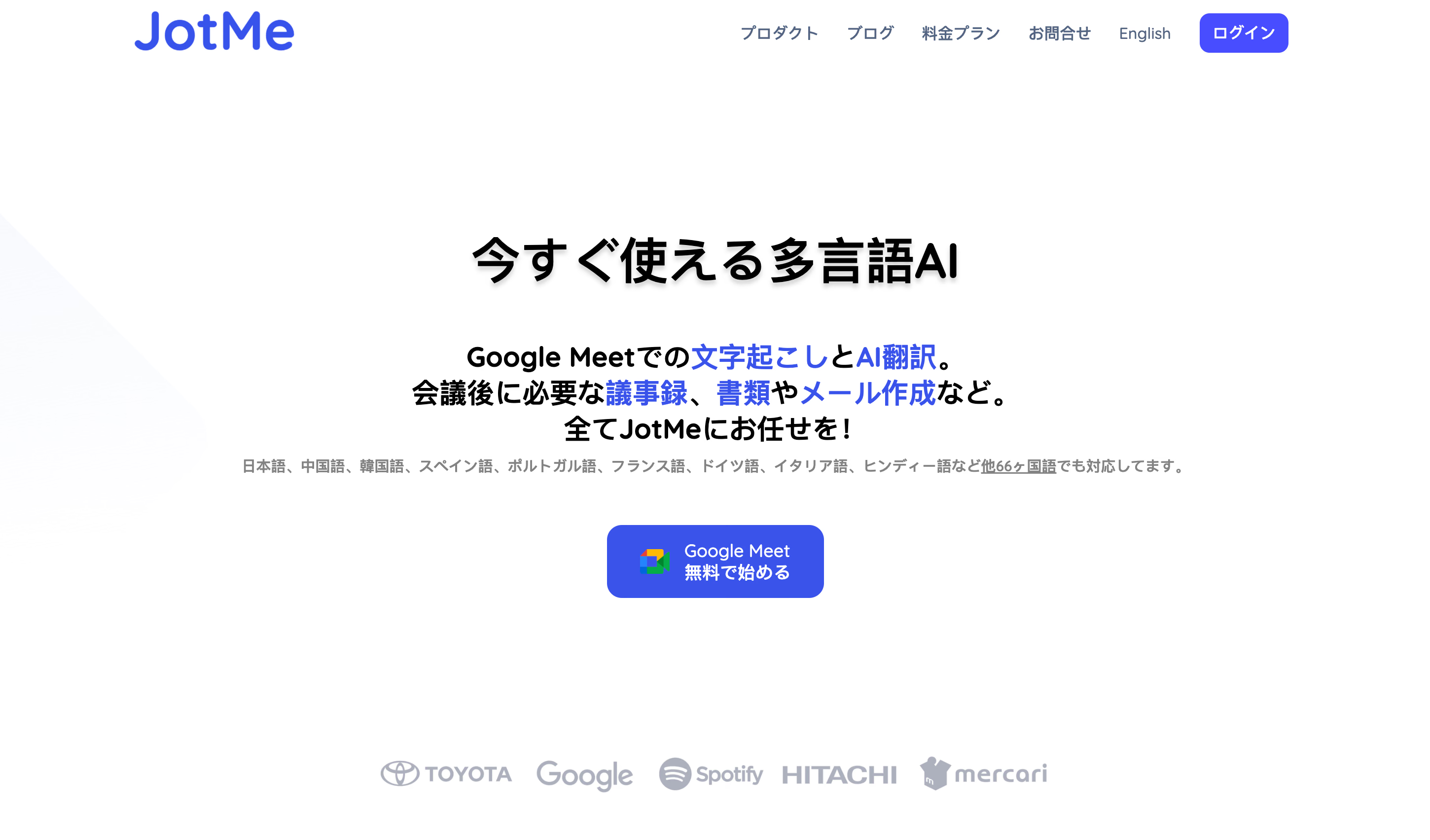
JotMe แปลสดจากเสียงบนคอมพิวเตอร์และใช้ร่วมกับการประชุมหรือการโทรที่รองรับ เช่น Zoom, Google Meet, Microsoft Teams, Webex, Slack, Discord, LINE และ WhatsApp
ระบบแปลจากคำพูดและบริบทในบทสนทนา โหมดที่เผื่อเวลาประมวลผลบริบทอาจช่วยกับประโยคยาวหรือศัพท์เฉพาะ ควรตรวจคำแปลสำคัญกับผู้พูดหรือข้อความถอดเสียง
แอปเดสก์ท็อปรับเสียงโดยไม่ต้องเชิญบอตเข้าประชุมและไม่ได้ติดตั้งเข้าในบัญชีแพลตฟอร์มประชุม ผู้จัดยังต้องปฏิบัติตามกฎการแจ้งหรือขอความยินยอมที่ใช้
มีแอปเดสก์ท็อป Windows และ Mac แอปมือถือ iOS และ Android และส่วนขยาย Chrome สำหรับ Google Meet ตามขอบเขตที่รองรับ แชร์คำบรรยายสดด้วยลิงก์หรือคิวอาร์โค้ด จอหรือช่องส่งคำบรรยาย และแชร์ไฟล์ประชุมที่บันทึกไว้ตามสิทธิ์
หลังประชุม แอปเดสก์ท็อปสร้างสรุปจากข้อความถอดเสียงตามการตั้งค่าและช่วยร่างอีเมลติดตามผ่าน Ask JotMe ตรวจการเก็บข้อมูล แพ็กเกจทีม และความสามารถของมือถือแยกตามอุปกรณ์และบัญชี
จุดเด่นและฟีเจอร์
- แปลสดในกว่า 200 ภาษาตามตัวเลือกที่เอกสารระบุ
- ประมวลผลบริบทและตั้งคลังคำศัพท์เฉพาะได้
- มีแพ็กเกจทดลองและแบบชำระเงินตามโควตา
- รับเสียงจากคอมพิวเตอร์ Mac หรือ Windows เพื่อใช้ร่วมกับแอปประชุมและโทรที่รองรับ
- ถอดเสียงตามโควตาของแพ็กเกจ ส่วนขยาย Google Meet มีเงื่อนไขแยก
- จัดระเบียบบันทึกประชุมด้วย AI
- ช่วยร่างเอกสารและอีเมลติดตามหลังประชุม
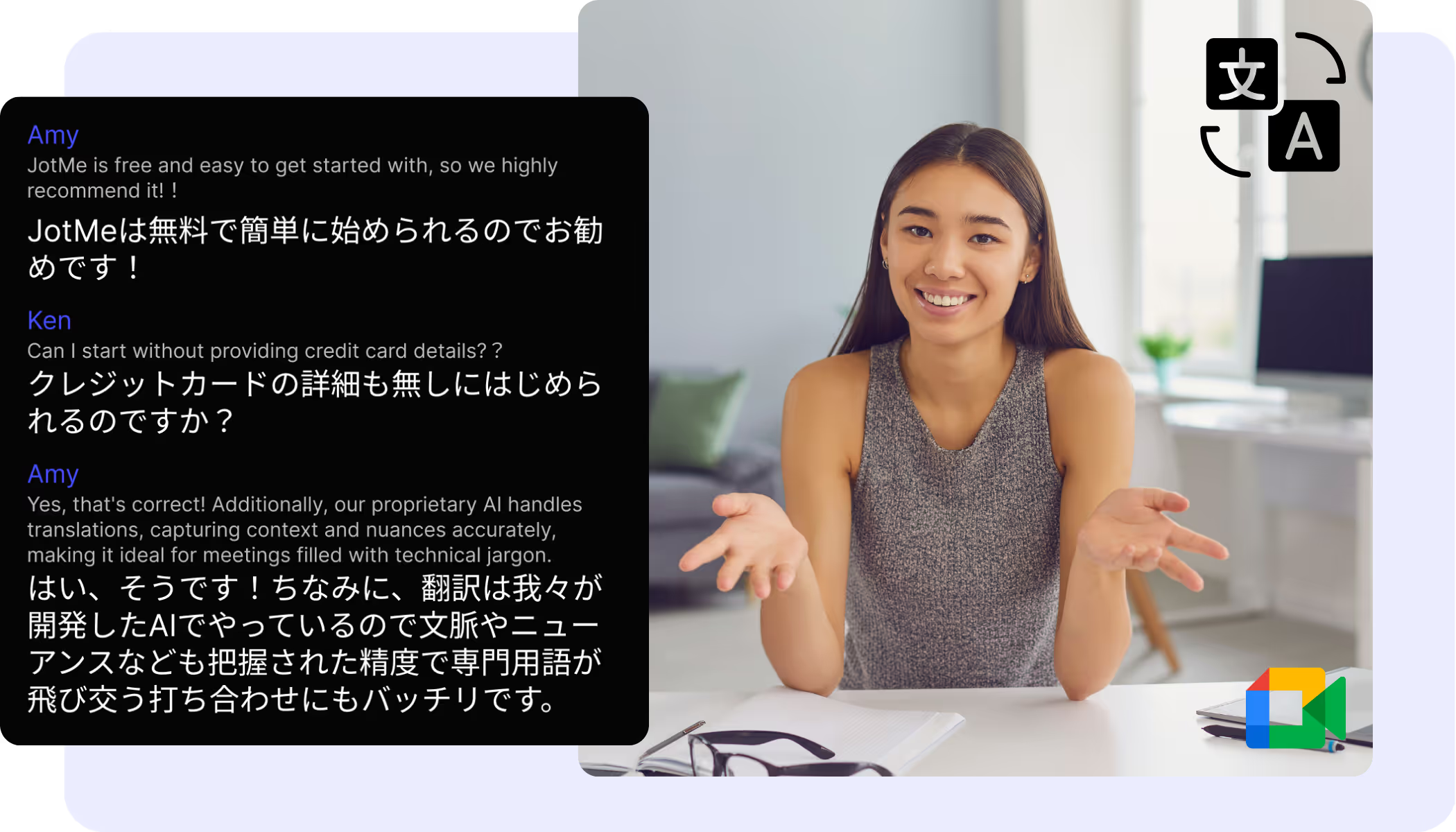
ส่วนขยาย JotMe สำหรับ Chrome ใช้คำบรรยายจาก Google Meet เพื่อถอดข้อความและแปลในขอบเขตที่รองรับ ส่วนแอปเดสก์ท็อปรับเสียงจากคอมพิวเตอร์ จึงใช้ได้กับ Zoom, Teams, Webex, LINE และการโทรที่ส่งเสียงออกผ่านระบบ
ราคา
JotMe มีแพ็กเกจ Free, Pro และ Premium พร้อมโควตาแปลสด ถอดเสียง และเครดิต AI ตามแพ็กเกจ ดูราคาและเงื่อนไขล่าสุด
ดาวน์โหลดแอป
ดาวน์โหลดจากเว็บไซต์ JotMeแล้วเริ่มด้วยแพ็กเกจฟรีตามโควตาที่แสดง
2. คำบรรยายแปลใน Google Meet
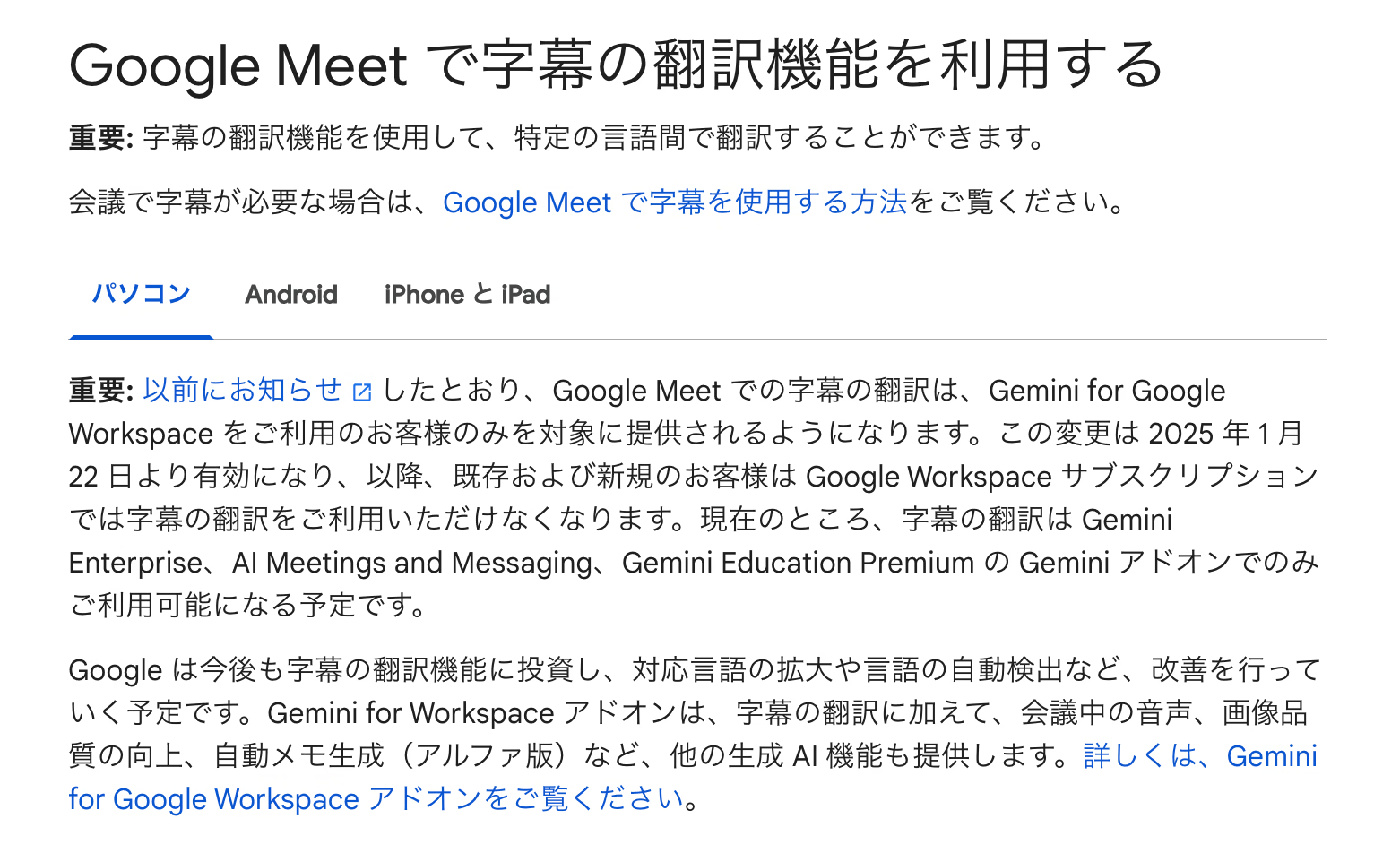
Google Meet มีคำบรรยายแปลสำหรับแพ็กเกจที่เข้าเกณฑ์ เหมาะกับทีมที่ประชุมใน Meet และต้องการอ่านคำแปลในหน้าประชุมเดิม
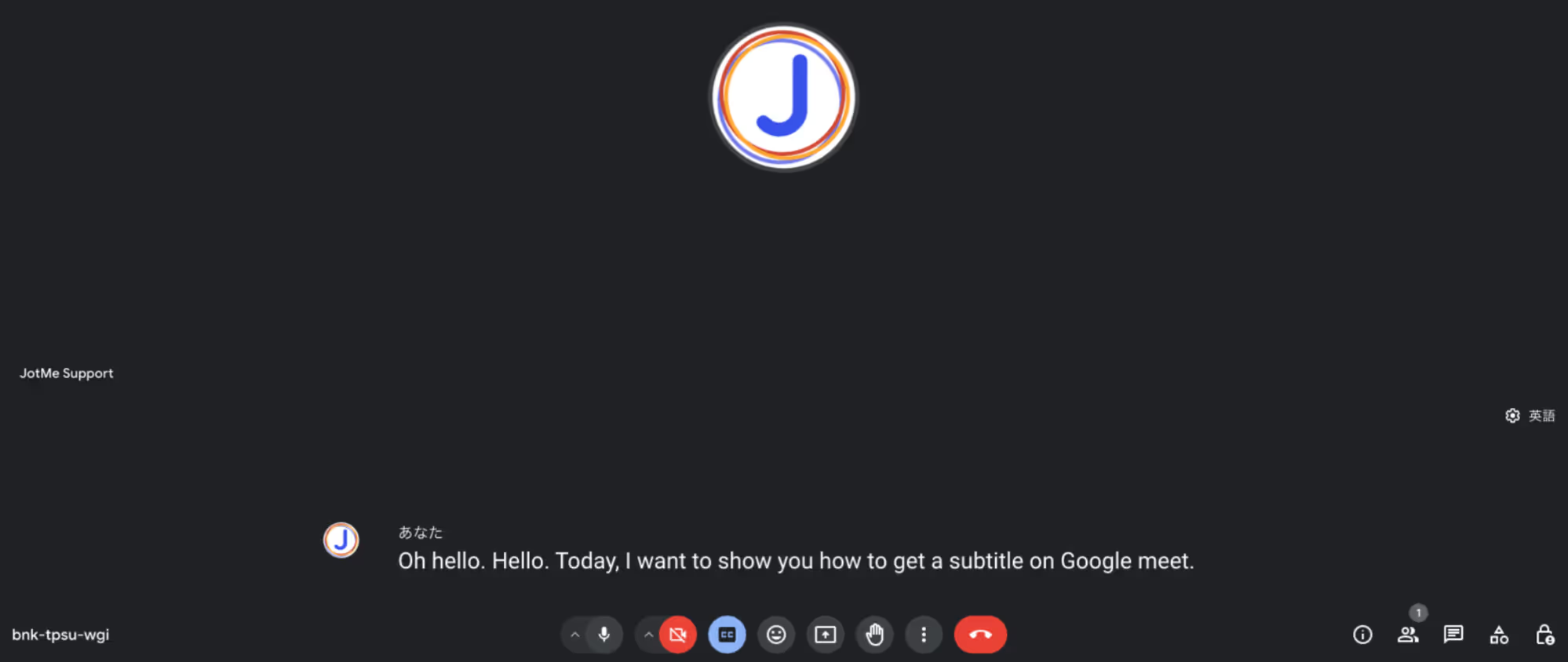
ฟีเจอร์
- เปิดคำบรรยายแปลในหน้าการประชุมได้เมื่อบัญชีและคู่ภาษารองรับ
- เหมาะกับการอ่านบทพูดระหว่างประชุมทั่วไป ตรวจศัพท์สำคัญและชื่อเฉพาะอีกครั้ง
ราคา
ราคาและสิทธิ์เข้าถึงขึ้นอยู่กับแพ็กเกจ Workspace หรือบัญชีที่เข้าเกณฑ์ ดูข้อมูลจาก Google
3. คำบรรยายแปลใน Microsoft Teams
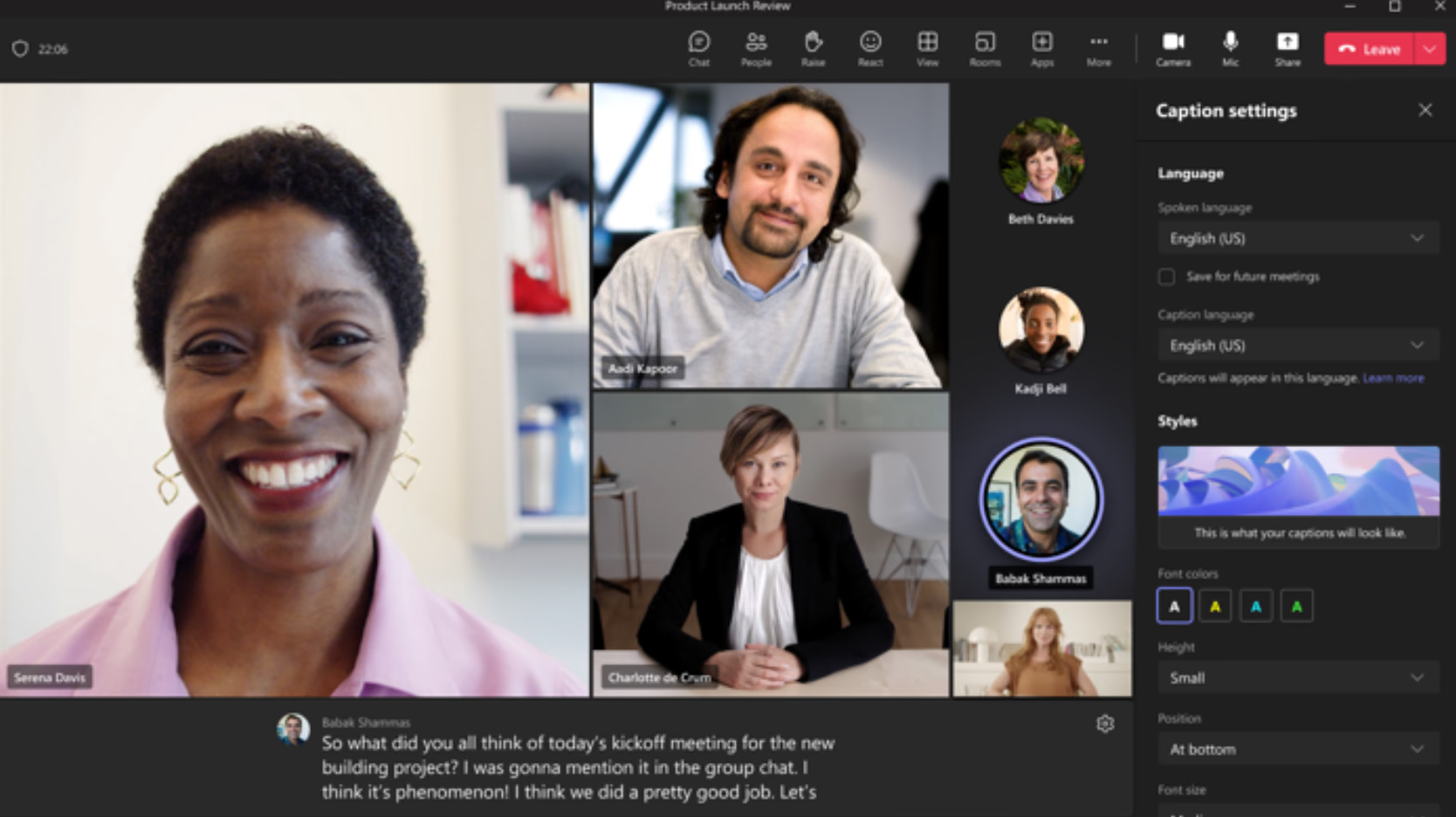
Microsoft Teams มีคำบรรยายแปลสดสำหรับการประชุมเมื่อผู้จัดหรือผู้เข้าร่วมมีสิทธิ์ตามเงื่อนไข เช่น Teams Premium หรือ Microsoft 365 Copilot ตามฟีเจอร์ คำบรรยายแปลกับ Interpreter ที่ส่งเสียงแปลเป็นคนละตัวเลือก
คำบรรยายและสรุปย้อนหลังขึ้นอยู่กับการตั้งค่าและสิทธิ์ของการประชุม ถ้าต้องการแชร์คำแปลหรือเก็บผลหลังประชุม ให้ตรวจว่าฟีเจอร์เดิมรองรับหรือควรใช้เครื่องมือเสริม
ฟีเจอร์
- เลือกภาษาของคำบรรยายระหว่างประชุมตามที่ Teams รองรับ
- ใช้แชต ประชุม และแชร์ไฟล์ใน Teams
- มีตัวเลือกเข้ารหัสและยืนยันตัวตนตามการตั้งค่าขององค์กร
- เชื่อมงานกับ Microsoft 365 เช่น Outlook และ Excel
ราคา
ตรวจแพ็กเกจและสิทธิ์ของผู้จัดหรือผู้ใช้จากหน้าข้อมูล Microsoft ราคาขึ้นอยู่กับภูมิภาคและแพ็กเกจ
4. คำบรรยายแปลใน Zoom
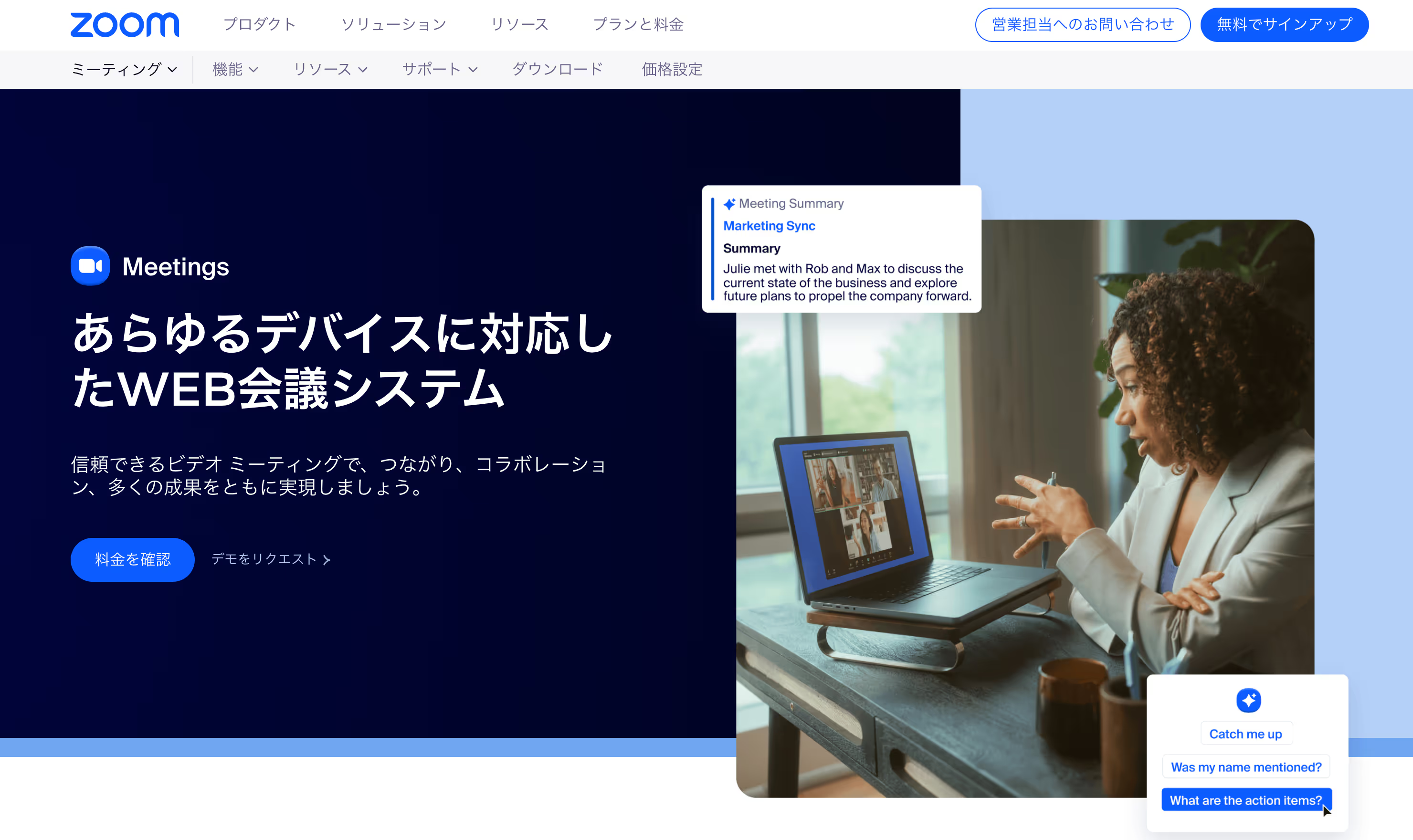
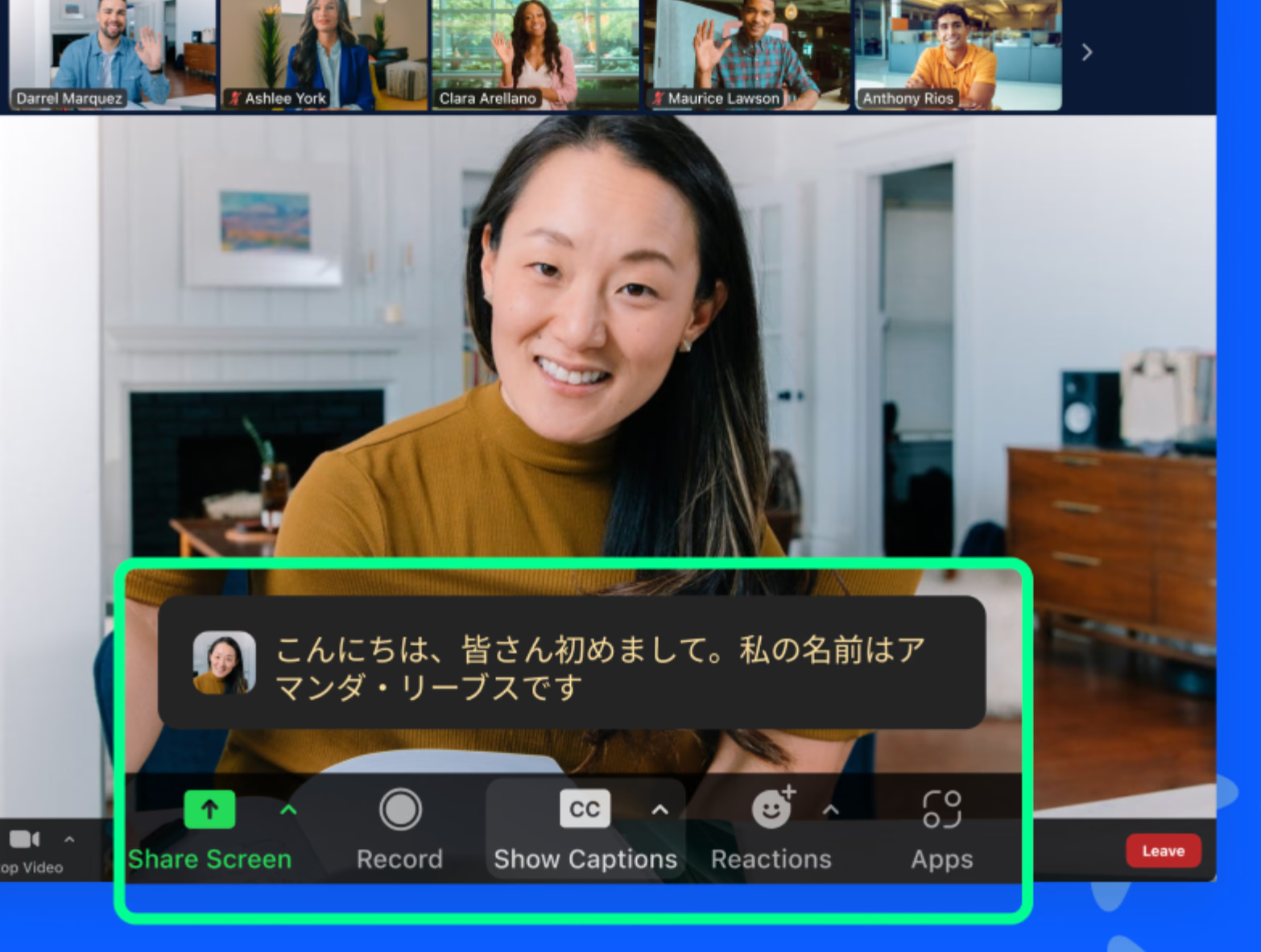
Zoom มีคำบรรยายแปลในหน้าประชุมและเว็บบินาร์ที่ผู้ดูแลเปิดฟีเจอร์ไว้ เหมาะกับทีมที่ใช้ Zoom จัดประชุมและอยากอ่านคำแปลในหน้าต่างเดิม
ผู้จัดต้องมีสิทธิ์ที่รองรับ เช่น แพ็กเกจที่รวมฟีเจอร์หรือส่วนเสริมตามเอกสาร Zoom ให้ตรวจวิธีเก็บคำบรรยายกับข้อความถอดเสียงแยกกัน ส่วน JotMe มีโควตาฟรีและบันทึกย้อนหลังได้ตามการตั้งค่า
ฟีเจอร์
- บัญชีฟรีอย่างเดียวไม่รวมฟีเจอร์คำบรรยายแปลสำหรับผู้จัดตามเงื่อนไขที่ระบุ
- ตรวจคู่ภาษาที่ต้องใช้จากรายการคำบรรยายแปลของ Zoom
ราคา
ตรวจแพ็กเกจและราคาส่วนเสริมตามภูมิภาคจากหน้าข้อมูล Zoom
5. คำบรรยายแปลใน Webex
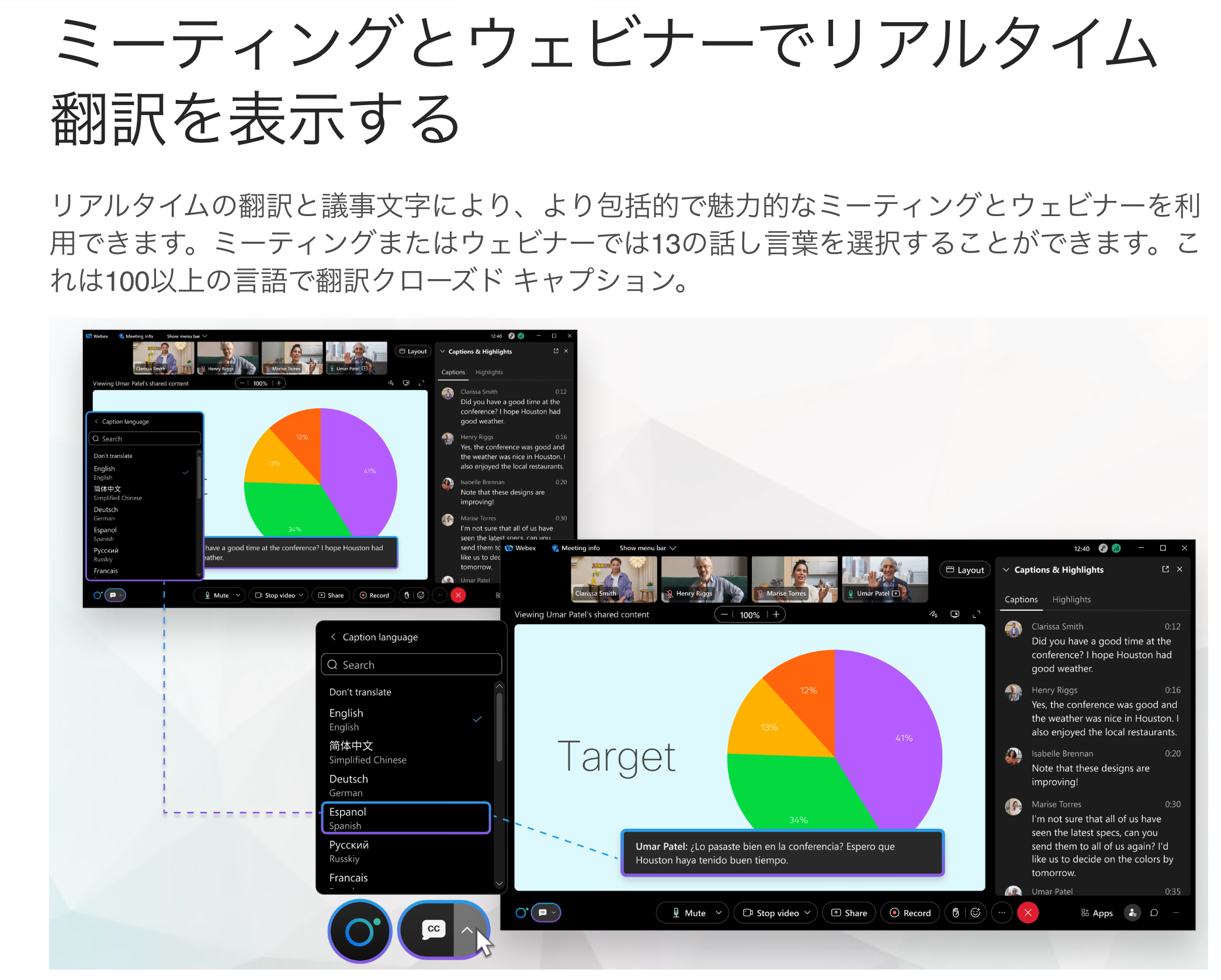
Webex Meetings มีคำบรรยายแปลแบบเรียลไทม์เมื่อผู้จัดมีสิทธิ์หรือส่วนเสริมที่รองรับ ใช้งานได้ตามไคลเอนต์และแพลตฟอร์มประชุมที่เอกสารระบุ
ฟีเจอร์
- เลือกภาษาพูดและภาษาคำบรรยายจากรายการที่บัญชีรองรับ โดยมีภาษาญี่ปุ่นในตัวเลือกที่รองรับ
- มีฟีเจอร์ลดเสียงรบกวนในไคลเอนต์ที่รองรับ
- ผู้ร่วมประชุมใช้ปฏิกิริยาและท่าทางในฟีเจอร์ที่รองรับ
- ผู้ร่วมประชุมเลือกภาษาคำบรรยายได้ตามขีดจำกัดของเซสชัน
- ปรับการแสดงคำบรรยายได้ตามตัวเลือกในไคลเอนต์
ราคา
ตรวจราคาแพ็กเกจและส่วนเสริมการแปลที่ใช้ในประเทศของคุณจากหน้าข้อมูล Webex
11 แอปแปลเสียงบน iPhone และ Android ที่เริ่มลองได้ฟรี
แอปแปลภาษาบนมือถือแปลข้อความหรือคำพูดเป็นอีกภาษาได้ บางแอปต้องดาวน์โหลดจากร้านค้า ส่วนฟีเจอร์และแพ็กเกจฟรีขึ้นอยู่กับระบบและภูมิภาค
โทรศัพท์พกง่ายและช่วยแปลระหว่างเดินทาง คุยกับคนท้องถิ่น หรือสื่อสารกับผู้ร่วมงานที่พูดอีกภาษา
บางแอปออกแบบให้พูดสลับกันทีละคน ส่วนเครื่องมือแปลต่อเนื่องอย่าง JotMe สามารถติดตามบทสนทนาได้นานขึ้นตามโควตาและโหมดที่ใช้
1. Google Translate
Google Translate มีทั้งเว็บและแอปมือถือ การรองรับภาษาต่างกันตามโหมด เช่น ข้อความ รูปภาพ แปลเสียง หรือออฟไลน์
แอปใช้ระบบแปลอัตโนมัติที่พัฒนาต่อเนื่อง ควรทดสอบคู่ภาษาและรูปแบบที่จะใช้จริง
Google Translate ยังแปลข้อความในภาพได้ ใช้กล้องเล็งข้อความเพื่อดูคำแปลในโหมดที่รองรับ โดยไม่ต้องเก็บรูปไว้ก่อน
ดาวน์โหลดภาษาไว้ใช้แบบออฟไลน์ได้สำหรับโหมดและภาษาที่รองรับ
ดาวน์โหลดแอป
iPhone: App Store
Android: Google Play
2. Weblio English Translator
Weblio มีแอปแปลอังกฤษ–ญี่ปุ่น เหมาะกับการเรียนคำศัพท์และประโยคในคู่ภาษานี้
แอปเน้นภาษาญี่ปุ่นกับอังกฤษและมีตัวเลือกเก็บผลแปลตามหมวด เพื่อกลับมาทบทวนได้
มีการอ่านออกเสียงเพื่อฝึกฟัง รวมถึงตรวจความหมายรายคำและค้นคำใกล้เคียงตามเวอร์ชันที่ใช้
ดาวน์โหลดแอป
iPhone: App Store
Android: Google Play
3. Papago
Papago ของ NAVER แปลข้อความ เสียง และรูปภาพได้ในภาษาที่รองรับ เหมาะกับการอ่านข้อความที่อยู่ในรูปหรือต้องการแปลบทสนทนาสั้น ๆ
ยังรองรับการเขียนตัวอักษรด้วยมือในแอปแล้วแปลตามฟีเจอร์ที่เปิดให้ใช้
ดาวน์โหลดแอป
iPhone: App Store
Android: Google Play
4. VoiceTra
VoiceTra เป็นแอปแปลเสียงของ NICT ในญี่ปุ่น รายการภาษาที่ใช้ได้ขึ้นอยู่กับว่าต้องรับเสียง พิมพ์ หรือเล่นเสียงคำแปล เหมาะกับประโยคสั้นระหว่างเดินทาง
แอปรับเสียงพูดแล้วแสดงคำแปลให้ตรวจได้ ลองใช้ถามทางหรือฝึกพูด แล้วตรวจผลหากมีเสียงรบกวนหรือสำเนียงที่ระบบจับไม่ชัด
หน้าจอแสดงต้นฉบับกับคำแปล อ่านและสลับภาษาได้ง่าย
ดาวน์โหลดแอป
- iPhone: App Store
- Android: Google Play
5. Microsoft Translator
แอป Microsoft Translator แปลข้อความและภาพได้ตามตารางภาษาของ Microsoft ดาวน์โหลดภาษาไว้ใช้แบบออฟไลน์ในโหมดที่รองรับได้
มีวลีให้ใช้ทบทวนศัพท์และประโยคสำหรับสถานการณ์ทั่วไป
ดาวน์โหลดแอป
- iPhone: App Store
- Android: Google Play
6. UDictionary
UDictionary เป็นพจนานุกรมและเครื่องมือแปลข้อความหรือภาพตามภาษากับรุ่นที่รองรับ ตรวจฟีเจอร์ออฟไลน์ก่อนเดินทาง
ใช้เก็บหรือค้นวลีสำคัญเพื่อช่วยเรียนภาษาได้ตามเวอร์ชัน
ดาวน์โหลดแอป
- iPhone: App Store
- Android: Google Play
7. iTranslate Voice
iTranslate Voice เน้นการแปลบทสนทนาด้วยเสียงและมีวลีสำหรับใช้บ่อย ตรวจรายการภาษา การรองรับอุปกรณ์ และความพร้อมของแอปในร้านค้าของประเทศคุณ
ดาวน์โหลดแอป
- iPhone: App Store
- Android: Google Play
8. Apple Translate
แอปแปลภาษาของ Apple
แปลข้อความ ภาพ หรือบทสนทนาได้ในภาษาและอุปกรณ์ที่รองรับ มีดาวน์โหลดภาษาและบันทึกวลีตามโหมดที่ใช้ ส่วน Live Translation ผ่าน AirPods มีเงื่อนไขอุปกรณ์แยก
ดาวน์โหลดแอป
- iPhone: App Store
9. DeepL
แอปมือถือ DeepL รองรับแปลหลายรูปแบบรวมถึงไฟล์ในบางเวิร์กโฟลว์ ใช้ได้กับการเดินทางและงานเอกสารตามเงื่อนไขที่รองรับ
ดูการรองรับเสียง ภาพ ข้อความ และไฟล์แยกตามอุปกรณ์และแพ็กเกจ ในแอปมีคำแปลทางเลือกและบันทึกคำหรือวลีเพื่อกลับมาอ่าน
DeepL Voice for Meetings แยกจากเครื่องมือแปลข้อความและแอปมือถือ ใช้กับ Teams และ Zoom ในการตั้งค่าที่รองรับสำหรับคำบรรยายแปลสด ตรวจสิทธิ์และรายการภาษาจากเอกสารของ DeepL Voice โดยตรง
ดาวน์โหลดแอป
- iPhone: App Store
- Android: Google Play
10. Notta
Notta เป็นแอปถอดเสียง แปล และเก็บบันทึกสำหรับสัมภาษณ์ ประชุม หรือเรียน เหมาะกับงานที่ต้องกลับมาอ่านข้อความและค้นช่วงที่พูดภายหลัง
Notta รองรับการถอดเสียงและการแปลตามโหมด บางวิธีใช้บอตเข้าประชุมและขึ้นอยู่กับการอนุญาตของผู้จัด ส่วนแอป JotMe บนเดสก์ท็อปรับเสียงจากคอมพิวเตอร์โดยไม่ให้บอตเข้าห้อง
ตรวจโควตาถอดเสียง โดยเฉพาะเมื่อมีไฟล์ยาวและใช้แพ็กเกจฟรี
ดาวน์โหลดแอป
- iPhone: App Store
- Android: Google Play
11. VoicePing
VoicePing มีการแปลเสียงแบบเรียลไทม์ ถอดเสียง และสรุปด้วย AI สำหรับเวิร์กโฟลว์ที่รองรับ
เหมาะกับการลองใช้กับงานต่างประเทศเมื่อภาษากับอุปกรณ์ตรงตามที่ต้องการ
ดาวน์โหลดแอป
- iPhone: App Store
- Android: Google Play
3 เครื่องแปลเสียงแบบพกพา
เครื่องแปลเฉพาะทางช่วยแปลขณะเดินทางหรือต้อนรับนักท่องเที่ยวได้ ตรวจว่าต้องใช้เครือข่ายหรือซื้อแพ็กเกจข้อมูลเพิ่มไหม
เครื่องแปลเสียงหลายรุ่นมีฟีเจอร์ต่อไปนี้
- ใช้งานผ่านปุ่มหรือหน้าจอที่เข้าใจง่าย
- เชื่อมอินเทอร์เน็ตเพื่อส่งเสียงไปประมวลผลในระบบแปลบนคลาวด์
- บางรุ่นมีโหมดออฟไลน์ ให้ทดสอบคู่ภาษาและคุณภาพแยกจากโหมดออนไลน์
- บางรุ่นมีกล้องแปลข้อความในภาพ
ต่อไปนี้เป็นตัวอย่างเครื่องแปลเสียงพกพาสามรุ่น
1. Cheetah TALK

Cheetah TALK เป็นเครื่องแปลเสียงพกพาที่ผู้ผลิตระบุว่ามีปุ่มแปลสองทางและตรวจภาษาตามโหมดที่รองรับ ตรวจภาษาที่ใช้ได้ การเชื่อมต่อ แบตเตอรี่ และสถานะการจำหน่ายของรุ่นก่อนซื้อ ดูข้อมูล Cheetah TALK จากผู้ผลิต
ฟีเจอร์
- ตรวจจับภาษาที่รองรับตามโหมดและการตั้งค่า
- ใช้ปุ่มเริ่มแปลบทสนทนาสองทาง
- ตัวเครื่องน้ำหนักเบา
- ระยะสแตนด์บายและเวลาทำงานต่อเนื่องขึ้นอยู่กับการใช้งานและรุ่น
- มีโหมดบันทึกเสียงในรุ่นที่รองรับ
ราคา
ราคาอ้างอิงในญี่ปุ่นจากต้นฉบับ 11,000 เยน ตรวจราคาและการจำหน่ายปัจจุบัน
2. Pocketalk
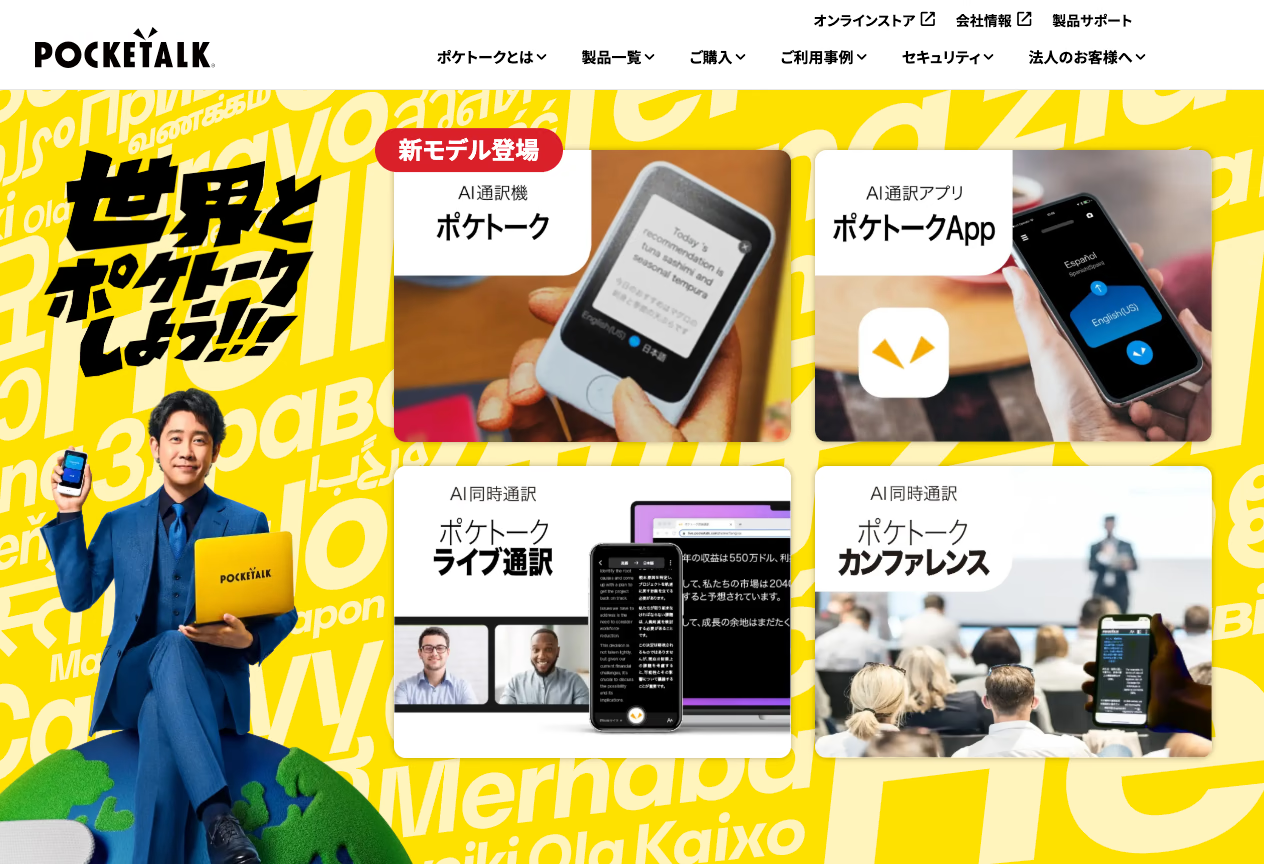
Pocketalk เป็นเครื่องแปลเสียงพกพาสำหรับคุยกับคนที่ใช้ภาษาอื่น มีตัวเลือกฝึกภาษาและฟีเจอร์แตกต่างตามรุ่น ตรวจรายการภาษาและเงื่อนไขเครือข่ายในประเทศที่จะใช้จากเว็บไซต์ Pocketalk
ฟีเจอร์
- แปลเสียงแบบเรียลไทม์
- แปลระหว่างคู่ภาษาที่รองรับ เช่น อังกฤษกับจีน
- มีตัวเลือกฝึกพูดและเรียนภาษาตามรุ่น
ราคา
- Pocketalk S: ราคาอ้างอิงญี่ปุ่นจากต้นฉบับ 32,780 เยน
- Pocketalk S Plus: ราคาอ้างอิงญี่ปุ่นจากต้นฉบับ 34,980 เยน
3. Langogo Genesis
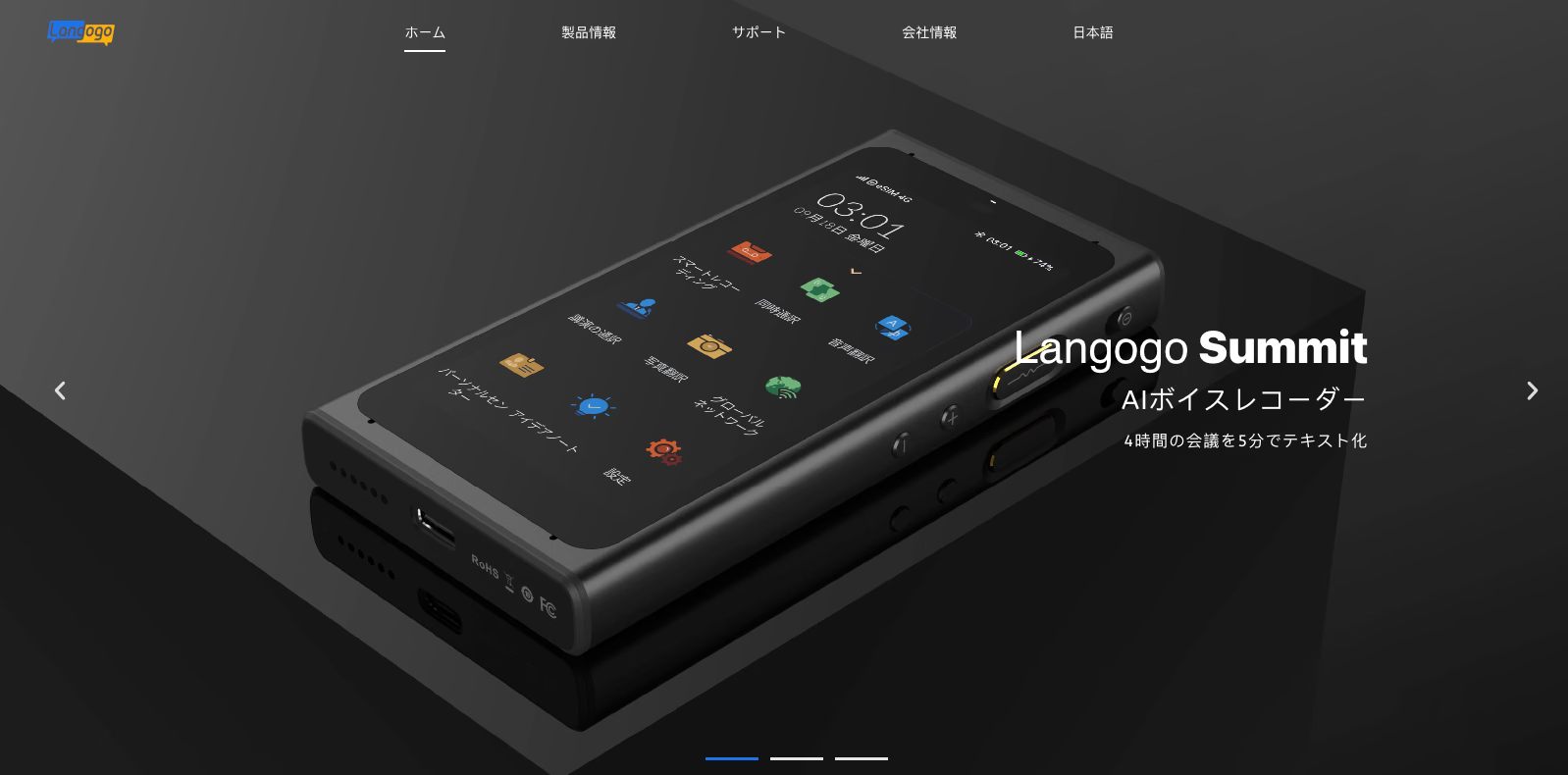
Langogo Genesis เป็นเครื่องแปลเสียงพกพาที่ผู้ขายระบุว่ารองรับการแปลสองทางด้วยปุ่มเดียว แปลออนไลน์ได้ 104 ภาษา มีหน้าจอสัมผัส 3.1 นิ้ว โหมดถอดเสียงและบันทึก และตัวเลือกซิงก์กับคลาวด์ ตรวจบริการที่ยังเปิดให้ใช้จากหน้า Langogo Genesis
ฟีเจอร์
- ปุ่มเดียวสำหรับการแปลสองทาง
- แสดงข้อความถอดเสียงบนหน้าจอสัมผัส
- ซิงก์กับคลาวด์ตามบริการที่รองรับ
- โหมดแปลสด
- แบตเตอรี่สำหรับพกใช้งาน
ราคา
ราคาอ้างอิงญี่ปุ่นจากต้นฉบับ 30,800 เยน ตรวจราคาปัจจุบันและค่าบริการแยก
4 โปรแกรมแปลเสียงแบบเรียลไทม์บนคอมพิวเตอร์
นอกจากแอปมือถือ ยังมีโปรแกรมแปลเสียงสดบนคอมพิวเตอร์
บางตัวติดตั้งเป็นแอป บางตัวเปิดในเบราว์เซอร์และทำงานร่วมกับโปรแกรมประชุม ตรวจวิธีรับเสียงและสิทธิ์ก่อนใช้
1. เครื่องมือแปลสด Fair Use

Fair Use Real Time Translator ใช้แปลเสียงกับการประชุมออนไลน์ เช่น Microsoft Teams และ Zoom ตามโหมดที่รองรับ
ติดต่อผู้ขายเพื่อขอข้อมูลและตรวจราคา ดูหน้า Fair Use Real Time Translator
ฟีเจอร์
- รองรับหลายภาษา ตรวจรายการสำหรับโหมดที่ต้องการ
- ความแม่นยำของการรู้จำเสียงขึ้นอยู่กับภาษากับสภาพแวดล้อม
- แปลและถอดเสียงแบบเรียลไทม์
- มีวิธีเปิดใช้งานจาก Microsoft Teams ตามเงื่อนไข
- ตรวจตัวเลือกใช้งานผ่าน Teams เบราว์เซอร์ หรือโปรแกรมเดสก์ท็อปตามแพ็กเกจ
2. Dokotsu AI
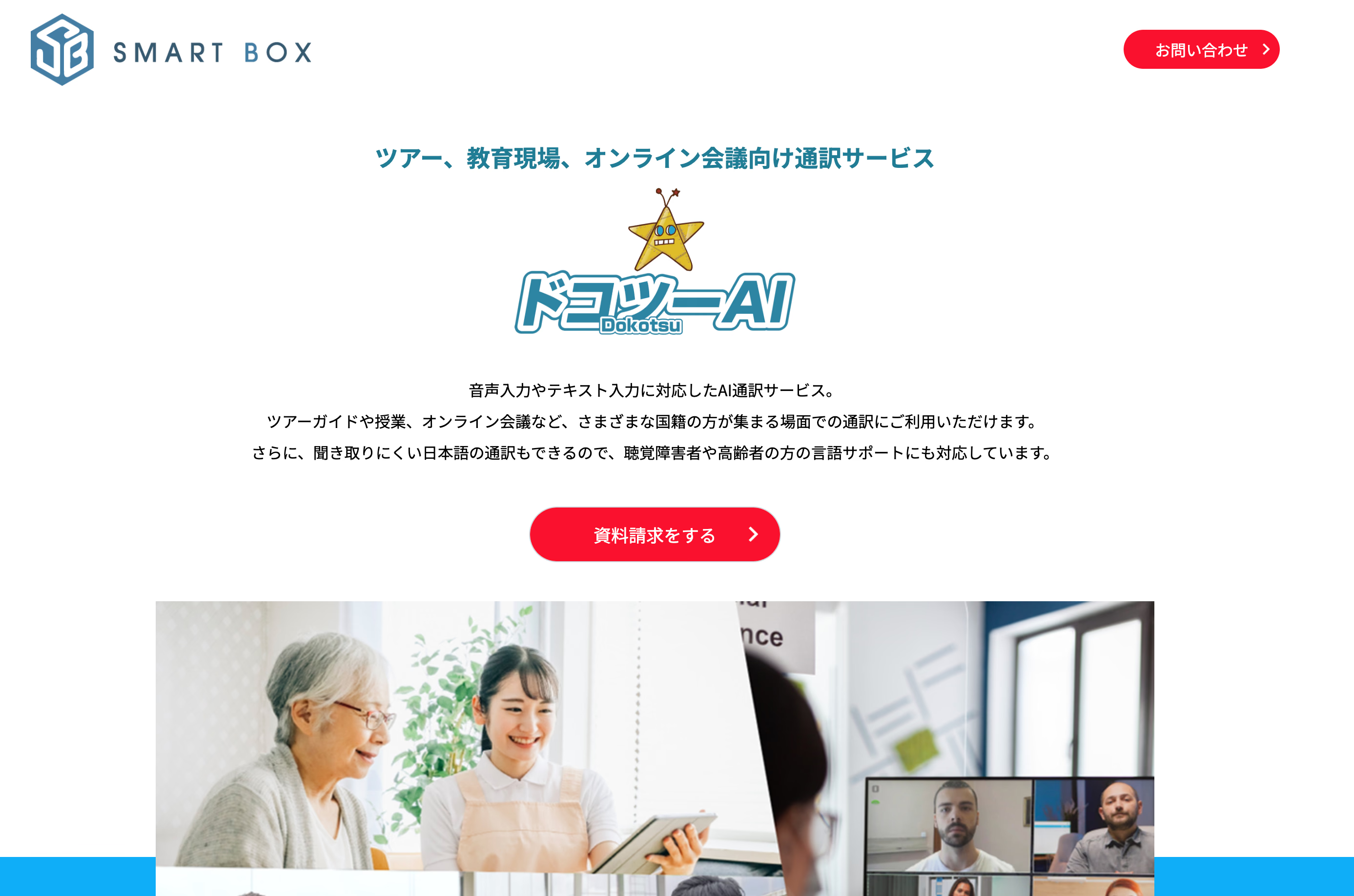
Dokotsu AI เป็นเครื่องมือแปลเสียงและข้อความจาก Smart Box สำหรับกิจกรรม ทัวร์ การศึกษา และประชุมออนไลน์
ใช้การเชื่อมต่ออินเทอร์เน็ตและมีเวิร์กโฟลว์สำหรับองค์กร เช่น สถานพยาบาล หน่วยงานท้องถิ่น และสถานศึกษา ตรวจข้อกำหนดด้านข้อมูลก่อนใช้กับงานอ่อนไหว
ติดต่อผู้ขายเพื่อขอข้อมูล ทดลองใช้ และตรวจเงื่อนไขจากหน้า Dokotsu AI
ฟีเจอร์
- ตรวจจำนวนภาษาที่รองรับตามโหมดและแพ็กเกจ
- ในขั้นตอนที่รองรับ โฮสต์ตั้งค่าแล้วให้ผู้ร่วมงานเข้าผ่านลิงก์ได้
- ใช้ได้บนคอมพิวเตอร์และมือถือในเวิร์กโฟลว์ที่รองรับ
- ลงทะเบียนวลีที่ใช้บ่อยได้ตามฟีเจอร์ของบัญชี
ราคา
ตรวจราคาต่อบัญชีและเงื่อนไขสัญญาจากผู้ขาย
3. Minutz
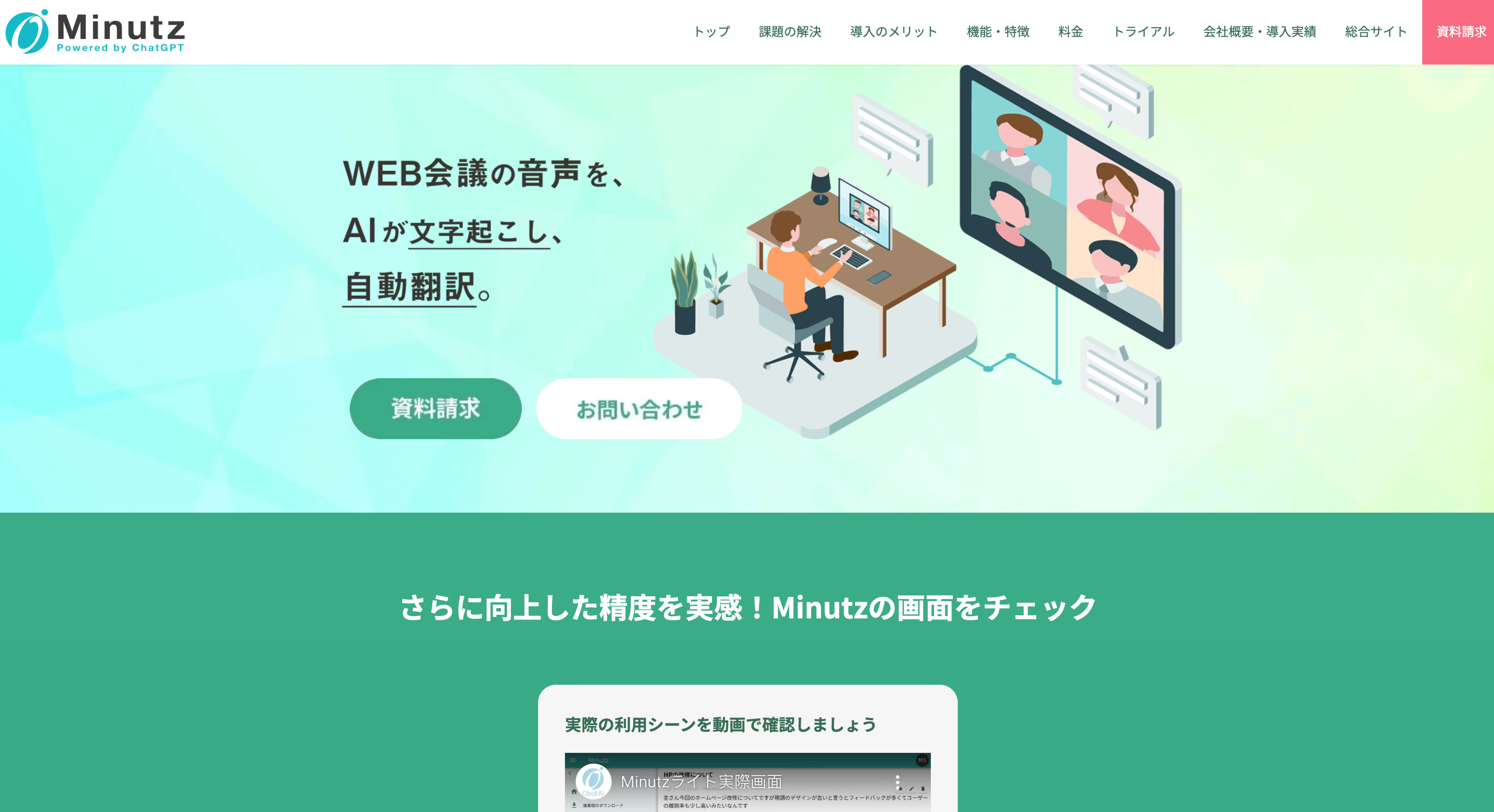
Minutz เป็นเครื่องมือแปลอัตโนมัติของ ObotAI สำหรับประชุมออนไลน์และงานที่ต้องติดตามการสนทนาหลายภาษา
ขอรายละเอียดหรือทดลองผ่านหน้า Minutz
ฟีเจอร์
- แปลเป็นภาษาที่เลือกขณะพูดตามการตั้งค่า
- เปลี่ยนภาษาที่ใช้ระหว่างประชุมได้
- ตรวจภาษาที่รองรับสำหรับเสียงและข้อความ
- ดาวน์โหลดสรุปหรือข้อความหลายภาษาได้ตามแพ็กเกจ
ราคา
แพ็กเกจ Light สำหรับหนึ่งบัญชี ตรวจค่าเริ่มต้นและรายเดือนปัจจุบัน
แพ็กเกจ Business สำหรับทีม ตรวจจำนวนบัญชี ค่าเริ่มต้น และรายเดือนปัจจุบัน
4. ZMEETING
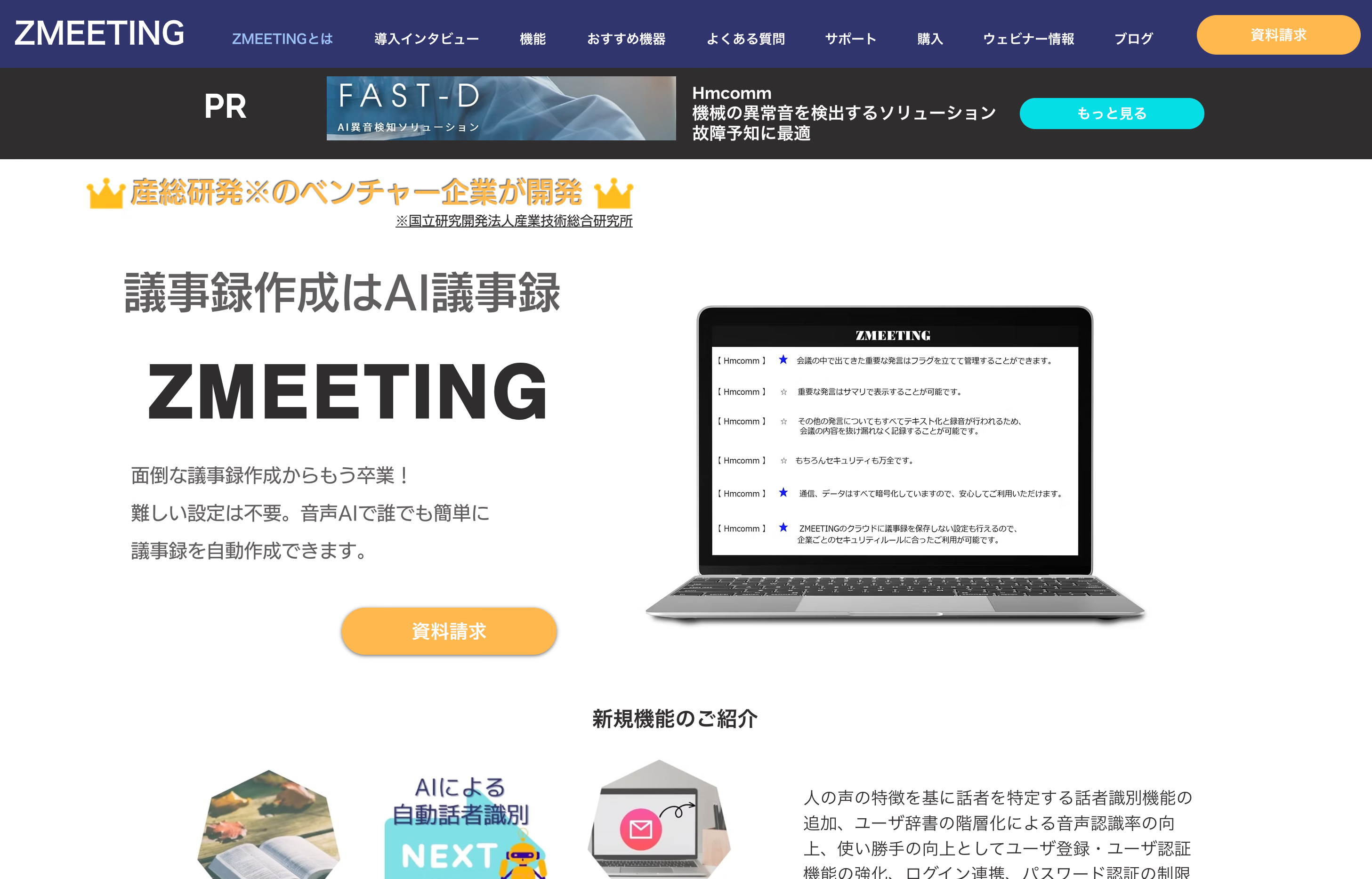
ZMEETING ของ Hmcomm ช่วยถอดเสียงและแปลเป็นข้อความระหว่างประชุม ใช้ร่วมกับ Zoom หรือ Teams ในการตั้งค่าที่รองรับ
ตรวจรายละเอียดจากหน้า ZMEETING ของ Hmcomm
ฟีเจอร์
- แปลหลายภาษาในแพ็กเกจและส่วนเสริมที่รองรับ
- ถอดเสียงอัตโนมัติ
- ตัดคำฟุ่มเฟือย เช่น คำอุทานที่ใช้ระหว่างคิด
- ใช้ได้กับประชุมออนไลน์และการคุยต่อหน้าเมื่อมีเครือข่ายตามเงื่อนไข
- ทดสอบการรู้จำเสียงกับภาษาและสภาพแวดล้อมของทีมก่อนเลือก
สรุป
การทำงานข้ามประเทศและการพัฒนาระบบรู้จำเสียงทำให้เครื่องมือแปลเสียงมีบทบาทมากขึ้น
แอปแปลเสียงสดช่วยให้ติดตามและตอบกลับได้ทั้งต่อหน้าและออนไลน์เมื่อคู่ภาษาและอุปกรณ์เหมาะกับงาน
แต่ละเครื่องมือมีฟีเจอร์และขอบเขตต่างกัน เลือกตามสถานการณ์จริงและวิธีที่คนจะรับคำแปล
ประชุมออนไลน์ต้องดูความแม่น ความเร็ว การตั้งค่า และความต้องการเก็บสรุป ส่วนการเดินทางมักให้ความสำคัญกับการพกพาและการทำงานเมื่อเน็ตไม่เสถียร
เหตุผลที่ทีมใช้ JotMe แปลเสียงในงานธุรกิจ
1. แยกการรองรับภาษาในการถอดเสียง แปลสด และเสียงแปล เพื่อเลือกโหมดให้ตรงกับคู่ภาษาที่ใช้
2. แสดงข้อความถอดเสียงระหว่างพูดและปรับโหมดตามความเร็วหรือบริบทที่ต้องการ
3. ใช้ส่วนขยาย Google Meet หรือแอปเดสก์ท็อปร่วมกับโปรแกรมประชุมที่รองรับ
4. สร้างสรุปจากข้อความถอดเสียงและบันทึกที่เขียนไว้
5. ถามเกี่ยวกับการประชุมและใช้ Ask JotMe ช่วยร่างเอกสารหรืออีเมล
ติดต่อเราได้ที่ hey@jotme.io
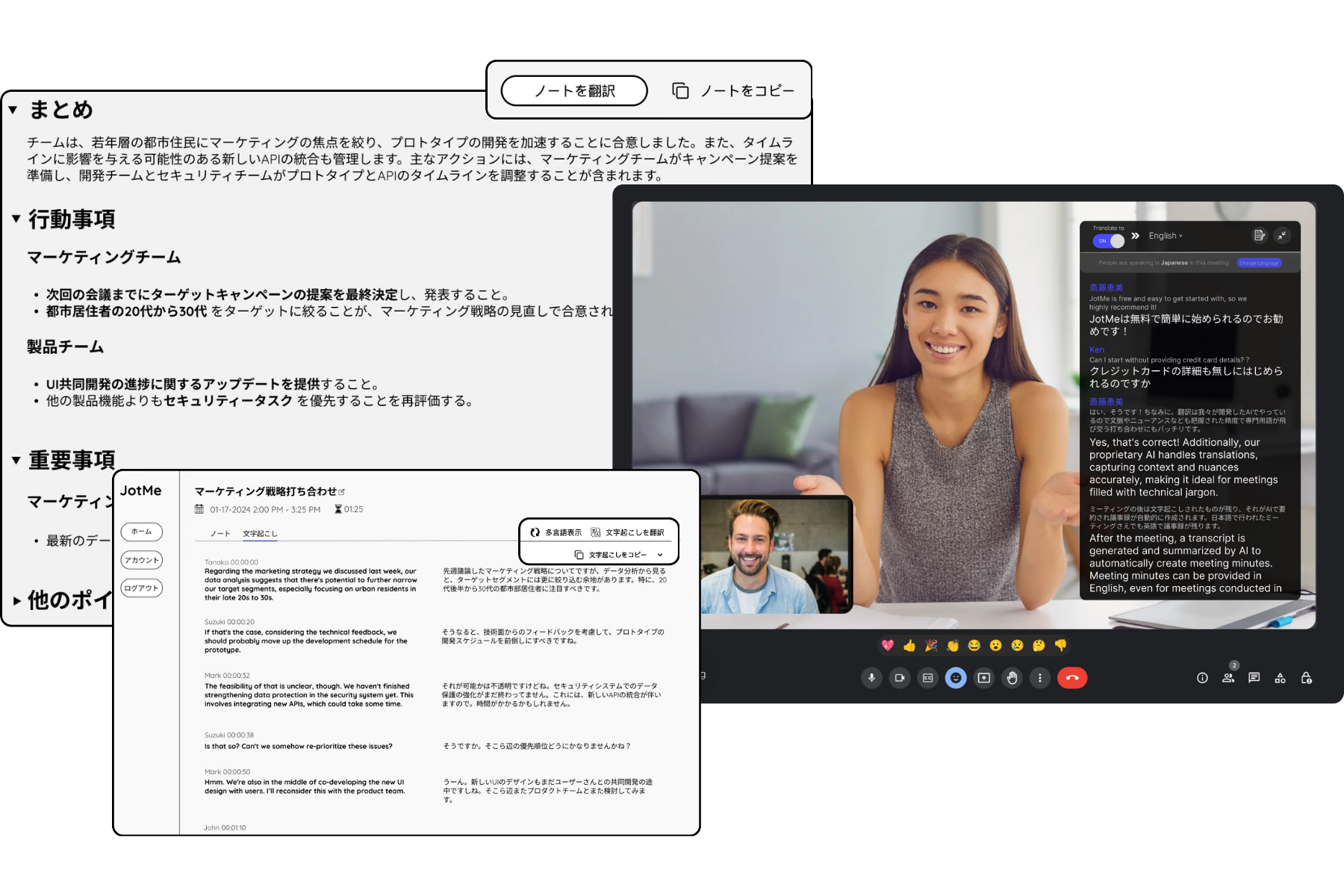
ลองใช้ JotMe
แปลอย่างแม่นยำสำหรับประชุม อีเวนต์และงานประจำวัน พร้อม AI Memory ที่จดจำบริบทของคุณ


