






มีบทถอดเสียงแล้วหรือยัง? ดูสามขั้นตอนแปลด้วย JotMe ตรวจภาษาที่มีและขีดจำกัดฟรีหรือเครดิตของวิธีที่ใช้
หัวข้อในบทความ
- วิธีแปลบทถอดเสียงการประชุม
- ฟีเจอร์อื่นนอกเหนือจากการแปลบทถอดเสียง
- คำถามและคำตอบ
วิธีแปลบทถอดเสียงการประชุม
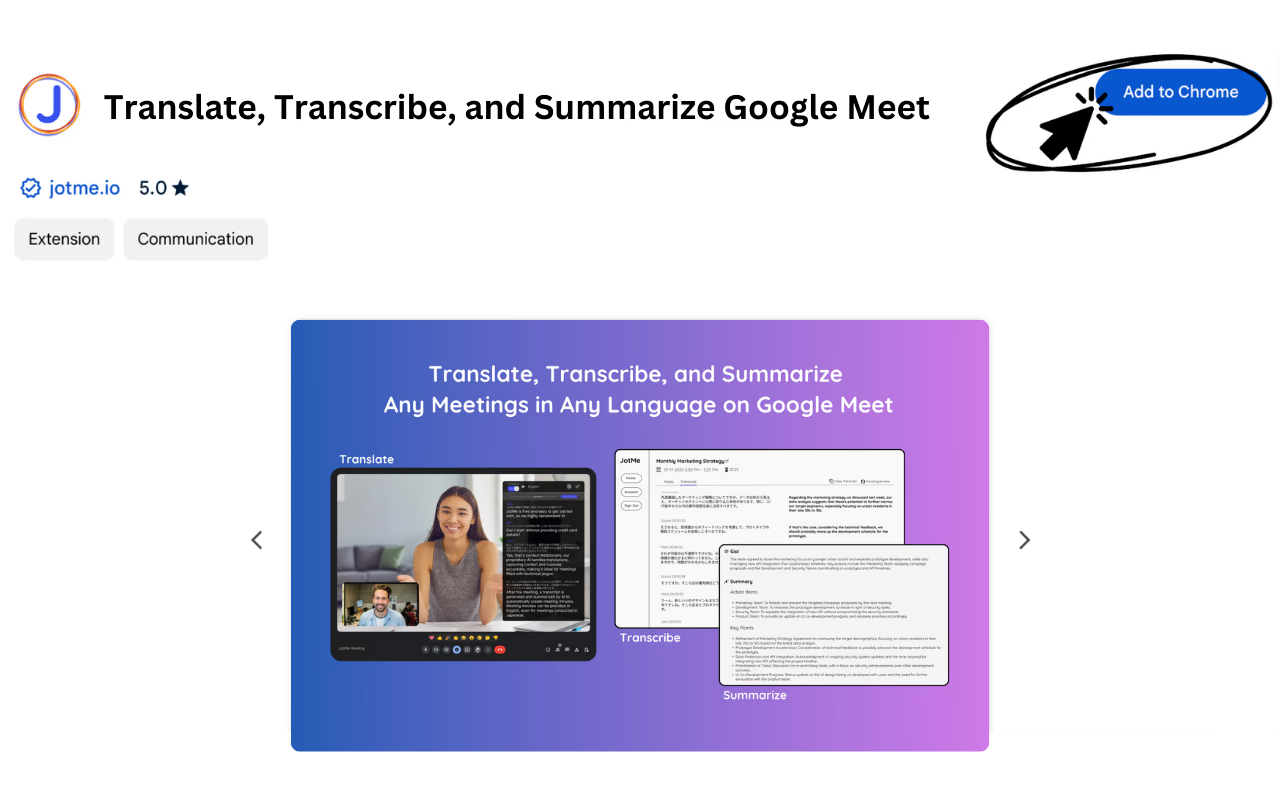
1. ติดตั้งส่วนขยาย Chrome เพิ่ม JotMe จาก Chrome Web Store แล้วลงชื่อเข้าใช้
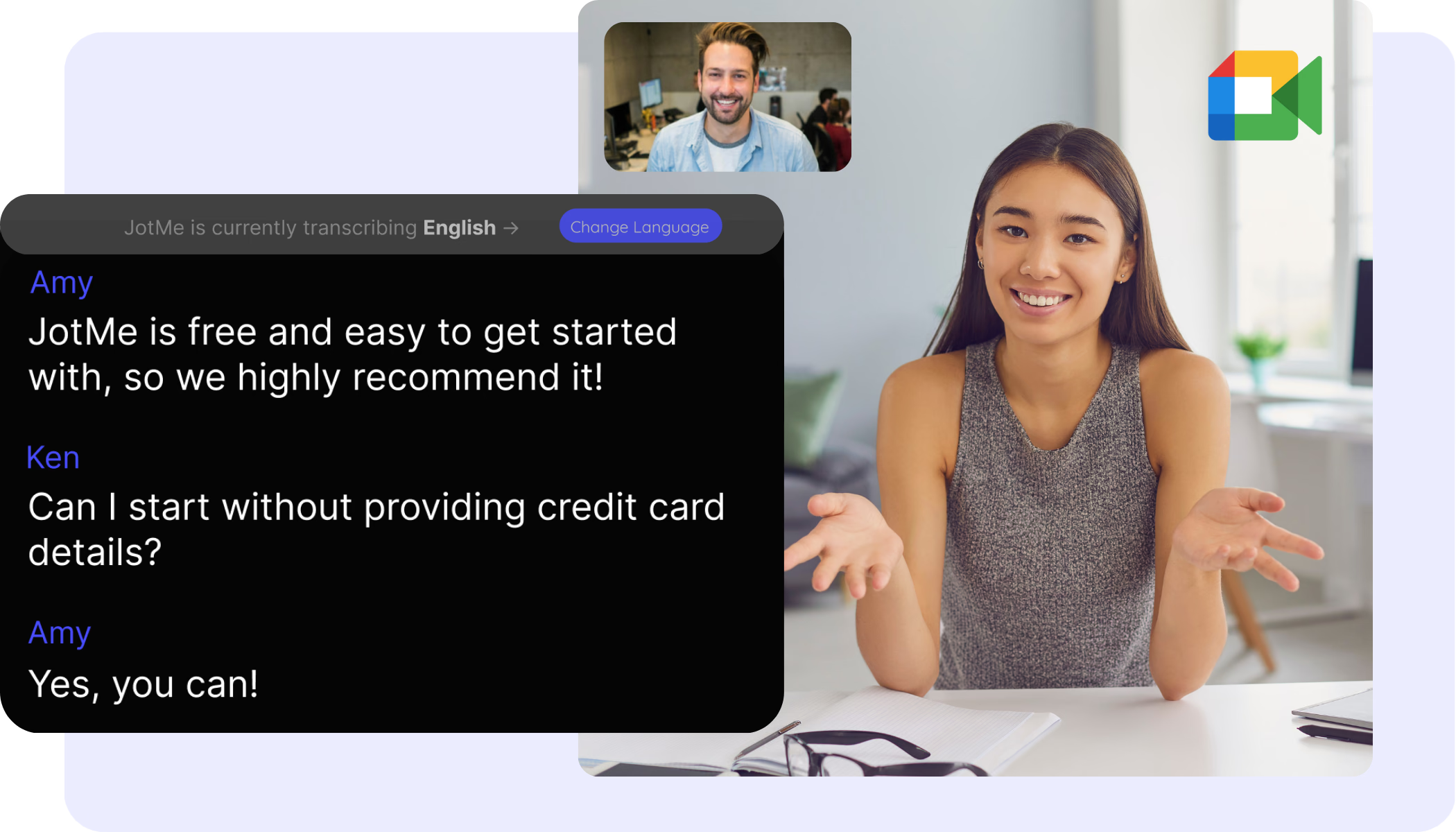
2. เข้าร่วมการประชุม Google Meet เปิดคำบรรยายเพื่อให้ส่วนขยาย JotMe นำข้อความมาสร้างบทถอดเสียง
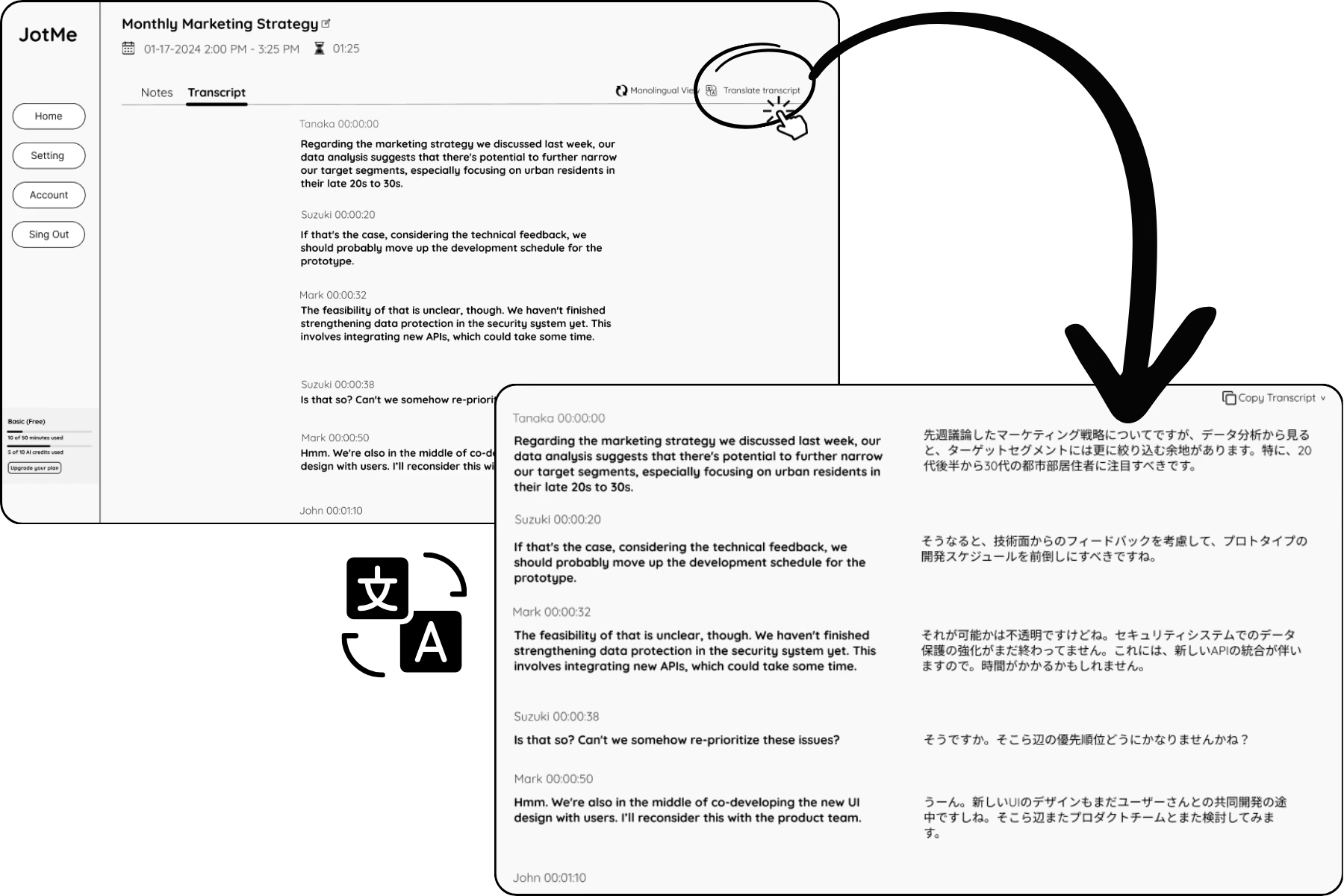
3. แปลบทถอดเสียง เมื่อการประชุมจบและบันทึกสำเร็จ ให้เปิดรายการประชุมในบัญชี JotMe ไปที่บทถอดเสียง กดแปล แล้วเลือกภาษาปลายทางที่รองรับ
ฟีเจอร์อื่นนอกเหนือจากการแปลบทถอดเสียง
นอกจากแปลบทถอดเสียงแล้ว JotMe ยังมีการแปลสด บันทึกการประชุม และฟีเจอร์อื่นตามช่องทางที่รองรับ
คำถามและคำตอบ
ถาม: แปลบทถอดเสียงการประชุมอย่างไร?
ตอบ: ติดตั้งส่วนขยาย JotMe จาก Chrome Web Store แล้วเปิดคำบรรยายระหว่างประชุม Google Meet จากนั้นเปิดบทถอดเสียงที่บันทึกสำเร็จในบัญชี JotMe กดแปล เลือกภาษาปลายทาง และตรวจเครดิต AI ก่อนเริ่ม
ถาม: JotMe ทำอะไรได้อีกนอกจากแปลบทถอดเสียง?
ตอบ: JotMe มีการแปลสด การถอดเสียง การสร้างบันทึกการประชุม และการแปลบันทึกการประชุมตามช่องทางและแผนที่รองรับ
ถาม: แปลบทถอดเสียงเป็นภาษาอะไรได้บ้าง?
ตอบ: ตัวอย่างภาษาที่ JotMe รองรับในบางขั้นตอน ได้แก่ อังกฤษ ญี่ปุ่น จีน เกาหลี สเปน โปรตุเกส ฝรั่งเศส เยอรมัน สวีเดน ฟินแลนด์ อาหรับ ฮินดี อูรดู ตุรกี นอร์เวย์ อิตาลี พม่า รัสเซีย ฟิลิปิโน สวาฮีลี และฮังการี ดูตัวเลือกภาษาเพิ่มเติม และยึดภาษาปลายทางในเมนูแปลของบทถอดเสียงนั้น
ลองใช้ JotMe
แปลอย่างแม่นยำสำหรับประชุม อีเวนต์และงานประจำวัน พร้อม AI Memory ที่จดจำบริบทของคุณ


