







เคยประชุมหรือโทรผ่าน Microsoft Teams แล้วเจอปัญหาเหล่านี้ไหม?
- เริ่มถอดเสียงแล้ว แต่หาไม่เจอว่าเก็บไว้ที่ไหน
- ต้องใช้เวลาค้นหาบทถอดเสียงจากการประชุมครั้งก่อน
- ยังส่งออกหรือแชร์ข้อความไม่ได้ จึงทำบันทึกประชุมต่อไม่ได้
- อยากเปิดบทถอดเสียงที่เก็บไว้จากคอมพิวเตอร์หรือมือถืออีกเครื่อง
คู่มือนี้ใช้ JotMe ถอดเสียงสดจาก Teams แล้วพาไปเปิดรายการที่บันทึกไว้เพื่อค้นหา ดาวน์โหลด หรือแชร์ หากใช้ฟีเจอร์ถอดเสียงของ Teams เอง ให้เปิดจากแชตการประชุมหรือ Recap ตามสิทธิ์ของ Teams
JotMe ให้ทดลองใช้ตามโควตาฟรีโดยไม่ต้องกรอกบัตรเครดิต ดาวน์โหลดจากเว็บไซต์ทางการ เลือกโหมดเสียงและสิทธิ์จัดเก็บก่อนเริ่มประชุม
วิธีค้นหาบทถอดเสียง Teams ที่บันทึกด้วย JotMe
ทำตามขั้นตอนต่อไปนี้เพื่อถอดเสียงระหว่างประชุมและเปิดรายการที่บันทึกไว้ใน JotMe ภาพประกอบมาจากแอปรุ่นก่อน ชื่อเมนูในเวอร์ชันปัจจุบันอาจต่างกัน
1. เริ่มถอดเสียง Teams ด้วย JotMe ใน 2 ขั้นตอน
ขั้นตอนที่ 1 ดาวน์โหลดและติดตั้งแอป JotMe
1. เปิดเว็บไซต์ทางการของ JotMe แล้วเลือกเริ่มต้นฟรีหรือไปที่ส่วนดาวน์โหลด
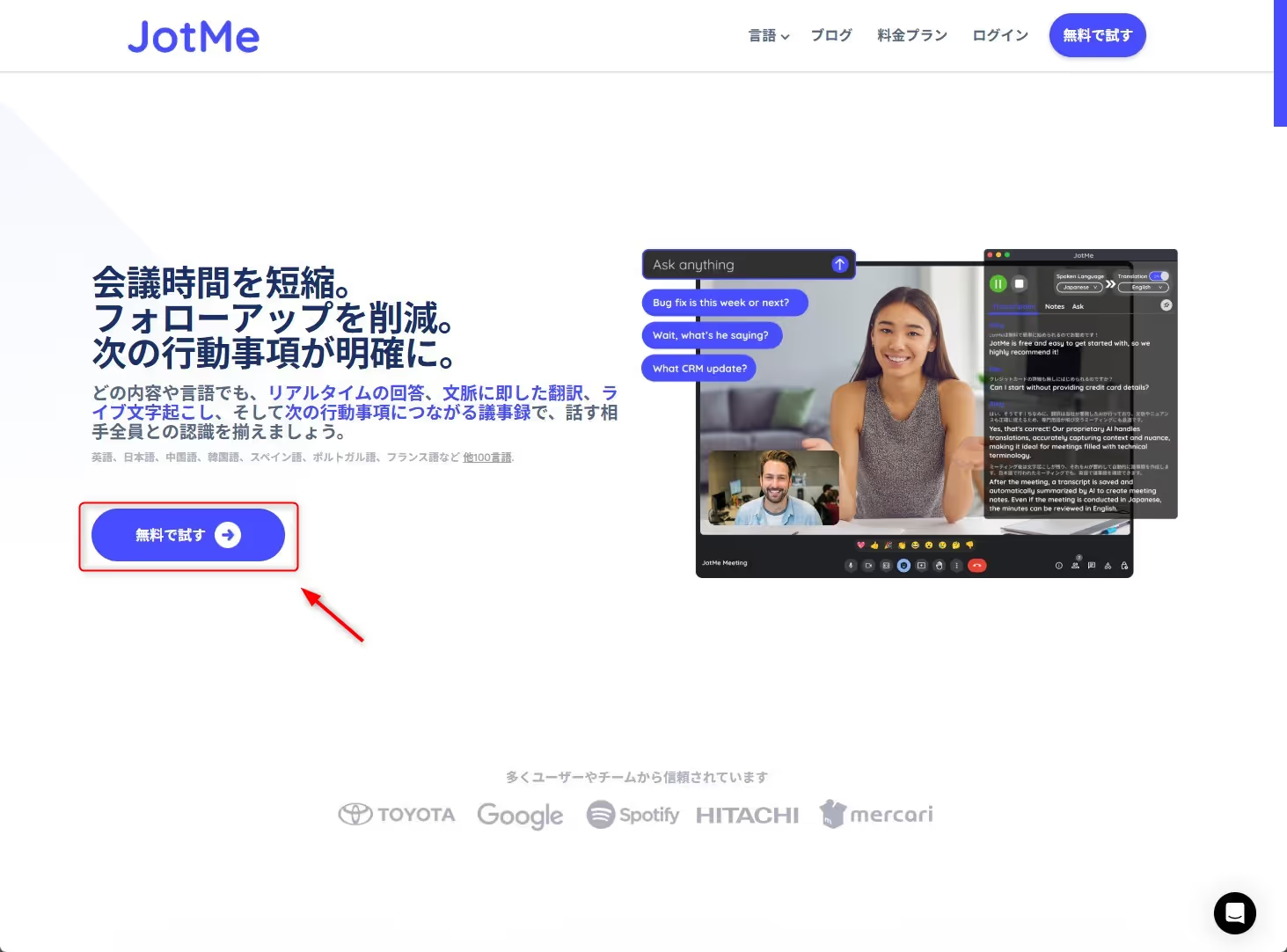
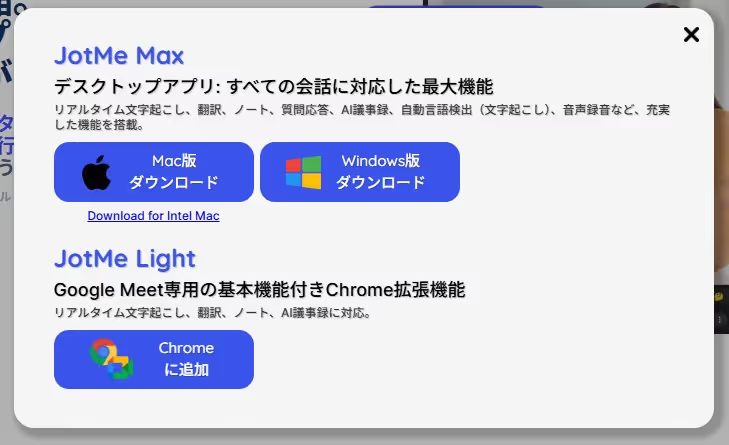
2. เลือกตัวติดตั้ง Windows หากใช้ Mac ให้เลือกเวอร์ชัน Apple silicon หรือ Intel ตามรุ่นเครื่อง ลิงก์เหล่านี้อาจเริ่มดาวน์โหลดทันที
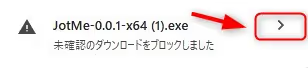
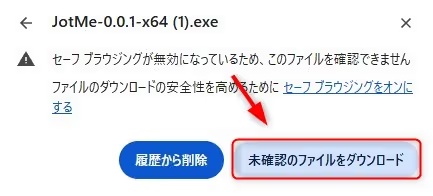
3. หาก Windows แสดงคำเตือนเกี่ยวกับไฟล์ใหม่ ให้ตรวจว่าไฟล์มาจากเว็บไซต์ทางการของ JotMe และทำตามนโยบายความปลอดภัยของเครื่องก่อนดำเนินการ
4. เมื่อดาวน์โหลดเสร็จ ให้เปิดตัวติดตั้งและทำตามขั้นตอนบนหน้าจอ หากเป็นเครื่องขององค์กร ให้ขอความช่วยเหลือจากฝ่ายไอทีเมื่อระบบบล็อกการติดตั้ง
5. เปิดแอป JotMe บนเดสก์ท็อป หากหน้าตาต่างจากภาพ ให้ตรวจว่าใช้แอปเวอร์ชันล่าสุด
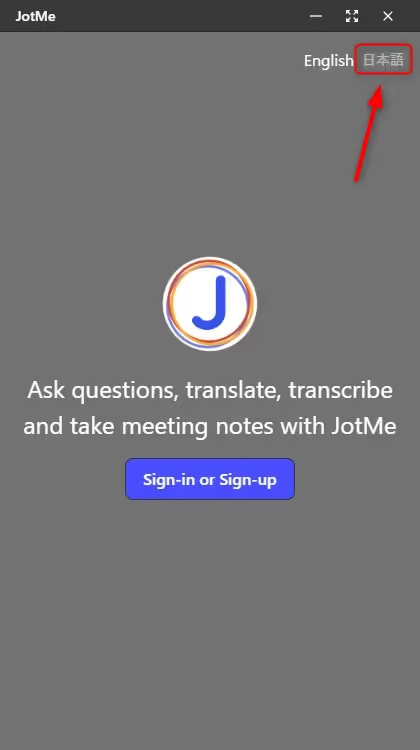
6. เลือกลงชื่อเข้าใช้หากมีบัญชีแล้ว หรือเลือกสมัครเพื่อสร้างบัญชี
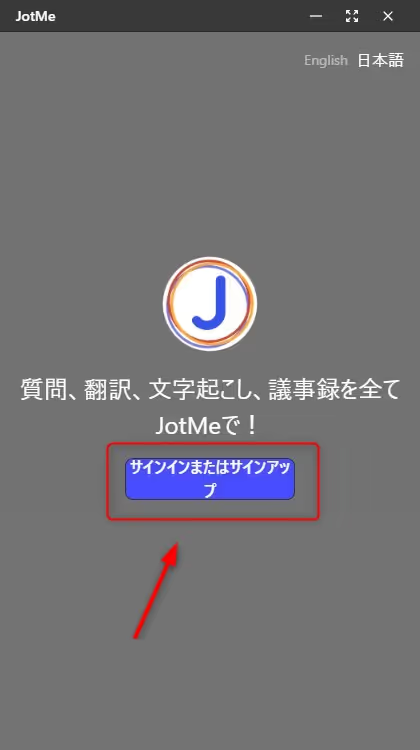
7. ทำขั้นตอนลงชื่อเข้าใช้หรือสมัครต่อในเบราว์เซอร์
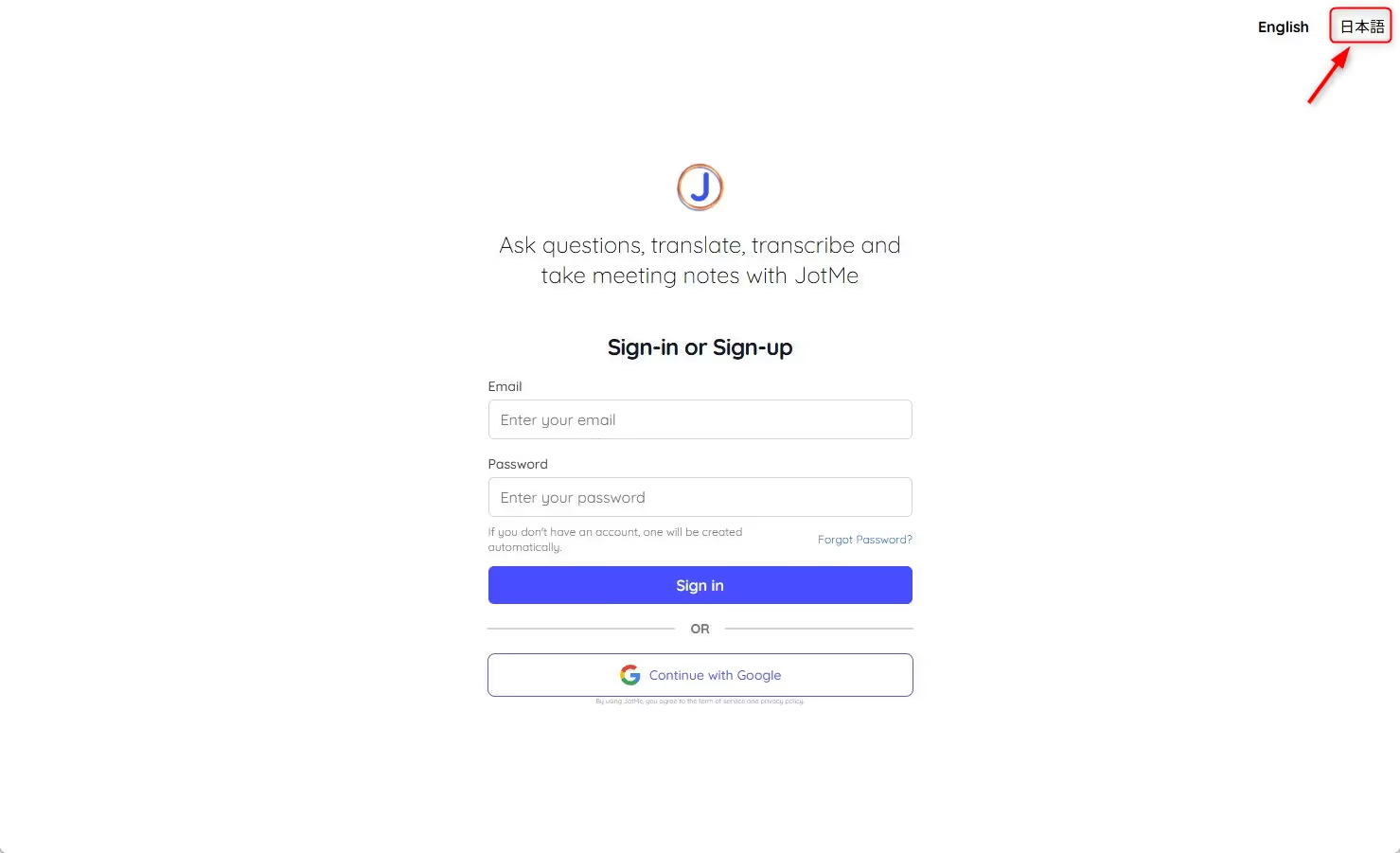
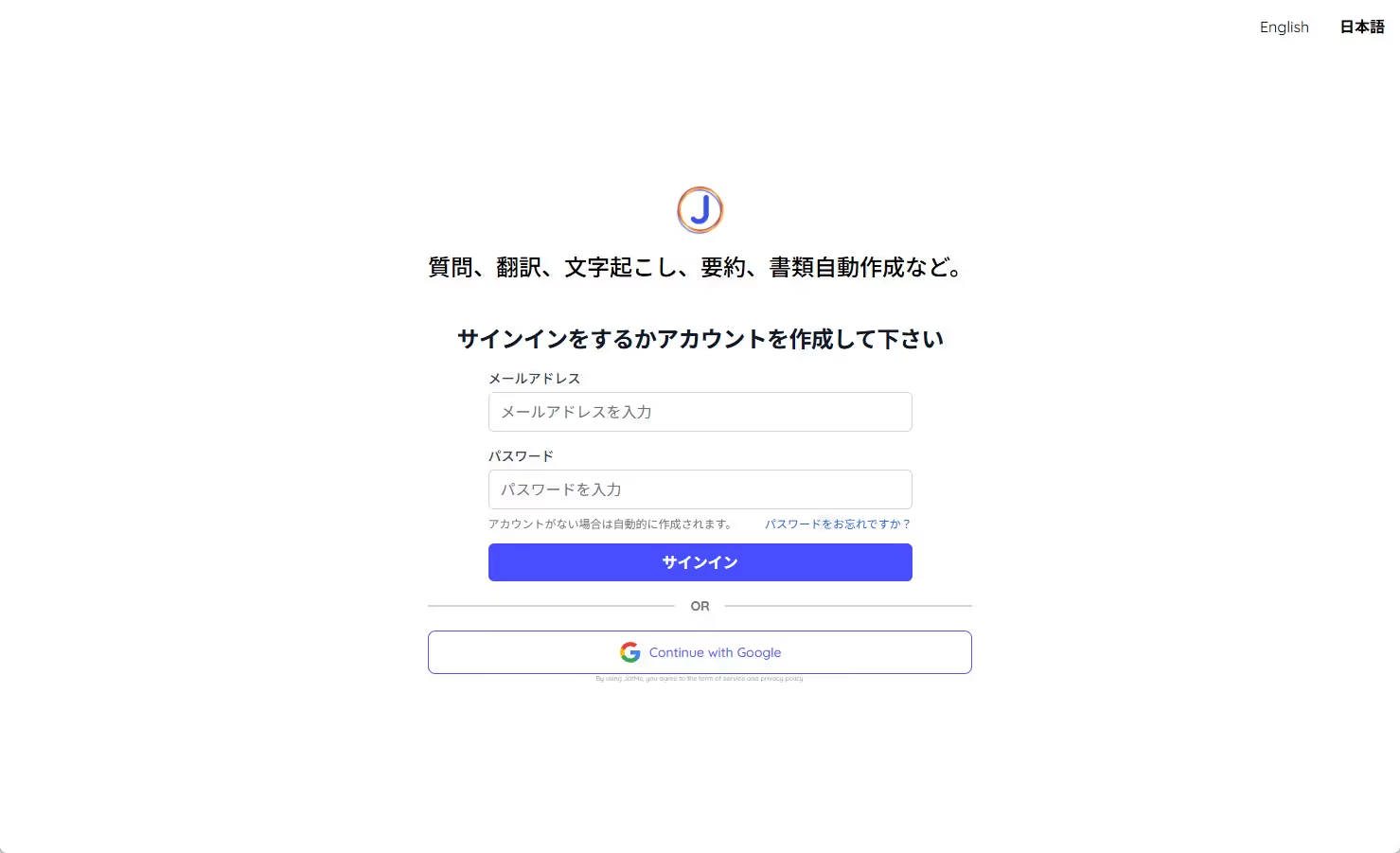
8. หากยังไม่มีบัญชี ให้กรอกข้อมูลและทำขั้นตอนสร้างบัญชีให้เสร็จ
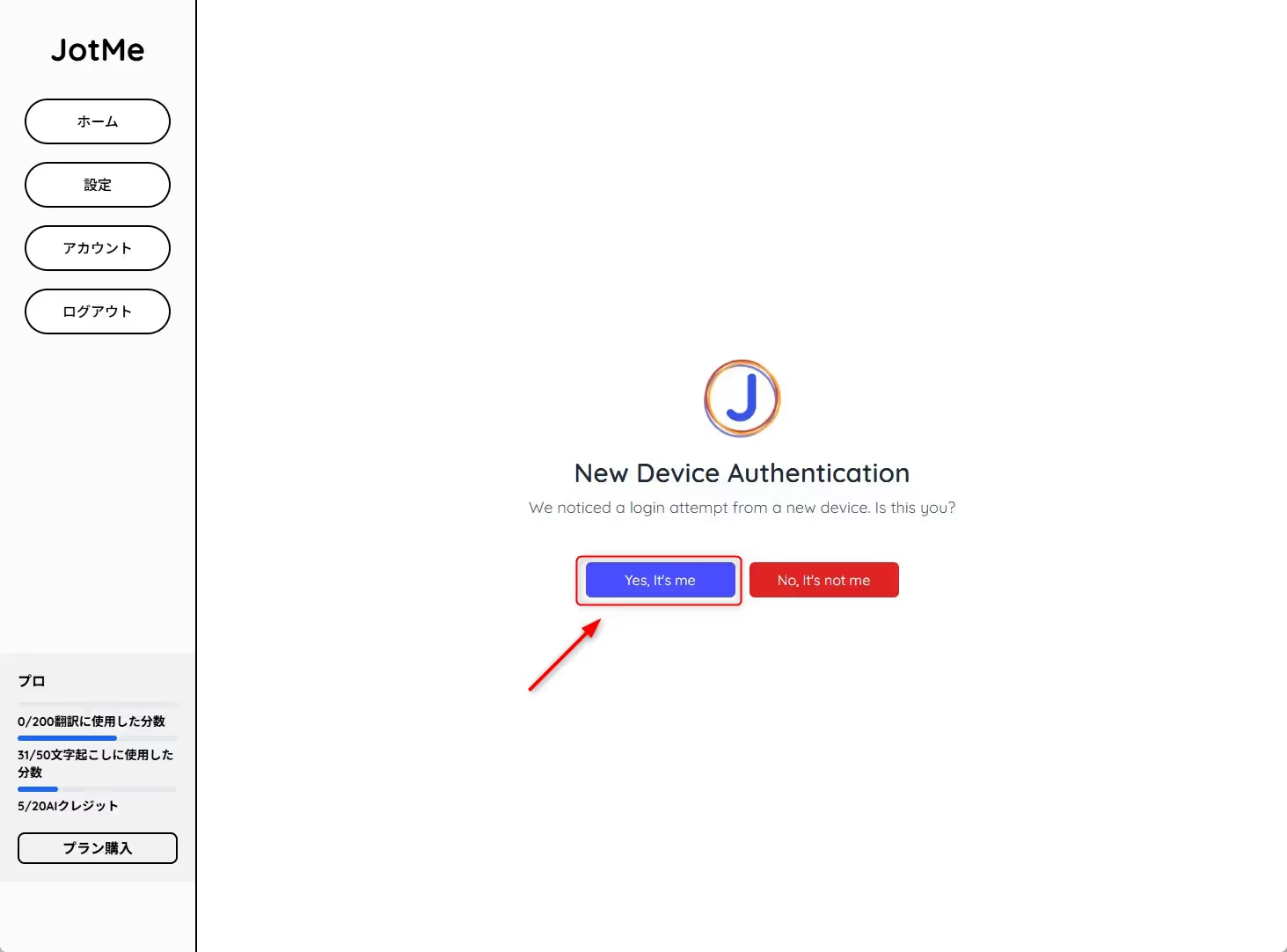
9. หากมีหน้าต่างถามว่าอุปกรณ์เครื่องนี้เป็นของคุณ ให้ยืนยันเมื่อแน่ใจว่าเป็นอุปกรณ์ที่กำลังใช้งาน
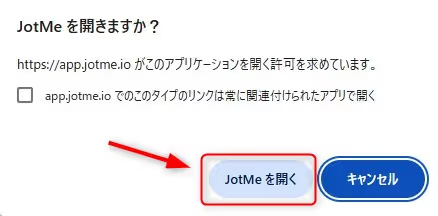
10. หากเบราว์เซอร์ขออนุญาตเปิด JotMe ให้เลือกเปิดแอปเพื่อกลับไปตั้งค่าบนเดสก์ท็อป
ขั้นตอนที่ 2 เลือกภาษาที่พูดใน Teams แล้วเริ่มถอดเสียง
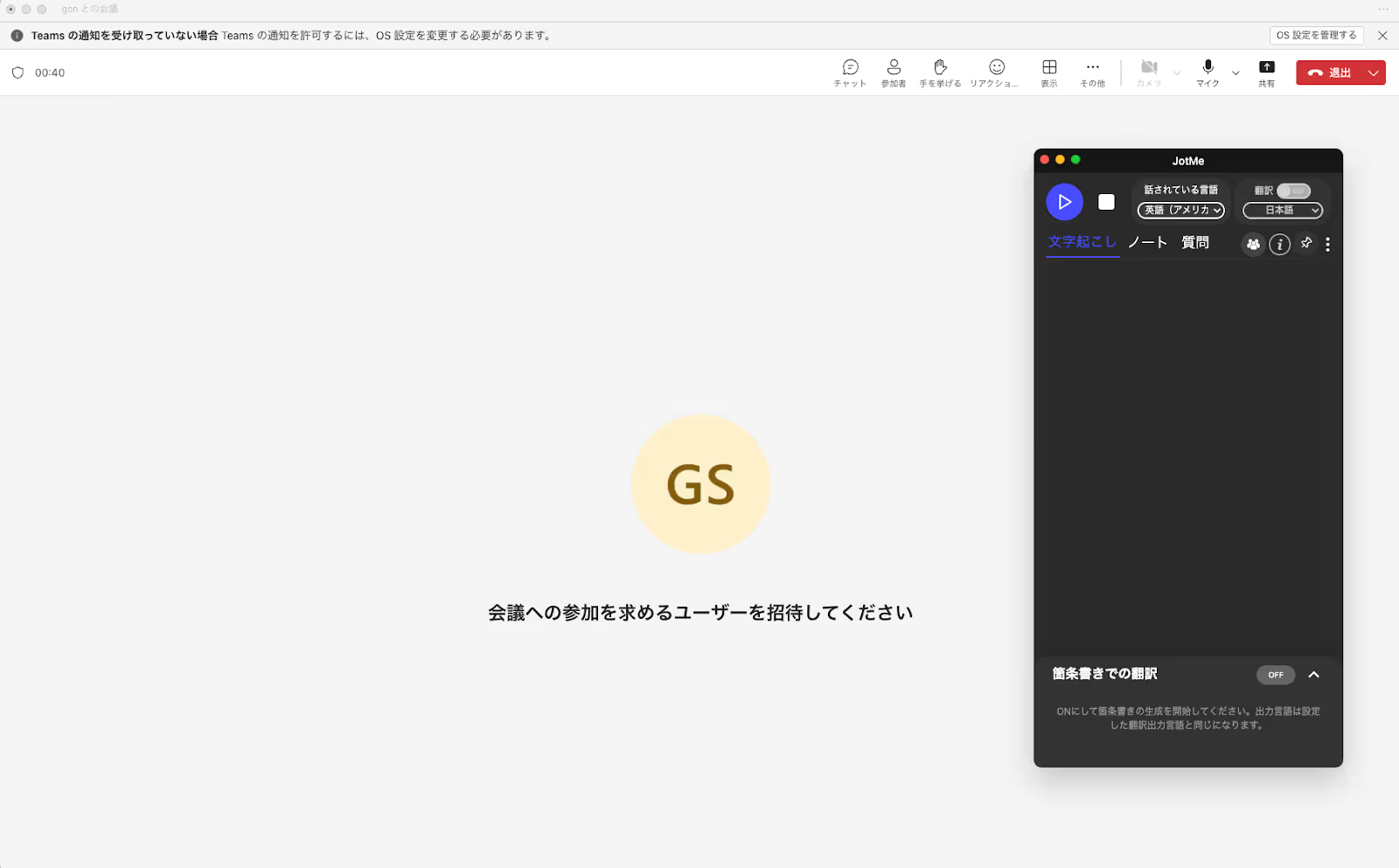
1. เปิด Microsoft Teams ตามปกติ แล้วเปิด JotMe ควบคู่กัน เลือกโหมด Online และอนุญาตให้แอปรับเสียงระบบและไมโครโฟนตามที่ใช้
2. ในตัวเลือกภาษาที่พูด ให้ตั้งภาษาที่ใช้ในที่ประชุมตามโมเดลที่เลือก
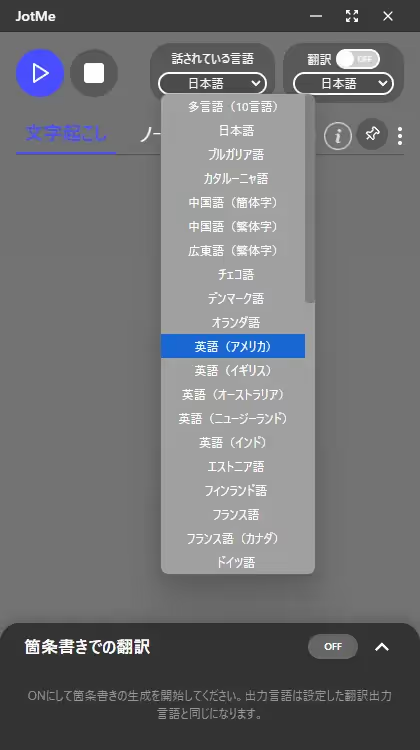
3. เปิด Translation เฉพาะเมื่อต้องการให้ระบบแปลคำพูดเป็นอีกภาษา คุณสามารถแปลบทถอดเสียงที่บันทึกไว้ภายหลังได้เช่นกัน
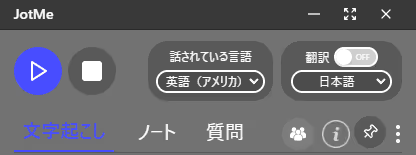
4. เลือก Start live translation หรือกดปุ่มเริ่มในหน้าต่างแปลสด เมื่อเริ่มเซสชัน ระบบจะรับเสียงและถอดเสียง ตั้งค่าว่าจะเก็บข้อมูลอะไรไว้และปฏิบัติตามนโยบายการประชุมก่อนเริ่ม
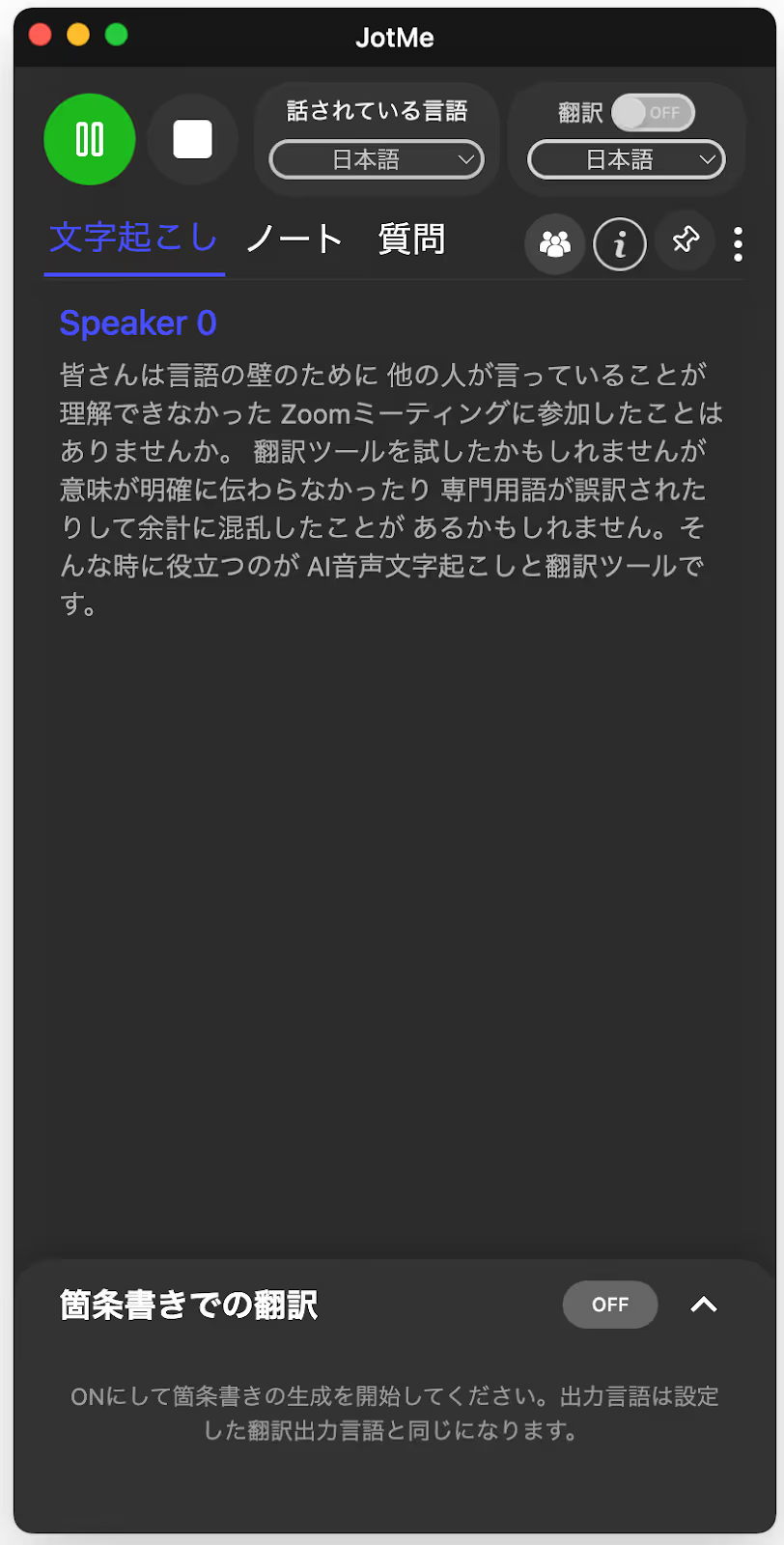
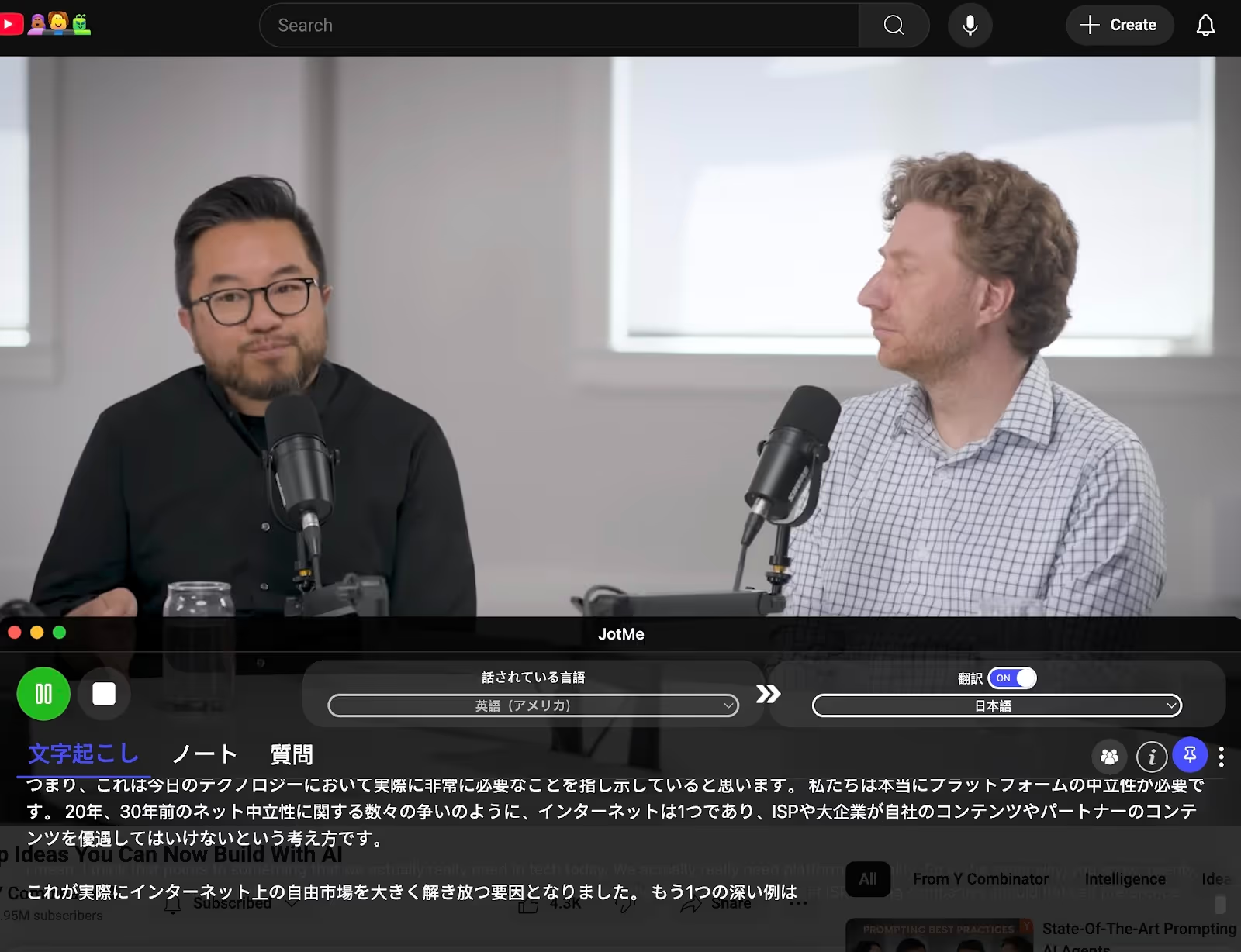
5. จัดหน้าต่าง JotMe ข้าง Teams หรือปักหมุดให้อยู่ด้านหน้าเพื่ออ่านบทถอดเสียงสดระหว่างประชุม
วางหน้าต่าง JotMe ไว้ด้านล่างของจอ หากต้องการอ่านบทถอดเสียงภาษาญี่ปุ่นควบคู่กับการดูวิดีโอ
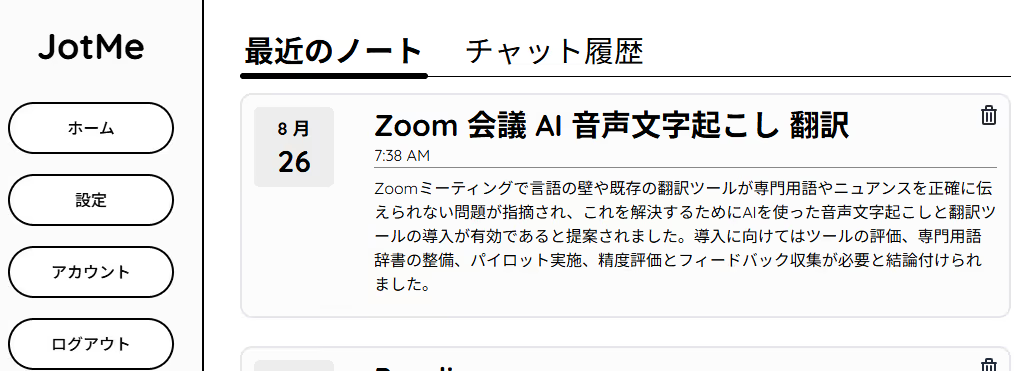
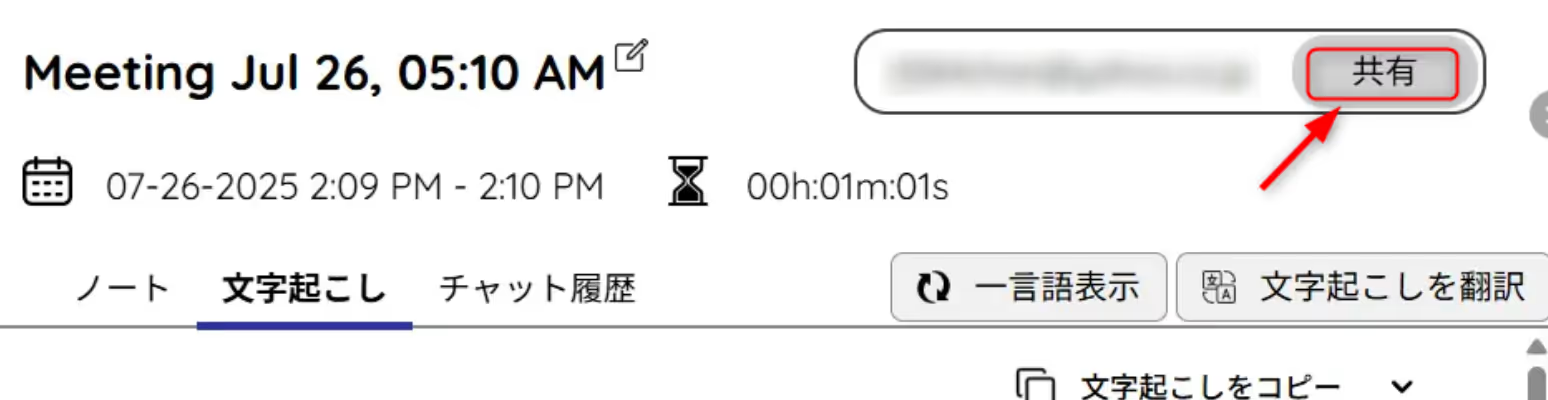
6. เมื่อจบการประชุม ให้กดหยุดใน JotMe หากตั้งค่าให้เก็บเซสชัน แอปจะเพิ่มรายการใน Recordings แล้วเปิดบันทึก บทถอดเสียง หรือหน้าแรกตามค่าที่เลือก
ค้นหารายการใน Recordings ด้วยวันที่หรือชื่อที่ระบบแสดง ถ้าจำชื่อไม่ได้ ให้ลองค้นด้วยคำที่พูดระหว่างประชุม
7. เปิดรายการประชุมแล้วเลือกแท็บ Transcript เพื่อดูข้อความที่ถอดไว้
หากมีไฟล์เสียงและสิทธิ์เปิดฟัง ให้ใช้ปุ่มเล่นเพื่อตรวจคำในบทถอดเสียงเทียบกับเสียงจริง
เมื่อเลือกเก็บเซสชันและไฟล์เสียงอัปโหลดสำเร็จ บทถอดเสียงและเสียงจะอยู่ในรายการเดียวกัน
คุณจึงกลับมาทบทวนหรือแชร์ให้คนที่มีสิทธิ์เปิดดูได้จากรายการประชุมนั้น
2. ใช้บทถอดเสียงและเสียงบันทึกหลังประชุม
นอกจาก Teams แอป JotMe บนเดสก์ท็อปยังถอดเสียงจากแพลตฟอร์มประชุมอื่นที่รับเสียงระบบได้ หรือใช้โหมด In-person สำหรับการคุยต่อหน้า
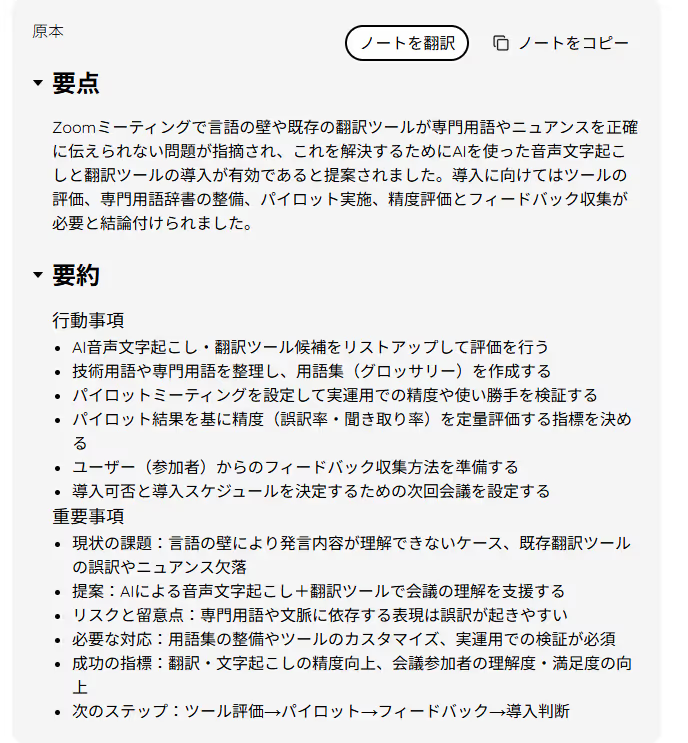
ใช้ AI สรุปประเด็นและสร้างบันทึกการประชุม
เปิด Real-time Summary ใน Ask JotMe เพื่ออ่านประเด็นสำคัญเป็นข้อ ๆ ระหว่างประชุม ส่วนบันทึกการประชุม AI ใช้บทถอดเสียงที่เก็บไว้ในการสรุปตามการตั้งค่าและเครดิตของบัญชี
ถ้าต้องประชุมหลายภาษา ให้เปิดแปลสดพร้อมถอดเสียง เพื่อเก็บข้อความต้นทางสำหรับตรวจทานและอ่านคำแปลในภาษาที่ต้องการก่อนจัดทำบันทึก
แชร์คำแปลสดและบทถอดเสียงที่บันทึกไว้
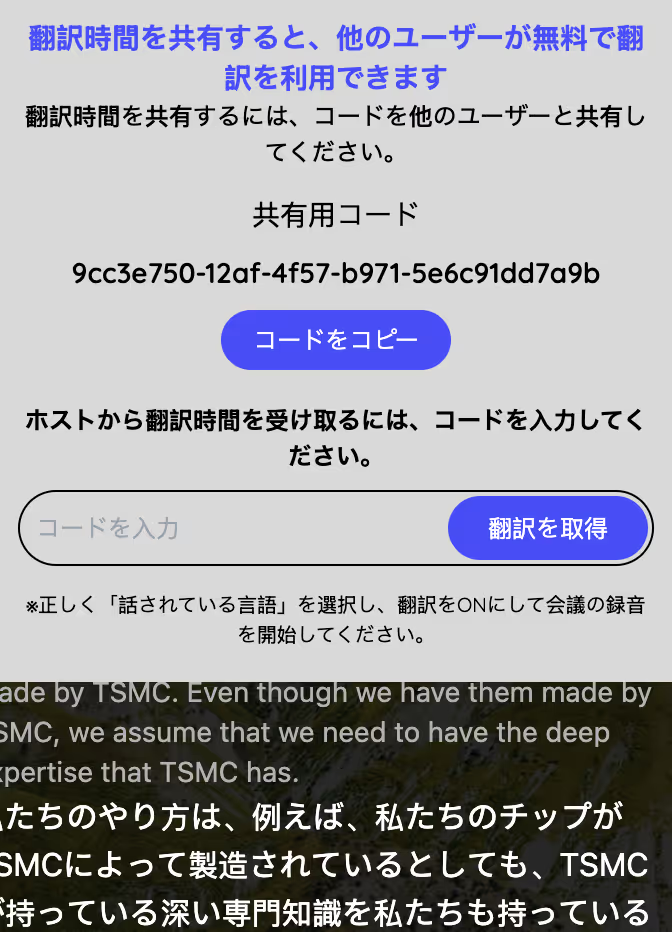
ในแอป JotMe ให้เปิด Share Translation แล้วเลือกลิงก์หรือรหัสตามวิธีที่ผู้เข้าร่วมจะใช้ ลิงก์เปิดในเบราว์เซอร์ ส่วนรหัสใช้ใน JotMe บนเดสก์ท็อป
รหัสแชร์ใช้ให้ผู้เข้าร่วมเข้าถึงคำแปลขณะประชุมโดยใช้โควตาของผู้จัด ผู้จัดต้องใช้ Premium ขึ้นไปและผู้เข้าร่วมต้องใช้โมเดลภาษาที่พูดแบบเดียวกัน การแชร์บันทึกหลังประชุมใช้สิทธิ์แยกต่างหาก
หลังประชุม ให้เปิดรายการที่บันทึกไว้ใน Recordings แล้วแชร์บันทึก บทถอดเสียง หรือลิงก์เข้าถึงตามสิทธิ์ของผู้รับ
3. ใช้การแปลสดและคำบรรยายกับเสียงจากแหล่งอื่น
หลังถอดเสียง คุณยังใช้สรุปสด บันทึกการประชุม และคำแปลใน JotMe ได้ตามโหมดและโควตาที่รองรับ
1) แปลการประชุมหลายภาษาแบบเรียลไทม์
JotMe รองรับญี่ปุ่น อังกฤษ จีน เกาหลี และภาษาอื่นตามโมเดล จึงใช้แปลระหว่างประชุมกับทีมต่างประเทศได้ คำแปลจะแสดงในหน้าต่าง JotMe ควบคู่กับ Teams
อ่านเพิ่มเติม วิธีแปลการประชุมแบบเรียลไทม์
2) ใช้คำบรรยายควบคู่กับ Teams หรือ YouTube Live
หากรับเสียงที่เล่นจากคอมพิวเตอร์ได้ คุณสามารถเปิดหน้าต่างคำบรรยายของ JotMe คู่กับ YouTube หรือวิดีโอที่เปิดอยู่ เช่น ขณะดูการอบรมหรือการบันทึกที่มีสิทธิ์เข้าถึง
อ่านเพิ่มเติม วิธีแสดงคำบรรยายภาษาญี่ปุ่น
สรุปวิธีบันทึกและเปิดบทถอดเสียง Teams
เมื่อต้องการเก็บบทถอดเสียงจาก Teams ด้วย JotMe ให้ทำตามลำดับนี้
- เริ่มถอดเสียงใน JotMe ระหว่างประชุมและเลือกค่าจัดเก็บที่ต้องการ
- หลังประชุม เปิดRecordings → รายการประชุม → Transcriptเพื่อค้นหาหรือฟังเทียบกับเสียง
- ใช้เมนูคัดลอก ส่งออก หรือแชร์ตามสิทธิ์ที่มี
เมื่อเจอบทถอดเสียงได้เร็วขึ้น คุณจะทบทวนการตัดสินใจและทำบันทึกประชุมต่อได้โดยไม่ต้องฟังไฟล์ทั้งหมด ลองตั้งค่ากับการประชุม Teams ครั้งถัดไป
👉 เริ่มถอดเสียงประชุมด้วย JotMe
คำถามที่พบบ่อย
JotMe บันทึกบทถอดเสียงไว้ที่ไหน?
เมื่อเลือกเก็บเซสชันไว้ ให้ลงชื่อเข้าใช้ JotMe เปิด Recordings แล้วเลือกรายการประชุม จากนั้นเปิด Transcript แอปอาจเปิดบันทึก บทถอดเสียง หรือหน้าแรกเมื่อจบประชุมตามค่าจัดเก็บที่เลือก
จะค้นหาการประชุมครั้งก่อนได้อย่างไร?
ค้นหาจากชื่อการประชุม คำในบทถอดเสียง หรือวันที่ใน Recordings ใช้ตัวกรองรายการประชุมสดหรือรายการที่มีผู้แชร์ให้เพื่อให้หาได้เร็วขึ้น
ดาวน์โหลดบทถอดเสียงได้ไหม?
เปิดบทถอดเสียงที่บันทึกไว้ แล้วใช้คำสั่งคัดลอกหรือส่งออกเมื่อบัญชีและสิทธิ์ของรายการอนุญาต นำข้อความที่ได้ไปตรวจทานหรือใช้ทำบันทึกประชุมได้
จะแชร์บทถอดเสียงกับคนอื่นอย่างไร?
เปิดรายการที่บันทึกไว้แล้วเลือกแชร์จาก JotMe เชิญด้วยอีเมลหรือใช้วิธีแชร์ที่ระบบแสดง เลือกสิทธิ์ของผู้รับก่อนส่ง
เปิดดูจากคอมพิวเตอร์หรือมือถือเครื่องอื่นได้ไหม?
ได้ ลงชื่อเข้าใช้ JotMe ด้วยบัญชีเดิมจากเบราว์เซอร์บนอุปกรณ์ที่รองรับ แล้วเปิด Recordings สิทธิ์เข้าถึงรายการขึ้นกับบัญชีและการตั้งค่าแชร์
ลบบทถอดเสียงที่บันทึกไว้ได้ไหม?
เจ้าของรายการที่ใช้แพ็กเกจแบบชำระเงินสามารถลบรายการใน Recordings ได้ ตรวจให้แน่ใจว่าเลือกไฟล์ถูกต้องก่อนลบ เพราะเรียกคืนจากหน้าจัดการไม่ได้
ลองใช้ JotMe
แปลอย่างแม่นยำสำหรับประชุม อีเวนต์และงานประจำวัน พร้อม AI Memory ที่จดจำบริบทของคุณ


