







คำตอบสั้น ๆ: ใน Teams เปิดการกระทำเพิ่มเติมแล้วเลือกคำบรรยายเพื่ออ่านภาษาพูด หากใช้ JotMe ให้เลือกแหล่งเสียงและภาษาที่ได้รับอนุญาต ถ้าต้องการอ่านภาษาอื่น ให้เปิด Translation แล้วเลือกภาษาปลายทาง
ตามคนพูดเร็วใน Teams ไม่ทันหรือเปล่า? คำบรรยายสดช่วยให้อ่านคำพูดระหว่างประชุม ถ้าต้องการอ่านอีกภาษา ให้ใช้คำบรรยายแปลในคู่ที่รองรับ
Teams มีคำบรรยายในตัวสำหรับหลายภาษาพูด ตัวเลขกว่า 50 ในต้นฉบับขึ้นกับฟีเจอร์และประเภทประชุม คำบรรยายสดไม่ถูกบันทึก ถ้าต้องการอ่านย้อนหลังให้เปิดถอดเสียง
JotMe แสดงบทถอดเสียงสดจากเสียงที่ได้รับอนุญาตได้ ตัวเลข 107 ในคู่มือเก่าไม่ใช่ขอบเขตทุกโมเดลหรือผลลัพธ์ แผนฟรีมีถอดเสียง 50 นาที แปล 20 นาที และเครดิต AI 5 ต่อเดือน งานอย่าง Ask JotMe โน้ต สรุป และแปลโน้ตนับตามฟีเจอร์และกฎเครดิตของแต่ละงาน
วิธีใช้ JotMe ดูคำบรรยายสดใน Teams มีดังนี้:
- ติดตั้ง JotMe: ดาวน์โหลดแอปทางการสำหรับ Mac หรือ Windows ที่รองรับ แล้วติดตั้งเมื่อได้รับอนุญาต
- เปิด Microsoft Teams และ JotMe: เข้าประชุม Teams แล้วเปิด JotMe ตรวจแหล่งเสียงและสิทธิ์อุปกรณ์
- ตั้งภาษาคำบรรยาย: ปิด Translation หากต้องการแสดงภาษาต้นฉบับ แล้วเลือกภาษาของผู้พูดใน Spoken Language
- เริ่มคำบรรยาย: ใช้ปุ่มเริ่มของ JotMe เพื่อให้ข้อความขึ้นเมื่อรับเสียง
ขั้นที่ 1: ดาวน์โหลดและติดตั้ง JotMe
เปิดเว็บไซต์ทางการ JotMe เลือกลองฟรีหรือดาวน์โหลดรุ่น Mac หรือ Windows ที่ตรงเครื่อง แล้วเปิดตัวติดตั้งเมื่อองค์กรอนุญาต

ขั้นที่ 2: เปิด JotMe สำหรับประชุม Microsoft Teams
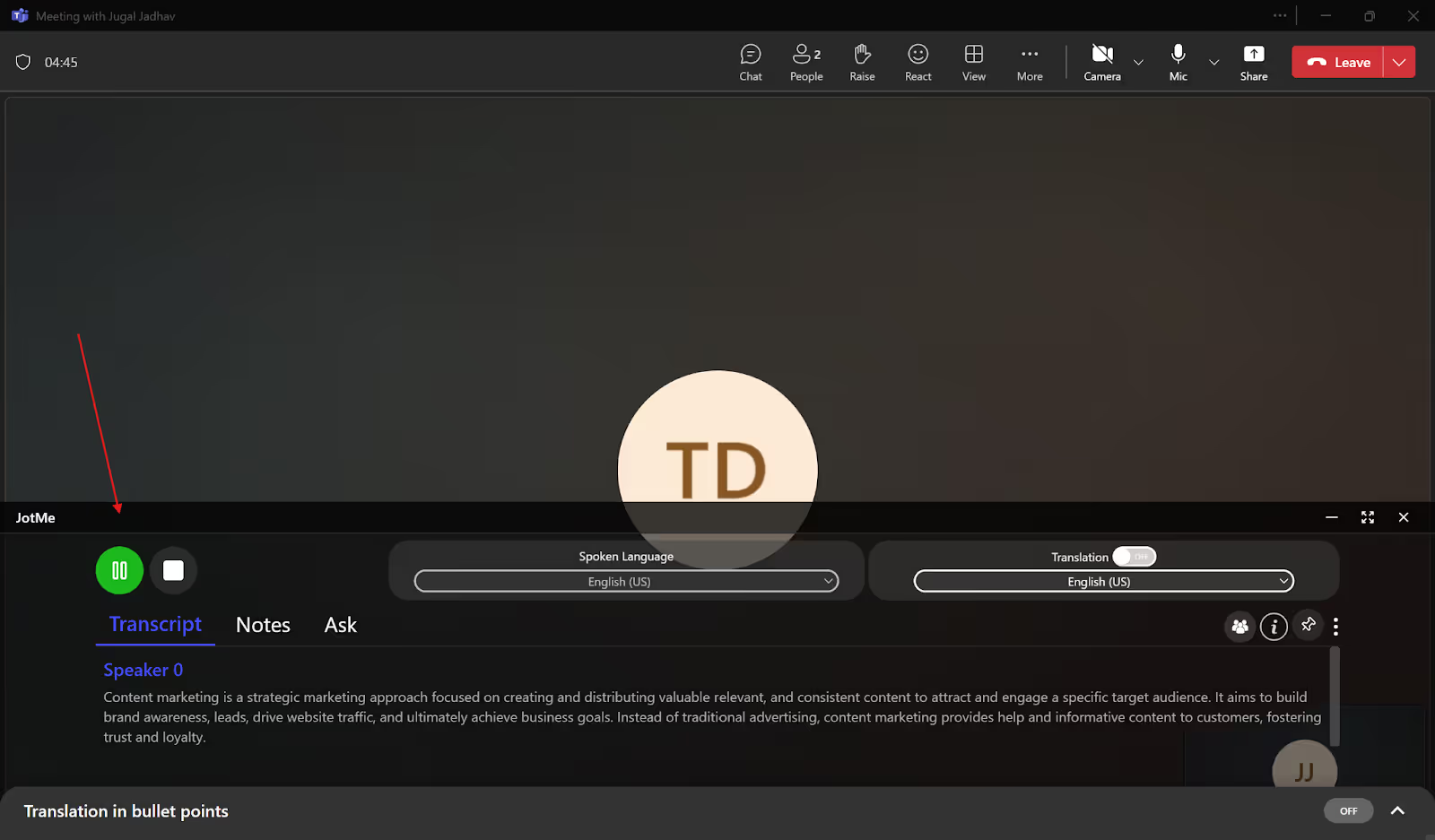
เริ่มหรือเข้าประชุมผ่านแอป Teams หรือเบราว์เซอร์ แล้วเปิด JotMe เดสก์ท็อป ตำแหน่งหน้าต่างขึ้นกับการตั้งค่า ในตัวอย่างอยู่ด้านขวา
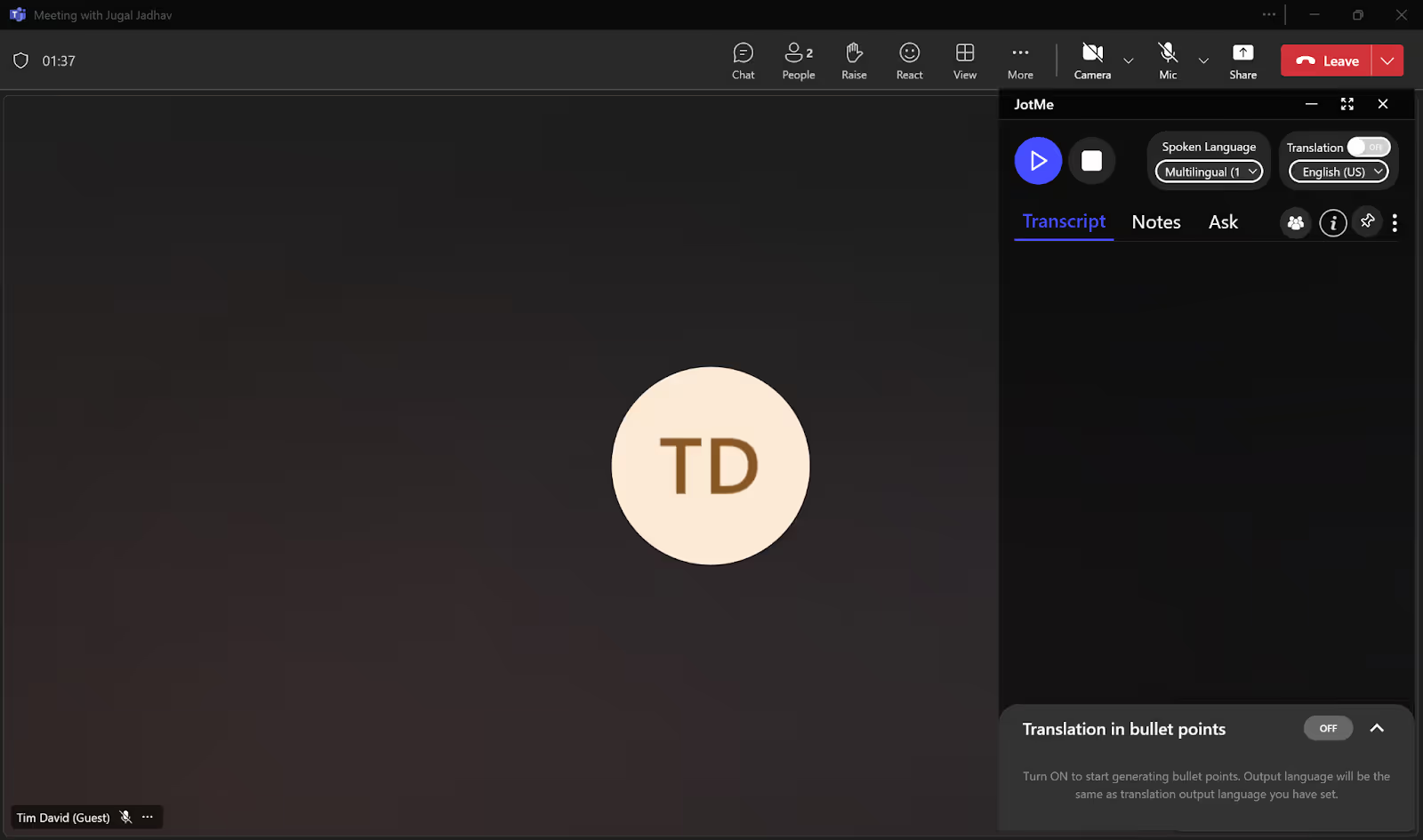
ขั้นที่ 3: เลือกภาษาคำบรรยายใน JotMe
ปิด Translation เพื่ออ่านบทถอดเสียงต้นฉบับ เลือกภาษาของผู้พูดใน Spoken Language ถ้าต้องการข้อความอีกภาษา ให้เปิด Translation แล้วเลือกภาษาปลายทางที่มี
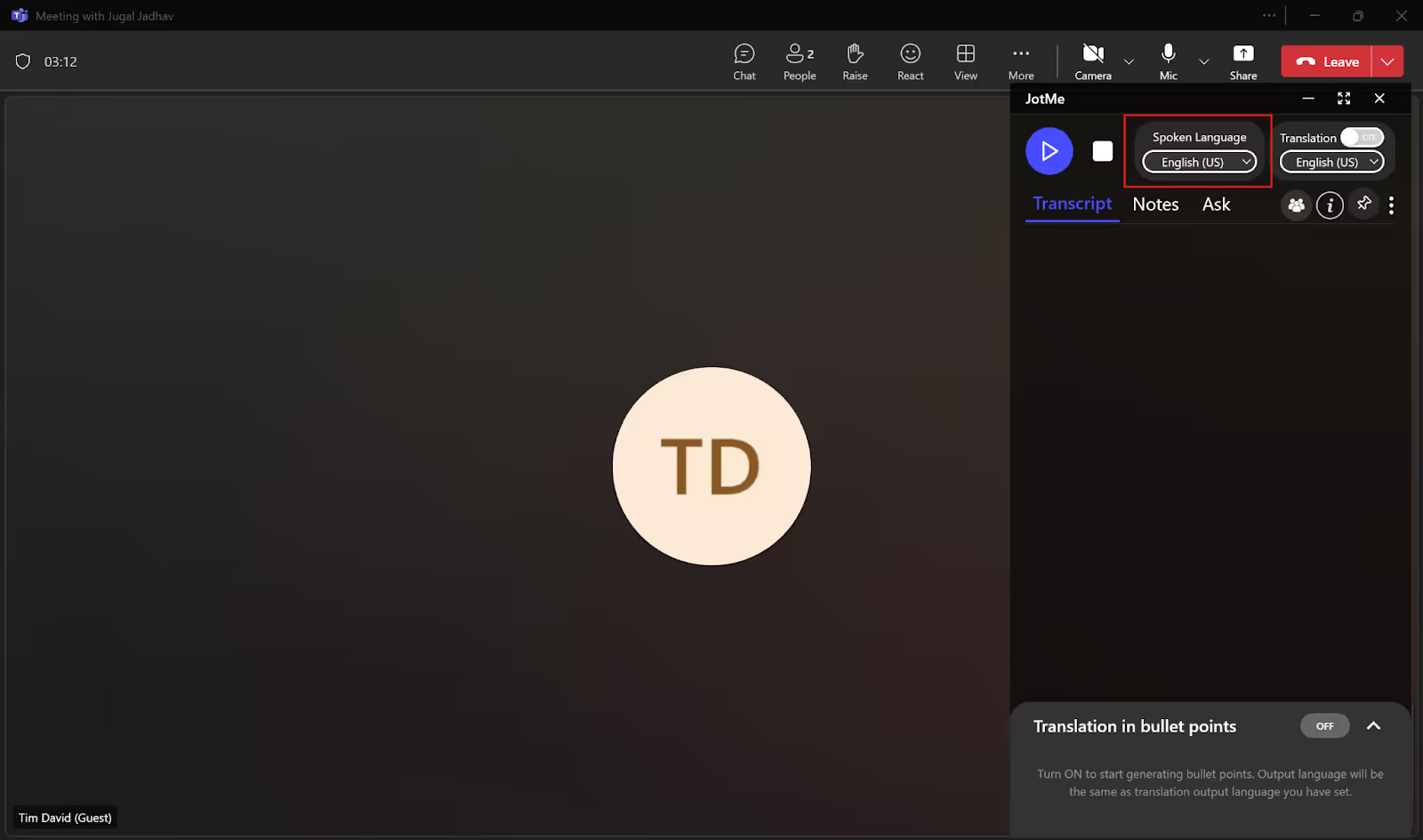
ขั้นที่ 4: เริ่มคำบรรยายสด
หลังเลือกภาษาและแหล่งเสียง กดปุ่มเริ่มที่เป็นไอคอนเล่นในเวอร์ชันต้นฉบับ
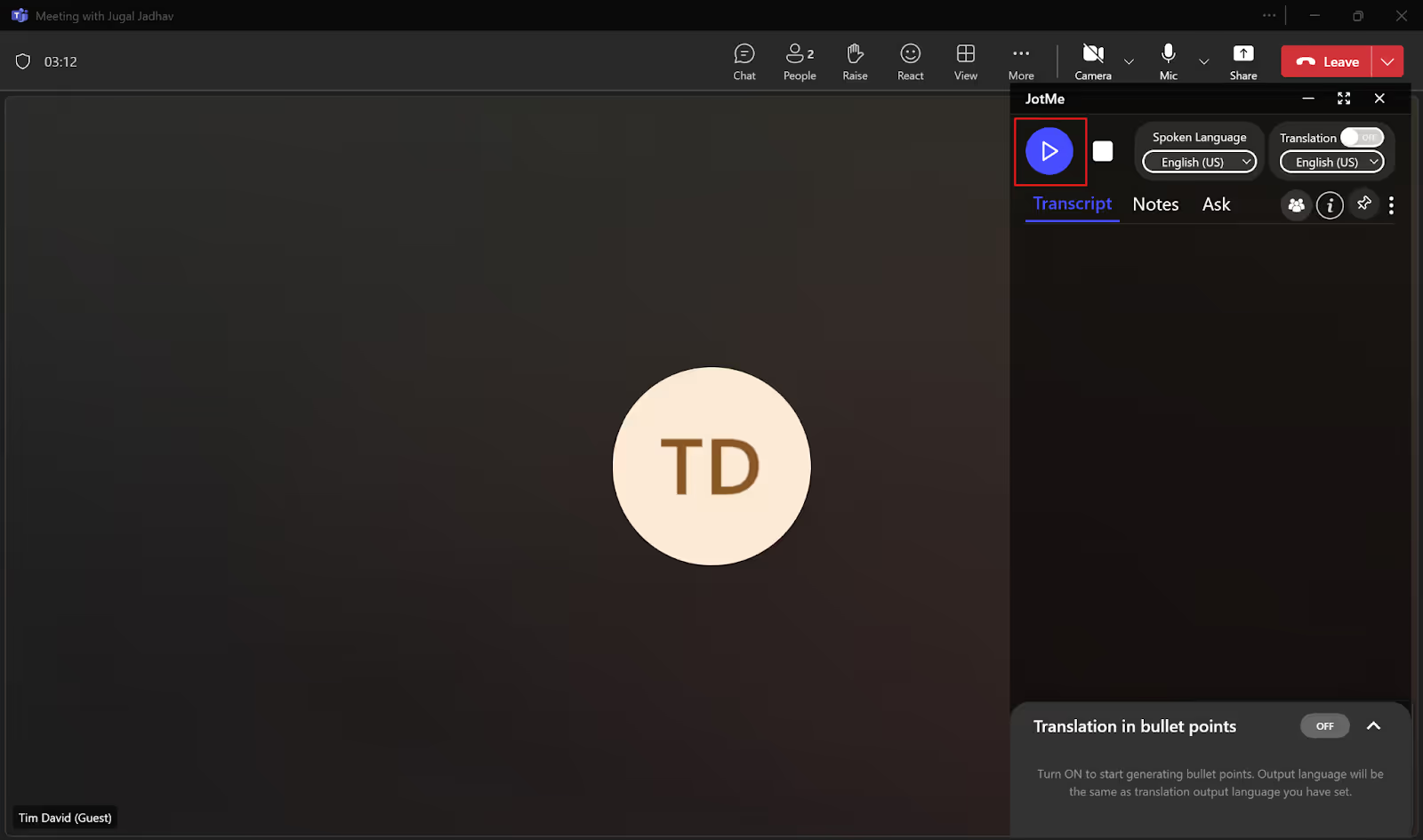
เมื่อรับเสียงได้และมีโควตา ข้อความจะแสดงขณะพูด ความเร็วและความแม่นขึ้นกับคุณภาพเสียง ภาษาที่เลือก และโมเดล
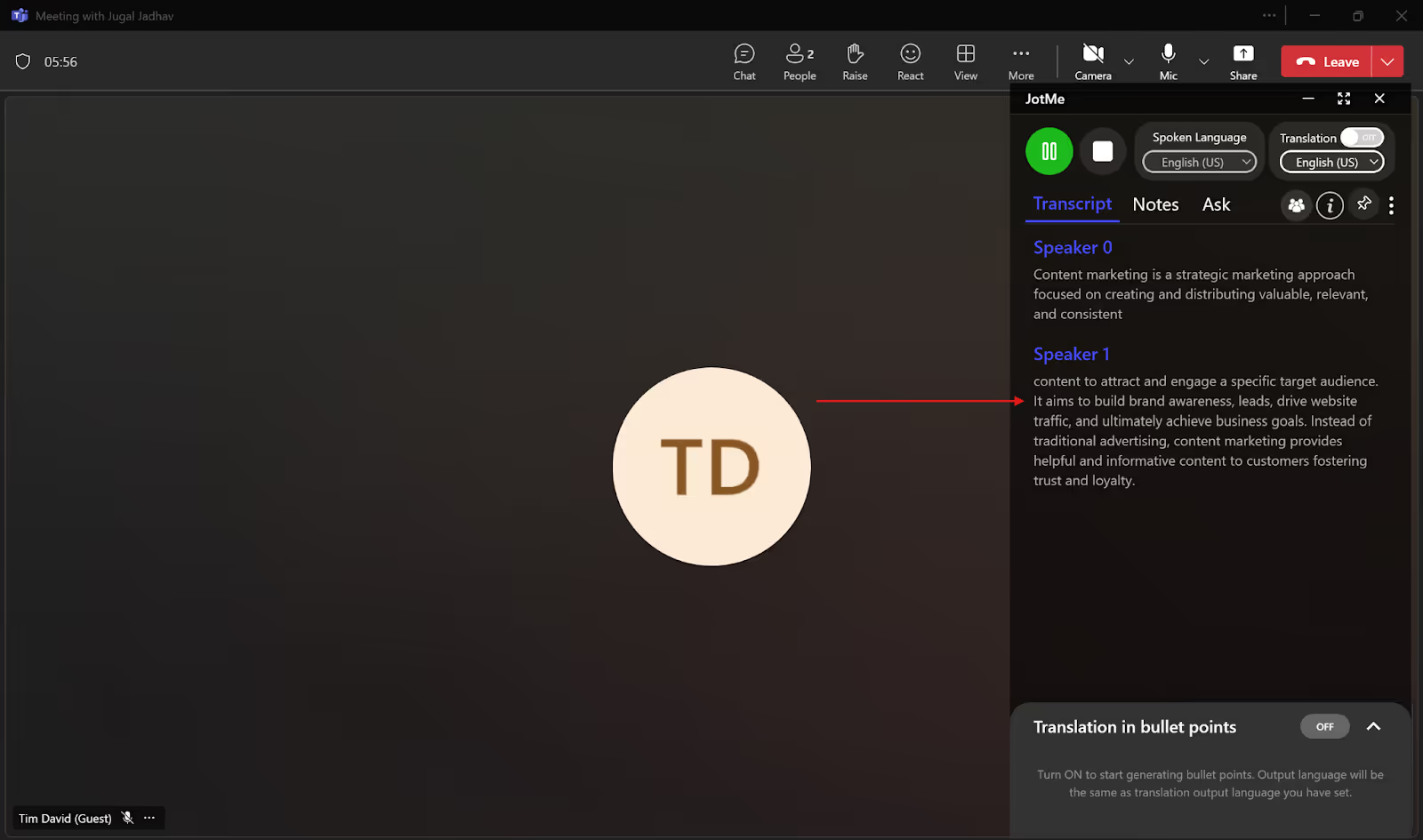
รุ่นที่รองรับปรับขนาดหรือตำแหน่งหน้าต่างให้อ่านสะดวกได้ เช่น วางด้านล่างของจอ
คำบรรยาย JotMe ช่วยการประชุม Teams อย่างไร?
รายงาน State of Hybrid Work 2024 ของ Owl Labs กล่าวถึงความท้าทายในการดูแลพนักงานทางไกลในสหรัฐฯ ตัวอย่างเช่น 27% ของผู้จัดการในรายงานกังวลเรื่องการมีส่วนร่วมของพนักงานทางไกล ตัวเลขนี้ไม่ได้วัดการสื่อสารผิดข้ามภาษา คำบรรยาย ถอดเสียงหลายภาษา และโน้ต AI ช่วยให้ตามประชุมได้เมื่อเสียงและฟีเจอร์รองรับ
การถอดเสียงหลายภาษา
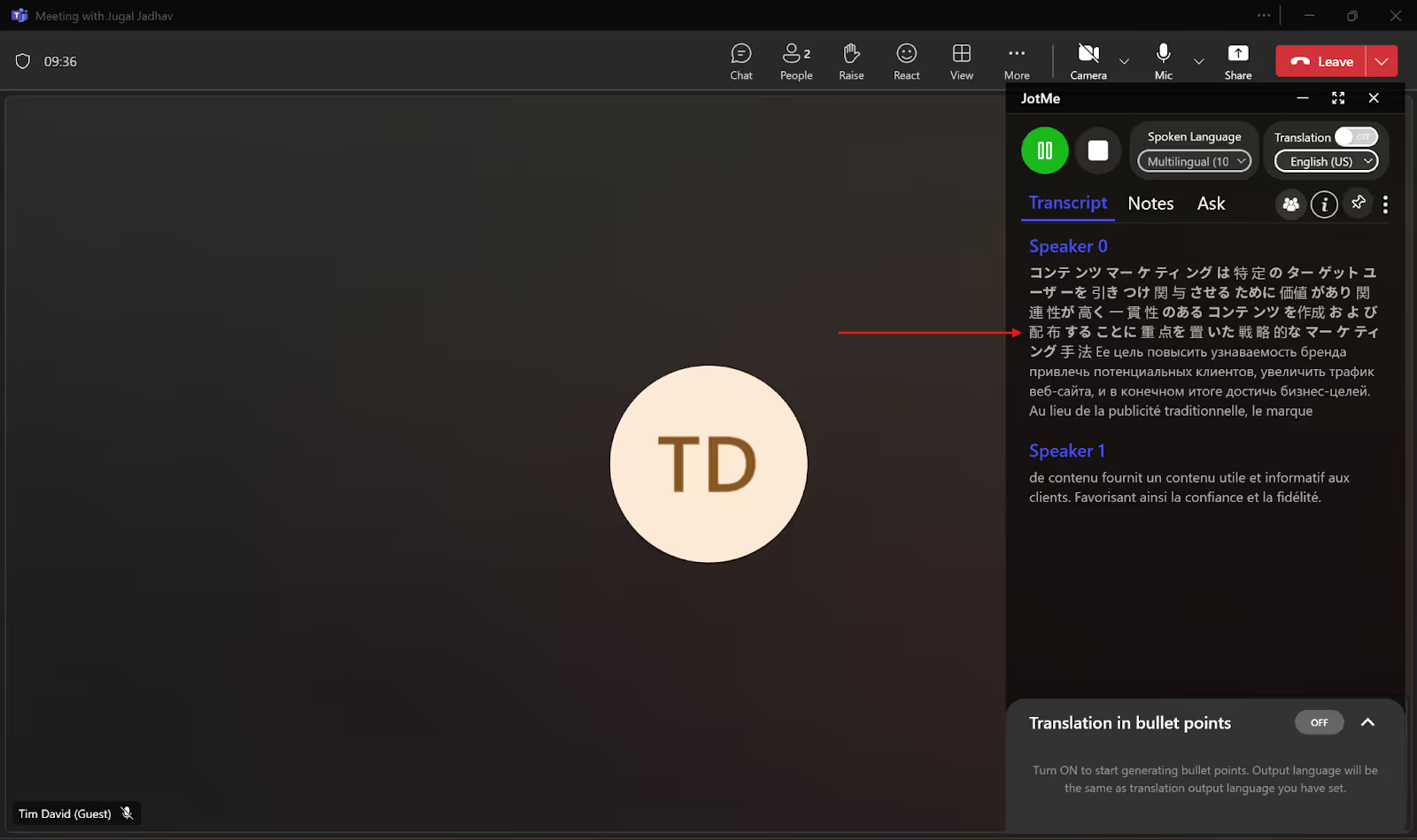
ถ้าเพื่อนร่วมงานใช้หลายภาษา ให้ดูโหมดที่ถอดเสียงหลายภาษาพูดได้ โหมดที่อ้างใช้ได้สูงสุด 10 ภาษาต้นทางบางภาษา ไม่ใช่ทุกภาษาในครั้งเดียว และไม่รับประกันว่าจะจับศัพท์ น้ำเสียง หรือเสียงพูดทับกันได้ครบ
แชท AI
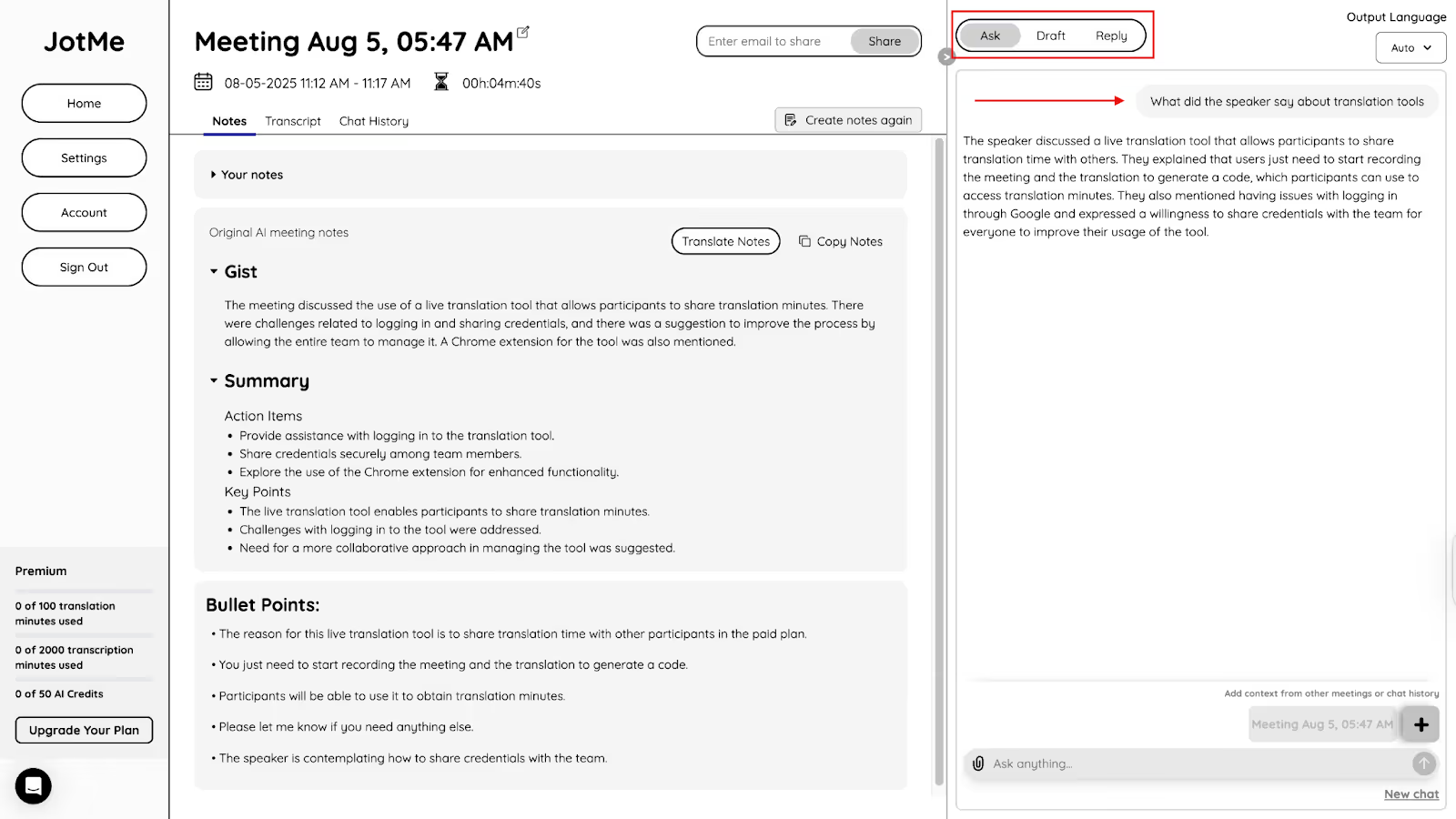
ใช้ Ask JotMe ในเซสชันที่รองรับเพื่อถามสิ่งที่คุยหรือตรวจคำพูดจากเนื้อหาที่มี ฟีเจอร์ AI ยังช่วยร่างอีเมล เอกสาร โพสต์ หรือข้อความตอบได้ ตรวจสิทธิ์ ภาษา เครดิต และผลก่อนส่งหรืออ้าง
บันทึกการประชุมด้วย AI
การจดไปพร้อมตามคนพูดอีกภาษาอาจยาก โน้ต AI ช่วยจัดประเด็นที่จะกลับมาตรวจได้
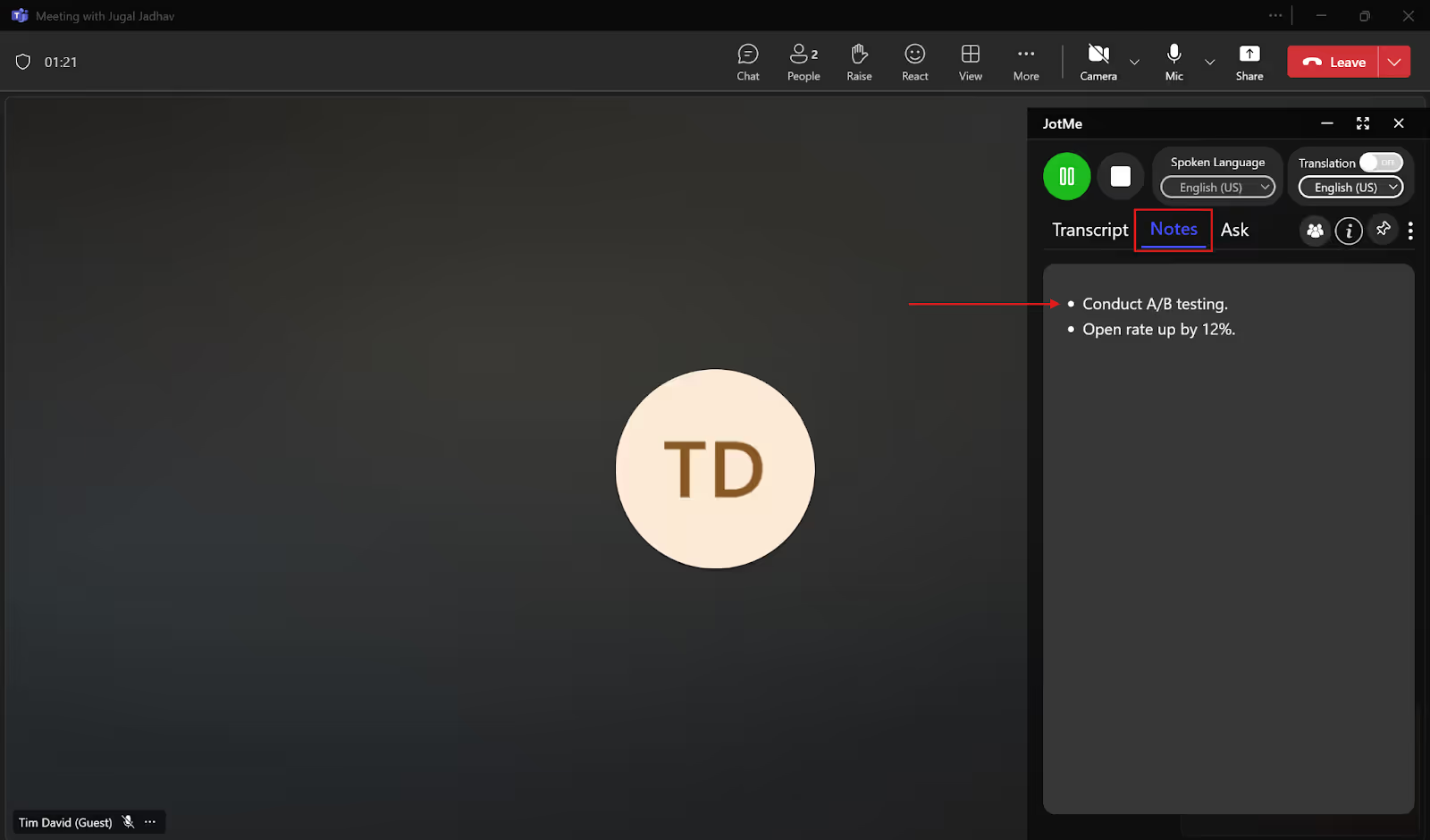
เมื่อมี Notes ให้จดระหว่างประชุมเพื่อทำเครื่องหมายช่วงสำคัญ ในขั้นตอนที่รองรับ ประเด็นที่จดช่วยเพิ่มบริบทให้โน้ต AI ได้
หลังบันทึกและประมวลผลเซสชัน JotMe สร้างโน้ตที่มีประเด็นและงานติดตามได้หากการตั้งค่ากับเครดิตเอื้อ
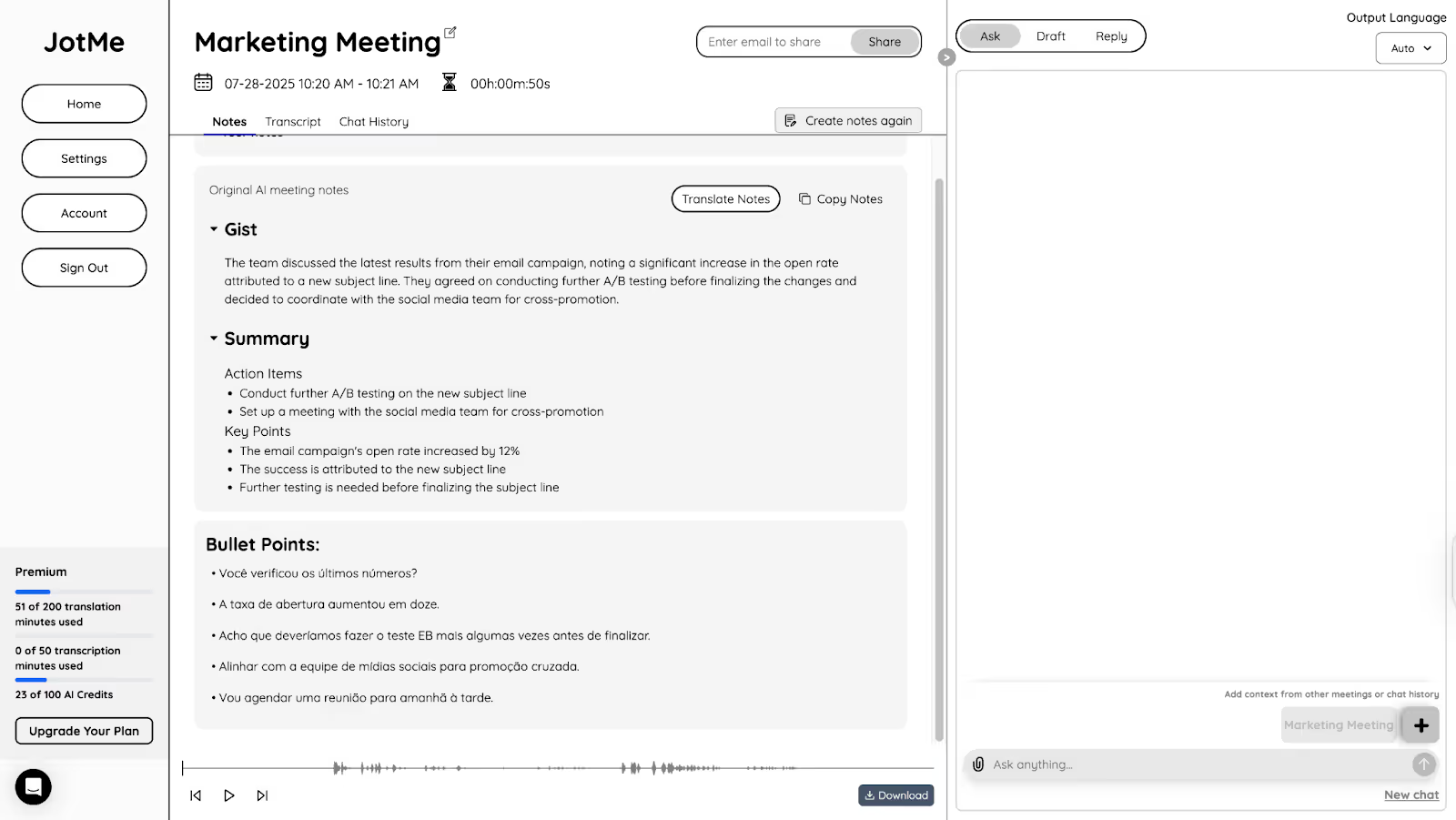
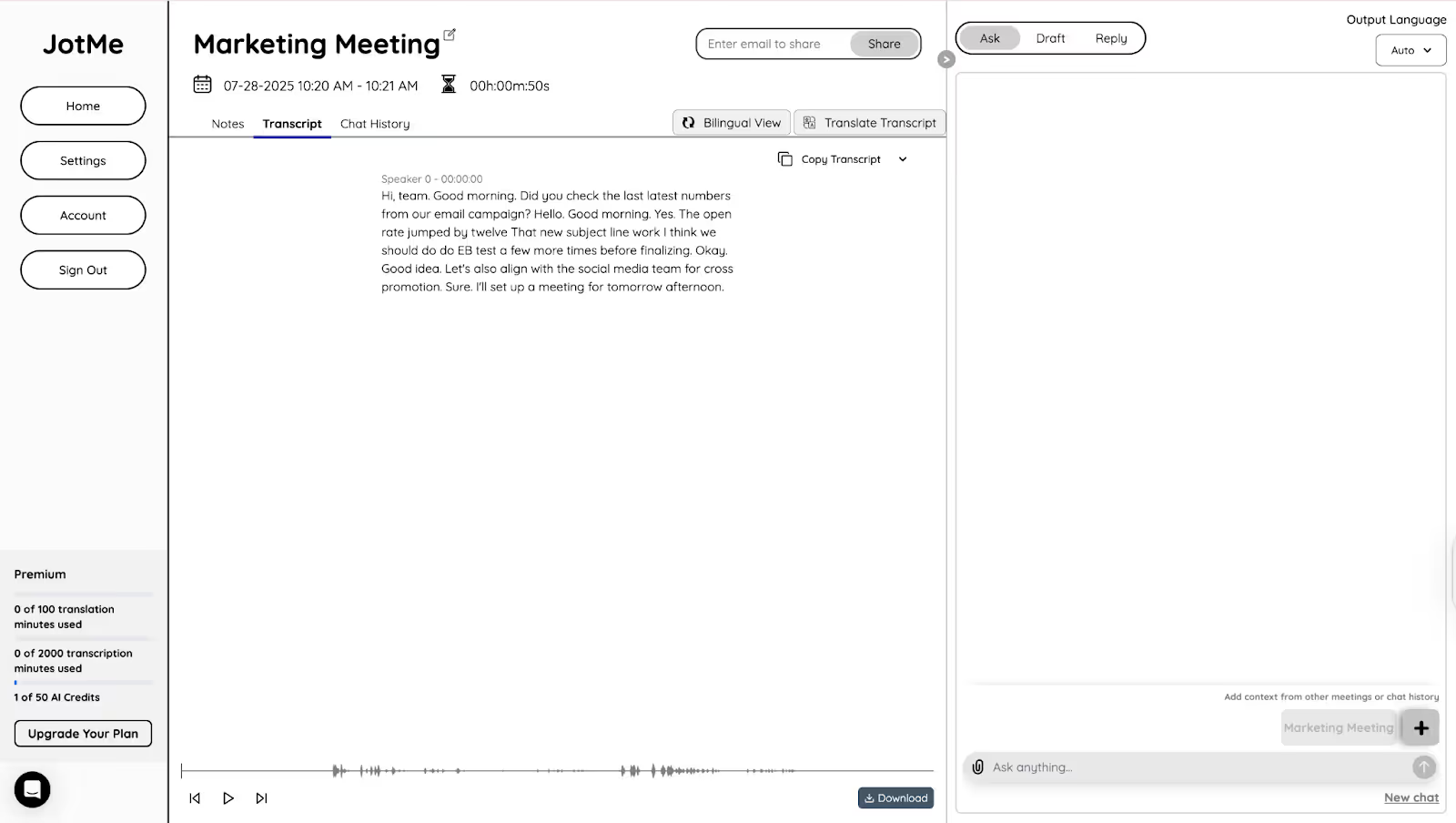
บทถอดเสียงหลังประชุม
สำหรับเซสชันที่เก็บไว้ ให้เปิดแดชบอร์ดอ่านบทถอดเสียงพร้อมเวลาเมื่อประมวลผลเสร็จ ใช้ดูว่าคุยเรื่องไหนเวลาใดและใครพูดเมื่อมีข้อมูล ความครบขึ้นกับเสียงที่รับได้และการตั้งค่า ฟีเจอร์ที่รองรับแปลบทถอดเสียงด้วยเครดิต AI ได้
ทำไมคำบรรยายสดใน Teams จึงมีประโยชน์?
Exploding Topics อ้างผล Buffer ปี 2023 ว่าผู้ตอบที่ทำงานทางไกล 82%ใช้บ้านเป็นที่ทำงานหลัก ไม่ใช่สัดส่วนแรงงานทั้งหมด ในสายทีมทางไกล คำบรรยาย Teams ช่วยแสดงคำพูดในภาษาที่ตั้งไว้ โดยมีข้อจำกัดต่อไปนี้:
- ไม่บันทึกคำบรรยาย: คำบรรยายปกติใช้ได้โดยไม่ต้องมีส่วนเสริมแปลในประชุมที่รองรับ แต่ระบบไม่เก็บเป็นไฟล์ Teams เก็บบทถอดเสียงได้เมื่อเปิดฟีเจอร์แยก JotMe เก็บบทถอดเสียงและคำแปลได้ตามโหมด ที่จัดเก็บ และสิทธิ์
- ภาษาขึ้นกับฟีเจอร์: Teams ระบุตัวเลือกกว่า 50 ภาษาในบางขั้นตอน ให้ตรวจรายการของประชุม JotMe ก็แยกภาษาพูด เป้าหมายข้อความ และเสียงขาออก ตัวเลข 107 ในบทความเก่าไม่ใช่ทุกโหมด
- ความแม่นขึ้นกับเสียง: ศัพท์เฉพาะ คนพูดเร็ว หรือเสียงทับกันอาจทำให้คำบรรยายผิด การรู้จำเสียงและคำศัพท์ที่ JotMe รองรับช่วยได้ แต่ให้ทวนชื่อ ตัวเลข และข้อตกลง โดยเฉพาะเมื่อเสียงฟังยาก
Teams มีคำบรรยายและการแปลไหม?
มี คำบรรยายสดแสดงคำพูดในภาษาพูด ส่วนคำบรรยายแปลต้องมี Teams Premium หรือ Microsoft 365 Copilot ที่เข้าเกณฑ์ สิทธิ์ผู้จัดอาจให้ผู้เข้าร่วมใช้ได้ ส่วนสิทธิ์รายคนให้เฉพาะเจ้าของสิทธิ์ หากใช้คำบรรยายอย่างเดียว ผู้เข้าร่วมยังได้ยินเสียงต้นฉบับ
Interpreter เป็นโหมดเสียงเป็นเสียงแยกสำหรับภาษาที่รองรับ ผู้ใช้เอเจนต์ต้องมี Microsoft 365 Copilot และ Microsoft กำหนดสิทธิ์ Microsoft 365 ที่เหมาะสำหรับผู้ฟังเสียงแปล การแปลข้อความในแชตเป็นอีกฟีเจอร์
เลือกใช้คำบรรยาย Teams หรือ JotMe ให้เหมาะกับงาน
คำบรรยายในตัวใช้ได้เมื่อเพียงต้องการอ่านภาษาพูดในประชุมที่รองรับ ถ้าต้องถอดเสียงหรือแปลแยกด้วย JotMe ให้ลองแผนฟรีตามโควตาและตรวจคู่ภาษา เสียง และที่เก็บ ฟีเจอร์ที่รองรับยังมีตัวช่วยระหว่างประชุม คำแปลแบบหัวข้อ และโน้ตประชุมหรือสรุป AI
ลอง JotMe ในประชุมสั้นที่ได้รับอนุญาตให้รับเสียง ตรวจศัพท์ ชื่อ และรายละเอียดลูกค้าก่อนใช้จริง
คำถามที่พบบ่อย
ดูบทถอดเสียงการประชุม Teams อย่างไร?
ถ้าเปิดถอดเสียงระหว่างประชุม ให้เปิดกิจกรรมในปฏิทินหรือแท็บสรุปในแชตประชุม โดยปกติผู้จัดและผู้จัดร่วมดาวน์โหลด DOCX หรือ VTT ได้ตามนโยบาย IT Teams Premium เพิ่มตัวควบคุมบางอย่างได้ แต่ไม่ใช่ข้อกำหนดทั่วไปสำหรับดาวน์โหลดบทถอดเสียงปกติ JotMe ทำบทถอดเสียงแยกจากเสียงที่ได้รับอนุญาตได้หากที่จัดเก็บ โหมด และโควตารองรับ
ดาวน์โหลดคำบรรยายจากการประชุม Teams ได้ไหม?
Teams ไม่บันทึกคำบรรยายสดเป็นไฟล์ ถ้าต้องการทวนหลังประชุม ให้เปิดถอดเสียงแยกเมื่อได้รับอนุญาต JotMe ทำบทถอดเสียงของตัวเองและใส่คำแปลในขั้นตอนที่รองรับได้ ตามที่จัดเก็บและโควตา
ถอดเสียงการประชุม Teams ได้ไหมถ้าไม่ได้เป็นผู้จัด?
ผู้เข้าร่วมจากองค์กรเดียวกันเริ่มถอดเสียงใน Teams ได้เมื่อบทบาทและนโยบายอนุญาต คนนอกอาจดูได้เฉพาะระหว่างประชุม หากองค์กรอนุญาตเครื่องมือแยกอย่าง JotMe ให้เลือกแหล่งเสียงและภาษาในแอปเดสก์ท็อป ขออนุญาตที่จำเป็นและอย่าใช้เพื่อเลี่ยงนโยบายประชุม
Teams Premium ราคาเท่าไร?
หน้า Microsoft สหรัฐฯ ระบุ Teams Premium เทียบ 10 ดอลลาร์สหรัฐต่อผู้ใช้ต่อเดือน เรียกเก็บรายปี และต้องมีสิทธิ์ Teams ที่เข้าเกณฑ์ ให้ตรวจราคาในพื้นที่ คู่มือ JotMe ระบุ Pro เทียบ 10 ดอลลาร์ต่อเดือนเมื่อจ่าย 120 ดอลลาร์ต่อปี ส่วนแผนฟรีมีแปล 20 นาทีต่อเดือนในขีดจำกัด
เปิดคำบรรยายสดระหว่างประชุม Teams ได้ไหม?
ได้เมื่อประชุมและบัญชีรองรับ เปิดการกระทำเพิ่มเติมแล้วเลือกคำบรรยาย บางรุ่นอยู่ในภาษาและการพูด คำบรรยายแสดงระหว่างประชุม การปรับสไตล์ พื้นหลัง และความสูงขึ้นกับอุปกรณ์ Teams ไม่เก็บคำบรรยาย ถ้าต้องการไฟล์ให้เปิดถอดเสียงแยก คำบรรยายปกติไม่ต้องใช้ส่วนเสริมแปล แต่ขึ้นกับบัญชีกับนโยบาย
ลองใช้ JotMe
แปลอย่างแม่นยำสำหรับประชุม อีเวนต์และงานประจำวัน พร้อม AI Memory ที่จดจำบริบทของคุณ


