






วิธีเริ่มอย่างย่อ เปิด JotMe ควบคู่กับสาย Bitrix24 เลือกภาษาที่พูดและภาษาปลายทาง แล้วกดเริ่มเพื่ออ่านคำแปลสด หากต้องการสรุป ให้เปิด Real-time Summary ใน Ask JotMe
Bitrix24 มี CoPilot Follow-Up สำหรับบทถอดเสียงและสรุปหลังสายตามสิทธิ์ คู่มือนี้ใช้ JotMe บนเดสก์ท็อปเพื่ออ่านคำแปลระหว่างสาย โดยรับเสียงจากเครื่องและไม่ต้องเชื่อมปฏิทินหรือเพิ่มบอตในรายชื่อผู้ร่วมประชุม
ทำตามขั้นตอนเพื่อเปิดคำแปลสดในการประชุม Bitrix24 แล้วเลือกว่าจะเก็บบทถอดเสียง สรุป หรือแชร์คำแปลให้ใคร
Bitrix24 แปลภาษาระหว่างสายได้ไหม?
เอกสารการโทรของ Bitrix24 ระบุวิธีบันทึกสายและใช้ CoPilot Follow-Up สร้างสรุปกับบทถอดเสียง แต่ไม่ได้ระบุวิธีเปิดคำบรรยายแปลแบบเรียลไทม์ในสาย Bitrix24 โดยตรง หากต้องการอ่านคำแปลขณะคุย ให้ตั้ง JotMe ให้รับเสียงจากคอมพิวเตอร์
- เลือกภาษาเมนูหรือภาษาสรุปใน Bitrix24 ได้ตามฟีเจอร์ การตั้งค่านี้แยกจากการแสดงคำแปลระหว่างสาย
- การสร้างประชุม Zoom จาก Bitrix24 ขึ้นกับสิทธิ์ของแพ็กเกจ ตรวจในตารางเปรียบเทียบของ Bitrix24 ก่อนตั้งค่า
- CoPilot Follow-Up เปิดใช้ได้ในสายวิดีโอที่รองรับและส่งสรุปกับบทถอดเสียงหลังสายตามสิทธิ์
- หากต้องการใช้ปุ่มบันทึกสายของ Bitrix24 ให้เข้าผ่านแอปเดสก์ท็อป เพราะเว็บไม่มีปุ่มนี้ตามคู่มือผู้ให้บริการ
- ถ้าต้องการบันทึกขณะฟังคำแปล ให้เลือกว่าจะจดเอง อ่านสรุปสด หรือเก็บบทถอดเสียงไว้ตรวจหลังสาย
วิธีแปลการประชุม Bitrix24 แบบเรียลไทม์ด้วย JotMe
เปิดสายวิดีโอหรือเสียงใน Bitrix24 แล้วเปิด JotMe ควบคู่กัน เลือกภาษาที่พูดกับภาษาปลายทางและเริ่มแปลตามขั้นตอนต่อไปนี้
ขั้นตอนที่ 1 ตั้งค่าบัญชี Bitrix24
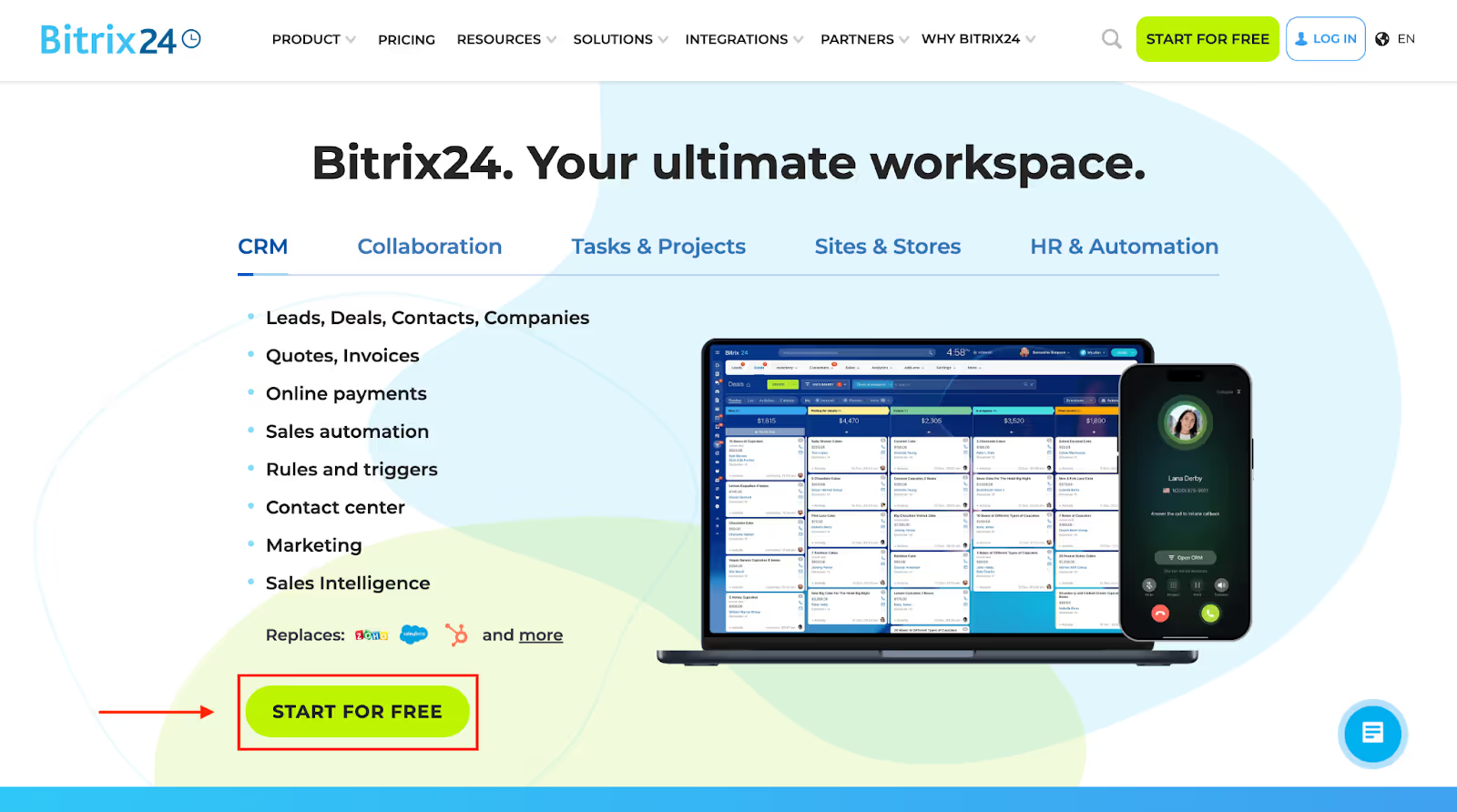
ไปที่เว็บไซต์ทางการของ Bitrix24 แล้วเลือกเริ่มต้นฟรี สมัครบัญชีและเปิดพื้นที่ทำงานของคุณ
ขั้นตอนที่ 2 เชิญเพื่อนร่วมทีมเข้าสาย
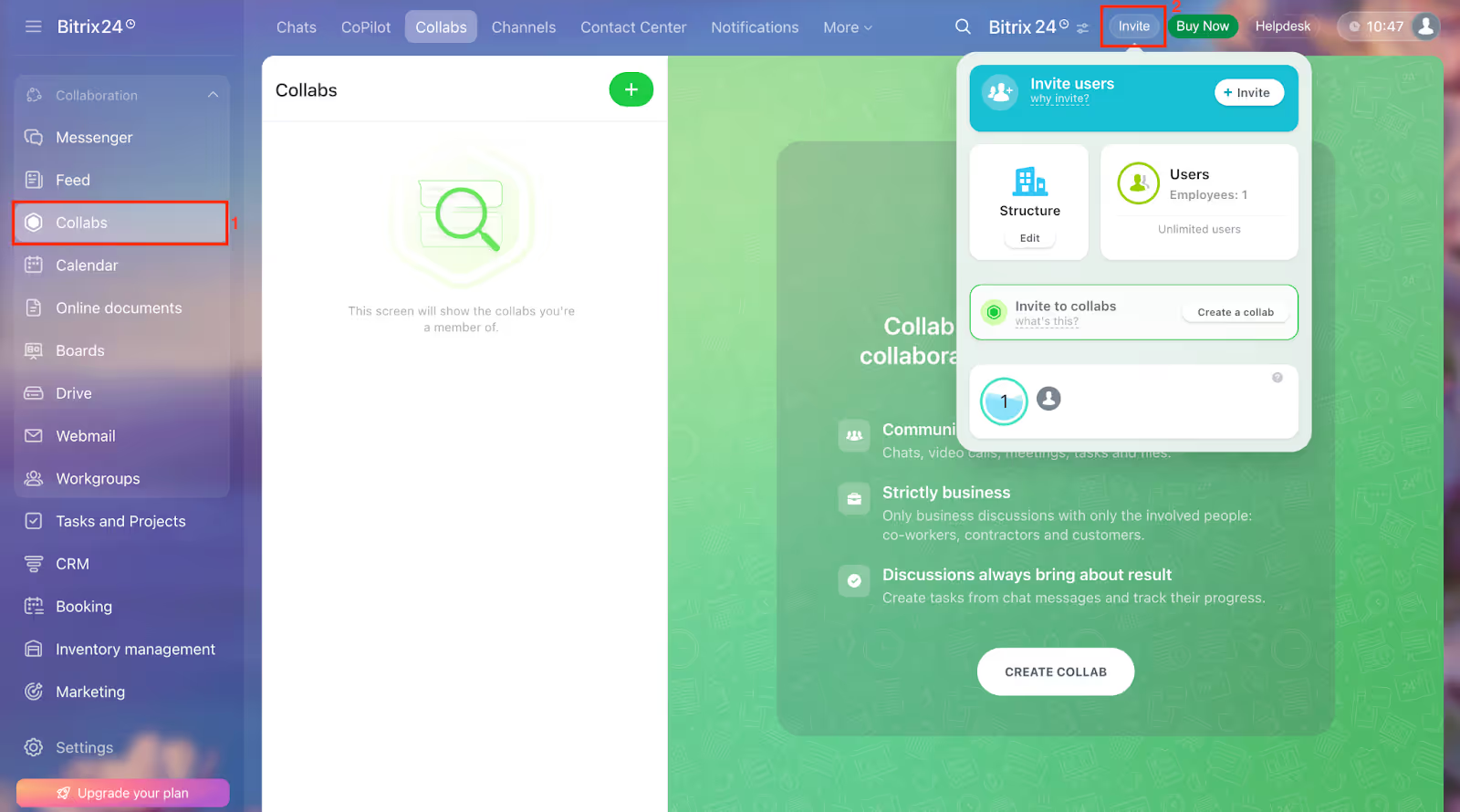
ในพื้นที่ทำงาน เลือก Collabs หรือ Invite ตามเมนูที่บัญชีแสดง จากนั้นคัดลอกลิงก์เชิญหรือส่งคำเชิญทางอีเมลหรือข้อความ
ขั้นตอนที่ 3 เริ่มสายและเปิด JotMe
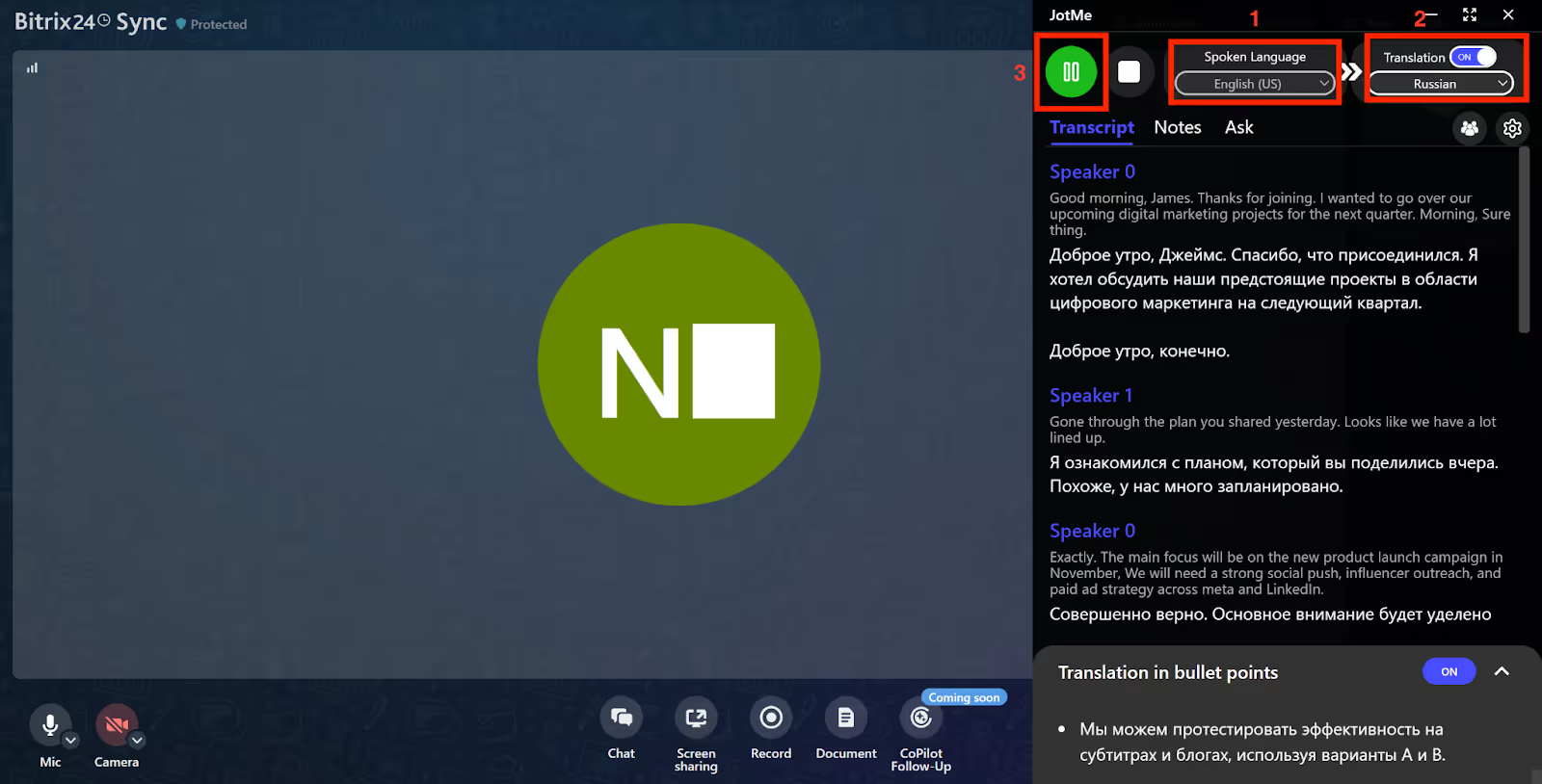
เริ่มสาย Bitrix24 แล้วเปิด JotMe เลือกโหมด Online และอนุญาตสิทธิ์เสียงที่ต้องใช้ ตั้งภาษาที่พูดและภาษาปลายทาง แล้วกดเริ่มเพื่ออ่านคำแปลควบคู่กับสาย
ใช้คำแปลและบทถอดเสียงจากการประชุม Bitrix24
นอกจากการแปลสดหลายภาษา JotMe ยังช่วยถอดเสียง เปิดสรุป และแชร์บันทึกหลังประชุมได้ตามสิทธิ์และโหมดที่เลือก
แปลพร้อมบริบท
ในโหมดที่รองรับ JotMe ใช้บริบทและศัพท์กำหนดเองเพื่อช่วยให้คำแปลสดสอดคล้องกับหัวข้อ เช่น คำว่า flight ในการพูดถึงการจองตั๋วควรสื่อถึงเที่ยวบิน หากถอดเป็น fight ให้ตรวจเทียบกับต้นฉบับ
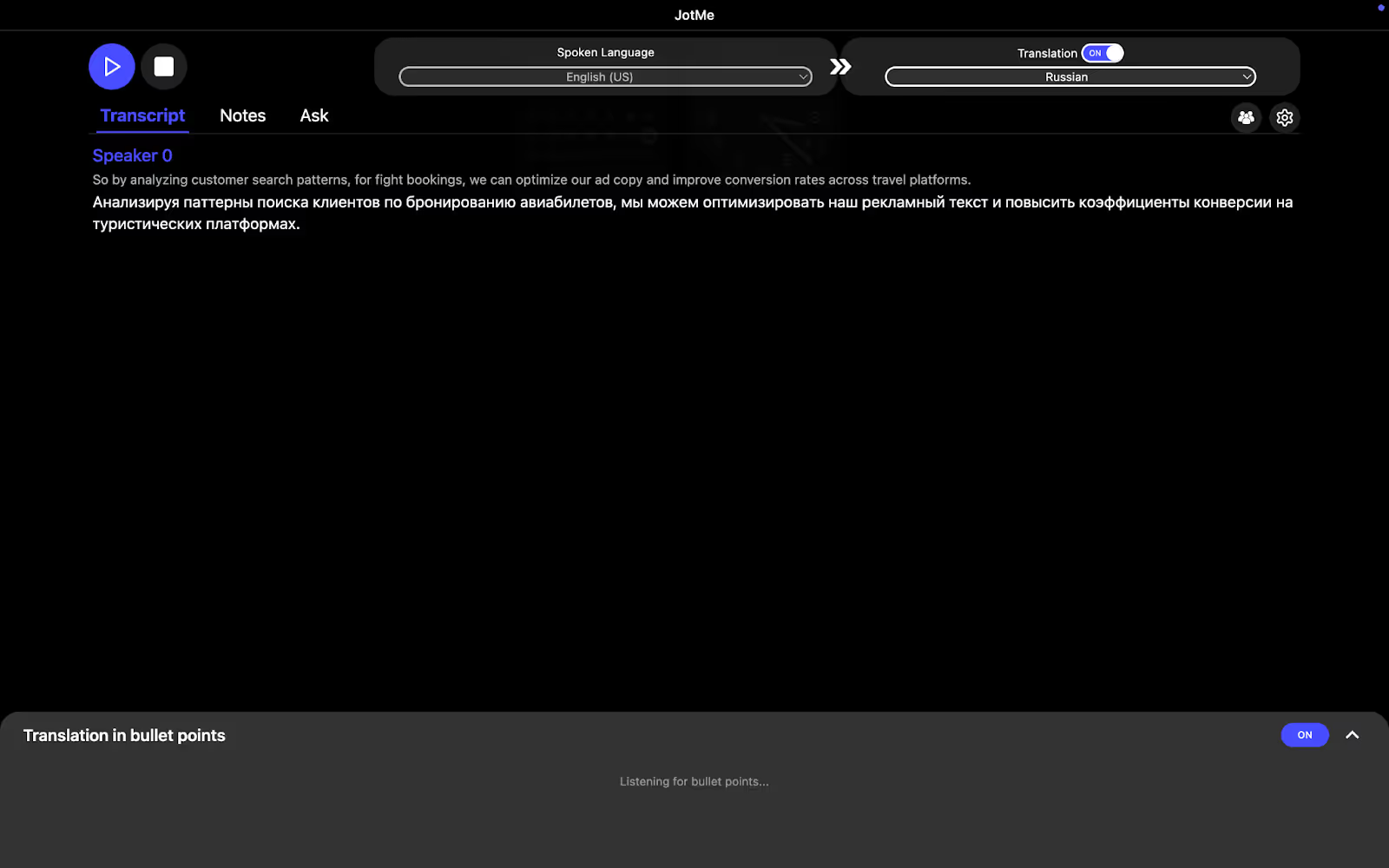
ตัวอย่างประโยคภาษาอังกฤษ
“By analyzing customer search patterns for flight bookings, we can optimize our ad copy and improve conversion rates across travel platforms.”
ตัวอย่างคำแปลภาษารัสเซียจากต้นฉบับ
“Анализируя паттерны поиска клиентов по бронированию авиабилетов, мы можем оптимизировать наш рекламный текст и повысить коэффициенты конверсии на туристических платформах.” ความหมายคือใช้รูปแบบการค้นหาตั๋วเครื่องบินมาปรับข้อความโฆษณาและเพิ่มอัตราการตอบสนองบนแพลตฟอร์มท่องเที่ยว
อ่านสรุปเป็นข้อและถามจากบทถอดเสียง
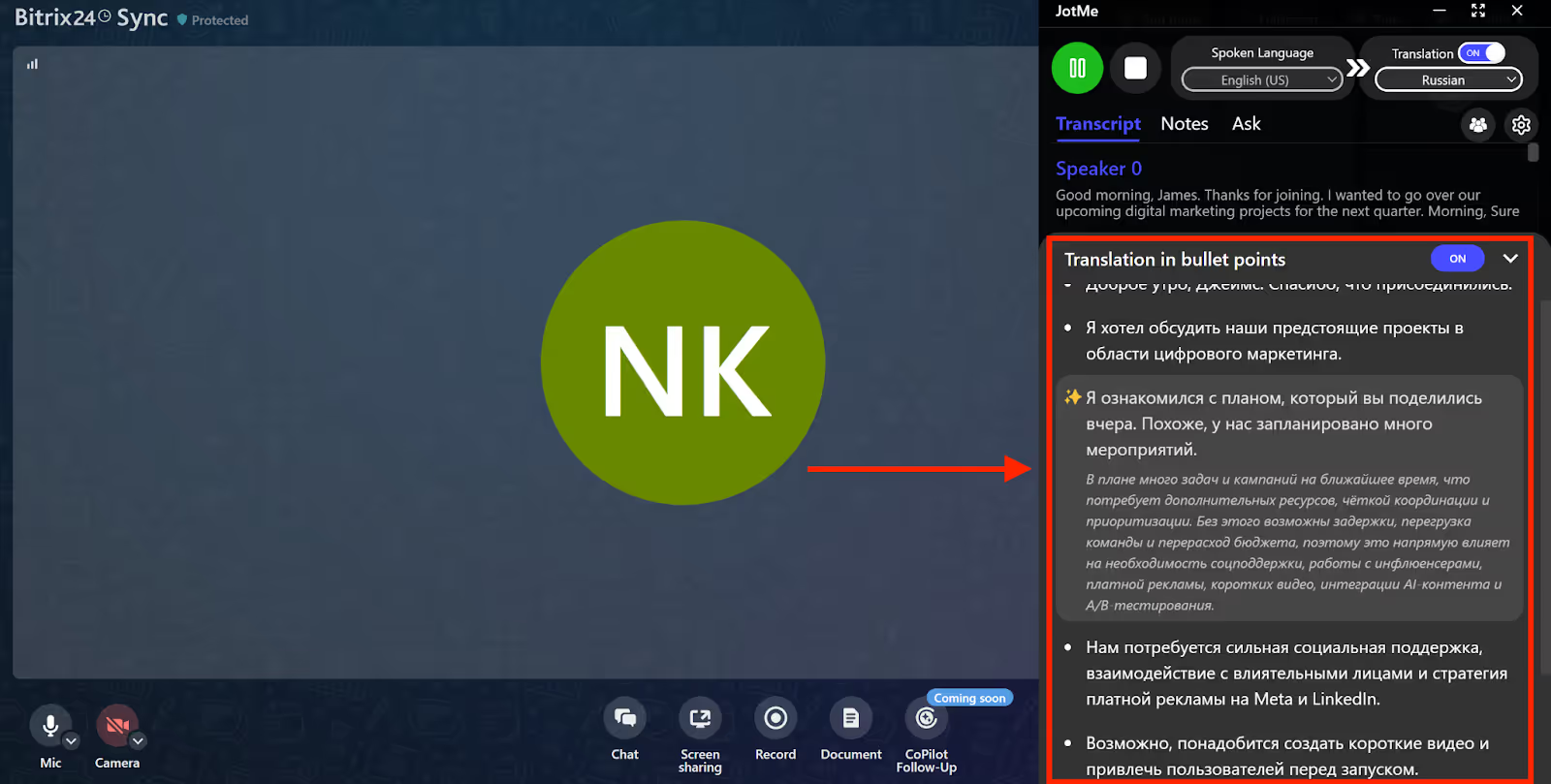
เปิด Real-time Summary ใน Ask JotMe เพื่ออ่านประเด็นเป็นข้อ ๆ ระหว่างสาย แตะข้อที่ต้องการคำอธิบายเพิ่มเติม ระบบจะใช้บทถอดเสียงของเซสชันและคิด 1 เครดิต AI ต่อคำอธิบาย
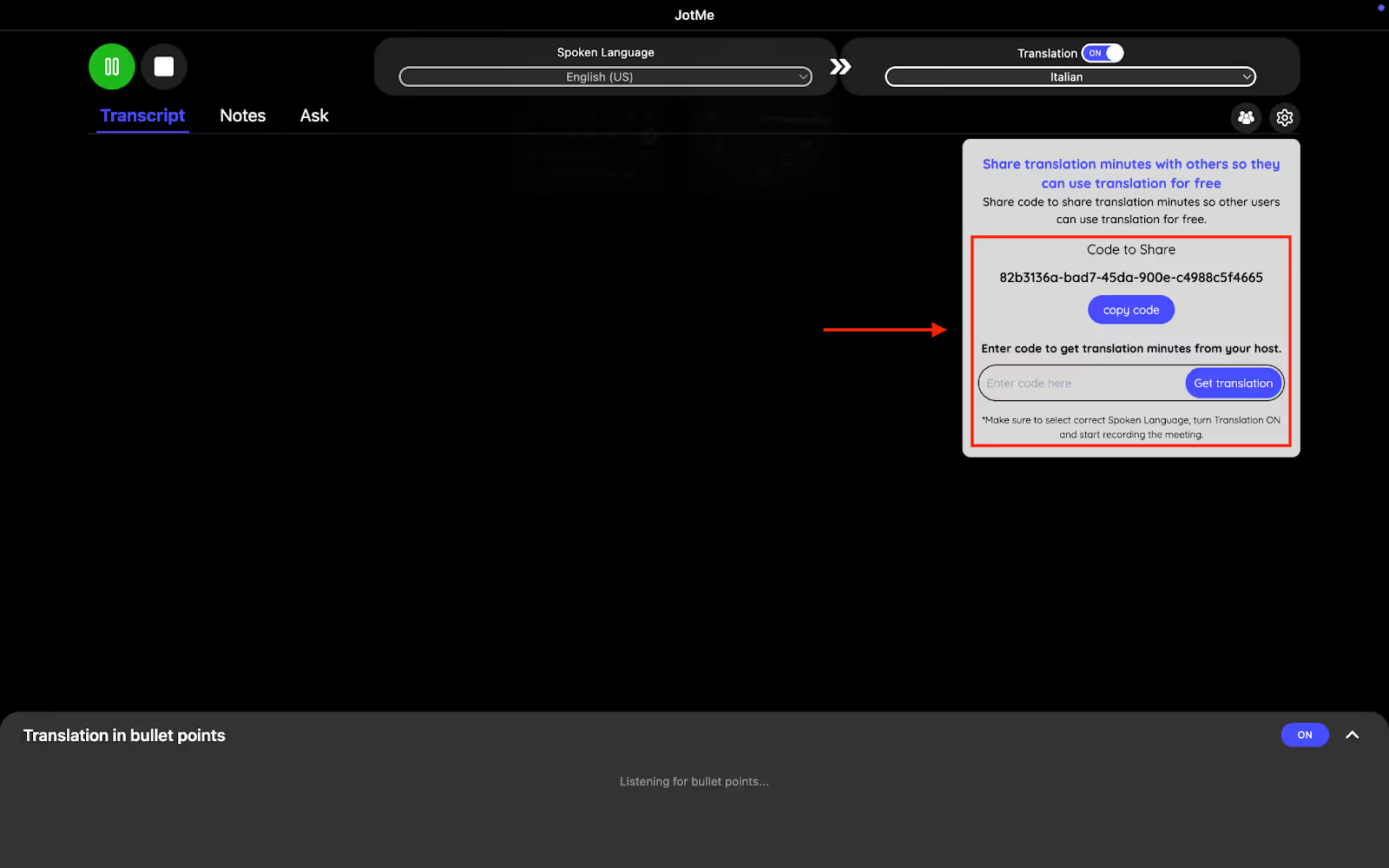
แชร์สิทธิ์เข้าถึงคำแปลสด
ผู้จัดที่มี Premium ขึ้นไปแชร์การแปลสดด้วยรหัสให้ผู้ใช้ JotMe บนเดสก์ท็อปที่เลือกโมเดลภาษาที่พูดตรงกันได้ ผู้เข้าร่วมใช้โควตาของผู้จัด ส่วนบทถอดเสียง สรุป และบันทึกหลังประชุมแชร์แยกตามสิทธิ์
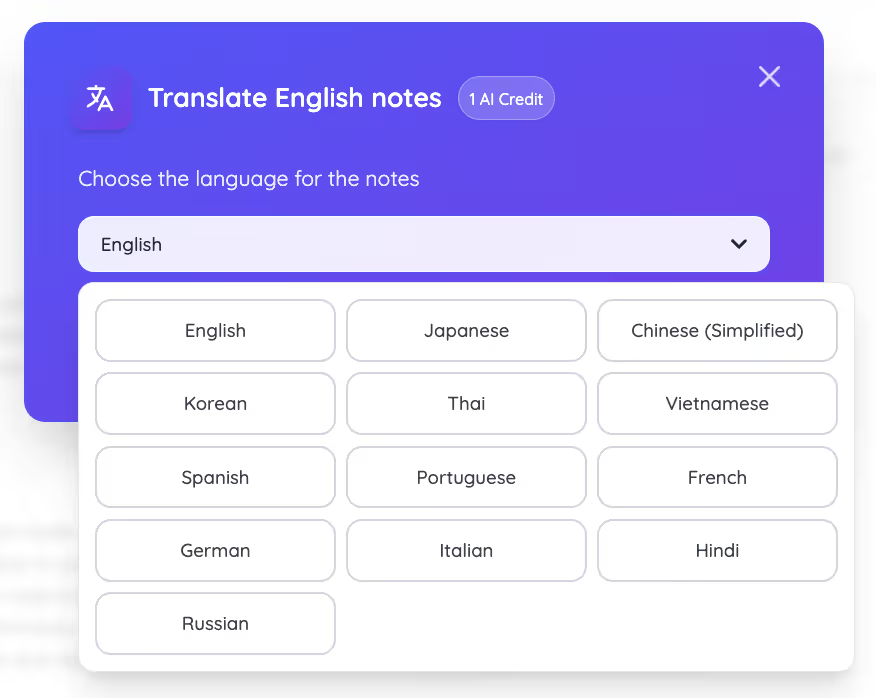
แปลบันทึกหลังเซสชัน
หลังสาย ใช้ฟีเจอร์แปลบันทึกการประชุมเพื่อสร้างบันทึก AIในภาษาที่รองรับ เช่น อังกฤษ ญี่ปุ่น จีน เกาหลี หรือสเปน ตรวจตัวเลือกภาษาและเครดิตก่อนสร้างฉบับเพิ่ม
สรุปการประชุมหลังจบสาย
ถ้าเก็บเซสชันและเปิดสร้างบันทึก ใช้สรุปการประชุม AIเพื่อทบทวนใจความ ประเด็นสำคัญ และรายการงาน ตรวจชื่อผู้รับผิดชอบและกำหนดส่งกับบทถอดเสียงก่อนแชร์
สรุป
ลองแปลประชุม Bitrix24 แบบเรียลไทม์ด้วย JotMe โดยตั้งภาษากับเสียงก่อนกดเริ่ม ใช้สรุปสดระหว่างสายและเปิดบทถอดเสียงหรือบันทึกที่เลือกเก็บไว้หลังสาย ทดลองสั้น ๆ เพื่อดูว่าคู่ภาษาและวิธีแชร์เหมาะกับทีมไหม
คำถามที่พบบ่อย
เปลี่ยนภาษาหน้าจอใน Bitrix24 อย่างไร?
ใน Bitrix24 Cloud ให้คลิกไอคอนภาษาที่ด้านล่างของหน้าแล้วเลือกภาษาที่ต้องการ ส่วนแอปมือถือให้เปิด Menu แล้วไปที่ General settings → Language การตั้งค่านี้เปลี่ยนภาษาเมนู ส่วนคำแปลเสียงประชุมต้องตั้งค่าแยก
Bitrix24 ใช้ฟรีได้ไหม?
ได้ แพ็กเกจ Free ของ Bitrix24 Cloud รองรับผู้ใช้ไม่จำกัดและมีฟีเจอร์พื้นฐานสำหรับ CRM งาน แชท และวิดีโอคอล พร้อมพื้นที่จัดเก็บ 5 GB ฟีเจอร์ขั้นสูงมีเงื่อนไขตามแพ็กเกจ
Bitrix24 มีมาตรการรักษาความปลอดภัยอะไรบ้าง?
Bitrix24 ระบุว่าเข้ารหัสการเชื่อมต่อ มีการยืนยันตัวตนสองขั้นตอน และสำรองข้อมูลตามเงื่อนไขบริการ ผู้ดูแลควรตรวจสิทธิ์เข้าถึง ที่ตั้งข้อมูล และข้อกำหนดสำหรับรุ่นที่องค์กรใช้ก่อนเก็บข้อมูลสำคัญ
Bitrix24 ใช้ทำอะไร?
Bitrix24 รวม CRM การจัดการโครงการ งานและกำหนดเวลา การสื่อสาร การเก็บเอกสาร และแคมเปญการตลาดไว้ในพื้นที่ทำงานเดียว เลือกเปิดฟีเจอร์ตามขั้นตอนที่ทีมใช้
ใช้ Bitrix24 จัดการโครงการอย่างไร?
เริ่มจัดการโครงการใน Bitrix24 ตามขั้นตอนนี้
- เปิด Tasks & Projects แล้วเลือก Create เพื่อสร้างโครงการ
- ตั้งชื่อโครงการ เพิ่มสมาชิก และกำหนดเวลา
- สร้างงานและมอบหมายให้ผู้รับผิดชอบ
- เพิ่มเช็กลิสต์ ไฟล์แนบ หรือเวลาที่คาดว่าจะใช้ในแต่ละงาน
- เลือกมุมมอง Kanban สำหรับดูสถานะ Gantt สำหรับไทม์ไลน์ หรือรายการงาน
- ลากงานข้ามคอลัมน์เมื่อสถานะเปลี่ยน
- เริ่มหรือหยุดตัวจับเวลาในงานเมื่อต้องบันทึกเวลาที่ใช้
- ใช้แชทของงานเพื่อคุยรายละเอียดกับทีม
ลองใช้ JotMe
แปลอย่างแม่นยำสำหรับประชุม อีเวนต์และงานประจำวัน พร้อม AI Memory ที่จดจำบริบทของคุณ


