






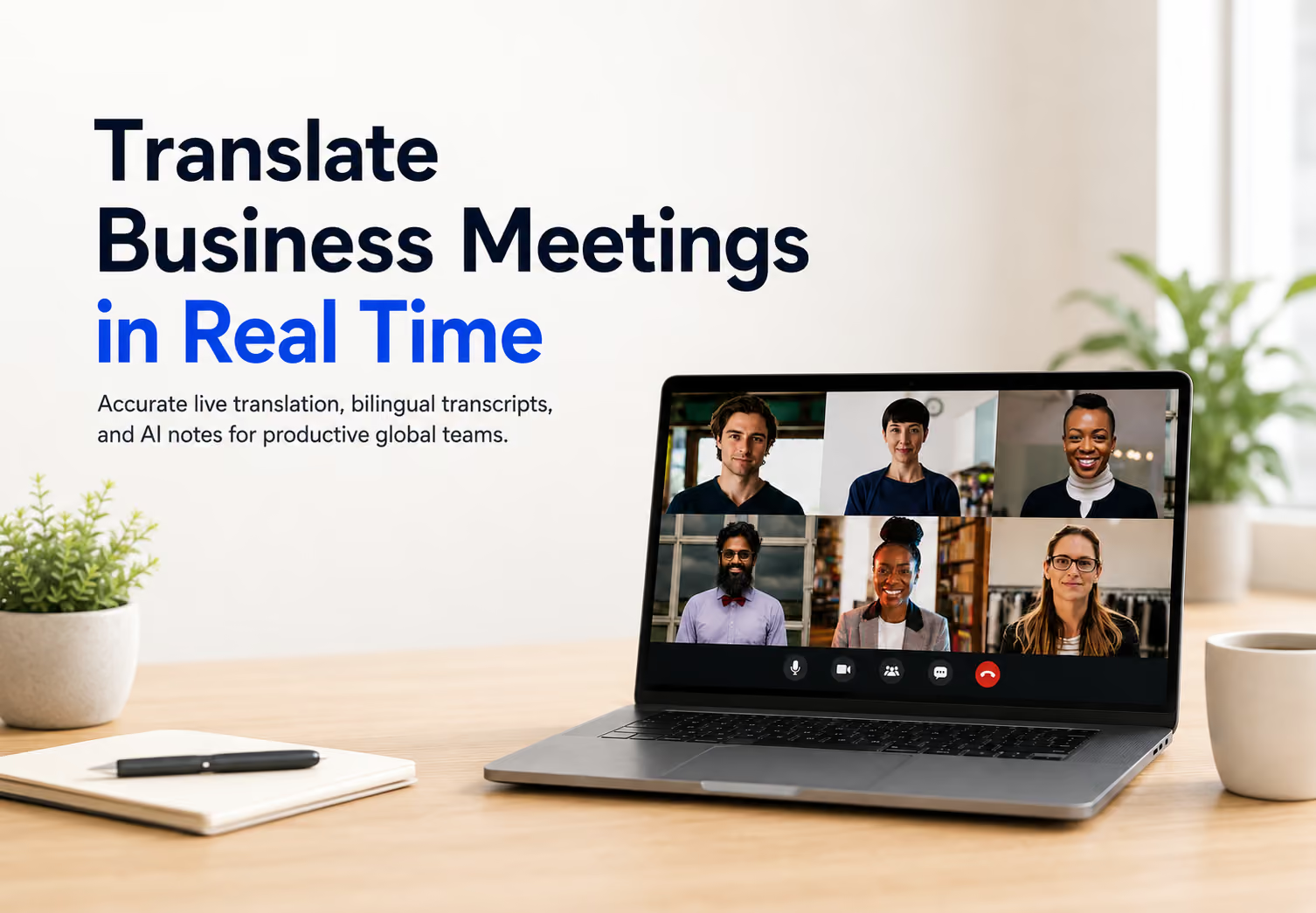
วิธีแปลการประชุมธุรกิจแบบเรียลไทม์ให้แม่นขึ้นคือทดสอบแหล่งเสียง เลือกคู่ภาษาและโหมดให้เหมาะ แล้วเก็บบทถอดเสียงสำหรับทวนชื่อ ตัวเลข และมติหลังประชุม JotMe ช่วยแสดงคำแปลระหว่างสายและจัดบันทึกเมื่อเปิดใช้
ศัพท์อย่างต้นทุนการได้ลูกค้าและค่าคอมมิชชันแพลตฟอร์มต้องอาศัยบริบททางธุรกิจ คู่มือนี้ใช้ตัวอย่างประชุมอังกฤษ–สเปน อธิบายวิธีทดสอบความเข้าใจ และเปรียบเทียบคำบรรยายกับเสียงแปลใน Google Meet และ Zoom
อะไรทำให้คำแปลการประชุมธุรกิจแม่นขึ้น?
ให้เริ่มจากเสียงที่ชัดและเลือกภาษาที่ตรงกับผู้พูด ตั้งโหมดตามงาน เช่น Premium Quality สำหรับคำบรรยายที่ต้องการบริบทเพิ่ม และทดสอบด้วยประโยคจริงก่อนประชุม ตรวจด้วยว่าป้ายผู้พูดและบทถอดเสียงช่วยให้ย้อนทวนได้ตามที่ต้องการ
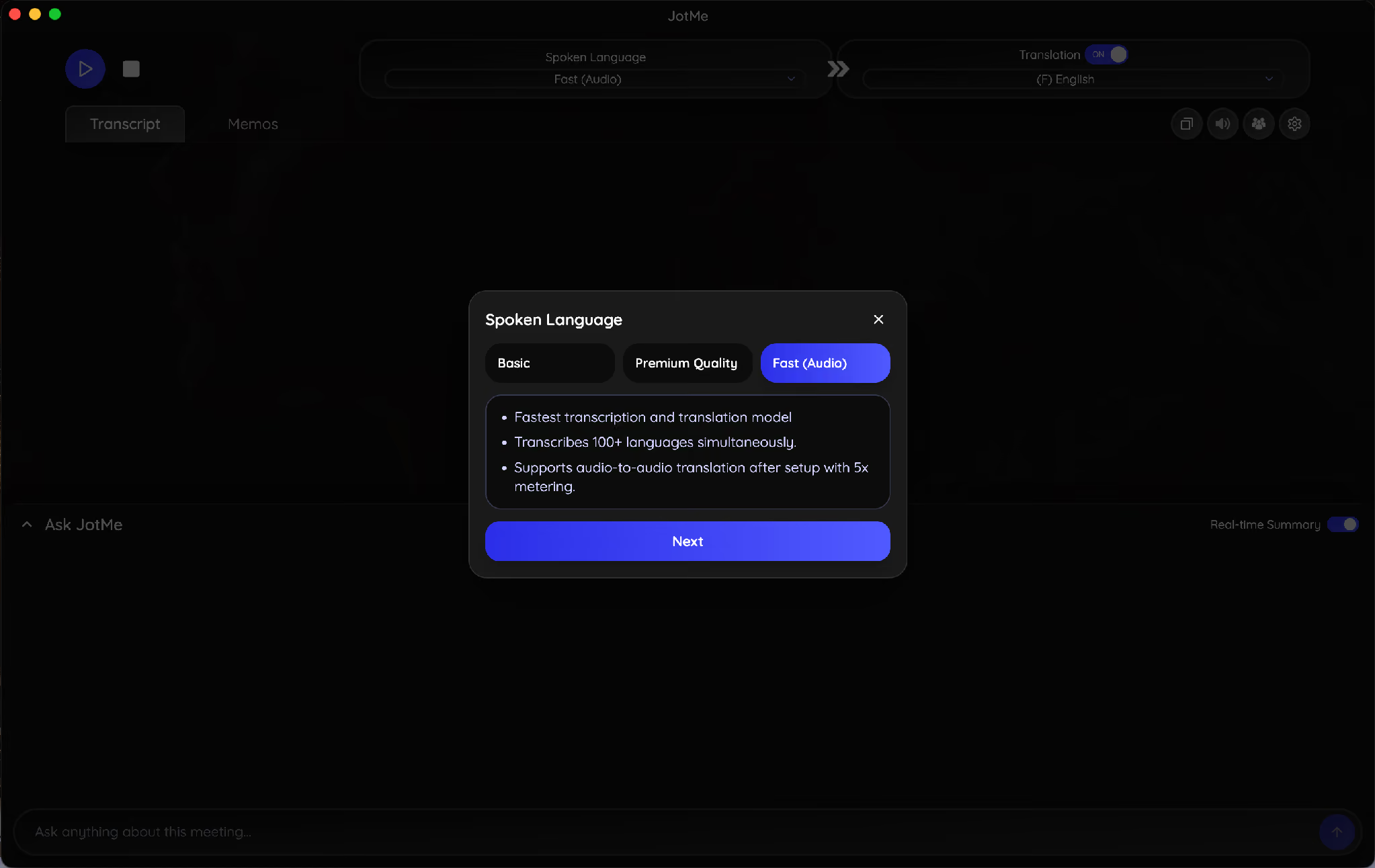
เปรียบเทียบ เครื่องมือแปลภาษาแบบเรียลไทม์ จากคู่ภาษาที่ใช้จริง คู่มือ JotMe ระบุว่าบนเดสก์ท็อปมีตัวเลือกภาษาและภาษาถิ่นมากกว่า 200 รายการสำหรับการแปลหรือถอดเสียง โดยโหมดเสียงแปลมีขอบเขตต่างออกไป
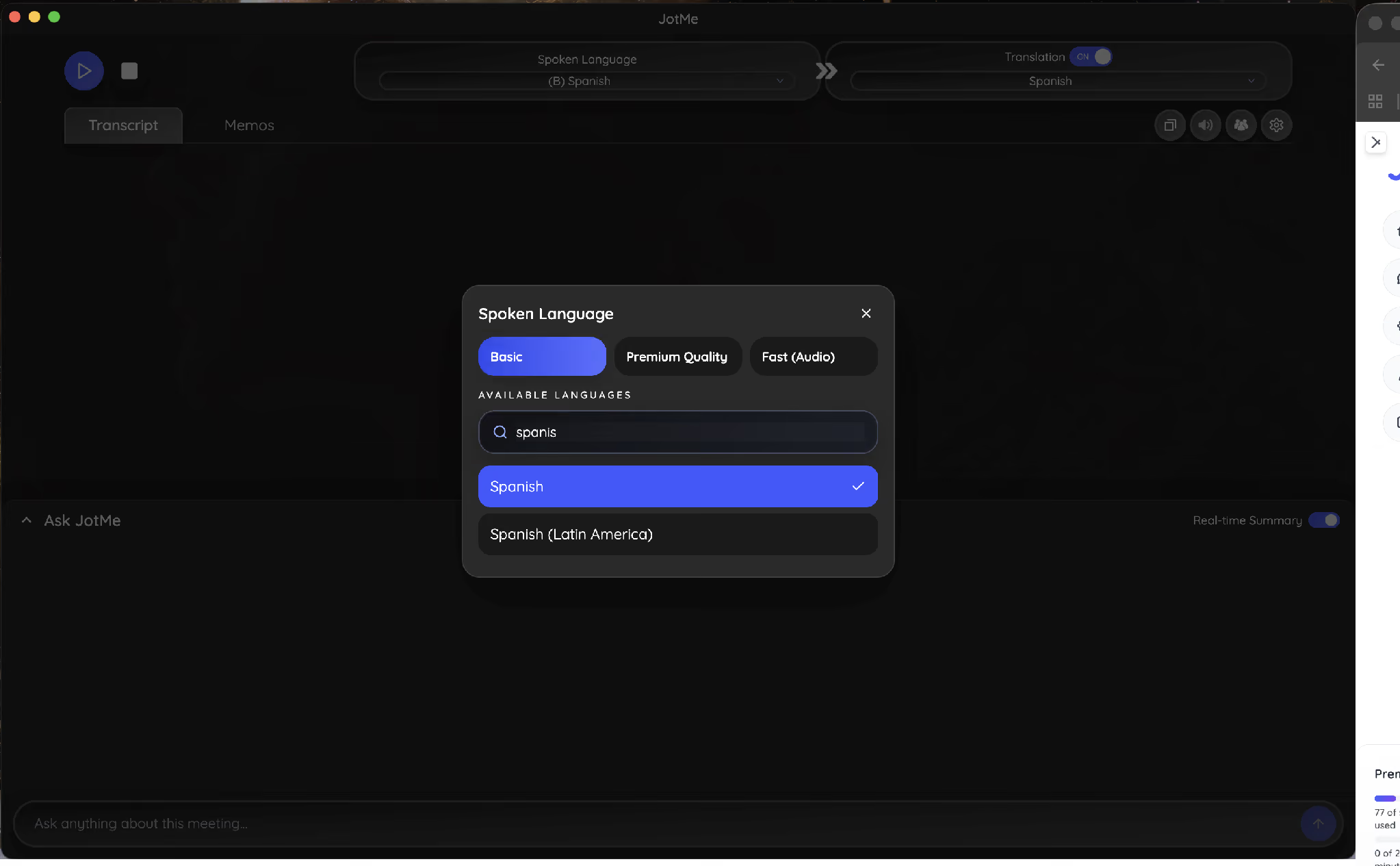
ภาษาสเปนมีตัวเลือกตามภูมิภาค เช่น สเปนและสเปนละตินอเมริกา ให้ตรวจว่าภาษาที่พูดและภาษาคำแปลเหมาะกับคนในสาย
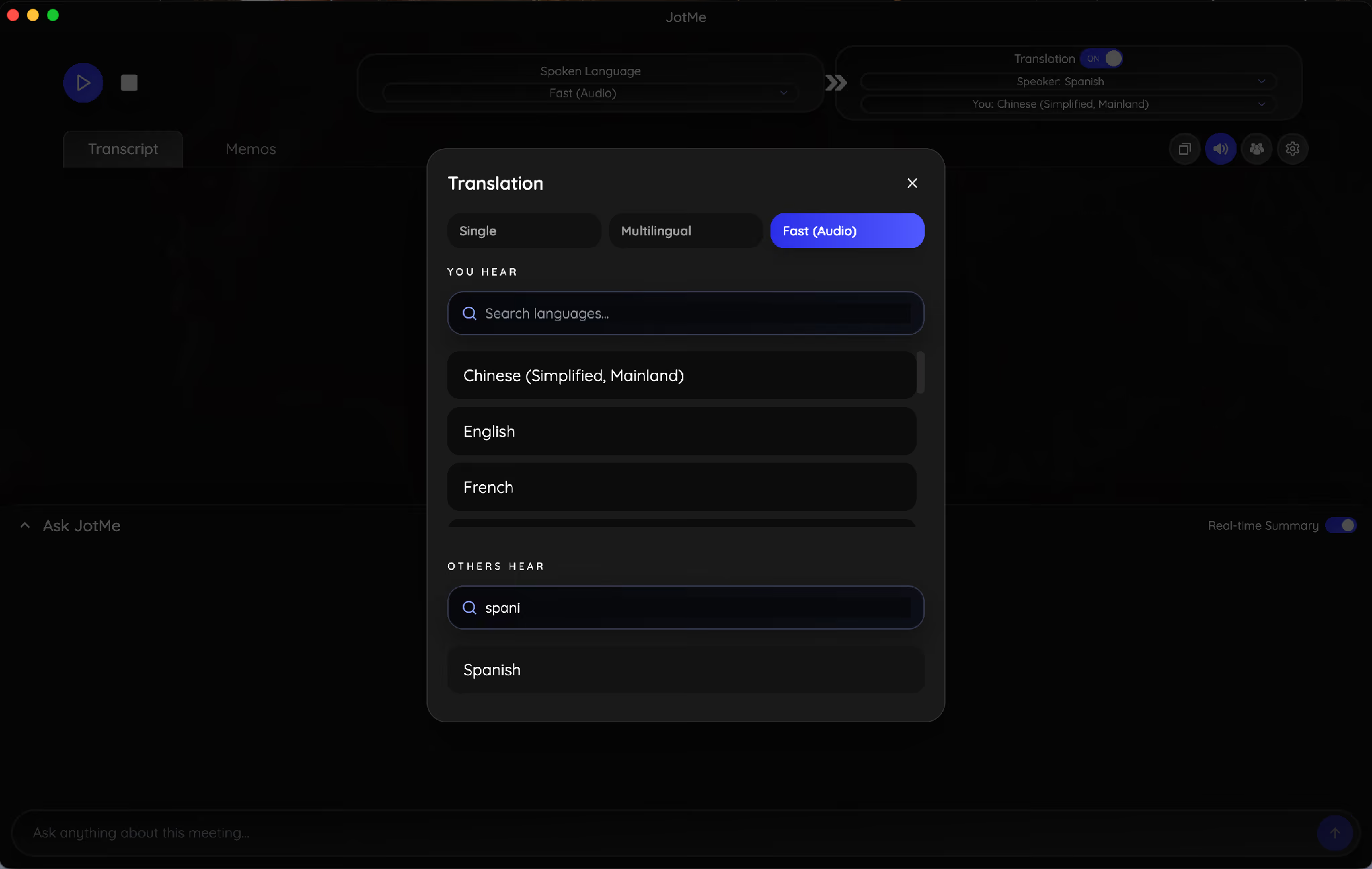
หากต้องแชร์ให้ผู้เข้าร่วมอ่านคนละภาษา ตรวจโหมดและรายการภาษาที่อนุญาต ผู้จัดควรลองเข้าจากลิงก์ด้วยบัญชีผู้เข้าร่วมก่อนเริ่มประชุมจริง
JotMe แปลการประชุมธุรกิจแบบเรียลไทม์อย่างไร?
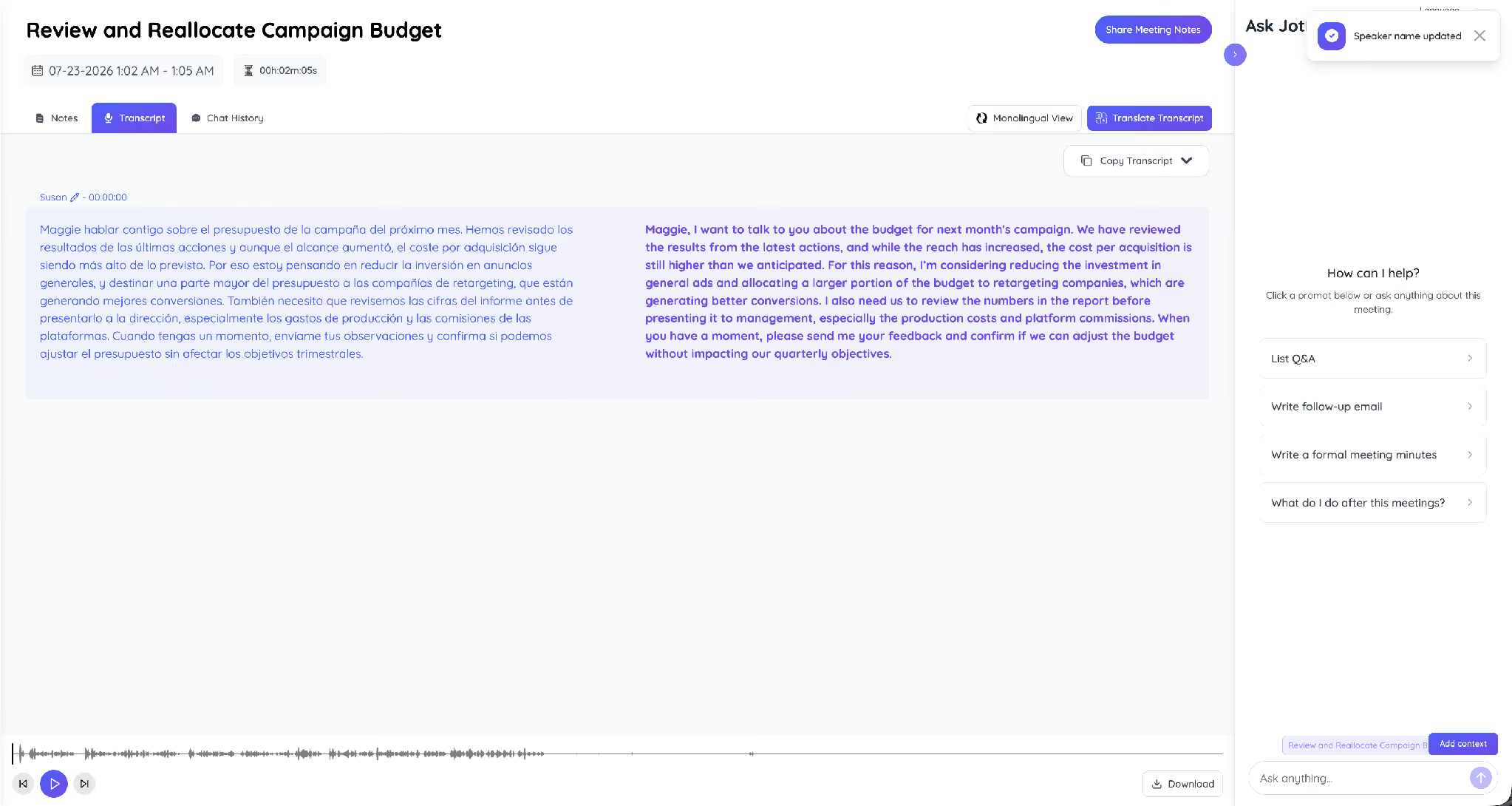
JotMe รับเสียงและแสดงคำบรรยายต้นฉบับกับคำแปล หากเปิดเก็บเซสชันก็กลับมาทวนได้ ในตัวอย่างคุยงบแคมเปญ ซูซานพูดภาษาสเปนและหน้าต่างแสดงคำแปลอังกฤษระหว่างสาย
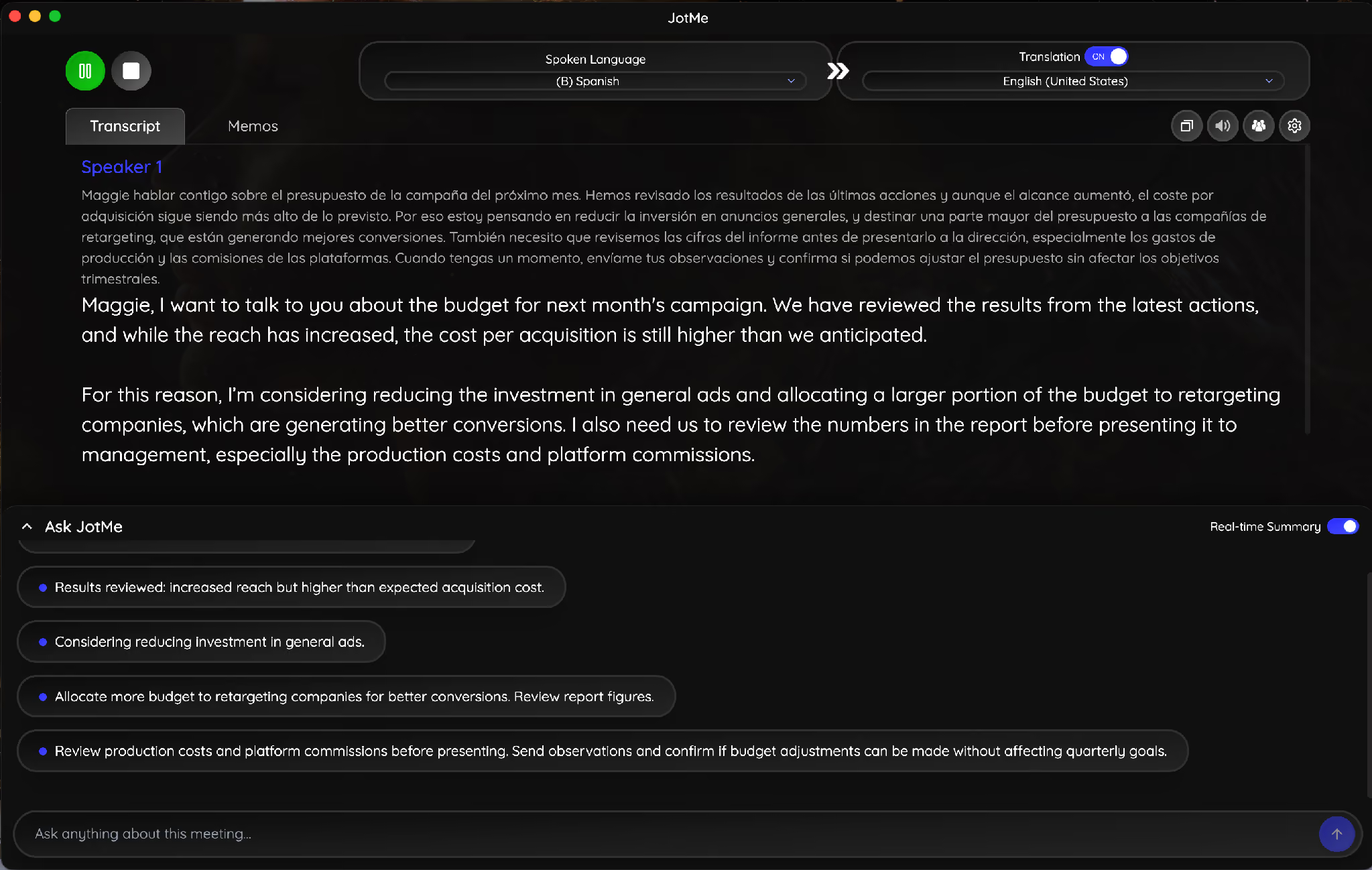
คำแปลอังกฤษใน JotMe “Maggie, I want to talk to you about the budget for next month’s campaign.”
บทถอดเสียงที่บันทึกไว้ช่วยให้เทียบสองภาษาและกลับไปทวนช่วงที่กล่าวถึงงบ ลองทำตามตัวอย่าง แปลสเปนเป็นอังกฤษแบบเรียลไทม์ เพื่อทดสอบกับเสียงของทีม
ถ้าต้องการแปลอังกฤษเป็นสเปน ให้สลับทิศทาง ในตัวอย่างการประชุมอีกสาย ทีมพูดภาษาอังกฤษและ JotMe แสดงคำบรรยายภาษาสเปน
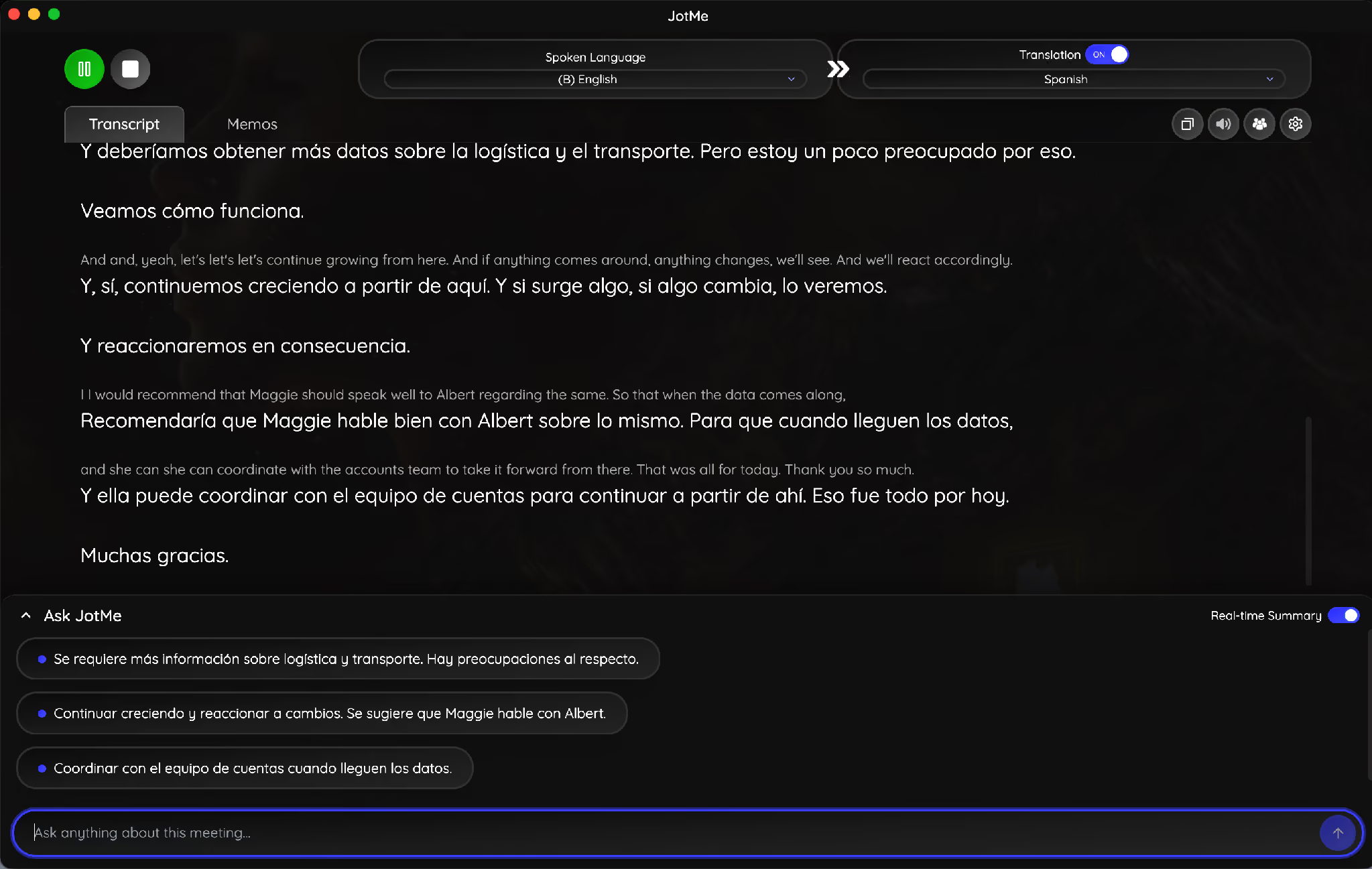
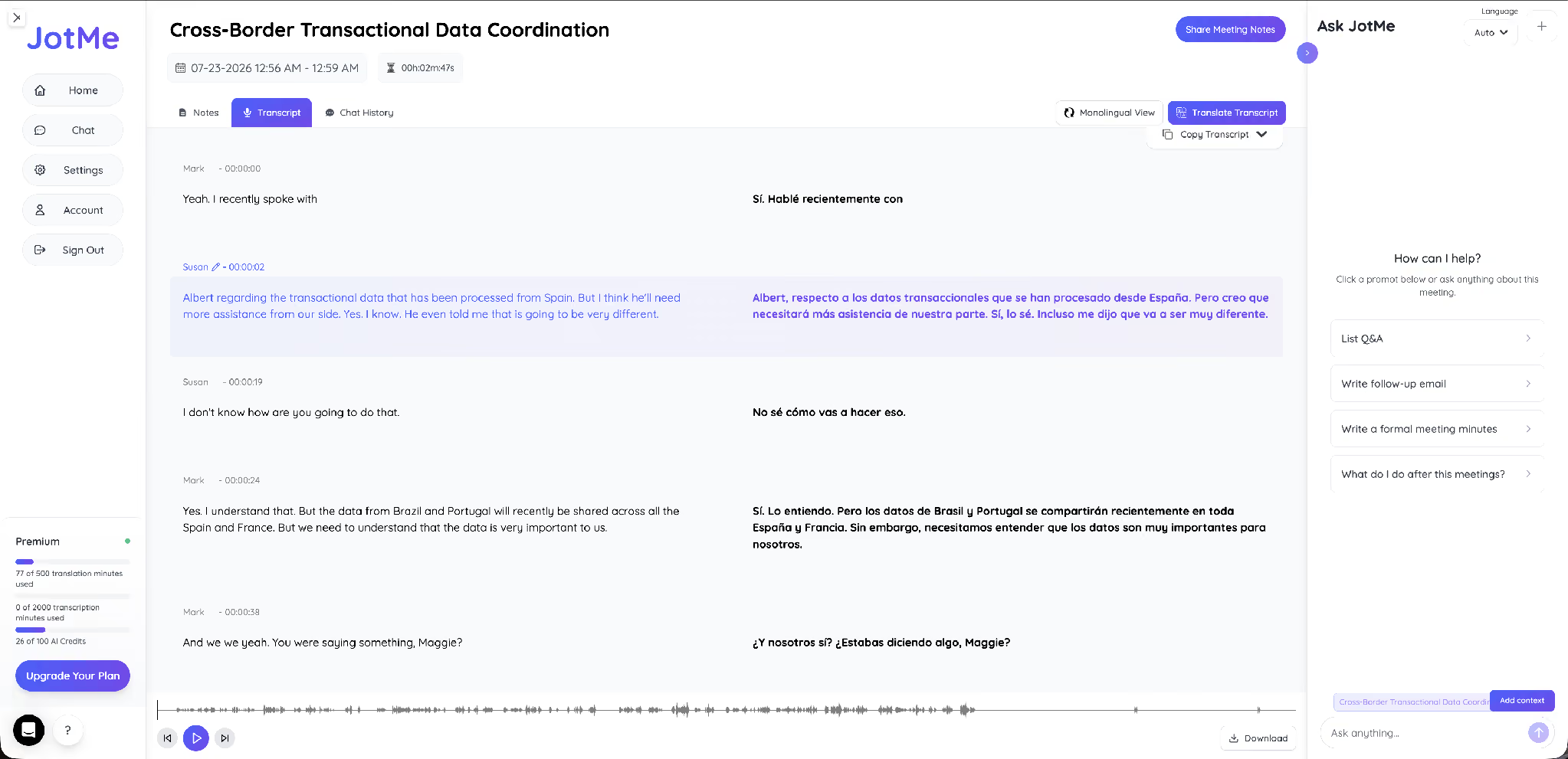
ภาษาอังกฤษที่พูด “I don’t know how are you going to do that.”
ภาษาอังกฤษที่พูด “Yes. I understand that.”
บทสนทนาสั้นช่วยทดสอบระยะหน่วงและการตอบกลับ ก่อนใช้กับไฟล์ที่บันทึกแล้ว ให้ดูวิธี แปลงเสียงอังกฤษเป็นข้อความภาษาสเปน แล้วทวนข้อความก่อนแชร์
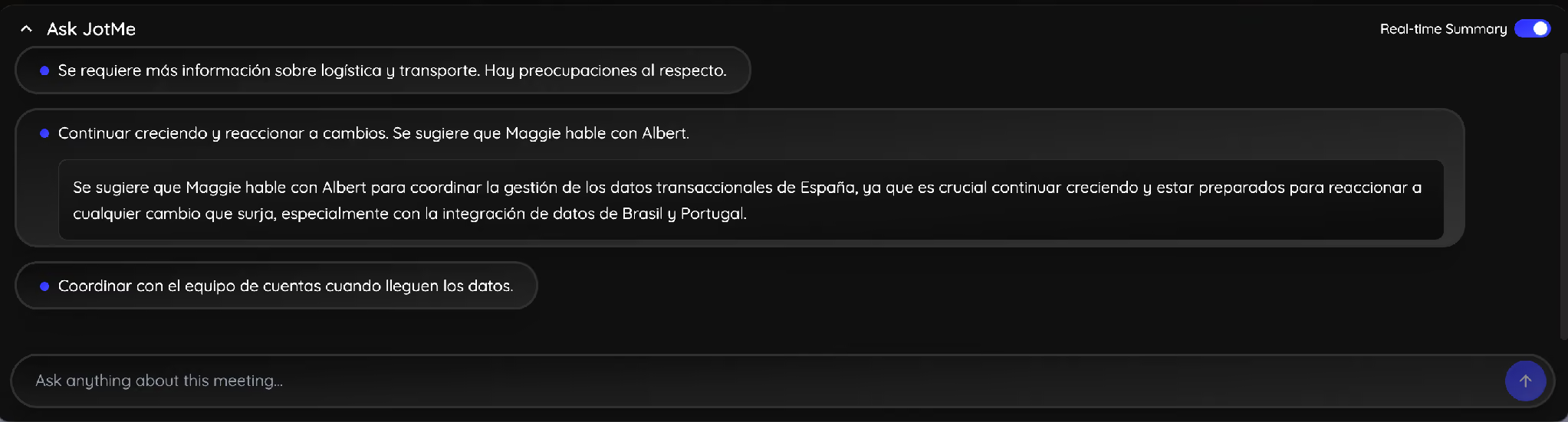
เปิดสรุปแบบเรียลไทม์เพื่อช่วยตามหัวข้อระหว่างสาย ตัวอย่างในภาพแสดงสรุปภาษาสเปน ให้ตรวจภาษาของสรุปกับการตั้งค่าที่ใช้
หลังแปลการประชุมธุรกิจแล้วได้อะไรบ้าง?
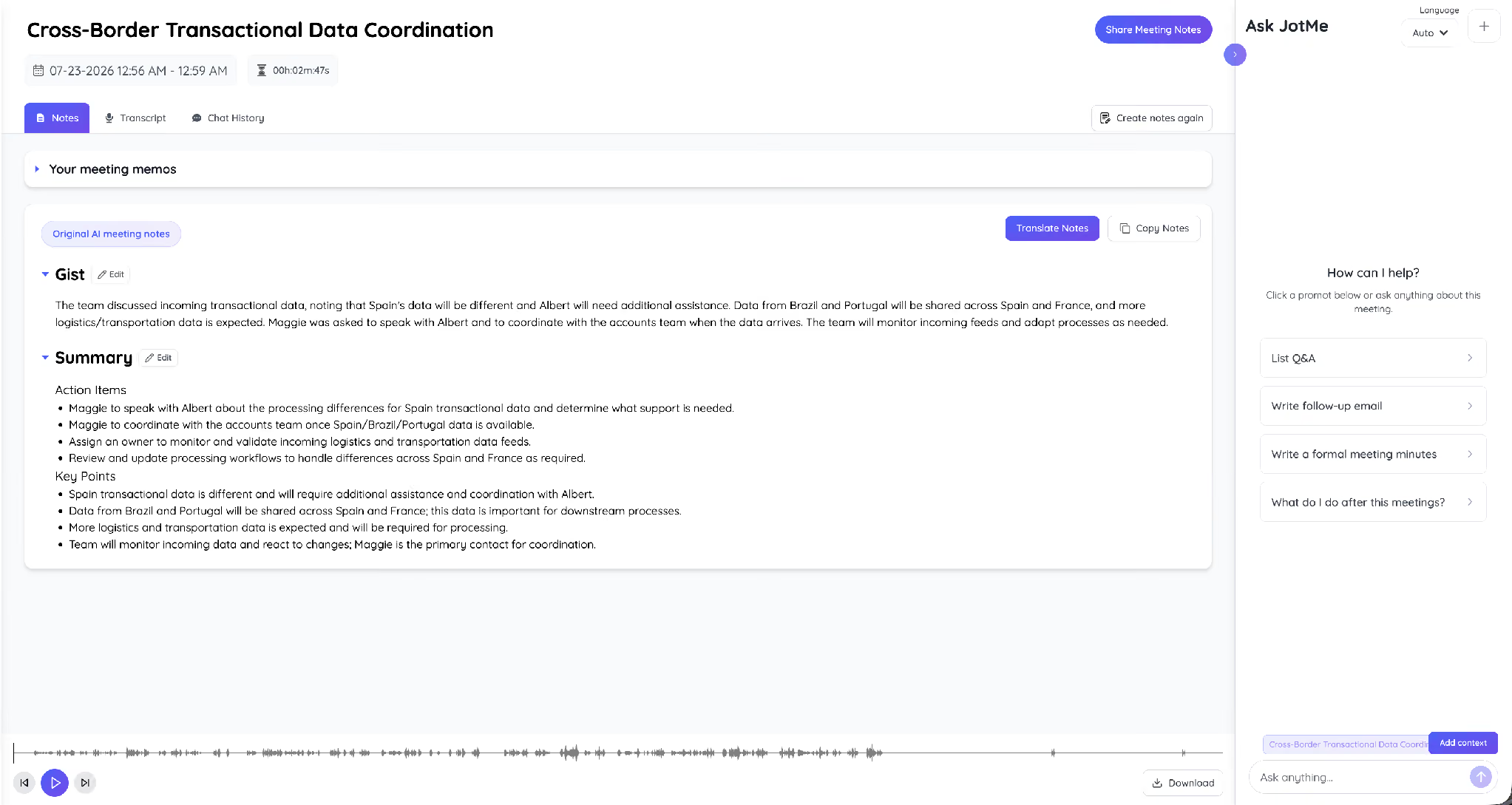
ถ้าเปิดใช้การบันทึกและบันทึกด้วย AI คุณจะได้บทถอดเสียงและบันทึกที่ช่วยจัดประเด็นหลัก มติ และงานติดตามผล ตัวอย่างการประชุมเรื่องงบใช้บันทึกทวนมติจัดสรรงบกับรายชื่อผู้รับผิดชอบ
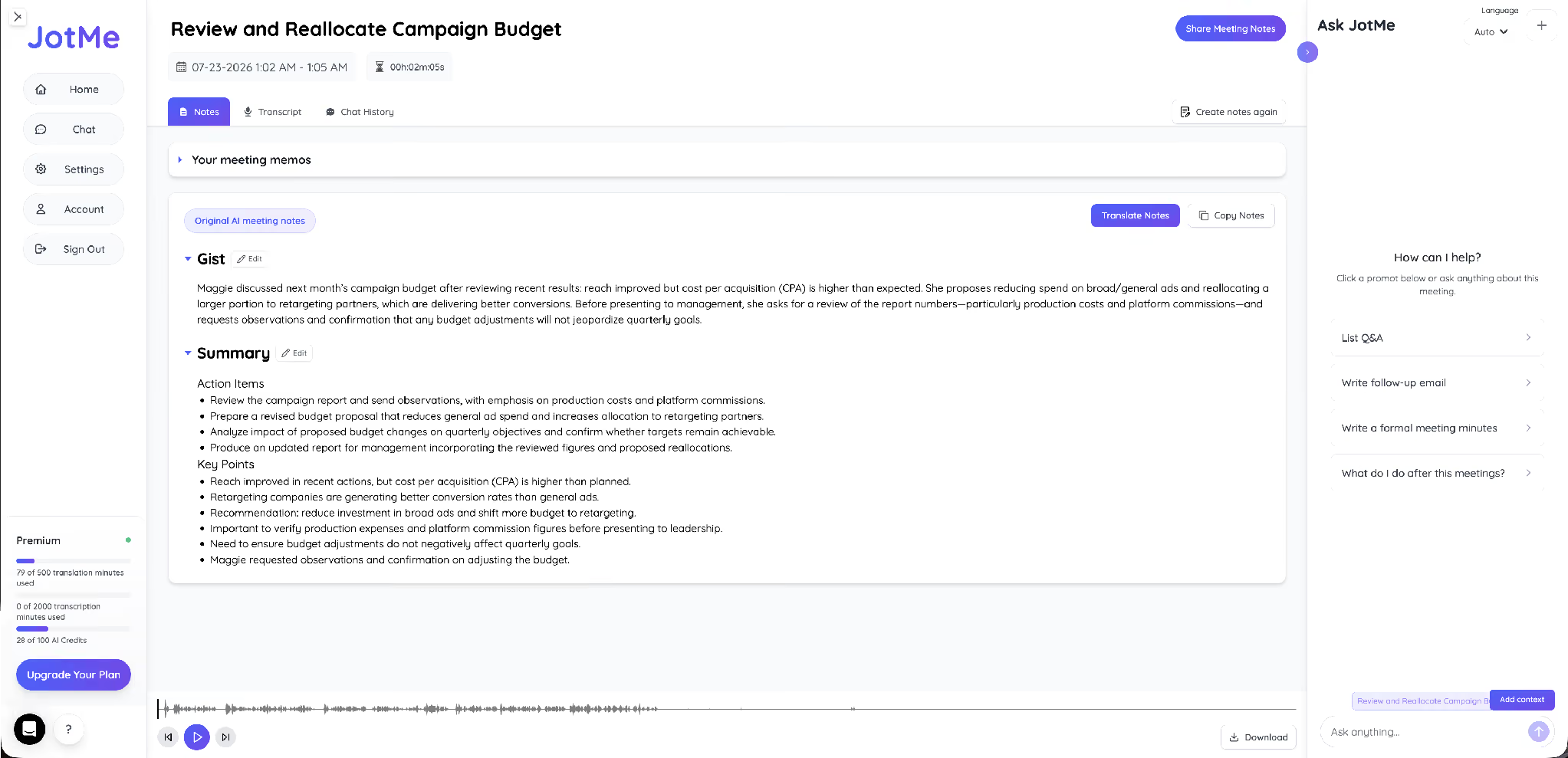
ในการประชุมอีกสาย ระบบช่วยจัดรายการงานและขั้นตอนถัดไป ให้ผู้รับผิดชอบแต่ละคนยืนยันสิ่งที่ต้องส่งและกำหนดส่งก่อนแชร์
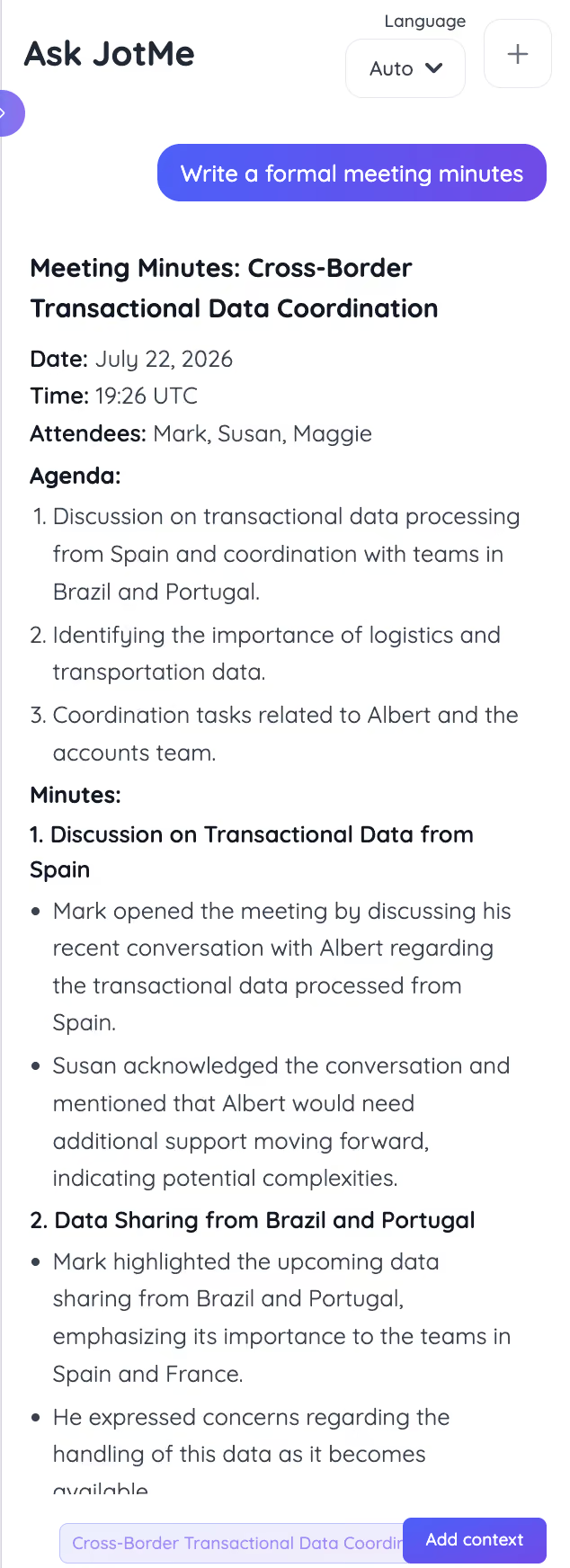
ใช้ Ask JotMe ช่วยร่างรายงานการประชุมที่มีวันที่ ผู้เข้าร่วม วาระ และหัวข้อหารือ แล้วตรวจความครบถ้วนกับบทถอดเสียงก่อนส่ง
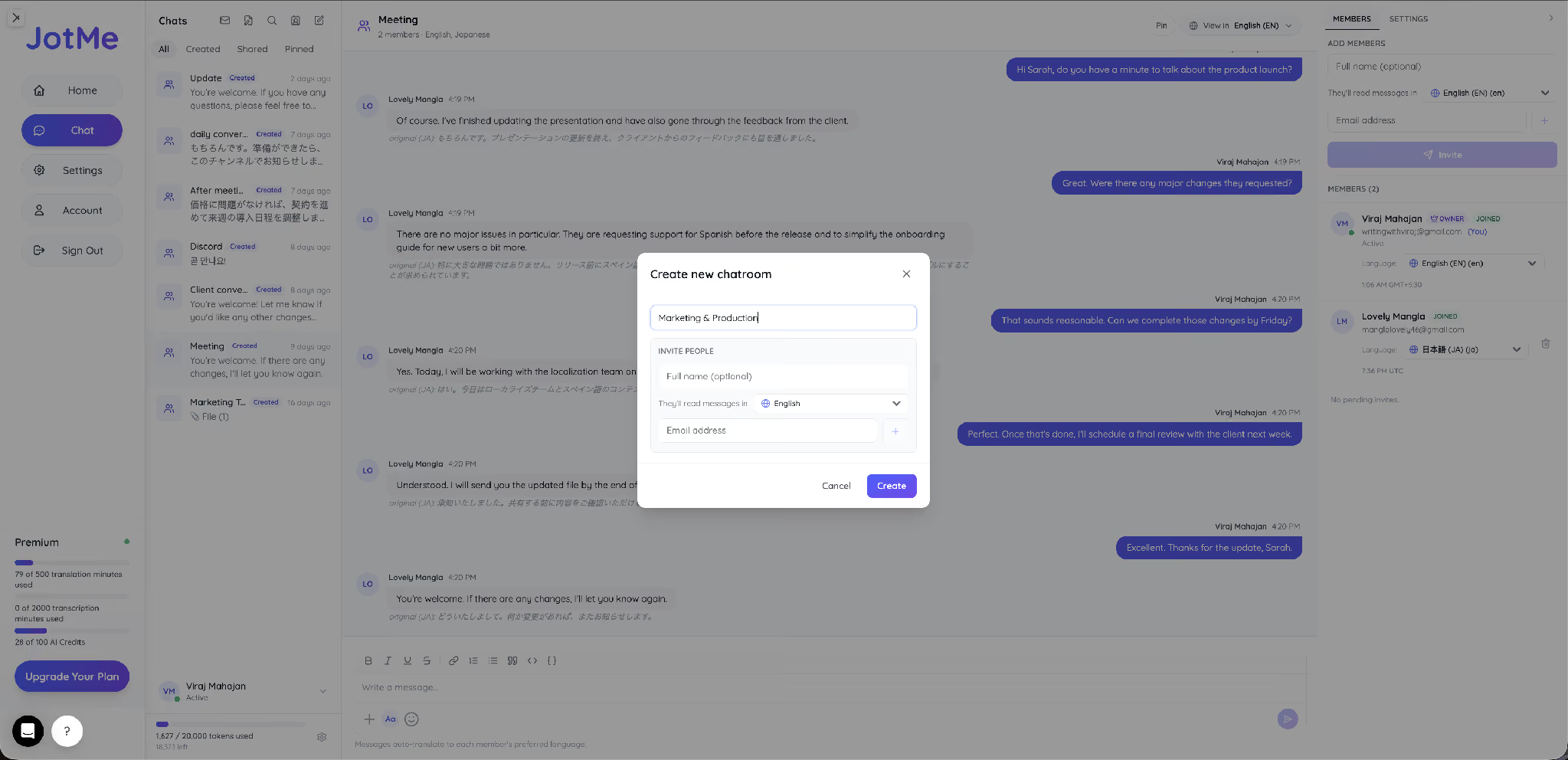
ทีมยังใช้ JotMe Chat เพื่ออ่านข้อความในภาษาที่แต่ละคนเลือกได้ เช่น ให้คนที่ใช้ภาษาอังกฤษและญี่ปุ่นอ่านการสนทนาเดียวกันในคนละภาษา
Google Meet และ Zoom มีเครื่องมือแปลในตัวไหม?
มีทั้งสองแพลตฟอร์ม แต่คำบรรยายแปล เสียงแปล และช่องสำหรับล่ามใช้แผนและสิทธิ์ต่างกัน ตรวจฟีเจอร์ที่ผู้จัดมีสิทธิ์เปิดก่อนเลือกวิธีให้ผู้เข้าร่วม
Google Meet มีคำบรรยายแปลใน Google Workspace รุ่นที่รองรับ และมี Speech Translation ที่ใช้ชุดภาษาและสิทธิ์อีกชุด ตรวจเงื่อนไขบัญชีผู้จัดก่อนประชุม หากต้องการใช้แอปเดสก์ท็อป ดูวิธีตั้ง JotMe สำหรับ Google Meet และตัวอย่าง แปลสเปนเป็นอังกฤษใน Google Meet
Zoom มีคำบรรยายแปลในรุ่นที่รองรับหรือส่วนเสริม มี Voice Translator ภายใต้แผนหรือส่วนเสริมที่กำหนด และมีช่อง Language Interpretation สำหรับล่ามที่ผู้จัดมอบหมาย ดูวิธีใช้ คำแปลการประชุม Zoom และอ่านคู่มือ คำบรรยายแปลของ Zoom เพื่อเทียบเงื่อนไขปัจจุบัน
ตารางช่วยเปรียบเทียบผลลัพธ์ระหว่างสายและสิ่งที่ใช้ทบทวนได้หลังประชุม
ถ้าทีมใช้ Microsoft Teams ดูวิธี แปลอังกฤษเป็นสเปนใน Microsoft Teams แล้วทดสอบเสียงและการแชร์ก่อนเริ่มสาย
แปลการประชุมธุรกิจแบบเรียลไทม์มีค่าใช้จ่ายเท่าไร?
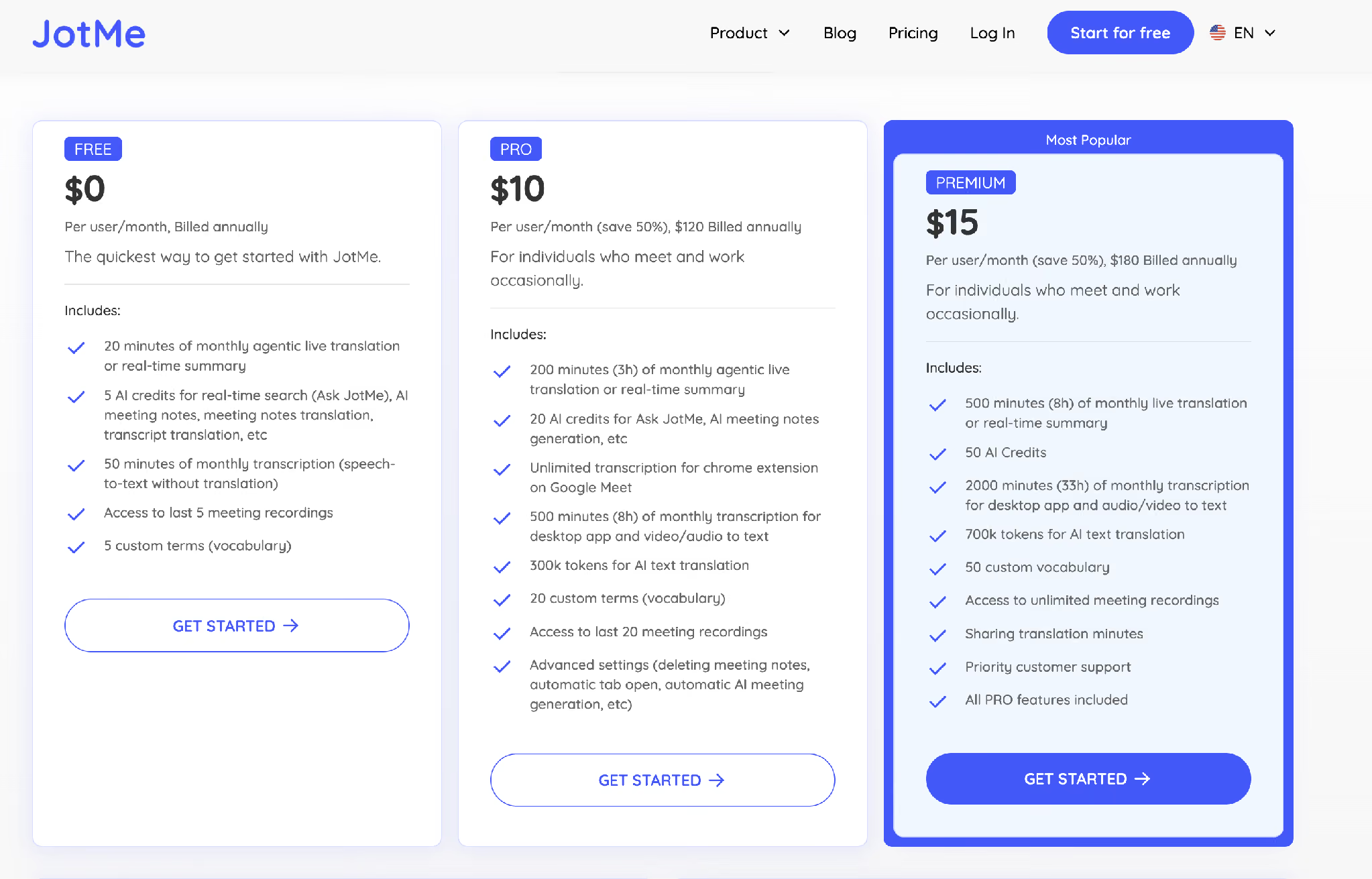
คู่มือการใช้งาน JotMe ระบุนาทีแปลสดต่อเดือนของแผน Freemium 20 นาที Pro 200 นาที และ Premium 500 นาที โหมดและการแชร์อาจใช้นาทีในอัตราต่างกัน ให้ตรวจราคาปัจจุบันและสิทธิ์ในบัญชีก่อนเลือกแผน
ตั้งค่าการแปลการประชุมธุรกิจแบบเรียลไทม์อย่างไร?
เตรียมคู่ภาษา อุปกรณ์เสียง และสิทธิ์บันทึกก่อนเริ่ม จากนั้นใช้ห้าขั้นตอนนี้ทดสอบด้วยประโยคที่ทีมใช้จริง
ขั้นตอนที่ 1 เปิดแอปเดสก์ท็อป JotMe และเปิดหน้าสำหรับ แปลสด
ขั้นตอนที่ 2 เลือกภาษาที่พูดและโมเดล เช่น Premium Quality เมื่ออยากให้คำบรรยายมีบริบทเพิ่ม
ขั้นตอนที่ 3 เลือกภาษาที่จะอ่านหรือฟัง หากจะแชร์ให้แขก ให้ตรวจภาษาในลิงก์และโหมดที่รองรับ
ขั้นตอนที่ 4 เข้าประชุมผ่าน Zoom, Google Meet หรือ Microsoft Teams กดเริ่มและตรวจคำแปลจากประโยคทดสอบ
ขั้นตอนที่ 5 เมื่อจบสาย ให้ทวนบทถอดเสียงและบันทึกที่เปิดใช้ ตรวจชื่อ ตัวเลข และงานต่อยอดก่อนแชร์
เลือกการตั้งค่าแบบไหนสำหรับการประชุมหลายภาษาครั้งถัดไป?
เริ่มจากภาษาที่ผู้พูดใช้จริงกับผลลัพธ์ที่ผู้ฟังต้องการ จากนั้นลอง JotMe กับตัวอย่างศัพท์และเสียงของทีม ตรวจว่าคำบรรยายช่วยให้ตามทันและบทถอดเสียงช่วยทวนมติได้ครบ
คำถามที่พบบ่อย
Google Meet แปลการประชุมธุรกิจสดให้ใช้ฟรีได้ไหม?
คำบรรยายภาษาเดิมและคำบรรยายแปลใช้สิทธิ์ต่างกัน คำบรรยายแปลต้องใช้ Google Workspace รุ่นที่รองรับ ตรวจแผนกับผู้จัดหรือผู้ดูแลระบบ อีกทางเลือกคือใช้แอปเดสก์ท็อปที่รับเสียงการประชุมได้
แปลการประชุมธุรกิจจากสเปนเป็นอังกฤษอย่างไร?
เลือกสเปนเป็นภาษาที่พูดและอังกฤษเป็นภาษาคำแปล แล้วทดสอบคำบรรยายก่อนเริ่มสาย ใช้บทถอดเสียงสองภาษาเมื่อเปิดบันทึก เพื่อทวนคำศัพท์และสิ่งที่ตกลงกัน
แปลการประชุมธุรกิจเป็นภาษาสเปนอย่างไร?
ถ้าคนในสายพูดอังกฤษ ให้ตั้งภาษาที่พูดเป็นอังกฤษและภาษาคำแปลเป็นสเปน ตรวจว่าต้องใช้สเปนแบบใด และกำหนดว่าผู้เข้าร่วมจะอ่านคำแปลเองหรือรับผ่านลิงก์ที่ผู้จัดแชร์
Zoom มีการล่ามพร้อมกันไหม?
มีฟีเจอร์ Language Interpretation ที่ให้ผู้จัดกำหนดล่ามและช่องภาษา Zoom ยังมี Voice Translator สำหรับบัญชีที่มีสิทธิ์พร้อมส่วนเสริมหรือแผนตามเงื่อนไข คำบรรยายแปลใช้การตั้งค่าและสิทธิ์อีกชุด
JotMe แปลการประชุมธุรกิจได้กี่ภาษา?
คู่มือ JotMe ระบุว่าการแปลและถอดเสียงบนเดสก์ท็อปครอบคลุมมากกว่า 200 ภาษาและตัวเลือกภาษา ส่วนเสียงแปลและคำบรรยายที่แชร์ผ่าน Fast ใช้ชุดภาษาอีกชุด ให้ตรวจคู่ภาษาในโหมดที่จะใช้
หลังประชุมจะได้บทถอดเสียงแปลไหม?
ถ้าเปิดบันทึกและการแปล JotMe เก็บข้อความต้นฉบับกับคำแปลไว้ให้ทวนได้ หากเปิดบันทึกด้วย AI ก็ใช้สรุปและรายการติดตามงานเป็นร่าง แล้วตรวจข้อมูลก่อนแชร์
ลองใช้ JotMe
แปลอย่างแม่นยำสำหรับประชุม อีเวนต์และงานประจำวัน พร้อม AI Memory ที่จดจำบริบทของคุณ


