







เคยประชุมหรือโทรผ่าน Microsoft Teams แล้วเจอปัญหาเหล่านี้ไหม?
- จดตามบทสนทนาไม่ทัน
- อยากตรวจสิ่งที่คุยกัน แต่ฟังไฟล์เสียงใหม่ทั้งประชุมใช้เวลานาน
- อยากเก็บบทสนทนากับครอบครัวหรือทบทวนสิ่งที่เรียน
- อยากกลับมาอ่านบทสนทนาภาษาอังกฤษกับเพื่อนต่างประเทศ
การจดทุกคำทำให้มีเวลาฟังน้อยลง JotMe ช่วยถอดเสียง Microsoft Teams แบบเรียลไทม์และเปิดให้ค้นข้อความที่เก็บไว้ได้ตามสิทธิ์
JotMe ถอดเสียงและแปลสดในโหมดที่รองรับได้ บริบทและศัพท์ที่กำหนดเองช่วยในบางกรณี ควรตรวจคำที่อาจฟังผิดก่อนใช้บทถอดเสียงอ้างอิง
สถานการณ์ที่ควรตรวจบทถอดเสียงเป็นพิเศษ
- บทสนทนาภาษาอังกฤษหรือญี่ปุ่นที่พูดเร็ว
- ศัพท์เฉพาะทางและคำย่อ
- ชื่อคนและชื่อเฉพาะที่ออกเสียงคล้ายกัน
เมื่อผู้เกี่ยวข้องอนุญาต คุณใช้ฟีเจอร์ถอดเสียงกับการเรียน บทสนทนาในครอบครัว และการคุยในชีวิตประจำวันเพื่ออ่านทบทวนภายหลังได้
ตัวอย่างการใช้บทถอดเสียง Teams ในชีวิตประจำวัน
- ทบทวนบทเรียนภาษาอังกฤษออนไลน์ อ่านบทถอดเสียงควบคู่กับเสียงจริงเพื่อหาคำศัพท์หรือจุดที่อยากฝึกออกเสียงอีกครั้ง
- เก็บคำแนะนำจากชั้นเรียนพิเศษของเด็ก เมื่อครูและผู้เกี่ยวข้องอนุญาต ให้จดหรือถอดเสียงคำแนะนำเพื่อเปิดดูระหว่างฝึกที่บ้าน
- ช่วยให้สมาชิกในครอบครัวอ่านระหว่างคุย บทถอดเสียงสดเป็นอีกทางเลือกสำหรับผู้ที่ฟังไม่ชัด เก็บสายไว้เมื่อทุกคนตกลงและอนุญาต
- ทบทวนวงอ่านหนังสือหรือกลุ่มเรียน เก็บความเห็นและประเด็นที่ถกกันไว้ แล้วใช้ข้อความทำสรุปของตนเอง
JotMe ให้ทดลองใช้ตามโควตาฟรีโดยไม่ต้องกรอกบัตรเครดิต ดาวน์โหลดจากเว็บไซต์ทางการ เลือกโหมดเสียงและสิทธิ์จัดเก็บก่อนเริ่มประชุม
ใช้บทถอดเสียงช่วยทบทวนบทเรียนออนไลน์
คำที่ระบบฟังผิดอาจทำให้ความหมายเปลี่ยนเมื่อแปลประโยคแยกกัน
ในโหมดที่รองรับ JotMe ใช้บริบทของข้อความก่อนหน้าเพื่อช่วยตีความศัพท์และสำนวน ตรวจคำสำคัญกับเสียงจริงก่อนใช้ต่อ
ตัวอย่างด้านล่างแสดงวิธีใช้บริบทช่วยทบทวนบทเรียนภาษาอังกฤษ เป็นกรณีตัวอย่างจากต้นฉบับ
ตัวอย่างจากชั้นเรียนภาษาอังกฤษออนไลน์
คำพูดภาษาอังกฤษต้นฉบับ
x: I thought the lesson was really helpful.
y: But I made some mistakes with pronunciation.
z: I want to practice those words again tomorrow.
ผลถอดเสียงที่มีคำผิด
x: I fought the lesson was really helpful.
y: But I made some steaks with pronunciation.
z: I want to practice those works again tomorrow.
ถ้าอ่านแต่ผลถอดเสียง อาจเข้าใจผิดว่าผู้พูดพูดถึงการต่อสู้ สเต๊ก หรืองาน
ตัวอย่างแปลตามข้อความที่ถอดผิด
x: ฉันสู้กับบทเรียนและมันมีประโยชน์มาก
y: แต่ฉันทำสเต๊กไปหลายชิ้นตอนออกเสียง
z: พรุ่งนี้ฉันอยากฝึกงานพวกนั้นอีก
เมื่อแปลตามคำที่ถอดผิด ความหมายจึงเพี้ยนและนำไปทบทวนบทเรียนได้ยาก
ตัวอย่างผลจาก JotMe เมื่อมีบริบทของบทสนทนา
x+y+z: ฉันคิดว่าบทเรียนวันนี้มีประโยชน์มาก แต่ฉันออกเสียงผิดไปบางคำ พรุ่งนี้เลยอยากฝึกคำเหล่านั้นอีก
ตัวอย่างนี้ตีความ fought เป็น thought, steaks เป็น mistakes และ works เป็น words จากความหมายโดยรวม ควรเทียบกับเสียงจริงหากต้องการอ้างคำพูด
ตั้งค่าถอดเสียงสดและบันทึกจาก Teams
ทำตามขั้นตอนต่อไปนี้เพื่อเริ่มถอดเสียงใน JotMe ควบคู่กับ Teams ภาพประกอบมาจากแอปรุ่นก่อนและอาจต่างจากเมนูปัจจุบัน
1. เริ่มถอดเสียง Teams ด้วย JotMe ใน 2 ขั้นตอน
ขั้นตอนที่ 1 ดาวน์โหลดและติดตั้งแอป JotMe
1. เปิดเว็บไซต์ทางการของ JotMe แล้วเลือกเริ่มต้นฟรีหรือไปที่ส่วนดาวน์โหลด
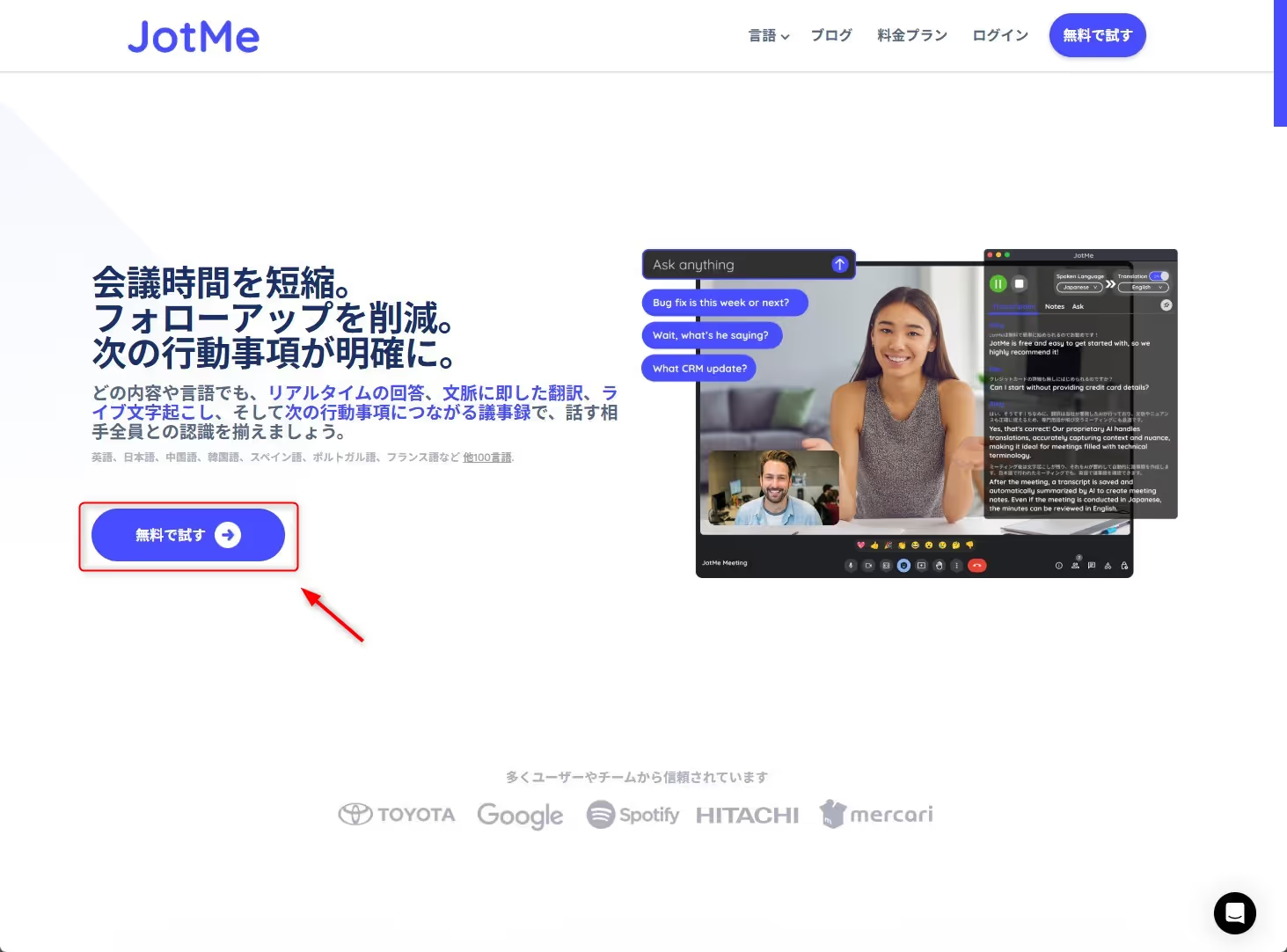
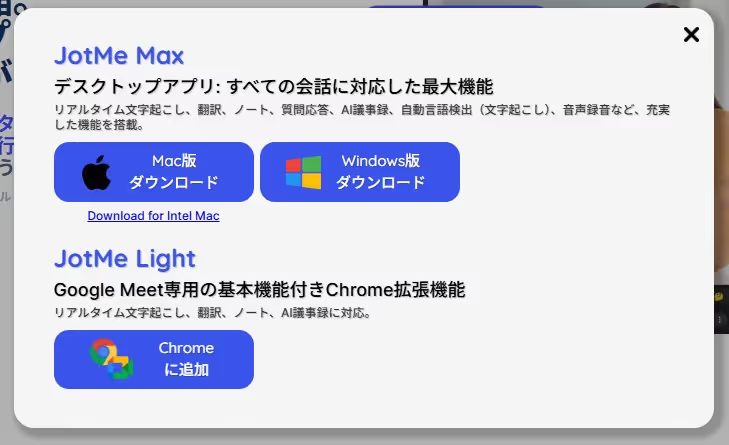
2. เลือกตัวติดตั้ง Windows หากใช้ Mac ให้เลือกเวอร์ชัน Apple silicon หรือ Intel ตามรุ่นเครื่อง ลิงก์เหล่านี้อาจเริ่มดาวน์โหลดทันที
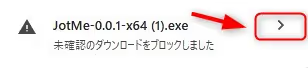
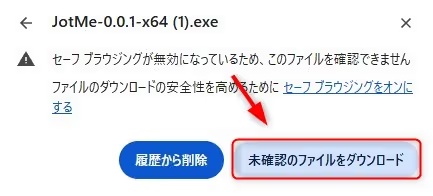
3. หาก Windows แสดงคำเตือนเกี่ยวกับไฟล์ใหม่ ให้ตรวจว่าไฟล์มาจากเว็บไซต์ทางการของ JotMe และทำตามนโยบายความปลอดภัยของเครื่องก่อนดำเนินการ
4. เมื่อดาวน์โหลดเสร็จ ให้เปิดตัวติดตั้งและทำตามขั้นตอนบนหน้าจอ หากเป็นเครื่องขององค์กร ให้ขอความช่วยเหลือจากฝ่ายไอทีเมื่อระบบบล็อกการติดตั้ง
5. เปิดแอป JotMe บนเดสก์ท็อป หากหน้าตาต่างจากภาพ ให้ตรวจว่าใช้แอปเวอร์ชันล่าสุด
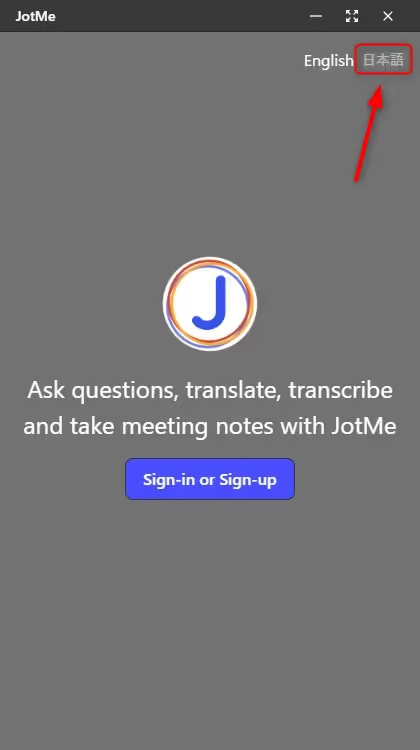
6. เลือกลงชื่อเข้าใช้หากมีบัญชีแล้ว หรือเลือกสมัครเพื่อสร้างบัญชี
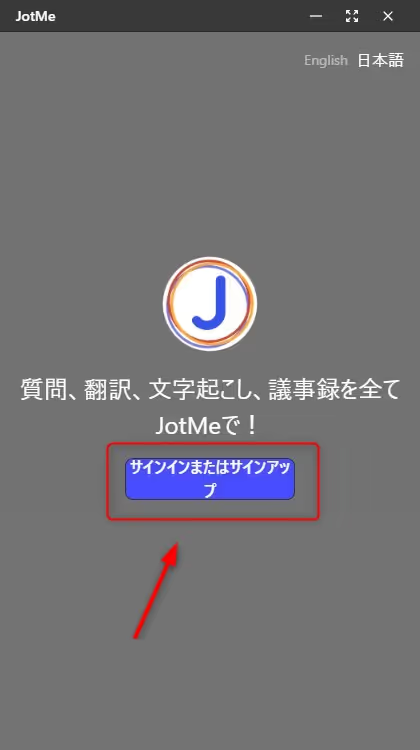
7. ทำขั้นตอนลงชื่อเข้าใช้หรือสมัครต่อในเบราว์เซอร์
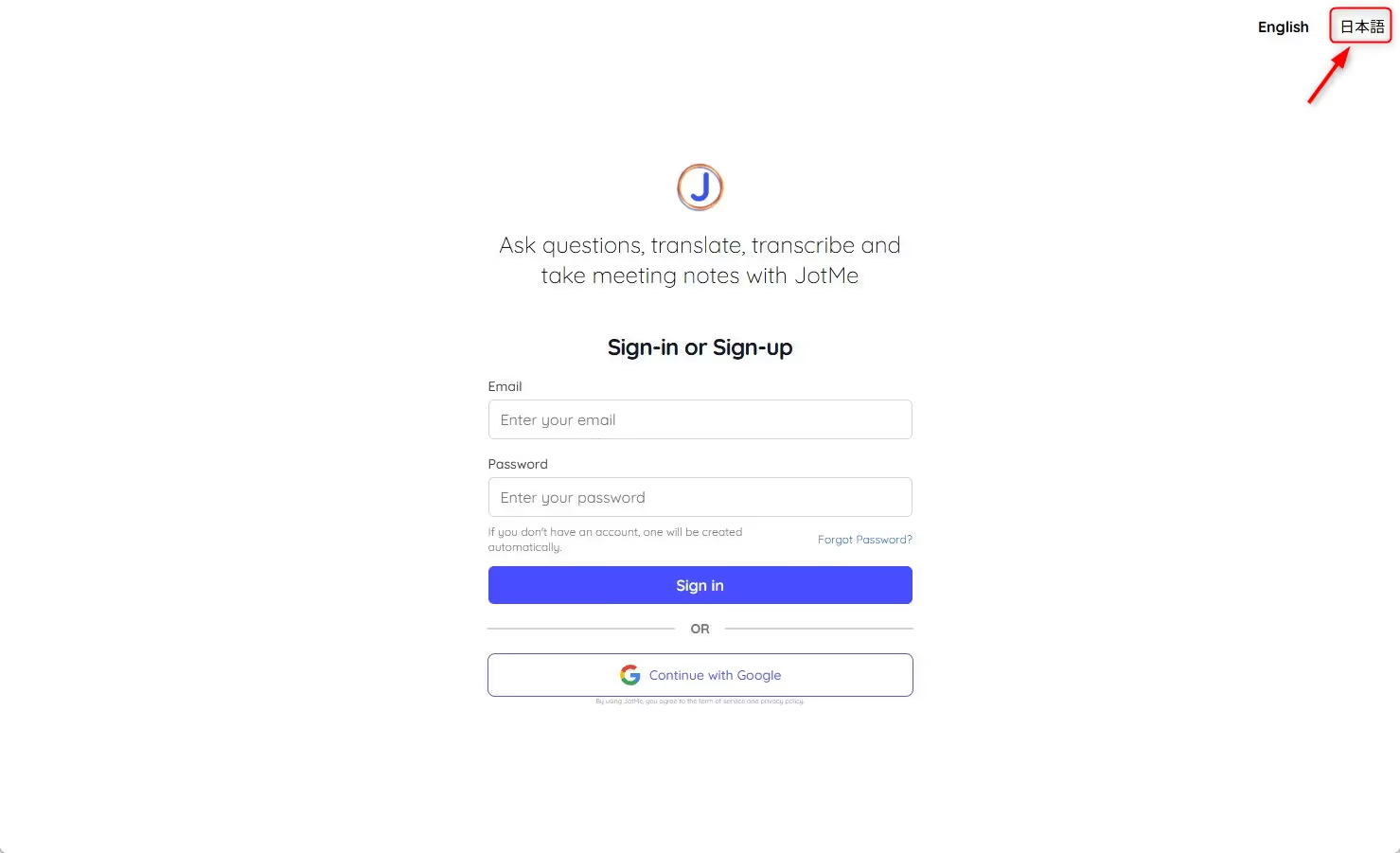
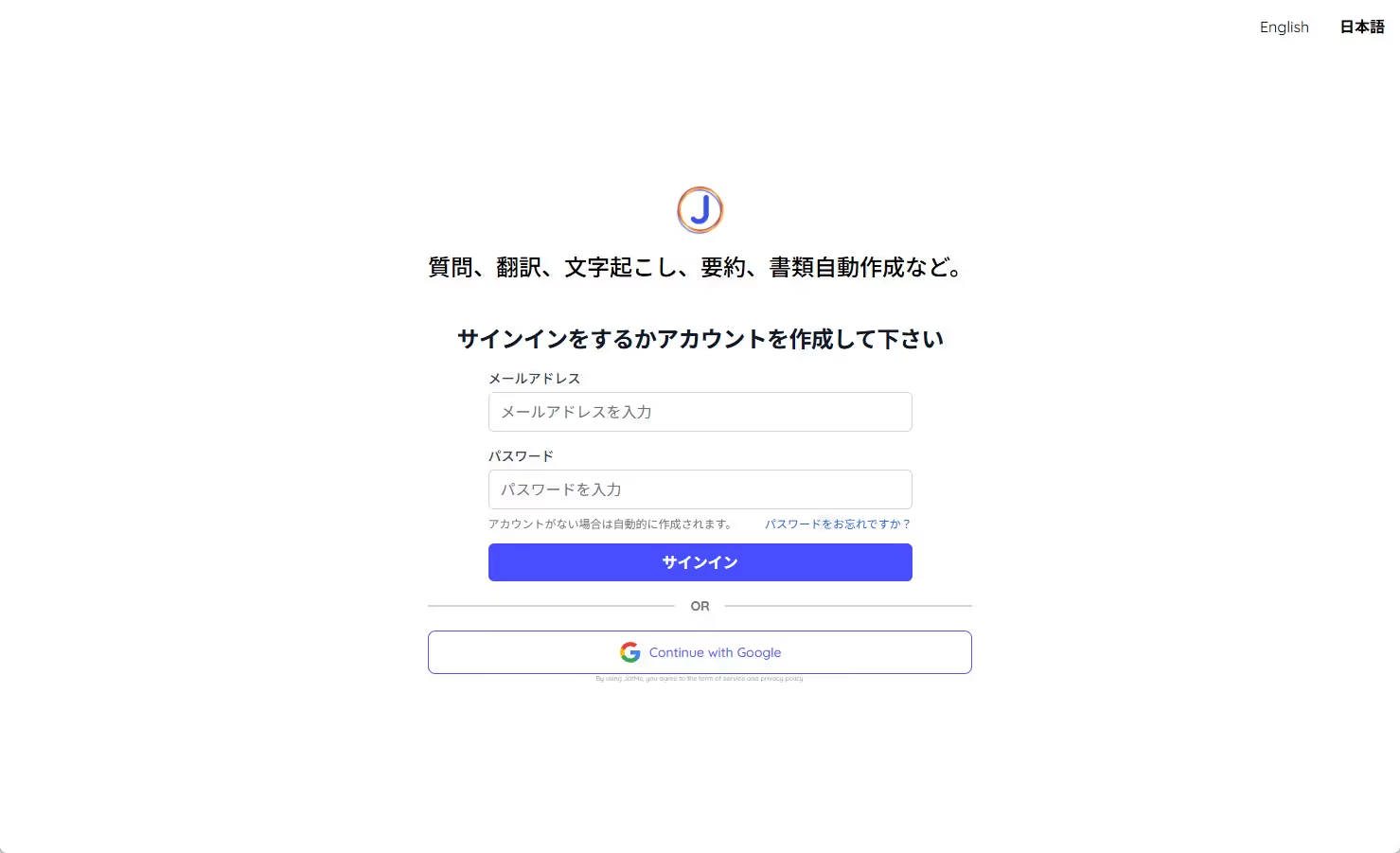
8. หากยังไม่มีบัญชี ให้กรอกข้อมูลและทำขั้นตอนสร้างบัญชีให้เสร็จ
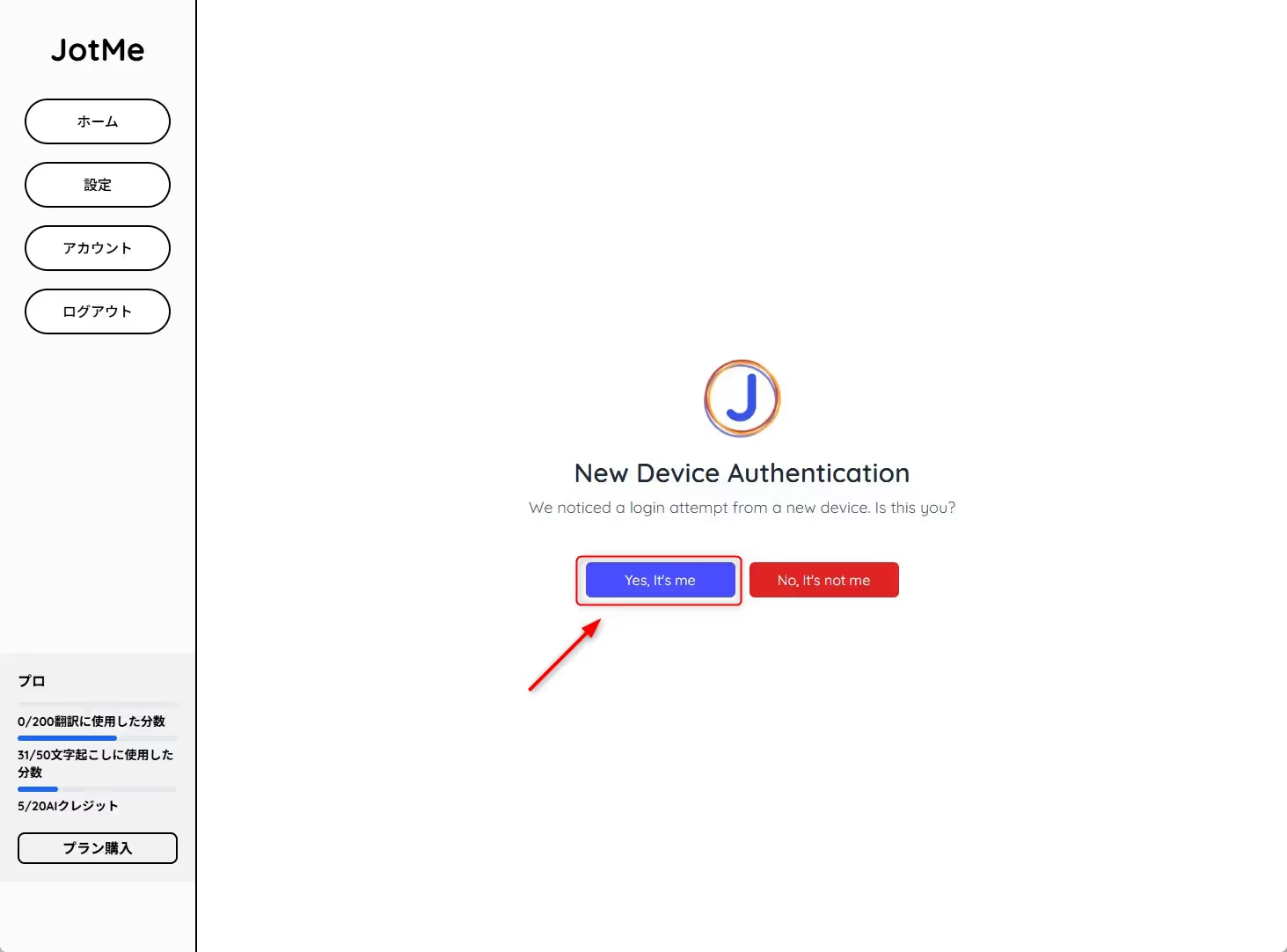
9. หากมีหน้าต่างถามว่าอุปกรณ์เครื่องนี้เป็นของคุณ ให้ยืนยันเมื่อแน่ใจว่าเป็นอุปกรณ์ที่กำลังใช้งาน
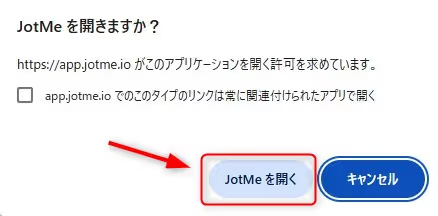
10. หากเบราว์เซอร์ขออนุญาตเปิด JotMe ให้เลือกเปิดแอปเพื่อกลับไปตั้งค่าบนเดสก์ท็อป
ขั้นตอนที่ 2 เลือกภาษาที่พูดใน Teams แล้วเริ่มถอดเสียง
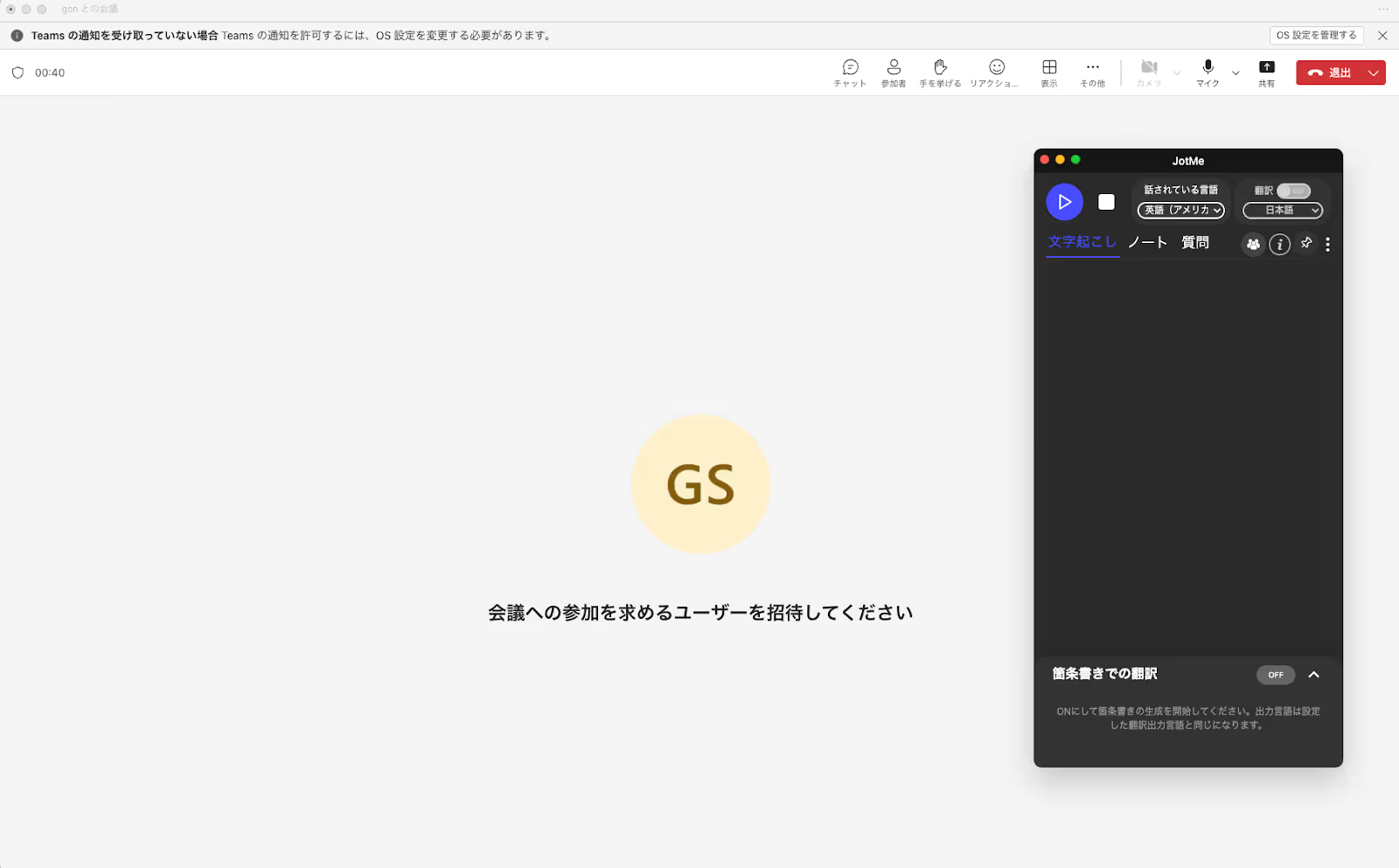
1. เปิด Microsoft Teams ตามปกติ แล้วเปิด JotMe ควบคู่กัน เลือกโหมด Online และอนุญาตให้แอปรับเสียงระบบและไมโครโฟนตามที่ใช้
2. ในตัวเลือกภาษาที่พูด ให้ตั้งภาษาที่ใช้ในที่ประชุมตามโมเดลที่เลือก
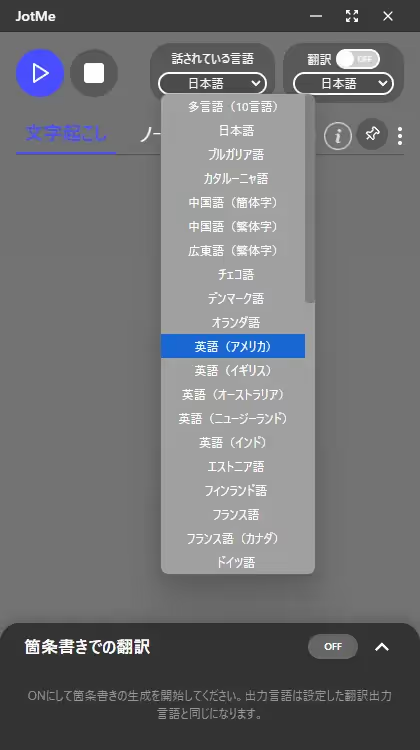
3. เปิด Translation เฉพาะเมื่อต้องการให้ระบบแปลคำพูดเป็นอีกภาษา คุณสามารถแปลบทถอดเสียงที่บันทึกไว้ภายหลังได้เช่นกัน
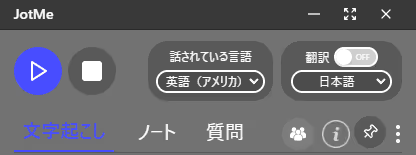
4. เมื่อประชุมเริ่ม ให้กดปุ่มเริ่มในหน้าต่าง JotMe เพื่อรับเสียงและถอดเสียงสด ตรวจสิทธิ์และการตั้งค่าจัดเก็บตามนโยบายการประชุมก่อนเริ่ม
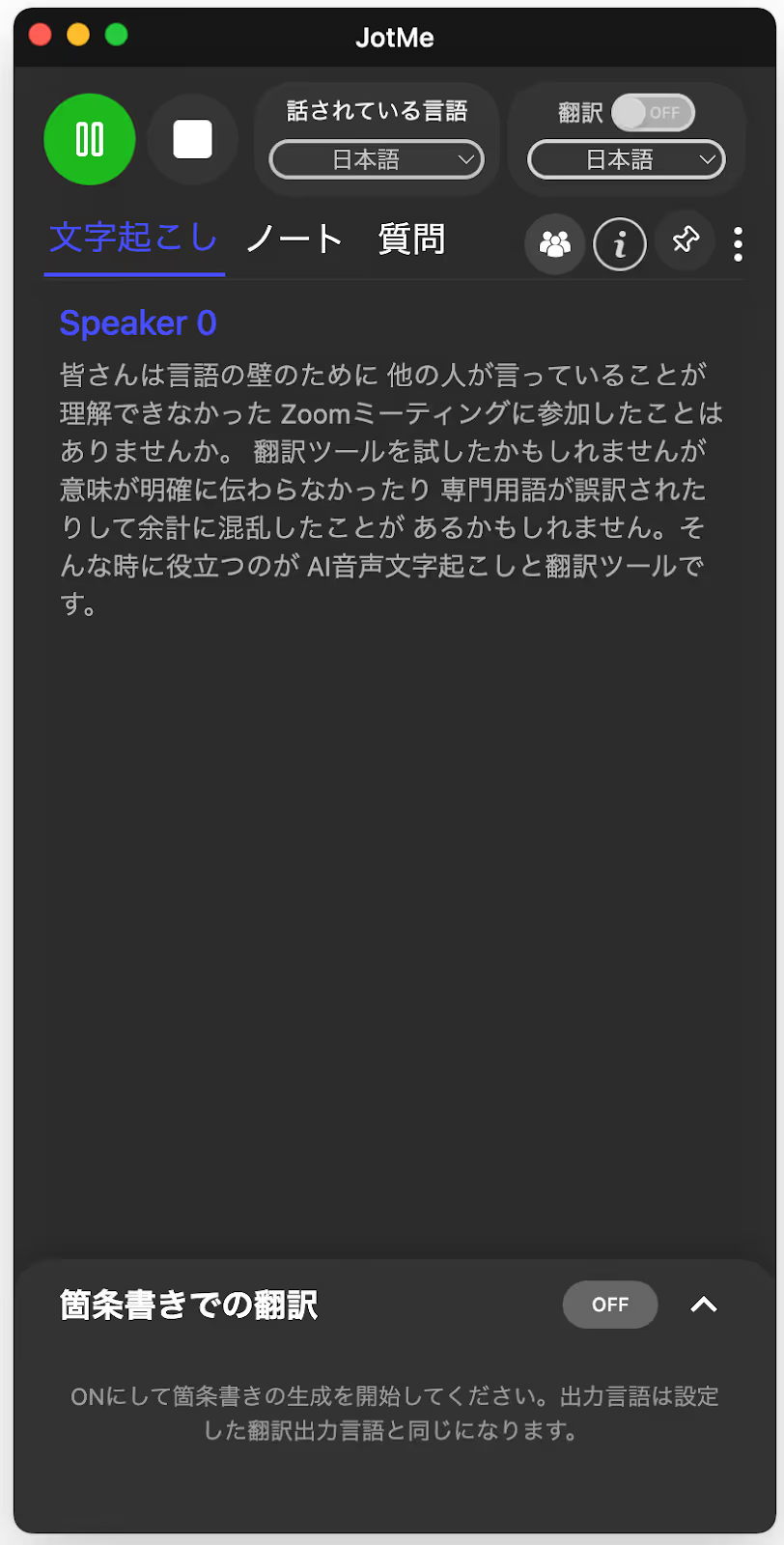
5. จัดหน้าต่าง JotMe ข้าง Teams หรือปักหมุดให้อยู่ด้านหน้าเพื่ออ่านบทถอดเสียงสดระหว่างประชุม
วางหน้าต่าง JotMe ไว้ด้านล่างของจอ หากต้องการอ่านบทถอดเสียงภาษาญี่ปุ่นควบคู่กับการดูวิดีโอ
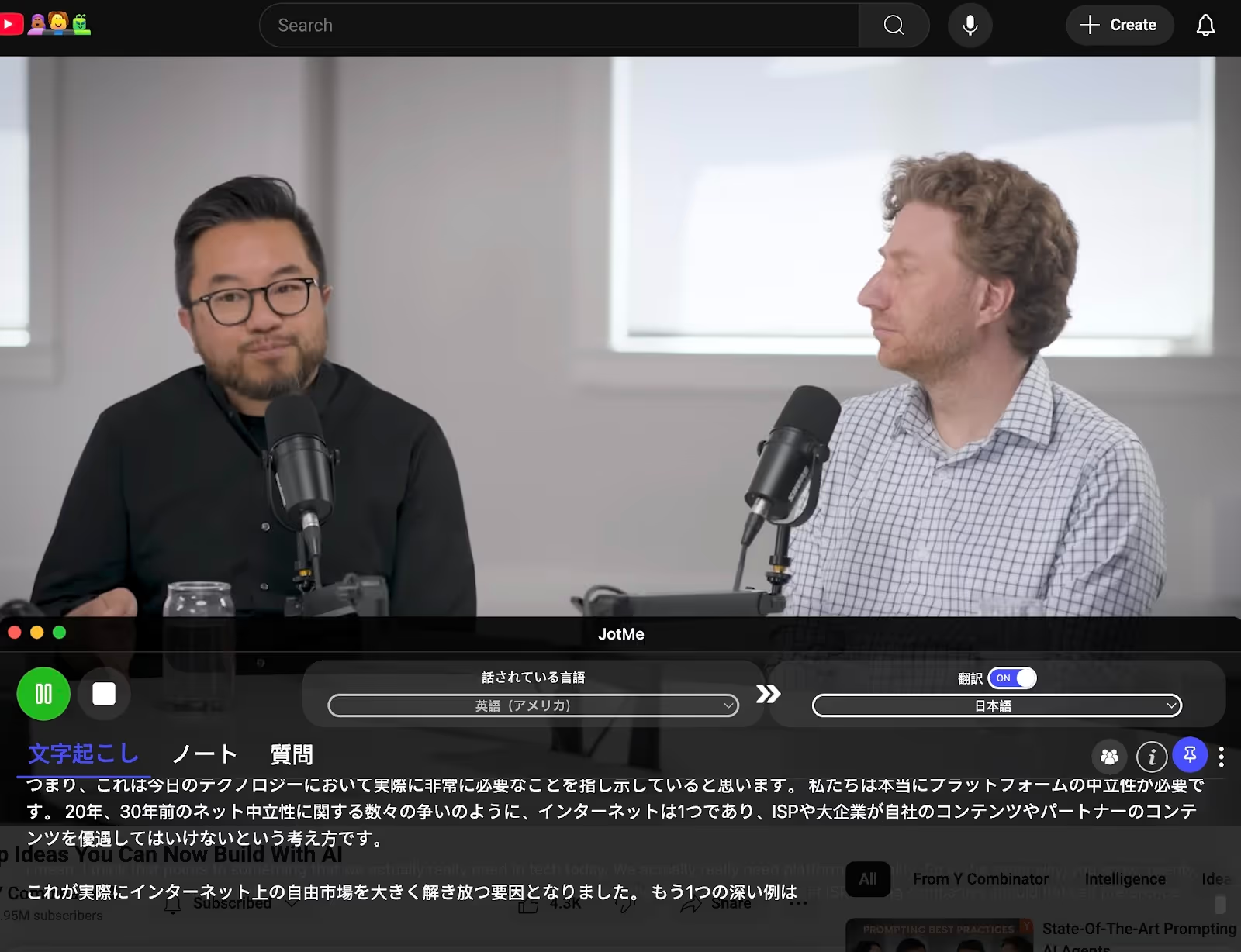
6. เมื่อจบการประชุม ให้กดหยุดใน JotMe ถ้าตั้งค่าให้เก็บเซสชัน แอปจะเพิ่มรายการใน Recordings และเปิดหน้าตามค่าจัดเก็บที่เลือก
ค้นหารายการใน Recordings ด้วยวันที่หรือชื่อที่ระบบแสดง ถ้าจำชื่อไม่ได้ ให้ลองค้นด้วยคำที่พูดระหว่างประชุม
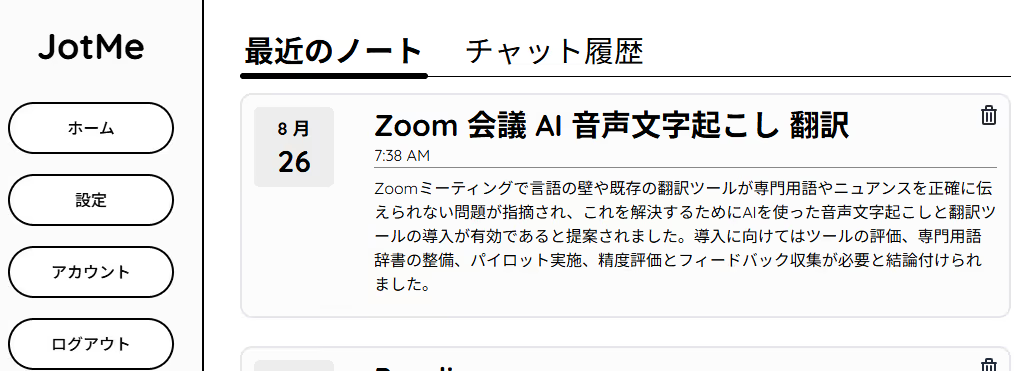
7. เปิดรายการประชุมแล้วเลือกแท็บ Transcript เพื่อดูข้อความที่ถอดไว้
หากมีไฟล์เสียงและสิทธิ์เปิดฟัง ให้ใช้ปุ่มเล่นเพื่อตรวจคำในบทถอดเสียงเทียบกับเสียงจริง
เมื่อเลือกเก็บเซสชันและไฟล์เสียงอัปโหลดสำเร็จ บทถอดเสียงและเสียงจะอยู่ในรายการเดียวกัน
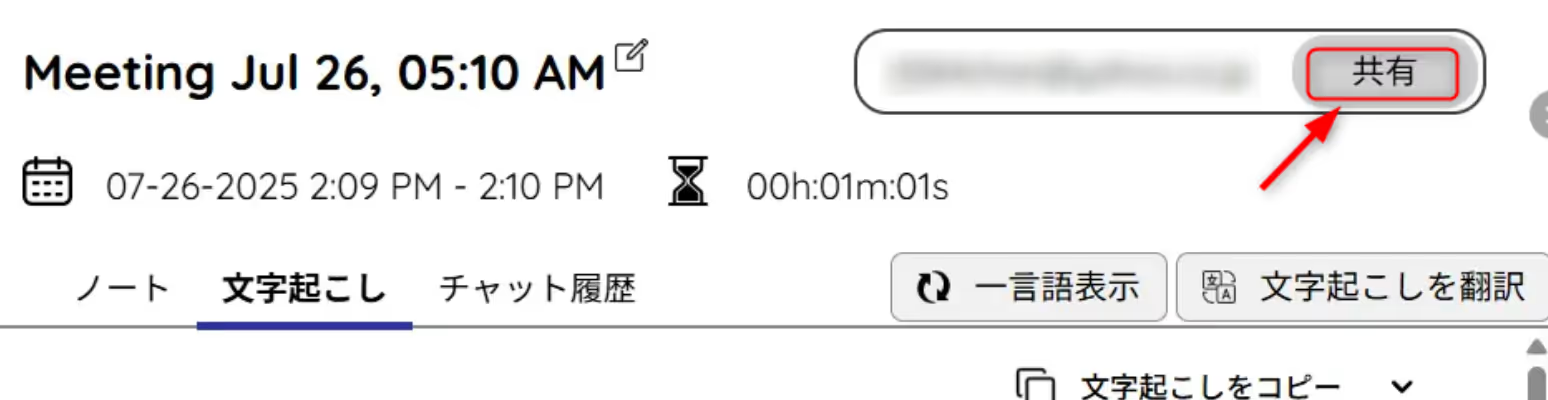
คุณจึงกลับมาทบทวนหรือแชร์ให้คนที่มีสิทธิ์เปิดดูได้จากรายการประชุมนั้น
2. ใช้บทถอดเสียงและเสียงบันทึกหลังประชุม
นอกจาก Teams แอป JotMe บนเดสก์ท็อปยังถอดเสียงจากแพลตฟอร์มประชุมอื่นที่รับเสียงระบบได้ หรือใช้โหมด In-person สำหรับการคุยต่อหน้า
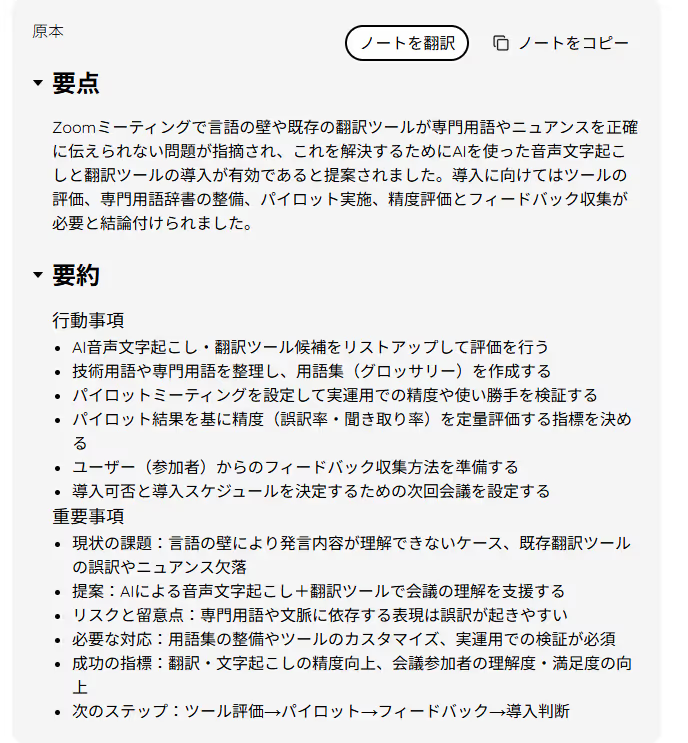
ใช้ AI สรุปประเด็นและสร้างบันทึกการประชุม
เปิด Real-time Summary ใน Ask JotMe เพื่ออ่านประเด็นสำคัญเป็นข้อ ๆ ระหว่างประชุม ส่วนบันทึกการประชุม AI ใช้บทถอดเสียงที่เก็บไว้ในการสรุปตามการตั้งค่าและเครดิตของบัญชี
ถ้าต้องประชุมหลายภาษา ให้เปิดแปลสดพร้อมถอดเสียง เพื่อเก็บข้อความต้นทางสำหรับตรวจทานและอ่านคำแปลในภาษาที่ต้องการก่อนจัดทำบันทึก
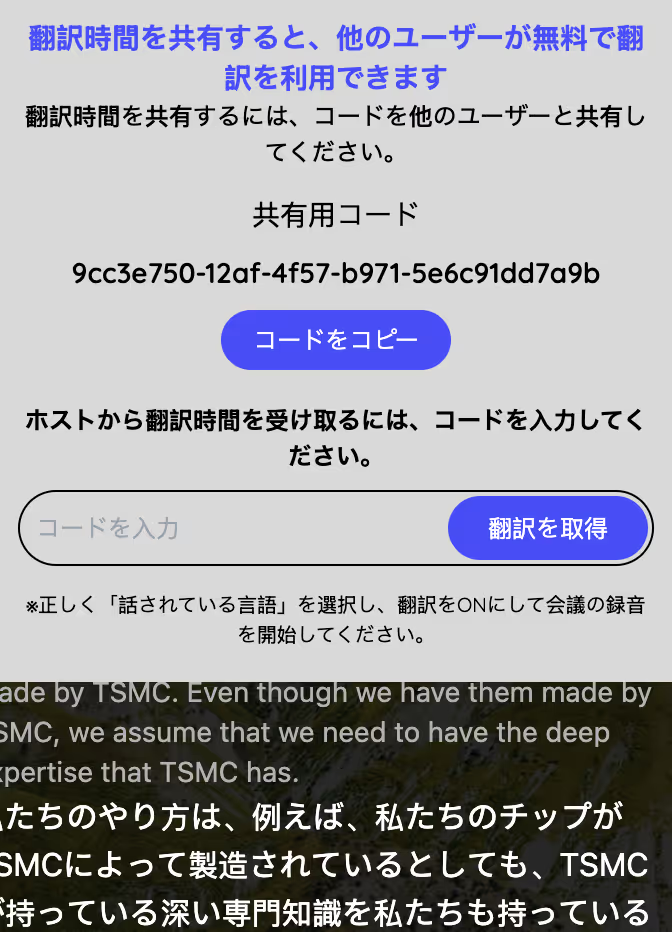
แชร์คำแปลสดและบทถอดเสียงที่บันทึกไว้
ในแอป JotMe ให้เปิด Share Translation แล้วเลือกลิงก์หรือรหัสตามวิธีที่ผู้เข้าร่วมจะใช้ ลิงก์เปิดในเบราว์เซอร์ ส่วนรหัสใช้ใน JotMe บนเดสก์ท็อป
รหัสแชร์ใช้ให้ผู้เข้าร่วมเข้าถึงคำแปลขณะประชุมโดยใช้โควตาของผู้จัด ผู้จัดต้องใช้ Premium ขึ้นไปและผู้เข้าร่วมต้องใช้โมเดลภาษาที่พูดแบบเดียวกัน การแชร์บันทึกหลังประชุมใช้สิทธิ์แยกต่างหาก
หลังประชุม ให้เปิดรายการที่บันทึกไว้ใน Recordings แล้วแชร์บันทึก บทถอดเสียง หรือลิงก์เข้าถึงตามสิทธิ์ของผู้รับ
3. ใช้การแปลสดและคำบรรยายกับเสียงจากแหล่งอื่น
หลังถอดเสียง คุณยังใช้สรุปสด บันทึกการประชุม และคำแปลใน JotMe ได้ตามโหมดและโควตาที่รองรับ
1) แปลการประชุมหลายภาษาแบบเรียลไทม์
JotMe รองรับญี่ปุ่น อังกฤษ จีน เกาหลี และภาษาอื่นตามโมเดล จึงใช้แปลระหว่างประชุมกับทีมต่างประเทศได้ คำแปลจะแสดงในหน้าต่าง JotMe ควบคู่กับ Teams
อ่านเพิ่มเติม วิธีแปลการประชุมแบบเรียลไทม์
2) ใช้คำบรรยายควบคู่กับ Teams หรือ YouTube Live
หากรับเสียงที่เล่นจากคอมพิวเตอร์ได้ คุณสามารถเปิดหน้าต่างคำบรรยายของ JotMe คู่กับ YouTube หรือวิดีโอที่เปิดอยู่ เช่น ขณะดูการอบรมหรือการบันทึกที่มีสิทธิ์เข้าถึง
อ่านเพิ่มเติม วิธีแสดงคำบรรยายภาษาญี่ปุ่น
สรุปวิธีถอดเสียงและเก็บบทสนทนาใน Teams
ใช้ JotMe เพื่อถอดเสียง Teams แบบเรียลไทม์ แล้วจัดเก็บ ค้นหา และแชร์บทถอดเสียงตามสิทธิ์ของรายการ
- ลดเวลาจดทุกคำด้วยบทถอดเสียงสด
- เปิดเสียงบันทึกควบคู่กับบทถอดเสียงเพื่อทบทวน
- สร้างสรุปและบันทึกการประชุมตามการตั้งค่าและเครดิต AI
- ดาวน์โหลดจากเว็บไซต์ทางการและทดลองได้ตามโควตาฟรี
👉 เริ่มถอดเสียงประชุมด้วย JotMe
คำถามที่พบบ่อย
ถอดเสียงประชุม Teams ด้วย JotMe ฟรีได้ไหม?
ได้ แพ็กเกจฟรีมีเวลาถอดเสียง 50 นาที บันทึกและเปิดรายการได้ตามสิทธิ์ของแพ็กเกจ หากต้องใช้เวลาถอดเสียงหรือพื้นที่เข้าถึงรายการเพิ่ม ให้เทียบโควตาก่อนเลือก
ต้องตั้งค่าอะไรใน Teams ก่อนถอดเสียงด้วย JotMe ไหม?
เปิด Teams ตามปกติ แล้วเปิด JotMe ควบคู่กัน เลือกโหมด Online อนุญาตให้แอปรับเสียงระบบกับไมโครโฟนตามที่ใช้ และเริ่มถอดเสียงจาก JotMe
ถอดเสียงการประชุมได้ทุกภาษาไหม?
การถอดเสียงสดบนเดสก์ท็อปรองรับมากกว่า 200 ภาษาและภาษาถิ่นในภาพรวม เช่น ญี่ปุ่น ไทย อังกฤษ จีน เกาหลี สเปน โปรตุเกส และฝรั่งเศส รายการจริงขึ้นกับโมเดลที่เลือก ให้ตรวจภาษาที่พูดในแอปก่อนเริ่ม
หลังประชุมจะเปิดบทถอดเสียงได้ที่ไหน?
เมื่อเลือกเก็บเซสชันไว้ ให้เปิด Recordings เพื่อค้นหา อ่าน คัดลอก หรือส่งออกบทถอดเสียงตามสิทธิ์ หากสร้างสรุปด้วย AI ไว้ คุณจะเปิดดูได้ในรายการประชุมนั้น
ใช้ทำบันทึกการประชุมภายในได้ไหม?
ได้ JotMe ถอดเสียงสดและแยกป้ายผู้พูดตามแหล่งเสียงและโหมดที่เลือก หากตั้งค่าเก็บเซสชันไว้และมีเครดิต คุณใช้บทถอดเสียงกับโน้ตที่จดเพื่อสร้างบันทึก AI แล้วตรวจประเด็นกับไฟล์เสียงได้
ใช้เก็บประวัติการคุยกับลูกค้าได้ไหม?
ได้ เมื่อผู้จัดและนโยบายองค์กรอนุญาต คุณสามารถถอดเสียงการขายหรือการช่วยเหลือลูกค้า แล้วเลือกเก็บและแชร์เฉพาะผู้ที่มีสิทธิ์ เปิดรายการเดิมเพื่อทบทวนสิ่งที่ตกลงกันภายหลังได้
ใช้ประชุมภาษาอังกฤษกับทีมต่างชาติได้ไหม?
ได้ JotMe ใช้ถอดเสียงอังกฤษและแสดงคำแปลเป็นภาษาญี่ปุ่น ไทย หรือภาษาอื่นตามโมเดลที่รองรับ หากต้องการให้ผู้เข้าร่วมเห็นคำแปลด้วย ให้ตั้งค่าการแชร์สด
ใช้กับงานแถลงข่าวหรือสัมมนาได้ไหม?
ได้ เมื่อแอปรับเสียงได้และผู้จัดอนุญาต คุณสามารถถอดเสียงสดในงานแถลงข่าว สัมมนา หรือชั้นเรียน และเก็บบทถอดเสียงตามการตั้งค่า
ใช้กับการทำงานทางไกลอย่างไร?
ถอดเสียงการประชุมทางไกลที่ได้รับอนุญาต แล้วแชร์บทถอดเสียงหรือสรุปให้ผู้ที่มีสิทธิ์ เช่น คนที่เข้าประชุมไม่ได้ ทีมจะกลับมาตรวจคำพูด การตัดสินใจ และงานที่ต้องทำในเวลาของตนเองได้
ลองใช้ JotMe
แปลอย่างแม่นยำสำหรับประชุม อีเวนต์และงานประจำวัน พร้อม AI Memory ที่จดจำบริบทของคุณ


