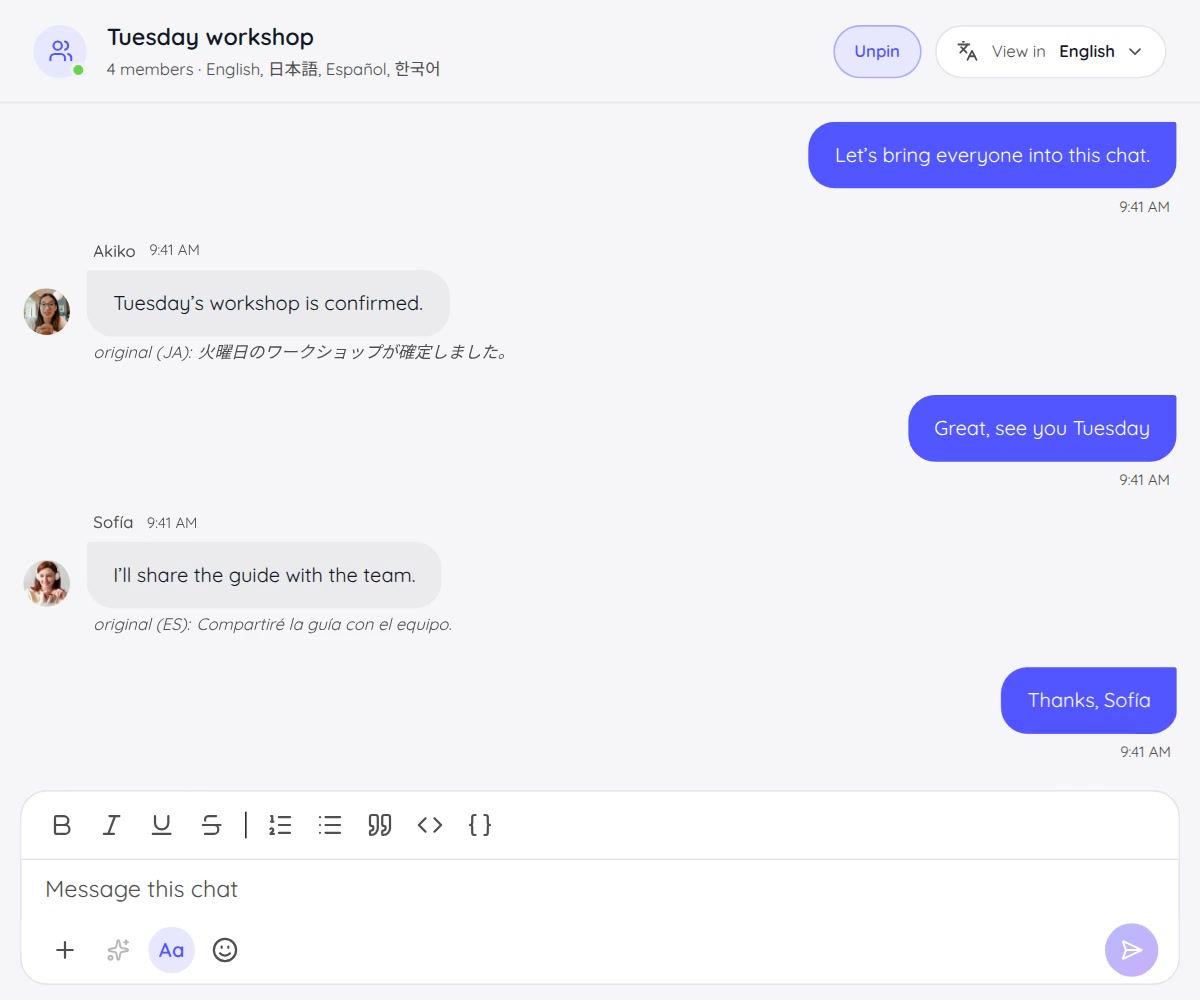
การสนทนาหลายภาษามีหลายขั้นตอน ผู้เข้าร่วมต้องเข้าถึงเซสชัน ตามเนื้อหาที่พูด ฟังเสียงแปลได้ชัด และนำสิ่งที่เข้าใจไปใช้กับงานของตน
อัปเดต JotMe Desktop รุ่นนี้เชื่อมขั้นตอนเหล่านั้นเข้าด้วยกันด้วยตัวเลือกภาษาพูดเพิ่ม วิธีเข้าร่วมที่ง่ายขึ้น คำบรรยายแปลแบบหน้าต่างลอย การควบคุมเสียงแปล การพิมพ์คำแปลด้วยเสียง และแบบฝึกภาษา
JotMe Desktop v1.0.4 เปิดตัวสำหรับ Mac และ Windows มาดูว่ารุ่นนี้เพิ่มอะไรบ้างและจะตั้งค่าแต่ละฟีเจอร์ได้จากคู่มือไหน
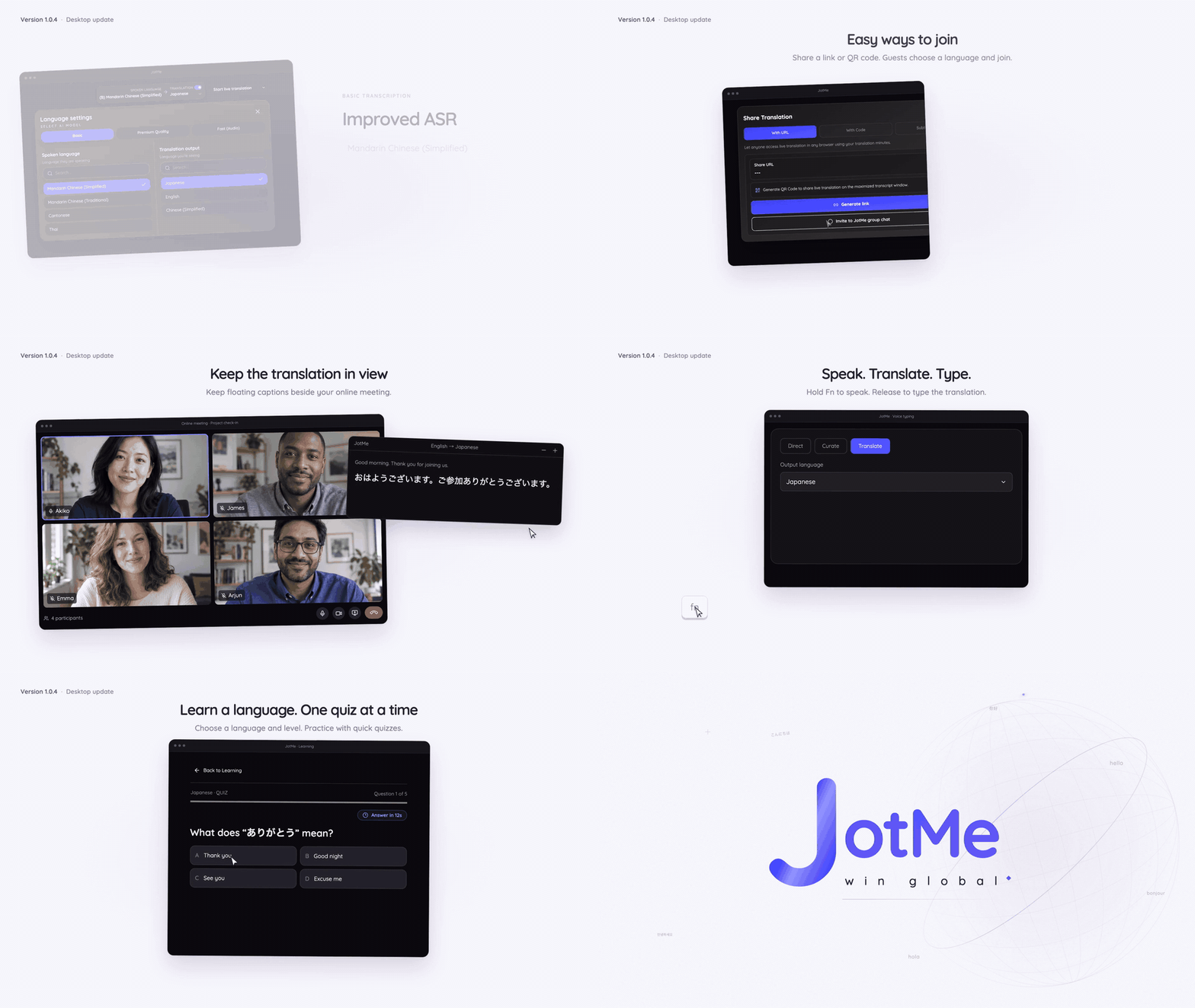
เพิ่มภาษาสำหรับการถอดเสียง Basic
เราอัปเดตการรู้จำเสียงใน Basic สำหรับภาษาจีนกลางแบบตัวย่อ ภาษาจีนกลางแบบตัวเต็ม ภาษากวางตุ้ง และภาษาไทย
การถอดเสียง Basic ยังเพิ่มภาษาพูดอีกสิบรายการ ได้แก่ แอฟริกานส์ อาร์เมเนีย อัสสัม จอร์เจีย คุชราต คาซัค มองโกเลีย เนปาล พัชโต และปัญจาบ
เมื่อตั้งค่าถอดเสียงหรือแปลสด ให้เลือกภาษาพูดให้ตรงกับการสนทนา ภาษาที่เพิ่มมานี้ใช้กับการถอดเสียง Basic ส่วนการแปลเสียงเป็นเสียงมีรายการภาษาที่รองรับแยกกัน
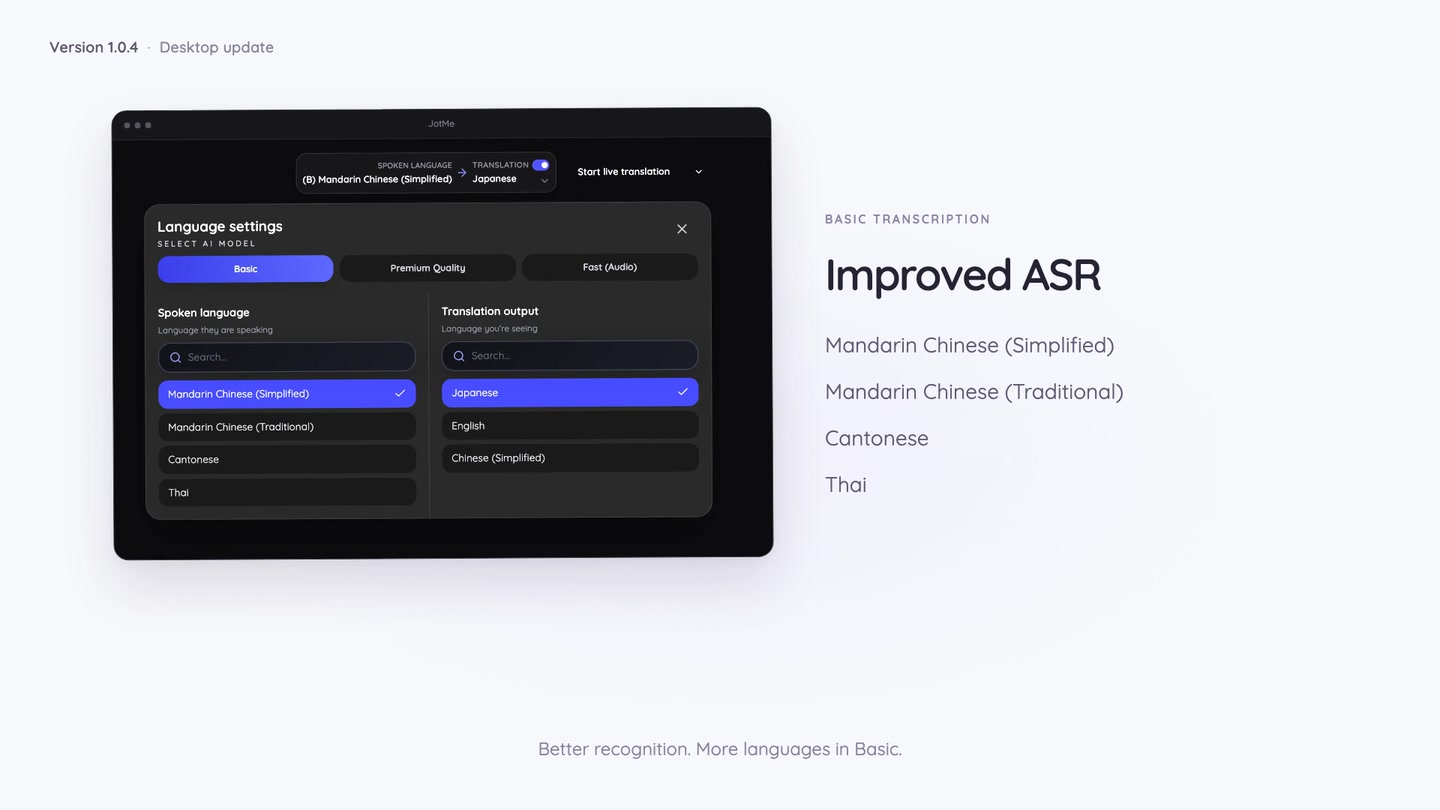
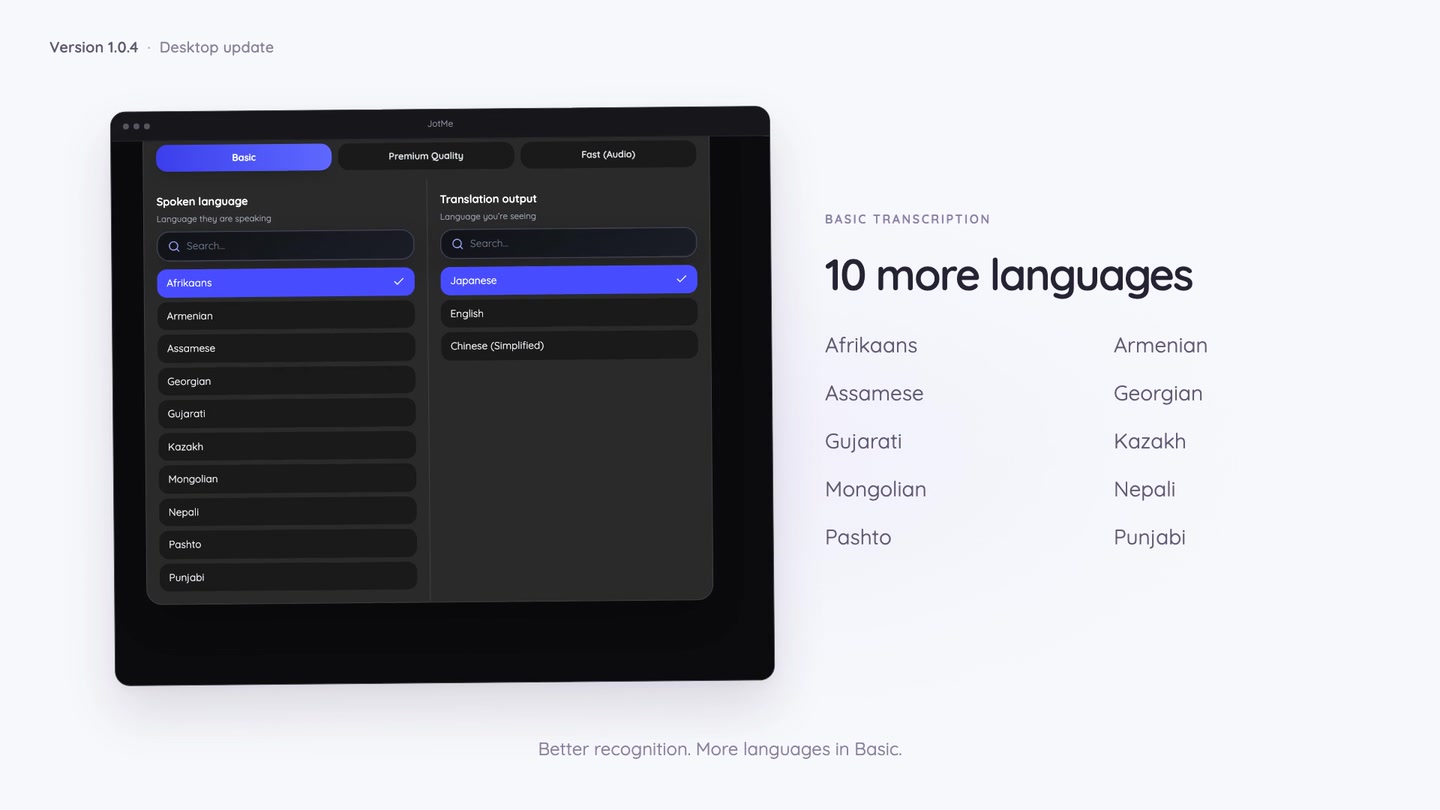
ดูรายการภาษาทั้งหมดของแต่ละฟีเจอร์ หรือทำตามคู่มือการถอดเสียงบนเดสก์ท็อปเพื่อตั้งค่าเซสชันถัดไป
ผู้เข้าร่วมเปิดคำแปลที่แชร์ได้ง่ายขึ้น
การเข้าร่วมเซสชันคำแปลที่แชร์ควรใช้ขั้นตอนน้อย โดยเฉพาะเมื่อผู้เข้าร่วมเปิดลิงก์จากโทรศัพท์หรือเพิ่งเข้ามาก่อนเริ่มประชุม
โฮสต์ตั้งภาษาที่แสดงในหน้าเข้าร่วมได้ เมื่อตั้งคู่ภาษาไว้ ผู้เข้าร่วมกดปุ่มภาษาแทนการเลือกภาษาจากหลายเมนู สำหรับ Fast (Audio) ผู้เข้าร่วมเลือกเฉพาะภาษาปลายทาง ส่วน JotMe ตรวจจับภาษาพูด
โฮสต์ปิดRequire attendee emailเพื่อให้ผู้เข้าร่วมเข้าได้โดยไม่กรอกอีเมล ผู้เข้าร่วมเปิดลิงก์หรือสแกน QR code ในเบราว์เซอร์โดยไม่ต้องสร้างบัญชี JotMe
โฮสต์เป็นผู้ตัดสินใจว่าควรขออีเมลหรือไม่ ผู้เข้าร่วมแบบไม่ระบุตัวตนจะไม่ได้รับบันทึกหลังเซสชันทางอีเมลโดยอัตโนมัติ และการแชร์ยังใช้นาทีของโฮสต์ การจำกัดรายการภาษาที่แชร์ต้องใช้ Premium ขึ้นไป
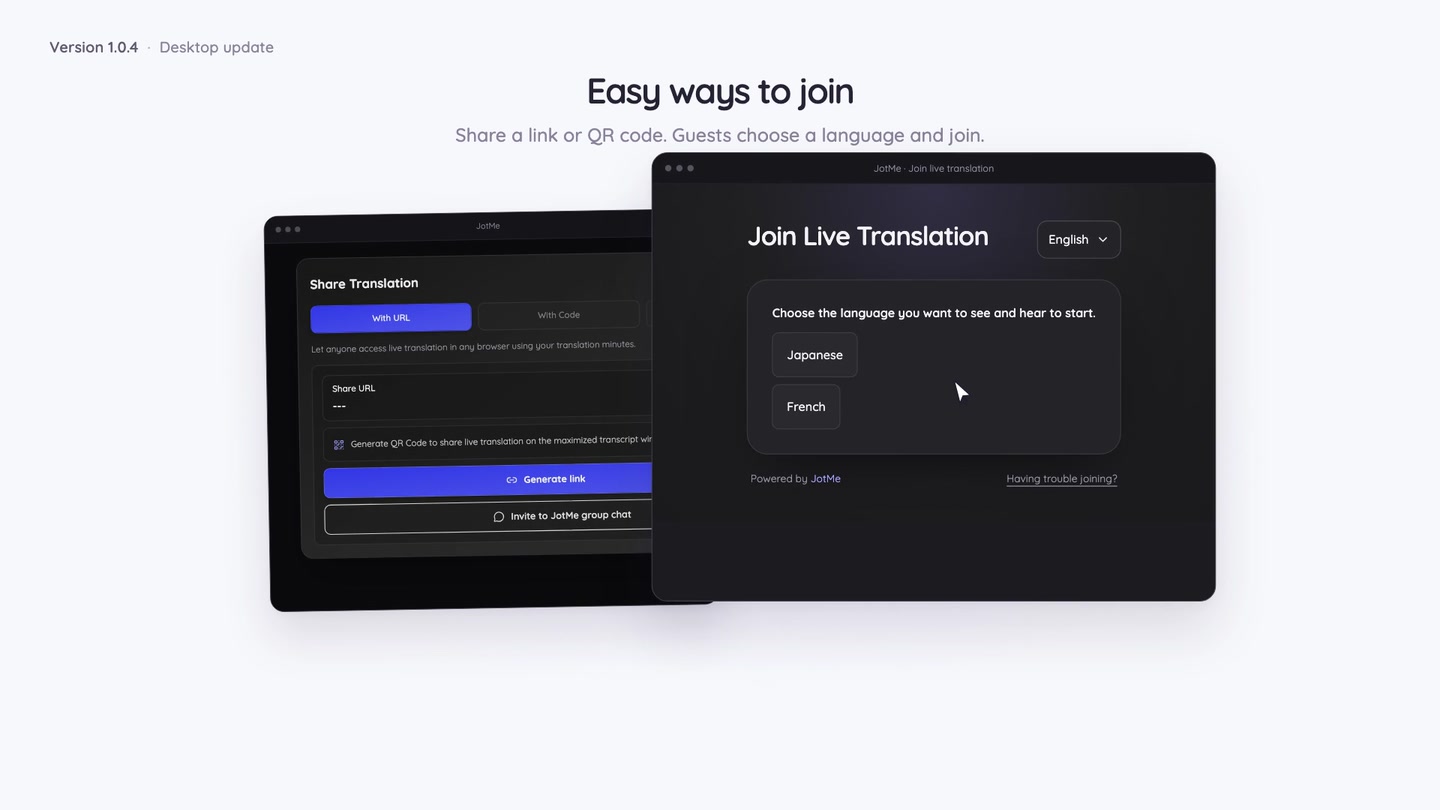
อ่านคู่มือการเข้าร่วมแบบง่ายเพื่อดูการตั้งค่า หรือดูวิธีแชร์คำแปลผ่าน URL
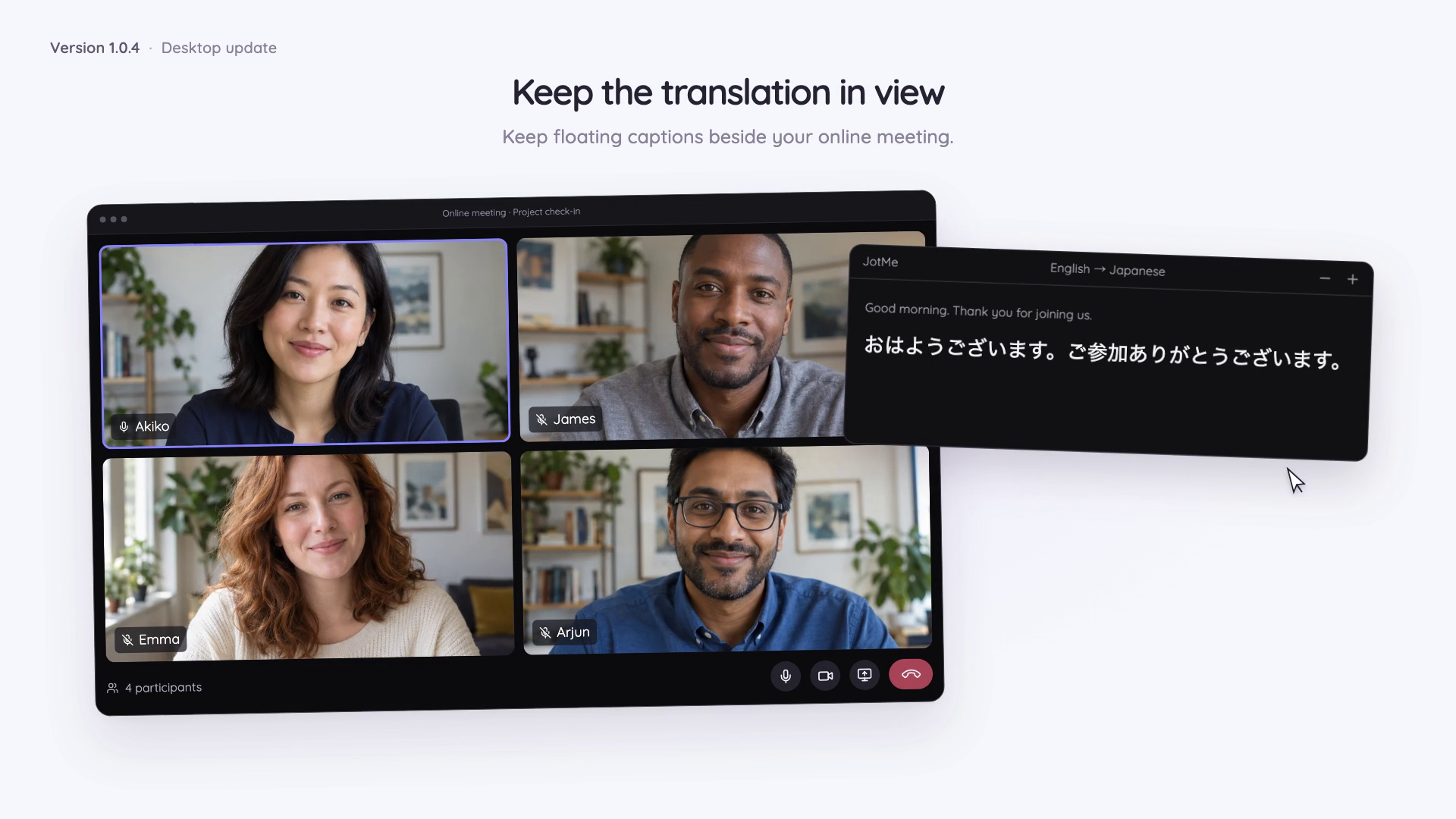
คำบรรยายแปลแบบหน้าต่างลอยเหนือแอปอื่น
ผู้เข้าร่วมอาจต้องดูงานนำเสนอ อ่านเอกสาร หรืออยู่ในหน้าต่างประชุมขณะติดตามคำแปล
หน้าแชร์คำแปลมีปุ่ม Open floating view ในเบราว์เซอร์ที่รองรับ เพื่อแสดงคำบรรยายแปลในหน้าต่างเล็กเหนือแอปอื่น ผู้เข้าร่วมย้ายและปรับขนาดหน้าต่างได้
เลื่อนเมาส์เหนือหน้าต่างหรือโฟกัสตัวควบคุมเพื่อดูทิศทางภาษาและปุ่มปรับขนาดตัวอักษร ข้อความต้นฉบับจะแสดงเมื่อโฮสต์ตั้งให้แสดง เมื่อออกจากตัวควบคุม ระบบจะซ่อนปุ่มเพื่อเพิ่มพื้นที่ให้คำแปล
เปิดแท็บเซสชันหลักไว้ขณะใช้หน้าต่างลอย เมื่อปิดหน้าต่างเล็ก ระบบจะกลับไปหน้าหลักโดยไม่จบเซสชันของโฮสต์
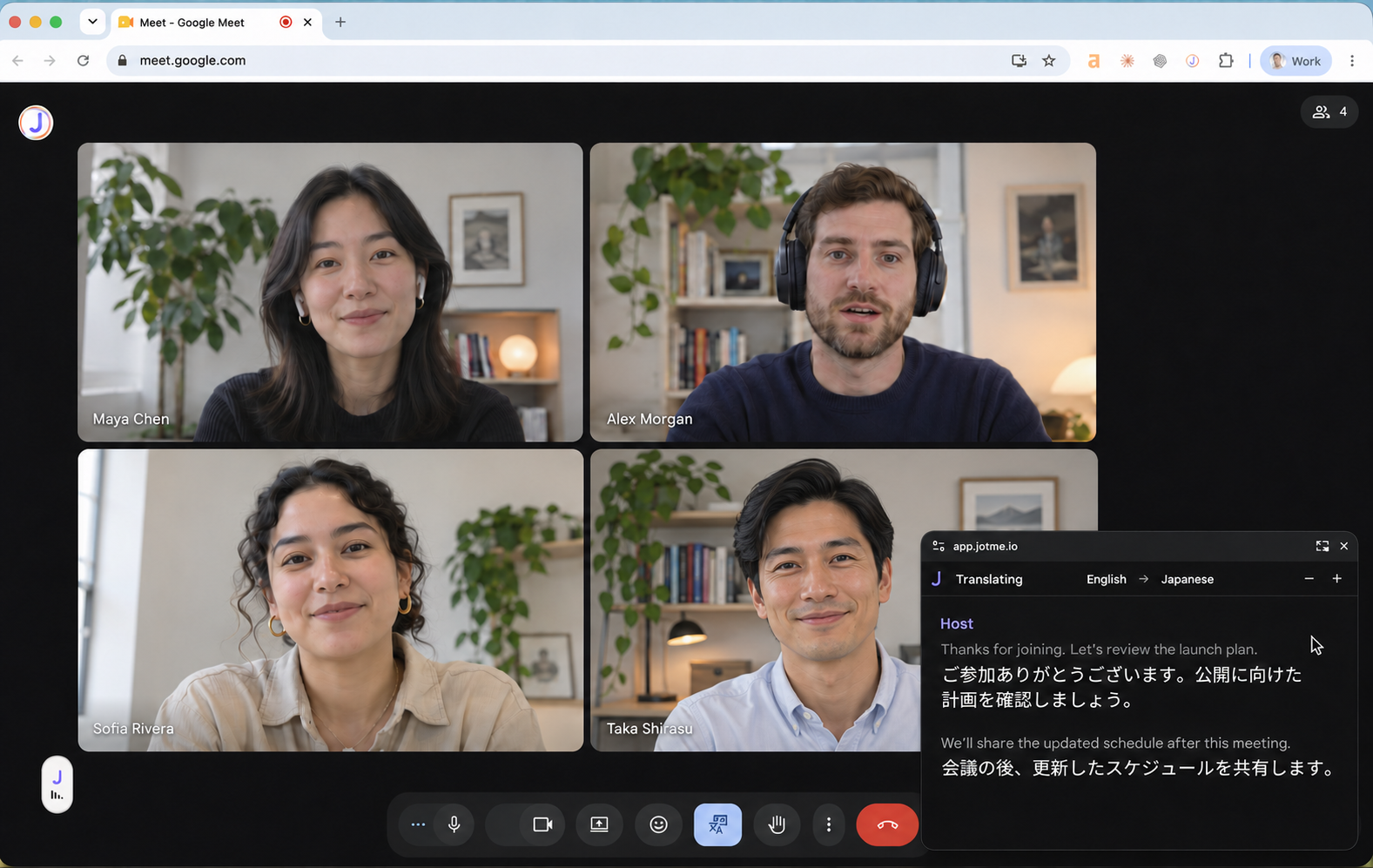
ดูภาพรวมคำบรรยายลอยและคู่มือหน้าต่างลอยสำหรับผู้เข้าร่วม
ควบคุมเสียงแปลได้ละเอียดขึ้น
ปรับระดับเสียงแปลได้สูงสุด 300% ในการประชุมออนไลน์แบบสองทาง ตัวควบคุมเสียงขาเข้าและขาออกจะแยกกัน เพื่อปรับเสียงที่คุณได้ยินและเสียงที่อีกฝ่ายได้ยิน
ค่าเริ่มต้นคือ 300% หากยังไม่ได้บันทึกการตั้งค่า ค่าเดิมที่บันทึกไว้ยังใช้ต่อ ตัวควบคุมนี้มีผลเฉพาะเสียงแปล ส่วนไมโครโฟนและเสียงต้นฉบับของการประชุมใช้การตั้งค่าของตนเอง
คุณปรับเวลารอก่อนเล่นเสียงแปลได้ การรอสั้นช่วยให้ตอบสนองเร็วขึ้น ส่วนการพักเสียงนานขึ้นอาจทำให้ฟังลื่นขึ้น การตั้งค่านี้ใช้กับการแปลสองทางในที่ประชุมและผู้ฟังผ่านเว็บที่แชร์ โดยเปลี่ยนจังหวะเล่นเสียง ส่วนความแม่นยำของคำแปลขึ้นอยู่กับปัจจัยอื่น
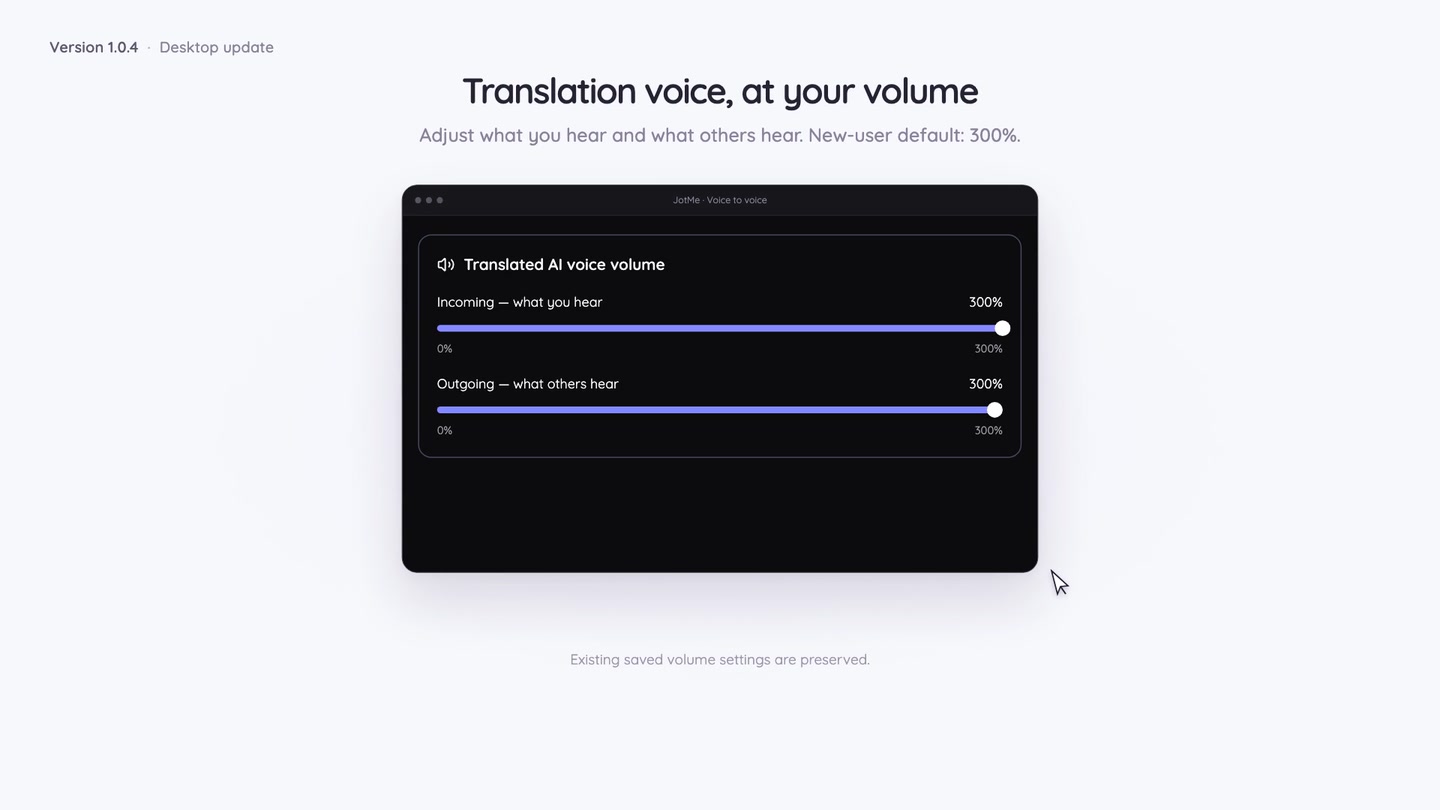
ดูคู่มือปรับระดับเสียงแปลและคู่มือปรับให้เล่นเร็วขึ้นหรือลื่นขึ้น
พูดภาษาของคุณแล้วพิมพ์เป็นอีกภาษา
การพิมพ์คำแปลด้วยเสียงช่วยทำข้อความและเอกสารที่เกี่ยวข้องกับการประชุม
ในการพิมพ์ด้วยเสียง ให้เลือก Translate และภาษาปลายทาง วางเคอร์เซอร์ในแอปที่ต้องการพิมพ์ กด Fn บน macOS หรือ Ctrl + Win บน Windows ค้างไว้แล้วพูด ปล่อยปุ่มลัดเพื่อแทรกคำแปลที่เคอร์เซอร์
ตัวอย่างเช่น พูดข้อความติดตามผลในภาษาของคุณแล้วแทรกคำแปลลงในอีเมลหรือเอกสาร ระบบจำภาษาปลายทางไว้สำหรับครั้งถัดไป และคุณกลับมาตรวจคำพูดเดิมได้จากประวัติ
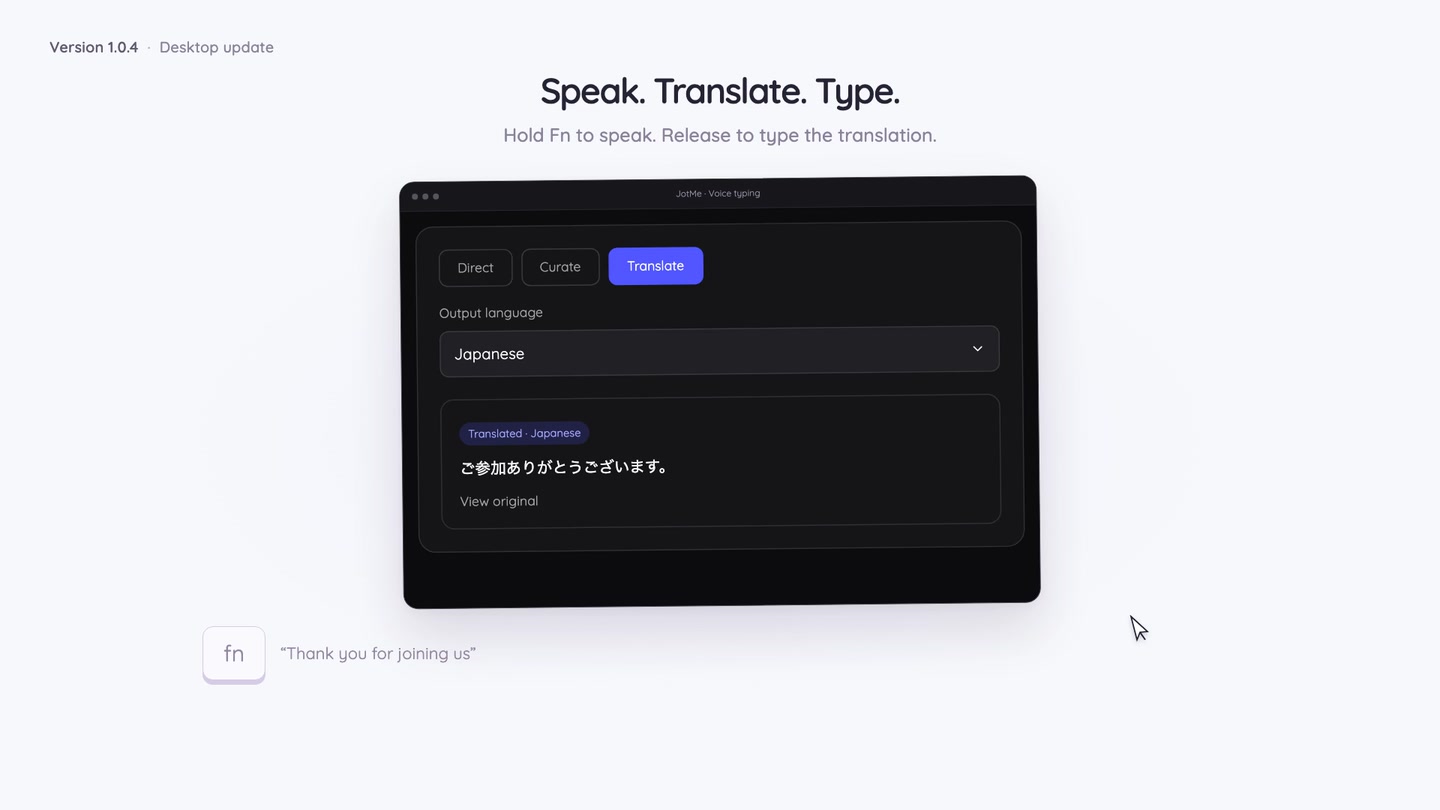
ฟีเจอร์นี้สร้างข้อความเขียน หากต้องการให้ฟังคำแปล ให้ใช้การแปลเสียงเป็นเสียง ดูตัวควบคุมและวิธีตั้งค่าในคู่มือการพิมพ์คำแปลด้วยเสียง
ฝึกภาษาจากเรื่องที่ใช้ในงาน
เปิด Learning ในแถบด้านข้างของแอปเดสก์ท็อปเพื่อทำแบบฝึก เลือกภาษาและระดับความยาก แล้วระบุหัวข้องานได้ตามต้องการ เช่น โทรขาย นำเสนอ หรือคุยกับลูกค้า
ตอบคำถาม อ่านคำอธิบาย และเปิดประวัติแบบฝึกเพื่อฝึกซ้ำ การสร้างแบบฝึกใหม่หรือขอคำอธิบายจาก AI ใช้โควตาโทเค็นแชท ส่วนแบบฝึกที่บันทึกแล้วเปิดซ้ำได้โดยไม่ต้องสร้างชุดใหม่
การแจ้งเตือนฝึกภาษาเป็นตัวเลือก คุณกำหนดเว็บไซต์และเวลาที่อยากพักมาทำแบบฝึกได้ หรือใช้แบบฝึกได้โดยไม่เปิดการแจ้งเตือนระหว่างท่องเว็บ
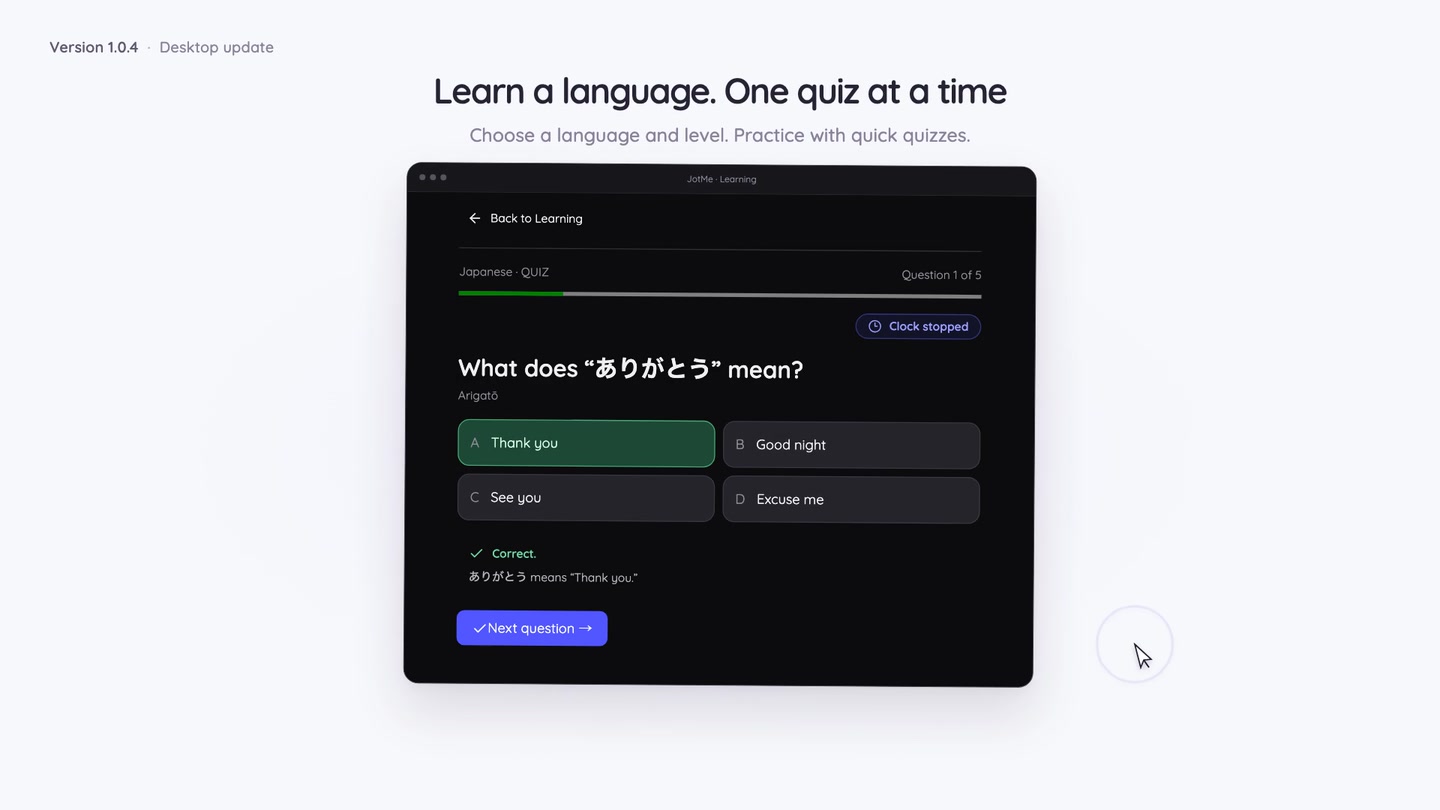
เริ่มใช้ Learning ได้ในรุ่นนี้ อ่านคู่มือฝึกภาษาเพื่อดูวิธีทำแบบฝึก ติดตามความคืบหน้า เปิดแบบฝึกเดิม และตั้งการแจ้งเตือนตามต้องการ
การแก้ไขเสียงและคำบรรยายใน v1.0.4
รุ่นนี้แก้กรณีคำบรรยายแปลไม่แสดงสำหรับผู้เข้าร่วมที่ใช้เสียงแปลแบบแชร์ และปรับการลดเสียงแปลกับคำบรรยายที่ซ้ำกับภาษาของผู้ฟังทั้งบนเดสก์ท็อปและเว็บ
เมื่อปิดผลแปลภาษาเดียวกัน JotMe พยายามเลี่ยงการพูดหรือแสดงคำแปลซ้ำถ้าเสียงตรงกับภาษาที่ผู้ฟังเลือก โดยยังแสดงคำบรรยายต้นฉบับ ข้อความสั้นมากหรือระบุภาษาได้ไม่ชัดอาจยังผ่านเข้ามาจนกว่าจะมีข้อมูลพอ
ปรับการนำทางในไฟล์บันทึกและกระดานอันดับของ Learning ด้วย อ่านคู่มือการแสดงผลภาษาเดียวกันและบันทึกการเปลี่ยนแปลง v1.0.4
ลองใช้รุ่นนี้และร่วมแสดงความคิดเห็น
ดาวน์โหลด JotMe Desktop สำหรับ Mac หรือ Windows แล้วลองเลือกหนึ่งอย่างในการสนทนาครั้งถัดไป เช่น หน้าเข้าร่วมแบบง่าย คำบรรยายลอย เสียงแปล หรือข้อความติดตามผลฉบับแปล
อ่านประกาศเปิดตัวบน X และ LinkedIn แล้วบอกเราว่าส่วนไหนช่วยงานและส่วนไหนควรปรับเพื่อให้เหมาะกับการประชุมและงานประจำวันของคุณ
ดูการตั้งค่าในเอกสาร JotMe ฉบับปรับปรุง คู่มือแต่ละฟีเจอร์อธิบายตัวควบคุม ภาษาที่เลือกได้ และเงื่อนไขการใช้งาน
ลองใช้ JotMe
แปลอย่างแม่นยำสำหรับประชุม อีเวนต์และงานประจำวัน พร้อม AI Memory ที่จดจำบริบทของคุณ