







คำตอบสั้น ๆ: หากต้องการแปลประชุม Zoom จากญี่ปุ่นเป็นอังกฤษ ให้เปิด JotMe Desktop ควบคู่กับ Zoom เลือก Online ตั้ง Spoken Language เป็นญี่ปุ่นและ Translation เป็นอังกฤษ แล้วเริ่มพร้อมตรวจว่ารับเสียงผู้เข้าร่วมได้
กังวลว่าจะพลาดข้อสรุปจากลูกค้าหรือเพื่อนร่วมงานญี่ปุ่นใน Zoom ไหม ถ้ายังไม่ถนัดภาษาที่ใช้ประชุม คำบรรยายอังกฤษช่วยให้ตามเรื่องและถามยืนยันก่อนเปลี่ยนหัวข้อได้
Zoom มีคำบรรยายแปล แต่เปิดใช้ได้ตามแผน การตั้งค่า และบัญชี Zoom ยังระบุว่าผลอาจผิด และบัญชีบางประเภทในวงการสุขภาพหรืออุดมศึกษาอาจต้องขอสิทธิ์เพิ่ม
อีกทางเลือกคือ JotMe Desktop ภาษาที่ใช้ได้ขึ้นอยู่กับโมเดลและชนิดผลลัพธ์ Pro เทียบเท่า 10 ดอลลาร์สหรัฐต่อเดือนเมื่อจ่ายรายปี รวมโควตาแปลสดหรือสรุปสด 200 นาที ถอดเสียง 500 นาที และเครดิต AI 20 หน่วยต่อเดือน การเปิดบทถอดเสียง คำตอบ และโน้ตขึ้นอยู่กับการตั้งค่าและยอดคงเหลือของแต่ละส่วน
ต่อไปนี้คือวิธีแปลภาษาญี่ปุ่นเป็นอังกฤษระหว่างประชุม Zoom:
- ดาวน์โหลด JotMe: ดาวน์โหลดตัวติดตั้งจากเว็บไซต์ทางการสำหรับ Mac หรือ Windows ที่รองรับ
- เข้า Zoom: เริ่มหรือเข้าประชุม เปิด JotMe ควบคู่กัน แล้วตรวจไมโครโฟนกับเสียงระบบ
- เลือกภาษา: ตั้ง Spoken Language เป็นญี่ปุ่นและ Translation เป็นอังกฤษ โดยเลือกโมเดลที่รองรับทั้งคู่
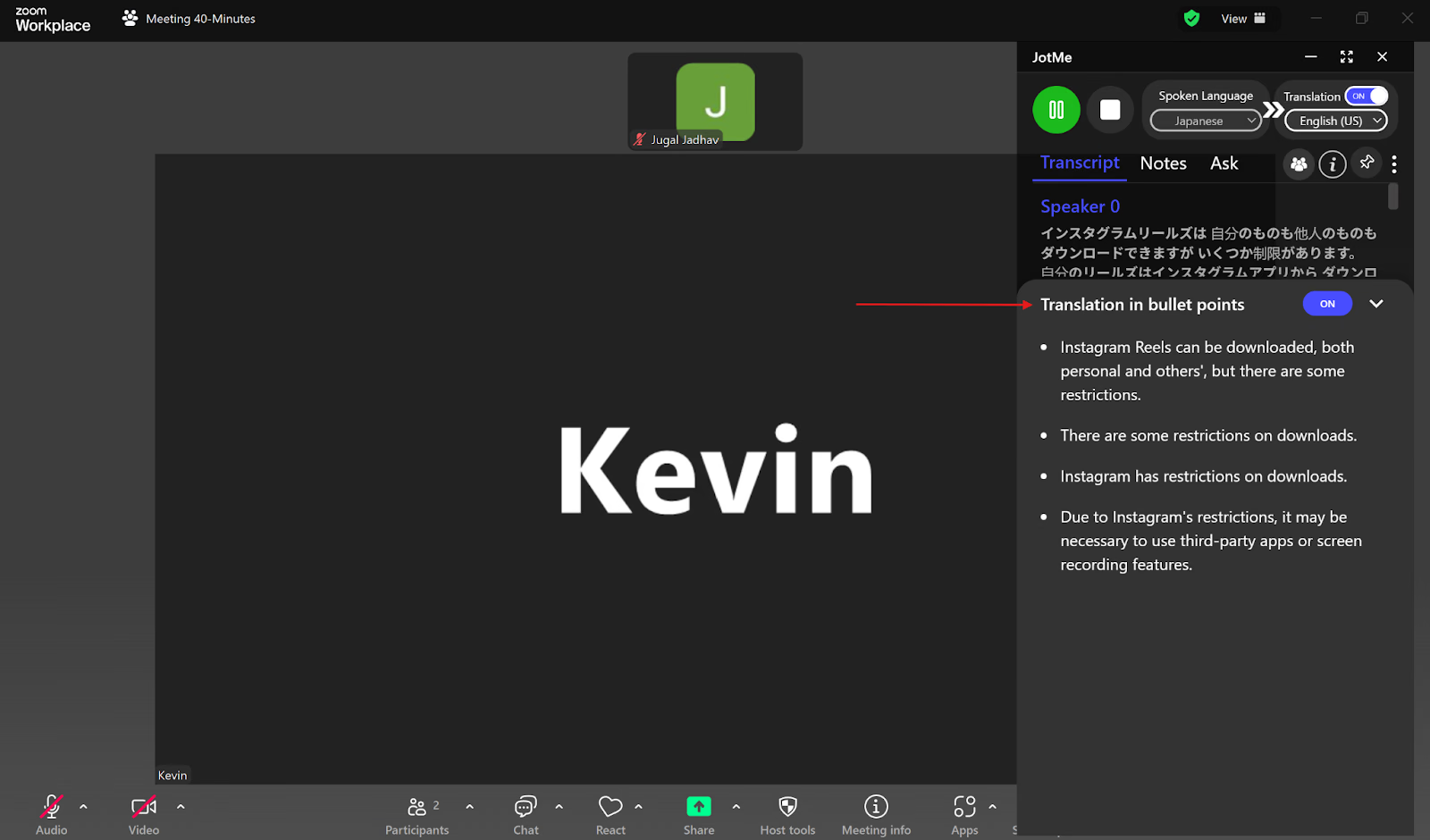
- เริ่มแปลสด: เลือก Start live translation ส่วนหน้าตารุ่นเก่าในภาพใช้ปุ่ม Play
ขั้นตอนที่ 1: ดาวน์โหลด JotMe
เปิดเว็บไซต์ทางการของ JotMe เลือกดาวน์โหลดให้ตรงกับ Mac หรือ Windows จากนั้นเปิดตัวติดตั้งและทำตามขั้นตอน

ขั้นที่ 2: เข้า Zoom และเปิด JotMe
เข้า Zoom ผ่าน Zoom Workplace หรือเบราว์เซอร์ เปิด JotMe เลือกโหมด Online แล้วให้สิทธิ์ไมโครโฟนกับเสียงระบบตามที่ต้องใช้ บน Mac ให้เปิด JotMe ใหม่หลังอนุญาตเสียงระบบ ย้ายหรือปรับขนาดหน้าต่างให้ตรงกับวิธีที่ต้องการดู
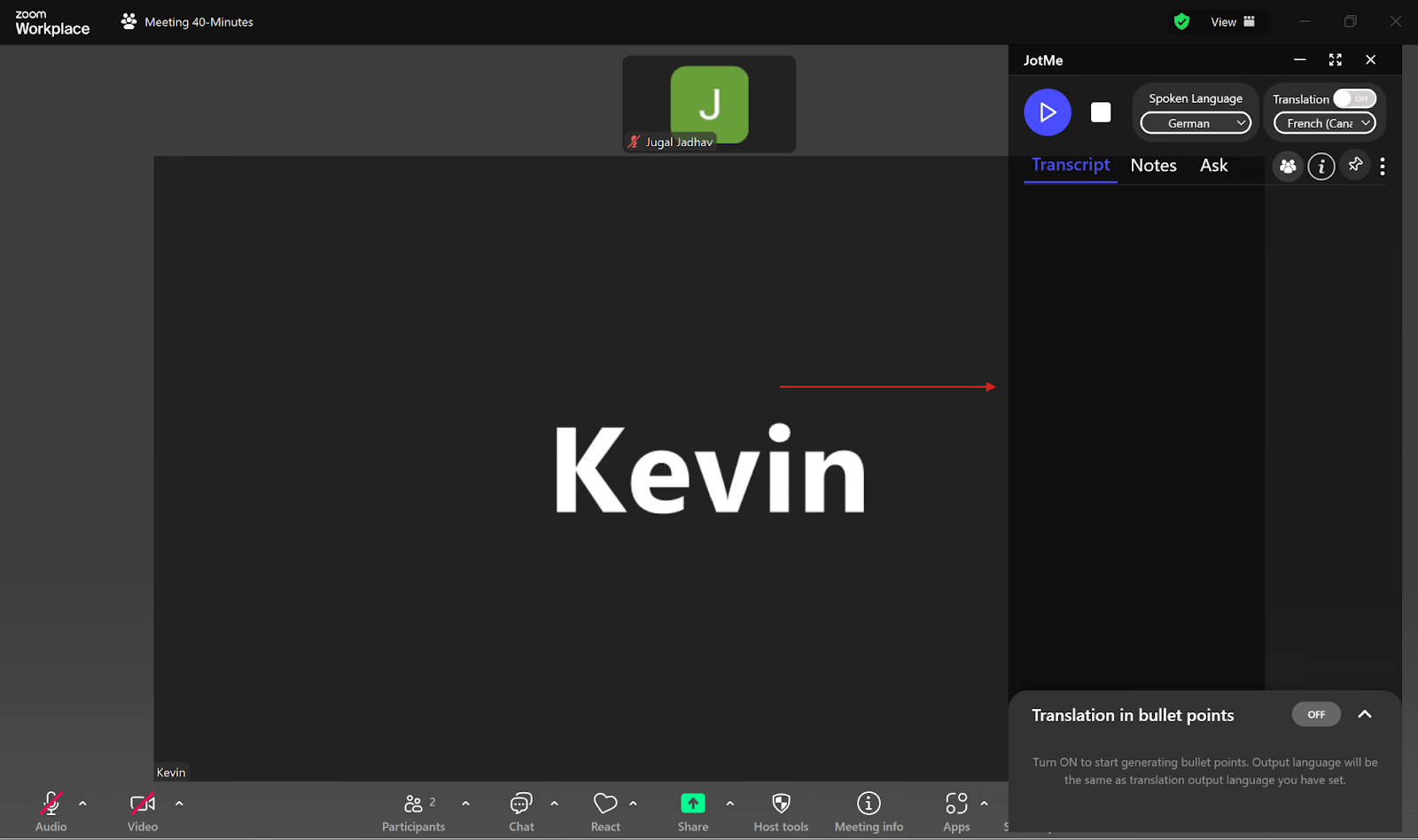
ขั้นที่ 3: ตั้งภาษาใน JotMe
เปิด Translation หากยังปิดอยู่ ใน Spoken Language ให้เลือกภาษาญี่ปุ่นสำหรับโมเดลที่ต้องระบุต้นทาง แล้วตั้ง Translation เป็นอังกฤษ ตรวจตัวเลือกก่อนเริ่มบันทึก
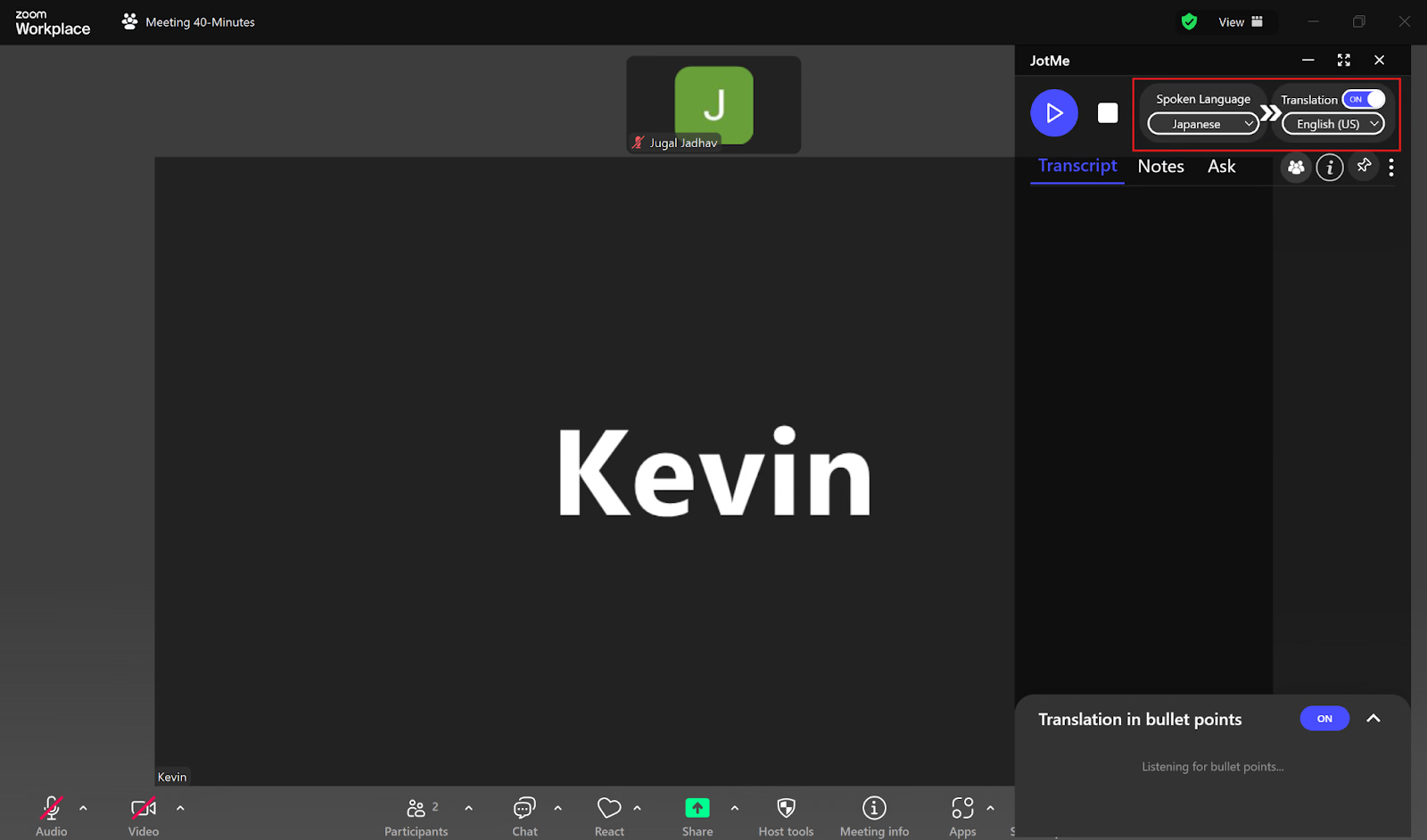
ขั้นที่ 4: เริ่มการแปลสด
เมื่อเลือกภาษาแล้ว กด Start live translation ในภาพหน้าจอรุ่นเก่า ปุ่มเริ่มแสดงเป็น Play
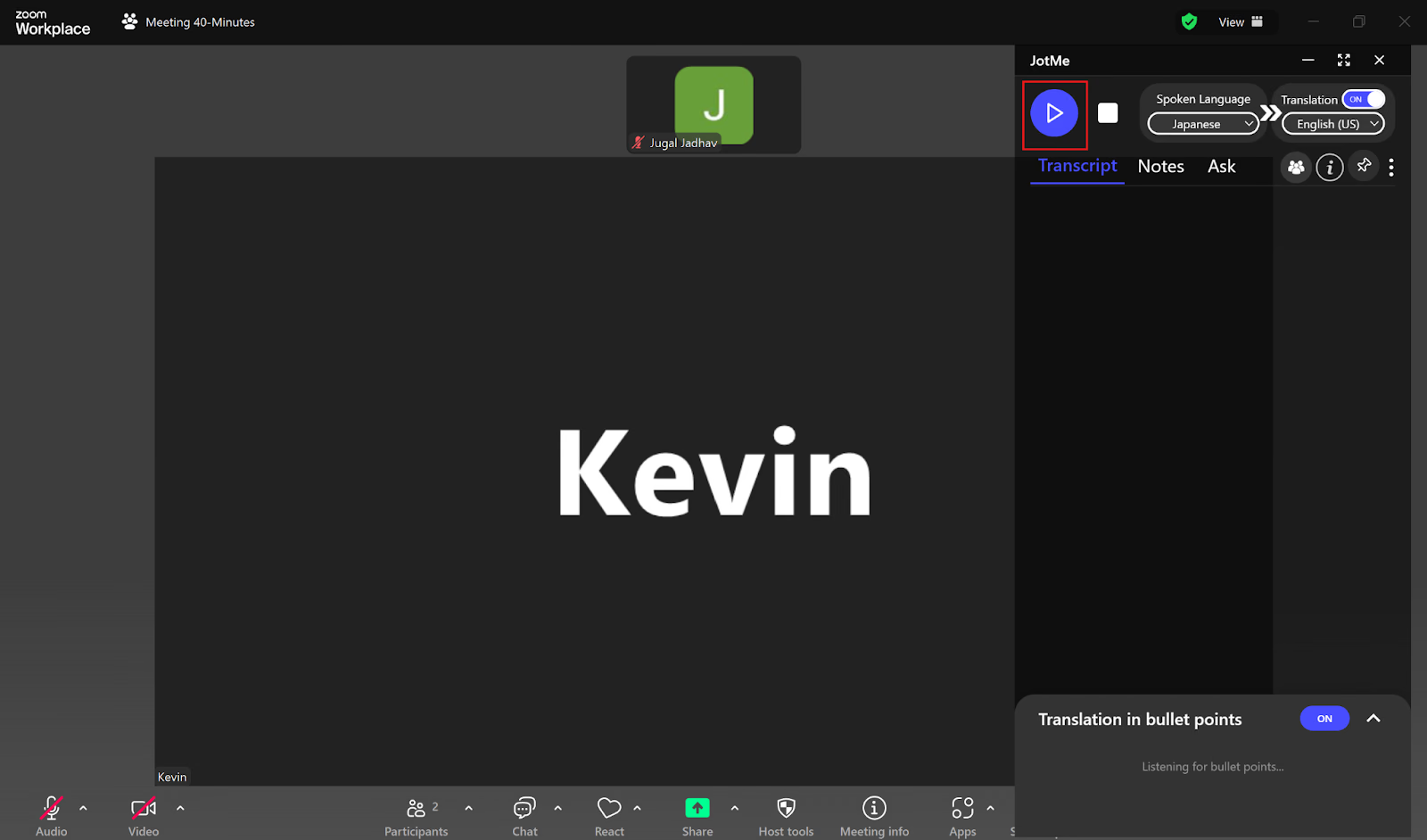
เมื่อเริ่มพูด ให้ตรวจว่าคำพูดญี่ปุ่นและคำแปลอังกฤษแสดงขึ้นหรือไม่ หลังประชุมเปิดผลที่บันทึกไว้ รวมถึงโน้ต AIหากการตั้งค่าและแผนรองรับ
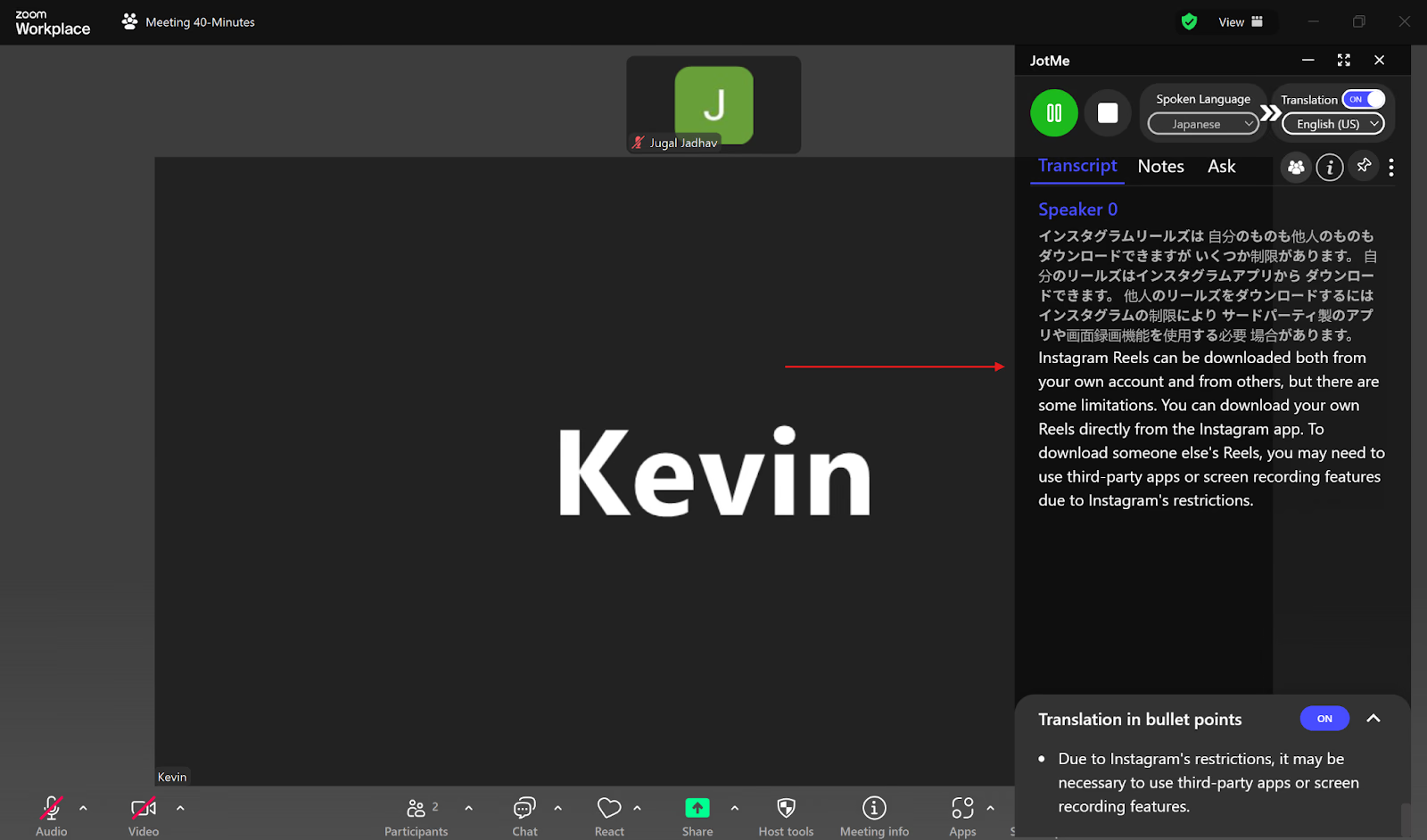
หากต้องการอ่านแบบคำบรรยายทั่วไป ให้ย่อหน้าต่างบทถอดเสียงแล้ววางไว้ด้านล่างจอ
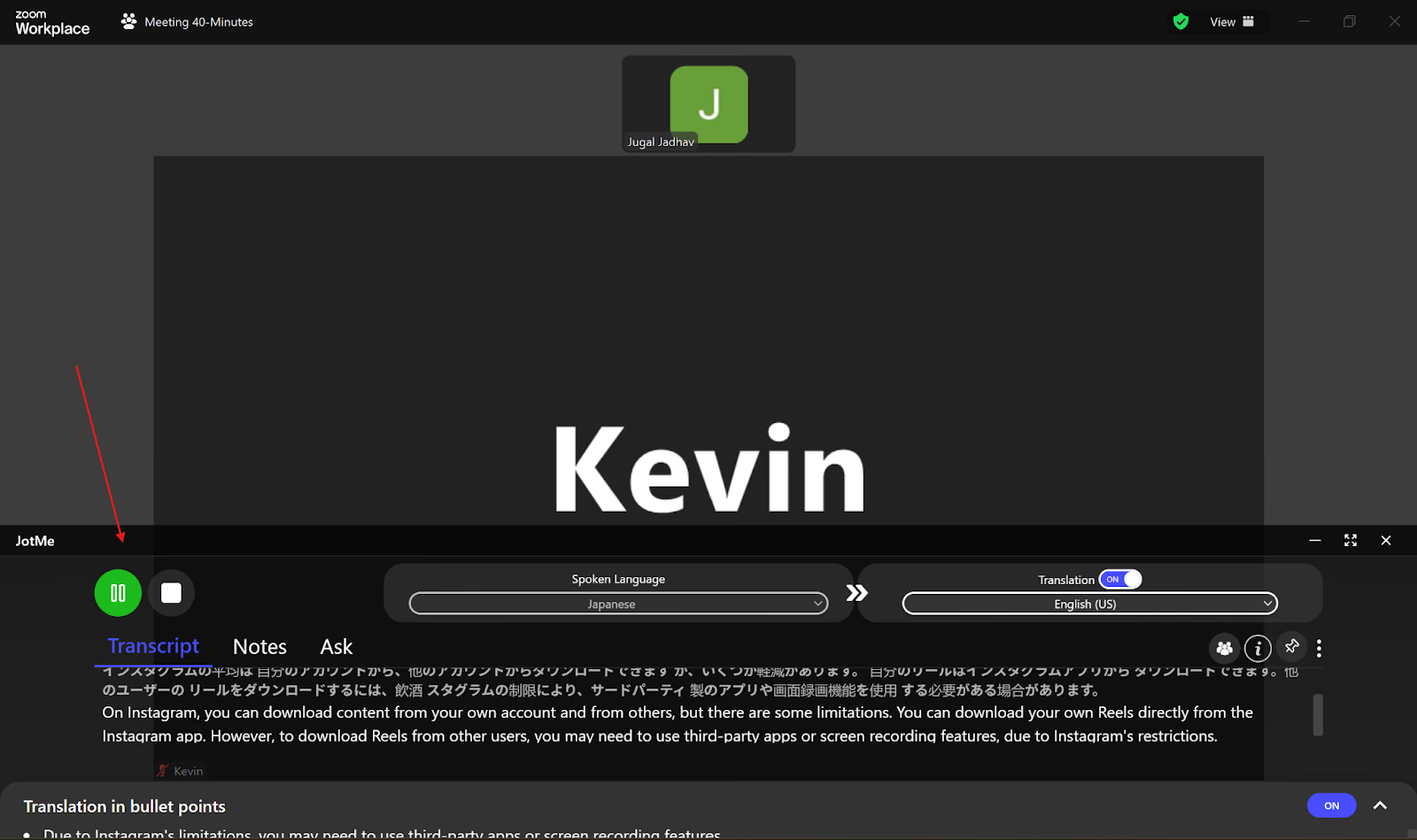
วิธีใช้คำบรรยายแปลในตัวของ Zoom
ในรายงาน State of Business Communication ปี 2024 ของ Grammarly คนทำงาน 51% รายงานว่าการสื่อสารที่ไม่ดีทำให้เครียดขึ้น ตัวเลขนี้เป็นภาพรวมการสื่อสารในที่ทำงาน ไม่ได้วัดผลของคำบรรยายหรือการแปลในการประชุม Zoom
คำบรรยายแปลของ Zoom แปลงคำพูดเป็นข้อความอีกภาษาระหว่างประชุม ถ้าผู้จัดเปิดไว้และมีคู่ญี่ปุ่น–อังกฤษ ผู้เข้าร่วมเปิดคำบรรยายแล้วเลือกอังกฤษได้ สำหรับล่ามมนุษย์ Language Interpretation มีช่องเสียงแยก ผู้จัดแต่งตั้งล่ามได้สูงสุด 20 คนในการประชุมหรือเว็บบินาร์ที่รองรับ ส่วน Voice Translator เป็นฟีเจอร์แปลเสียงด้วย AI ที่มีเงื่อนไขของตัวเอง
- ความแม่นยำอาจต่างกัน: Zoom ระบุเองว่าคำบรรยายอาจคลาดเคลื่อน คุณภาพเสียง ความชัดของการพูด และคู่ภาษามีผล การแปลสดของ JotMe ใช้การรู้จำเสียงกับบริบท แต่ยังควรลองชื่อ ศัพท์ และผลในคู่ภาษาที่จะใช้จริง
- ต้องใช้แผนหรือส่วนเสริมที่รองรับ: Zoom ระบุ Business Plus, Enterprise บางรุ่น หรือส่วนเสริมคำบรรยายแปล หากอยากลองอีกทาง แผนฟรี JotMe ให้ 20 นาทีต่อเดือนสำหรับแปลสดหรือสรุปสด และ 50 นาทีสำหรับถอดเสียง
- การรองรับรูปภาษาตามภูมิภาค: Zoom มีฝรั่งเศสแบบฝรั่งเศสและแบบแคนาดาเป็นตัวเลือกแยก แต่ไม่รองรับการแปลตรงระหว่างสองรูปภาษานี้ JotMe มีตัวเลือกตามภูมิภาค เช่น เยอรมันแบบสวิตเซอร์แลนด์ โปรตุเกสแบบโปรตุเกส และแบบบราซิลในบางโหมด ตรวจต้นทางและปลายทางจากตัวเลือก อย่าเหมาว่าทุกคู่ภาษาหรือทุกโหมดเสียงใช้ได้
- บัญชีในอุตสาหกรรมที่มีกฎเฉพาะ: บัญชีสุขภาพหรืออุดมศึกษาบางประเภทอาจต้องให้ Zoom ช่วยเปิดคำบรรยายแปล ให้สอบถามผู้ดูแลหรือผู้แทน Zoom หากจะลอง JotMe ให้ตรวจว่าองค์กรอนุญาตให้ประมวลผลเสียงและบันทึกข้อมูลก่อน เครื่องมือแยกยังต้องทำตามนโยบายองค์กร
JotMe ช่วยแปลญี่ปุ่นเป็นอังกฤษใน Zoom อย่างไร
ในรายงาน Global Collaboration in the Workplace ของ Zoom และ Morning Consult ผู้บริหารที่ทำงานทางไกลทั้งหมด 52% ระบุว่าใช้เวลาอย่างน้อยสามชั่วโมงต่อวันในการประชุมออนไลน์ ตัวเลขนี้เป็นของกลุ่มนั้นและไม่ได้วัดความต้องการแปล
หากคำบรรยายในตัวไม่พอกับงาน JotMe มีอีกวิธีให้ดูคำแปลตามบริบท เปิดสรุปเป็นข้อ ถามเกี่ยวกับเนื้อหา และทวนโน้ต AI ลองขั้นตอนที่เหมาะกับงานแล้วเทียบผลกับคำพูดต้นฉบับ
แปลพร้อมบริบท
การแปลคำต่อคำอาจพลาดความเชื่อมโยงระหว่างประโยค น้ำเสียง หรือความหมายของศัพท์เฉพาะ JotMe ใช้การรู้จำเสียงกับบริบทเพื่อช่วยรักษาความหมาย หากฟีเจอร์รองรับ ให้เพิ่มศัพท์วงการในคำศัพท์กำหนดเอง แล้วตรวจผลกับเสียงที่จะใช้
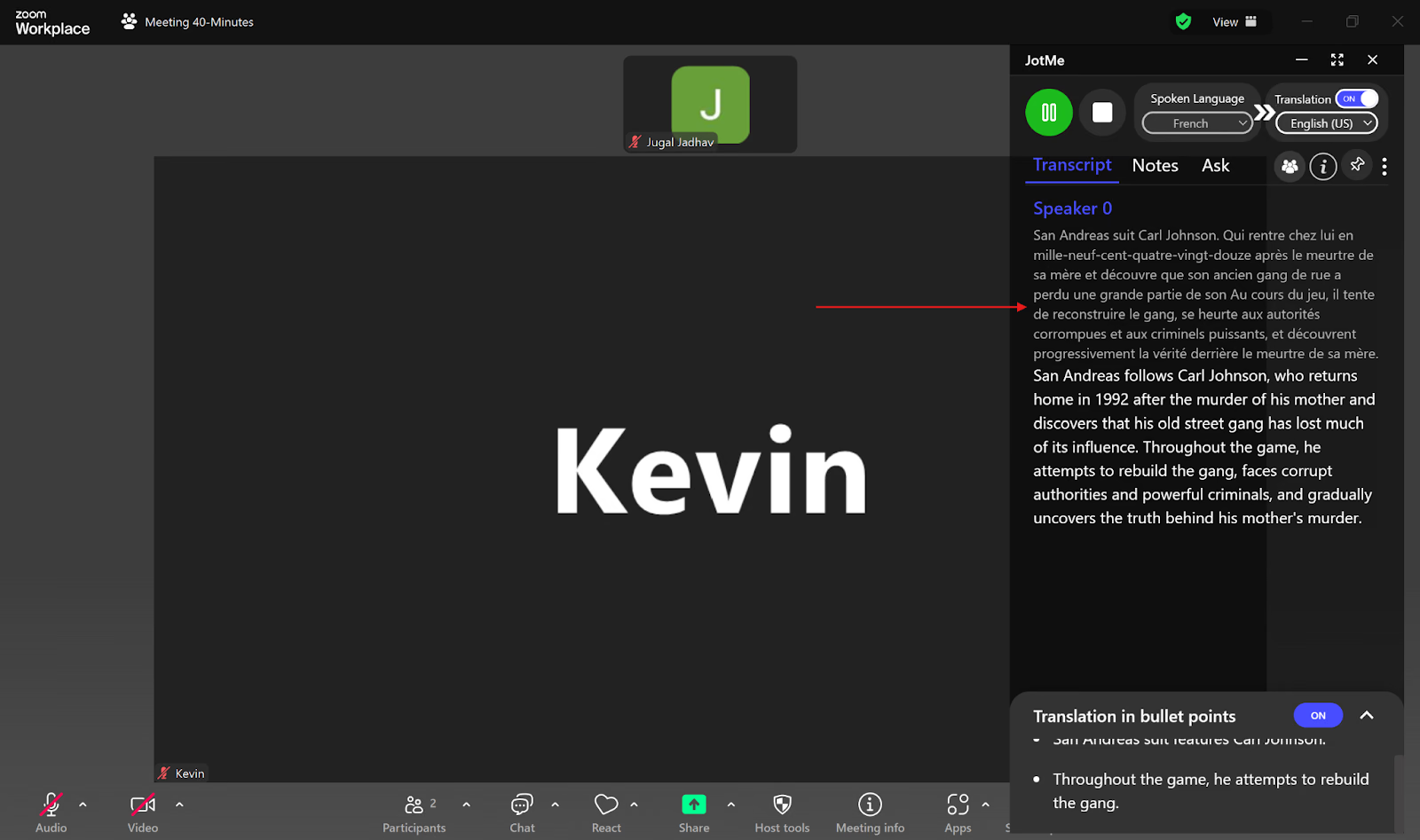
ในตัวอย่างสายคุยเรื่องจองตั๋ว “flight” ฟังคล้าย “fight” และ “booking” คล้าย “looking” ผู้เขียนสังเกตว่าผล JotMe ใช้คำที่ตรงกับบริบท นี่เป็นข้อสังเกตจากตัวอย่างนั้น ไม่ได้รับประกันว่าจะแก้เสียงที่ออกผิดได้ทุกครั้ง
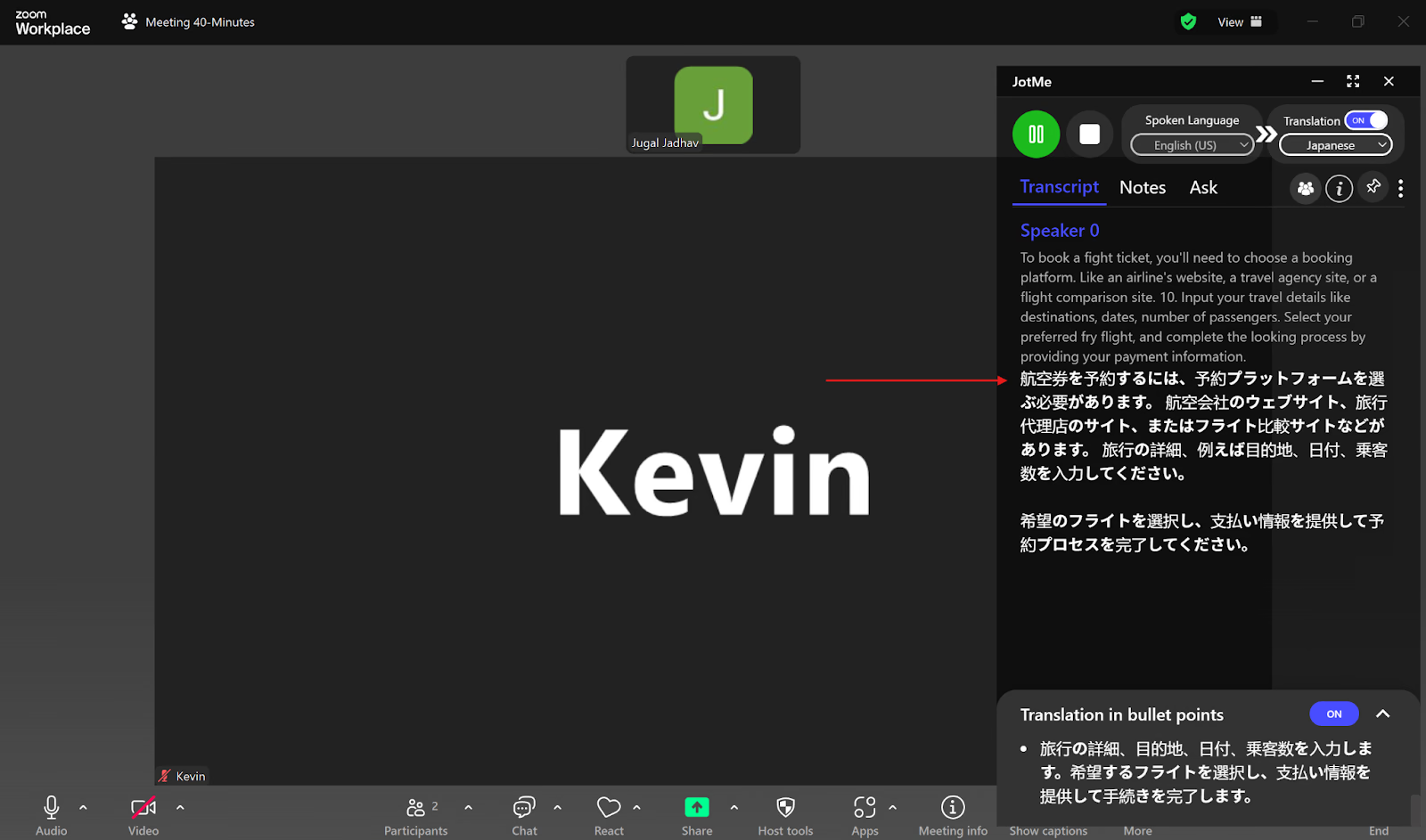
แชร์สิทธิ์เข้าถึงการแปลในเซสชัน
ผู้จัดที่ใช้ Premium ขึ้นไปแชร์โควตาผ่าน Share Translation → With Code ได้ ผู้เข้าร่วมกรอกรหัสใน Desktop และใช้โมเดลภาษาพูดเดียวกัน ส่วนการเปิดเบราว์เซอร์ผ่านลิงก์หรือคิวอาร์โค้ดเป็นอีกขั้นตอน การเปิดโน้ตและบทถอดเสียงหลังประชุมขึ้นอยู่กับการบันทึกและสิทธิ์แชร์
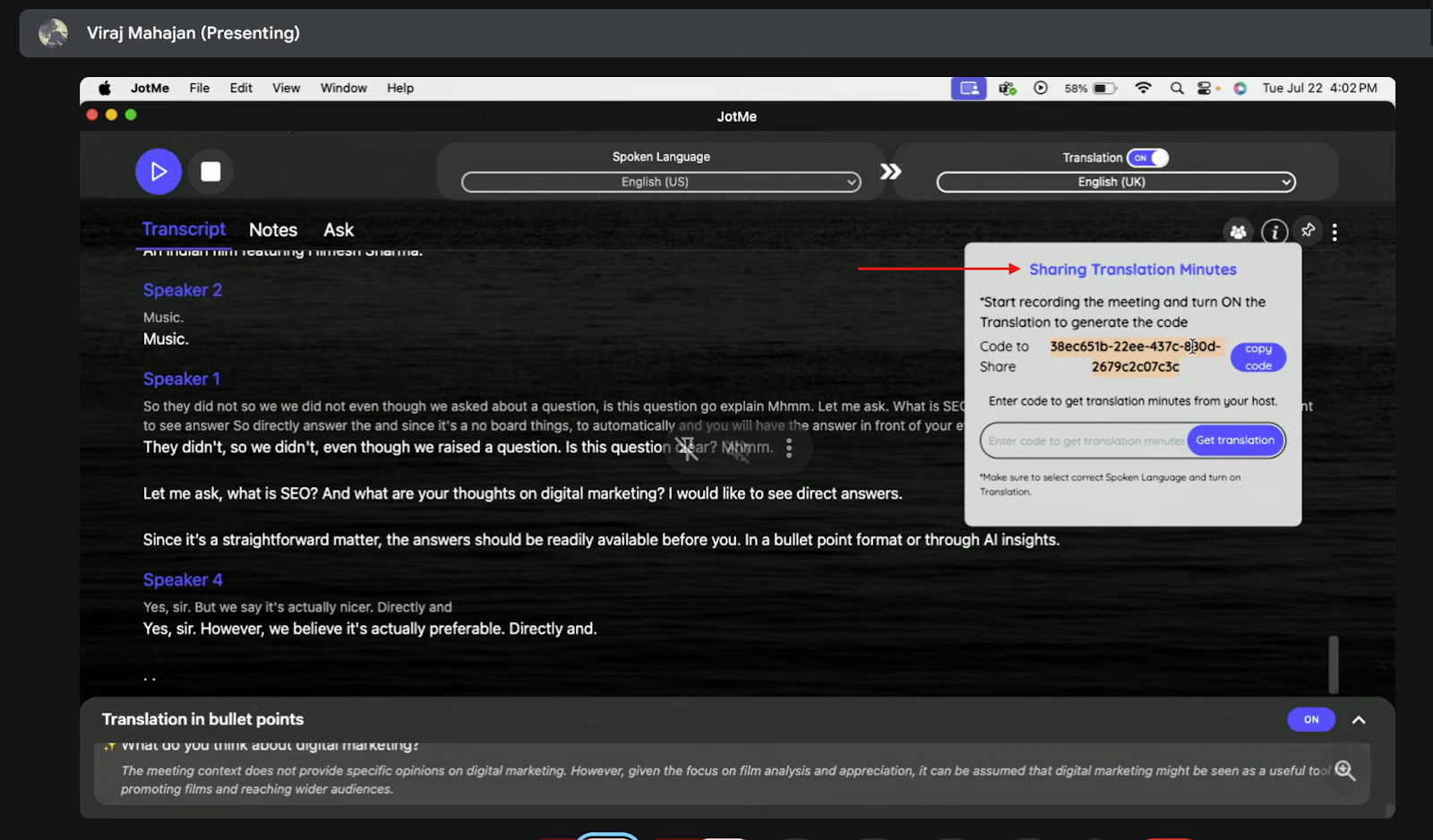
สรุปเป็นข้อและข้อมูลเชิงลึกจาก AI
เปิด Real-time Summary ในแถบ Ask JotMe เมื่อมีประเด็นสำคัญที่พูดจบแล้ว จะขึ้นสรุปสั้น ๆ ในภาษาปลายทาง กดที่ข้อหนึ่งเพื่อขอคำอธิบายจากบทถอดเสียง คำอธิบายหนึ่งครั้งใช้เครดิต AI หนึ่งหน่วย ส่วนสรุปใช้โควตานาทีแปลสดหรือสรุปสด
บันทึกการประชุมด้วย AI
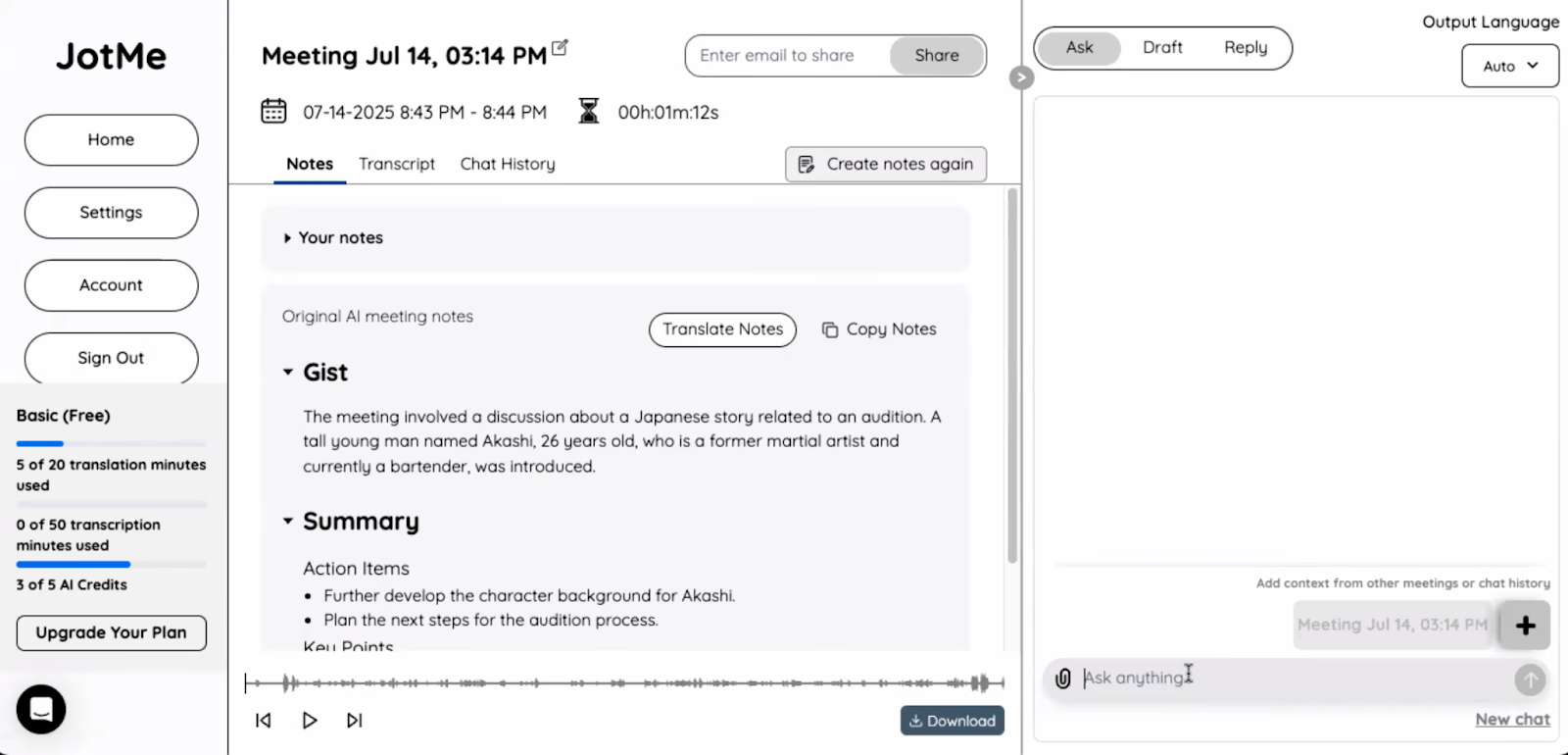
หากการตั้งค่าและแผนรองรับ JotMe สร้างโน้ต AI และสรุปจากบทสนทนาที่รับได้ ระหว่างประชุมเพิ่มโน้ตในแผง Note ได้ถ้าอยากให้ระบบใช้ประเด็นของคุณด้วย ตรวจข้อสรุป ชื่อ และงานที่ต้องทำก่อนแชร์
เลือกเครื่องมือแปลญี่ปุ่นเป็นอังกฤษสำหรับ Zoom
เริ่มจากตรวจว่าบัญชีและการประชุมของคุณใช้คำบรรยายญี่ปุ่น–อังกฤษของ Zoom ได้ไหม ดูสิทธิ์ คุณภาพเสียง รูปภาษา และนโยบายองค์กร หากต้องการผลหรือหน้าตาแบบอื่น ให้ลอง JotMe ด้วยโควตาฟรีที่มี
JotMe Desktop ทำงานควบคู่กับ Zoom โดยไม่เชิญบอตเข้าห้อง แอปใช้ไมโครโฟนกับเสียงระบบที่ได้รับอนุญาต แจ้งผู้เข้าร่วมและทำตามกฎเรื่องการบันทึกกับความยินยอมก่อนเริ่ม การถามตอบ แชร์โควตานาที และเปิดโน้ตหรือสรุปขึ้นอยู่กับแผนและการตั้งค่า
ลองกับผู้พูด เสียง และคู่ญี่ปุ่น–อังกฤษที่จะใช้จริงก่อน แล้วตรวจว่าคนที่ต้องใช้คำแปลอ่านหรือฟังได้ก่อนการประชุมสำคัญ
คำถามที่พบบ่อย
เปิดการแปลสดใน Zoom อย่างไร
ในเว็บพอร์ทัล Zoom ให้ไปที่ Settings → Meeting → In Meeting (Advanced) แล้วเปิด Automated captions กับ Translated captions หากมีตัวเลือก คำบรรยายแปลต้องใช้ Workplace Business Plus, Enterprise บางรุ่น หรือส่วนเสริมที่รองรับ หากการตั้งค่าถูกล็อกให้ติดต่อผู้ดูแล อีกทางเลือกคือลอง JotMe Desktop ด้วยโควตาฟรี ภาษาและฟีเจอร์อย่างสรุปหรือโน้ตขึ้นอยู่กับโหมดและแผน
Zoom มีฟีเจอร์แปลภาษาไหม
มี Zoom มีคำบรรยายแปลในแผนหรือส่วนเสริมที่เข้าเกณฑ์ ส่วนแปลเสียงและล่ามมนุษย์เป็นฟีเจอร์แยก แผนฟรีของ JotMe ให้แปลสดหรือสรุปสด 20 นาที ถอดเสียง 50 นาที และเครดิต AI 5 หน่วยต่อเดือน การถามตอบและโน้ต AI คิดแยกจากโควตานาที
Zoom แปลบทสนทนาพร้อมกันแบบสดได้ไหม
ได้ในการประชุมที่เข้าเกณฑ์ Voice Translator ของ Zoom แปลเสียงได้ รวมญี่ปุ่นกับอังกฤษ เมื่อใช้ Live Translation add-on หรือ ZoomMate และแอปที่รองรับ ถ้าใช้ JotMe Desktop โหมด Basic → Multilingual ตามการสลับในภาษาพูดที่กำหนด 10 ภาษา รวมญี่ปุ่น อังกฤษ เยอรมัน อิตาลี และรัสเซีย แล้วแปลเป็นภาษาปลายทางที่เลือก บทถอดเสียงหลังประชุมขึ้นอยู่กับการตั้งค่าบันทึก
ทำบทถอดเสียงอัตโนมัติใน Zoom อย่างไร
Automated captions ที่ Settings → Meeting → In Meeting (Advanced) ใช้แสดงข้อความสด หากต้องการเก็บบทถอดเสียง ให้เปิด Meeting transcript แล้วตั้งการสร้างอัตโนมัติและการเข้าถึงตามสิทธิ์บัญชี การถอดเสียงจากไฟล์บันทึกคลาวด์เป็นอีกทางเลือก ใน JotMe Desktop ให้ตรวจแหล่งเสียงและการตั้งค่าบันทึกหากต้องการย้อนดูบทถอดเสียงหรือคำแปล
ลองใช้ JotMe
แปลอย่างแม่นยำสำหรับประชุม อีเวนต์และงานประจำวัน พร้อม AI Memory ที่จดจำบริบทของคุณ


