






Google Meet มีฟีเจอร์แปลภาษาตามเงื่อนไขแพ็กเกจ ภาษาและการทยอยเปิดใช้ หากต้องการใช้ JotMe ให้ทำตามสามขั้นตอนเริ่มแปลข้อความญี่ปุ่นเป็นอังกฤษผ่านส่วนขยาย Chrome กับ CC ของ Meet การใช้ฟรีมีโควตาและระยะเวลาตั้งค่าอาจต่างกัน
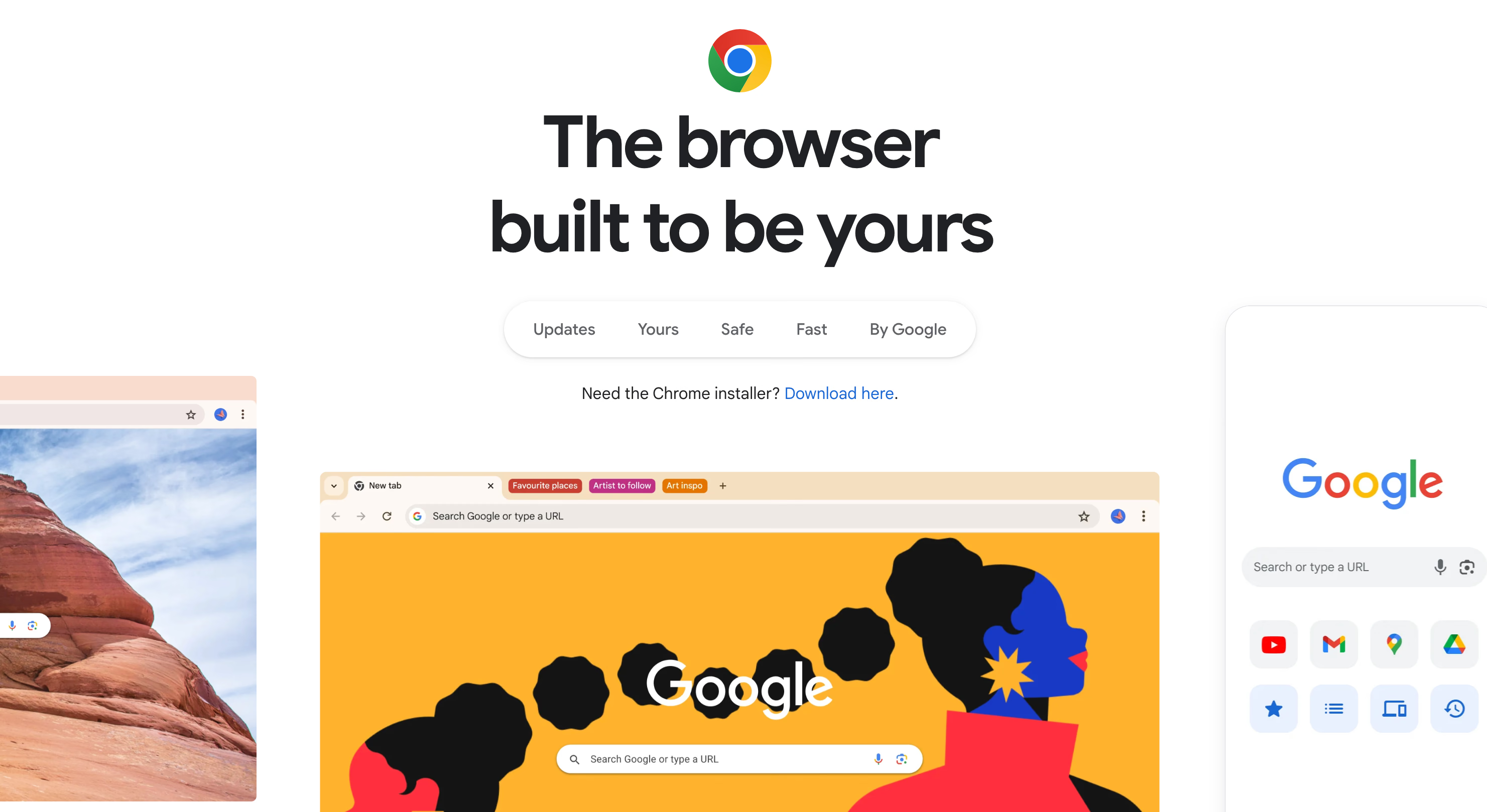
ขั้นตอนที่ 1: ใช้เบราว์เซอร์ Chrome
ใช้เบราว์เซอร์ Chrome เพื่อทำตามขั้นตอนส่วนขยายนี้ แอปเดสก์ท็อป JotMe มีกระบวนการแยกต่างหาก คู่มือนี้เฉพาะส่วนขยาย Google Meet ซึ่งอ่าน CC
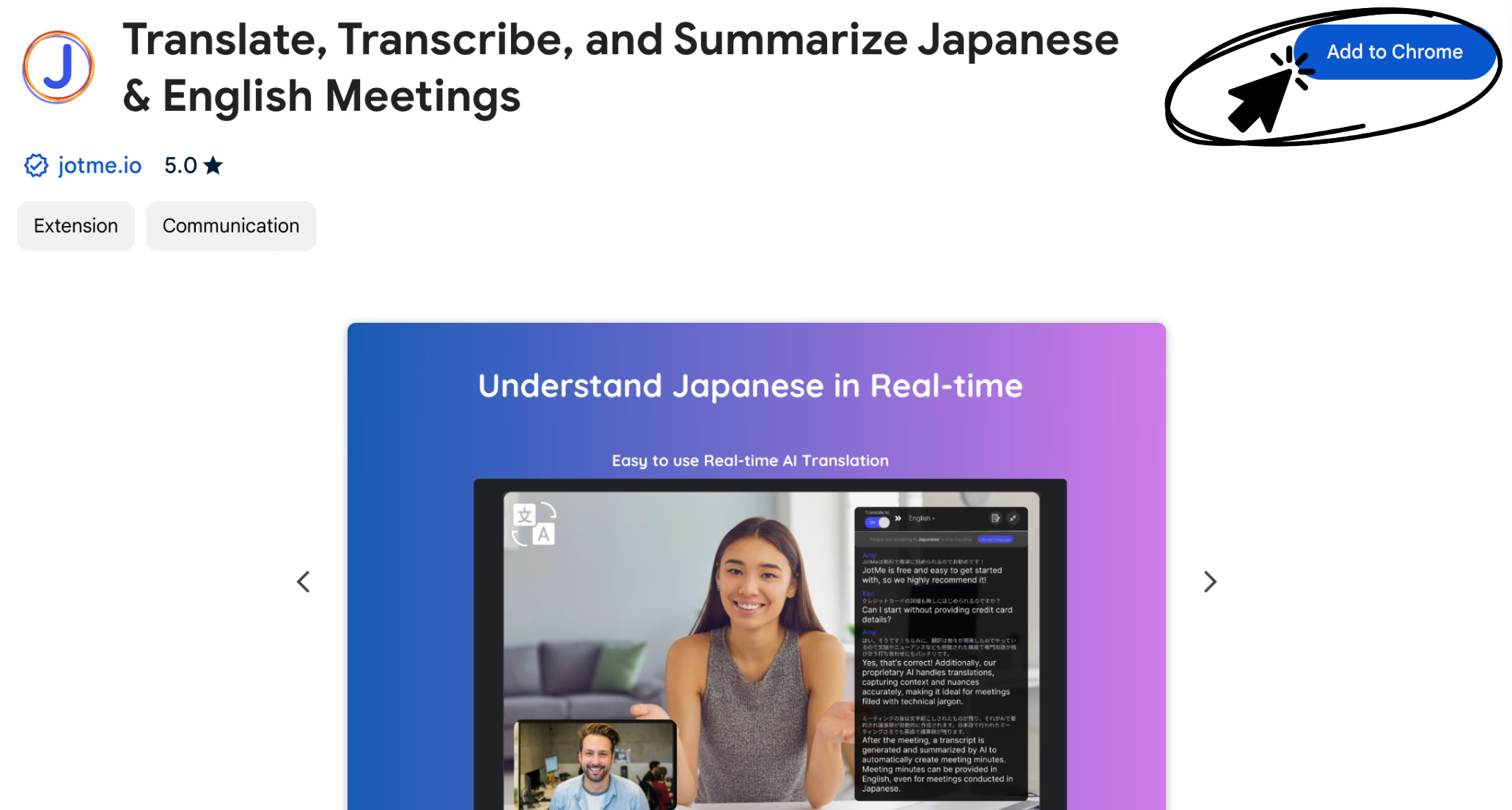
ขั้นตอนที่ 2: ติดตั้งส่วนขยายแปลภาษา
เปิดหน้าติดตั้งเพื่อเพิ่ม JotMe เป็นส่วนขยาย Chrome คลิกที่นี่เพื่อไปยังหน้านั้น ติดตั้งฟรี ส่วนปริมาณใช้งานขึ้นอยู่กับแพ็กเกจ
JotMe ช่วยเก็บบทถอดเสียงของเซสชันที่คุณเริ่มไว้ทบทวน ส่วนขยายใช้ CC ของ Google Meet เป็นต้นทาง บริบทช่วยแปลความหมายและนัย ความแม่นยำยังขึ้นอยู่กับข้อความต้นทางและภาษาที่รองรับ
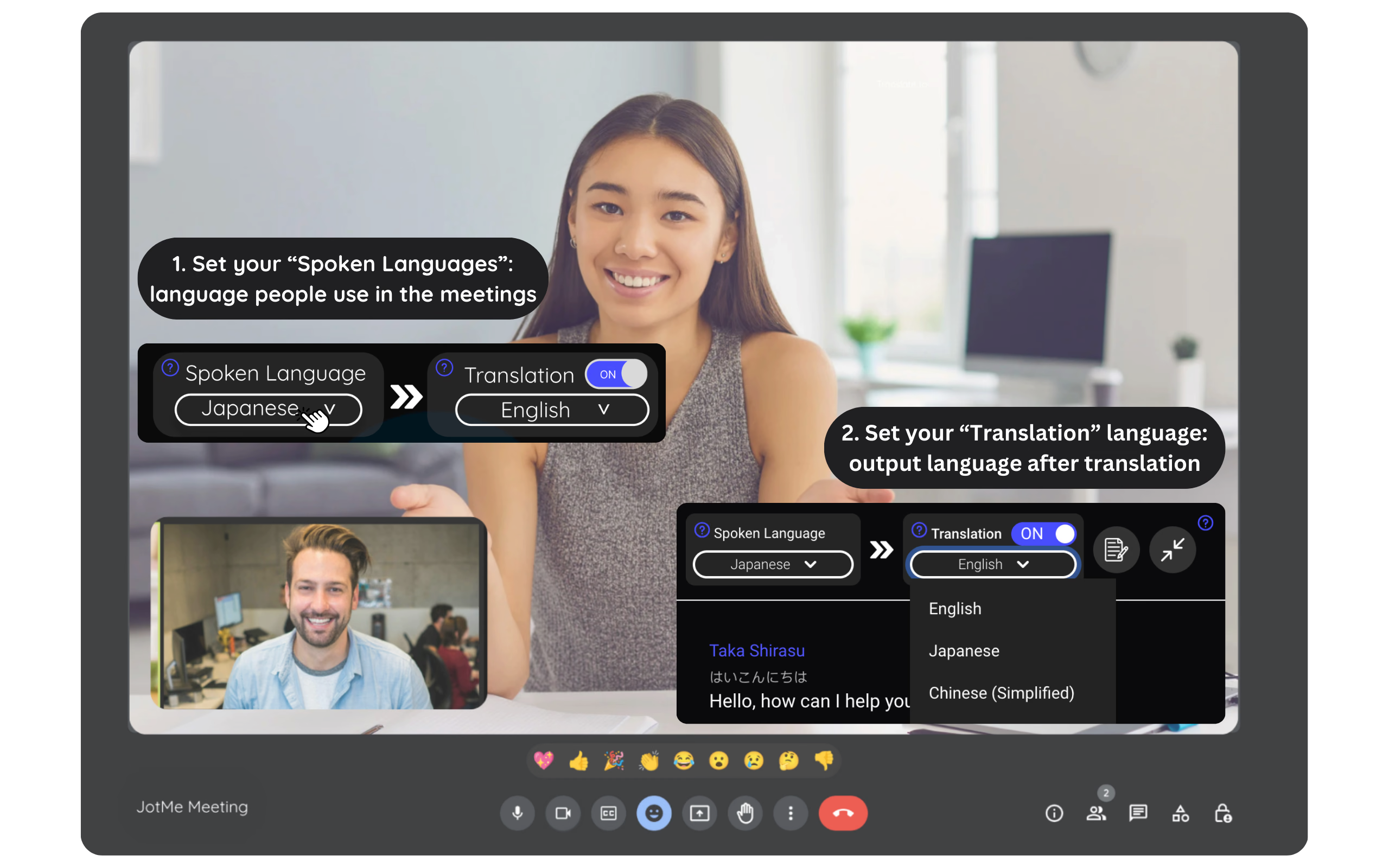
ขั้นตอนที่ 3: ปรับการใช้งานให้เหมาะกับคุณ
หลังติดตั้งส่วนขยาย ให้เข้าสู่ระบบและตั้งภาษาตามงาน เปิด CC ใน Google Meet ให้ภาษาพูดของ CC ตรงกับเสียง แล้วเลือกปลายทางคำแปล JotMe ที่รองรับ รุ่น โควตาและตัวเลือกภาษาส่วนขยายต่างจากแอปเดสก์ท็อป
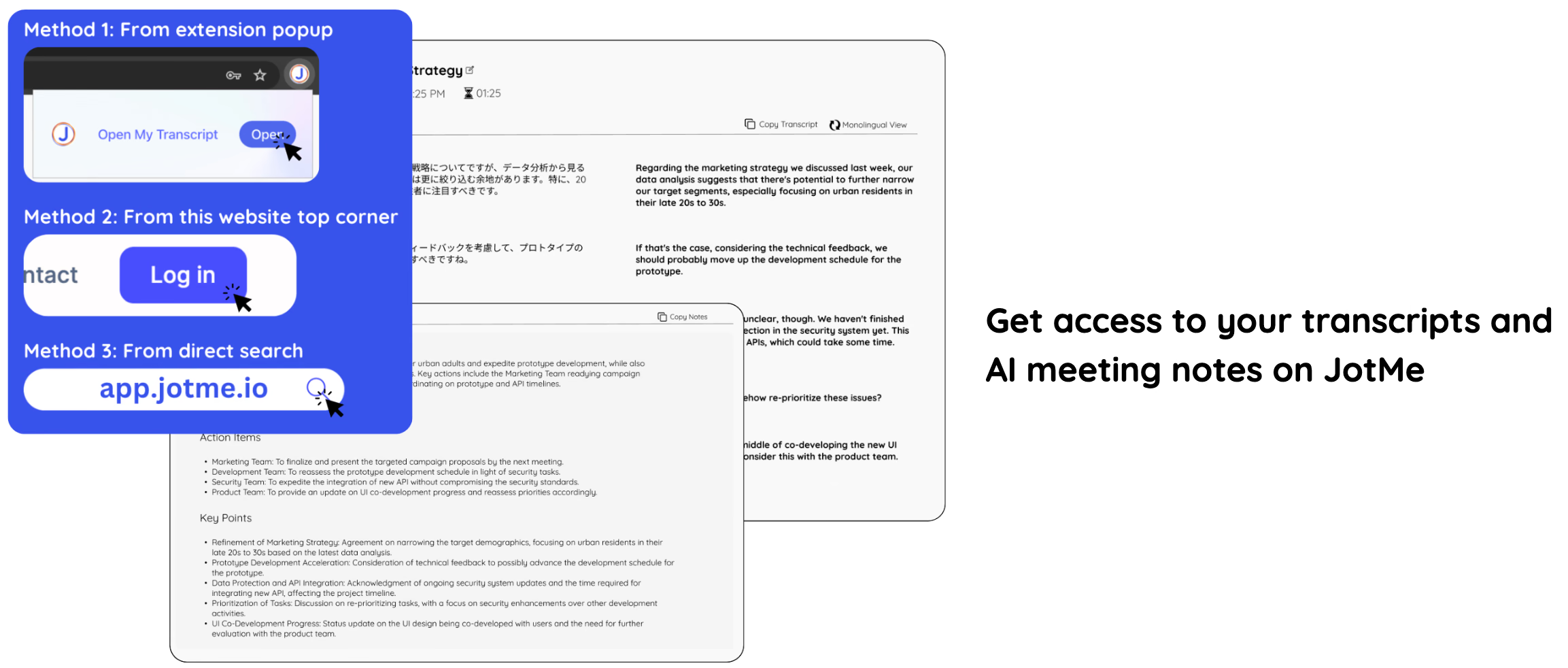
ดูการใช้งานจริง!
นอกจากการแปลสด JotMe มีการถอดเสียงและบันทึก AI ตามฟีเจอร์ที่ใช้ได้ เพื่อช่วยผู้เข้าร่วมที่ใช้ภาษาที่สอง ตรวจผลเพื่อไม่ให้พลาดรายละเอียด มติและงานติดตามสำคัญ AI ไม่ได้รับประกันว่าจะเก็บทุกข้อมูลครบเสมอ
คำถามและคำตอบ
ถาม: เริ่มแปลข้อความญี่ปุ่นเป็นอังกฤษใน Google Meet ฟรีอย่างไร
ตอบ: ติดตั้งส่วนขยายจาก Chrome Web Store ผ่านลิงก์นี้ จากนั้นเข้าสู่ระบบ เปิด CC ใน Meet และเลือกภาษาต้นทางกับปลายทางที่รองรับ แพ็กเกจฟรีมีขีดจำกัดการใช้งาน
ถาม: มีค่าใช้จ่ายในการเริ่มใช้หรือไม่
ตอบ: ทดลองฟีเจอร์พื้นฐานฟรีได้ตามโควตาแพ็กเกจ เมื่อโควตาแปลหมด คำแปลอาจหยุดขณะที่การถอดเสียงยังทำงานตามเงื่อนไขส่วนขยายและแพ็กเกจ
ถาม: นอกจากแปลภาษาแล้วมีฟีเจอร์ใดอีก
ตอบ: JotMe ยังมีการถอดเสียงและบันทึกการประชุม AI ตามฟีเจอร์ที่ใช้ได้ บันทึกสร้างหลังหยุดเซสชันเพื่อทบทวนในบัญชี ภาษา ฟีเจอร์และโควตาส่วนขยายต่างจากแอปเดสก์ท็อป
ลองใช้ JotMe
แปลอย่างแม่นยำสำหรับประชุม อีเวนต์และงานประจำวัน พร้อม AI Memory ที่จดจำบริบทของคุณ


