






ถ้าฟังตามระหว่างประชุมไม่ทัน ให้เปิดคำบรรยายใน Google Meet เพื่ออ่านข้อความที่คนกำลังพูด เปิดฟรีสำหรับหน้าจอของคุณเองได้ คู่มือนี้บอกว่าปุ่มอยู่ตรงไหน เลือกภาษาพูดอย่างไร และเมื่อใดควรใช้คำแปลหรือข้อความถอดเสียงเพิ่ม
- คำบรรยาย Google Meet
- คำบรรยายสดของ Google Meet มีข้อจำกัดอะไรบ้าง
- เครื่องมือเสริมที่ลองฟรีได้
- คำถามและคำตอบ
คำบรรยาย Google Meet
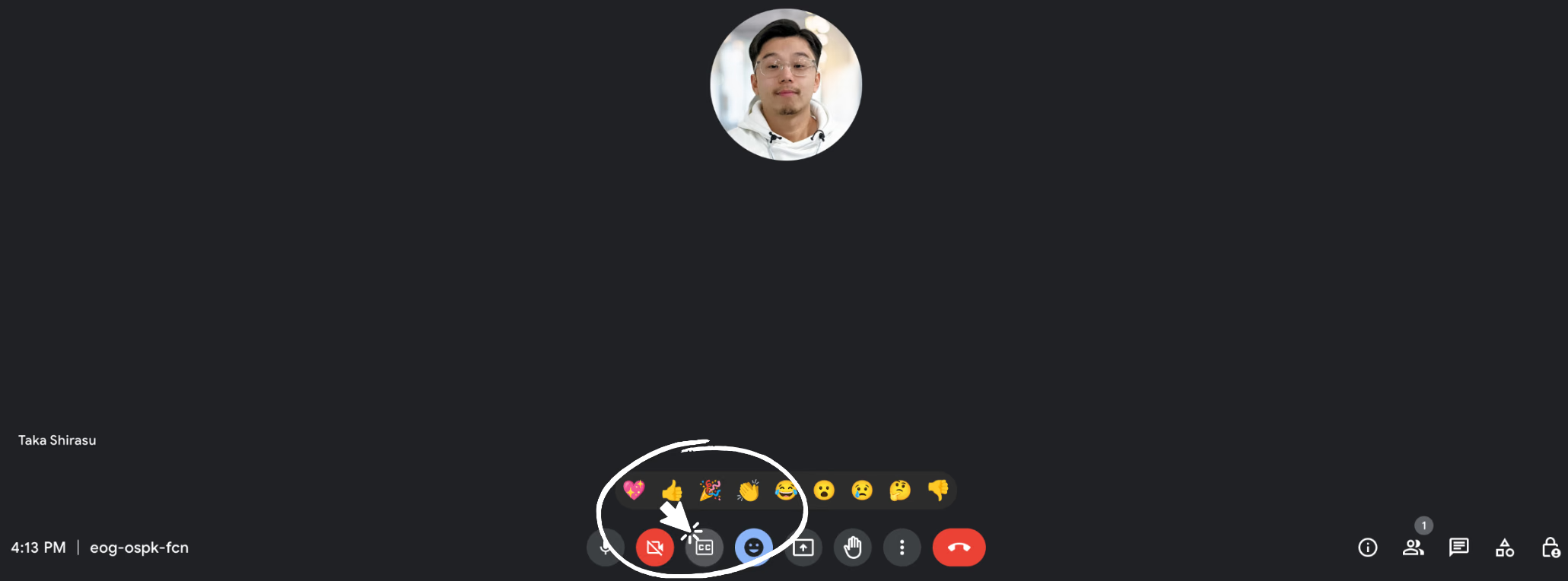
1. หาปุ่มคำบรรยาย
ระหว่างประชุม ให้หาปุ่ม CC ที่แถบควบคุมด้านล่างของ Google Meet
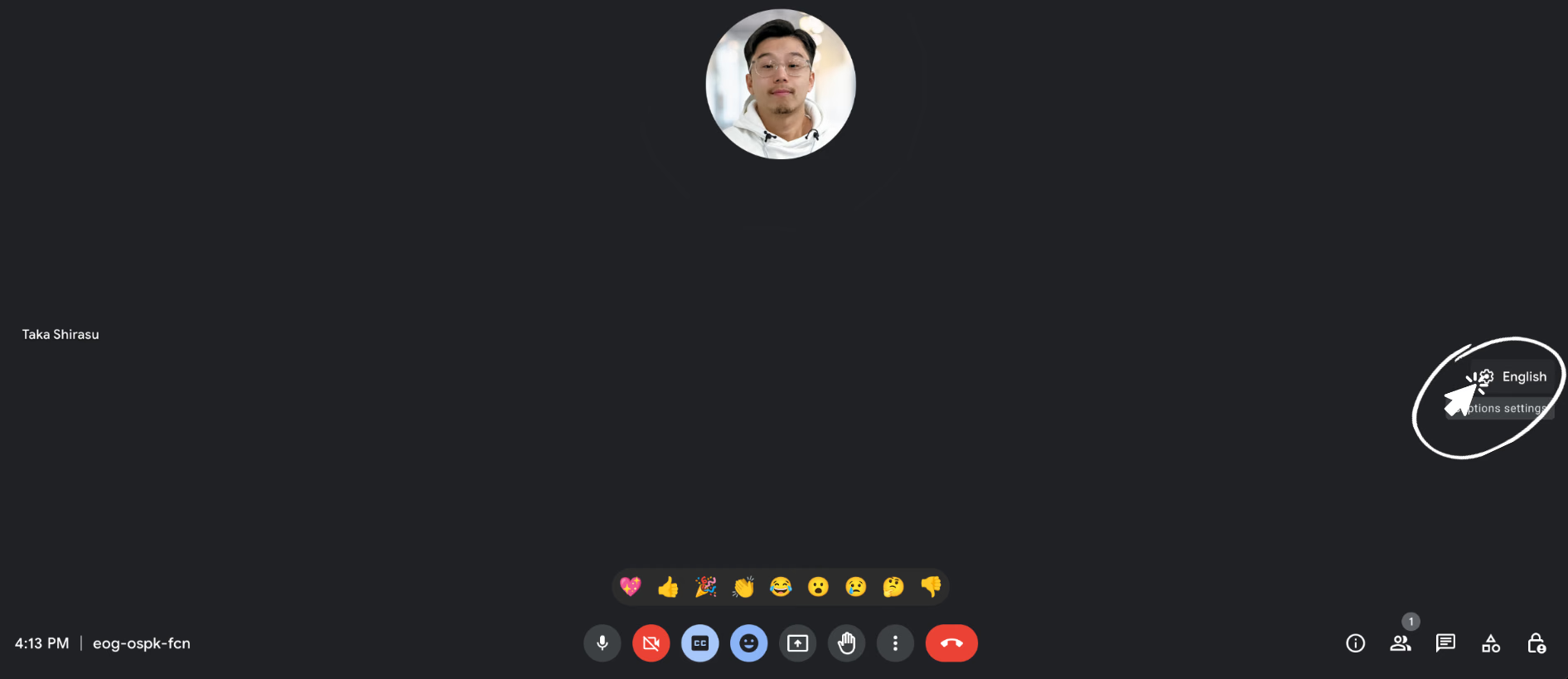
2. เปิดการตั้งค่าภาษา
หลังเปิดคำบรรยาย ให้เปิดเมนูคำบรรยายหรือเข้าเมนูเพิ่มเติม แล้วเลือกการตั้งค่าและคำบรรยายแทนเสียง ตำแหน่งเมนูอาจต่างกันตามหน้าจอที่ใช้อยู่
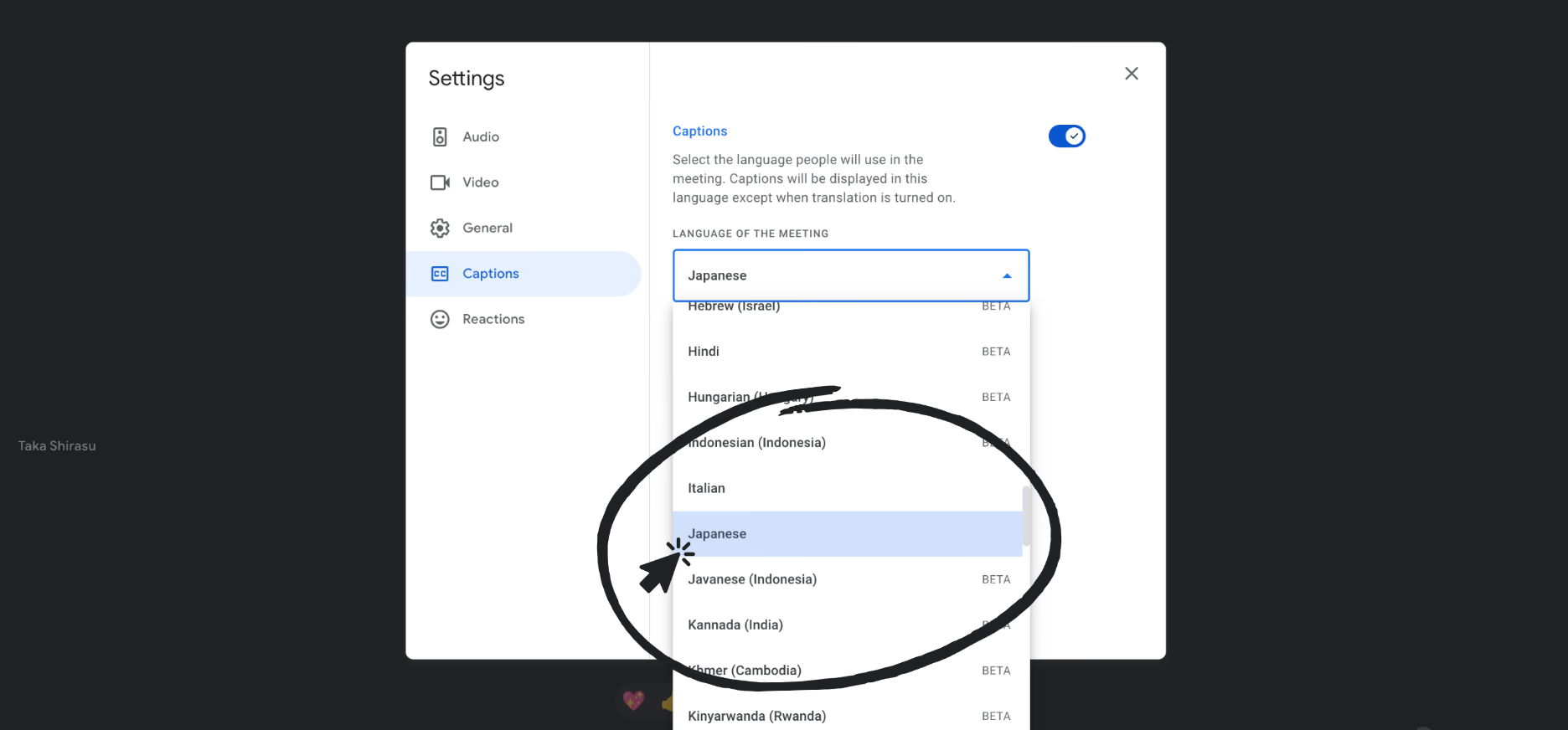
3. เลือกภาษาคำบรรยาย
เมื่อเปิดการตั้งค่าคำบรรยายแล้ว ให้เลือกภาษาญี่ปุ่นหากคนในที่ประชุมพูดภาษาญี่ปุ่น
เมื่อมีคนพูดภาษาญี่ปุ่น คุณจะเห็นคำบรรยายภาษาญี่ปุ่นในหน้าต่าง Google Meet ของตัวเอง
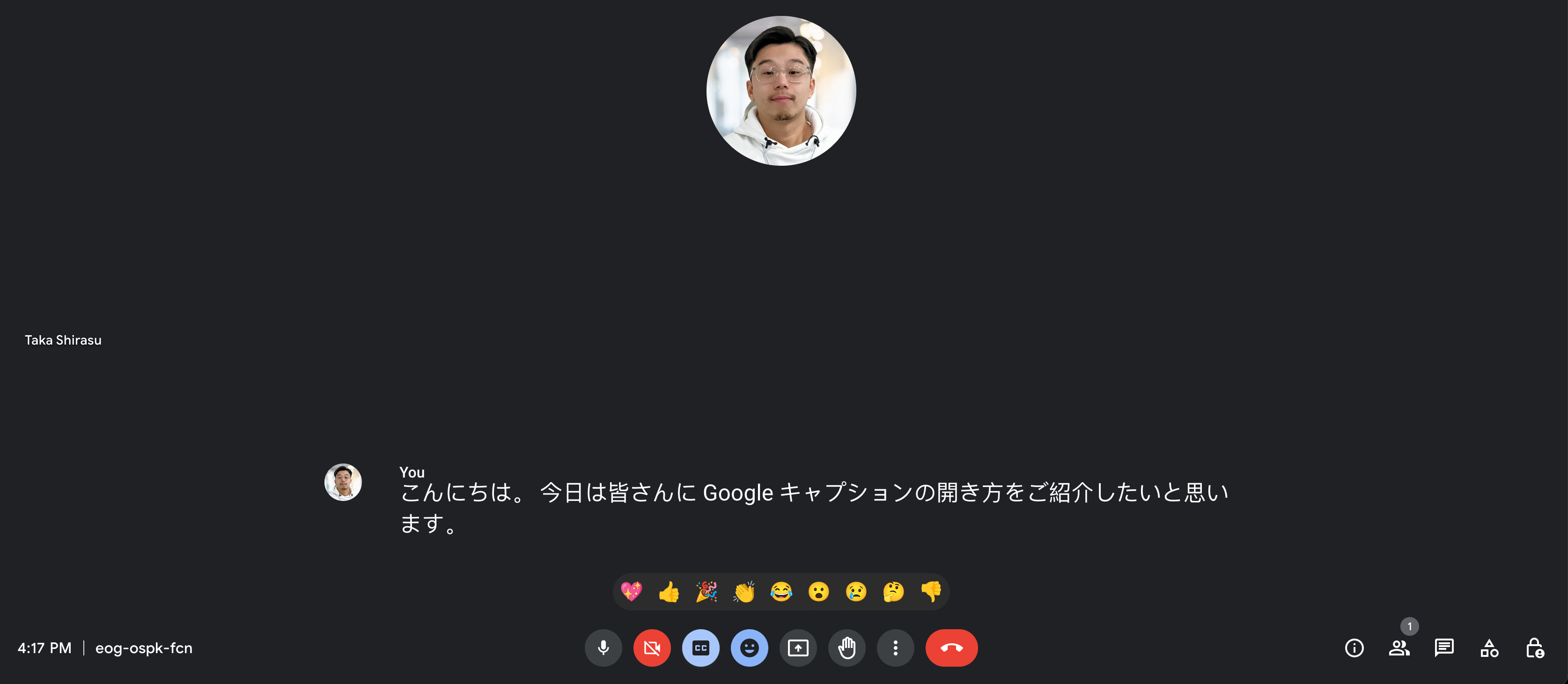
คำบรรยายสดของ Google Meet มีข้อจำกัดอะไรบ้าง
คำบรรยายสดเปิดได้ฟรีและตั้งค่าง่าย แต่หากต้องทบทวนเนื้อหาหลังประชุมหรือใช้ภาษาอื่น ควรคำนึงถึงข้อจำกัดต่อไปนี้
- ระหว่างประชุมเลื่อนย้อนอ่านได้เฉพาะช่วงที่คุณเข้าร่วมและเปิดคำบรรยายไว้
- เปิด CC อย่างเดียวไม่ได้ไฟล์ถอดเสียง ฟีเจอร์ถอดเสียงของ Google Meet เป็นอีกอย่างสำหรับบัญชีและการประชุมที่เข้าเงื่อนไข โดยเก็บไฟล์ใน Drive ของผู้จัด
- CC ไม่ได้สร้างบันทึก AI เช่นกัน Google มีฟีเจอร์ให้ Gemini จดบันทึกให้ในแผนและภาษาที่รองรับ
เครื่องมือเสริมที่ลองฟรีได้
หากต้องการเก็บบทถอดเสียงหรืออ่านคำแปล ลองใช้ส่วนขยาย JotMe สำหรับ Google Meet ได้ตามเงื่อนไขและโควตาของแพ็กเกจฟรี
อ่านคำบรรยายคู่กับข้อความถอดเสียงสด
แผง JotMe แสดงข้อความตามลำดับผู้พูดและคำแปลเมื่อเปิดใช้ เลื่อนย้อนดูส่วนที่จับไว้แล้วได้ หากต้องการค้นความหมายก็เลือกคำจากข้อความ แต่ไม่ควรคัดลอกบทสนทนาลับไปยังเครื่องมือค้นหาสาธารณะ
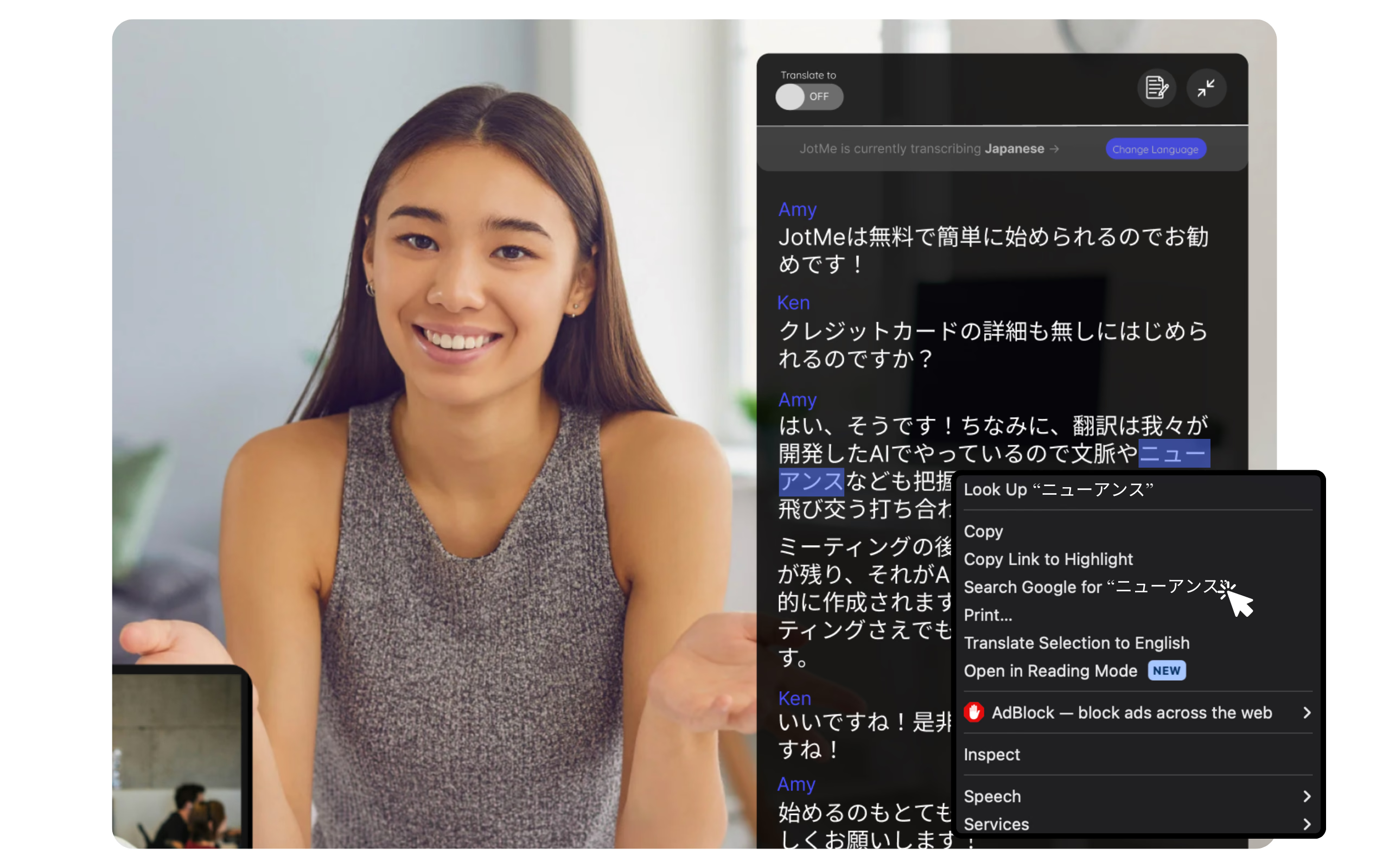
ทวนข้อความถอดเสียงและบันทึก AI หลังประชุม
ถ้าการตั้งค่าเก็บข้อมูลและโควตารองรับ ให้เปิดข้อความถอดเสียงหรือบันทึก AI ที่สร้างหลังประชุมในบัญชี JotMe ช่วยลดการพิมพ์เองได้ แต่ควรทวนการตัดสินใจ กำหนดเวลา และชื่อสำคัญ
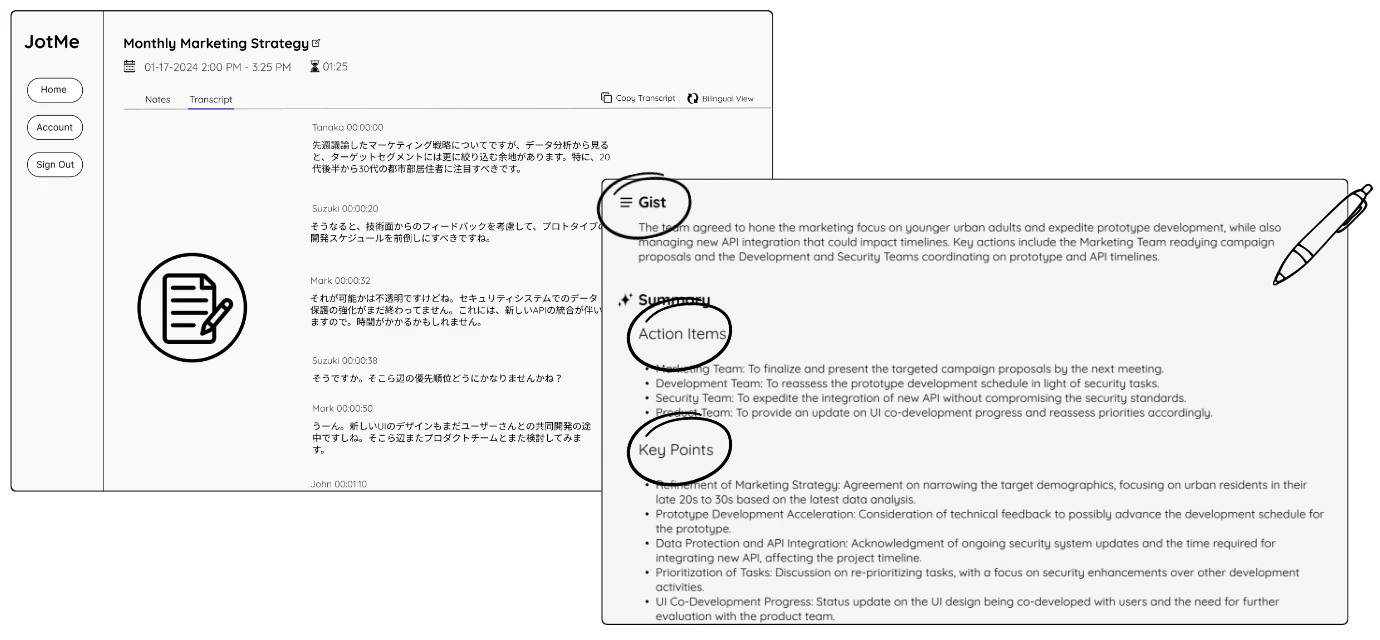
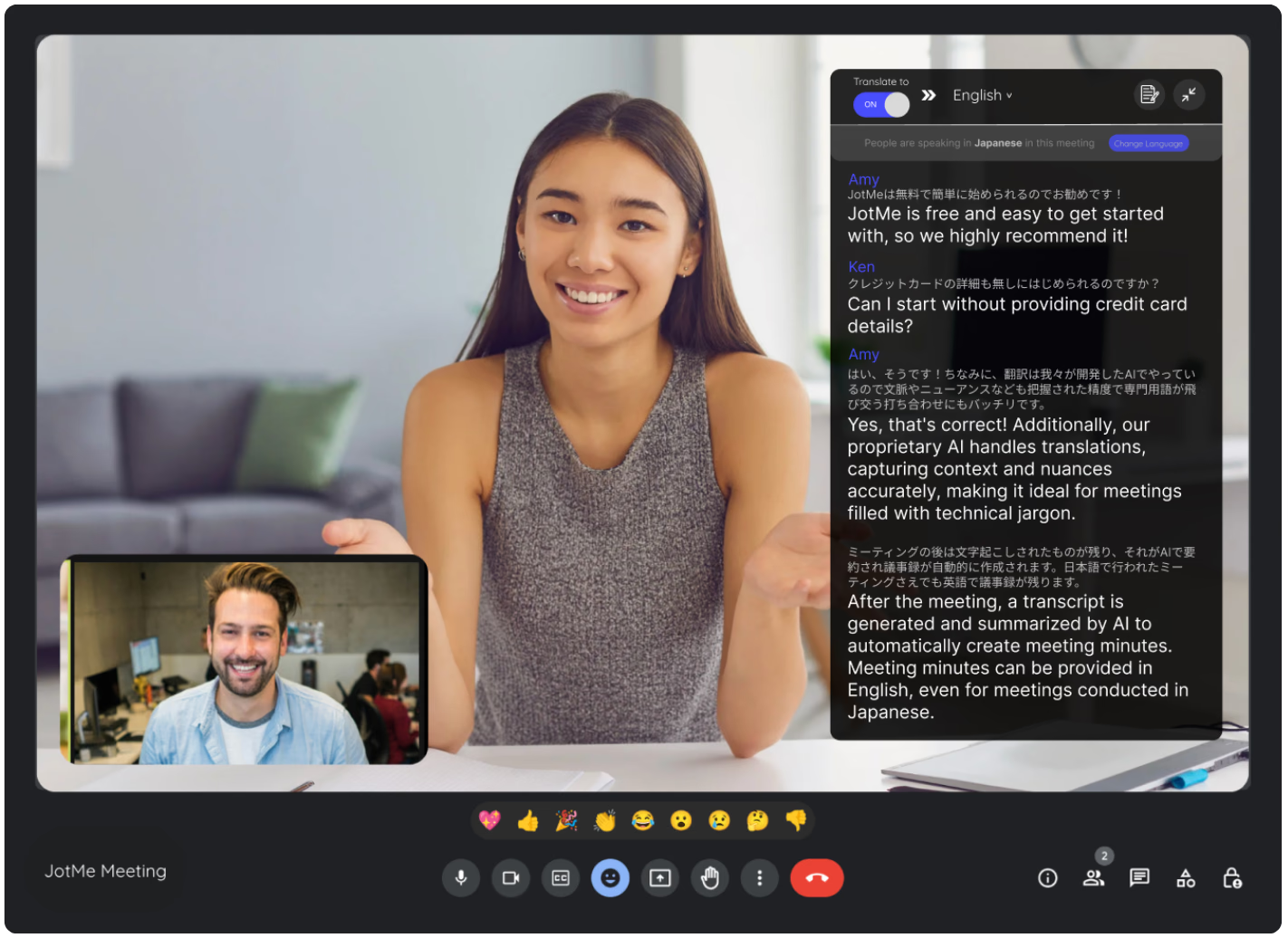
แปลคำบรรยายภาษาญี่ปุ่นเป็นอังกฤษ
เลือกภาษาพูดและภาษาปลายทางให้ต่างกันในแผง JotMe คำแปลจะอาศัยคำบรรยาย Meet ที่ขึ้นขณะมีคนพูด บริบทช่วยตีความ แต่ผลขึ้นกับเสียง คำบรรยายต้นทาง และโควตา
คำถามและคำตอบ
ถาม: เปิดคำบรรยายภาษาญี่ปุ่นใน Google Meet อย่างไร?
ตอบ: ระหว่างประชุมบนคอมพิวเตอร์ ให้คลิก CC ด้านล่าง หรือเปิดคำบรรยายและการแปลแล้วเลือกเปิดคำบรรยาย หากผู้พูดใช้ภาษาญี่ปุ่น ให้เลือกญี่ปุ่นเป็นภาษาคำบรรยาย คำบรรยายสดทั่วไปจะแสดงข้อความในภาษาที่พูด
ถาม: คำบรรยายสดทั่วไปใช้ฟรีสำหรับทุกคนไหม
ตอบ: ได้ ตามเงื่อนไขที่กำหนด
ถาม: มีเครื่องมืออื่นให้ลองทำคำบรรยายหรือแปลฟรีไหม
ตอบ: มี JotMe.io มีแผนฟรีที่แยกโควตาแปล ถอดเสียง และเครดิตบันทึก AI ส่วนขยาย Chrome อ่านคำบรรยาย Google Meet โดยมีฟีเจอร์และขีดจำกัดต่างจากแอปเดสก์ท็อป
ถาม: แปลคำบรรยายภาษาญี่ปุ่นเป็นอังกฤษอย่างไร
ตอบ: เปิดคู่มือตั้งค่า JotMe สำหรับ Meet แล้วเลือกญี่ปุ่นเป็นภาษาพูดและอังกฤษเป็นภาษาปลายทาง หากแผน Google Workspace รองรับ ก็เลือกใช้คำบรรยายแปลใน Meet ได้อีกทาง
ถาม: คำบรรยาย Google Meet มีภาษาอะไรบ้าง
ตอบ: ตัวอย่างได้แก่ อังกฤษ ญี่ปุ่น จีนกลาง กวางตุ้ง เกาหลี สเปน โปรตุเกส ฝรั่งเศส เยอรมัน สวีเดน ฟินแลนด์ อาหรับหลายรูปแบบ ฮินดี อูรดู ตุรกี นอร์เวย์ อิตาลี พม่า รัสเซีย ฟิลิปปินส์ สวาฮีลี ฮังการี ไทย และอินโดนีเซีย (เบต้า) ดูรายการทางการของ Google สำหรับภาษาย่อยและป้ายเบต้าทั้งหมด
ลองใช้ JotMe
แปลอย่างแม่นยำสำหรับประชุม อีเวนต์และงานประจำวัน พร้อม AI Memory ที่จดจำบริบทของคุณ


