






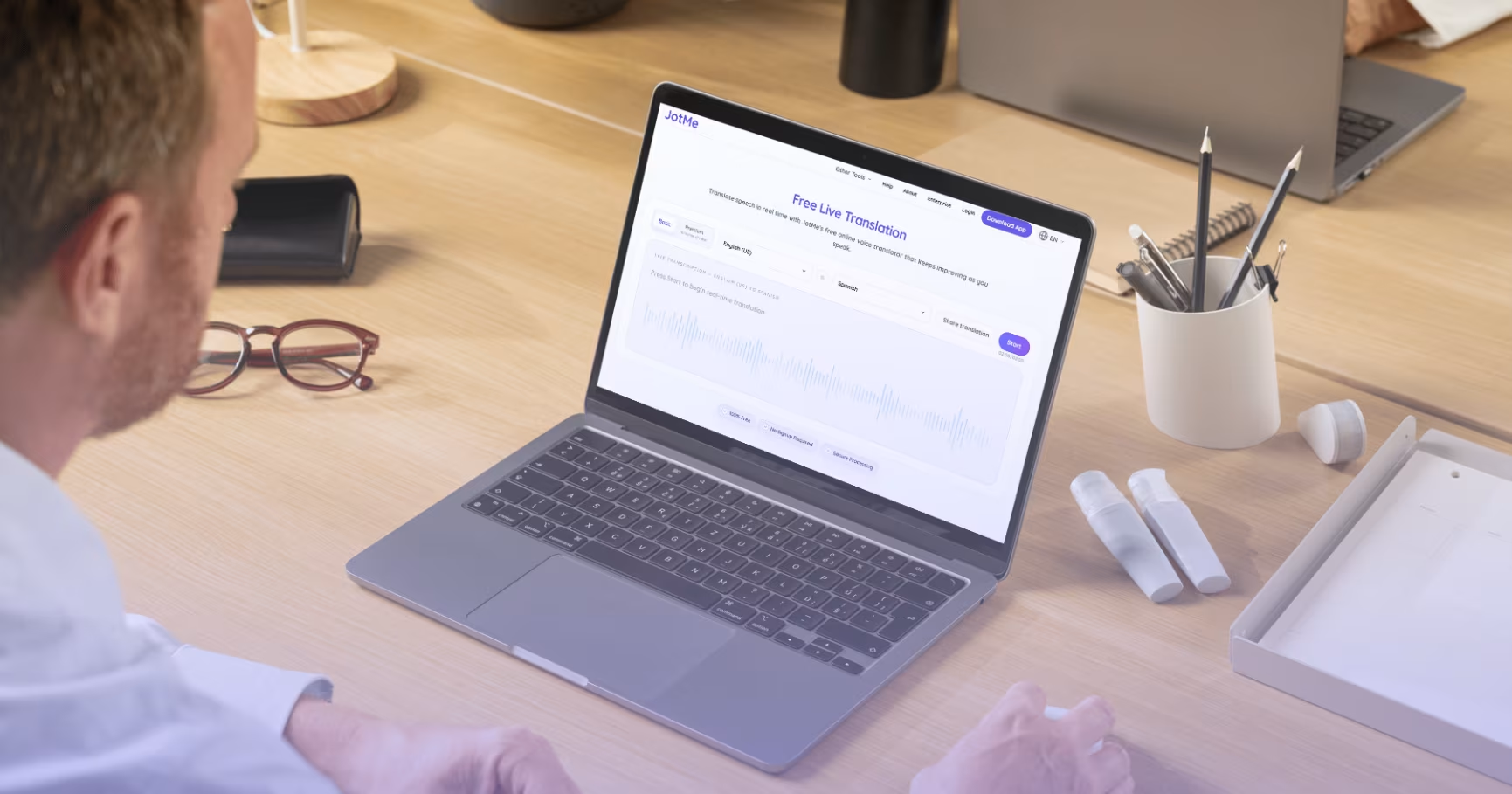
ตัวแปลสดฟรีมีประโยชน์เมื่อการประชุมเปลี่ยนไปใช้ภาษาที่คุณไม่ถนัด เช่น คุณเข้าคอลโดยคิดว่าจะคุยภาษาอังกฤษ แต่ตัวแทนซัพพลายเออร์หันไปปรึกษาเพื่อนร่วมงานเป็นภาษาเกาหลี จากนั้นคุณได้แต่เดาจากท่าทางว่าพวกเขากำลังคุยเรื่องอะไร
คู่มือนี้เหมาะกับผู้บริหารทีมเล็ก ผู้จัดงาน คนเรียนภาษา และใครก็ตามที่ต้องตามบทสนทนาสั้น ๆ หลายภาษา ลองคู่ภาษาที่มีในแท็บเบราว์เซอร์โดยไม่ต้องสมัครบัญชีได้ก่อนนำไปใช้ในการประชุมจริง
วิธีเริ่มแบบย่อ
- เปิด ตัวแปลสด JotMe
- เลือกภาษาที่จะได้ยินและภาษาที่ต้องการอ่านคำแปล
- กดเริ่ม อนุญาตให้ใช้ไมโครโฟน แล้วอ่านคำแปลขณะที่ผู้พูดกำลังพูด
เท่านี้ก็เริ่มได้แล้ว ส่วนต่อไปอธิบายวิธีทำให้คำแปลใช้งานได้ดีขึ้นในการประชุม เดโมฟรีเหมาะกับสถานการณ์ใด และควรเปลี่ยนไปใช้แอปเดสก์ท็อปเพื่อแชร์คำแปลกับทีมเมื่อไร
ตัวแปลสดฟรีมีประโยชน์เมื่อไร
หลายคนเพิ่งรู้ว่าต้องใช้ แอปแปลสด ตอนที่ประชุมอยู่และไม่มีเวลาเทียบหลายบริการ รุ่นฟรีช่วยจับใจความได้ทันโดยไม่ต้องหยุดบทสนทนา ส่วนรายละเอียดสำคัญยังควรตรวจอีกครั้ง ลองดูสามสถานการณ์ต่อไปนี้
สถานการณ์ที่ 1: ซัพพลายเออร์เปลี่ยนภาษากลางคอล สมมติว่าคุณกำลังคุยเรื่องอัตราสินค้ามีตำหนิกับซัพพลายเออร์เกาหลี ตัวแทนอธิบายปัญหาให้เพื่อนร่วมงานเป็นภาษาเกาหลีแล้วลืมเล่าต่อเป็นอังกฤษ ถ้าได้รับอนุญาตและไมโครโฟนรับเสียงนั้นได้ ให้เปิดเดโมในอีกแท็บ เลือกเกาหลีเป็นอังกฤษ แล้วอ่านคำแปลเพื่อจับใจความ ยืนยันตัวเลขและข้อสรุปกับซัพพลายเออร์อีกครั้ง
สถานการณ์ที่ 2: ผู้จัดงานอยากทดสอบก่อนเลือกบริการ หากเว็บบินาร์เดือนหน้ามีผู้พูดภาษาญี่ปุ่น สเปน และอังกฤษ ลองซ้อมกับเพื่อนร่วมงานโดยใช้สภาพเสียงใกล้เคียงกับวันจริง จะได้เห็นว่าคำแปลใช้ได้ไหมก่อนสมัครหรือจัดเซสชันเต็มรูปแบบ
สถานการณ์ที่ 3: คนเรียนภาษาต้องการตัวช่วยเมื่อฟังไม่ทัน เช่น คุณเรียนภาษาจีนกลางและอาจารย์ตอบเป็นภาษาจีนกลางในช่วงให้คำปรึกษา คุณตามคำอธิบายได้เกือบหมด แต่ยังติดคำศัพท์เฉพาะ ถ้าอาจารย์อนุญาต ให้เปิดคำแปลภาษาอังกฤษไว้ดูเฉพาะตอนที่ตามไม่ทัน
เดโมฟรีช่วยให้ตัดสินใจได้ว่าวิธีนี้เหมาะกับคุณไหม หากต่อมาต้องแปลการประชุมที่นานขึ้น แชร์คำแปลสด หรือเก็บบทถอดเสียงไว้อ่านอีกครั้ง ให้ลองดูขั้นตอนในแอปเดสก์ท็อป พร้อมตรวจภาษาที่รองรับ การตั้งค่า และโควตา
วิธีใช้ตัวแปลสดฟรีตอนประชุม
ตัวแปลสด JotMe ทำงานในเบราว์เซอร์ ไม่ต้องดาวน์โหลดเพื่อทดลองขั้นตอนพื้นฐาน ทำตามสามขั้นตอนนี้ได้เลย
ขั้นที่ 1: เปิดหน้าแปลสด
เปิดหน้า แปลสด JotMe ในเบราว์เซอร์ที่อนุญาตให้ใช้ไมโครโฟนได้ ตั้งค่าการแปลได้บนหน้านั้นเลย
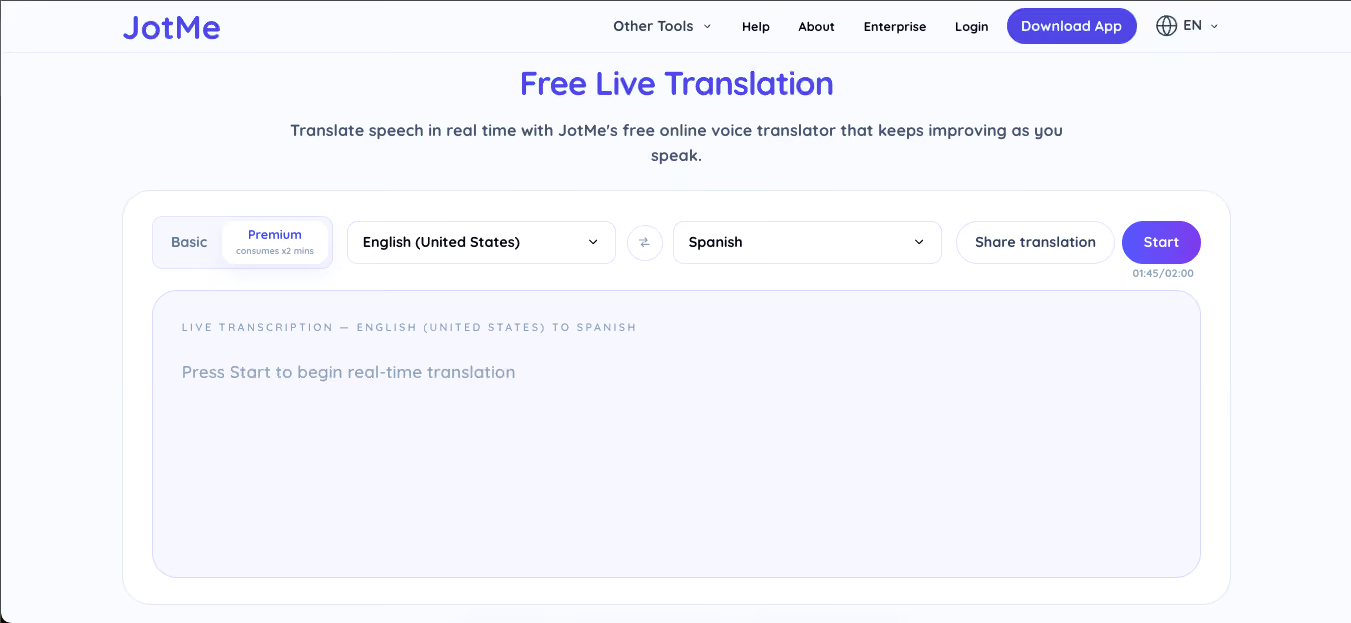
บนหน้าจอมีตัวเลือกภาษาต้นทางและปลายทาง ปุ่มเริ่ม และโหมดอย่าง Basic กับ Premium โหมด Basic ใช้โควตาเดโมน้อยที่สุด ถ้าโควตายังเต็มจะทดลองสั้น ๆ ได้สูงสุดสองนาที ส่วน Premium ใช้โควตาเร็วกว่า ดูเวลาคงเหลือที่แสดงก่อนเริ่ม
ไม่ต้องลงชื่อเข้าใช้หรือติดตั้งแอปเพื่อทดลองในเบราว์เซอร์ แค่เลือกภาษาและอนุญาตให้ใช้ไมโครโฟนเมื่อระบบถาม
ขั้นที่ 2: เลือกภาษา
ช่องแรกให้เลือกภาษาที่ผู้พูดจะใช้ ช่องที่สองให้เลือกภาษาที่ต้องการอ่านคำแปล
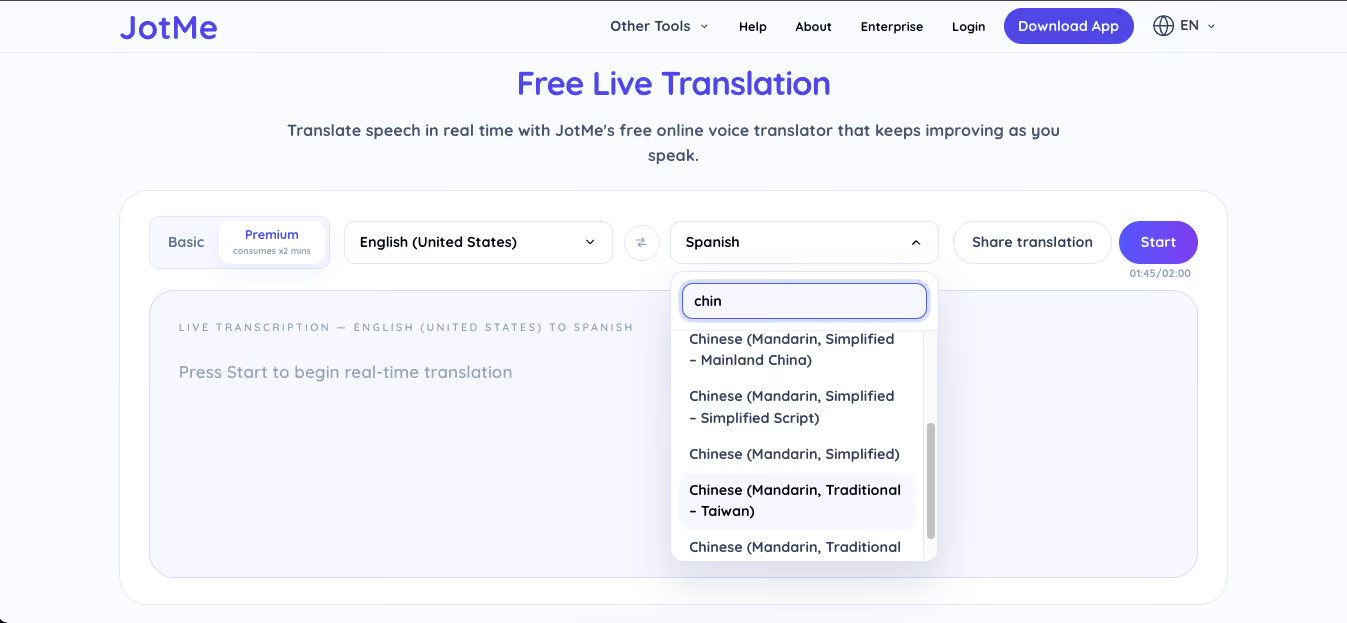
รายการภาษาที่ระบบรับเสียงได้ต่างกันตามโหมด และภาษาปลายทางอาจมีรายการไม่เหมือนภาษาต้นทาง ตรวจทั้งสองช่องแล้วลองพูดสั้น ๆ ในคู่ภาษาที่จะใช้จริง
ขั้นที่ 3: กดเริ่ม
กดเริ่มแล้วอนุญาตให้เบราว์เซอร์ใช้ไมโครโฟน เมื่อไมโครโฟนรับเสียง หน้าจอจะแสดงทั้งบทถอดเสียงต้นฉบับและคำแปล
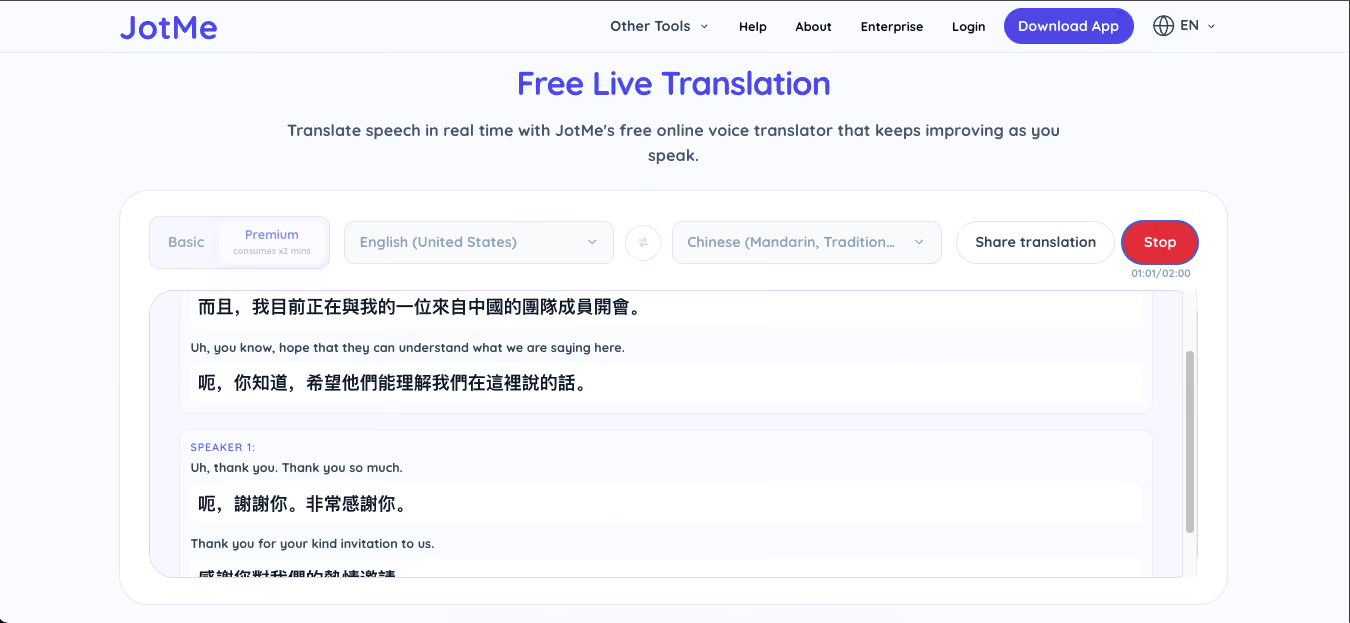
พูดตามธรรมชาติได้เลย คำแปลจะอัปเดตตามบทสนทนาโดยใช้บริบทของเสียงที่รับได้ หากต้องจดหรือตามงานต่อ ให้ตรวจชื่อ ตัวเลข และข้อสรุปอีกครั้ง
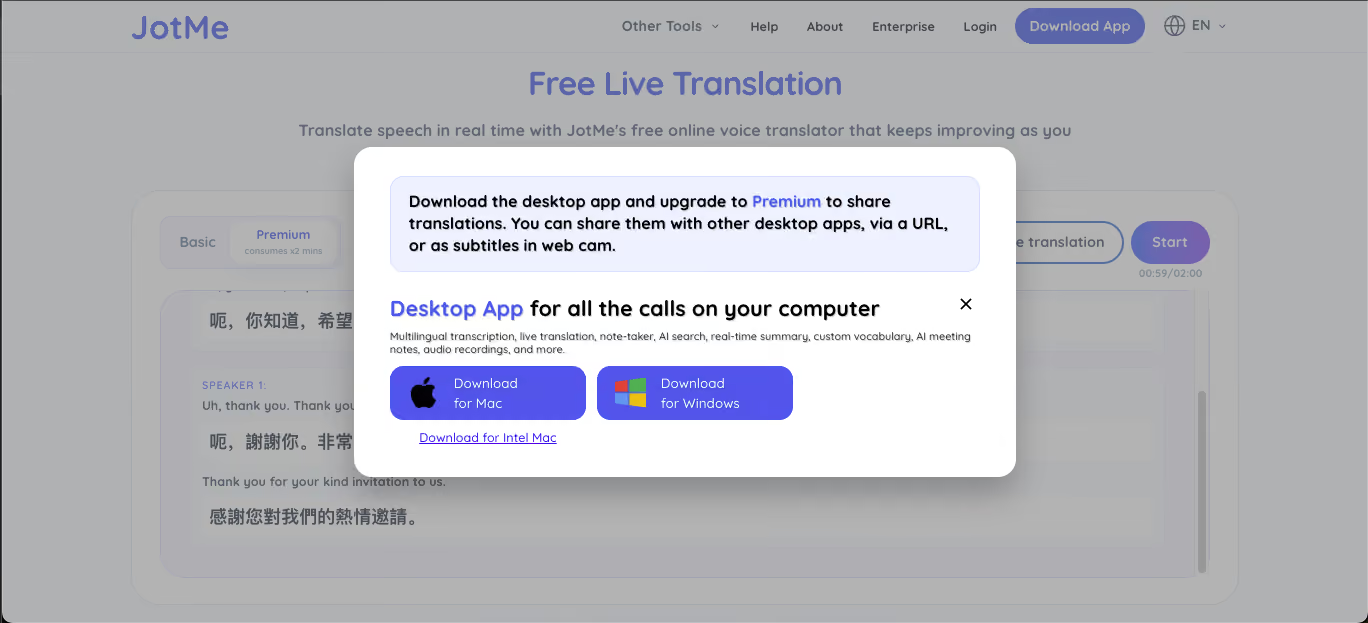
ปุ่มแชร์คำแปลในเดโมจะเปิดหน้าต่างให้ดาวน์โหลดแอปเดสก์ท็อป หากต้องการส่งลิงก์แปลสดให้เพื่อนร่วมงาน ให้เริ่มเซสชันผ่านฟีเจอร์แชร์ในแอปเดสก์ท็อปและตั้งสิทธิ์เข้าถึงให้เหมาะสม
เมื่อไรควรเปลี่ยนจากเดโมแปลสดฟรี
เดโมในเบราว์เซอร์เหมาะกับการลองสั้น ๆ บทสนทนาระหว่างพัก หรือช่วงขอคำอธิบายเพิ่มในที่ประชุม ถ้าโควตา Basic ยังเต็ม จะทดลองได้สูงสุดสองนาที เวลาที่ใช้ไปจะหักจากโควตาคงเหลือ การเริ่มเซสชันใหม่ไม่ได้เติมโควตา
สำหรับการประชุมที่นานขึ้น ลองใช้ แอปเดสก์ท็อป JotMe เช่นในงานต่อไปนี้
- คอลกับลูกค้าเพื่อเสนอขายตั้งแต่ต้นจนจบ
- ประชุมทบทวนงานกับลูกค้าหนึ่งชั่วโมง
- เว็บบินาร์หลายภาษา
- ประชุมอัปเดตงานของทีมเป็นประจำ
แอปเดสก์ท็อปทำงานควบคู่กับแพลตฟอร์มประชุมที่คุณใช้ อนุญาตให้ใช้ไมโครโฟน และหากต้องการรับเสียงจากผู้เข้าร่วมทางไกล ให้เปิดสิทธิ์เสียงจากระบบตามที่เครื่องรองรับ
JotMe Desktop แปลช่วงการประชุมที่บันทึกได้ตราบใดที่โควตายังพอ คุณยังอาจได้รับสิ่งต่อไปนี้ตามการตั้งค่าการเก็บข้อมูลและฟีเจอร์ที่เลือก
- บทถอดเสียงจากเสียงที่แอปรับได้
- บันทึกการประชุม AI สำหรับกลับมาอ่าน
- คำตอบและข้อมูลจากเนื้อหาประชุมด้วย AI
ถ้าต้องกลับมาอ่านหรือตามงานต่อจากบทสนทนา ให้ตั้งค่าการเก็บข้อมูลและสิทธิ์เข้าถึงก่อนประชุม เดโมในเบราว์เซอร์ช่วยให้ลองดูคำแปล ส่วนแอปเดสก์ท็อปมีขั้นตอนสำหรับใช้เป็นประจำ
เคล็ดลับให้คำแปลสดอ่านรู้เรื่องขึ้น
การตั้งค่าเสียงและการเลือกภาษามีผลต่อความเข้าใจคำแปล
ใช้ไมโครโฟนที่รับเสียงชัด: ไมโครโฟนติดเครื่องพอใช้ทดสอบสั้น ๆ ในที่เงียบ ไมโครโฟน USB หรือชุดหูฟังที่อยู่ใกล้ผู้พูดอาจช่วยลดเสียงรบกวนรอบข้าง
วางอุปกรณ์ให้ใกล้ผู้พูด: หากจะแปลเสียงคนที่นั่งอีกฝั่งของโต๊ะ ให้ขยับแล็ปท็อปเข้าใกล้เพื่อให้ไมโครโฟนรับเสียงชัดขึ้น
ลอง Premium ถ้าพูดเร็วหรือสำเนียงทำให้แปลยาก: Basic เหมาะกับการทดลองด้วยเสียงพูดที่ชัด หากคำแปลตามยาก ลองใช้ Premium กับตัวอย่างเดิมเมื่อมีภาษาต้นทางให้เลือก โหมดนี้ใช้โควตาเร็วกว่า
เลือกภาษาให้ตรงกับแบบที่ผู้พูดใช้: ถ้ามีตัวเลือก ให้เลือกแบบที่ตรงกับผู้พูด เช่น โปรตุเกสแบบบราซิลหรืออาหรับแบบแอลจีเรีย แต่ละเครื่องมือและโมเดลมีรายการภาษาถิ่นต่างกัน ดู บทเปรียบเทียบแอปแปลภาษาอาหรับ เพิ่มเติมได้
อย่าให้เสียงต้นทางขาดกลางคัน: เดโมแปลเฉพาะเสียงที่เข้าทางไมโครโฟน เมื่อทดสอบตัวอย่างจาก Zoom ที่ได้รับอนุญาต ให้ตรวจว่าไมโครโฟนรับเสียงได้โดยไม่เกิดเสียงก้องหรือเสียงหอน ถ้าต้องใช้ประจำ ให้รับเสียงจากระบบผ่านแอปเดสก์ท็อปเมื่อมีสิทธิ์ เสียงที่ขาดกลางประโยคอาจทำให้บริบทหายไป
อ่านบทถอดเสียงต้นฉบับด้วย: JotMe แสดงทั้งเสียงพูดที่ถอดเป็นข้อความและคำแปล ถ้าชื่อ ศัพท์เฉพาะของสินค้า หรือตัวเลขดูผิด ให้ตรวจต้นฉบับด้วย เพราะระบบอาจฟังเสียงผิดตั้งแต่แรก
ตัวแปลสดฟรีเทียบกับทางเลือกอื่น
Google Translate บนมือถือมีประโยชน์กับการคุยระหว่างเดินทางหรือถามตอบสั้น ๆ โดยมีโหมดให้เลือกตามอุปกรณ์และภาษา หากจะใช้กับการประชุม เว็บบินาร์ หรือชั้นเรียนบนแล็ปท็อป ให้ดูด้วยว่าเครื่องมือรับเสียงอย่างไรและคุณต้องการอ่านคำแปลที่ไหน
ตัวแปลในเบราว์เซอร์ช่วยให้เปิดหน้าประชุมกับเดโมคนละหน้าต่างได้ เดโม JotMe ไม่ต้องสมัครบัญชีหรือติดตั้ง แต่ไมโครโฟนยังต้องรับเสียงพูดได้จึงจะแปลในการทดลองนี้
Google Translate, Microsoft Translator, DeepL Voice และ JotMe เหมาะกับงานต่างกัน ลองเทียบภาษาต้นทางและปลายทาง วิธีรับเสียง และดูว่าทีมต้องติดตามคำแปลหรือเก็บบทถอดเสียงหรือไม่ เดโม JotMe เหมาะสำหรับลองคู่ภาษาในเบราว์เซอร์โดยไม่ต้องสมัครบัญชีก่อนเลือกวิธีใช้ในประชุมเต็มรูปแบบ
สรุป
การประชุม เว็บบินาร์ และการคุยกับลูกค้าอาจใช้หลายภาษาในครั้งเดียว หากเจอแบบนี้บ่อย ให้ระบุก่อนว่าใครต้องอ่านคำแปลระหว่างงาน ใครต้องใช้บันทึกหลังจบ และข้อมูลใดต้องให้คนช่วยยืนยันอีกครั้ง
เดโมฟรีช่วยให้ทดลองได้ก่อนเลือกแพ็กเกจหรือติดตั้งแอป ใช้ตัวอย่างเสียงที่ได้รับอนุญาตให้ประมวลผลตามกฎของทีมหรือที่ทำงาน แล้วดูว่าคำแปลช่วยได้แค่ไหน ผู้บริหาร ผู้จัดงาน และคนเรียนภาษาเริ่มจากตัวอย่างสั้น ๆ ที่ใกล้เคียงสถานการณ์จริงได้
ลอง ตัวแปลสดฟรีของ JotMe ไม่ต้องสมัครหรือติดตั้งแอปเพื่อใช้เดโม ตรวจคู่ภาษาและโควตาคงเหลือก่อนเริ่ม หากต้องแปลหรือแชร์คำแปลในการประชุมที่นานขึ้น ลองใช้แอปเดสก์ท็อป JotMe
คำถามที่พบบ่อย
แปลภาษาอังกฤษเป็นภาษาสเปนอย่างไร?
เปิด ตัวแปลสดภาษาอังกฤษเป็นสเปนฟรีของ JotMe ตรวจว่าภาษาต้นทางเป็นอังกฤษและภาษาปลายทางเป็นสเปน จากนั้นกดเริ่มและอนุญาตให้ใช้ไมโครโฟน หากมีตัวเลือกภาษาสเปนแบบที่ต้องการ ให้เลือกแบบนั้น
ใช้ Google Translate อย่างไร?
เปิดเว็บไซต์หรือแอป Google Translate เลือกภาษาต้นทางและปลายทาง แล้วพิมพ์หรือวางข้อความ แอปมือถือยังแปลบทสนทนาและข้อความผ่านกล้องได้บนอุปกรณ์และภาษาที่รองรับ หากต้องการทดลองแปลการประชุมบนแล็ปท็อป ใช้เดโม JotMe ในเบราว์เซอร์กับเสียงที่ไมโครโฟนรับได้
มีส่วนขยาย Chrome สำหรับแปลสดไหม?
มี ส่วนขยาย JotMe แสดงคำแปลสดใน Google Meet และใช้คำบรรยายของ Meet เพื่อสร้างบทถอดเสียงและบันทึกการประชุม AI ติดตั้งส่วนขยายแล้วลงชื่อเข้าใช้ JotMe ส่วนขยายนี้ไม่บันทึกเสียงไมโครโฟนหรือเสียงจากระบบ
แปลภาษาสเปนเป็นภาษาอังกฤษฟรีอย่างไร?
เปิด ตัวแปลเสียงภาษาสเปนเป็นอังกฤษฟรีของ JotMe ตรวจว่าภาษาต้นทางเป็นสเปนและภาษาปลายทางเป็นอังกฤษ จากนั้นกดเริ่มและอนุญาตให้ใช้ไมโครโฟน หากมีภาษาสเปนแบบที่ตรงกับผู้พูด ให้เลือกแบบนั้น
ลองใช้ JotMe
แปลอย่างแม่นยำสำหรับประชุม อีเวนต์และงานประจำวัน พร้อม AI Memory ที่จดจำบริบทของคุณ


