






ต้องแปลภาษาจีนกลางระหว่างประชุม นำเสนอต่อนักลงทุน หรือประสานงานกับซัพพลายเออร์ในเซินเจิ้นไหม? บทความนี้แสดงสามวิธีด้วย Google Translate, ChatGPT และ JotMe พร้อมภาพหน้าจอจากการลองของผู้เขียน
บทสนทนาอาจเปลี่ยนเรื่องหรือเปลี่ยนคนพูดก่อนจบย่อหน้า เราใช้บทประชุมภาษาจีนกลางเดียวกันลองทั้งสามวิธี การเปรียบเทียบแสดงสิ่งที่เกิดขึ้นในขั้นตอนเหล่านี้ ไม่ได้ครอบคลุมทุกโหมดหรือทุกสภาพการใช้งาน
สรุปเทียบเครื่องมือแปลจีนกลาง–อังกฤษสด
ก่อนดูขั้นตอน ลองเทียบ Google Translate, ChatGPT และ JotMe สำหรับแปลจีนกลางเป็นอังกฤษสด ตารางแยกวิธีที่ผู้เขียนลองออกจากโหมดอื่นที่มีในคู่มือทางการ
วิธีแปลภาษาจีนกลางเป็นอังกฤษสด
เพื่อเทียบทั้งสามวิธี เราอ่านบทประชุมประสานงานโลจิสติกส์เดียวกัน เนื้อหาว่าด้วยการขนส่งข้ามพรมแดน ต้นทุนคลังสินค้า และเสถียรภาพของห่วงโซ่อุปทาน นี่คือข้อความภาษาจีนกลางที่ใช้:
บทนี้มีศัพท์โลจิสติกส์ ประโยคหลายอนุประโยค และการอ้างถึงเนื้อหาก่อนหน้า เราอ่านให้แต่ละเครื่องมือฟังและบันทึกผล ไม่ใช่การบันทึกประชุมที่มีหลายคนพูดพร้อมกัน
แปลจีนกลางเป็นอังกฤษสดด้วย JotMe
ตัวอย่าง JotMe ในเบราว์เซอร์รับเสียงผ่านไมโครโฟนและแสดงต้นฉบับพร้อมคำแปล ผู้เขียนตั้งค่าเสร็จในเวลาไม่ถึง 30 วินาที ตัวอย่างฟรีมีโควตาสูงสุดเทียบเท่าสองนาทีที่อัตรา Basic หากยังไม่ใช้ ส่วน Premium ใช้โควตา 2 เท่า และ Voice 5 เท่า
วิธีใช้ JotMe แปลจีนกลาง–อังกฤษสด
- เปิดตัวอย่างแปลจีนกลางเป็นอังกฤษของ JotMe ในเบราว์เซอร์ที่รองรับการใช้ไมโครโฟน
- หน้าคู่ภาษานี้แสดง Chinese (Simplified, Mainland) ให้เลือกให้ตรงกับภาษาพูด เช่น จีนกลางแบบไต้หวันหรือกวางตุ้งในรายการของบางโหมด ตรวจป้ายภาษาอีกครั้งเมื่อเปลี่ยนโหมด
- หน้าคู่นี้ตั้งผลลัพธ์เป็น English เลือกแบบอย่าง English (Australia) หรือ English (India) ได้หากมีในโหมดที่ใช้
- คลิก Start แล้วอนุญาตใช้ไมโครโฟนเมื่อมีข้อความขอสิทธิ์ เริ่มพูดเมื่อเครื่องมือแสดงว่ากำลังฟัง
- อ่านคำแปลอังกฤษขณะคนพูดต่อ ในหน้าที่ลอง แต่ละช่วงแสดงข้อความจีนกลางด้านบนและคำแปลด้านล่าง
ผลการลองแปลจีนกลาง–อังกฤษด้วย JotMe
เมื่อเราอ่านบทประชุม คำแปลอังกฤษเริ่มปรากฏในไม่กี่วินาที เมื่อถึงวินาทีที่ 28 มีคำแปลสามประโยคและหน้าจอแสดงป้าย Speaker 0
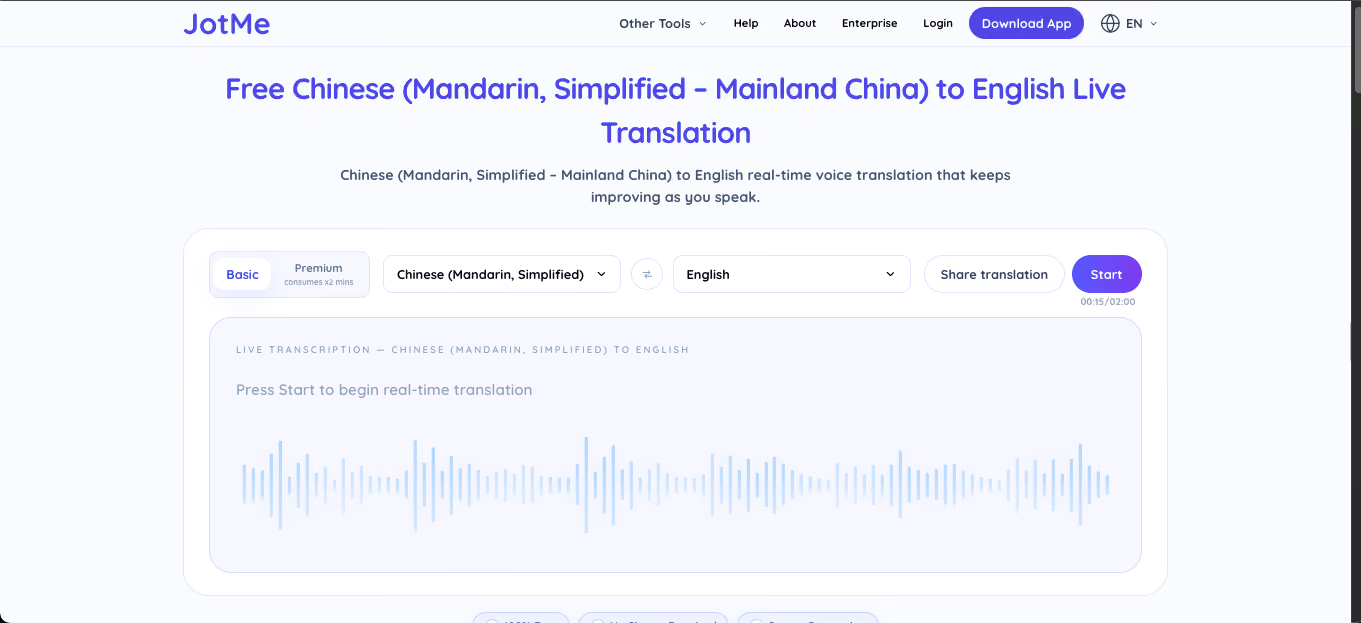
เมื่อถึงวินาทีที่ 39 แปลช่วงเปิดเรื่องเสร็จแล้ว ตัวอย่างมีศัพท์เกี่ยวกับศูนย์กระจายสินค้าภูมิภาค ความล่าช้าที่ท่าเรือ และข้อตกลงราคาเป็นระยะกับผู้ขนส่งที่ร่วมงานกันมานาน
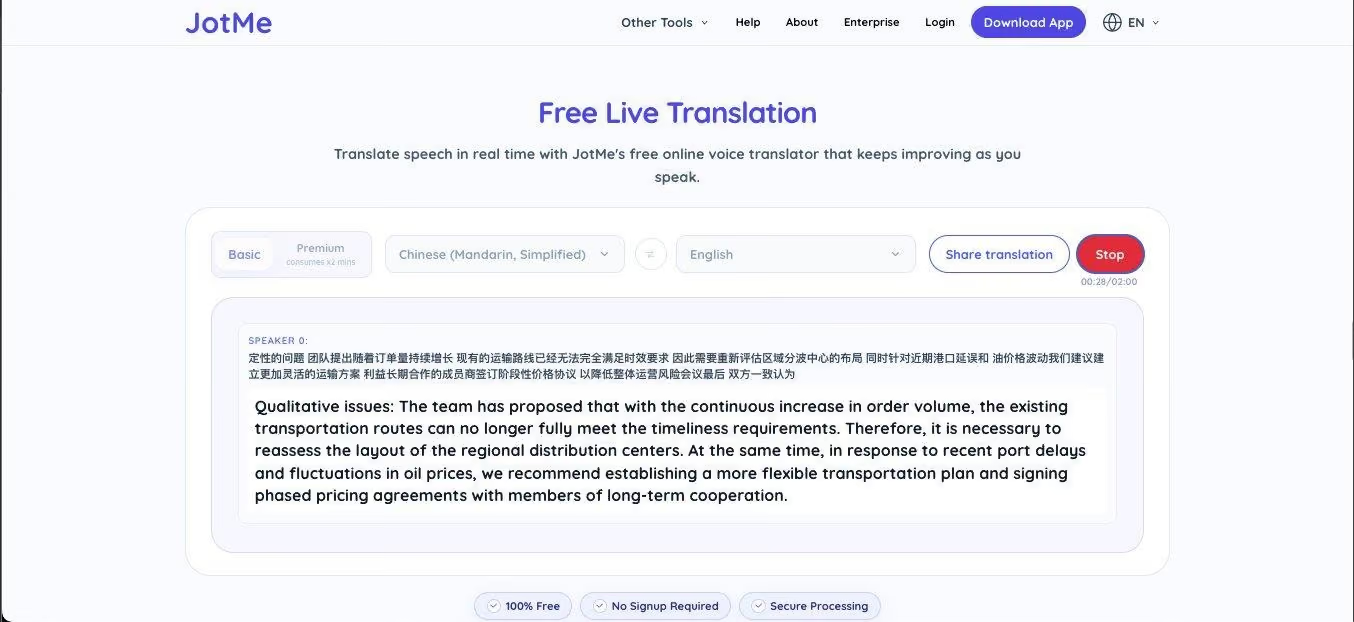
มีสามข้อสังเกตจากการลอง JotMe:
- ระบบแสดงป้าย Speaker 0 ป้ายอย่าง Speaker 1 หรือ Speaker 2 อาจช่วยตามลำดับคนพูดเมื่อปรากฏ การลองนี้ไม่ได้ทดสอบการแยกหลายคนหรือเสียงพูดซ้อน
- คำแปลสะท้อนบริบทการประชุมธุรกิจแม้เราไม่ได้บอกหัวข้อ ตัวอย่างภาษาอังกฤษคือ “qualitative issues”, “timeliness requirements”, “regional distribution centres” และ “phased pricing agreements” นี่คือผลที่บันทึกไว้ จึงไม่รับประกันว่าศัพท์ทุกคำถูกต้อง
- เราเลือกภาษา อนุญาตใช้ไมโครโฟน แล้วเริ่มพูด โดยไม่ได้วางบทหรือใส่คำสั่งอธิบายสถานการณ์ประชุม
ข้อสรุป: ในตัวอย่างจีนกลาง–อังกฤษนี้ JotMe ทำงานแบบ การแปลสด ตามที่ผู้เขียนต้องการ คือกด Start หลังอนุญาต แล้วอ่านคำแปลทีละช่วงพร้อมป้ายผู้พูดที่ปรากฏ หากจะใช้ประจำ ให้ลองกับระยะเวลา คุณภาพเสียง และศัพท์ของคุณด้วย
แปลจีนกลางเป็นอังกฤษด้วยการป้อนเสียงใน ChatGPT
ไอคอนไมโครโฟนสำหรับป้อนเสียงบันทึกเสียงพูดแล้วคืนข้อความที่แก้ก่อนส่งได้ หากสงสัยว่าChatGPT ถอดเสียงได้ไหม ขั้นตอนนี้ต่างจากการอัปโหลดไฟล์เสียงและการสนทนาในโหมด Voice
ถ้าจะแปลจีนกลางเป็นอังกฤษ ให้ป้อนเสียง ตรวจข้อความจีนกลาง แล้วขอคำแปล บอก ChatGPT ว่าต้องการให้แปลและระบุสไตล์ที่ต้องการ
วิธีแปลจีนกลางเป็นอังกฤษด้วยการป้อนเสียงใน ChatGPT
- เปิด ChatGPT บนเว็บหรือแอปมือถือ แล้วดูว่ามีไอคอนป้อนเสียงไหม หากใช้ไฟล์ ให้ตรวจชนิดไฟล์แนบและข้อจำกัดบัญชี ขั้นตอนต่อไปใช้ไมโครโฟนโดยไม่ต้องอัปโหลดไฟล์เสียง
- ใส่คำสั่งบอกบริบทก่อนป้อนเสียง เช่น “Please translate the subsequent Chinese voice text into professional English. I am dictating the Chinese in the next message.” คือขอให้แปลข้อความภาษาจีนจากข้อความถัดไปเป็นอังกฤษแบบมืออาชีพ
- รอให้ตอบรับหากจำเป็น ตัวอย่างคำตอบที่บันทึกไว้คือ “Sure, send the Chinese voice text in the next message, and I will translate it into polished professional English.”
- กดไอคอนไมโครโฟนเพื่อเริ่มป้อนเสียง อ่านข้อความภาษาจีนกลางให้ชัด ขั้นตอนนี้เปลี่ยนเสียงบันทึกเป็นข้อความ ในการลองนี้ยังไม่แปลก่อนส่งข้อความ
- หยุดบันทึก ตรวจข้อความภาษาจีนกลางที่ปรากฏ แล้วส่งเป็นข้อความ ปุ่มสิ้นสุดการป้อนเสียงอาจต่างกันตามอุปกรณ์
- ในการลองของผู้เขียน คำแปลอังกฤษปรากฏเป็นคำตอบหลังส่งข้อความ
ผลการลองป้อนเสียงเพื่อแปลจีนกลาง–อังกฤษใน ChatGPT
เราเริ่มจากบอกบริบทและขอให้แปล หากไม่ระบุว่าต้องการคำแปล ระบบอาจอ่านสิ่งที่ส่งเหมือนข้อความสนทนาทั่วไป
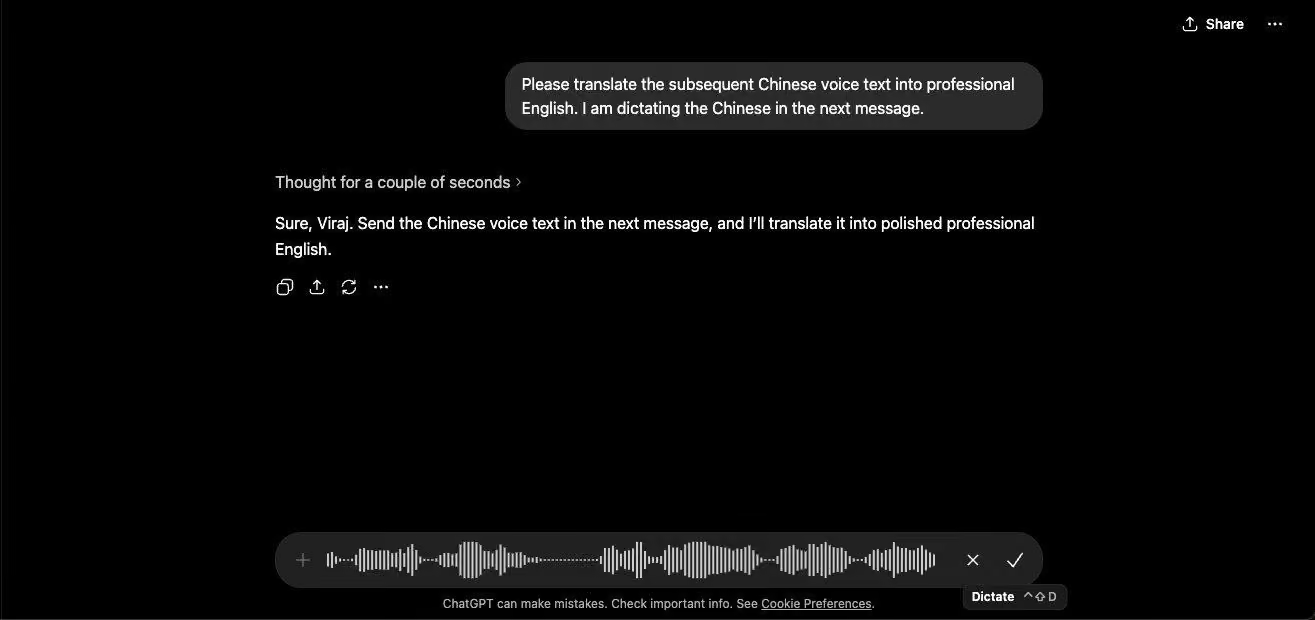
จากนั้นเราป้อนเสียงอ่านบทประชุมภาษาจีนกลาง ChatGPT แสดงข้อความจีนกลางในช่องพิมพ์ แล้วจึงแปลหลังเราส่งข้อความ
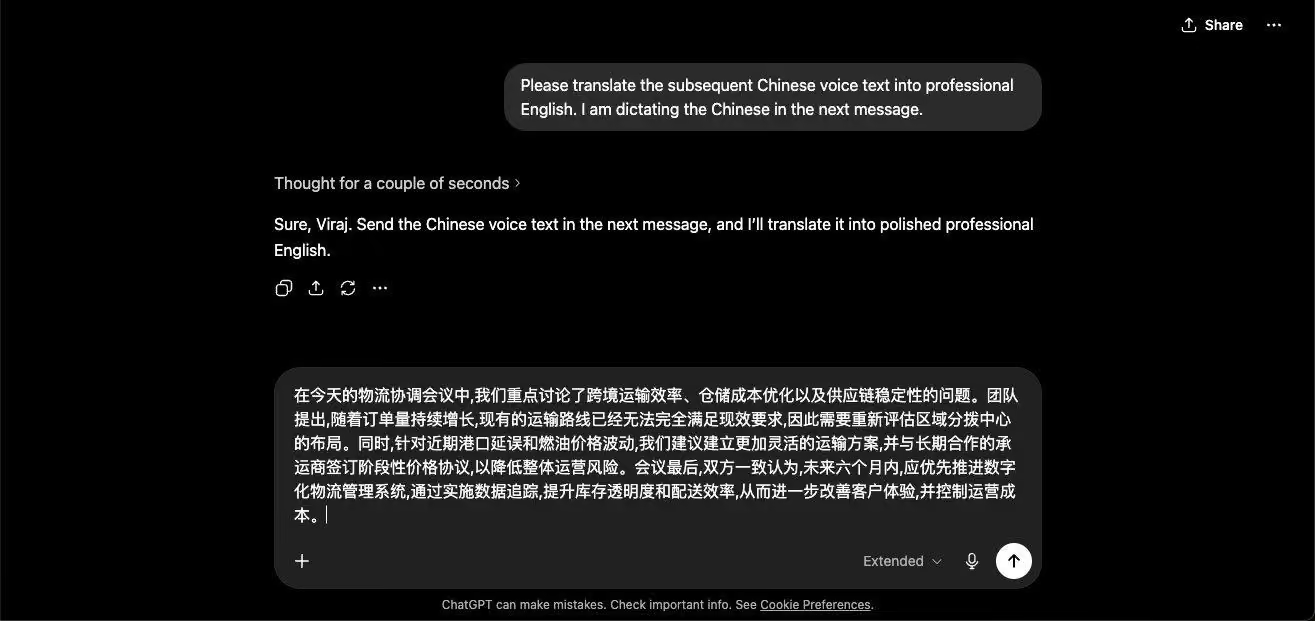
หลังส่งข้อความ ChatGPT ตอบกลับด้วยคำแปลที่จัดรูปแบบอ่านง่าย ผู้เขียนเห็นว่าใช้ภาษาอังกฤษธุรกิจได้เป็นธรรมชาติและใช้ศัพท์เทคนิคที่เกี่ยวข้อง
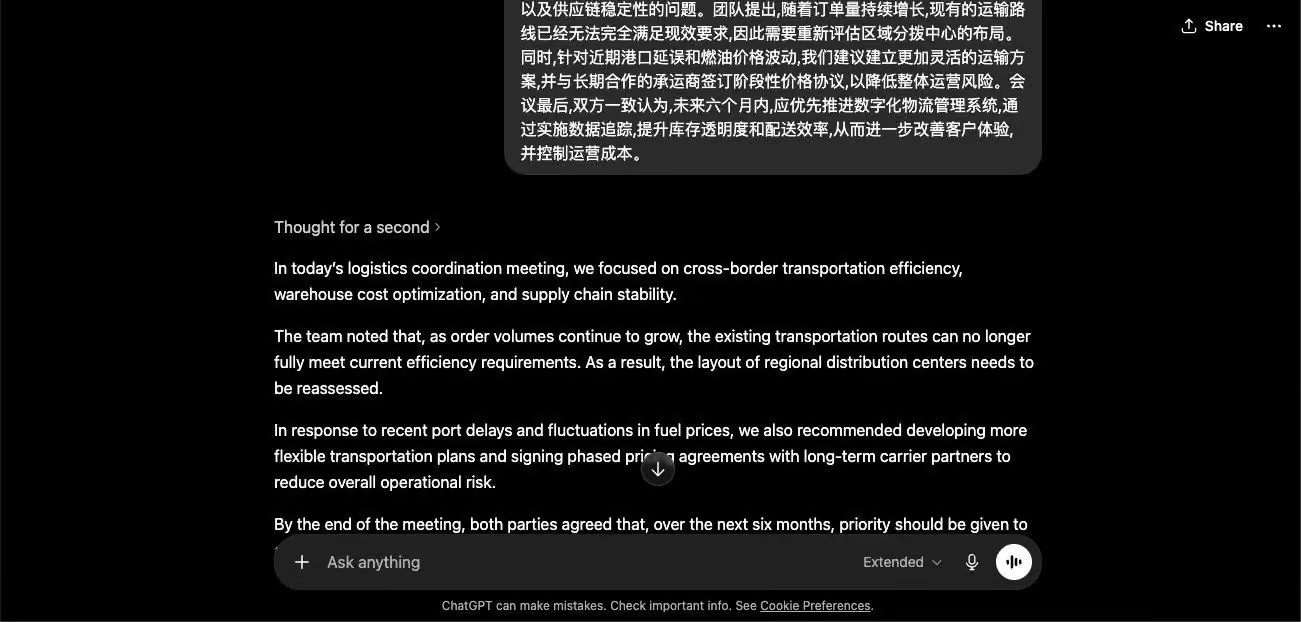
มีสามข้อสังเกตจากการลอง ChatGPT:
- คำแปลอังกฤษอ่านง่าย สำหรับบทนี้ ผู้เขียนเห็นว่าศัพท์และน้ำเสียงเหมาะกับบริบทธุรกิจ
- การป้อนเสียงได้ข้อความภาษาจีนกลาง แล้วคำแปลจึงแสดงหลังส่ง หากคนยังพูดต่อ วิธีนี้ไม่แสดงคำแปลทีละช่วงขณะพูด
- ในวิธีส่งข้อความที่ลอง เราไม่พบป้ายผู้พูดหรือคำแปลที่ทยอยแสดงเป็นช่วง ๆ OpenAI มีโหมดสนทนา Voice แยกต่างหาก บทความไม่ได้ลองโหมดนั้นหรือความสามารถในการรองรับประชุมหลายคน
ข้อสรุป: วิธีป้อนเสียงใน ChatGPT ใช้แปลเนื้อหาหนึ่งส่วนที่จบแล้วและระบุบริบทได้ สำหรับประชุมที่ดำเนินต่อเนื่อง ให้เลือกวิธีที่แสดงผลทันเวลา แล้วลองกับผู้เข้าร่วมและอุปกรณ์ของคุณ
แปลจีนกลางเป็นอังกฤษด้วย Google Translate
Google Translate แปลได้สองทิศทาง สำหรับข้อความ คุณสามารถแปลอังกฤษเป็นจีนหรือสลับทิศทางได้ บนเว็บจะมีไอคอนไมโครโฟนในภาษาและเบราว์เซอร์ที่รองรับ ส่วนแอปมือถือมี Live Translate แยกสำหรับฟังหรือสนทนา
การป้อนเสียงทั่วไปสะดวกกับวลีสั้นหรือคุยระหว่างเดินทาง สำหรับประชุมนาน ควรแยกการป้อนเสียงสั้นที่ผู้เขียนลองออกจากโหมดอื่นในแอปปัจจุบัน
วิธีป้อนเสียงจีนกลางใน Google Translate เพื่อแปลเป็นอังกฤษ
- เปิด Google Translate ในเบราว์เซอร์ที่รองรับ หรือเปิดแอปมือถือ
- เลือก Chinese (Simplified) หรือ Chinese (Traditional) ในรายการภาษาต้นทางตามที่ต้องใช้ ตัวเลือกอักษรในแอปไม่ได้บอกเสมอไปว่าคนกำลังพูดภาษาถิ่นใด
- เลือก English เป็นภาษาปลายทาง
- กดไอคอนไมโครโฟนในส่วนภาษาต้นทางหากมี แล้วอนุญาตใช้ไมโครโฟนเมื่ออุปกรณ์ขอ
- เริ่มพูดภาษาจีนกลาง ในวิธีปกติ คำแปลอังกฤษจะแสดงในช่องผลลัพธ์หากระบบจับคำพูดได้
- หากการป้อนเสียงหยุดก่อนจบช่วงยาว ให้เริ่มใหม่หรือเปลี่ยนเป็นโหมดที่รองรับคำพูดยาวกว่า ตรวจฟีเจอร์บนอุปกรณ์ของคุณ
ผลการลองป้อนเสียงจีนกลาง–อังกฤษใน Google Translate
เมื่อเราอ่านบทให้ฟีเจอร์ป้อนเสียงบนมือถือ Google Translate จับประโยคแรกและแสดงคำแปลอังกฤษ จากนั้นไมโครโฟนหยุดเองราว 15 วินาทีหลังเริ่ม ทั้งที่ยังอ่านไม่จบย่อหน้า
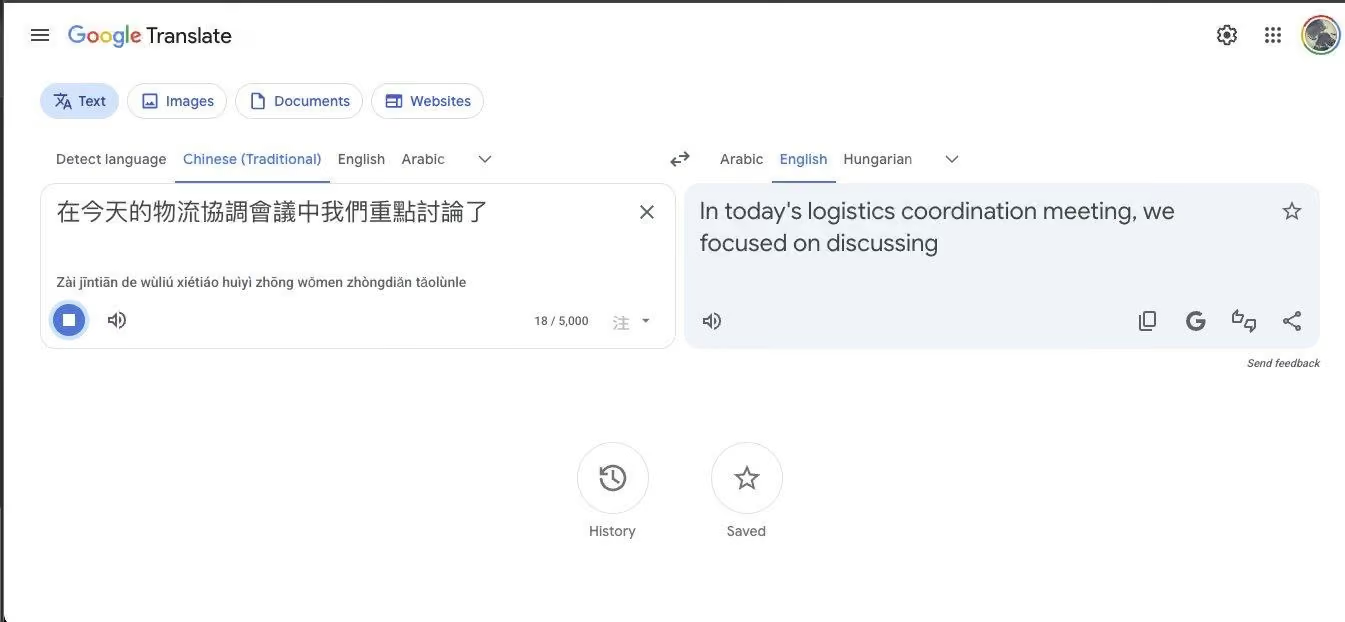
เราลองสามครั้งโดยเปลี่ยนความยาวช่วงพักและความเร็วการพูด ทั้งสามครั้งการป้อนเสียงหยุดหลัง 15–20 วินาที วิธีนี้พอใช้กับประโยคเดียว แต่ถ้าเป็นย่อหน้ายาว เราต้องเปิดไมโครโฟนอีกและนำผลแต่ละส่วนมาต่อกัน
มีสามข้อสังเกตจากการลอง Google Translate:
- คำแปลอังกฤษของประโยคเดียวที่จับได้อ่านรู้เรื่องและผู้เขียนเห็นว่าค่อนข้างถูกต้อง
- ช่วง 15–20 วินาทีเป็นผลจากการลองป้อนเสียงปกติบนมือถือของผู้เขียน คู่มือ Google ไม่ได้ระบุว่าเป็นขีดจำกัดเดียวกันทุกอุปกรณ์และทุกโหมด
- Live Translate ในแอป Google ที่รองรับมีโหมดฟัง สนทนา และอ่านข้อความ คู่มือปัจจุบันระบุว่าไมโครโฟนตรวจการสลับภาษาได้อัตโนมัติ ผู้เขียนไม่ได้ลองโหมดนี้หรือการติดป้ายผู้เข้าประชุมหลายคน
ข้อสรุป: สำหรับประโยคสั้นทั้งสองทิศทาง การป้อนเสียงปกติพอใช้ในตัวอย่างของเรา หากประชุมนาน ให้ลองโหมดสดที่รองรับและดูว่าตามบทสนทนา รักษาคำศัพท์ และแสดงผลได้ทันหรือไม่
เคล็ดลับให้คำแปลจีนกลาง–อังกฤษสดชัดขึ้น
การตั้งค่าง่าย ๆ ช่วยลดส่วนที่ต้องตามแก้หลังคุย:
- เลือกภาษาพูดและรูปอักษรให้ตรง: มีการใช้จีนกลางในจีนแผ่นดินใหญ่ สิงคโปร์ และไต้หวัน โดยมีธรรมเนียมการเขียนต่างกัน ส่วนฮ่องกงและบางพื้นที่ในกวางตุ้งใช้กวางตุ้งกันทั่วไป ให้เลือกตามภาษาที่พูดจริง เพราะอักษรตัวย่อหรือตัวเต็มอย่างเดียวไม่ได้บอกว่าเป็นจีนกลางหรือกวางตุ้ง
- ใช้ไมโครโฟนที่รับเสียงชัด: ไมโครโฟนแล็ปท็อปอาจเพียงพอในห้องเงียบ หูฟัง USB ช่วยลดเสียงรอบข้างและช่วยให้การถอดเสียงหลายภาษาจับคำพูดก่อนแปลได้ชัดขึ้น
- วางอุปกรณ์ใกล้คนพูด: ในการประชุมต่อหน้า ให้วางไมโครโฟนใกล้คนพูดหากทำได้ ลองตำแหน่งก่อนทุกคนเริ่มคุย
- พูดให้จบช่วงความคิดก่อนเปลี่ยนเรื่อง: ในภาษาจีนกลาง บางครั้งต้องดูบริบทจึงรู้ประธาน การพูดให้ครบช่วงช่วยให้เครื่องมือเข้าใจว่าส่วนต่าง ๆ อ้างถึงอะไร ถ้าทำได้ให้หลีกเลี่ยงการพูดพร้อมกัน
- ลอง Premium ในแอปเดสก์ท็อป: หาก Basic จับคำพูดเร็วหรือสำเนียงได้ไม่ดี ให้ลอง Premium Quality ด้วยเสียงช่วงเดียวกัน ภาษาต้นทางและอัตราใช้นาทีต่างกันตามโมเดล และยังต้องตรวจผล
- ดูทั้งต้นฉบับและคำแปล: ตัวอย่าง JotMe แสดงข้อความถอดเสียงกับคำแปลใกล้กัน หากชื่อหรือตัวเลขดูผิด ให้ดูข้อความจีนกลางหรือยืนยันกับคนพูดก่อนจด
วิธีไหนเหมาะกับการสนทนาของคุณ?
ถ้าจะอ่านวลี ใช้ตัวแปลข้อความหรือการป้อนเสียงได้ หากคนจะพูดต่อเนื่อง ให้ลองวิธีที่แสดงผลระหว่างฟัง ตัวอย่างบนเบราว์เซอร์เหมาะกับการลองสั้น ๆ สำหรับประชุมนานหรือการตัดสินใจสำคัญ ให้ตรวจระยะเวลา สิทธิ์ และวิธีตรวจคำแปล
ในการลองของผู้เขียน การป้อนเสียง Google ใช้ได้กับประโยคแรก ChatGPT ให้คำแปลอังกฤษธุรกิจหลังส่งข้อความ และตัวอย่าง JotMe แสดงคำแปลเป็นช่วงขณะผู้เขียนพูด การลองนี้ไม่รวม Live Translate ของ Google หรือ Voice ของ ChatGPT
สำหรับการคุยกับซัพพลายเออร์หรือทีมที่พูดจีนกลาง ใช้ตัวอย่างแปลจีนกลางเป็นอังกฤษลองสั้น ๆ เลือกภาษา กด Start อนุญาตใช้ไมโครโฟน แล้วอ่านผล สำหรับประชุมในฮ่องกง ให้ตรวจว่าคนพูดใช้จีนกลางหรือกวางตุ้ง
คำถามที่พบบ่อย
แปลภาษาจีนกลางเป็นอังกฤษอัตโนมัติอย่างไร?
ถ้าต้องแปลเสียงพูดสด ให้เปิดตัวอย่าง JotMe เลือกจีนกลางเป็นภาษาต้นทางและอังกฤษเป็นภาษาปลายทาง แล้วอนุญาตใช้ไมโครโฟน ลองในเบราว์เซอร์ได้โดยไม่ต้องมีบัญชีและมีโควตาฟรีจำกัด ตัวเลือกภาษาและการใช้โควตาต่างกันตามโหมด
แปลคำภาษาจีนกลางเป็นอังกฤษอย่างไร?
วางคำหรือประโยคภาษาจีนกลางลงในตัวแปลข้อความ แล้วเลือกภาษาอังกฤษ ลอง Google Translate หรือ DeepL สำหรับวลีสั้น หากเป็นย่อหน้าหรือศัพท์ธุรกิจ ลองเครื่องมือที่ใส่บริบทหรืออธิบายการเลือกคำได้ เช่น ตัวแปลข้อความตัวอย่างของ JotMe แล้วตรวจชื่อกับศัพท์อีกครั้ง
ตัวแปลภาษาจีนกลางเป็นอังกฤษตัวไหนเหมาะที่สุด?
ถ้าต้องติดตามการพูด ลองเครื่องมือที่แสดงต้นฉบับและคำแปลทีละช่วง เช่น ตัวอย่าง JotMe ในตัวอย่างผู้เขียนมีป้าย Speaker 0 ซึ่งไม่ได้ยืนยันตัวตนผู้พูด หากจะค้นคำหรือแปลข้อความ ตัวแปลข้อความมักสะดวกกว่า
ลองใช้แอปแปลภาษาจีนกลางตัวไหนดี?
ลอง JotMe หากต้องการอ่านคำแปลขณะฟังคนพูด สำหรับงานอื่น ลองเทียบ Google Translate พจนานุกรมอย่าง Pleco หรือใช้ ChatGPT และ DeepL แปลข้อความ เลือกตามงานว่าเป็นการสนทนา ค้นคำ หรืออ่านเอกสาร
ในจีนพบเครื่องมือแปลอะไรบ้าง?
Baidu Translate และ Youdao มีบริการแปลในจีนแผ่นดินใหญ่ Baidu มีตัวแปลบนเว็บและแอป ส่วน Youdao มีพจนานุกรมด้วย บทความนี้ไม่มีข้อมูลส่วนแบ่งตลาดที่จะยืนยันอันดับการใช้งาน สำหรับประชุมข้ามภาษา ควรเทียบฟีเจอร์แปลสดที่คุณเข้าถึงได้
มีทางเลือกที่เหมาะกว่า Google Translate สำหรับภาษาจีนกลางไหม?
สำหรับประชุม ให้เทียบการแสดงคำแปลทีละช่วงและการฟังต่อเนื่อง ในการลองป้อนเสียงสามครั้งของบทความนี้ Google Translate หยุดหลังประมาณ 15–20 วินาที ส่วน JotMe แสดงคำแปลขณะผู้เขียนพูดต่อ Google ยังมีโหมด Live Translate บนมือถือซึ่งต่างจากการป้อนเสียงที่ลอง
ChatGPT แปลภาษาจีนกลางแม่นยำไหม?
ในตัวอย่างบทความ ChatGPT แปลออกมาเป็นภาษาอังกฤษธุรกิจที่อ่านง่ายหลังส่งข้อความถอดเสียงพร้อมบริบท ควรตรวจตัวเลข ชื่อ และศัพท์อีกครั้ง ส่วน Voice เป็นโหมดแยกที่ไม่ได้ลอง ผลการป้อนเสียงจึงใช้สรุปความสามารถหรือข้อจำกัดของโหมดนั้นไม่ได้
ลองใช้ JotMe
แปลอย่างแม่นยำสำหรับประชุม อีเวนต์และงานประจำวัน พร้อม AI Memory ที่จดจำบริบทของคุณ


